
Facebook 커버는 사람들이 가장 먼저 눈여겨보는 요소 중 하나이므로, 평범하거나 잘 디자인되지 않은 이미지는 좋은 인상을 남기지 못할 수 있습니다. 문제는 새로운 디자인을 만드는 데 생각보다 많은 시간과 기술이 필요하다는 점입니다. AI 도구를 사용하면 아이디어를 바탕으로 레이아웃, 그래픽, 텍스트를 생성할 수 있어 과정을 간소화할 수 있습니다. 처음부터 만들지 않아도 완성도 높은 커버를 쉽게 제작할 수 있습니다. AI로 Facebook 커버 사진을 만드는 방법을 계속 알아보세요.
간단한 단계로 Facebook 커버 사진 만들기
인상적인 커버를 만들기 위해 복잡한 디자인 작업부터 시작할 필요는 없습니다. AI를 사용하면 디자인 경험이 전혀 없어도 구상한 아이디어를 구현하고 작업 과정에서 수정할 수 있습니다.
Kimi Design은 간단한 프롬프트를 바탕으로 맞춤형 비주얼을 만들 수 있는 AI 기반 디자인 도구입니다. 설명한 내용을 바탕으로 레이아웃, 그래픽, 색상, 텍스트를 생성할 수 있습니다. 그런 다음 원하는 느낌에 맞을 때까지 자연어 지시로 디자인을 다듬을 수 있습니다. 고급 디자인 기술 없이도 완성도 높은 Facebook 커버를 더 쉽게 만들 수 있습니다.
1단계: Facebook 커버 아이디어 설명하기
커버 사진을 어떤 모습으로 만들고 싶은지 명확한 아이디어부터 정하세요. 프롬프트를 작성하기 전에 주요 주제, 색상, 텍스트, 분위기, 전반적인 스타일을 생각해 보세요. 설명이 구체적일수록 Kimi Design이 구상에 맞는 결과를 더 쉽게 만들 수 있습니다.
적절한 크기 사용하기
Facebook 개인 프로필 또는 페이지 커버 사진에는 권장 캔버스 크기인 820 × 360픽셀을 사용하세요. Facebook에서는 데스크톱에서 약 820 × 312픽셀, 모바일에서 640 × 360픽셀로 커버가 표시되므로, 기기별 잘림 위험을 줄이려면 중요한 텍스트와 시각 요소를 중앙 안전 영역 안에 배치하세요.
프롬프트 예시:
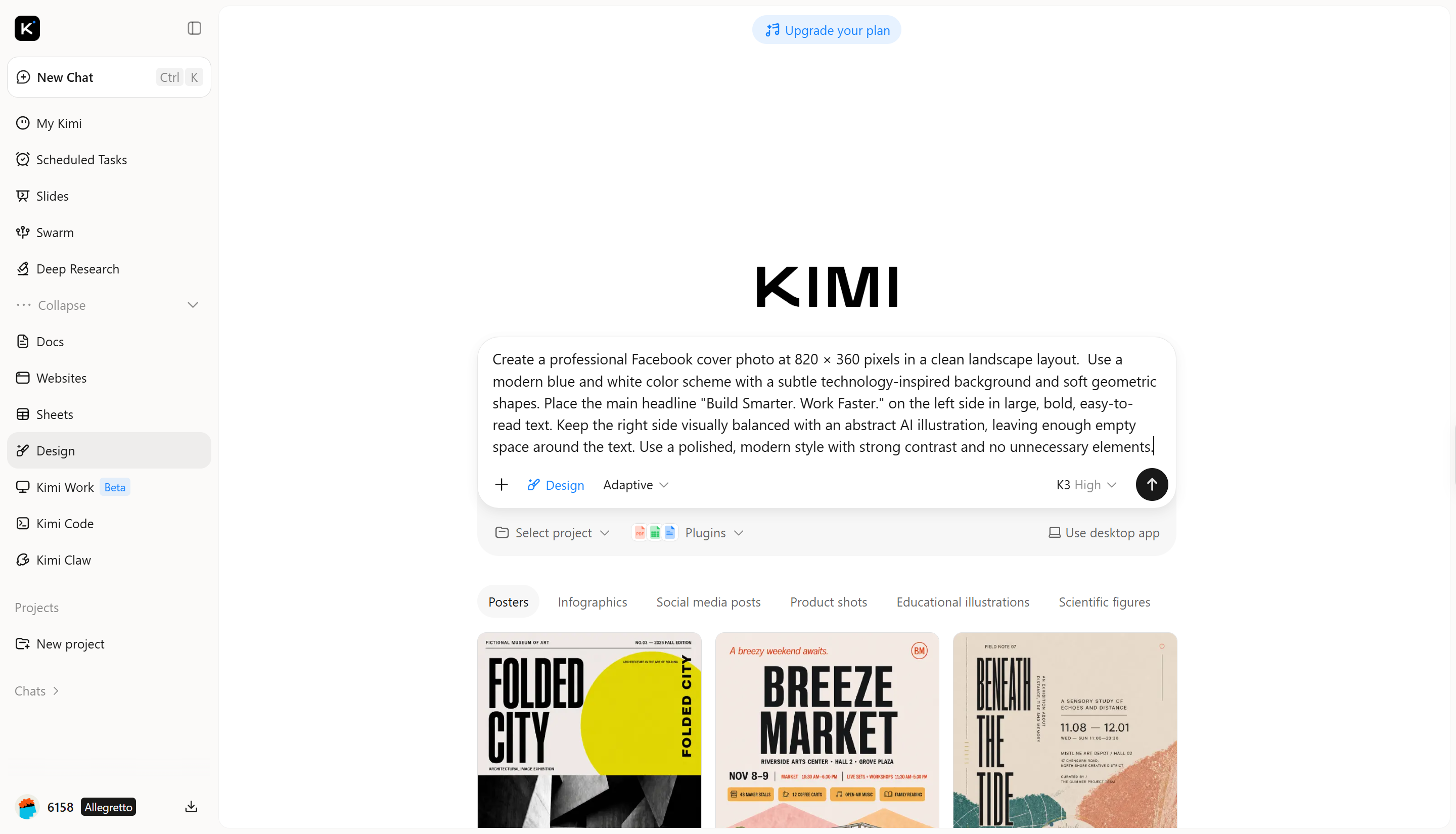
2단계: Kimi Design으로 사진 생성하기
프롬프트가 준비되면 Kimi Design에 입력하고 AI가 설명을 완성된 커버 디자인으로 바꾸도록 하세요. 첫 번째 결과를 꼼꼼히 검토하고 크기, 텍스트 배치, 색상, 주요 시각 요소가 아이디어와 맞는지 확인하세요.
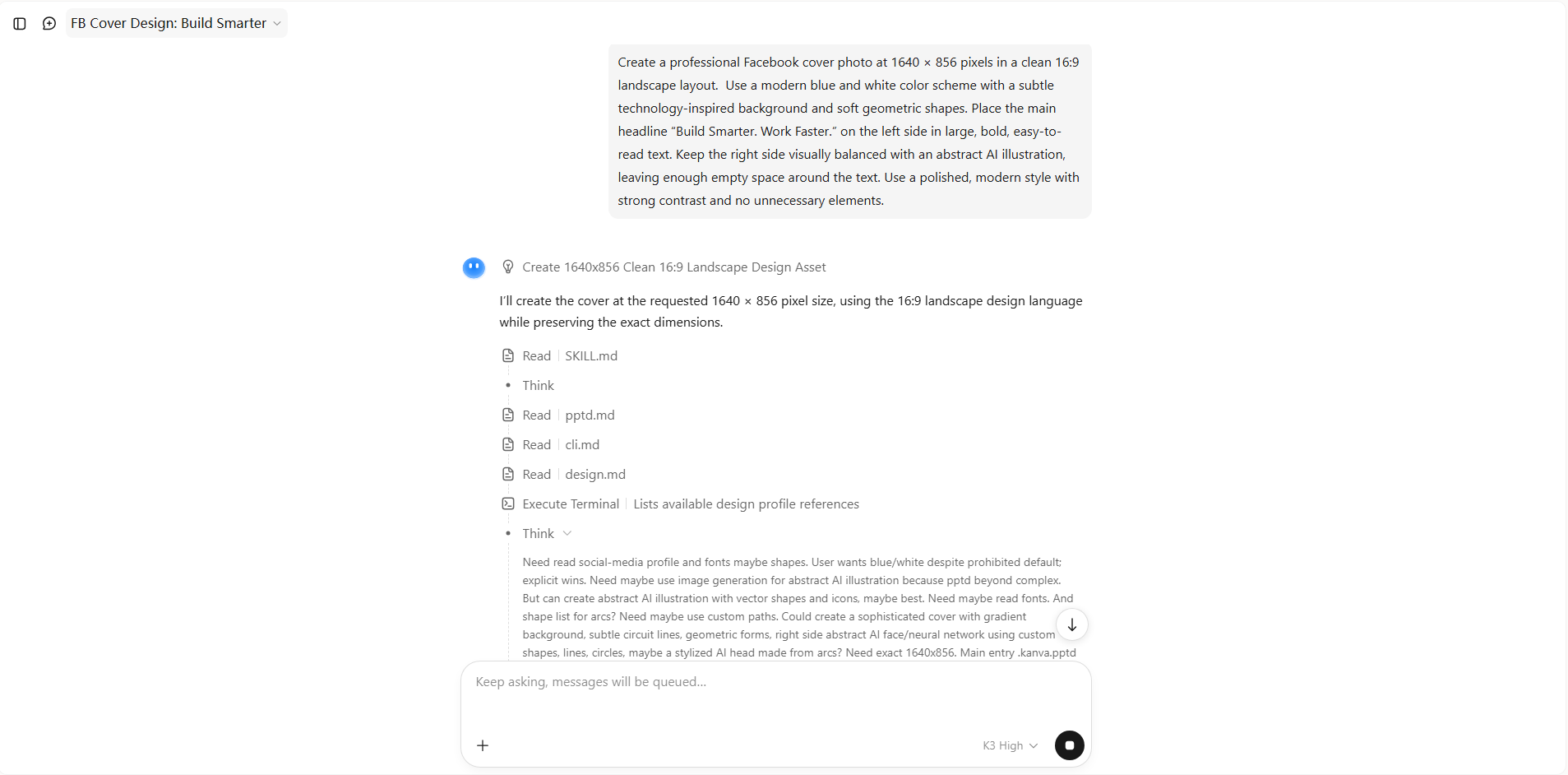
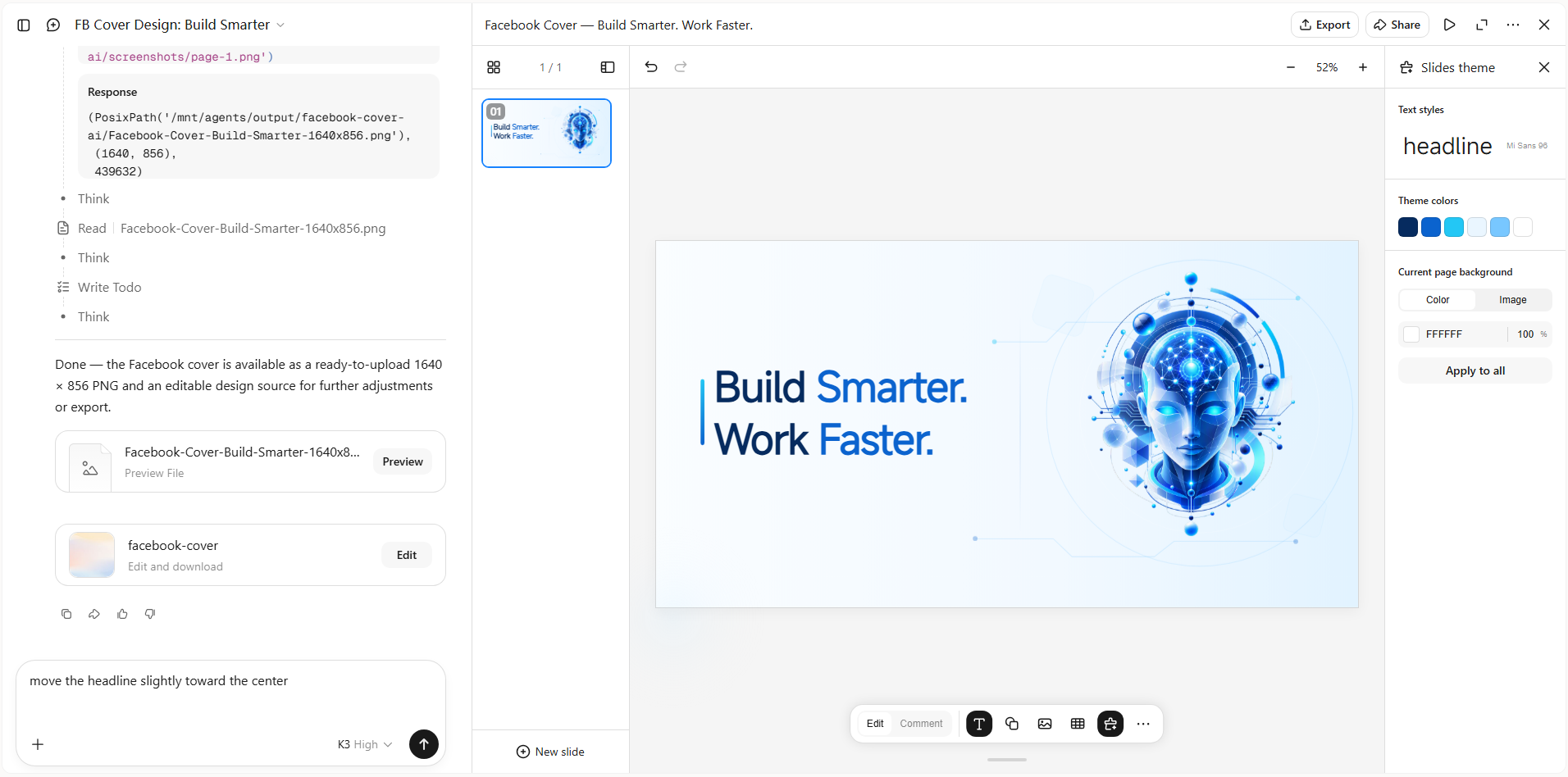
3단계: AI 편집으로 레이아웃 다듬기
첫 번째 버전이 완벽할 필요는 없습니다. AI 편집을 사용해 헤드라인 이동, 배경 변경, 텍스트 가독성 개선, 주요 그래픽 교체 등 특정 요소를 조정하세요. Kimi Design에 "헤드라인을 중앙 쪽으로 조금 옮겨 주세요"와 같이 간단히 지시하면 됩니다. 중요한 요소가 균형 있게 배치되고 눈에 잘 띌 때까지 레이아웃을 계속 다듬으세요.
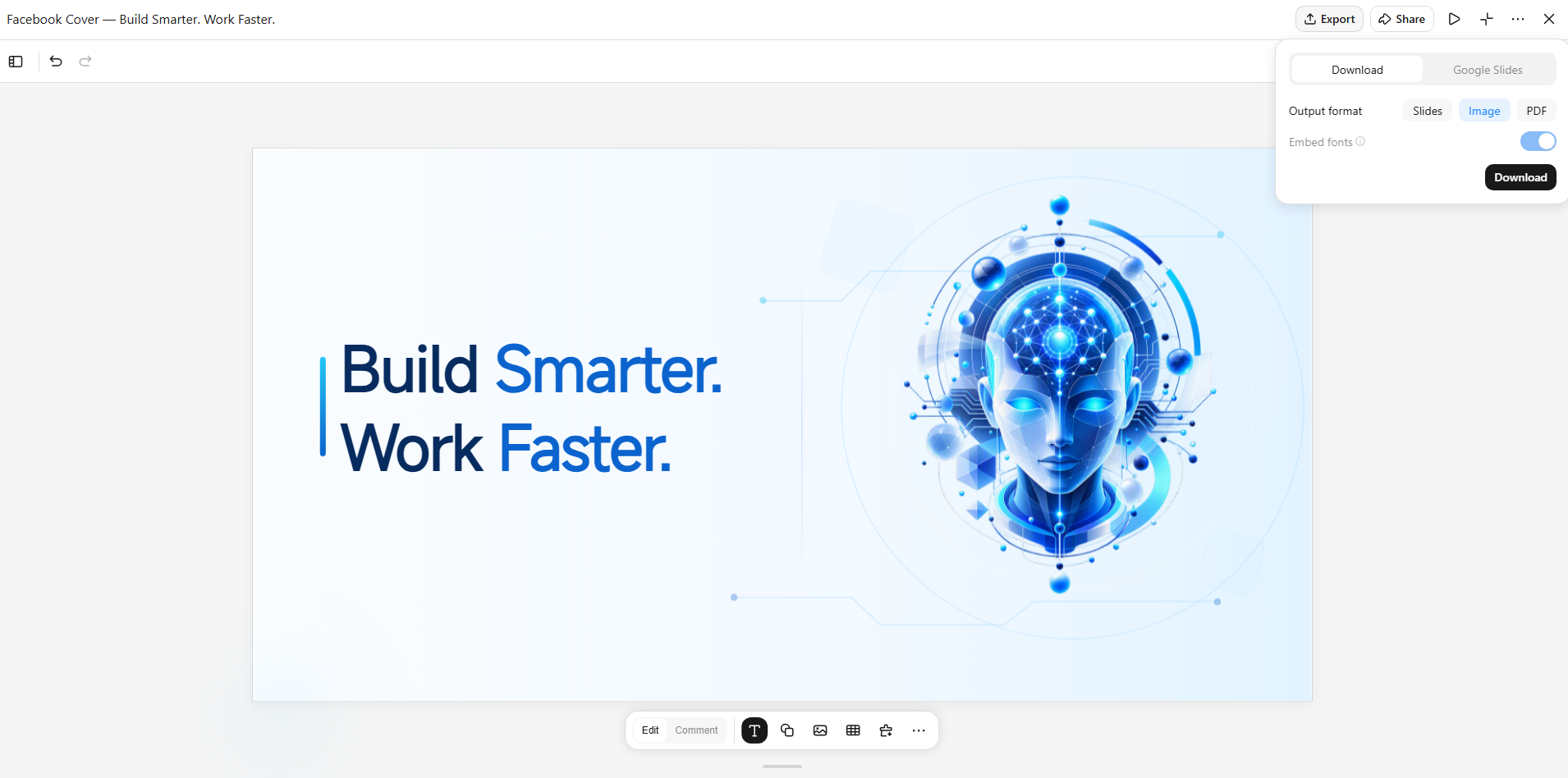
4단계: 커버 사진 미리 보기 및 내보내기
내보내기 전에 완성된 커버를 실제 크기로 미리 보고 텍스트와 시각 요소의 배치를 확인하세요. 중요한 정보가 가장자리에 너무 가깝지 않은지, 데스크톱과 모바일 화면 모두에서 헤드라인이 쉽게 읽히는지 확인합니다. 모든 것이 적절해 보이면 최종 디자인을 고품질 형식으로 내보내 Facebook 커버 사진으로 업로드하세요.
5단계: Facebook에 업로드하기
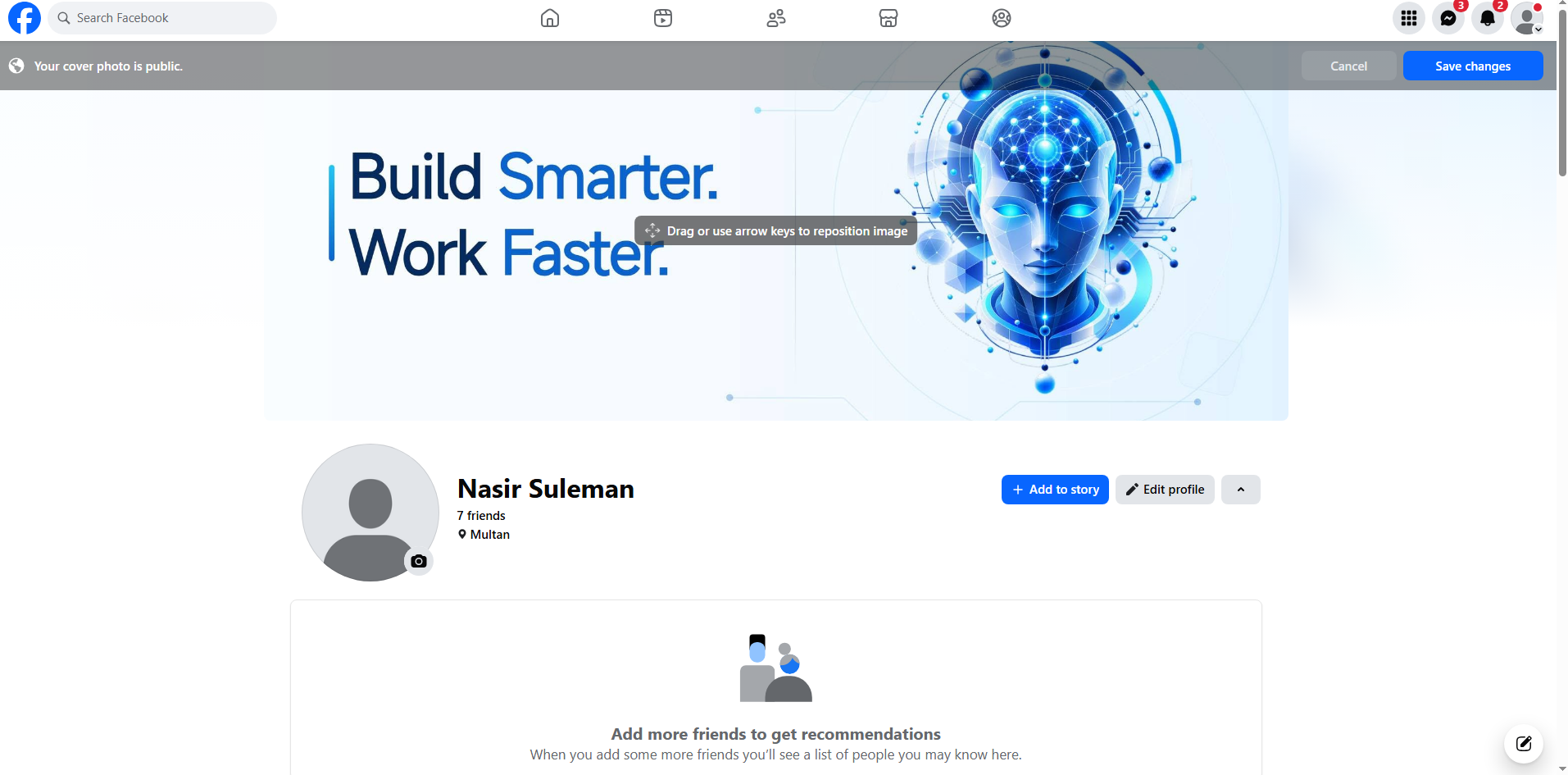
커버가 준비되면 Facebook 프로필로 이동해 커버 사진 섹션을 엽니다. 커버 사진 편집을 선택한 후 Kimi Design에서 내보낸 이미지를 업로드하세요. 필요하면 위치를 조정하고, 변경 사항을 저장하기 전에 프로필에서 어떻게 보이는지 미리 확인합니다. 모든 요소가 올바르게 정렬되고 잘 읽히면 저장을 클릭해 새 Facebook 커버를 게시하세요.
Facebook 커버 사진 제작에 Kimi Design을 사용해야 하는 이유
잘 디자인된 Facebook 커버는 프로필 상단 공간을 채우는 것 이상의 역할을 합니다. 적절한 AI 도구를 사용하면 기본 아이디어를 완성도 높은 디자인으로 발전시키면서 세부 요소도 직접 제어할 수 있습니다. Kimi Design이 이 과정을 더 쉽게 만드는 이유는 다음과 같습니다.
프롬프트 하나로 아이디어를 완성도 높은 커버 사진으로 구현
원하는 분위기, 메시지 또는 테마를 설명하거나, 영감을 줄 이미지, 동영상, 시각 참고 자료를 업로드하세요. Kimi Design이 구도, 타이포그래피, 색상, 이미지, 시각적 위계를 처리하여 방향성을 완성된 Facebook 커버 사진으로 만들어 줍니다.
모든 프로필과 비즈니스에 맞는 브랜드 디자인 제작
개인 프로필, 크리에이터, 비즈니스, 커뮤니티, 캠페인용 커버 사진을 제작하세요. 로고, 슬로건, 제품 이미지, 사진 또는 기타 브랜드 요소를 추가하면서도 디자인의 시각적 통일성을 유지하고 정체성에 맞출 수 있습니다.
캔버스 크기와 가로세로 비율 맞춤 설정
Facebook 커버 사진은 넓은 비표준 형식을 사용하므로, 고정된 캔버스에서는 균형 잡힌 디자인을 만들기 어려울 수 있습니다. Kimi Design에서는 캔버스 크기와 가로세로 비율을 맞춤 설정할 수 있어 처음부터 형식에 맞는 커버 사진을 유연하게 만들 수 있습니다.
대화, 클릭 또는 캔버스 댓글로 디자인 다듬기
대화를 통해 Kimi Design에 레이아웃 변경, 텍스트 수정, 시각 스타일 조정 또는 이미지 교체를 요청하세요. 캔버스의 특정 영역에 댓글을 남기거나 텍스트, 이미지, 도형, 색상, 위치를 직접 편집할 수도 있습니다. 디자인을 다듬는 동안 이전 버전을 유지할 수 있으므로, 앞선 작업 단계로 돌아가 그 지점부터 계속 편집할 수 있습니다.
용도에 맞는 형식으로 내보내기
Facebook 커버 사진이 완성되면 업로드, 공유 또는 추가 편집을 위해 PNG나 JPG 등의 형식으로 내보내세요. 완성된 디자인의 시각적 품질과 레이아웃을 유지하면서 사용 목적에 가장 적합한 형식을 선택할 수 있습니다.
눈에 띄는 Facebook 커버 사진을 위한 디자인 팁
눈에 띄는 Facebook 커버는 매력적으로 보이는 동시에 프로필을 명확하고 일관되게 보여줘야 합니다. 몇 가지 간단한 디자인 선택만으로도 복잡해 보이지 않으면서 커버를 더 전문적으로 만들 수 있습니다. 디자인을 만들고 다듬을 때 다음 팁을 참고하세요.
한눈에 정체성을 전달하기
커버는 자신이 누구인지 또는 프로필이 무엇을 나타내는지 빠르게 보여줘야 합니다. 개인 또는 브랜드 정체성을 반영하고 방문자가 목적을 즉시 이해할 수 있도록 명확한 테마, 알아보기 쉬운 시각 요소 또는 짧은 메시지를 사용하세요.
고품질 시각 요소와 색상 선택하기
다양한 화면 크기에서 표시해도 보기 좋은 선명한 고해상도 이미지를 사용하세요. 디자인이 지나치게 화려하거나 산만해 보이지 않도록 서로 잘 어울리고 프로필, 브랜드 또는 전체 시각 스타일과 맞는 색상을 선택하세요.
텍스트는 간결하고 읽기 쉽게 유지하기
긴 문장이나 너무 많은 메시지로 커버를 채우지 마세요. 명확한 글꼴, 충분한 대비, 주변의 여백을 갖춘 짧은 헤드라인이나 슬로건을 사용하면 작은 화면에서 프로필을 볼 때도 쉽게 읽을 수 있습니다.
프로필 요소를 고려해 레이아웃 구성하기
프로필 사진과 기타 Facebook 요소가 커버 일부를 가릴 수 있다는 점을 기억하세요. 특히 모바일에서는 겹침이 더 눈에 띄고 디자인의 중요한 부분을 가릴 수 있으므로, 중요한 텍스트, 로고, 핵심 시각 요소는 왼쪽 하단에서 떨어뜨려 배치하세요.
그래픽은 절제해서 사용하기
장식용 도형, 아이콘, 일러스트는 개성을 더할 수 있지만 너무 많으면 커버가 어수선해 보일 수 있습니다. 가장 중요한 요소와 경쟁하거나 전체 디자인을 불필요하게 빽빽하고 혼란스럽게 만들지 않도록 그래픽은 핵심 메시지를 뒷받침하는 용도로 사용하세요.
소셜 채널 전반의 시각적 일관성 유지하기
소셜 프로필 전반에서 비슷한 색상, 글꼴, 이미지, 디자인 스타일을 사용해 보세요. 이렇게 하면 더 알아보기 쉬운 존재감을 만들 수 있고, Facebook 페이지가 개인 또는 브랜드의 전반적인 정체성과 연결된 느낌을 줍니다. 또한 여러 플랫폼에서 사람들이 콘텐츠를 더 쉽게 알아볼 수 있도록 돕습니다.
마무리
Facebook 커버 사진을 만드는 방법을 알면 개성 있고, 완성도 높으며, 기억에 남는 프로필을 더 자유롭게 만들 수 있습니다. 명확한 아이디어와 몇 가지 세심한 디자인 선택만 있으면, 과정을 지나치게 복잡하게 만들지 않고도 단순한 구상을 내 스타일에 맞는 커버로 완성할 수 있습니다.
Kimi Design을 사용하면 적은 노력으로 아이디어를 구현할 수 있어 이 과정을 한층 더 쉽게 만들 수 있습니다. Kimi Design으로 프로필에 잘 어울리는 커버를 만들어 보세요.




