언제 어디서든 작업을 계속할 수 있습니다.
심층 연구나 동영상 편집처럼 정말 복잡한 작업은 컴퓨터에서 몇 시간씩 실행될 수 있습니다. 하지만 한 번에 완료되는 경우는 드뭅니다. 진행 중에 방향을 조정하거나 지시를 추가하거나 작업을 승인해야 할 수 있습니다. 그러면 작업은 사용자의 응답을 기다리며 멈출 수 있습니다.
즉, 책상을 떠날 수 없습니다.
원격 제어를 사용하면 휴대폰으로 컴퓨터의 작업을 제어할 수 있습니다. 어디서든 작업을 시작하고, 방향을 조정하고, 작업을 승인하세요.
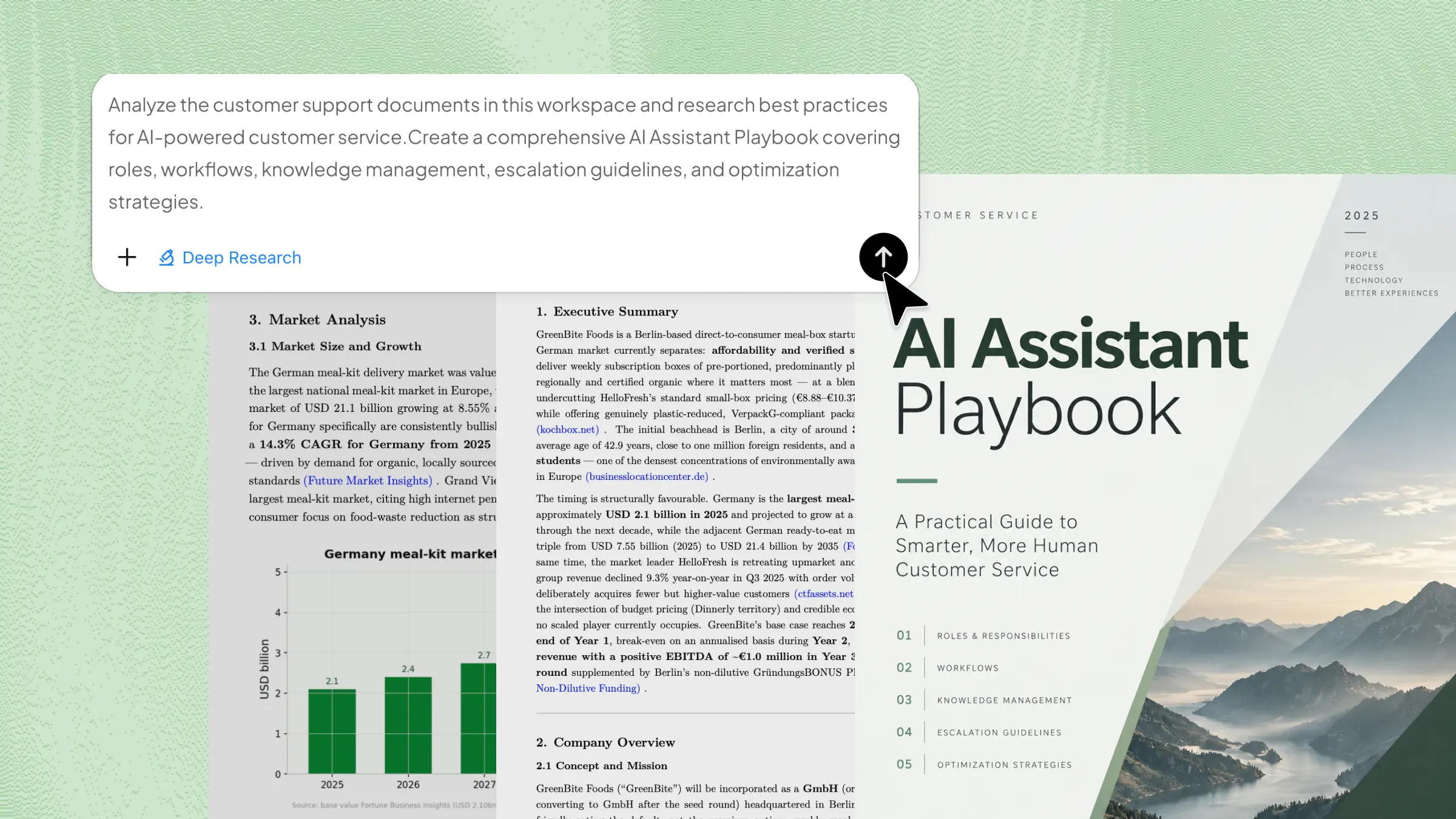
퇴근길에 내일 아침에 필요한 투자 프레젠테이션 자료가 아직 업데이트되지 않았다는 사실이 떠오릅니다. 휴대폰을 열어 컴퓨터의 Kimi Work에 하나의 지시를 보냅니다 —
휴대폰에서 내린 하나의 지시로 컴퓨터가 투자 프레젠테이션 자료를 업데이트하는 과정을 확인해 보세요.
휴대폰에서 지시를 보내면 작업은 컴퓨터에서 실행되고, 진행 상황은 휴대폰에 실시간으로 동기화됩니다. Kimi가 폴더에 접근해야 할 때는 휴대폰에서 승인할 수 있습니다. 작업이 끝나면 휴대폰으로 결과를 받아볼 수 있고, 파일 수정부터 이메일 발송까지, 휴대폰으로 간편하게 처리하세요.
작업 시작, 진행 상황 확인, 승인 처리는 원격 제어의 세 가지 핵심 기능입니다.
원격 제어란
Remote Control는 Kimi Work의 원격 제어 기능입니다. 휴대폰의 Kimi App에서 컴퓨터의 Kimi Work에 연결해 제어할 수 있습니다.
모든 작업은 컴퓨터에서 로컬로 실행되며, 파일과 인증 정보, 환경 설정도 해당 컴퓨터에 그대로 유지됩니다. 휴대폰에서는 원격으로 작업을 확인하고 제어할 수 있습니다.
할 수 있는 일
어디서든 컴퓨터에서 작업 시작
업무 파일과 프로젝트 맥락은 컴퓨터의 Kimi Work에 있습니다. 컴퓨터를 떠나 있어도 지시를 직접 보내고 해당 자료를 활용할 수 있습니다. 휴대폰이 Kimi Work로 연결되는 원격 접점이 됩니다.
실시간 진행 상황 확인, 즉시 승인
작업 전체가 휴대폰에 실시간으로 동기화됩니다. 현재 단계, Kimi가 호출 중인 도구, 생성된 중간 결과를 언제든 확인할 수 있습니다. Kimi가 이메일을 보내거나 작업을 수행하기 위해 확인이 필요하면 승인 요청이 컴퓨터와 휴대폰에 동시에 전송됩니다. 휴대폰에서 승인하거나 거부하면 컴퓨터 앞에서 기다릴 필요 없이 작업을 계속 진행할 수 있습니다.
휴대폰 하나로 모든 컴퓨터 제어
연결된 컴퓨터 사이를 언제든 전환할 수 있습니다. 컴퓨터는 안정적인 네트워크와 전원 공급이 유지된 상태로 켜져 있고 온라인에 연결되어 있기만 하면 됩니다. 어디에 있든 해당 컴퓨터에 작업을 보낼 수 있습니다.
원격 환경에서는 다음 기능도 제공합니다:
작업이 실행되는 동안에도 계속 메시지를 보낼 수 있습니다. 대기열에 추가된 메시지는 순서대로 실행되며, 메시지를 삽입하면 작업 방향을 즉시 조정할 수 있습니다;
프로젝트와 대화를 확인하고, 대화를 검색·고정하거나 이름을 변경할 수 있습니다;
설치된 Skills와 Plugins를 원격으로 사용할 수 있습니다;
Goal을 원격으로 시작하고 편집하거나 일시 정지할 수 있습니다;
언제든 Agent를 전환하고 추론 수준과 대화 용량을 변경할 수 있습니다.
세 단계로 시작하기
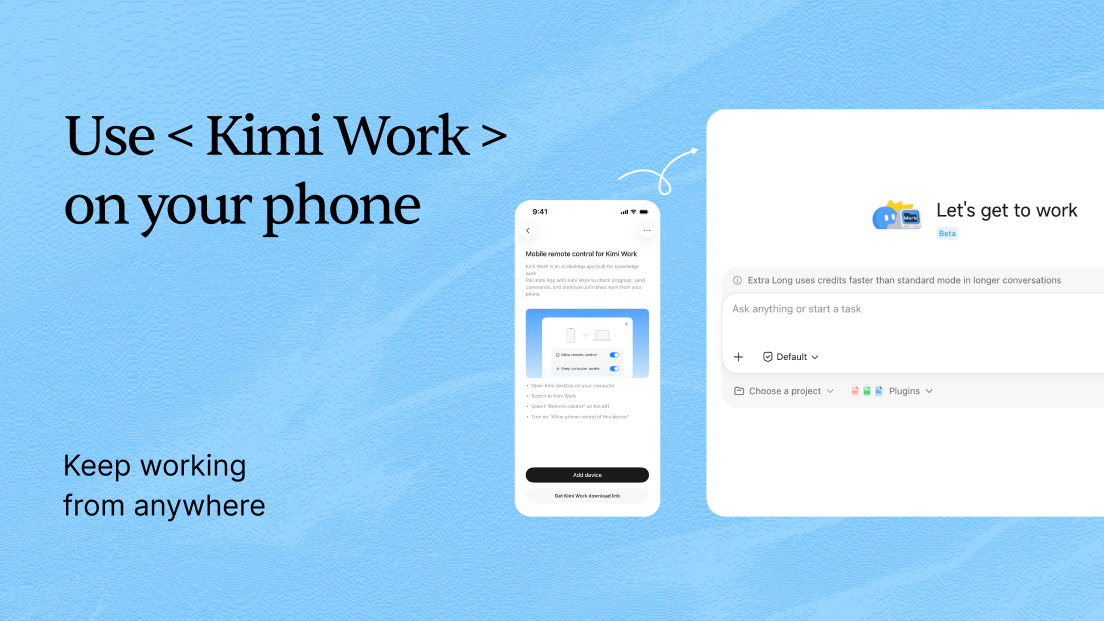
컴퓨터에서: Kimi Work를 열고 왼쪽 사이드바에서 "Remote control"로 이동한 뒤 "Allow phone control of this device"를 켭니다.
휴대폰에서: Kimi App(Android 및 iOS 모두 버전 3.1.0 이상)을 설치하고 같은 계정으로 로그인합니다.
기기 연결: Kimi App에서 왼쪽 상단의 메뉴를 눌러 사이드바를 연 다음 "Remote control"을 선택합니다. "Add device" 목록에서 연결할 컴퓨터를 선택하고 "Connect"를 누른 뒤, 컴퓨터로 돌아가 "Allow"를 클릭합니다.
연결이 완료되면 휴대폰의 Remote Control 섹션에 해당 컴퓨터가 표시됩니다. 프로젝트 보기, 작업 시작, 승인 처리를 모두 휴대폰에서 바로 할 수 있습니다.
컴퓨터 앞을 떠나도 작업은 계속됩니다.
투자 리서치: 출퇴근 중에 컴퓨터가 최신 리서치 보고서와 데이터를 읽고 투자 분석 페이지를 업데이트하도록 하세요.
심층 연구: 잠들기 전 휴대폰에서 연구 작업을 지시하면 컴퓨터가 밤새 작업을 수행합니다. 아침에 완성된 보고서를 확인할 수 있습니다.
콘텐츠 제작: 쉬는 동안에도 컴퓨터가 영상 편집과 관련 자료 처리를 계속하도록 하세요.
일상 업무: 자리를 비운 동안 휴대폰으로 파일 읽기 및 전송 요청을 승인하세요.
휴대폰으로 Kimi Work를 원격 제어하세요.
컴퓨터에는 Kimi Work를, 휴대폰에는 Kimi App을 다운로드하세요. 세 단계로 연결하면 바로 사용할 수 있습니다.