No vídeo de lançamento do Kimi K3.1 Pro, mostramos o que vínhamos criando com o Kimi: sites 3D, peças mecânicas, edifícios, pequenos demos de jogos e vídeos de prévia de jogos com visuais no estilo AAA.
Então, como aproveitar ao máximo o Kimi para trabalhos em 3D? Como transformar uma ideia em algo detalhado e interativo, com cenas envolventes e movimento de câmera?
Você pode já ter ouvido falar de Blender, Three.js ou Rhino, visto personagens gerados por Tripo ou Meshy, ou se deparado com engines de jogos como Unity, Unreal Engine e Godot, mas ainda não saber por onde começar.
Este guia não é sobre memorizar termos técnicos, e você não precisa fazer isso. Você pode criar seus próprios projetos 3D originais com o Kimi sem antes aprender Blender, Three.js ou Unreal Engine.
Neste guia, compartilharemos os fluxos de trabalho 3D que usamos internamente na equipe do Kimi e ajudaremos você a conhecer o modelo Kimi K3.1 Pro e os harnesses oficiais do Kimi.
2 abordagens de modelagem 3D: modelagem paramétrica e de malha
O primeiro passo em um projeto 3D é pedir ao Kimi para criar os modelos 3D.
Agents como o Kimi criam modelos 3D de duas formas principais. Eles podem escrever código para construir modelos 3D diretamente ou chamar serviços de geração 3D, como Tripo, Meshy e Hyper3D. Cada abordagem é adequada para tarefas diferentes:
Modelagem paramétrica: para objetos que podem ser descritos por dimensões, estruturas e regras, como formas de produtos, móveis, peças mecânicas e edifícios.
Modelagem de malha: para pessoas detalhadas, personagens animais, estátuas, monstros e adereços complexos.
Ao criar modelos 3D diretamente por código, Kimi também pode escolher as ferramentas certas. Muitas operações disponíveis por botões no Blender, Unity, Unreal Engine e Godot também podem ser expressas em Python. Treinamos especificamente o Kimi K3.1 Pro para usar ferramentas 3D por meio de scripts em Python, de modo que até softwares especializados sem suporte a MCP possam fazer parte do fluxo de trabalho.
Para modelagem de malha, modelos de linguagem como o K3.1 Pro ainda enfrentam dificuldades, enquanto modelos de difusão como o Tripo são mais adequados à tarefa. Esses modelos de difusão aprenderam as formas de muitos objetos 3D e conseguem inferir a estrutura tridimensional a partir dos contornos e das oclusões em uma imagem de referência. Quando você solicita uma pessoa, um animal ou outro tema mais adequado à geração de malha, Kimi prepara automaticamente o prompt e as imagens de referência e chama uma ferramenta como o Tripo para concluir a tarefa.
Para tarefas diferentes, Kimi combina estas duas abordagens e as ferramentas correspondentes:
É claro que Kimi não consegue garantir um resultado perfeito sempre. Algumas tarefas exigem várias rodadas de refinamento, e algumas técnicas práticas podem ajudar a evitar problemas comuns. Abordaremos maneiras de lidar com eles na seção de dicas práticas.
Criação de jogos: monte modelos 3D e crie a jogabilidade em engines de jogos
Depois de ter os modelos 3D, você pode começar a criar um jogo ou uma peça cinematográfica.
Uma engine de jogos reúne recursos 3D e jogabilidade para criar uma experiência jogável. Ela permite que personagens caminhem, objetos colidam e jogadores concluam tarefas ou ganhem pontos. Você também pode projetar o movimento da câmera e as mudanças de tomada.
Kimi pode escrever código e chamar ferramentas para importar modelos 3D para engines de jogos, montar cenas e desenvolver a jogabilidade passo a passo. Adaptamos Kimi para trabalhar com engines comuns, como Unreal Engine, Unity e Godot. Unreal Engine e Unity são indicadas para projetos de jogos maiores, enquanto Godot é uma boa opção para desenvolver jogos menores rapidamente.
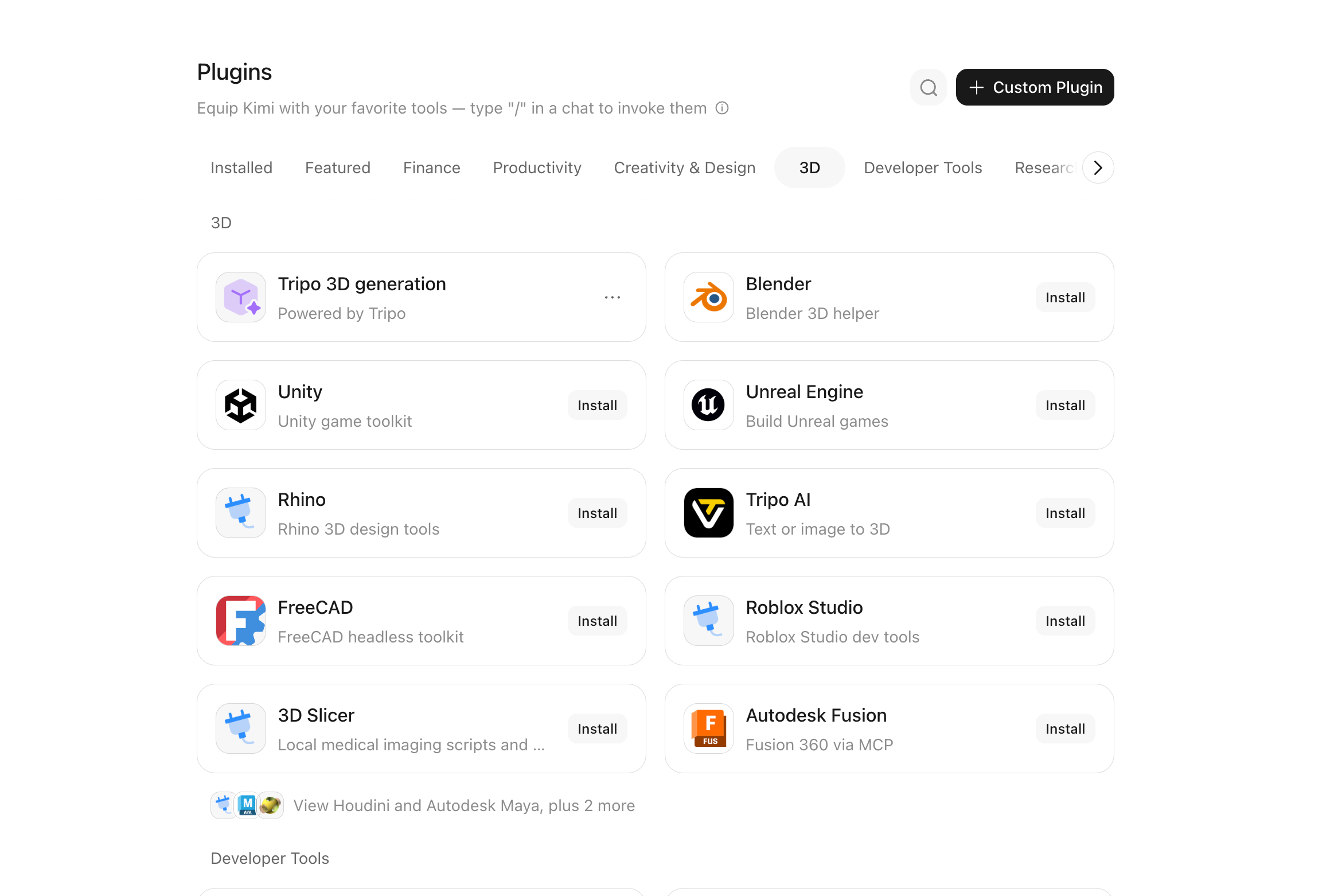
Confira abaixo os plugins de modelagem 3D e engines de jogos que Kimi oferece atualmente: (os plugins que exigem software instalado localmente estão disponíveis apenas no Kimi Work)
Escolha modelos e ambientes do Kimi
Ambientes e opções de modelos do Kimi
Kimi oferece várias formas de trabalhar, desde o acesso direto a modelos até produtos de agent. O melhor ponto de partida depende do que você pretende criar.
Para criar rapidamente um site 3D ou um modelo independente simples, comece em Kimi.ai. Não é necessário baixar nem instalar nada.
Para trabalhar com softwares de modelagem e engines de jogos, montar cenas 3D ou criar jogabilidade complexa, use Kimi Work ou Kimi Code. Eles podem operar softwares locais, como Unity e Unreal Engine, e iterar em projetos armazenados no seu computador.
Para integrar os modelos Kimi ao seu fluxo de trabalho atual, use a Kimi API.
Esses ambientes também podem trabalhar juntos. Por exemplo, teste rapidamente várias ideias em paralelo no Kimi.ai e depois transfira o projeto para o Kimi Code continuar o desenvolvimento.
3D Make: habilidades, plugins e fluxos de trabalho do Kimi para trabalhos em 3D
Também apresentamos o 3D Make no Kimi.ai e no Kimi Work. Ele dá acesso às habilidades de geração 3D e aos fluxos de trabalho especializados que preparamos para ajudar você a criar projetos 3D mais detalhados.
Na maioria dos casos, você não precisa lembrar o nome de cada habilidade ou plugin. Descreva seu objetivo, e Kimi escolherá o que usar. Se quiser especificar um fluxo de trabalho, consulte a tabela abaixo:
Experimente: guias passo a passo para quatro projetos
Agora, vamos ver quatro exemplos para entender como escolher um ambiente e criar projetos 3D melhores.
Exemplo 1: crie um palácio celestial no Unreal Engine
Plugins: Blender, Unreal Engine e MetaHuman.
No vídeo oficial de lançamento do Kimi K3.1 Pro, usamos o K3.1 Pro e o Unreal Engine 5.8 para criar um palácio celestial inspirado na mitologia chinesa, com a personagem principal criada no MetaHuman. Veja o processo completo.
Para experimentar um projeto semelhante, comece usando um gerador de imagens de AI para visualizar a cena que tem em mente — por exemplo, um espadachim caminhando por um palácio celestial enquanto um dragão gigante se eleva no céu ao entardecer:

Em seguida, envie essa imagem ao Kimi e use um prompt como o abaixo para que ele escreva código, reúna recursos e monte a cena:
Primeiro, acerte uma tomada representativa e, depois, expanda a cena, crie o personagem e adicione detalhes. Assim, fica mais fácil manter a consistência do estilo e da qualidade visual.
Quando a cena básica estiver pronta, você pode se tornar o personagem principal do jogo. Use o app oficial Live Link Face da Epic Games para gravar um vídeo seu de 20 segundos e depois diga ao Kimi:
Depois de importar o personagem, você pode ajustar os parâmetros no MetaHuman Editor ou pedir para Kimi fazer isso:
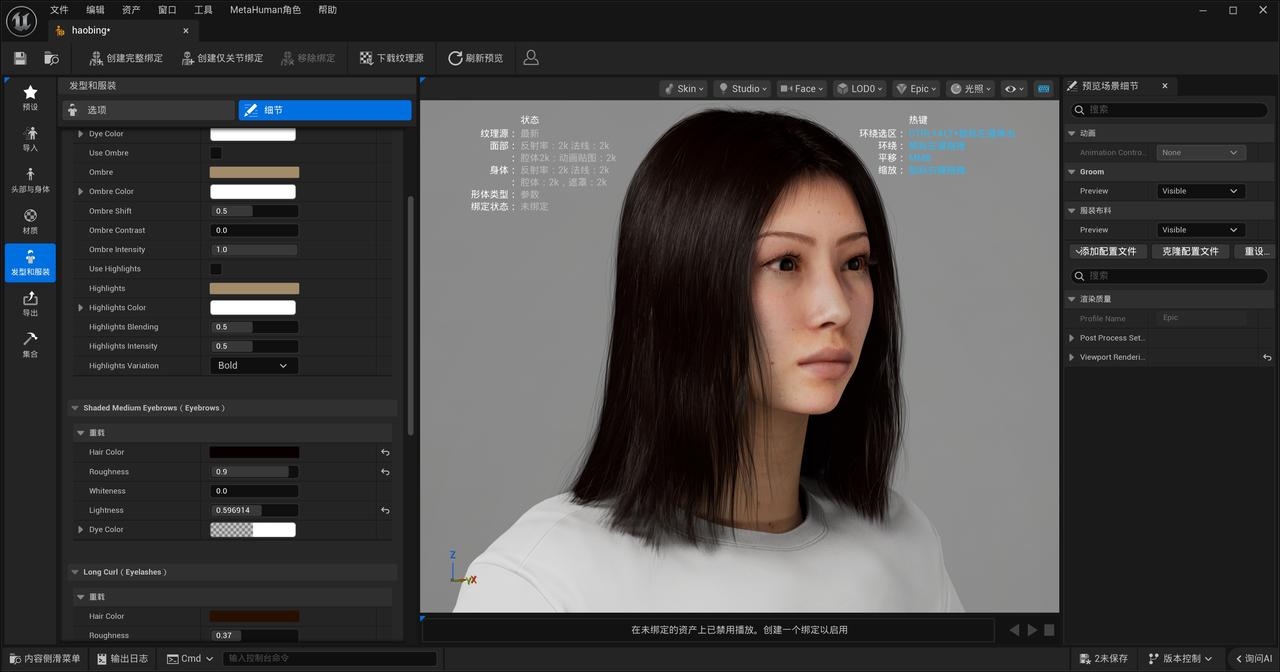
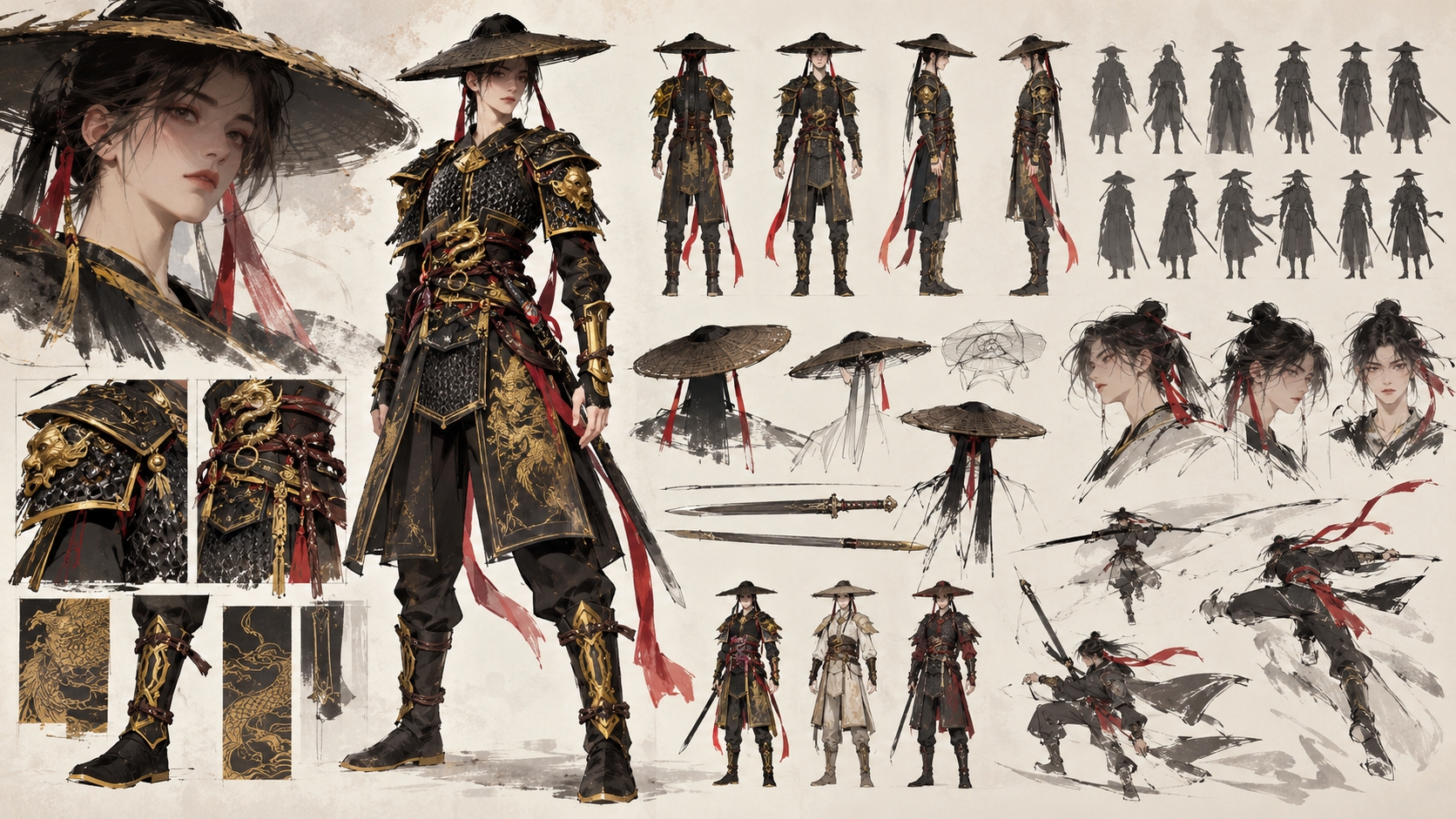
Em seguida, refine o modelo do personagem com roupas, armas e outros detalhes. Por exemplo, forneça ao Kimi imagens de referência do traje vistas de vários ângulos e peça que ele crie as roupas no Blender. Faça iterações até ficar satisfeito com o resultado.
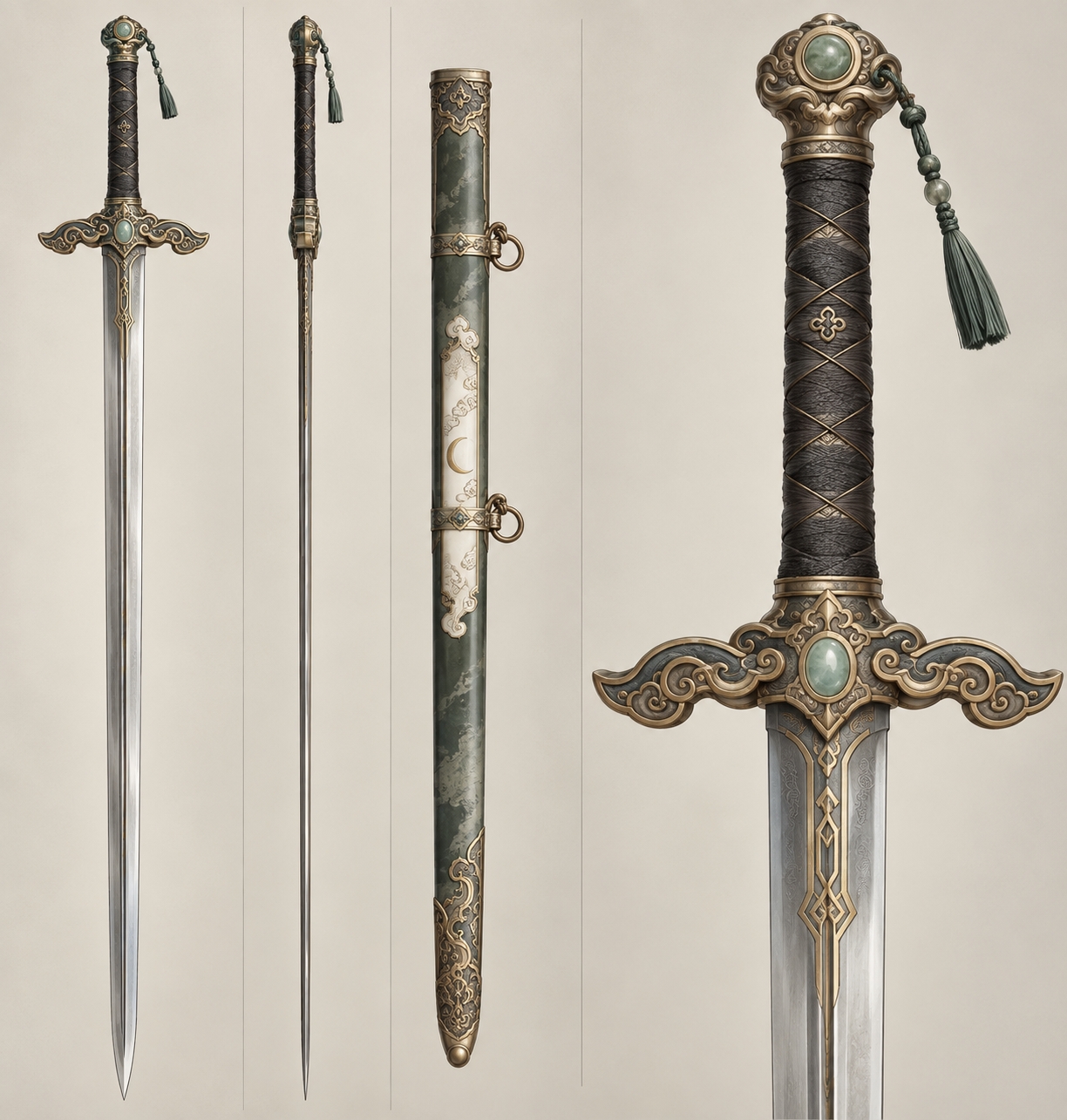
Você também pode criar imagens de referência das armas com um gerador de imagens de AI e depois pedir ao Kimi para criá-las no Blender:
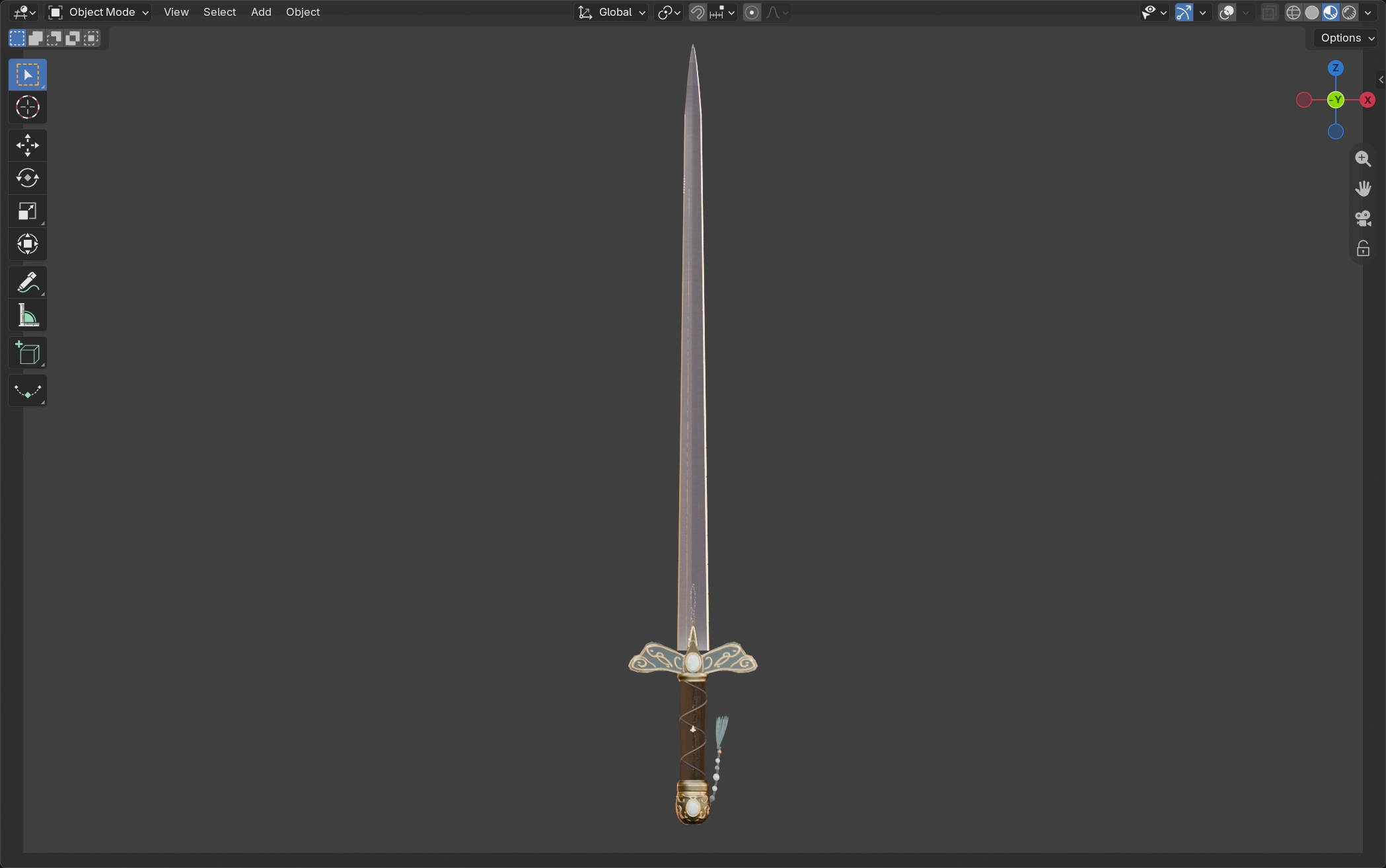
Por fim, peça ao Kimi para montar todos os recursos e adicionar efeitos de impacto e movimento de câmera. Continue ajustando o layout e as posições até obter um resultado como este:
O projeto reuniu modelagem procedural, personagens digitais e renderização na engine:
Crie os elementos no Blender. Comece com uma imagem de referência para cada elemento; imagens geradas por AI também podem servir. Peça ao Kimi para usar modelagem procedural no Blender e criar a colunata e o dragão com base nessas referências, depois faça iterações até que as formas e os detalhes estejam como você deseja.
Monte a cena no Unreal Engine. Reúna a arquitetura, o dragão e o personagem MetaHuman em um mesmo espaço. Ajuste a escala e o posicionamento deles, depois enquadre a câmera para destacar o contraste entre o personagem e os prédios enormes.
Finalize os visuais. Os modelos de origem desta cena tinham, ao todo, 36 milhões de triângulos. Kimi escolheu Nanite para renderizar a geometria detalhada e Lumen para a iluminação global dinâmica e os reflexos.
Exemplo 2: Crie uma luminária de mesa para imprimir em 3D
Comece com: 3D Make em Kimi.ai.
Habilidade: impressão 3D.
Comece com uma imagem de referência de uma luminária de que você goste. Aqui, usamos como inspiração as luminárias arquitetônicas do criador do Xiaohongshu Jinzhou Chengge (锦州琛哥) para criar uma luminária baseada em um tulou de Fujian, uma construção tradicional de terra.
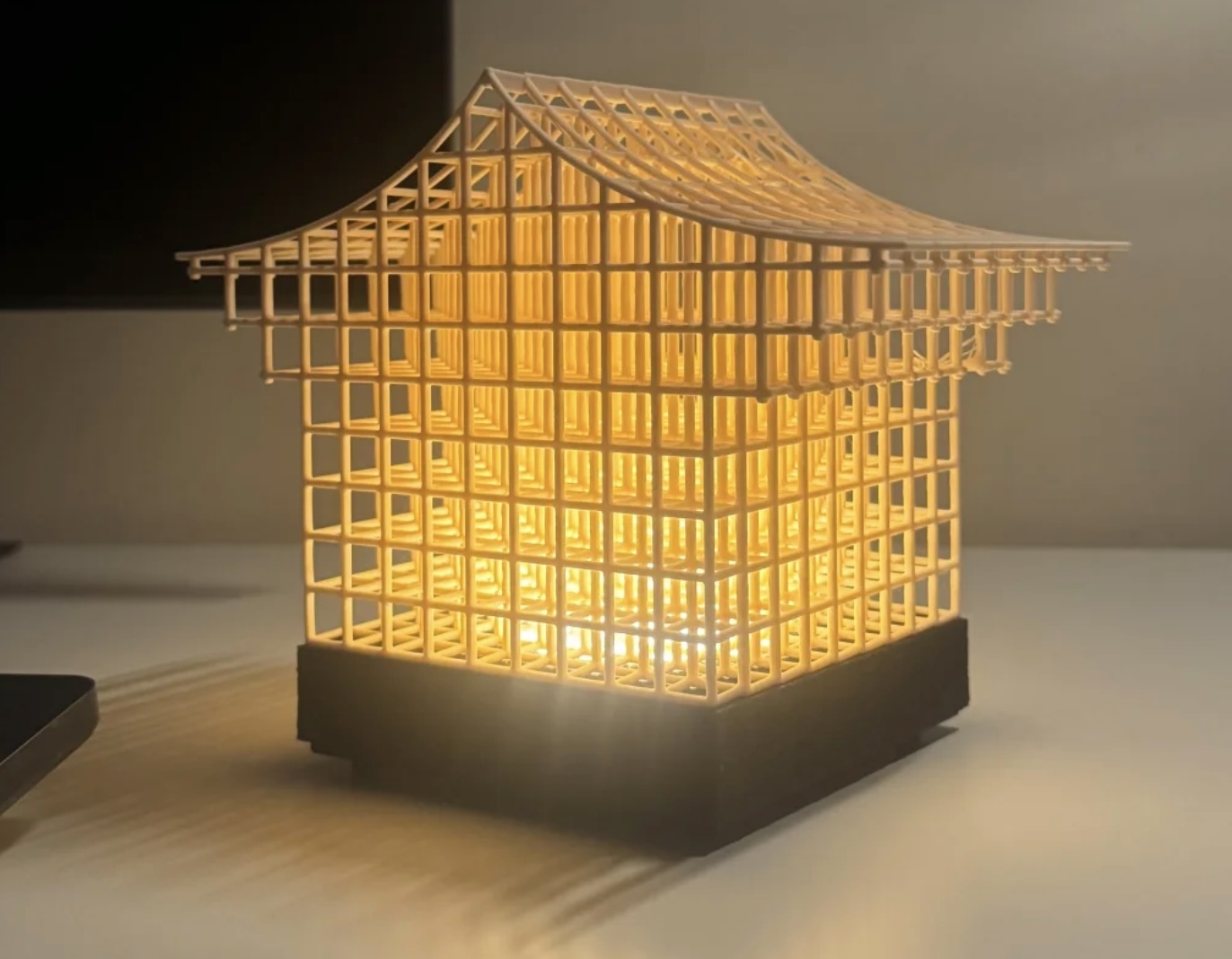
Informe a Kimi as dimensões desejadas e compartilhe as especificações dos componentes de iluminação e bateria que você pretende usar. Ela pode considerar o posicionamento deles durante a modelagem e deixar espaço para instalação e ventilação:
Kimi criará o modelo usando Blender, ferramentas CAD ou outro software adequado. Depois, você pode continuar iterando para deixar a cúpula mais larga, a base mais estável ou os detalhes mais ricos.
Por fim, antes de imprimir em 3D, peça à Kimi que importe os arquivos em um fatiador e ajude a verificar as dimensões e os suportes para avaliar se o modelo está pronto para impressão.
Exemplo 3: Gere um edifício no Blender inteiramente por código
Ferramenta: Blender.
Kimi K3.1 Pro pode criar um modelo arquitetônico sólido a partir de um único prompt, controlando o Blender inteiramente por código. Lembre-se de definir o esforço de raciocínio como "Máximo" ou "Alto" para obter uma modelagem mais detalhada.
Para experimentar um projeto semelhante, descreva as características arquitetônicas e os espaços internos que você deseja:
Antes de modelar, Kimi pesquisa informações de design disponíveis publicamente para definir o projeto externo e interno do edifício. Em seguida, usa o Blender para gerar os modelos um a um e montá-los.
Para os materiais e o paisagismo, Kimi também busca texturas de pedra e madeira e modelos realistas de árvores, aplicando depois as texturas aos materiais correspondentes.
Exemplo 4: Crie uma cidade em miniatura com Tripo e Blender
Comece com: Kimi Work.
Plugins: Tripo 3D e Blender.
Pedir à Kimi que use o Tripo para gerar ativos individuais detalhados é outra forma de enriquecer um projeto 3D.
Por exemplo, forneça à Kimi uma imagem de referência de uma cidade e especifique quais elementos ela deve gerar com o Tripo:
Kimi executará estas três etapas por conta própria:
Construa a cena com código. Kimi cria o terreno, distribui ruas e escadarias acompanhando seus contornos e gera e organiza árvores com base em regras. A altura das colinas, a largura das ruas, o número de degraus e a densidade das árvores podem ser parâmetros ajustados depois.
Adicione ativos marcantes com o Tripo. Gere fontes, estátuas e outros objetos separadamente, verifique suas formas e importe-os para o Blender.
Reúna tudo no Blender. Ajuste a posição e a escala de cada ativo. Verifique se as ruas se conectam, se as escadarias se encaixam corretamente e se os objetos estão apoiados no chão. Em seguida, configure materiais, iluminação e câmeras.
Depois de receber o primeiro resultado da Kimi, revise o layout antes de adicionar detalhes.
Peça à Kimi uma vista de cima e uma vista ao nível da rua para verificar as relações espaciais. Quando estiver satisfeito com elas, adicione os ativos de paisagem e o movimento de câmera. Mantenha o projeto .blend e os scripts de modelagem para poder expandir a cidade depois.
5 dicas da equipe Kimi
Passamos bastante tempo com Kimi K3.1 Pro e seus diferentes ambientes durante o desenvolvimento do produto e a criação dos vídeos de lançamento. Estas são cinco práticas que têm ajudado nossa equipe a obter resultados melhores de forma consistente.
1. Use imagens e vídeos de referência
Imagens e vídeos de referência costumam comunicar com mais clareza do que uma descrição escrita.
Para um único modelo, escolha uma imagem com todo o objeto visível, fundo simples e silhueta clara. Se fornecer vários ângulos, certifique-se de que a forma, as proporções e os acessórios sejam consistentes entre eles. Se não tiver uma imagem adequada, peça à Kimi que ajude a definir a composição e use uma ferramenta de geração de imagens para criar uma imagem conceitual. Defina a forma antes de começar a modelar. Para peças mecânicas, inclua dimensões como diâmetro dos furos, espaçamento entre furos e espessura da placa.
Referências em vídeo também ajudam. Além do estilo visual, elas podem mostrar como você quer que a câmera se mova e como uma cena deve fazer a transição para a próxima.
2. Deixe a Kimi escrever prompts complexos
Você não precisa conhecer toda a terminologia de modelagem. Peça à Kimi que analise suas referências e transforme a ideia em um briefing de produção:
Confira a interpretação dela, acrescente os detalhes que mais importam para você e diga: “Comece a criar a partir deste prompt.”
Em geral, Kimi consegue transformar uma ideia em um prompt mais específico do que escreveríamos sozinhos. “Uma estrutura branca fosca, juntas cinza-escuras e um visor azul” oferece mais elementos para ela trabalhar do que “polido e futurista”. Requisitos como dimensões exatas, contagens de polígonos e rigging ainda precisam ser levados para as configurações das ferramentas ou para etapas posteriores de produção.
3. Construa a cena e depois refine modelos, materiais e iluminação
Para uma cena complexa, peça à Kimi que comece com formas simples, como caixas e cilindros. Isso é chamado de blockout e ajuda você a verificar a escala, o posicionamento e as relações espaciais antes de investir em detalhes.
Analise o resultado após cada etapa. Gire o modelo por todos os ângulos, jogue de fato o jogo ou assista a todo o movimento da câmera. Se algo estiver errado, anexe uma captura de tela e indique o problema:
Seja explícito também sobre o que você quer manter. Isso ajuda Kimi a focar na próxima rodada de alterações.
Quando a forma estiver certa, refine os materiais e a iluminação.
Se um modelo parecer plástico demais, talvez seja necessário ajustar a rugosidade da superfície. Se o metal parecer opaco, ele pode precisar de melhores reflexos do ambiente. Mantenha o modelo e a câmera fixos e peça a Kimi que compare algumas configurações de iluminação:
Vale a pena testar os HDRIs disponíveis no Poly Haven. Eles capturam o brilho e a cor do ambiente ao redor e podem fornecer tanto iluminação quanto reflexos para sua cena.
4. Aproveite Assets e Bibliotecas de Animação Existentes
Para mesas, cadeiras, árvores, rochas, sons e animações, você pode começar com assets que já existem.
Escolha um pacote de assets com um estilo consistente e depois peça a Kimi que crie os personagens e objetos específicos do seu projeto. Para sites interativos, bibliotecas de animação consolidadas também podem ajudar você a criar apresentações mais ricas.
Veja três recursos para experimentar:
Poly Haven é uma biblioteca pública de assets 3D mantida por sua equipe e artistas colaboradores. Ela oferece modelos, texturas de materiais e iluminação de ambientes, sendo adequada para cenas realistas. Seus assets usam a licença CC0, portanto você pode utilizá-los comercialmente, modificá-los e redistribuí-los gratuitamente, sem necessidade de atribuição. Detalhes da licença.
Kenney oferece pacotes coordenados de assets para jogos, incluindo modelos 3D, interfaces e efeitos sonoros. Eles são úteis para criar rapidamente jogos pequenos com um estilo consistente. Os assets de jogos usam a licença CC0, permitindo o uso comercial sem necessidade de atribuição. Detalhes da licença.
GSAP é uma biblioteca de animação JavaScript criada pela GreenSock e que agora faz parte da Webflow. Ela pode sequenciar movimentos, escalas, rotações e mudanças de cor, além de funcionar com Three.js para animar modelos e câmeras. Seus plugins e ferramentas podem ser usados gratuitamente em projetos comerciais, sujeitos à sua licença personalizada. Anúncio oficial.
Ao criar uma cena, você pode pedir primeiro a Kimi que encontre recursos e coloque os assets baixados no diretório do seu projeto:
Para um site de mostras, mencione a biblioteca de animação e descreva o efeito que deseja. Kimi pode descobrir como combiná-los:
Conclua uma cena pequena ou uma animação completa antes de expandi-la. Verifique se a interação parece natural e o carregamento é fluido, depois adicione mais conteúdo. Guarde os pacotes de assets e o código de animação que funcionam bem para reutilizá-los.
5. Salve o que Funciona como uma Skill
Depois de criar algo de que você goste, peça a Kimi que transforme o fluxo de trabalho em uma skill que você possa usar novamente.
Por exemplo, depois de criar um site de mostras de produtos, você pode pedir a Kimi que salve os modelos de materiais e iluminação, as configurações de câmera, as verificações de prévia e os formatos de exportação. Inclua também os scripts e as referências relevantes.
Uma biblioteca de assets armazena o que você usa. Uma skill armazena como você trabalha. À medida que seus projetos se acumulam, o próximo pode começar com modelos, templates e fluxos de trabalho que você já desenvolveu.
O que Vem por Aí no K3.1 Pro
O K3.1 Pro nos mostrou mais do que é possível fazer com IA na criação 3D. Ele também deixou mais claras as limitações que ainda existem, bem como os problemas que queremos resolver a seguir:
Rigging. Tornar os movimentos dos personagens e a deformação corporal mais naturais.
Materiais mais complexos e simulação de física. Tornar superfícies e movimentos mais convincentes, de metal, diamantes e pelos à água corrente e às chamas.
Mundos 3D mais completos e verossímeis. Manter a escala e o estilo consistentes em cenas complexas, com interações naturais e comportamento físico.
Continuaremos aprimorando os modelos Kimi e os ambientes em que eles trabalham, para que Kimi possa aproveitar melhor as ferramentas profissionais, lidar com cenas mais complexas e ajudar você a transformar ideias em criações que possa ver e explorar.
Boas criações!