Como a Extensão de navegador Kimi funciona
Fluxo de trabalho
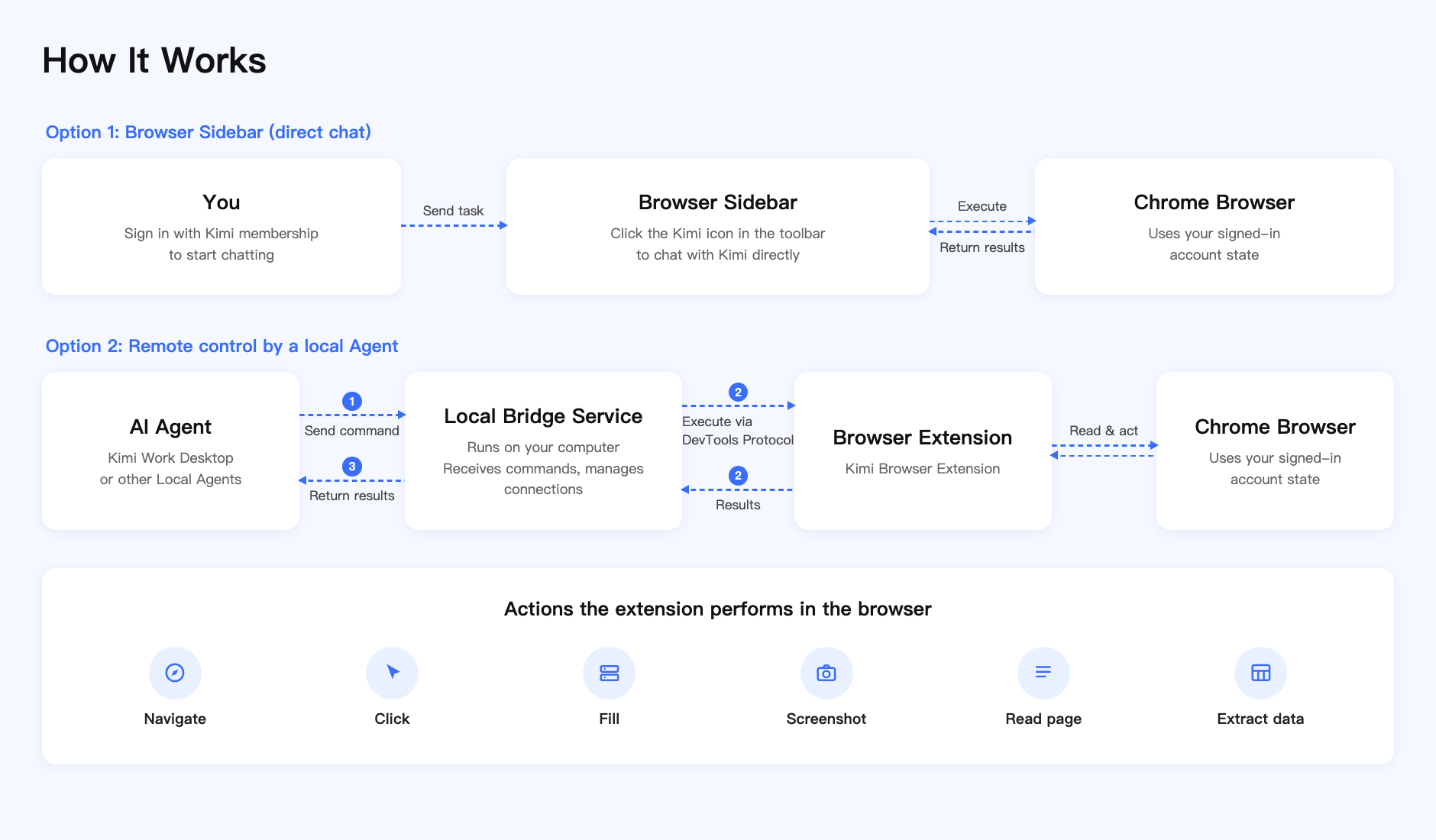
A Extensão de navegador Kimi oferece duas formas de uso — conversa na barra lateral e controle remoto por um Agent local — e funciona da seguinte forma:
- Barra lateral do navegador: Clique no ícone do Kimi na barra de ferramentas para abrir a barra lateral e faça login com sua conta Kimi para conversar diretamente
- Serviço de bridge local: Um serviço local roda no seu computador para receber instruções do Agent
- Extensão do navegador: Executa ações específicas no navegador com base no Chrome DevTools Protocol
- Isolamento de segurança: Toda a execução acontece localmente — estados de login e conteúdo das páginas nunca saem do seu dispositivo
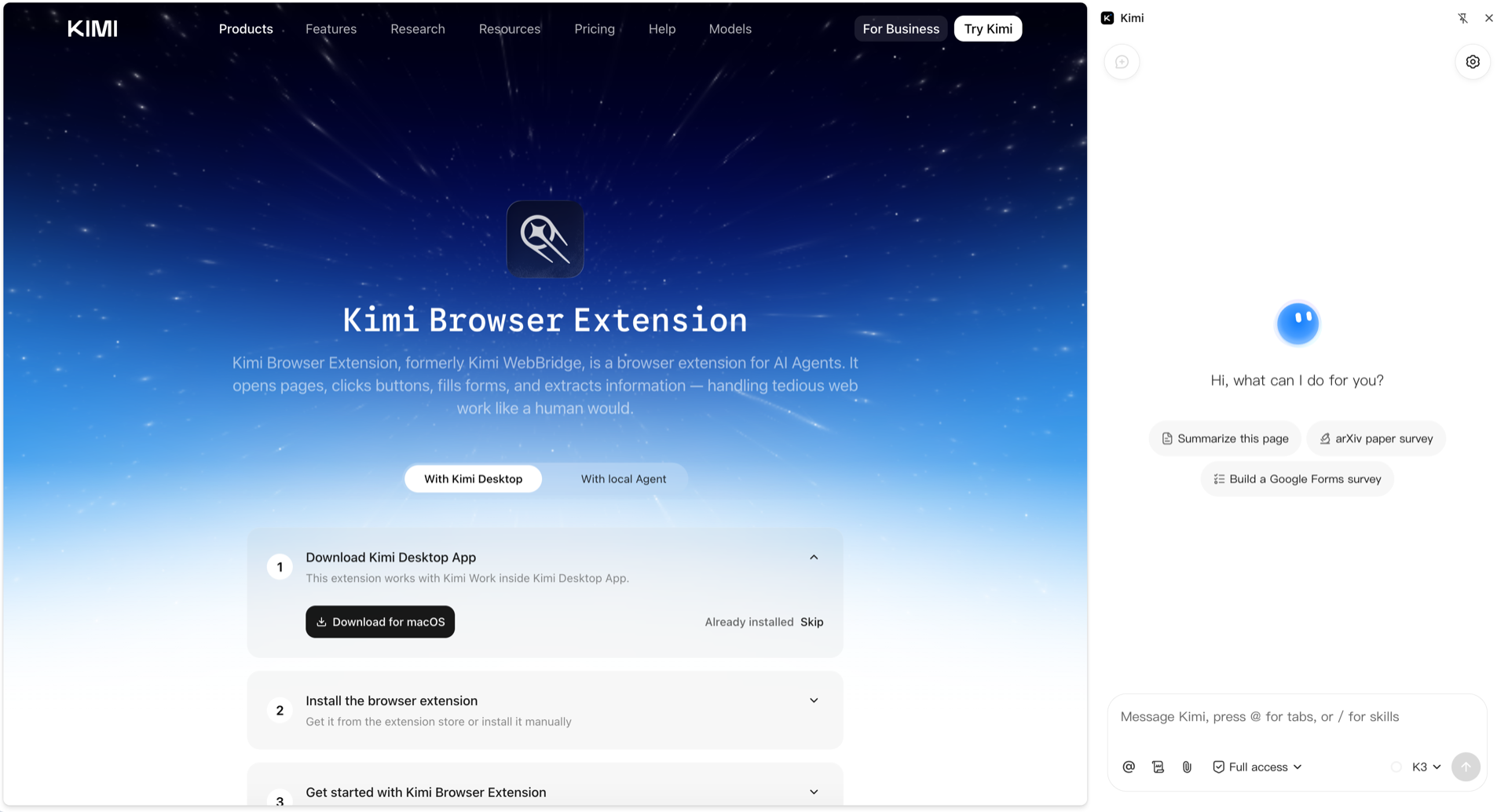
Interface da extensão
Clique no ícone da Extensão de navegador Kimi na barra de ferramentas do navegador para expandir a barra lateral e enviar uma tarefa.
Recursos
| Recurso | Descrição |
|---|---|
| Navegação web | Abre automaticamente URLs especificadas |
| Clique em elementos | Simula cliques em botões, links e outros elementos da página |
| Preenchimento de formulários | Insere texto e seleciona opções automaticamente |
| Capturas de tela | Captura a página atual ou uma área específica |
| Extração de conteúdo | Lê texto, tabelas e outros dados estruturados da página |
| Persistência de sessão de login | Usa estados de login já salvos no navegador |
Casos de uso:
- Comparação de preços em e-commerce: Pesquisa produtos automaticamente e compara preços em várias plataformas
- Pesquisa de informações: Navega profundamente pelas páginas web e extrai informações estruturadas
- Preenchimento de formulários: Preenche automaticamente diversos formulários online
- Entrada de dados: Organiza e insere dados da web automaticamente em um formato especificado
Para mais casos de uso, consulte o site oficial da Extensão de navegador Kimi.
Este artigo foi útil?