Introdução à Extensão de navegador Kimi
A Extensão de navegador Kimi (anteriormente Kimi WebBridge) é um plugin de navegador para agentes de IA. Ela pode abrir páginas, clicar em botões, preencher formulários e extrair informações, permitindo que o agente conclua tarefas web tediosas automaticamente, como uma pessoa. Você também pode decompor páginas da web usadas com frequência em CLIs e transformar operações web gravadas em Skills que o agente pode reutilizar a qualquer momento.
Duas formas de uso
A Extensão de navegador Kimi oferece duas formas de uso:
- Barra lateral do navegador: Clique no ícone do Kimi na barra de ferramentas para abrir a barra lateral e faça login com sua conta Kimi para conversar diretamente, deixando o Kimi operar a página atual por você.
- Controle remoto por um Agent local: Deixe agentes de IA como Kimi Work ou Claude Code controlarem a extensão remotamente para automatizar tarefas web.
Baixar e instalar
Passo 1: baixe a Extensão de navegador Kimi
Você pode baixá-la das seguintes formas:
Método 1: instalar pela loja de extensões
- Para usuários do Chrome: acesse a Chrome Web Store
- Para usuários do Edge: acesse os Complementos do Edge
Método 2: instalação manual
Se você não conseguir acessar a loja de extensões, pode usar o método de instalação manual:
- Baixe o pacote da extensão no site oficial da Extensão de navegador Kimi e extraia o arquivo baixado
- Abra a página de extensões na barra de endereços (Chrome:
chrome://extensions/; Edge:edge://extensions/) - Ative o "Modo do desenvolvedor" (no Chrome, no canto superior direito; no Edge, no canto inferior esquerdo)
- Clique em "Carregar sem compactação"
- No seletor de arquivos, selecione a pasta extraída do WebBridge
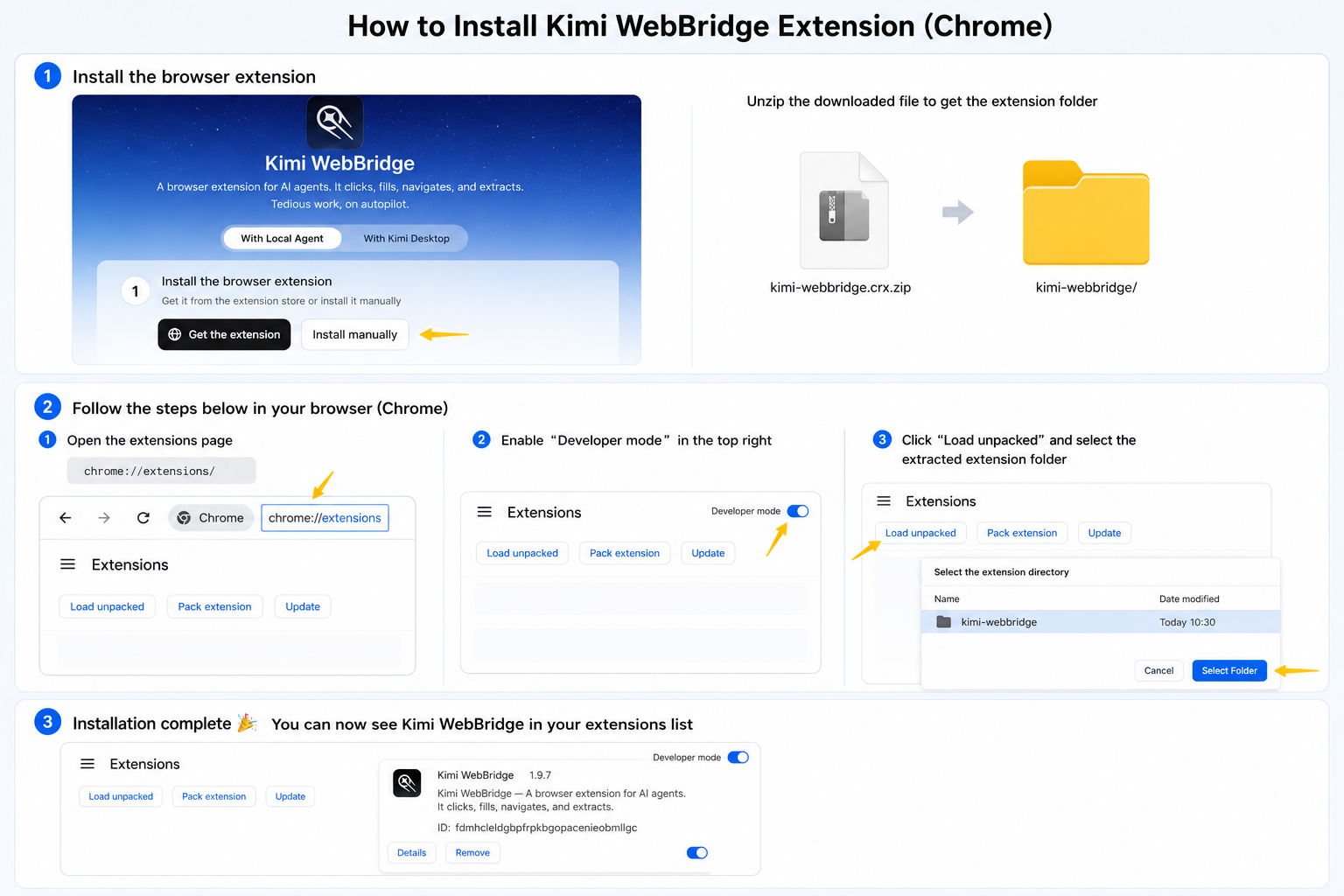
Após a instalação, você deverá ver a Extensão de navegador Kimi na lista de extensões do seu navegador. Para acessá-la com mais facilidade, recomendamos fixá-la na barra de ferramentas do navegador.
Passo 2: escolha o método de configuração e conclua a instalação
Método 1: usar com o Kimi Work Desktop
-
Baixe o Kimi Work no site oficial
-
Abra o app Kimi Work Desktop baixado e mude para o modo Work. Encontre e instale a Extensão de navegador Kimi no marketplace de plugins. Depois, tente enviar a instrução abaixo na barra lateral do navegador ou no Kimi Work:
Método 2: integrar com Agentes locais
Compatível com Claude Code, Codex, Cursor, Kimi Code, Hermes Claw e outros.
- Envie o comando a seguir diretamente no Agente para instalar a Extensão de navegador Kimi automaticamente. O Agente executará a configuração apropriada de acordo com o seu sistema operacional.
Se você for usuário de macOS, use o comando abaixo:
Se você for usuário de Windows, use o comando abaixo:
- Comece a usar
Uma vez que a extensão estiver conectada, você pode enviar instruções.
Este artigo foi útil?