
Criar texto 3D no Illustrator pode parecer difícil quando você quer que as palavras tenham profundidade, realismo e apelo visual. Um texto plano talvez não dê ao seu design o impacto necessário, principalmente em pôsteres, logotipos ou artes para redes sociais. Mas o Adobe Illustrator tem ferramentas que facilitam a transformação de texto comum em designs 3D. Neste artigo, você aprenderá a criar texto 3D no Illustrator do zero com instruções simples e passo a passo.
Como criar texto 3D no Illustrator
O Adobe Illustrator oferece várias ferramentas para transformar texto simples em um design 3D com profundidade, sombreamento e detalhes realistas. Você pode criar esse visual combinando duas formas de texto, aplicando gradientes de cor e adicionando sombras e reflexos. Esse método permite controlar a aparência, as cores e a profundidade do texto sem depender de apenas um efeito 3D. Siga estas etapas para criar seu próprio texto 3D no Illustrator desde o início.
Etapa 1: Crie e formate seu texto
Abra o Adobe Illustrator e crie um novo documento.
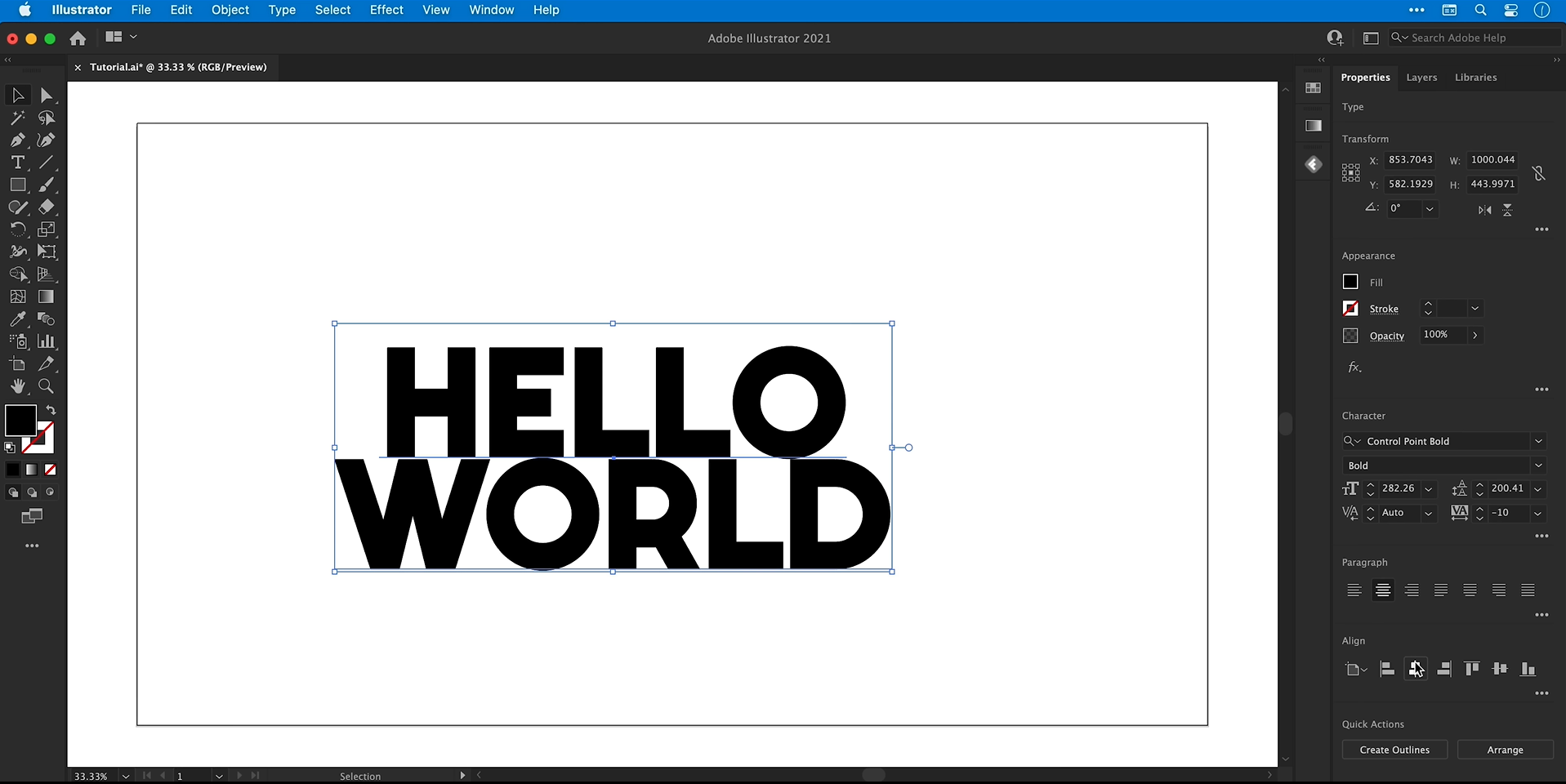
Selecione a "Type Tool (T)" e clique na prancheta para digitar o texto. Neste exemplo, você pode usar "HELLO WORLD."
Selecione o texto e ajuste a fonte, o tamanho e o alinhamento usando a barra de ferramentas superior ou o painel "Character".
Escolha uma fonte em negrito e legível, que torne o efeito 3D mais visível. Se o texto tiver várias linhas, ajuste o espaçamento entre linhas para controlar o espaço entre elas.
Use a Selection Tool (V) para redimensionar o texto e posicioná-lo no centro da prancheta.
Etapa 2: Prepare as cores e o plano de fundo
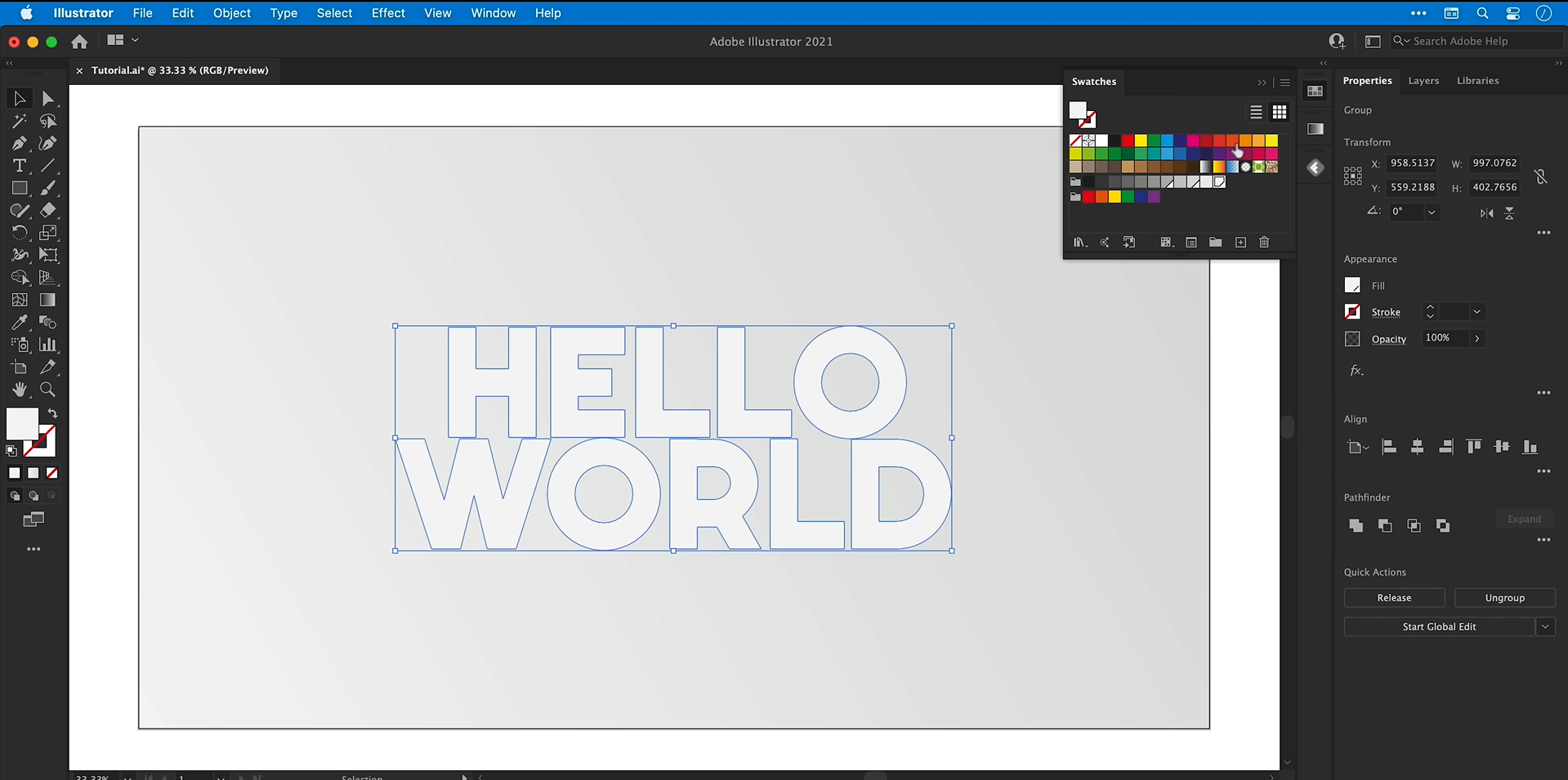
Abra "Window" > "Swatches" e prepare três tons de cinza: claro, médio e escuro. Eles serão usados no texto, na profundidade e nas sombras.
Selecione o texto e aplique o cinza mais claro como cor de preenchimento.
Selecione a "Rectangle Tool" (M) e desenhe um retângulo que cubra a prancheta.
Abra "Window" > "Gradient" e aplique um gradiente linear ao retângulo. Substitua as cores padrão pelos tons de cinza de sua preferência e ajuste o ângulo.
Clique com o botão direito no retângulo e selecione "Arrange" > "Send to Back." Em seguida, escolha "Object", depois "Lock" e, por fim, "Selection" para evitar deslocamentos acidentais.
Etapa 3: Crie a profundidade 3D com a mesclagem
Selecione o texto e acesse "Type" > "Create Outlines" para convertê-lo em formas vetoriais. Se necessário, mantenha antes uma cópia editável.
Copie o texto convertido em contornos usando "Edit" > "Copy" e, em seguida, selecione "Edit" > "Paste in Place" para duplicá-lo.
Altere o texto copiado para o cinza mais escuro. Mantenha pressionado
Alt + Shiftno Windows ouOption + Shiftno Mac enquanto o reduz levemente em direção ao centro.Clique com o botão direito na cópia menor e selecione "Arrange" > "Send Backward" para colocá-la atrás do texto original.
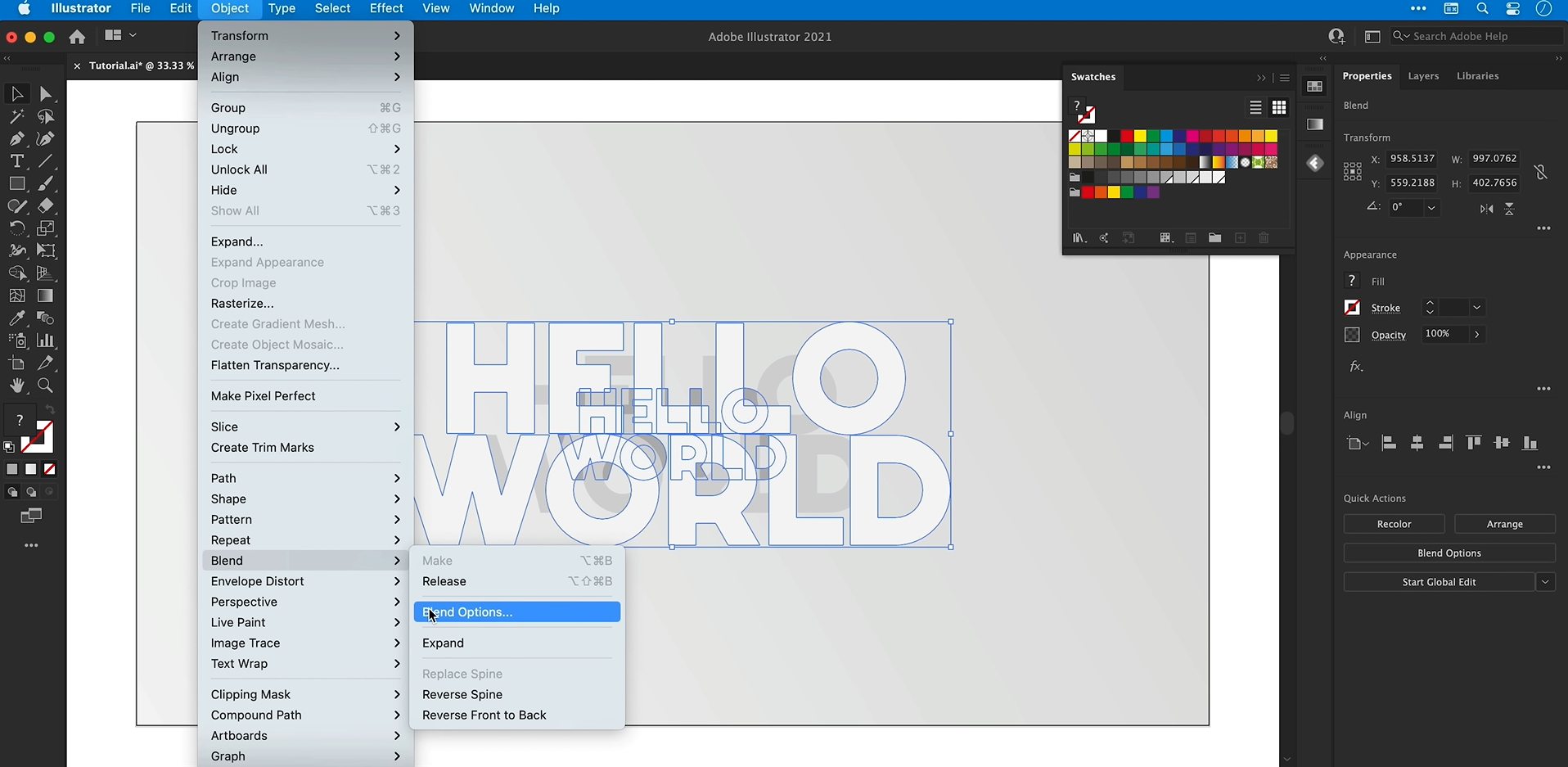
Selecione as duas formas de texto e acesse "Object" > "Blend" > "Make."
Abra "Object" > "Blend" > "Blend Options", ative Preview e defina Spacing como "Specified Steps." Aumente o número de etapas, por exemplo, para 500, a fim de criar uma mesclagem mais suave.
Ajuste a cor ou a posição da forma traseira, se necessário, para refinar a profundidade.
Etapa 4: Adicione um degradê ao texto frontal
Clique duas vezes no objeto mesclado para entrar no "Modo de Isolamento" e selecione a forma original do texto frontal.
Copie-a, saia do "Modo de Isolamento" e escolha "Editar" > "Colar na Frente".
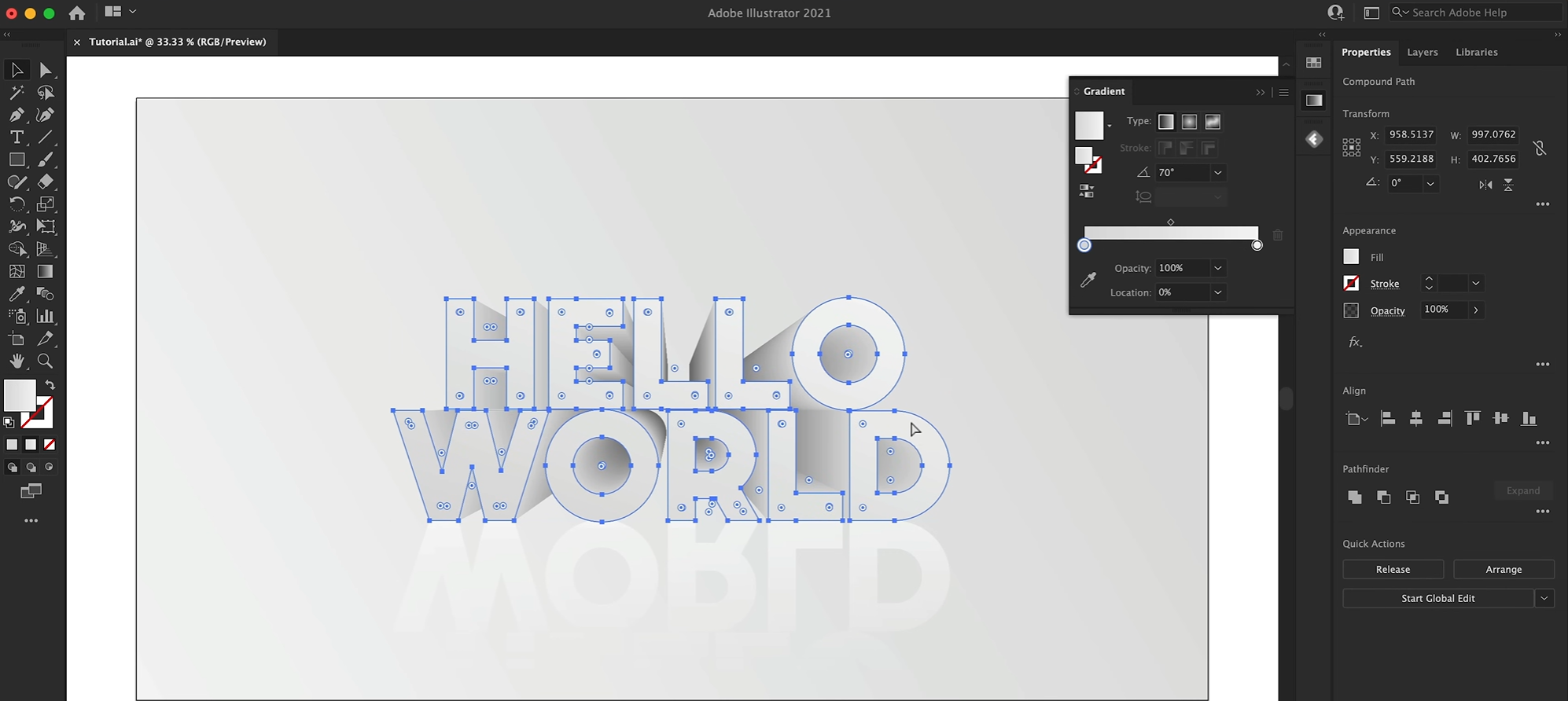
Selecione a nova cópia e use a "Ferramenta Conta-gotas" (I) para capturar o degradê do retângulo de fundo.
Abra o painel "Degradê" para ajustar as cores e o ângulo do degradê até que a face frontal fique como deseja.
Para cobrir todo o texto com um degradê, primeiro selecione a forma copiada e vá em "Objeto" > "Caminho Composto" > "Criar". Se a aparência mudar de forma inesperada, aplique o degradê novamente.
Etapa 5: Adicione um reflexo e uma sombra
Selecione o texto frontal preenchido com degradê, copie-o e escolha "Editar" > "Colar no Mesmo Lugar".
Abra o painel Transformar e use a opção de espelhamento vertical para virar a cópia de cabeça para baixo. Arraste-a para baixo do texto principal enquanto mantém Shift pressionado para conservá-la alinhada.
Ajuste o degradê do reflexo para que ele desapareça no fundo. Defina a parada de cor inferior com 0% de opacidade e reduza a opacidade geral, se necessário.
Para criar uma sombra, copie o texto principal e cole-o no mesmo lugar. Altere seu preenchimento para cinza-escuro.
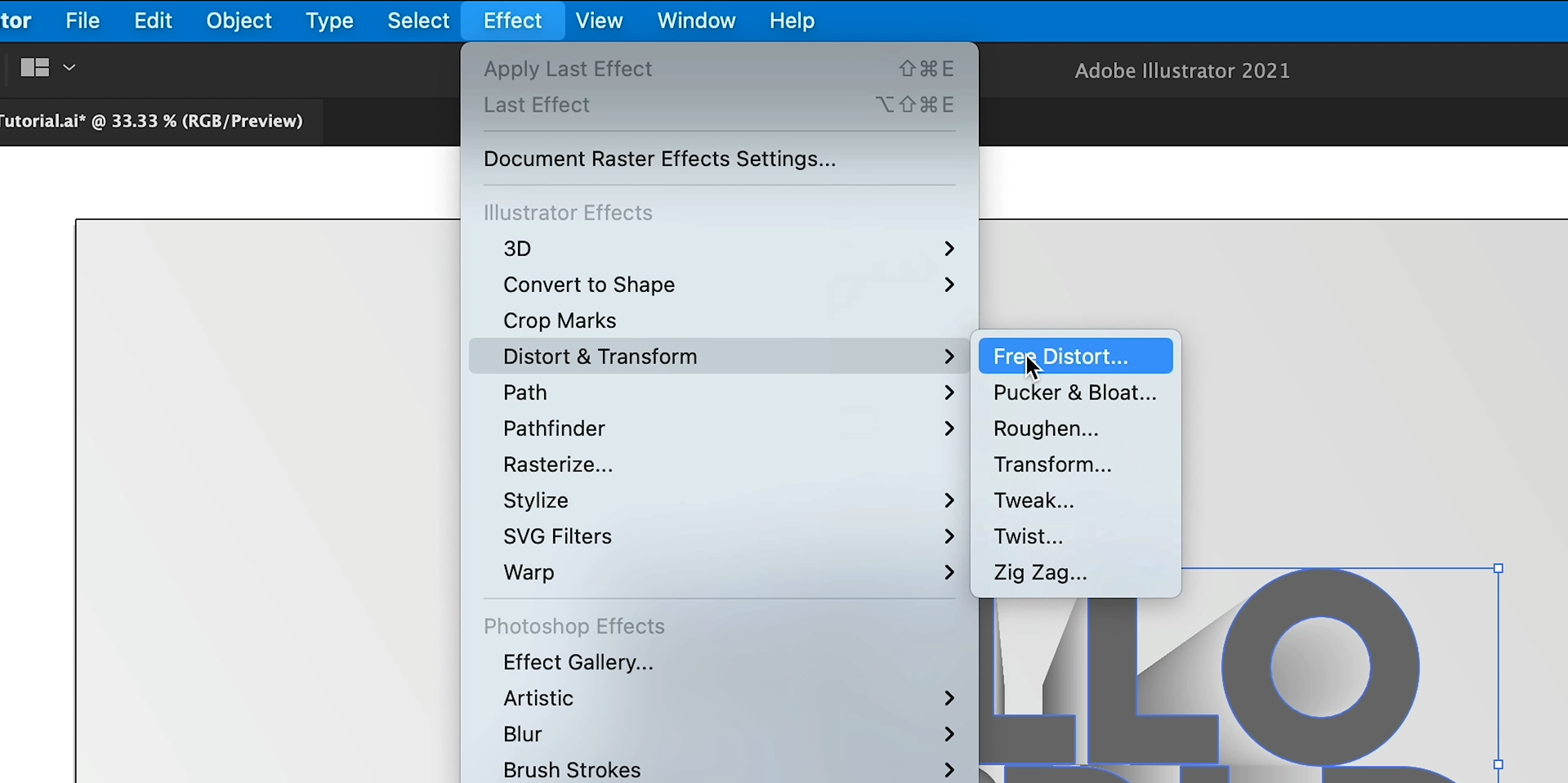
Vá em "Efeito" > "Distorcer e Transformar" > "Distorção Livre" e ajuste os pontos dos cantos para achatar e esticar a cópia, formando uma sombra abaixo do texto.
Aplique "Efeito" > "Desfoque" > "Desfoque Gaussiano" para suavizar as bordas e, depois, reduza a opacidade da sombra.
Etapa 6: Aprimore e dê cor ao design final
Ajuste a profundidade, o degradê, o reflexo e a sombra até que todos os elementos funcionem bem juntos. Use a "Ferramenta Degradê" (G) para refinar o degradê diretamente na ilustração.
Selecione os elementos de texto e escolha "Objeto" > "Agrupar" para manter o design unido.
Para alterar a cor geral, desenhe um retângulo sobre toda a prancheta e selecione "Objeto" > "Organizar" > "Trazer para Frente".
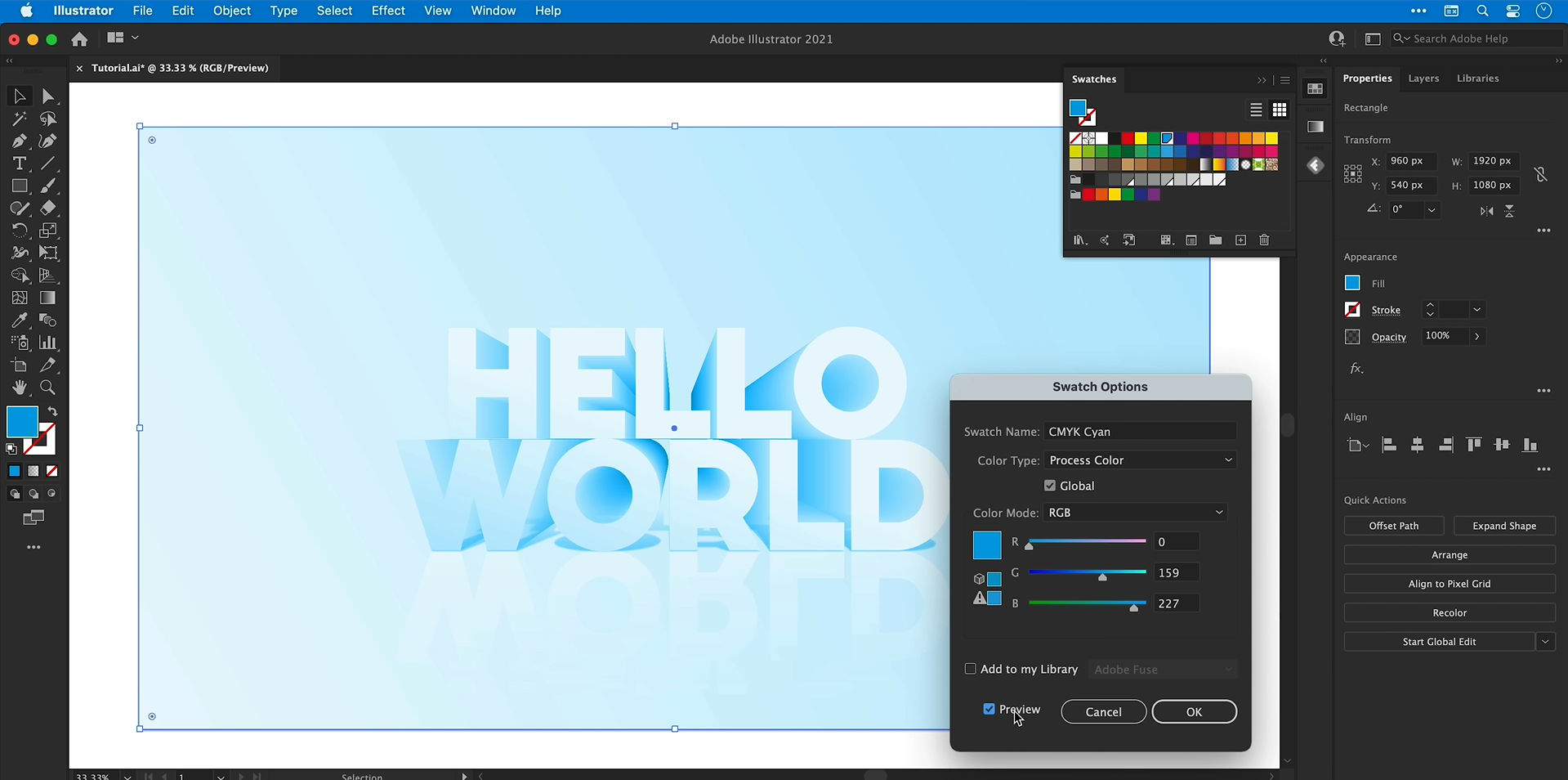
Aplique uma cor ao retângulo, abra "Janela" > "Transparência" e altere o modo de mesclagem para Cor.
Ajuste a cor e a opacidade da sobreposição para alcançar o visual desejado. Bloqueie ou oculte a sobreposição antes de fazer outras edições no texto.
Vantagens de usar o Illustrator para texto 3D
O Adobe Illustrator oferece mais controle sobre a aparência do texto 3D, desde a forma até as cores e sombras. Esses recursos facilitam a criação de designs adequados a diferentes projetos criativos.
Ferramentas 3D integradas
O Illustrator conta com efeitos 3D que ajudam a transformar texto bidimensional em arte 3D. Você pode modificar a aparência sem precisar criar manualmente cada detalhe.
Formas vetoriais nítidas
O Illustrator trabalha com imagens vetoriais, o que significa que seu texto permanece nítido quando você altera o tamanho. Isso é útil ao criar designs para vários tamanhos de tela ou opções de impressão.
Profundidade e chanfros editáveis
Você pode modificar facilmente a profundidade e os chanfros para alterar a espessura ou a complexidade da aparência do texto. Esses ajustes permitem criar diversos estilos sem precisar começar de novo.
Materiais e sombras com facilidade
Você pode personalizar materiais, iluminação e sombras para dar mais profundidade e dimensão ao texto. Esses ajustes ajudam o design a parecer mais realista e visualmente equilibrado.
Ótimo para logotipos e pôsteres
O texto 3D pode destacar títulos, logotipos e elementos gráficos promocionais. O Illustrator oferece flexibilidade para personalizar o design de acordo com o estilo do projeto.
Como resolver problemas de texto 3D no Illustrator
A criação de texto 3D no Illustrator pode, ocasionalmente, gerar problemas de aparência, iluminação ou edição. Em geral, esses problemas comuns são simples de resolver depois que você identifica as configurações que precisam ser modificadas.
O texto 3D parece borrado ou pixelado
Verifique a resolução dos efeitos de rasterização nas configurações do documento e use uma resolução adequada ao exportar. Para designs que devem permanecer nítidos em vários tamanhos, opte por um formato vetorial como SVG ou PDF.
O texto extrudado parece espesso demais ou distorcido
Reduza a profundidade da extrusão e a espessura do texto nas configurações de 3D e materiais. Você também pode alterar a rotação e a perspectiva para deixar o texto mais nítido e fácil de ler.
A iluminação deixa o texto muito escuro ou sem profundidade
Modifique o ângulo e a intensidade da iluminação na seção 3D e Materiais para melhorar o efeito visual. Ajustar o brilho e a escuridão ajuda a destacar a dimensão de cada caractere.
Os materiais metálicos não parecem realistas
Ajuste as configurações do material e da iluminação para criar reflexos mais visíveis. Combinar realces claros com áreas mais escuras pode tornar os efeitos de ouro, prata e cromo mais convincentes.
O texto fica difícil de editar após aplicar efeitos 3D
Mantenha uma cópia separada do texto original antes de convertê-lo em contornos ou expandir sua aparência. Assim, você terá uma versão editável caso precise alterar a fonte, o texto ou o tamanho mais tarde.
O texto 3D fica diferente após a exportação
Revise o formato e as configurações usados na exportação para garantir que cores, transparências e efeitos sejam exibidos corretamente. Abra o arquivo exportado para verificar o resultado e, conforme suas necessidades, selecione SVG ou PDF para gráficos vetoriais, ou PNG e JPG para imagens rasterizadas.
Dica extra: transforme textos simples em designs 3D impressionantes com IA
Criar texto 3D no Illustrator permite controlar detalhes minuciosos, mas aprender a usar suas ferramentas pode levar tempo, especialmente para iniciantes. Se quiser explorar a tipografia 3D em um fluxo de trabalho mais orientado por prompts, o Kimi Build permite transformar suas ideias em letras tridimensionais descrevendo o estilo, as cores, os materiais e os efeitos visuais desejados. Você pode experimentar visuais diferentes, aprimorar os resultados com alterações específicas e criar textos 3D para cartazes, logotipos, artes para redes sociais e outros projetos criativos.
Como usar o Kimi Build para efeitos de texto 3D
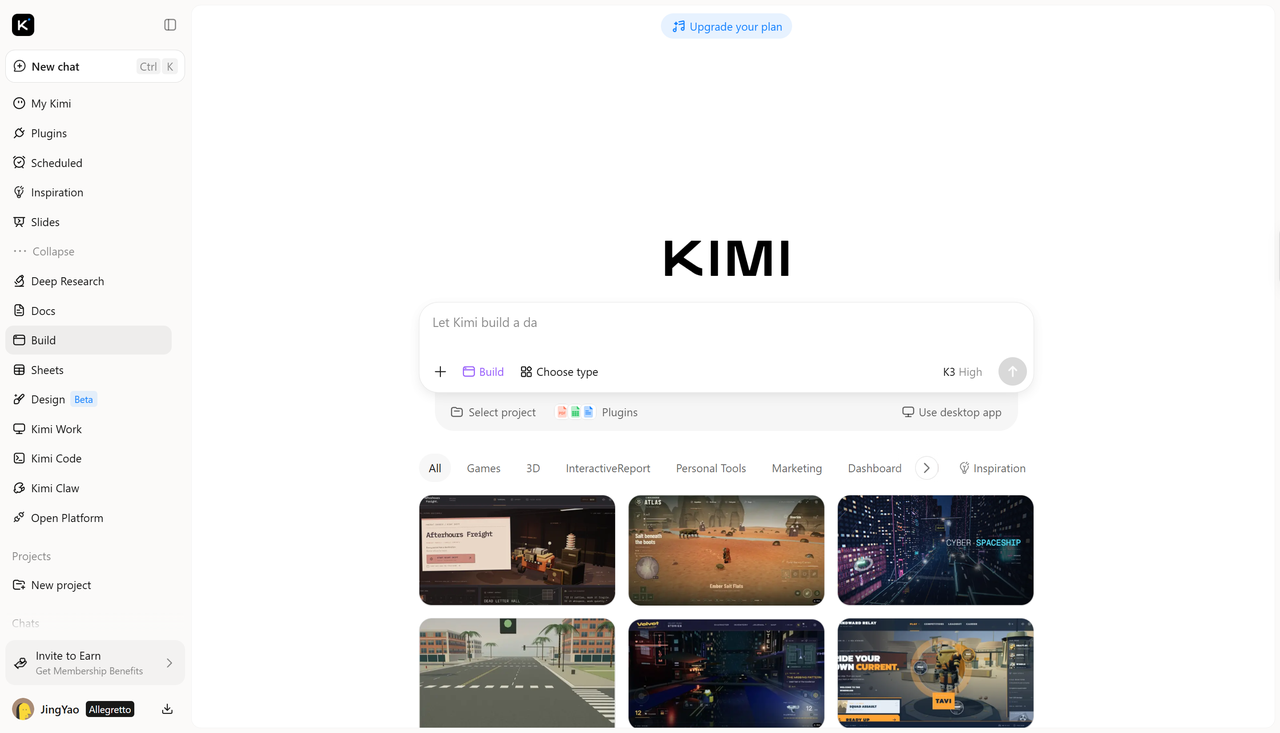
Siga estas etapas simples para criar e aprimorar seus designs de texto 3D usando o Kimi Build.
Etapa 1: descreva seu design de texto 3D
Comece explicando o texto que deseja criar, incluindo seu conteúdo, estilo visual, cores e uso pretendido. Informe ao Kimi Build detalhes claros sobre a profundidade 3D, a iluminação, as sombras e o plano de fundo para que ele gere um design que corresponda à sua ideia. Depois, você pode aprimorar o prompt para ajustar a aparência.
A 3D text design with the phrase SO FAR SO GOOD" in bold isometric 3D typography, letters extruded deep with fine horizontal line shading layers creating a ribbed wireframe look, two stacked lines of text, limited color palette of off-white paper background and deep teal, retro Swiss grid layout with tiny registration marks and crop marks on the edges, minimalist vintage print style, flat graphic design, high contrast, sharp vector edges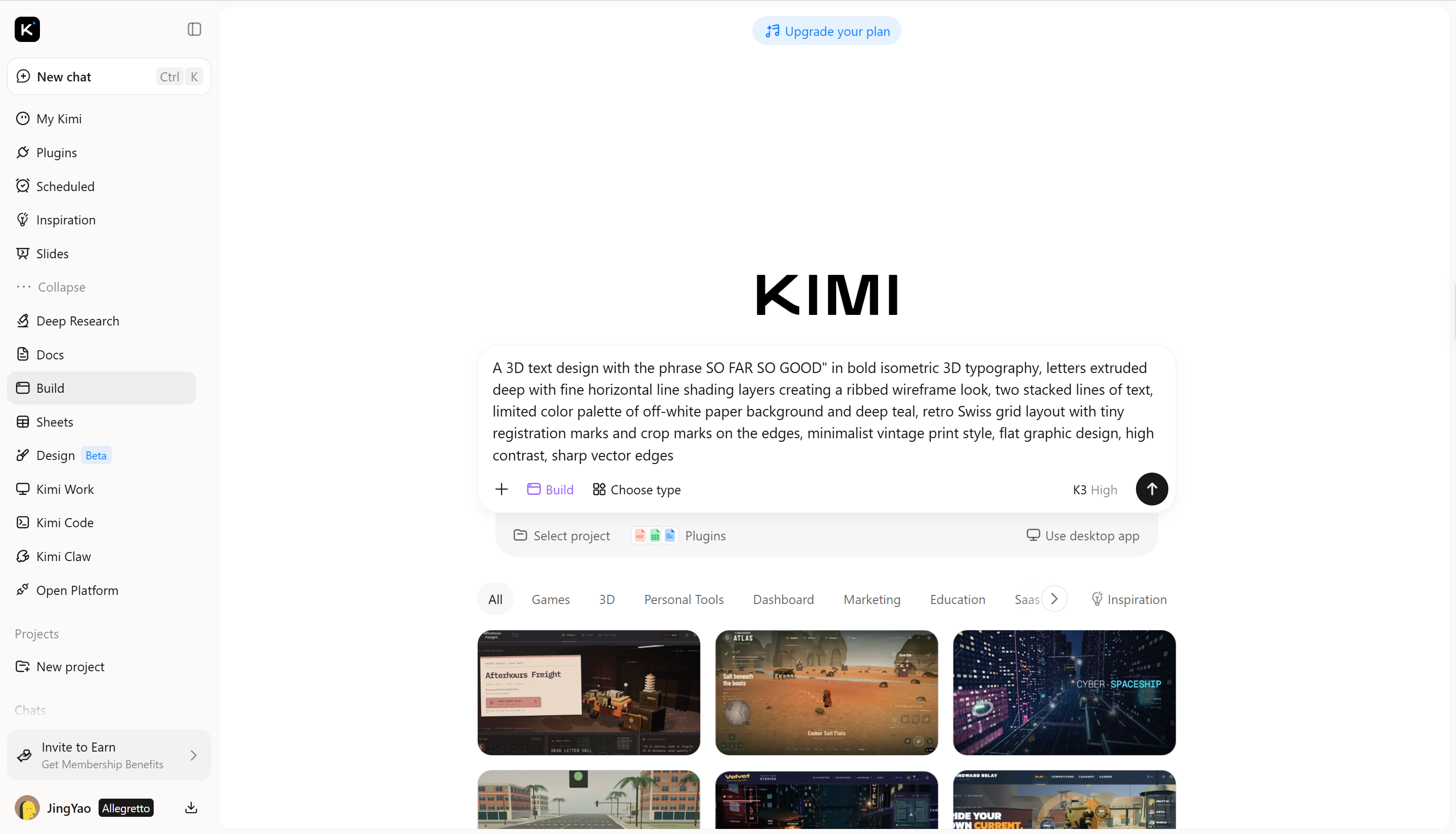
Etapa 2: edite e aprimore o texto 3D
Quando o Kimi Build criar seu design, examine a profundidade, as sombras e as formas das letras para verificar se correspondem ao seu conceito. Selecione "Editar" para ajustar elementos individuais manualmente, deixe comentários em áreas específicas para revisões assistidas por IA ou descreva na caixa de chat as alterações desejadas. Aprimore os detalhes até que as letras se adequem ao estilo e ao uso pretendidos.
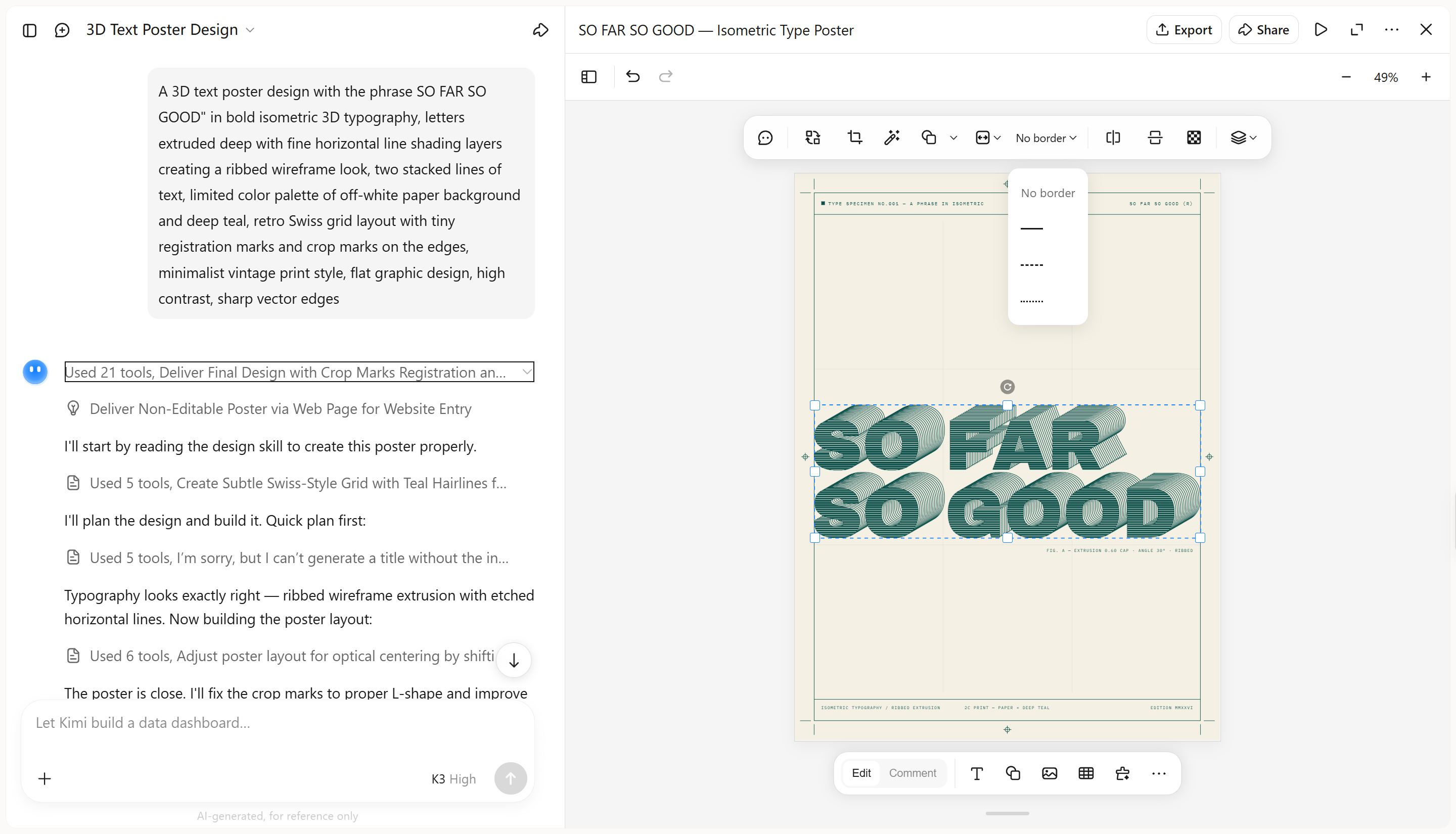
Etapa 3: revise e exporte seu design
Revise seu design de texto 3D para garantir que o texto seja legível, a profundidade esteja clara e as cores e sombras funcionem bem em conjunto. Quando estiver satisfeito com o resultado, exporte ou baixe o design em um formato disponível adequado ao uso pretendido.
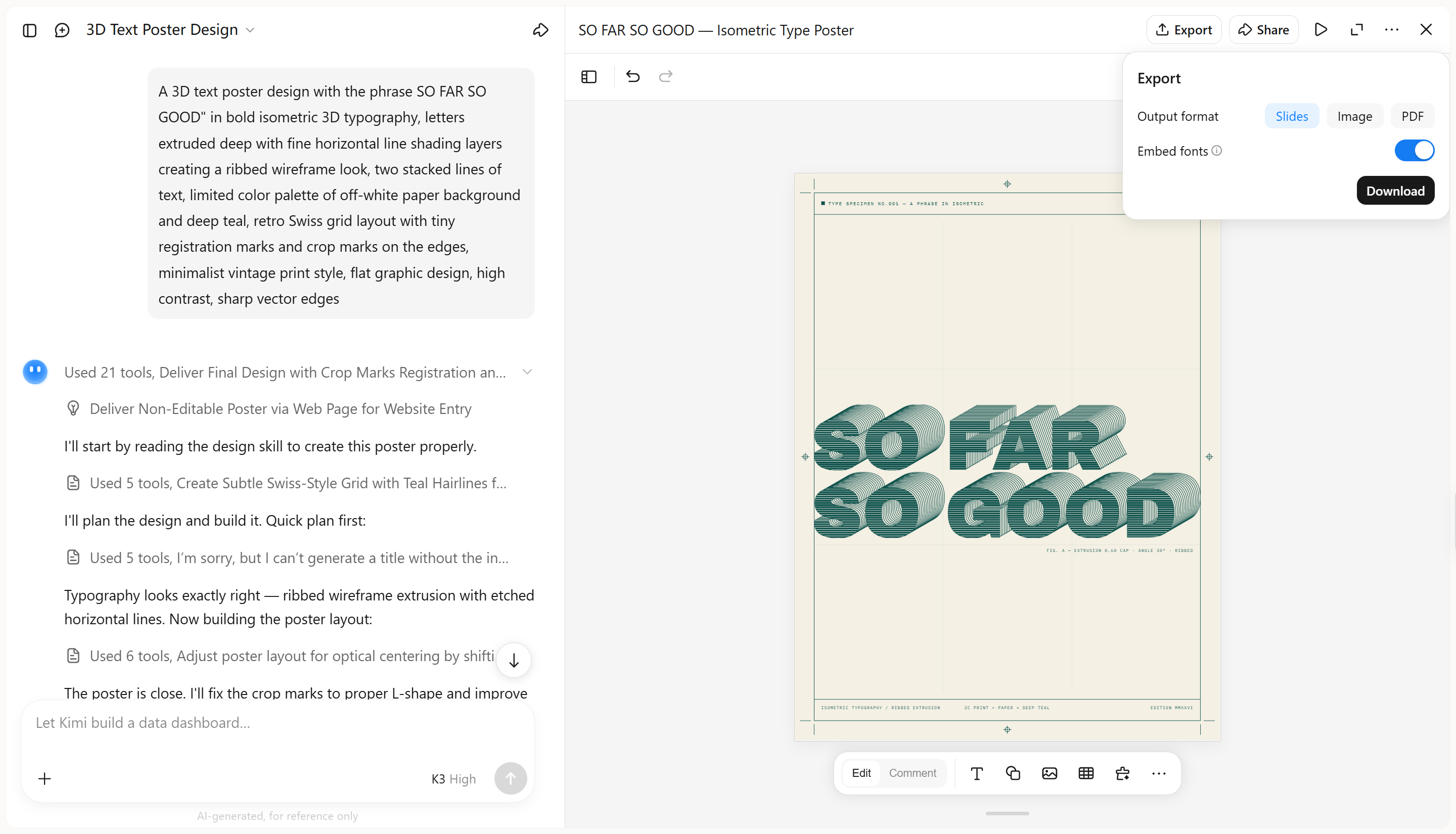
Principais recursos do Kimi Build
Transforme prompts simples em letras tridimensionais
Transforme uma palavra, slogan ou título em tipografia 3D estilizada descrevendo a forma desejada, a paleta de cores, o acabamento da superfície e a atmosfera visual. O Kimi Build ajuda a traduzir suas ideias em letras marcantes sem exigir que você construa cada efeito manualmente.
Edite designs por conversa, comentários e controles manuais
Faça alterações da forma que melhor se adapte ao seu fluxo de trabalho. Descreva revisões no chat, comente elementos específicos do design para fazer alterações direcionadas ou ajuste detalhes manualmente. Aprimore a tipografia, os materiais, as cores, a iluminação e a profundidade, preservando o restante do design sempre que possível.
Experimente diferentes estilos de texto 3D
O Kimi Build permite enviar uma imagem de referência e usar prompts para recriar seu estilo de tipografia 3D com alta fidelidade visual. Reproduza detalhes marcantes, como formas das letras, profundidade de extrusão, acabamentos de materiais, iluminação e sombras, para aproximar o design de referência do resultado desejado.
Restaure versões anteriores e exporte seus designs
Acompanhe as iterações do design e retorne a versões anteriores quando quiser desfazer alterações ou comparar resultados anteriores. Quando seu design estiver pronto, exporte-o em formatos compatíveis, como PNG e JPG, para edição ou compartilhamento posterior.
Conclusão
Criar texto 3D no Illustrator oferece controle detalhado sobre profundidade, cores, gradientes e sombras, o que faz dele uma opção flexível para tipografia personalizada. Se você é iniciante em design 3D ou quer explorar estilos diferentes com mais facilidade, o Kimi Build oferece uma forma acessível para iniciantes de criar texto 3D por meio de prompts e aprimorar os resultados com edições rápidas. Escolha o fluxo de trabalho que melhor corresponda à sua experiência, às suas preferências de design e aos seus objetivos criativos.




