
Criar texto 3D realista no Photoshop pode ser desafiador, especialmente quando você precisa de bordas suaves, profundidade convincente e sombras naturais. Texturas irregulares, ângulos desalinhados e iluminação incorreta podem fazer o texto parecer plano ou pouco realista. Ajustar esses detalhes manualmente também pode levar tempo, principalmente para iniciantes. Este guia apresenta as etapas para criar texto 3D no Photoshop e alcançar um resultado refinado e profissional.
Como criar texto 3D no Photoshop
O Photoshop permite criar texto 3D duplicando camadas de texto e aplicando efeitos de camada para criar profundidade e dimensão. Você pode ajustar a extrusão, as cores, as sombras e os realces para obter o visual desejado, mantendo o design organizado e editável. Siga as etapas abaixo para aprender a criar letras 3D no Photoshop, mesmo que você esteja começando.
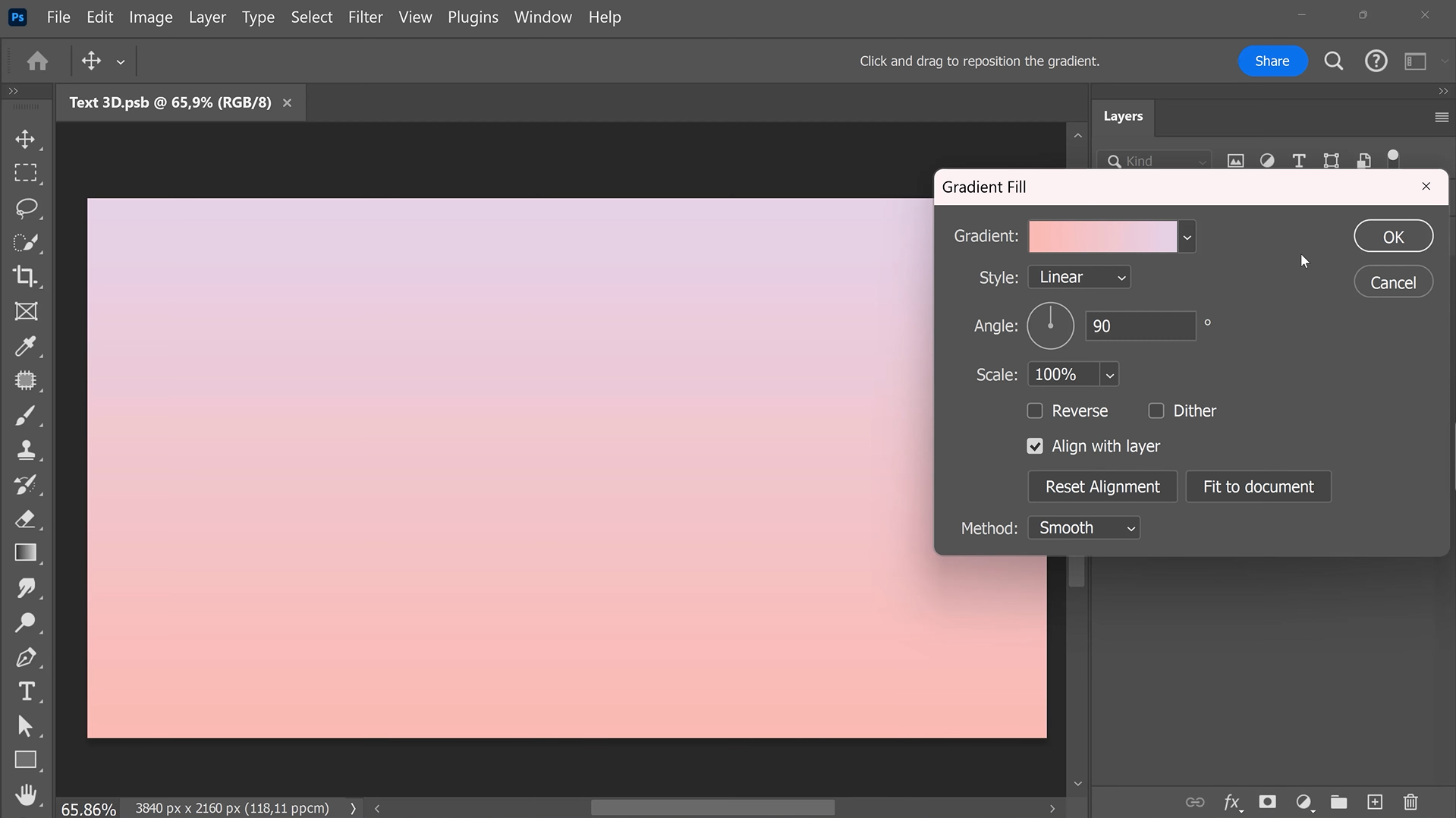
Etapa 1: Crie um plano de fundo com degradê
Primeiro, abra o painel "Camadas" e clique em "Nova camada de preenchimento ou de ajuste". Selecione "Preenchimento de degradê", escolha as cores e clique em "OK" para aplicar o plano de fundo.
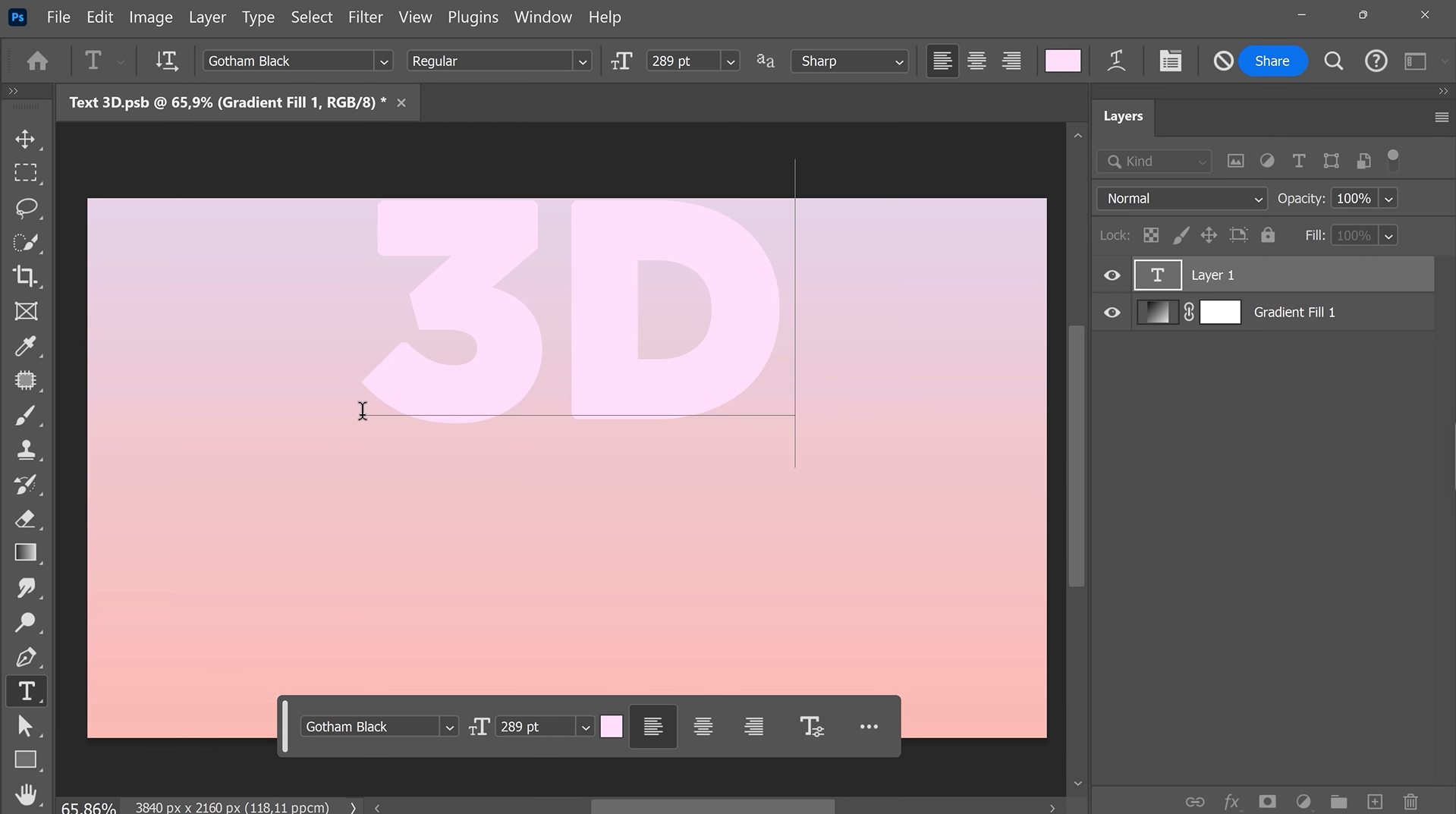
Etapa 2: Adicione e posicione o texto
Selecione a "Ferramenta Texto", digite a palavra desejada e escolha uma fonte em negrito. Em seguida, use a "Ferramenta Mover" (V) para centralizar o texto na tela.
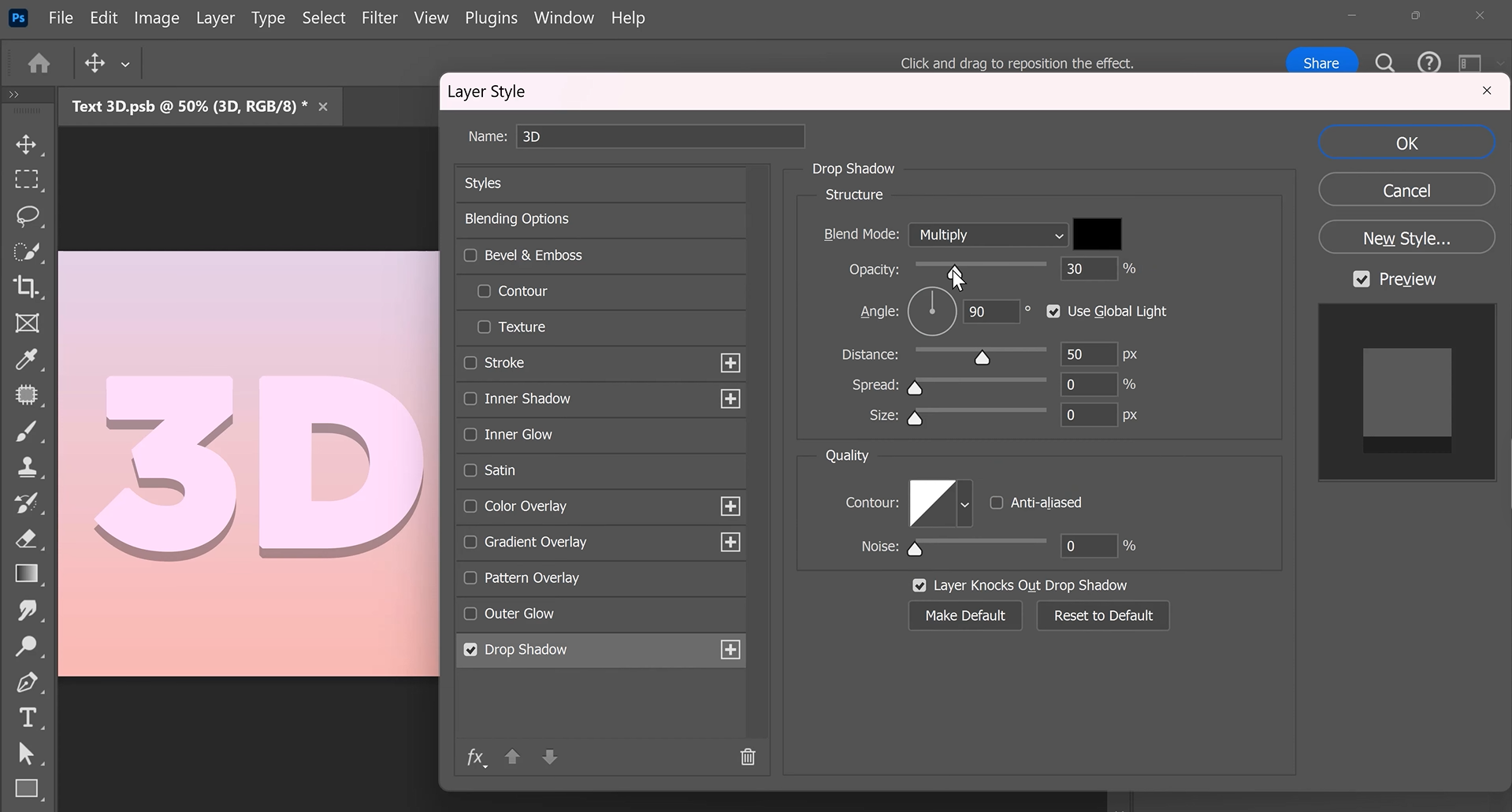
Etapa 3: Aplique uma sombra projetada ao texto
Em seguida, clique duas vezes na camada de texto para abrir o painel "Estilo de camada" e ative "Sombra projetada". Defina a opacidade, a distância, o tamanho, a expansão e o ângulo. Clique em "OK" para aplicar o efeito.
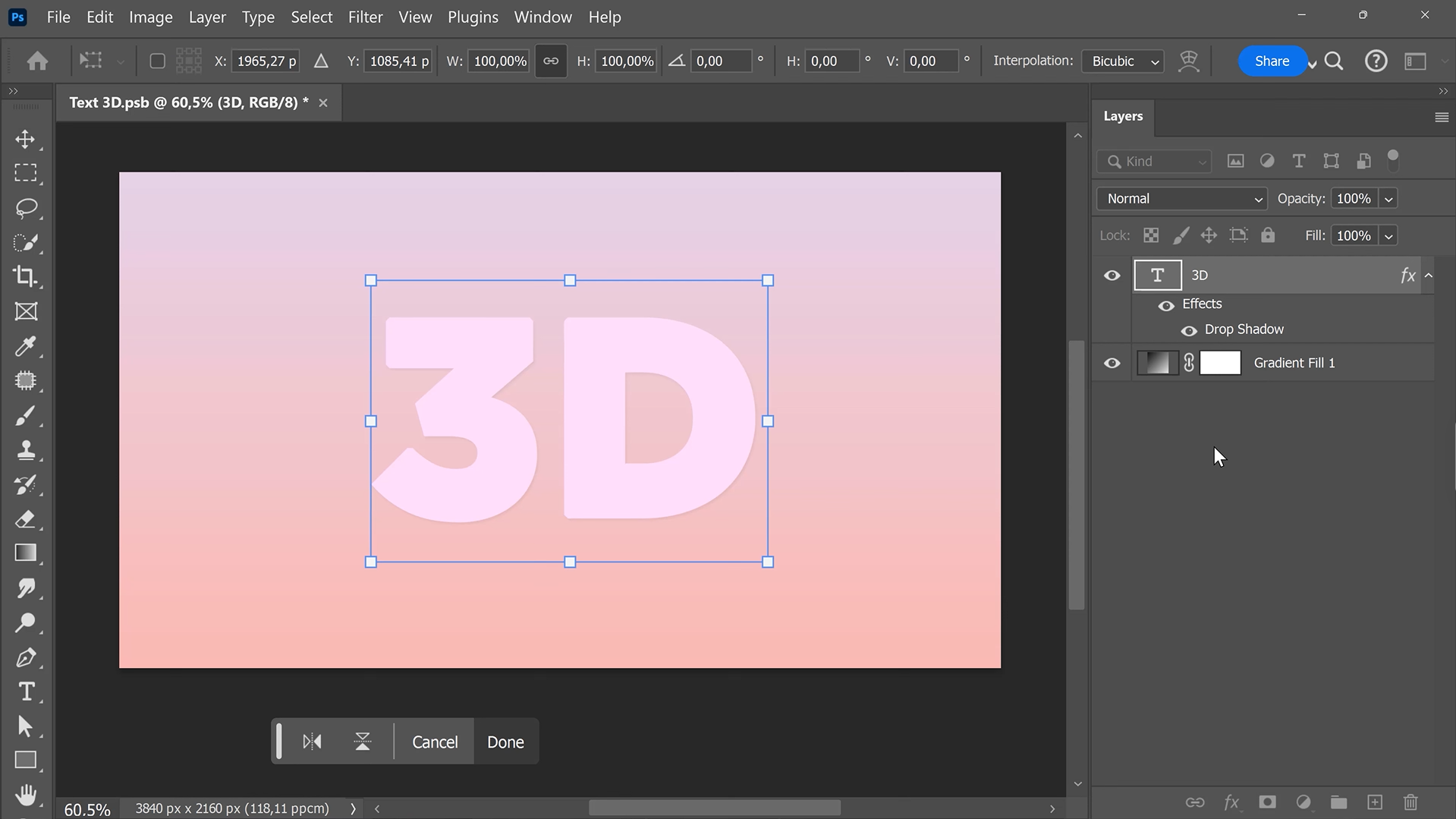
Etapa 4: Configure a transformação do texto
Em seguida, selecione a camada de texto e pressione Ctrl + T. Nesse momento, pressione a seta para cima uma vez e, depois, "Enter" para salvar a alteração. Isso define a direção da profundidade 3D.
Etapa 5: Crie a profundidade do texto 3D
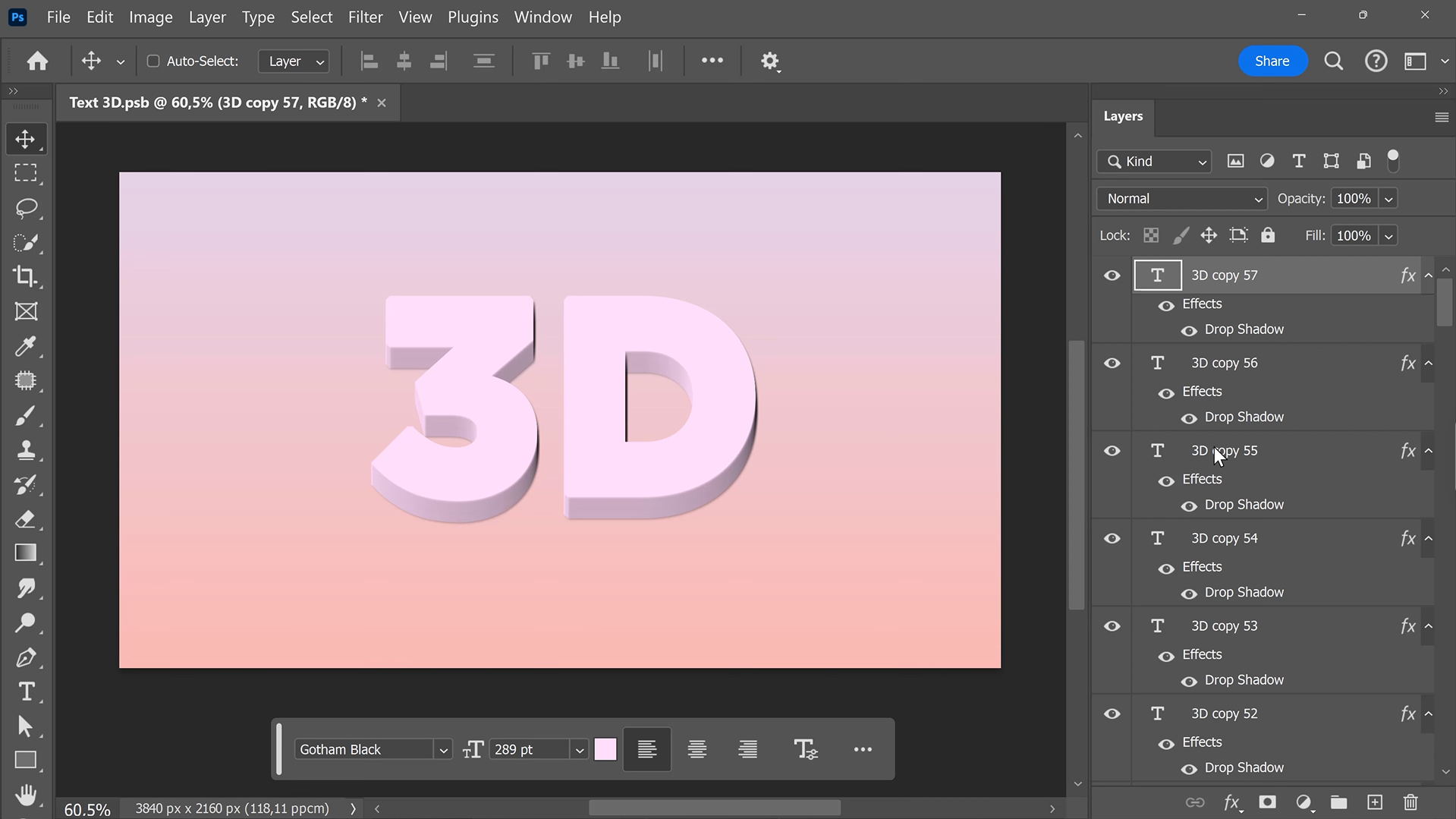
Agora, mantenha Ctrl + Alt + Shift pressionadas e pressione T repetidamente para criar camadas duplicadas. Continue até que o texto tenha profundidade suficiente. Em seguida, selecione todas as duplicatas, pressione Ctrl + G e agrupe-as.
Etapa 6: Adicione a sombra projetada final
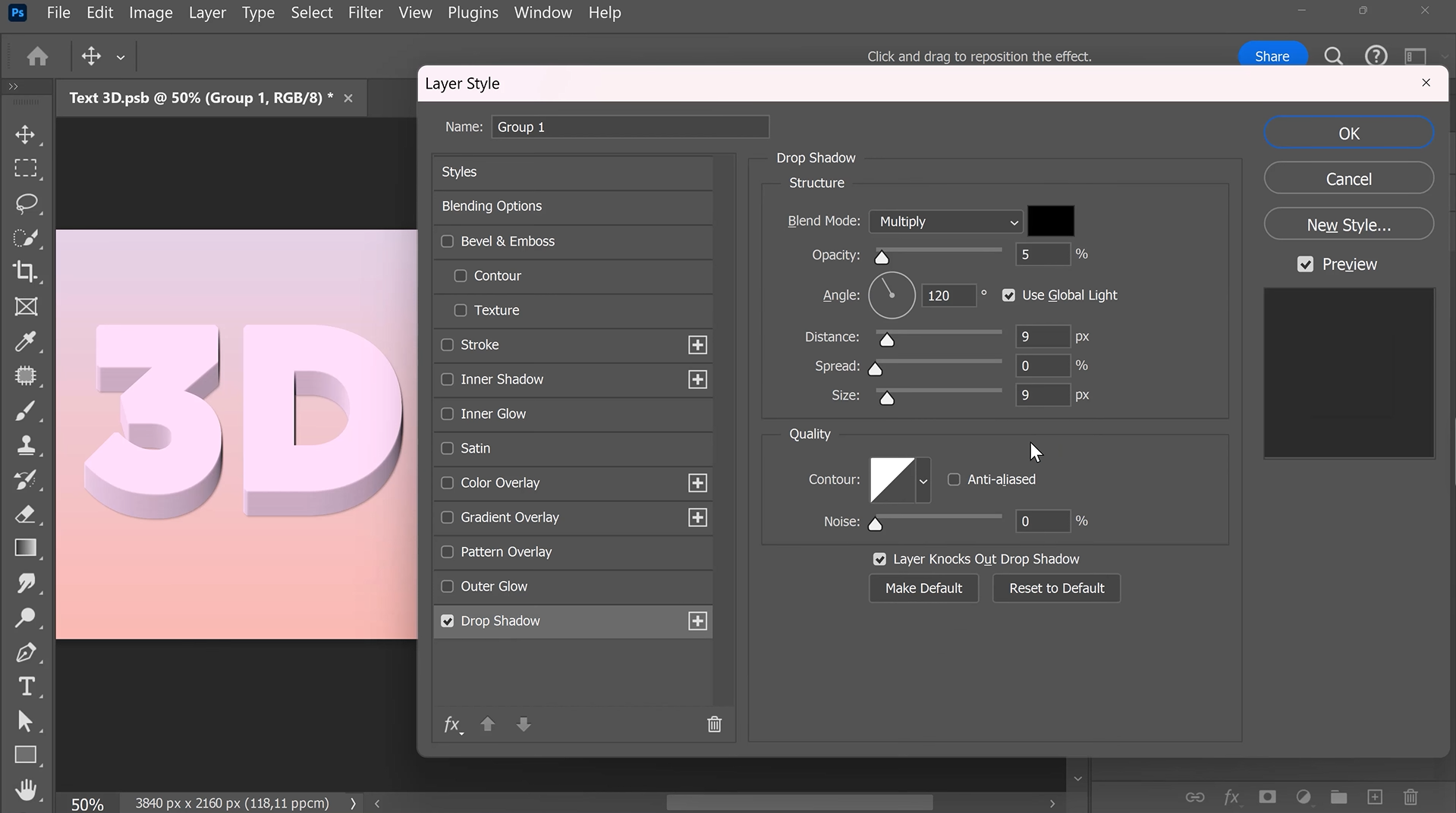
Na última etapa, clique duas vezes no novo grupo para abrir "Estilos de camada". Ative "Sombra projetada" e ajuste as configurações até que o texto 3D se destaque no plano de fundo.
Diferentes tipos de texto 3D no Photoshop
O Photoshop permite criar diversos efeitos de texto 3D, dependendo do estilo que você quer alcançar. Alguns efeitos destacam a profundidade e a dimensão, enquanto outros usam iluminação, texturas e reflexos para criar um visual mais realista ou artístico. Abaixo, veja seis estilos populares de texto 3D no Photoshop que você pode experimentar em seus designs.
Texto 3D extrudado
Esse tipo de texto dá profundidade visível às letras e faz com que as palavras pareçam espessas e sólidas. Você pode criar esse efeito duplicando camadas de texto ao fundo e deslocando-as levemente. Camadas laterais mais escuras ajudam a separar a face frontal da profundidade. Esse estilo de texto 3D no Photoshop funciona bem em pôsteres, artes para jogos e títulos marcantes.
Texto chanfrado
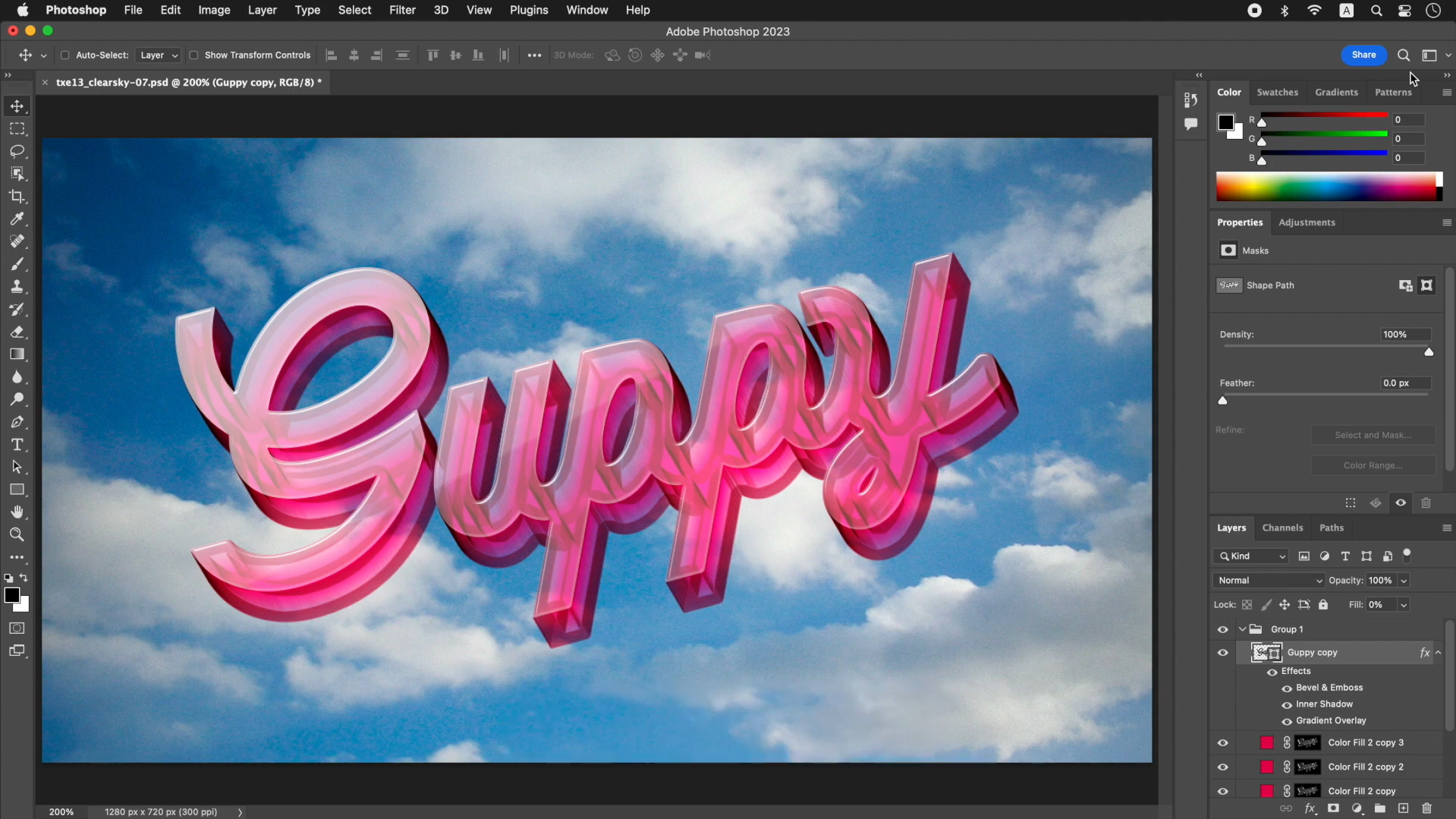
O texto chanfrado tem bordas anguladas, que dão às letras uma aparência elevada. No Photoshop, é possível criar esse efeito com o estilo de camada Bevel & Emboss. Depois, você pode ajustar os realces e as sombras para ter mais controle. Ele funciona bem em logotipos, títulos e designs gráficos refinados.
Texto inflado
O texto inflado dá às letras uma aparência suave, arredondada e semelhante a balões. Você pode criá-lo usando gradientes, realces, sombras e formas arredondadas. Em geral, esse estilo combina com artes para redes sociais, promoções de produtos e pôsteres criativos.
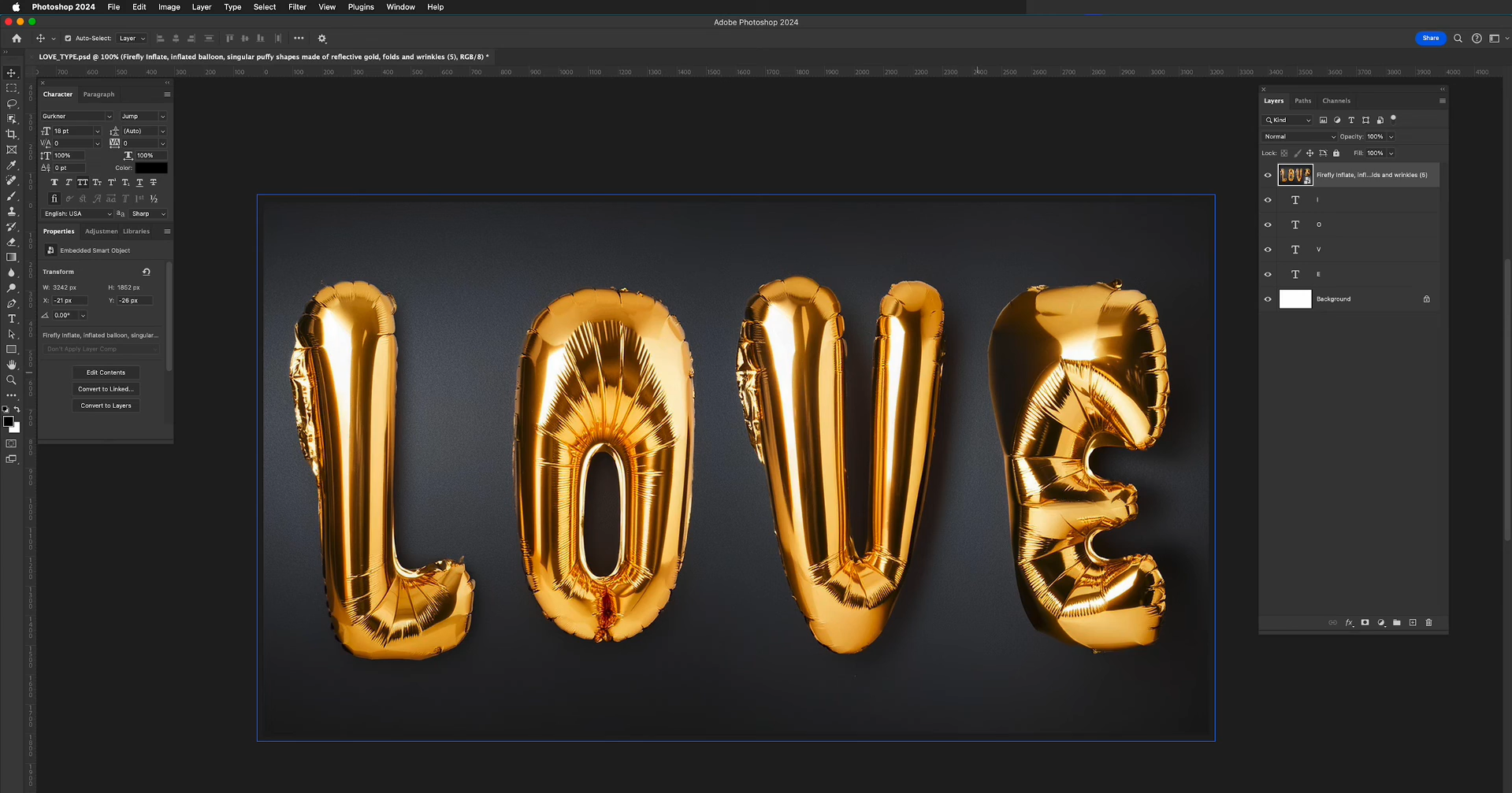
Texto metálico
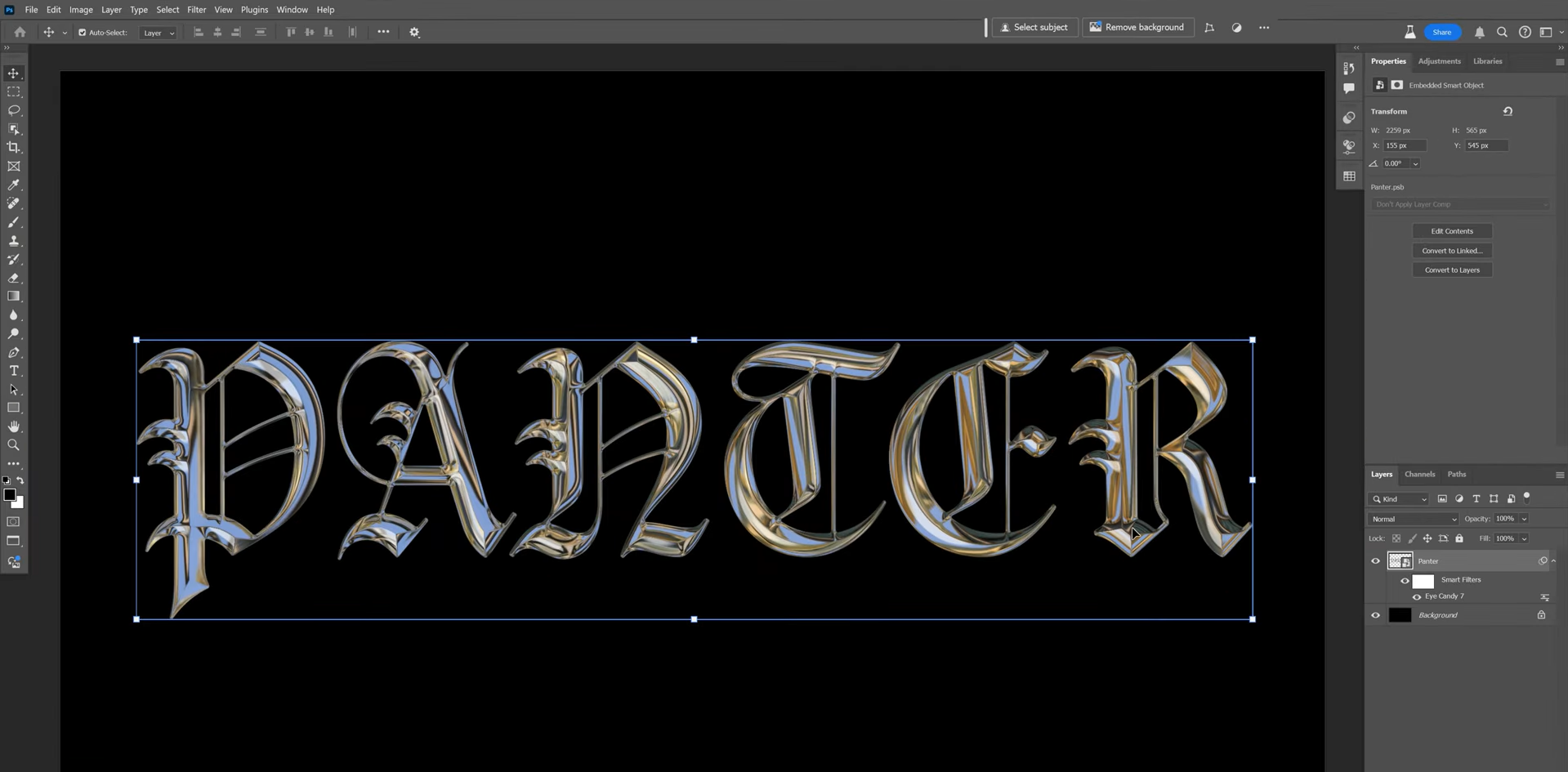
Com texto 3D metálico no Photoshop, você pode fazer suas letras parecerem aço polido, ouro ou prata. No Photoshop, é possível usar um gradiente para criar a aparência de luz refletida. Esse efeito funciona bem para branding de luxo, títulos de jogos e artes promocionais marcantes.
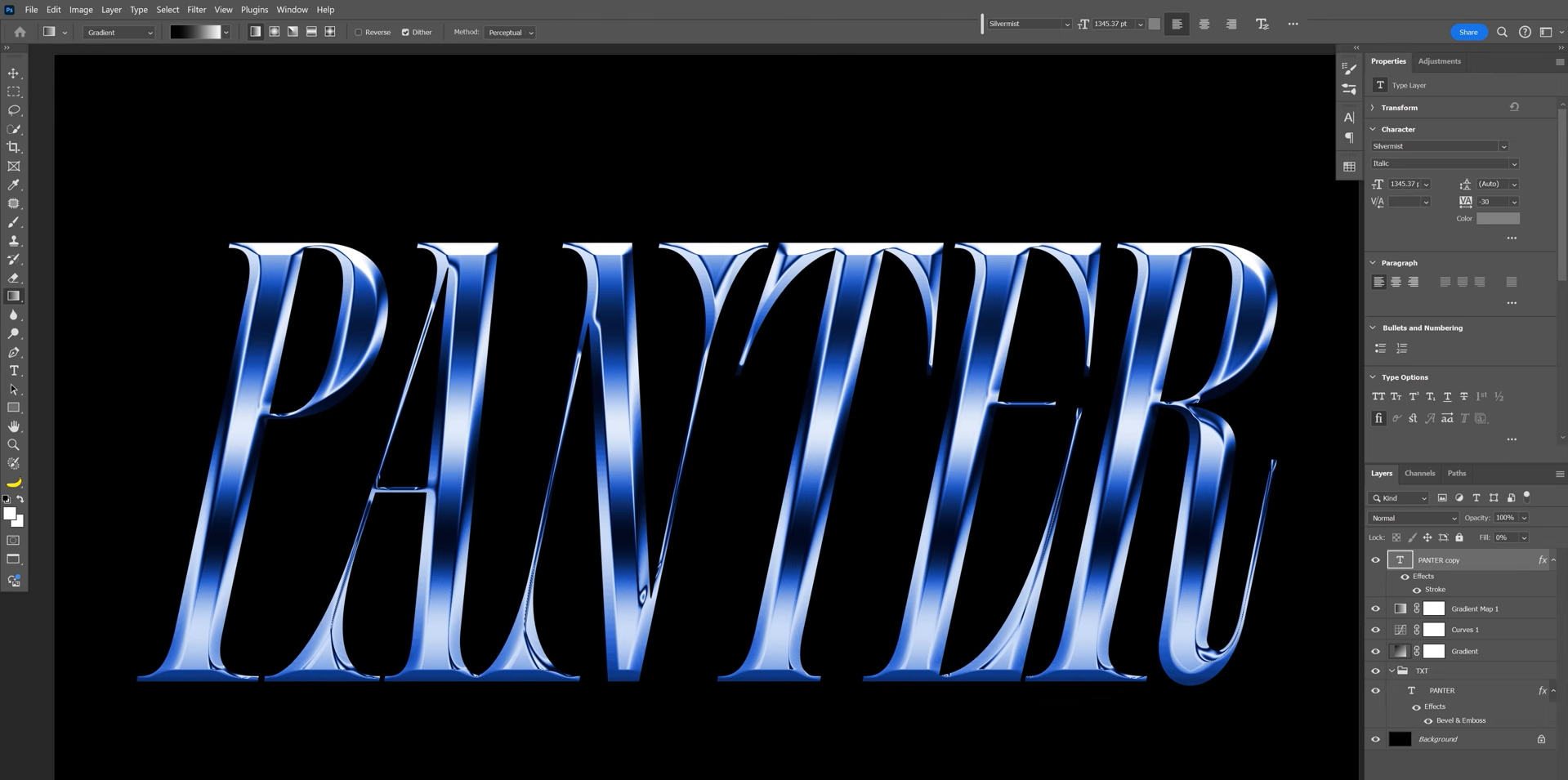
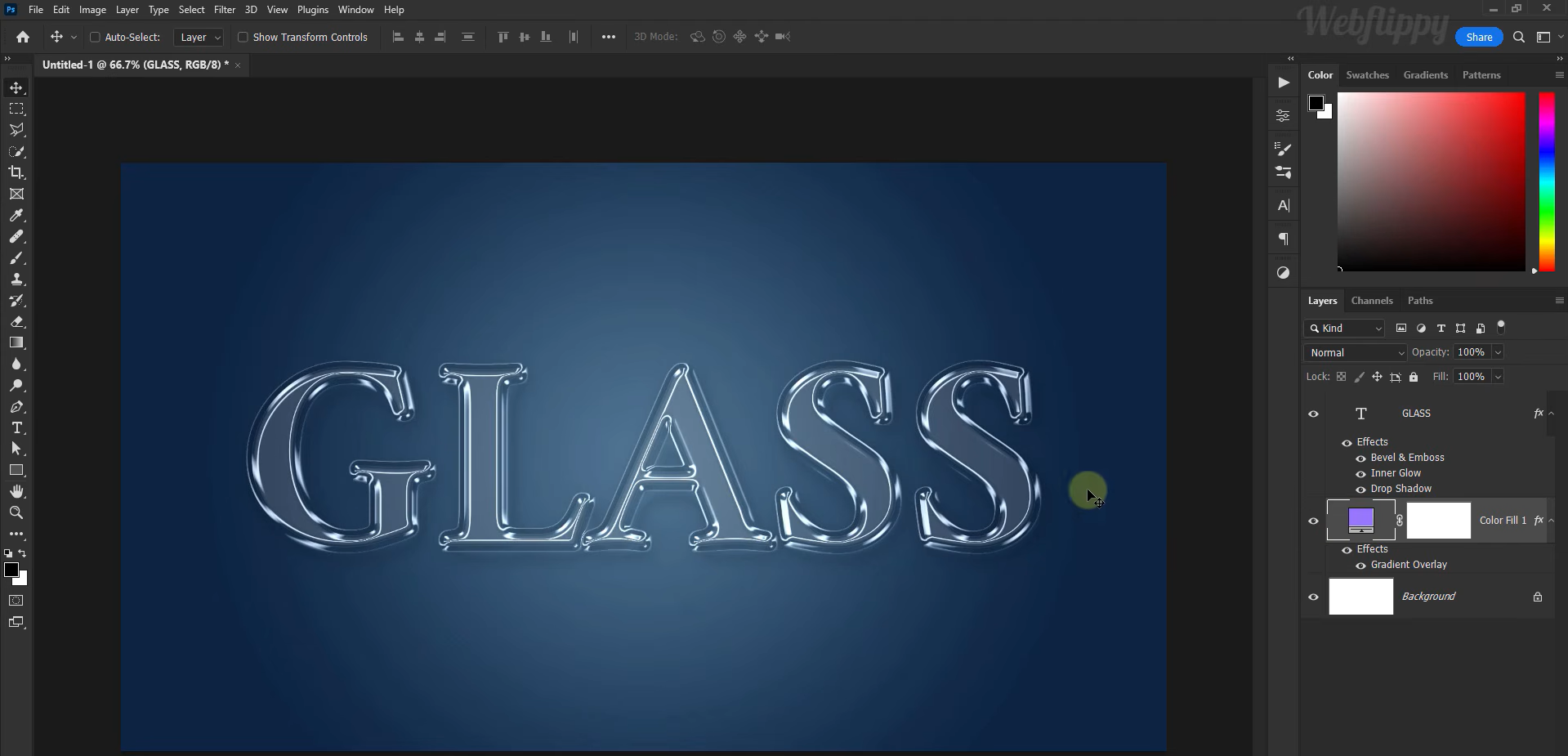
Texto de vidro
Esse efeito de texto 3D no Photoshop dá às letras uma aparência brilhante. Você pode criá-lo com realces sutis e sombras cuidadosamente posicionadas. Ele é mais indicado para modelos de marca pessoal, artes de tecnologia e pôsteres promocionais.
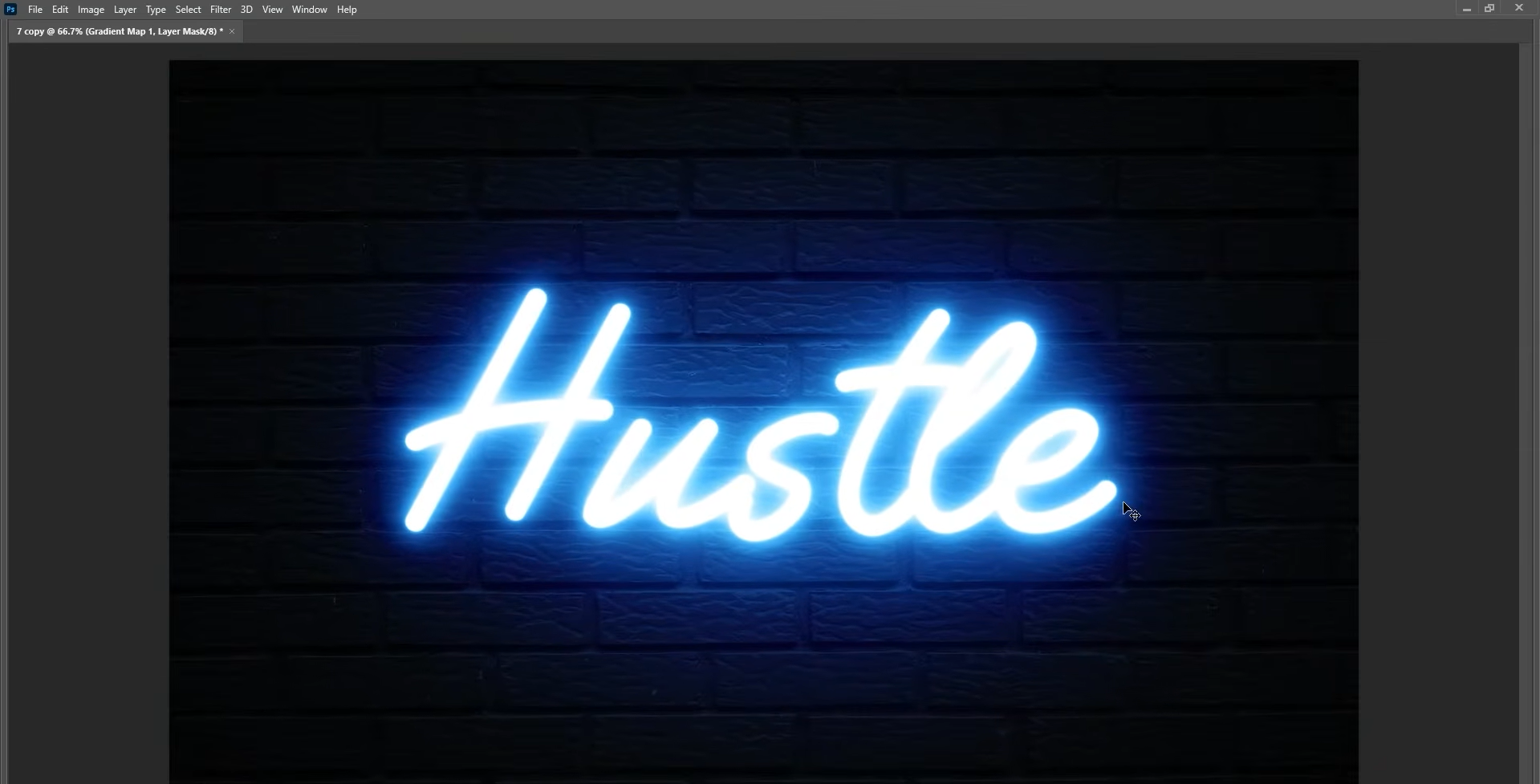
Texto com brilho neon
Com texto neon, suas letras parecem tubos luminosos sobre um fundo mais escuro. Você pode criá-lo começando com uma cor de texto vibrante e aplicando Outer Glow. Esse efeito é ideal para pôsteres de música, artes para jogos e promoções de vida noturna.
Técnicas para criar textos 3D melhores no Photoshop
Às vezes, pequenos ajustes podem fazer uma grande diferença na aparência do seu texto 3D. As dicas abaixo vão ajudar você a criar textos 3D equilibrados no Photoshop.
Escolha fontes em negrito para dar mais profundidade
Comece com uma fonte em negrito, com formas de letras bem definidas. Essas letras dão mais espaço para o efeito 3D aparecer. Fontes finas também podem funcionar, mas a profundidade pode ficar mais difícil de ver. Se você está começando a usar esse efeito, experimente primeiro uma fonte sans-serif em negrito.
Ajuste a profundidade da extrusão ao design
A profundidade adequada do texto depende de seu tamanho e propósito. Uma extrusão pequena funciona bem em designs simples, enquanto laterais mais profundas criam um efeito 3D mais acentuado. Adicione profundidade aos poucos e observe como o texto fica em relação ao fundo.
Use a iluminação para destacar o efeito 3D
Em geral, a iluminação ajuda a mostrar a diferença entre a frente do texto e suas laterais. Pequenos realces nas bordas mantêm os lados opostos mais escuros. No Photoshop, você pode ajustar a iluminação com Bevel & Emboss. Mantenha a direção da luz consistente.
Combine cores contrastantes para melhorar a visibilidade
Escolher a cor certa faz muita diferença. Use cores que separem claramente a face frontal das laterais extrudadas. Por exemplo, combine texto amarelo-vivo com laterais laranja-escuro. Esse contraste torna a profundidade mais fácil de perceber.
Adicione sombras para separar o texto do fundo
Uma sombra projetada suave pode ajudar seu texto a se destacar. Você pode ajustar a opacidade, a distância e o tamanho. Ajuste todos esses elementos para que as letras pareçam separadas do fundo. Para um visual limpo, é melhor manter a sombra sutil.
Mantenha a perspectiva e o espaçamento consistentes
Sempre extrude as laterais na mesma direção e no mesmo ângulo em todas as letras. Em geral, deslocamentos irregulares podem deixar o texto com aparência distorcida. Além disso, deixe espaço suficiente entre as letras para que suas formas permaneçam nítidas.
Dica extra: transforme prompts simples em textos 3D chamativos com IA
Criar texto 3D no Photoshop pode levar tempo, especialmente quando é preciso ajustar manualmente a extrusão, a iluminação e as sombras. Se você busca uma abordagem mais simples, o Kimi Build oferece um método acessível para iniciantes. Basta descrever o texto 3D que deseja ou enviar uma imagem de referência para orientar o estilo, as cores, a profundidade e a iluminação. Ele gera um design de texto 3D com base nas suas instruções, sem exigir que você ajuste cada efeito manualmente. Se quiser fazer alterações, você pode fornecer instruções adicionais pelo chat.
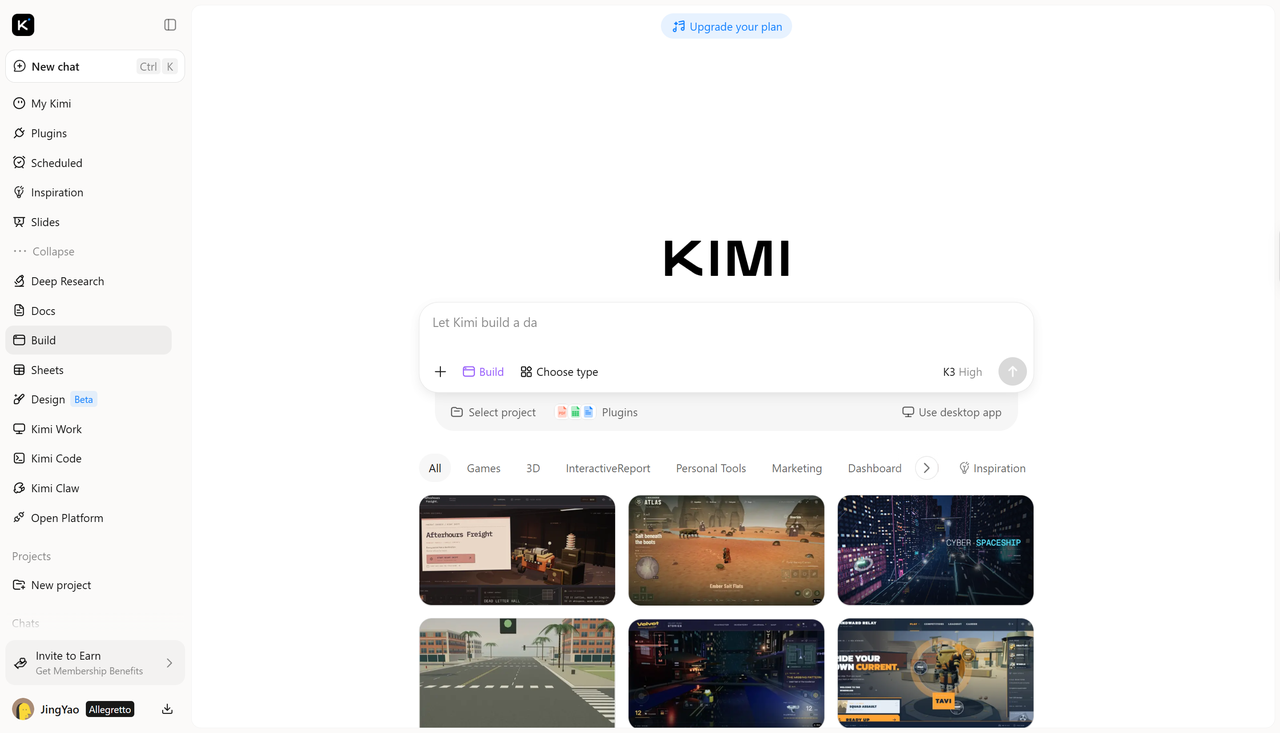
Como criar texto 3D com IA no Kimi Build
Veja etapas simples e diretas para criar texto 3D no Kimi.
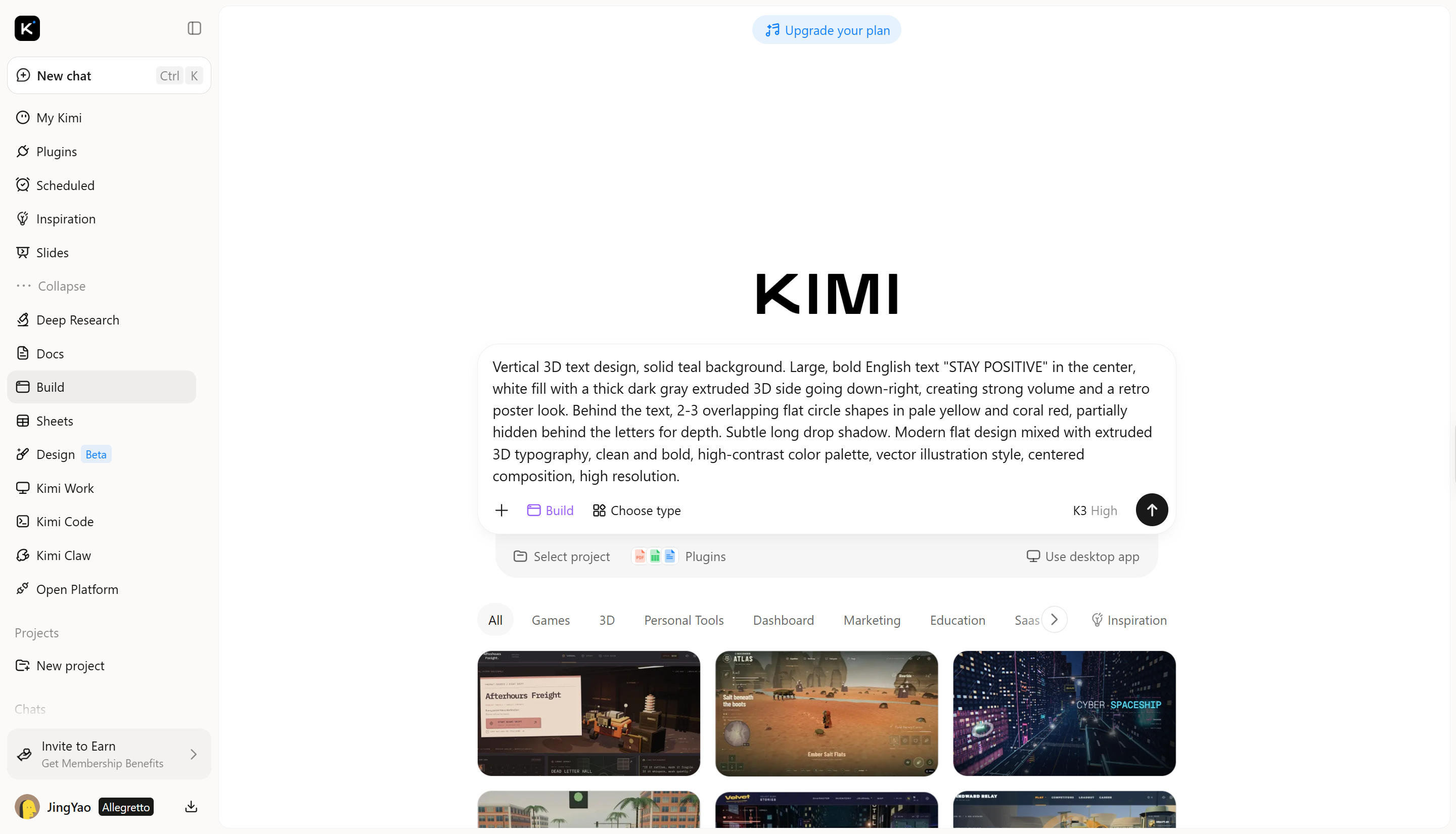
Etapa 1: descreva seu design de texto 3D
Abra o Kimi Build e inicie um novo projeto. Insira um prompt detalhado descrevendo o texto, o estilo, as cores, o fundo e a iluminação desejados. Você também pode enviar uma imagem de referência para orientar o estilo visual e ajudar o Kimi Build a gerar um design mais próximo da sua visão.
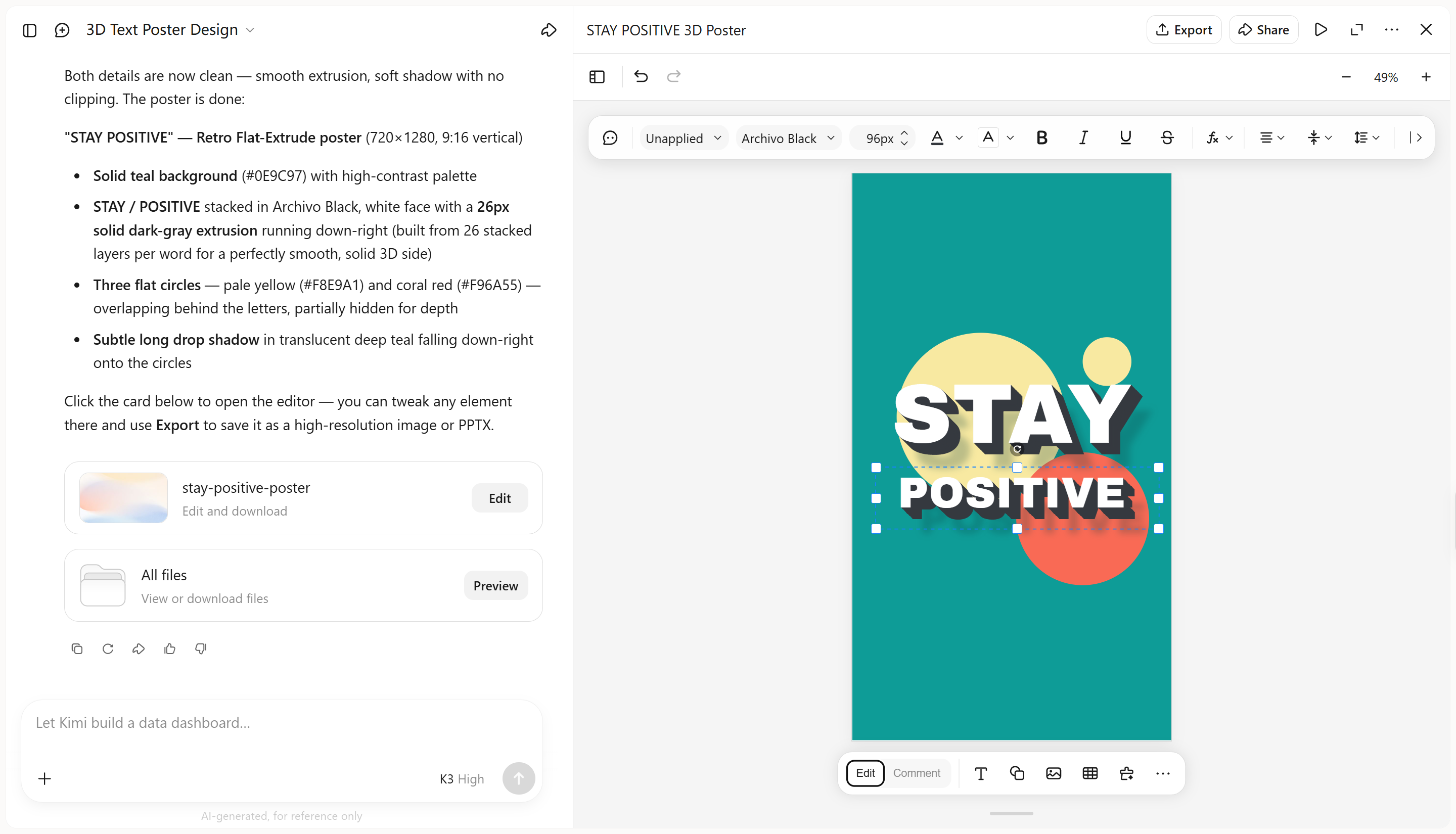
Etapa 2: edite e refine o texto 3D
Clique em "Editar" para fazer ajustes manuais, comente em elementos específicos para pedir à IA que os modifique ou insira prompts na caixa de chat para refinar o estilo das letras, as cores, a iluminação e outros detalhes visuais.
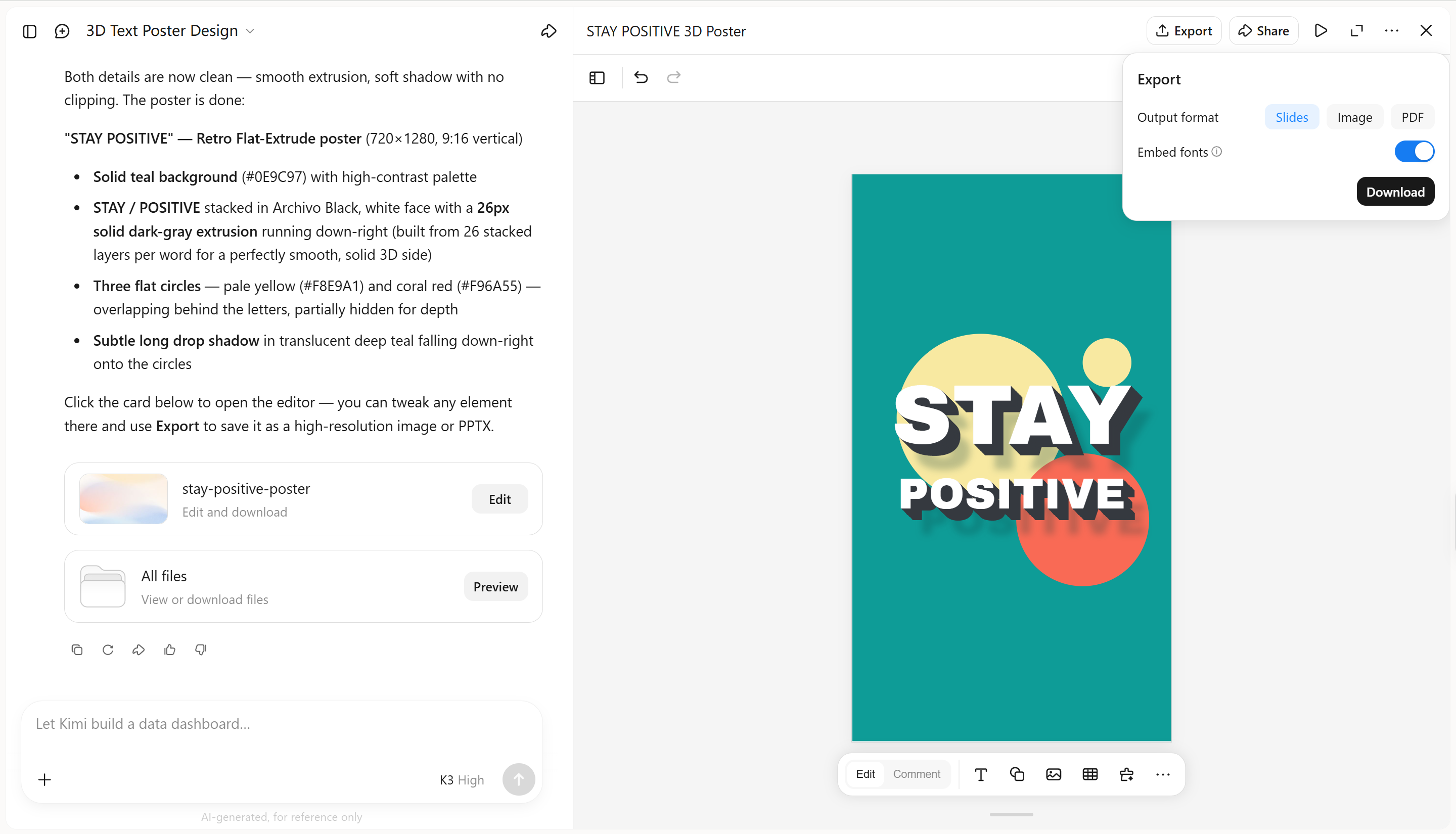
Etapa 3: Revise e exporte seu design
Não deixe de verificar o texto final quanto à ortografia, legibilidade e equilíbrio visual. Se o resultado atender às suas necessidades, use a opção de download para salvá-lo.
Principais recursos do Kimi Build
Gere tipografia dimensional a partir das suas ideias
Descreva o texto e o estilo visual que você deseja, desde letras metálicas e superfícies brilhantes até caracteres divertidos e inflados. O Kimi Build transforma seu prompt em designs de texto 3D, oferecendo um ponto de partida para explorar diferentes estilos tipográficos.
Refine cada detalhe com ferramentas de edição flexíveis
Aprimore seu design com prompts conversacionais, comentários em elementos específicos ou ajustes manuais. Ajuste formas das letras, cores, texturas, profundidade de extrusão, iluminação e sombras para obter o visual desejado, com mais controle sobre cada detalhe.
Gere visuais de texto 3D para vários canais
O Kimi Build permite criar visuais de texto 3D para pôsteres de eventos, promoções de produtos, artes de marca, banners digitais e títulos de vídeo. Gere letras dimensionais adequadas a diferentes contextos de design e crie visuais marcantes para diversos públicos e plataformas.
Acompanhe versões do design e exporte seus resultados
Revise versões anteriores e retorne a um design anterior quando necessário, facilitando a exploração de alternativas sem perder o progresso. Exporte seus visuais finalizados nos formatos compatíveis, incluindo PNG e JPG, para usá-los com praticidade na próxima etapa.
Conclusão
Criar texto 3D no Photoshop fica mais fácil quando você entende como usar extrusão, chanfros, iluminação e sombras. Comece com efeitos simples e refine seu design aos poucos à medida que ganha confiança. Para iniciantes que buscam uma abordagem mais acessível, o Kimi Build oferece outra forma de criar texto 3D. Descreva suas ideias diretamente ou envie uma imagem de referência para orientar o estilo e, em seguida, refine o resultado com instruções adicionais até que ele corresponda à sua visão.




