
Uma foto de capa pode parecer perfeita no computador, mas ficar cortada ou mal alinhada quando visualizada em um celular. Isso pode ocultar textos importantes, cortar elementos visuais essenciais e deixar uma página do Facebook com aparência menos profissional. Saber as dimensões corretas da foto de capa do Facebook ajuda você a evitar esses problemas e criar um design equilibrado, exibido corretamente em diferentes telas. Neste guia, você conhecerá as dimensões recomendadas, as áreas seguras e dicas práticas para criar uma foto de capa do Facebook com aparência profissional.
Dimensões da foto de capa do Facebook em resumo
Escolher as dimensões certas ajuda sua foto de capa a permanecer nítida, equilibrada e bem posicionada em diferentes dispositivos. A tabela a seguir resume os detalhes mais úteis sobre tamanhos de fotos de capa do Facebook, incluindo dimensões, proporções e formatos para diferentes tipos de capa do Facebook.
| Atributo | Especificação recomendada | Por que é importante |
|---|---|---|
| Dimensões recomendadas | 820×360 px | Oferece espaço suficiente para acomodar o recorte no desktop e no celular, mantendo o conteúdo principal visível. |
| Exibição no desktop | 820 × 312 px | O Facebook exibe a capa nessa proporção no desktop; por isso, mantenha os elementos importantes longe das áreas que podem ser recortadas. |
| Exibição no celular | 640 × 360 px | A visualização no celular usa um recorte mais alto, o que torna a área central especialmente importante para textos, logotipos e outros elementos principais. |
| Formato de arquivo | JPG ou PNG | JPG funciona bem para fotografias, enquanto PNG é uma boa opção para designs com texto, logotipos ou elementos gráficos. |
| Tamanho do arquivo | Mantenha abaixo de 100 KB quando possível | Um arquivo menor pode ajudar a capa a carregar com eficiência sem comprometer desnecessariamente a qualidade da imagem. |
| Área segura | Mantenha o conteúdo principal dentro da área central de 640 × 312 px | Posicionar textos, logotipos e rostos importantes mais ao centro reduz o risco de serem recortados em diferentes tamanhos de tela. |
Por que as fotos de capa do Facebook ficam diferentes no computador e no celular
Uma foto de capa do Facebook pode parecer bem equilibrada em um dispositivo, mas ser cortada de maneira diferente em outro. Entender como cada tela exibe a imagem ajuda você a posicionar textos importantes, logotipos e elementos visuais em locais com menor probabilidade de serem cortados.
Computador e celular usam cortes diferentes
O Facebook não apenas redimensiona proporcionalmente a mesma foto de capa em todos os dispositivos. O computador usa um layout mais largo, enquanto o celular exibe um corte mais alto e estreito, o que afeta quanto da imagem original permanece visível.
As laterais têm mais chance de ser cortadas no celular
Em telas de celular, a imagem geralmente é cortada nas laterais para se ajustar à área de exibição mais estreita. Mantenha textos importantes, logotipos e rostos longe das bordas para que permaneçam visíveis ao usar o tamanho correto de foto de capa do Facebook para o layout móvel.
A parte superior e inferior podem ser cortadas no computador
No computador, a capa é exibida em um formato mais largo, o que pode fazer com que partes da região superior e inferior sejam cortadas, dependendo de como a imagem é exibida. Posicionar o conteúdo principal perto do centro ajuda a reduzir o risco de detalhes importantes serem cortados.
Um único design não consegue exibir todos os pixels em todos os lugares
Em vez de tentar manter todas as partes da imagem visíveis em todas as telas, concentre-se em uma área central segura para o conteúdo essencial. Essa abordagem ajuda seu design a continuar eficaz em diferentes dimensões de capa do Facebook sem sacrificar informações importantes.
Crie capas do Facebook que se ajustam perfeitamente a qualquer dispositivo: Kimi Design
Depois de entender como o Facebook exibe fotos de capa de forma diferente no computador e no celular, você pode se concentrar em criar um design que permaneça nítido e equilibrado em todas as telas. Saber o tamanho da foto de capa do Facebook em pixels também pode ajudar você a configurar o design com as dimensões certas desde o início. O Kimi Design pode ajudar a transformar suas ideias em uma capa bem estruturada, sem exigir habilidades avançadas de design.
O Kimi Design é uma ferramenta de design com IA que permite criar conteúdo visual a partir de instruções simples em linguagem natural. Você pode descrever no prompt o estilo, as dimensões, as cores, os textos, as imagens e os elementos de marca desejados para sua capa. Em seguida, ele gera um design completo que você pode revisar e aprimorar. Também é possível fazer ajustes manuais no layout, na tipografia e nos elementos visuais antes de exportar a capa finalizada. Assim, fica mais fácil criar uma capa profissional para o Facebook que funcione em diferentes dispositivos.
Principais recursos
Transforme suas ideias e materiais visuais em uma capa refinada para o Facebook: Descreva sua página, a direção visual, o estilo preferido ou a mensagem principal e envie fotos, gráficos, vídeos ou referências visuais. O Kimi Design reúne suas ideias e materiais em uma capa coesa, com composição, tipografia, cores e imagens equilibradas.
Crie pensando em diferentes tamanhos de tela: Desenvolva layouts que mantenham textos importantes, logotipos e elementos visuais claramente posicionados na área central, ajudando sua capa a preservar o foco visual nas visualizações no computador e no celular.
Aprimore o design por conversa, clique ou comentário na tela de criação: Peça ao Kimi Design para ajustar a composição, o estilo visual, as cores, as imagens ou o texto por meio de uma conversa. Você também pode selecionar elementos e fazer edições mais específicas diretamente na tela de criação.
Exporte uma capa pronta para usar: Quando seu design estiver refinado, explore diferentes versões, retome iterações anteriores e exporte a capa final em um formato de imagem adequado para enviar à sua página do Facebook ou compartilhar em outras plataformas.
Como criar capas do Facebook com o tamanho certo usando IA
É mais fácil criar uma capa com o tamanho correto quando você planeja o layout considerando como o Facebook exibe imagens em diferentes dispositivos. Siga as etapas abaixo para aprender a criar uma capa do Facebook com IA, mantendo o conteúdo importante nítido, equilibrado e bem posicionado.
Etapa 1: Descreva o estilo da sua foto de capa do Facebook
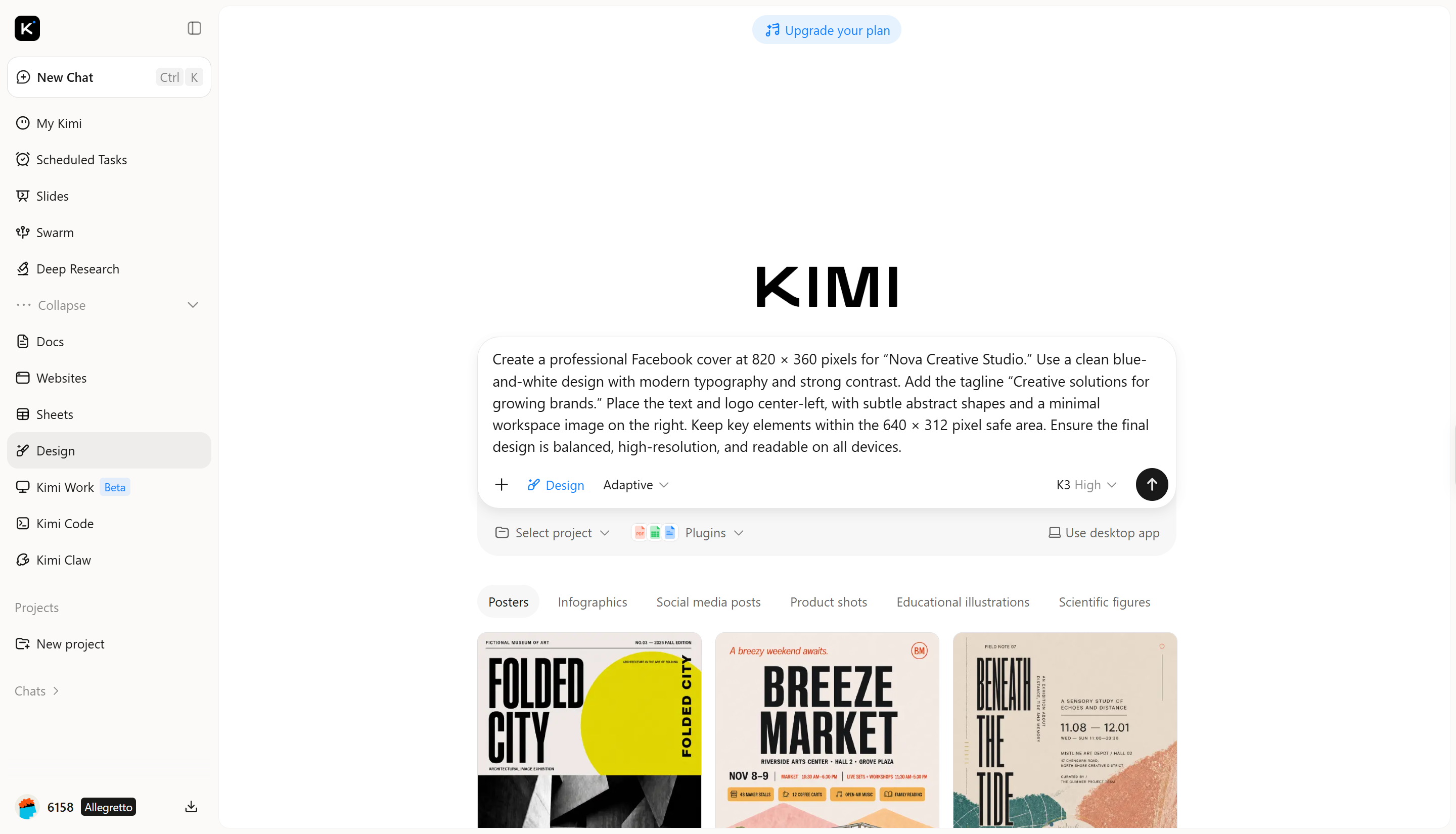
Comece descrevendo o objetivo da sua capa, o estilo, as cores, os textos, as imagens e os elementos de marca desejados. Mencione as dimensões da foto de capa do Facebook que você quer usar e peça que o conteúdo importante permaneça dentro de uma área central segura.
Exemplo de prompt:
Etapa 2: Personalize a capa usando IA
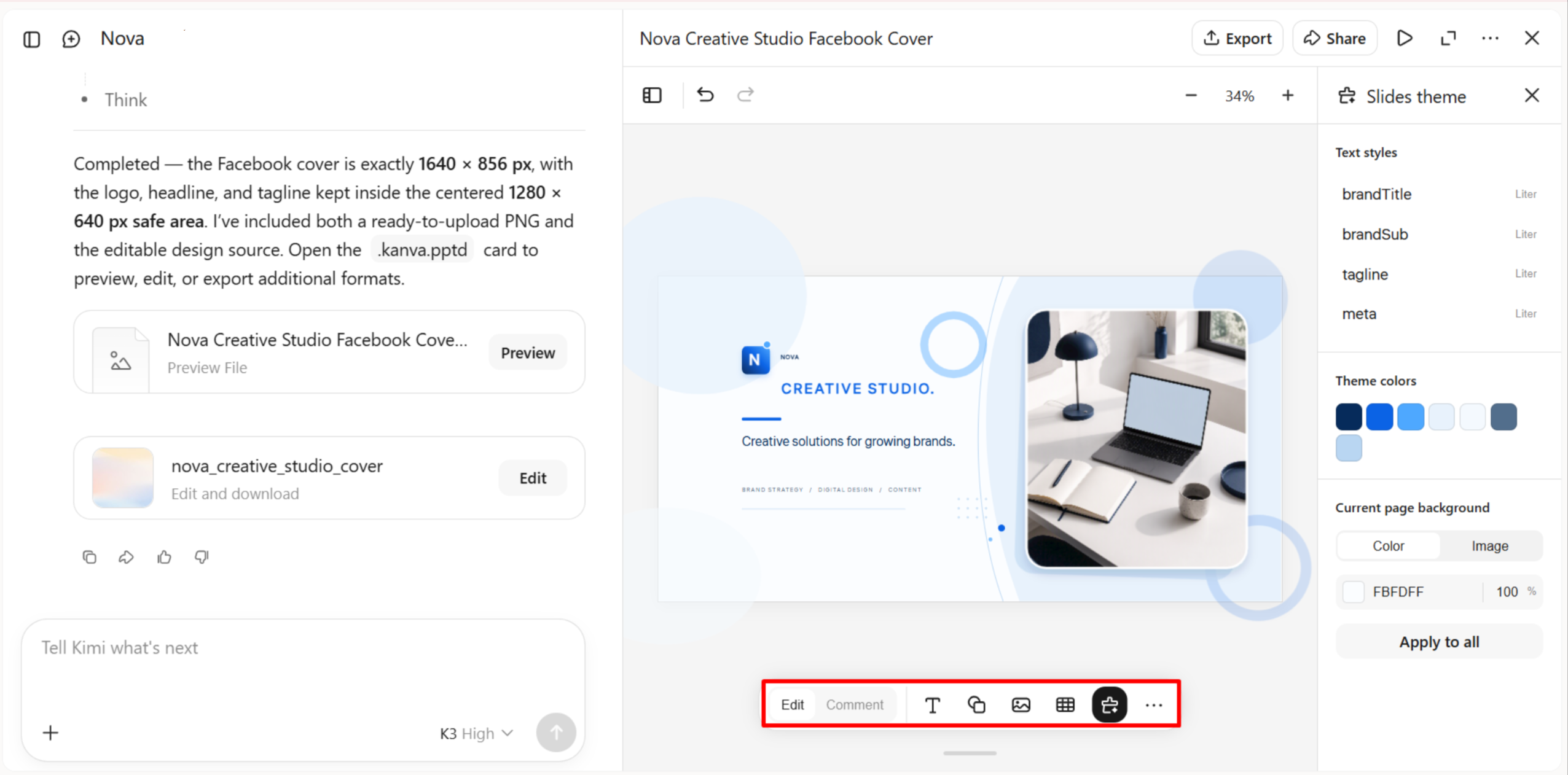
Revise a capa gerada e refine os elementos que não atendam às suas necessidades. Use o chat com IA para solicitar alterações mais amplas, como ajustar o esquema de cores ou reposicionar o texto. Você também pode usar "Comentário" para selecionar um elemento específico e descrever a alteração, ou escolher "Editar" para ajustar manualmente textos, fontes, imagens, espaçamentos e outros detalhes do design.
Etapa 3: Visualize e exporte sua foto de capa
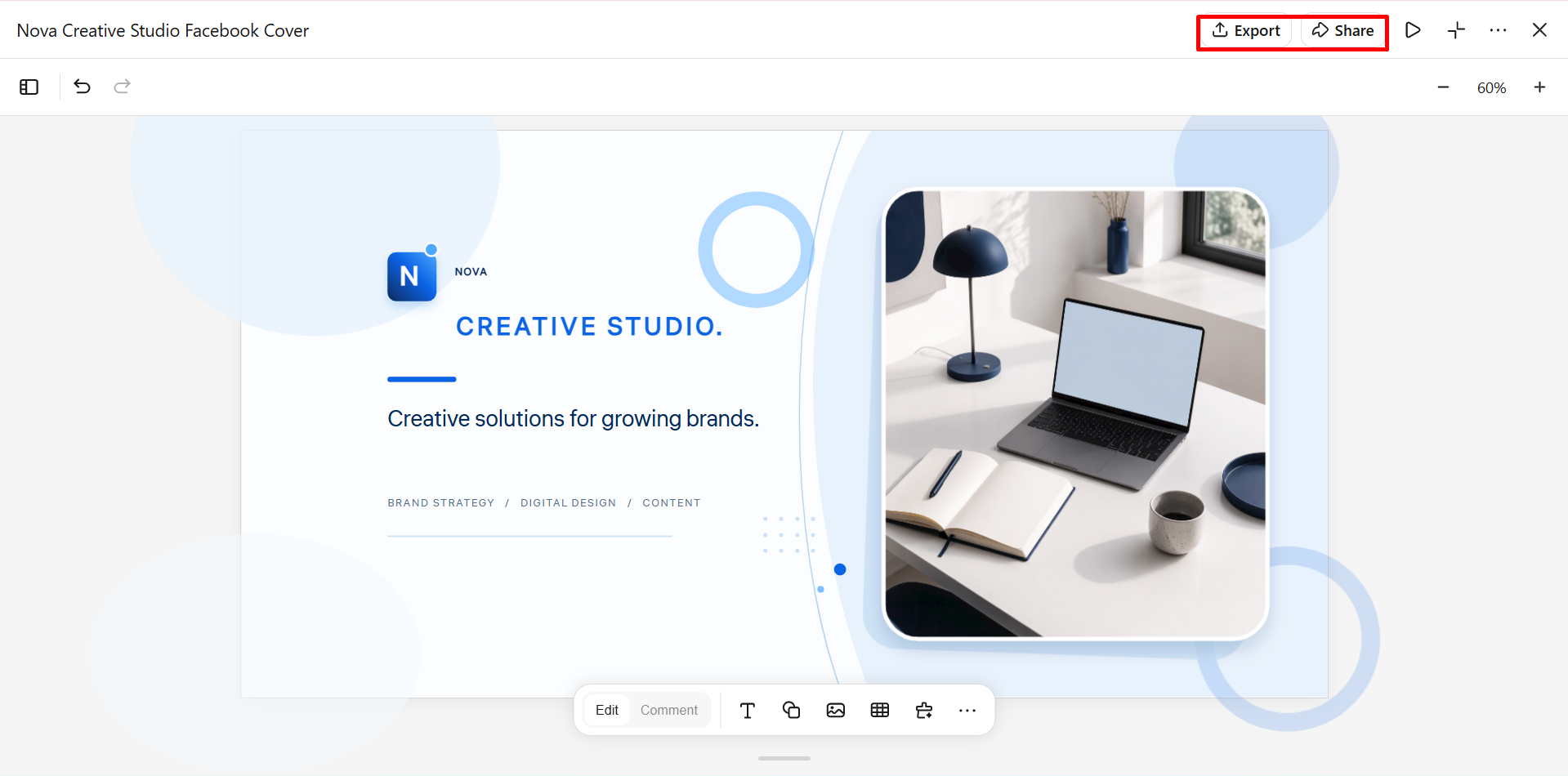
Visualize a capa finalizada em diferentes layouts de tela e verifique se o texto, o logo e os elementos visuais importantes continuam visíveis. Faça os últimos ajustes no espaçamento, alinhamento ou posicionamento da imagem e exporte a capa concluída em um formato adequado para o Facebook.
Ideias criativas para fotos de capa do Facebook
Uma capa criativa pode tornar uma página do Facebook mais reconhecível e dar aos visitantes uma ideia rápida do que ela representa. A combinação certa de imagens, tipografia, cores e layout também pode ajudar o design a manter o equilíbrio em diferentes telas. Confira algumas ideias práticas de fotos de capa do Facebook que você pode explorar com o Kimi Design.
Ilustrações feitas à mão
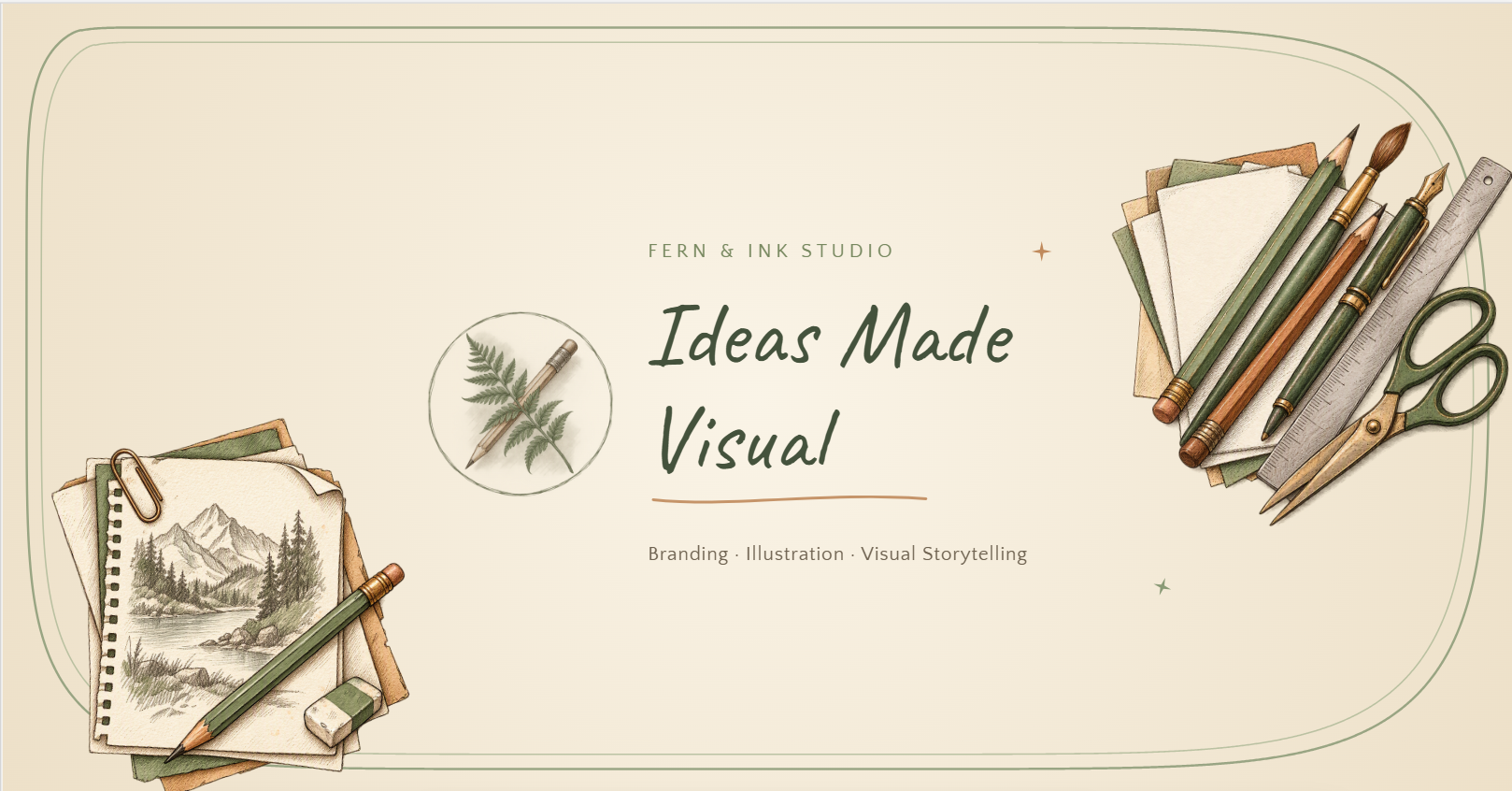
Ilustrações feitas à mão podem dar a uma capa do Facebook uma personalidade amigável e marcante. Use esboços, rabiscos ou personagens ilustrados relacionados à sua marca, aos seus interesses ou ao tema da página. Mantenha a arte simples o suficiente para que textos importantes e a identidade visual continuem fáceis de ver. Esse estilo funciona especialmente bem para marcas criativas, artistas e páginas pessoais.
Exemplo de prompt:
Formas geométricas e detalhes gráficos
Formas geométricas podem criar uma aparência limpa e moderna sem deixar a capa excessivamente complexa. Combine círculos, linhas, blocos e padrões sutis com uma paleta de cores limitada para criar um design estruturado. Posicione elementos decorativos ao redor do conteúdo principal, em vez de colocá-los diretamente atrás de textos importantes. Essa abordagem funciona bem para empresas que buscam uma foto de capa do Facebook bem-acabada, seja para negócios ou outras finalidades.
Exemplo de prompt:

Fotografia de estilo de vida
A fotografia de estilo de vida pode dar autenticidade a uma capa ao mostrar pessoas, produtos, lugares ou experiências relacionados à página. Escolha uma imagem de alta qualidade com espaço vazio suficiente para texto e elementos de identidade visual. Posicione o assunto principal longe das áreas que podem ser cortadas em telas menores. Essa abordagem pode funcionar especialmente bem em um layout no tamanho de foto de capa para página comercial do Facebook.
Exemplo de prompt:

Texto marcante e contraste de imagem
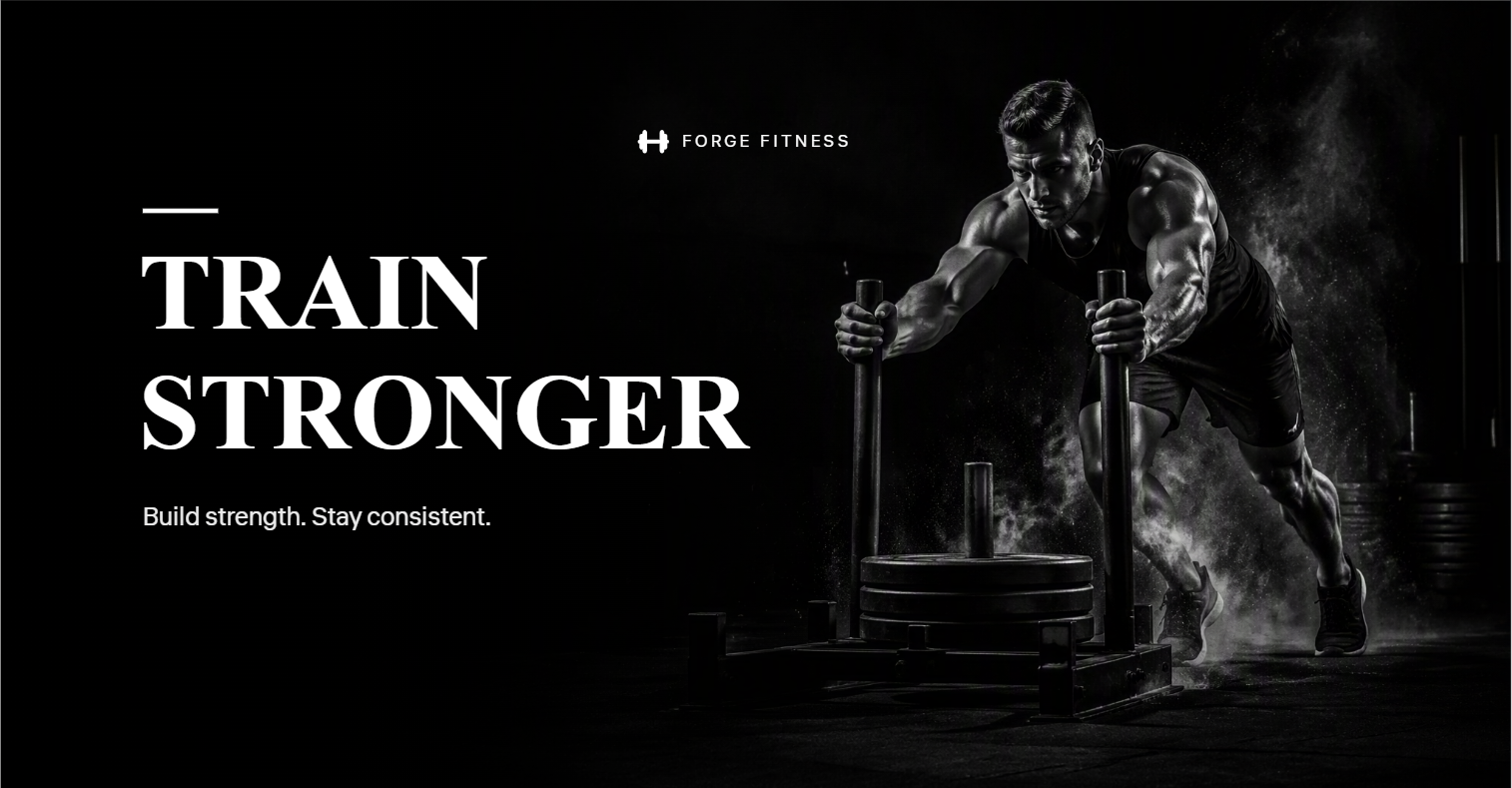
Um texto marcante combinado com uma imagem contrastante pode tornar a mensagem principal imediatamente perceptível. Use um título curto, tipografia clara e uma imagem que apoie o texto em vez de competir com ele. O alto contraste entre o texto e o fundo também melhora a legibilidade. Esse estilo funciona bem quando a capa precisa transmitir uma mensagem clara de relance.
Exemplo de prompt:
Ícones divertidos e símbolos visuais
Ícones divertidos podem tornar uma capa mais convidativa e comunicar o tema da página sem depender de grandes quantidades de texto. Use uma pequena coleção de símbolos consistentes, como estrelas, corações, ferramentas ou ícones sociais, de acordo com o tema. Mantenha o tamanho e o posicionamento equilibrados para que reforcem a mensagem principal em vez de distrair.
Exemplo de prompt:

Uma paleta de cores definida
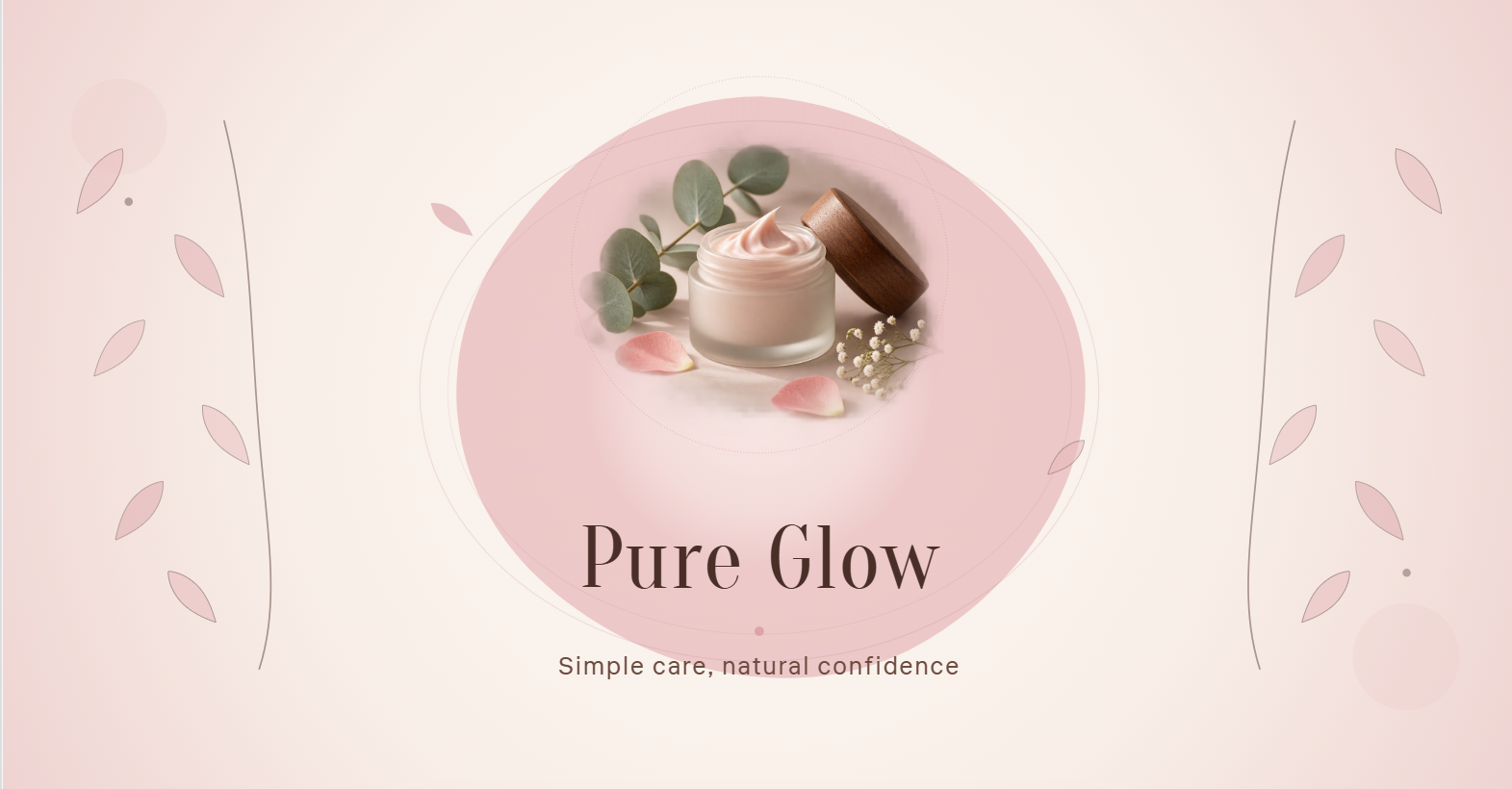
Uma paleta de cores definida pode dar à capa uma aparência mais profissional e visualmente consistente. Escolha duas ou três cores complementares que combinem com a marca ou a atmosfera que você deseja criar. Use a cor mais forte nos elementos importantes e tons mais suaves nos fundos ou detalhes de apoio. Essa abordagem também ajuda a manter uma aparência coesa em diferentes dimensões de foto de capa do Facebook.
Exemplo de prompt:
Erros comuns em fotos de capa do Facebook que você deve evitar
Uma foto de capa ainda pode parecer pouco profissional quando detalhes importantes são cortados, o layout parece apertado ou a mensagem principal é difícil de perceber. Evitar esses erros comuns ajudará você a criar um design mais limpo, que funcione bem em diferentes telas.
Ignorar o corte em desktop e celular
Uma capa pode parecer perfeitamente posicionada no desktop, mas ser cortada de forma diferente no celular. Mantenha textos importantes, logos e elementos visuais essenciais dentro da área central segura para que continuem visíveis em diferentes dimensões de capa do Facebook.
Sobrecarregar o design com informações
Texto demais, muitas imagens ou elementos decorativos em excesso podem deixar a capa poluída. Mantenha a mensagem focada e deixe espaço vazio suficiente ao redor do conteúdo principal para criar um design mais limpo e legível.
Criar uma hierarquia visual fraca
Se todos os elementos tiverem o mesmo peso visual, os visitantes talvez não saibam para onde olhar primeiro. Use tamanhos de fonte, espaçamento, contraste e posicionamento para destacar claramente a mensagem mais importante.
Usar imagens de baixa qualidade ou mal recortadas
Imagens desfocadas ou mal recortadas podem fazer uma página do Facebook parecer inacabada. Use elementos visuais em alta resolução e verifique se as partes importantes da imagem continuam visíveis ao aplicar as dimensões recomendadas para fotos de capa do Facebook.
Deixar a identidade visual dominante demais
Um logotipo grande ou elementos de marca em excesso podem desviar a atenção da mensagem principal e do conteúdo visual. Mantenha seu logotipo visível, mas equilibrado, para que ele complemente o design em vez de dominar toda a capa.
Pular a verificação final após enviar a capa
Um design pode parecer correto antes do envio, mas ficar um pouco diferente quando o Facebook aplica suas configurações de exibição. Visualize a capa enviada tanto no desktop quanto no celular e confira o texto, o logotipo, o posicionamento da imagem e o alinhamento geral antes de publicar.
Conclusão
Criar uma capa do Facebook com aparência profissional em diferentes dispositivos começa pelo uso das dimensões corretas, pela manutenção do conteúdo importante em uma área segura e por uma hierarquia visual clara. Entender o tamanho recomendado para uma foto de capa do Facebook ajuda a evitar cortes indesejados e a manter o design equilibrado. Com um layout objetivo, elementos visuais de alta qualidade e uma verificação final após o envio, você pode criar uma foto de capa que represente sua página com clareza e cause uma ótima primeira impressão.




