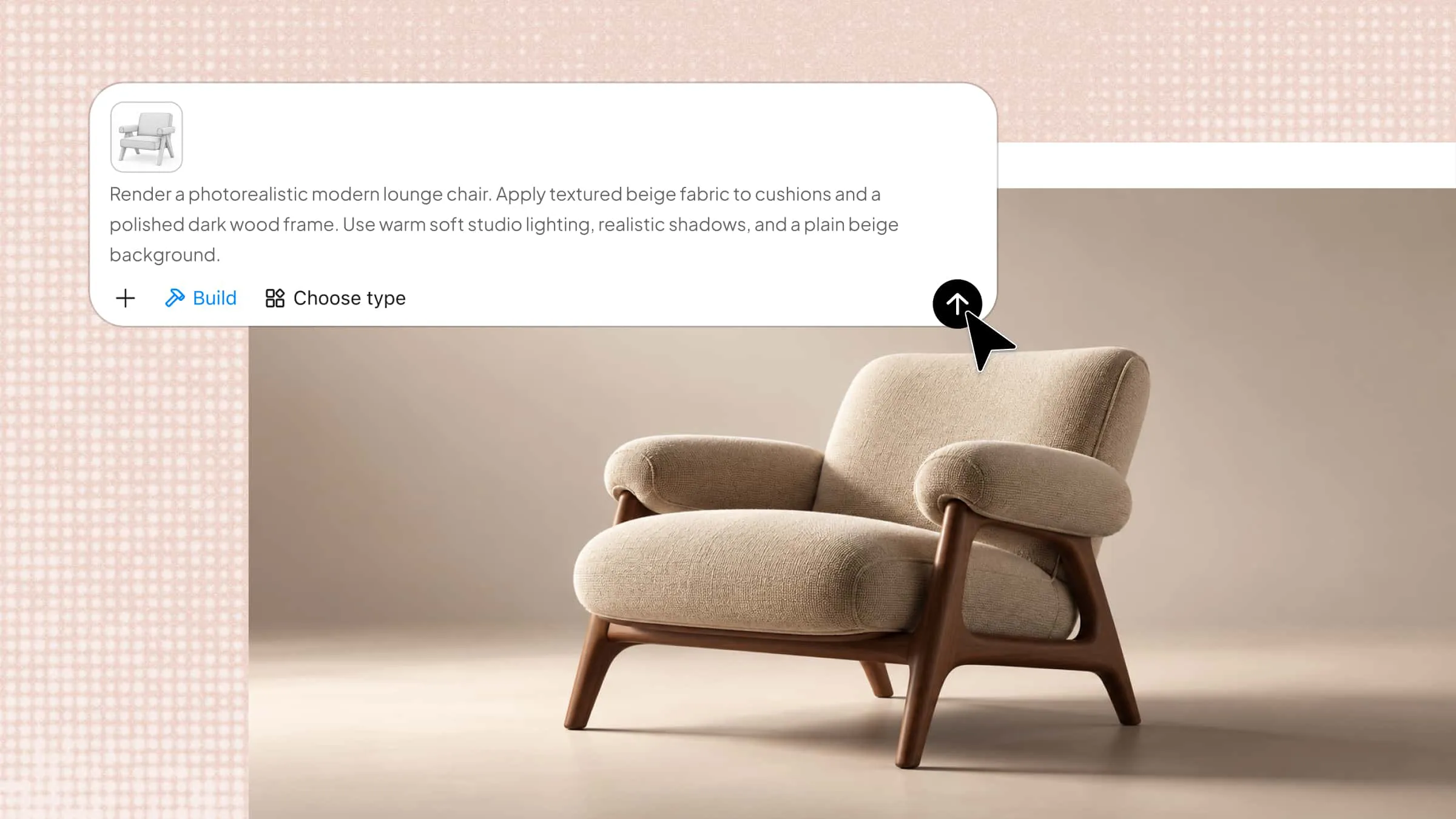
Mesmo um modelo 3D com boa forma pode parecer incompleto sem as texturas certas. De veios de madeira realistas a metal brilhante, as texturas adicionam profundidade, realçam os detalhes da superfície e dão vida aos materiais. O Blender oferece ferramentas para aplicar texturas de imagem, ajustar propriedades de materiais e refinar a aparência das superfícies. Continue lendo para aprender a adicionar texturas no Blender e deixar seus designs 3D mais realistas.
Como adicionar texturas no Blender
Acertar nas texturas não precisa ser complicado, mesmo se você for iniciante no Blender. Com alguns passos simples, é possível aplicar imagens, ajustar materiais e dar mais profundidade aos seus modelos 3D. Vamos ver o processo, começando pelo básico.
Aplicar uma textura no Blender
Adicionar uma textura no Blender começa pela criação de um material e pelo carregamento de uma imagem para usar no modelo. Depois de aplicar a imagem, você pode ajustar sua posição e escala para que o padrão se encaixe na superfície do objeto. Siga estas etapas para aplicar uma textura ao seu modelo 3D e deixá-la com a aparência certa.
Etapa 1: Crie um material e carregue a textura
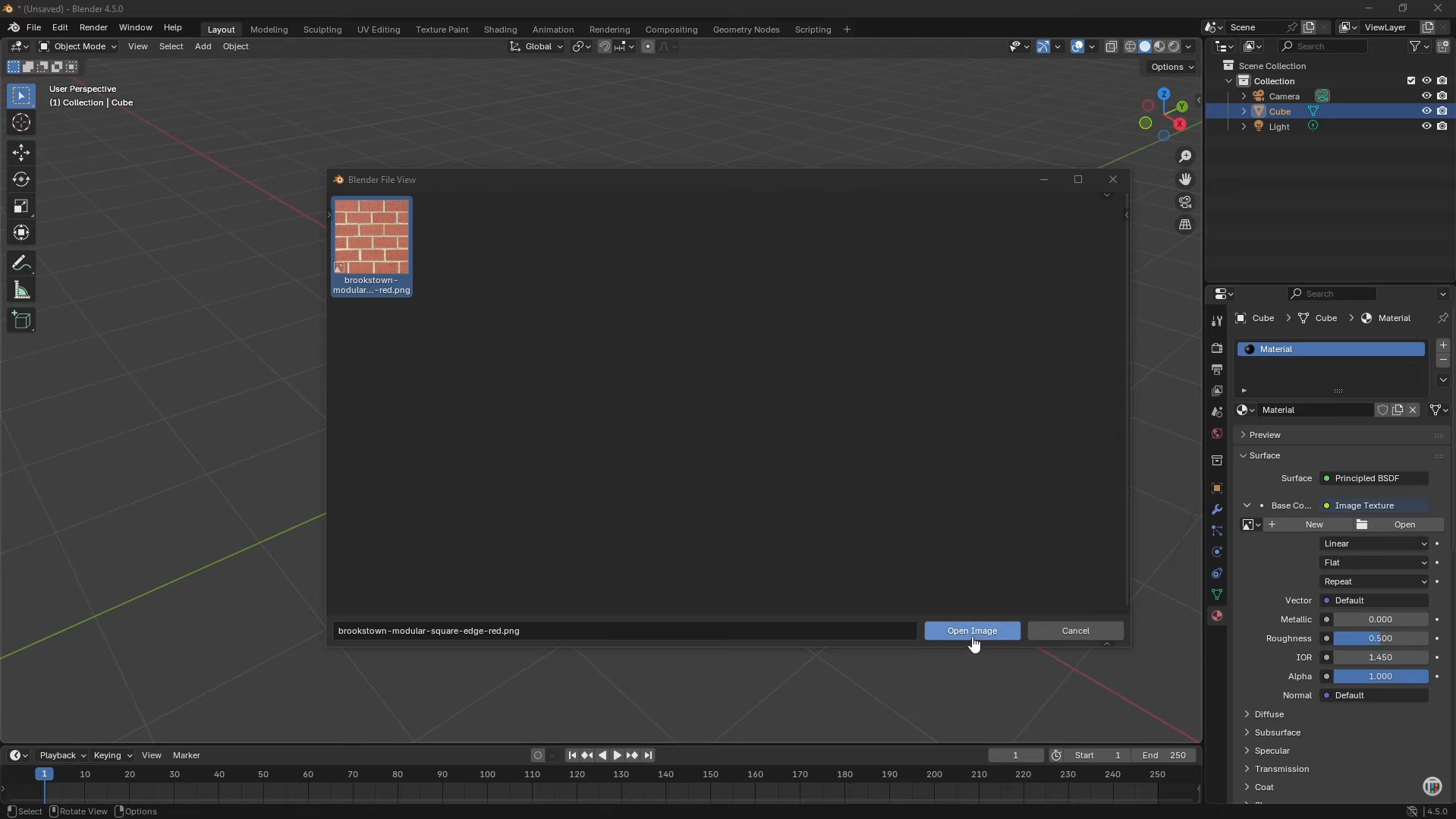
Selecione seu objeto 3D e abra a aba "Propriedades do Material" no lado direito da tela.
Em "Cor Base", clique no círculo amarelo e escolha "Textura de Imagem" nas opções disponíveis.
Clique em "Abrir", selecione o arquivo de imagem que deseja usar e clique em "Abrir Imagem" para carregá-lo no material.
Etapa 2: Visualize a textura no seu modelo
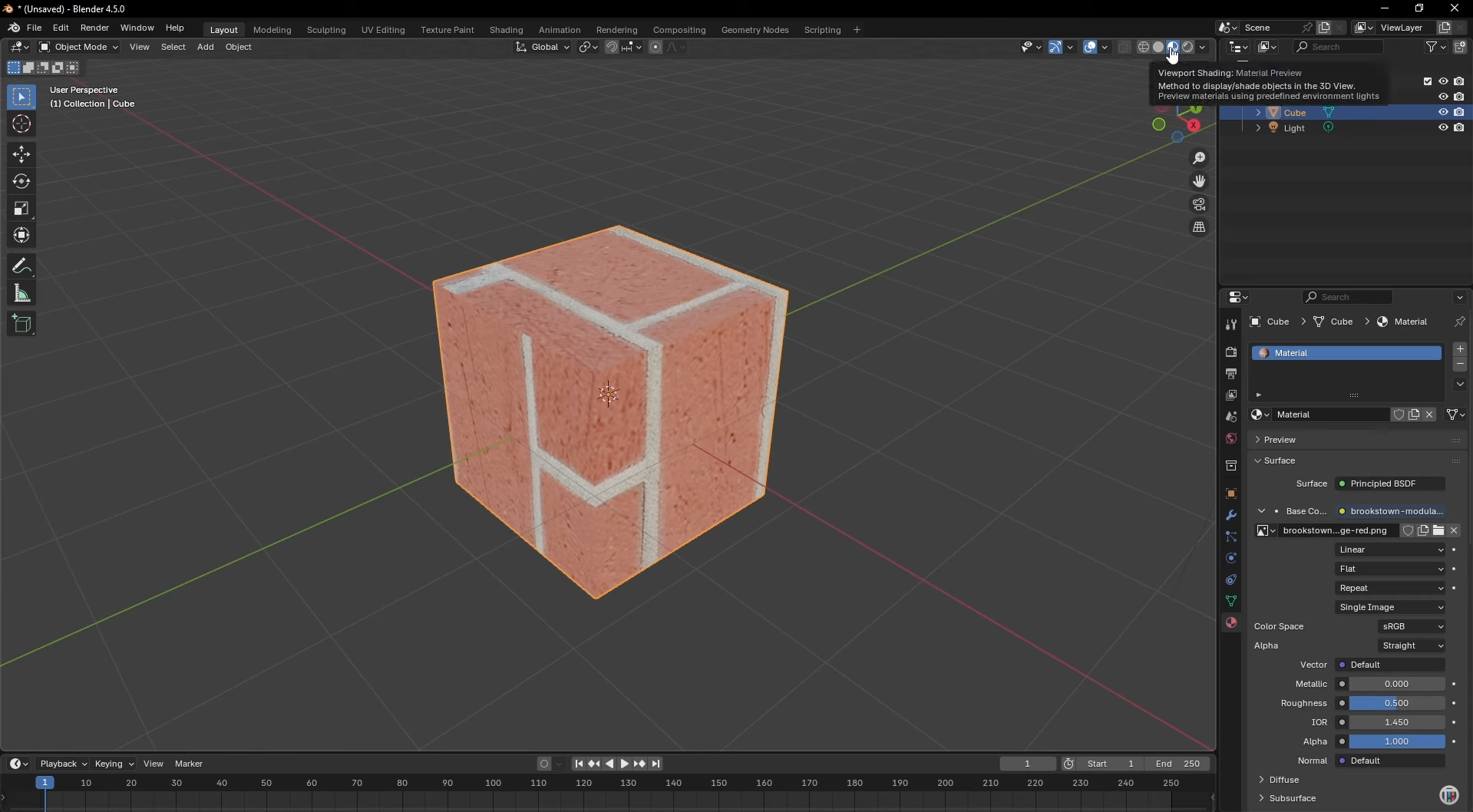
Observe as opções de sombreamento da viewport no canto superior direito da Viewport 3D.
Clique em "Pré-visualização de Material" para exibir a textura no objeto ou escolha "Renderizado" para vê-la com a iluminação da cena.
Se o objeto ainda aparecer cinza, verifique se a imagem foi carregada corretamente e se você selecionou o material certo.
Etapa 3: Ajuste a textura usando mapeamento UV
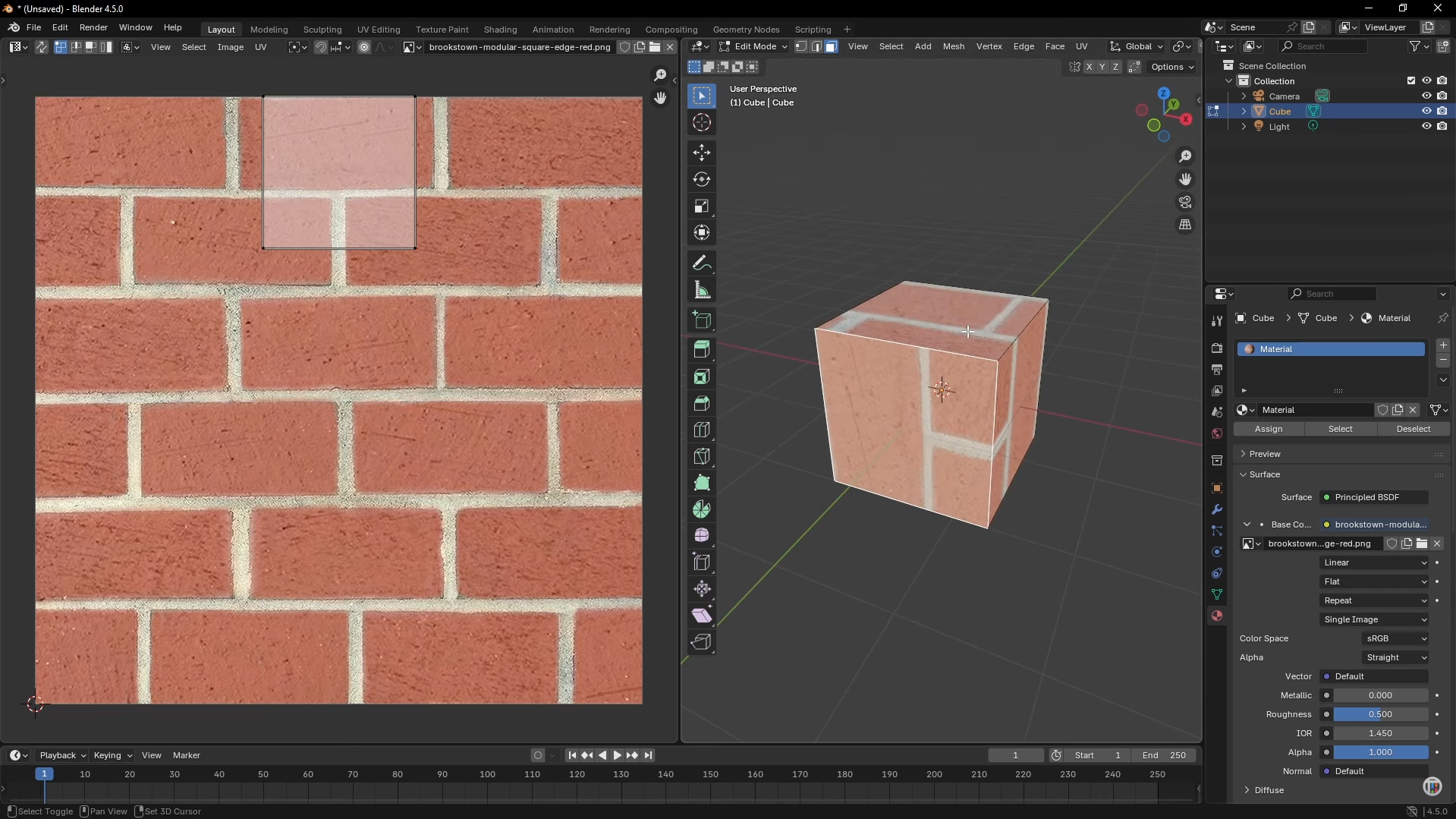
Pressione "Tab" para entrar no "Modo de Edição" e, em seguida, pressione "A" para selecionar todas as faces do objeto.
Altere uma área do editor para "Editor UV" usando o menu "Tipo de Editor" no canto dessa área.
No Editor UV, selecione o layout UV e pressione "S" para escalá-lo ou "G" para movê-lo até que a textura se ajuste às superfícies do modelo. Use "R" para girar o layout se o padrão aparecer na direção errada.
Etapa 4: Aplique uma textura a uma face específica
No "Modo de Edição", mude para "Seleção de Face" usando o ícone de seleção de faces ou pressionando "3" na fileira numérica do teclado.
Em "Propriedades do Material", clique em "+" para adicionar um slot de material, selecione "Novo" e ajuste sua "Cor Base" se quiser um material separado para outras faces.
Selecione a face à qual deseja aplicar a textura, escolha o material que contém sua textura de imagem e clique em "Atribuir" para aplicá-la somente a essa face.
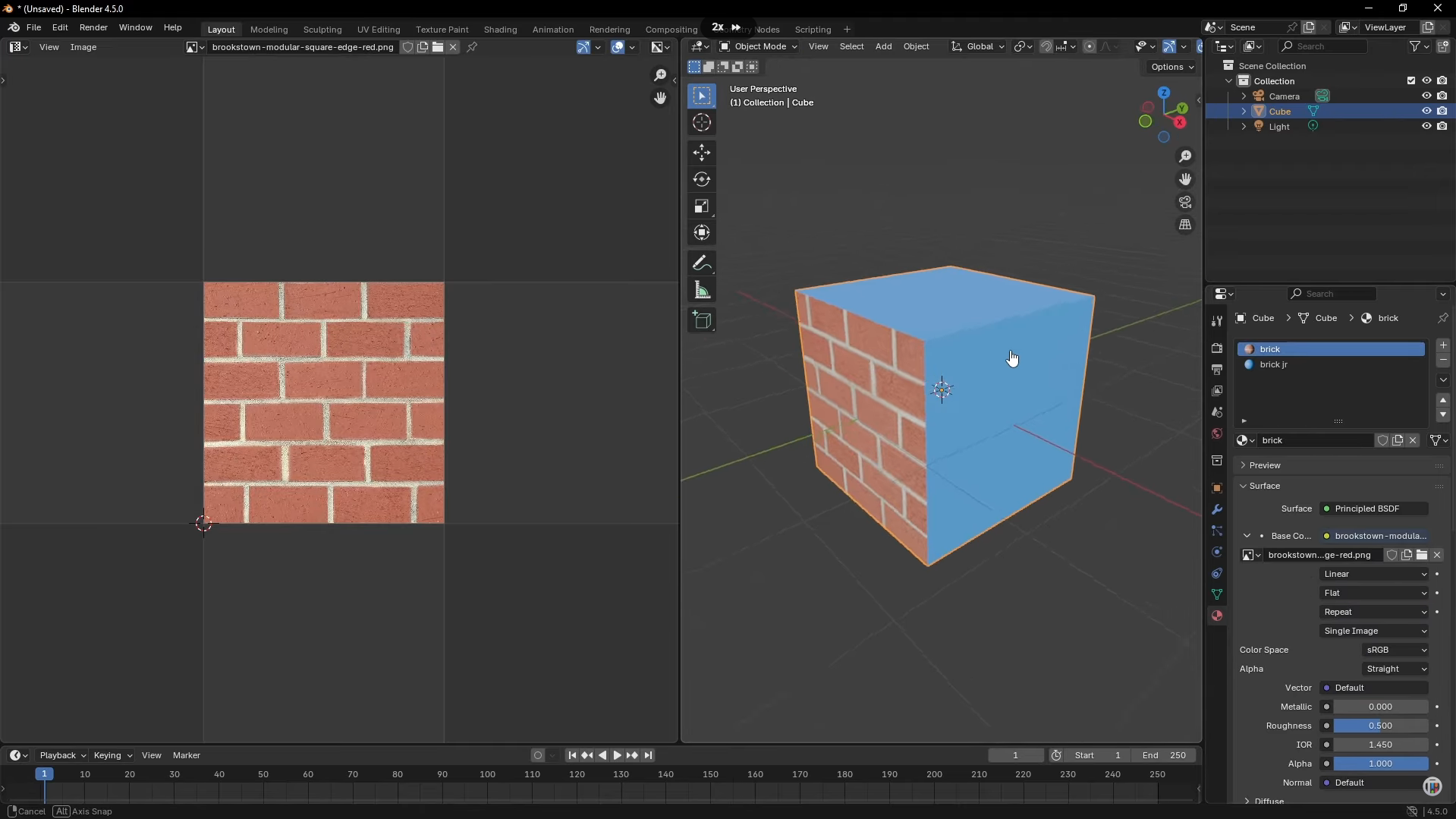
Adicionar várias texturas a um objeto no Blender
O Blender permite aplicar diferentes texturas a faces individuais de um mesmo objeto, facilitando a combinação de materiais como madeira, metal e pedra em um único modelo. Para isso, crie slots de material separados e atribua cada um às faces desejadas. Veja como fazer isso passo a passo.
Etapa 1: crie slots de material separados
Selecione o objeto e pressione "Tab" para entrar no "Modo de Edição".
Abra "Propriedades do Material" à direita e clique em "+" para adicionar um novo slot de material para cada textura que deseja usar.
Selecione cada slot, clique em "Novo" e dê nomes claros aos materiais para identificá-los facilmente depois.
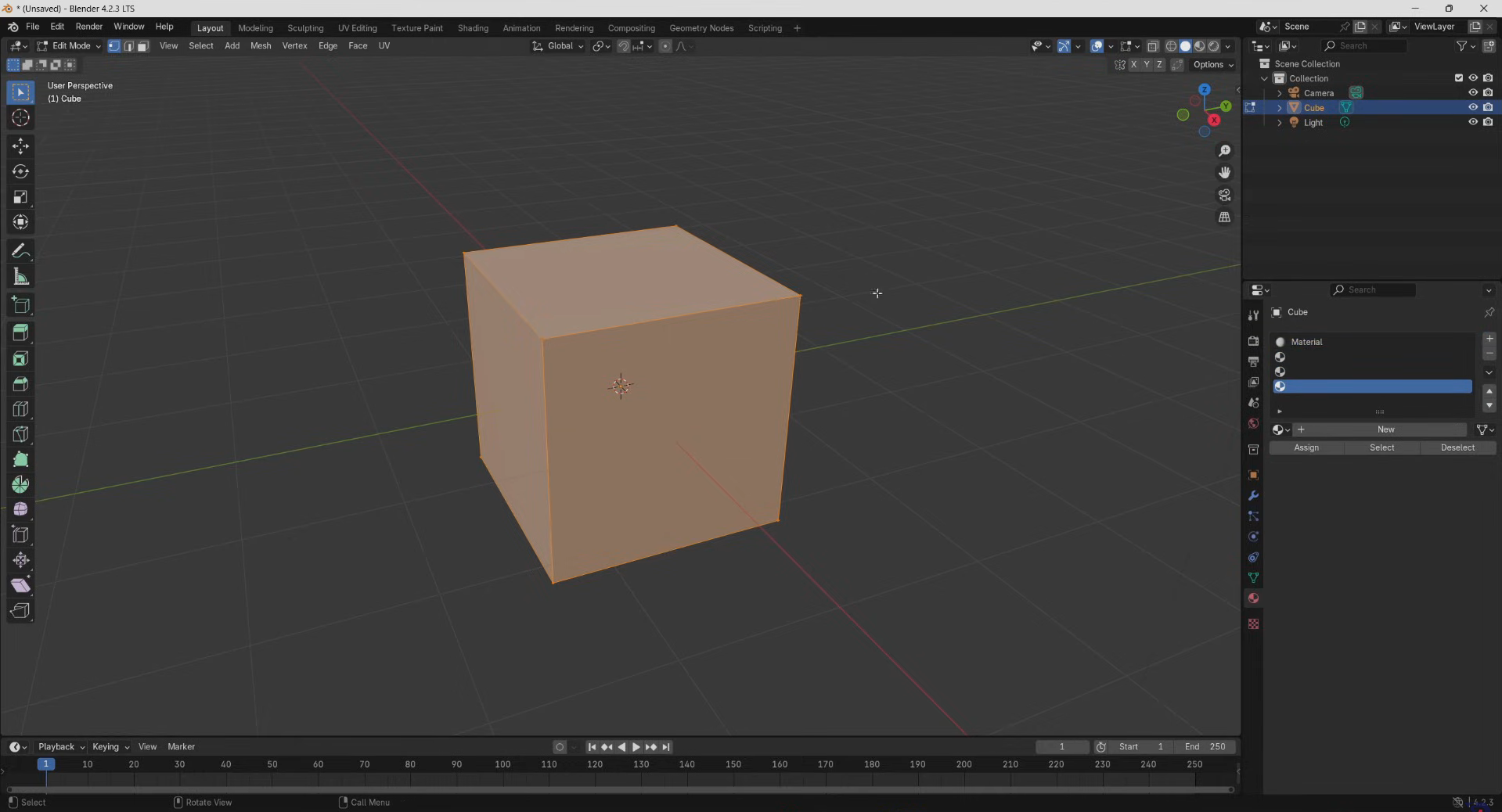
Etapa 2: atribua materiais a faces diferentes
Alterne para "Seleção de Faces" usando o ícone de seleção de faces no canto superior esquerdo e selecione a face que deseja editar.
Escolha o slot de material adequado em "Propriedades do Material" e clique em "Atribuir" para aplicá-lo à face selecionada.
Repita esse processo nas outras faces, selecionando um slot de material diferente a cada vez para criar áreas com texturas distintas.
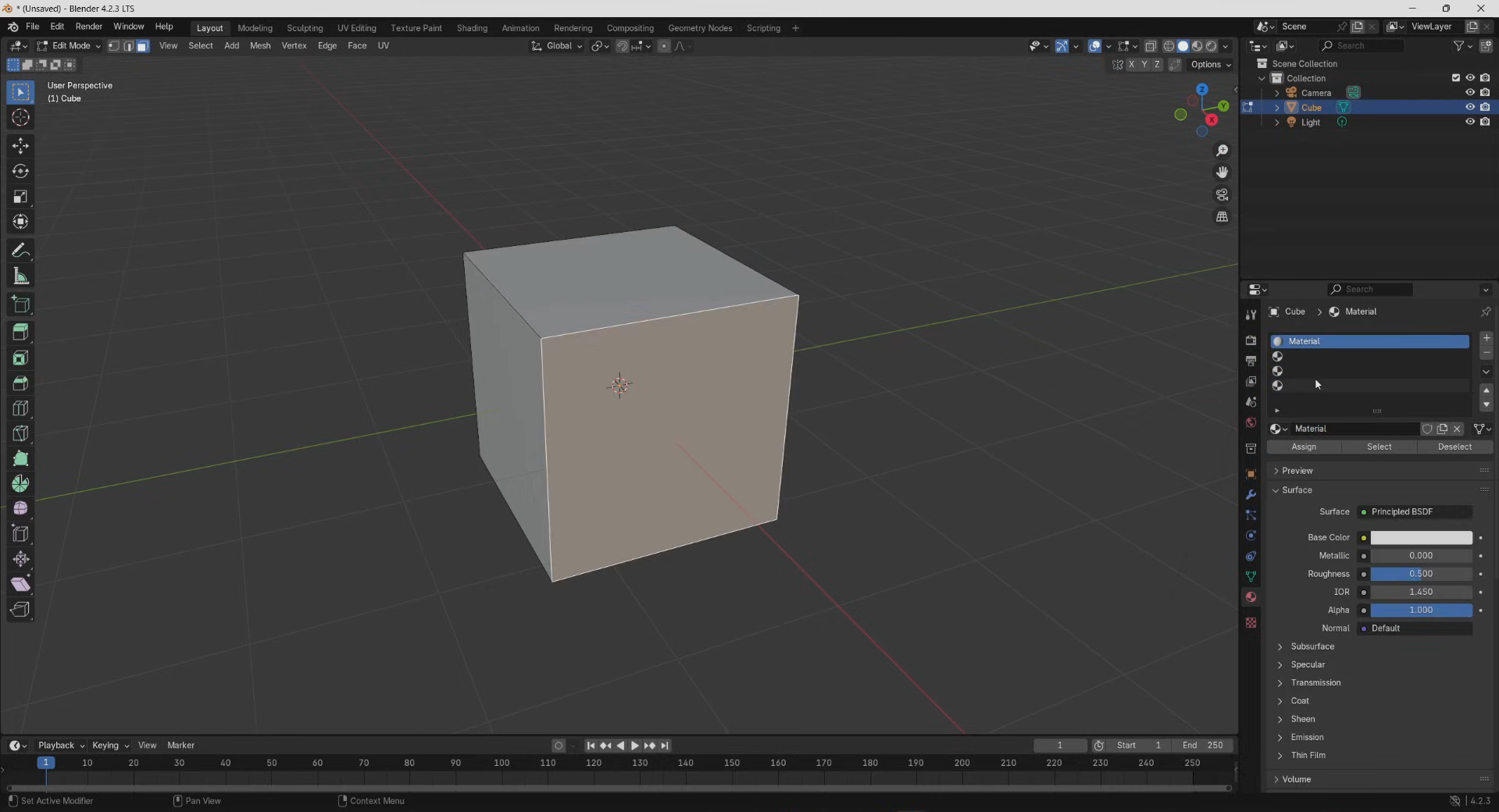
Etapa 3: adicione texturas e visualize o resultado
Selecione um slot de material, clique no círculo amarelo ao lado de "Cor de Base" e escolha "Textura de Imagem".
Clique em "Abrir", selecione a imagem desejada e clique em "Abrir Imagem" para carregar a textura no material.
Alterne para "Pré-visualização de Material" usando os ícones de sombreamento da janela de visualização no canto superior direito para conferir cada face. Depois, repita o processo para os materiais restantes.
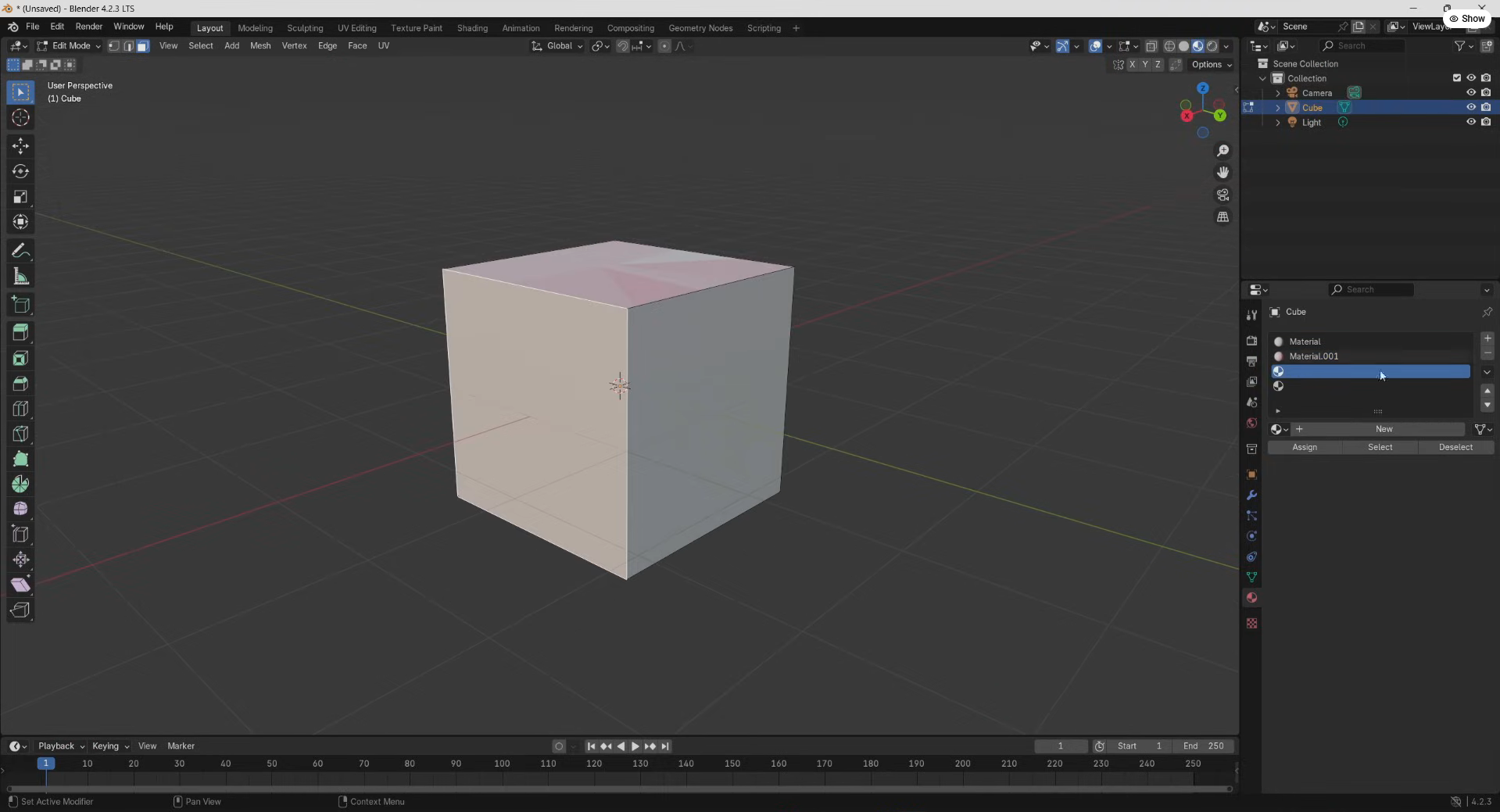
Tipos de texturas no Blender
O Blender oferece diferentes tipos de texturas para ajudar você a criar superfícies realistas, adicionar detalhes finos e desenvolver materiais complexos. Cada tipo funciona de uma forma diferente, portanto a escolha ideal depende do modelo e do efeito que você quer obter. Estes são os principais tipos de texturas no Blender.
Texturas de imagem
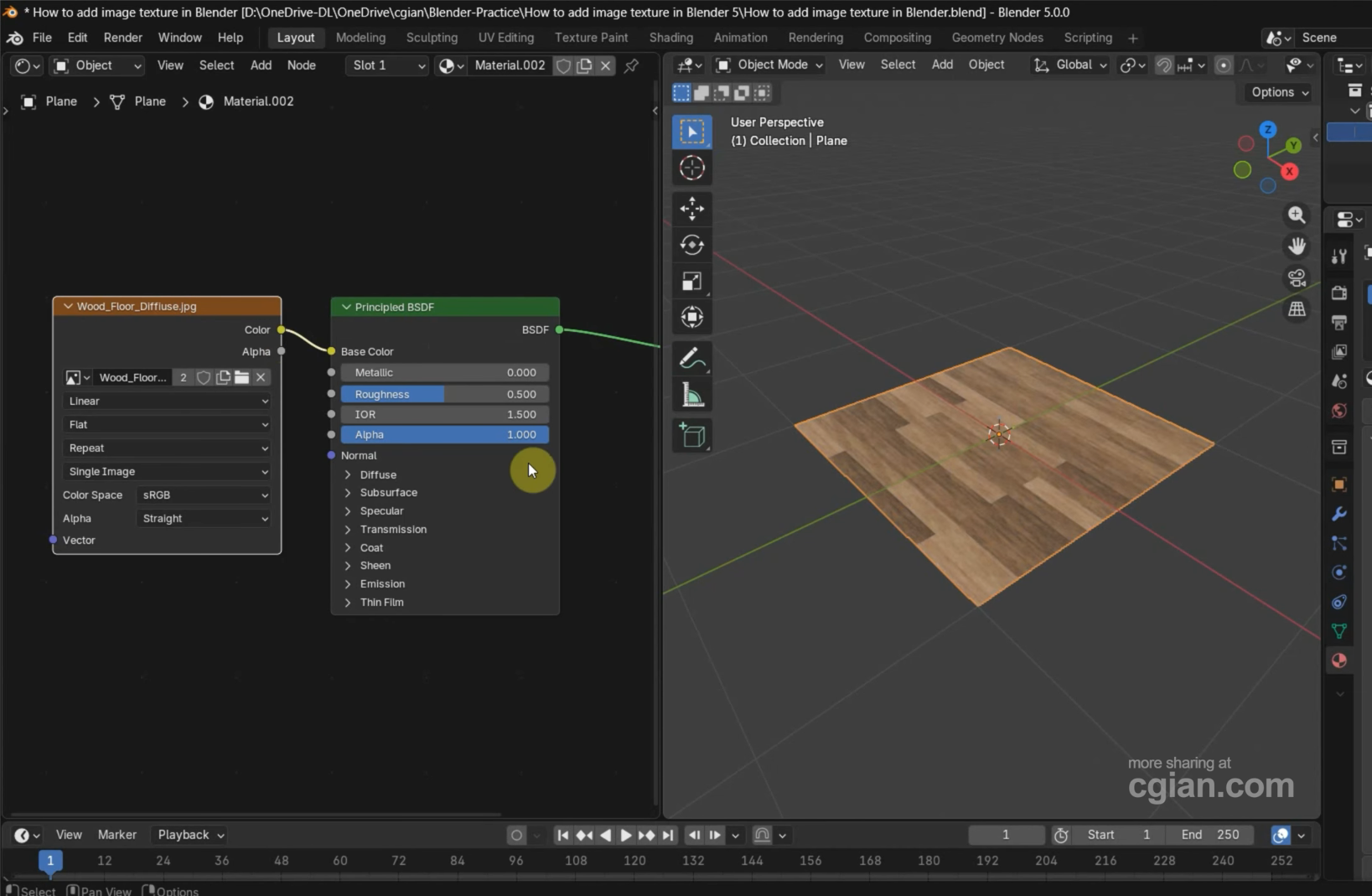
As texturas de imagem usam arquivos de imagem externos para adicionar detalhes realistas, como veios de madeira, padrões de tijolos, tecido ou superfícies pintadas, a um modelo 3D. Você pode carregar uma imagem pelo nó "Textura de Imagem" no Editor de Sombreadores e conectá-la à entrada de sombreador adequada. O mapeamento UV ajuda a posicionar a imagem corretamente nas superfícies do modelo e evita esticamentos ou distorções indesejados.
Texturas procedurais
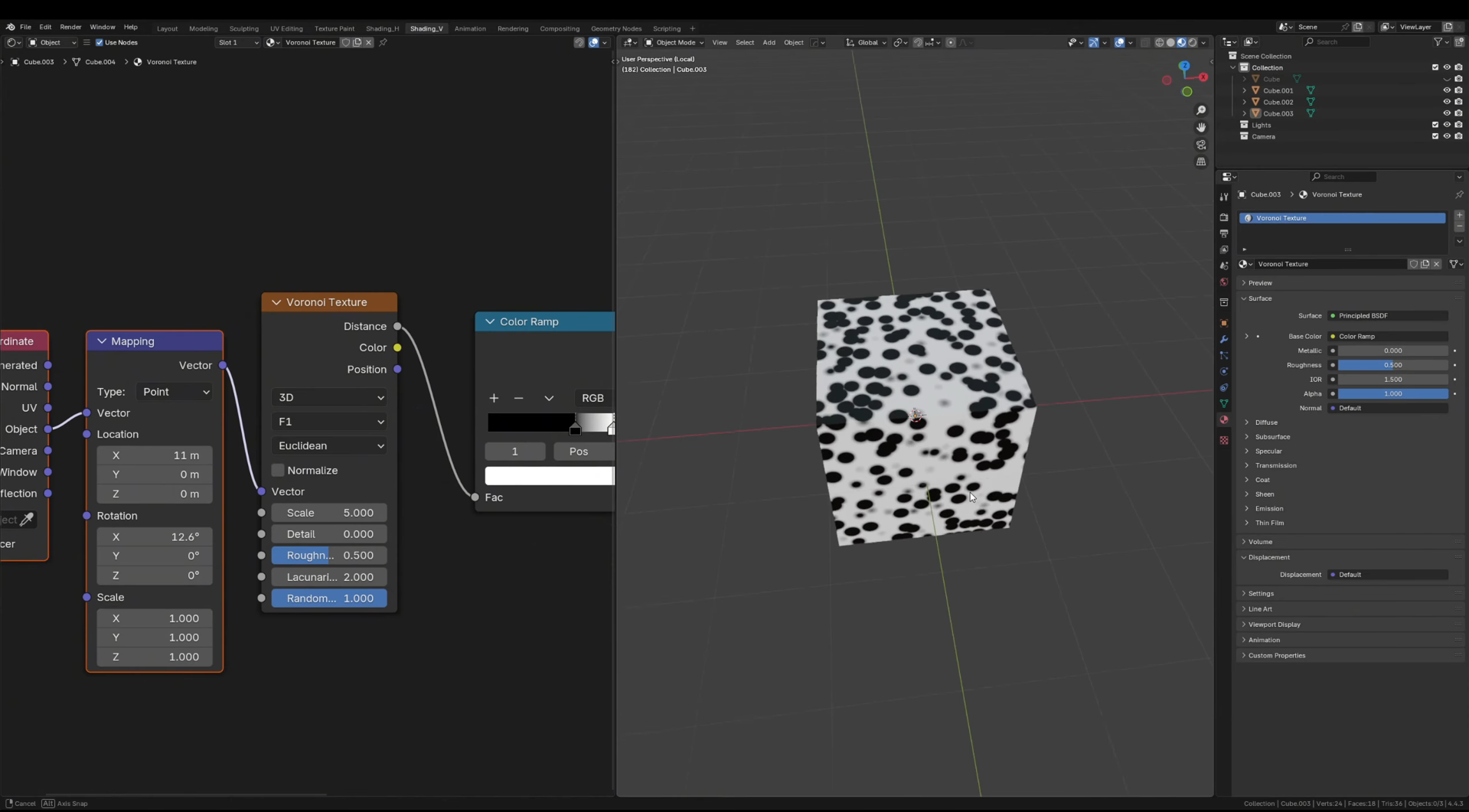
As texturas procedurais geram padrões por meio de cálculos matemáticos, em vez de depender de arquivos de imagem externos. O Blender inclui opções como "Textura de Ruído", "Textura Voronoi" e "Textura de Onda" para criar efeitos como pedra, nuvens, mármore e superfícies irregulares. Você pode ajustar as configurações, combinar vários nós e reutilizar os resultados em objetos diferentes sem precisar de imagens de textura separadas.
Texturas volumétricas
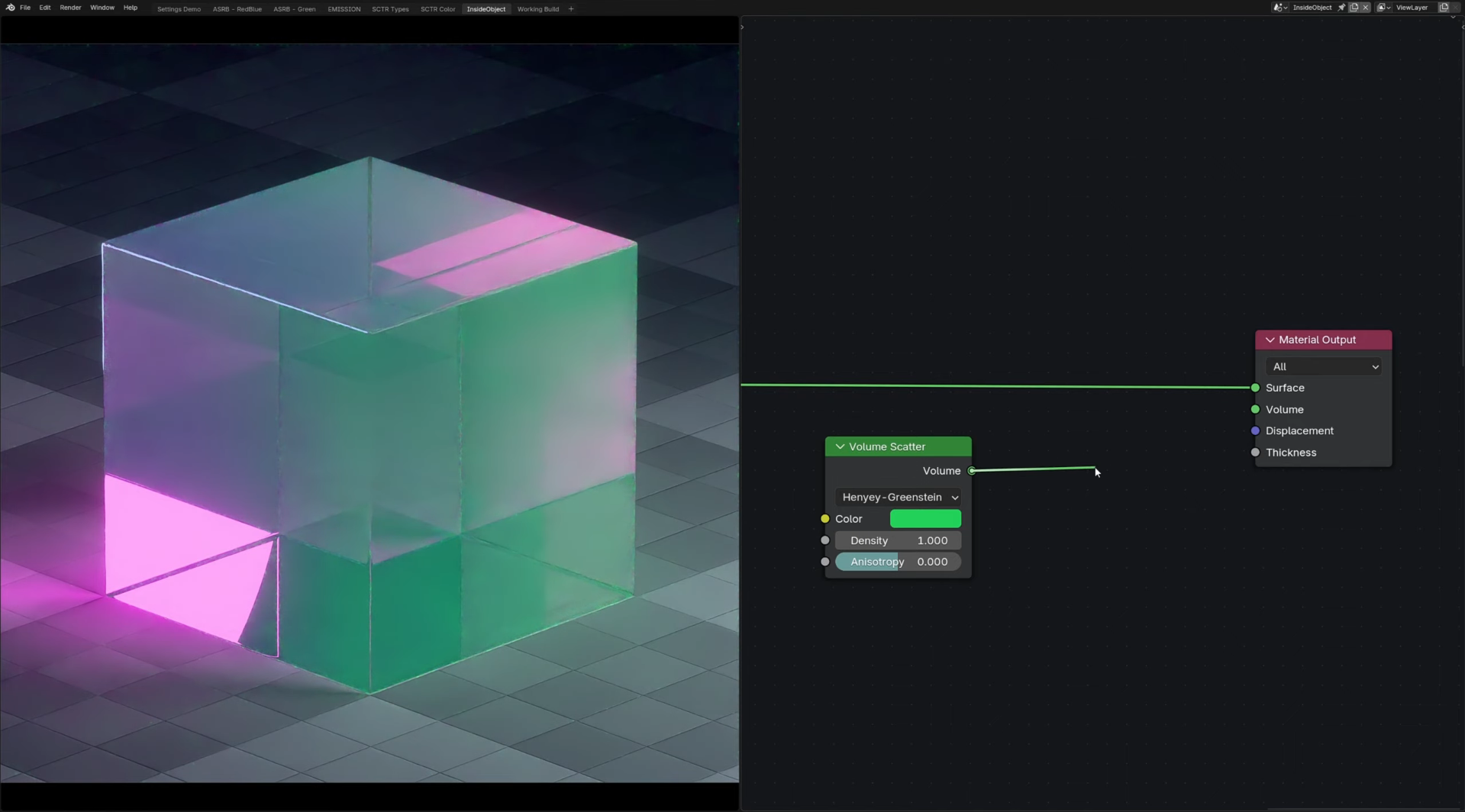
As texturas volumétricas definem detalhes em um espaço tridimensional, em vez de cobrir apenas a superfície externa de um objeto. Elas são úteis para criar efeitos como fumaça, neblina, nuvens e outros materiais cuja densidade ou cor varia por todo o volume. No Blender, você pode combinar sombreadores de volume com texturas procedurais para controlar como a luz interage com esses efeitos e criar cenas atmosféricas mais convincentes.
Mapas de ambiente
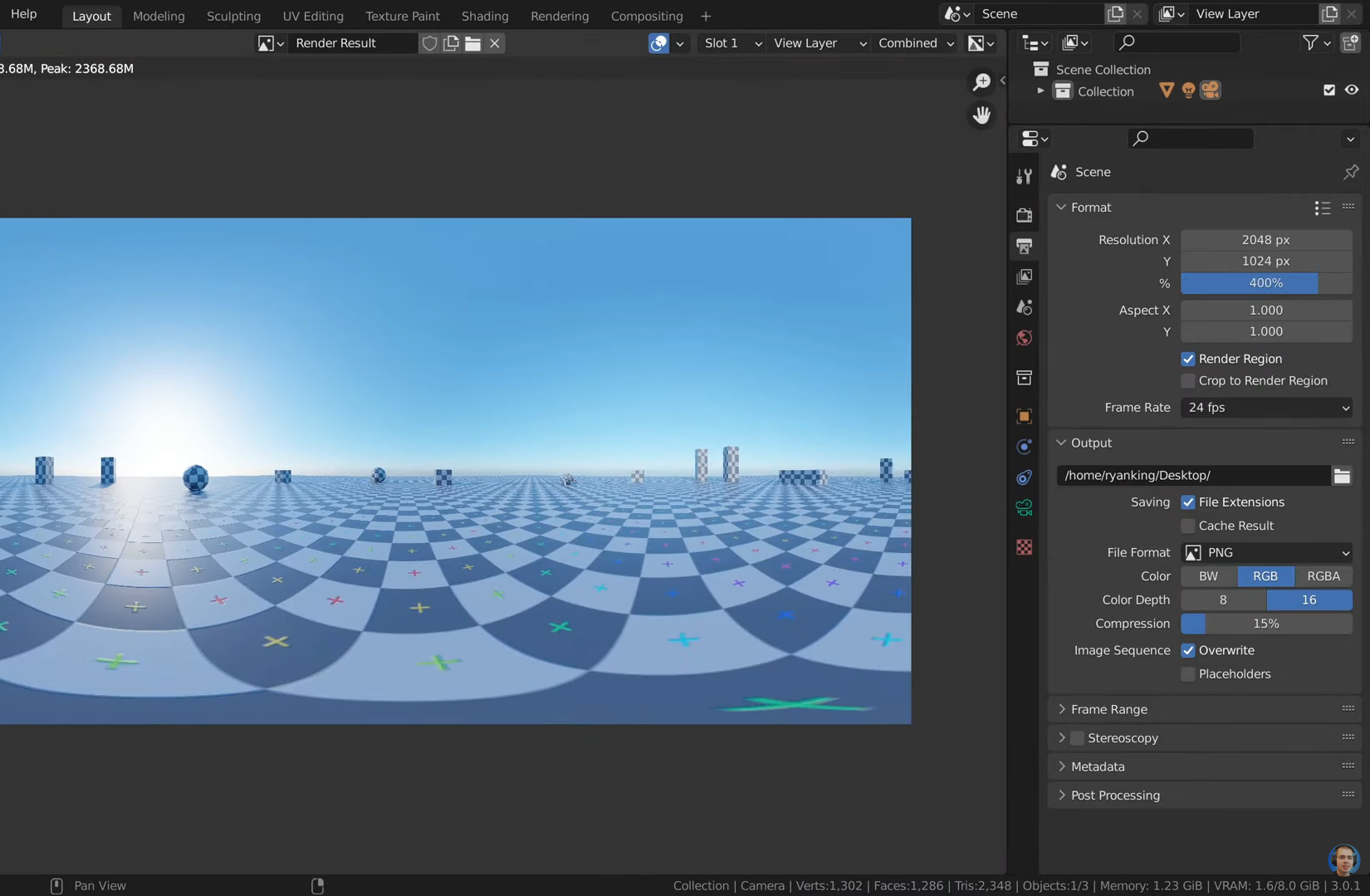
Os mapas de ambiente capturam ou representam os arredores de uma cena para fornecer iluminação e reflexos realistas. No Blender, você pode usar uma imagem de ambiente, como uma HDRI, com um nó "Textura de Ambiente" conectado ao Sombreador de Mundo para iluminar objetos e refletir os detalhes ao redor. Isso é útil para visualização de produtos, superfícies metálicas e cenas que exigem iluminação ambiental com aparência natural.
Texturas de dados ou modificadores
Texturas baseadas em dados e modificadores influenciam as propriedades de um modelo, em vez de simplesmente adicionar uma imagem visível. Dependendo da configuração, os dados de textura podem controlar o deslocamento, a deformação ou a distribuição de detalhes na superfície. Os modificadores e nós de geometria do Blender oferecem formas de usar essas informações para criar formas variadas e efeitos procedurais com mais flexibilidade.
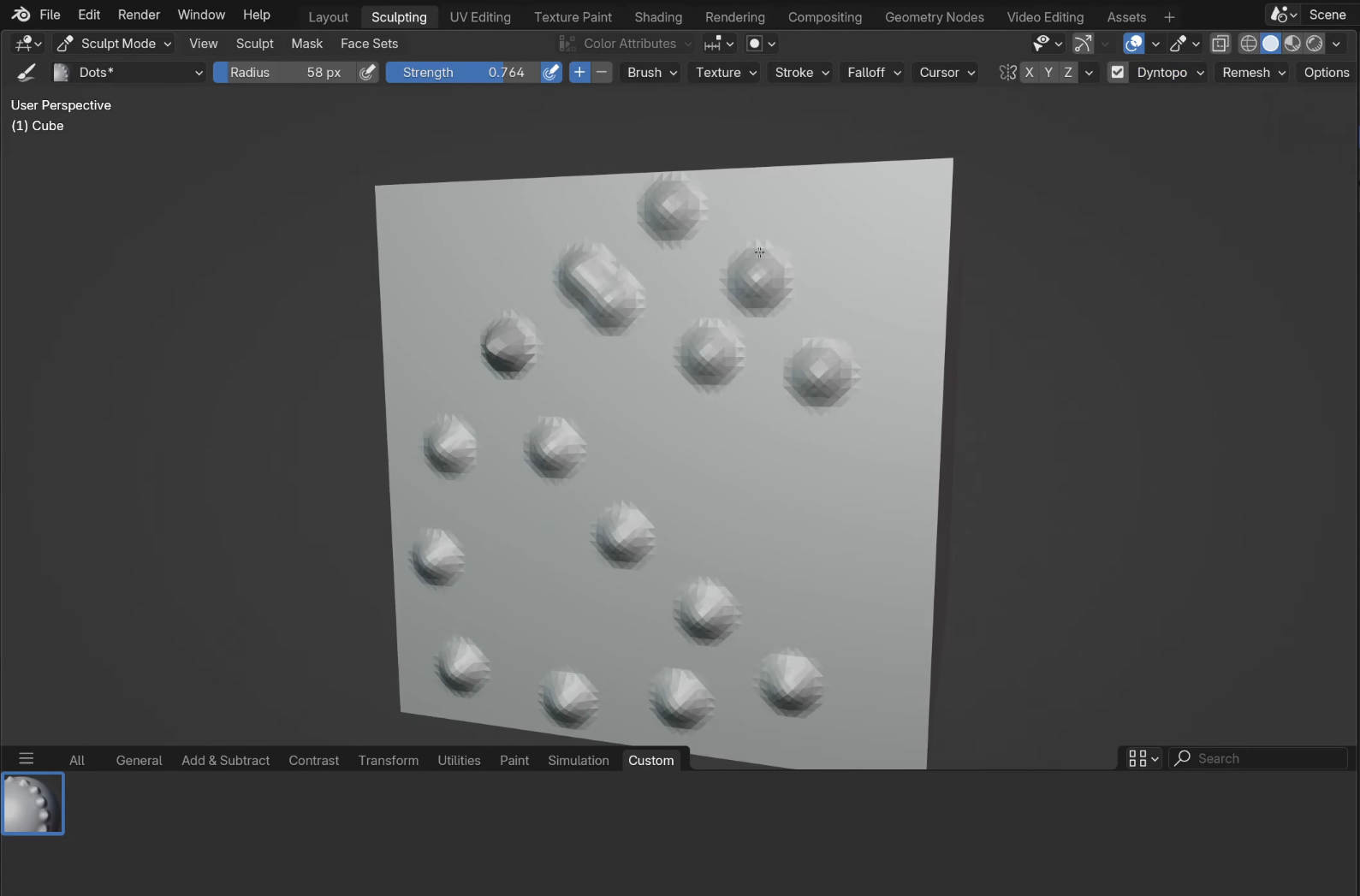
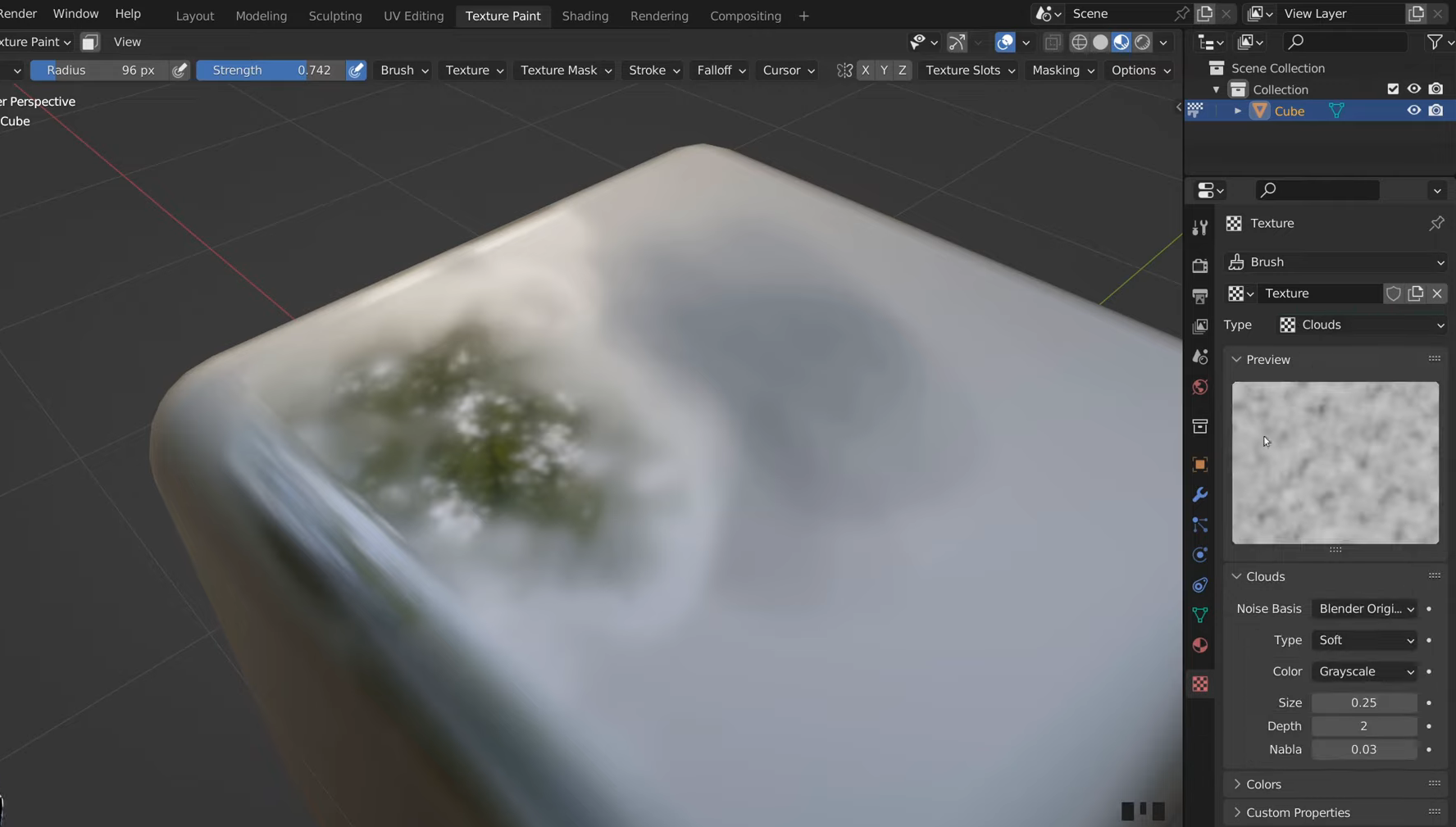
Texturas de pincel
As texturas de pincel são usadas principalmente na pintura de texturas e na escultura para controlar como um pincel aplica cor ou afeta a superfície de um modelo. Elas podem criar efeitos como tinta áspera, pontos dispersos, arranhões e traços irregulares, ajudando a adicionar detalhes sem fazer cada marca manualmente. No Blender, você pode ajustar as configurações do pincel e o posicionamento da textura para obter diferentes padrões ao pintar ou esculpir o modelo.
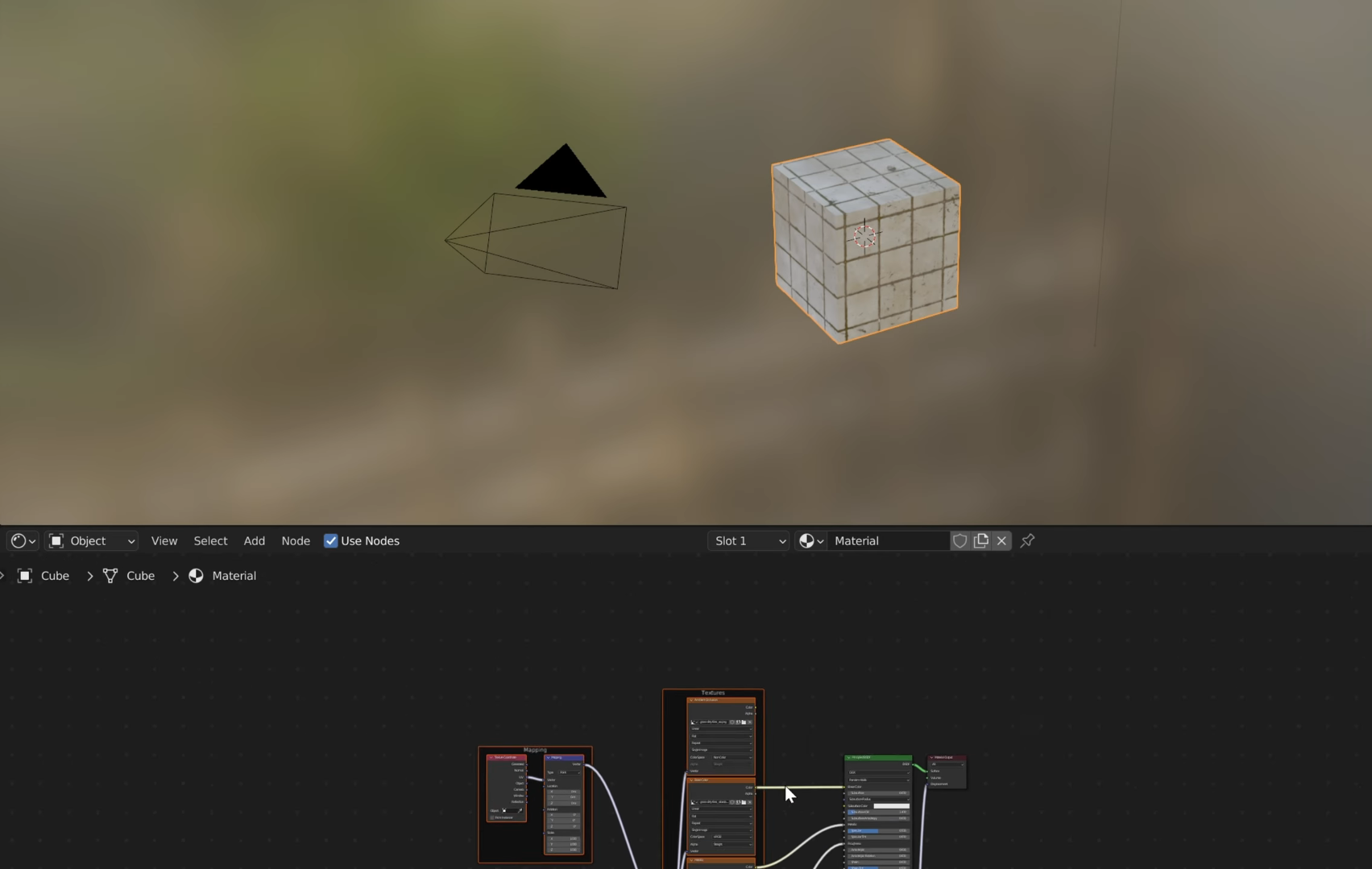
Mapas de textura (cor, rugosidade, normal etc.)
Os mapas de textura controlam diferentes propriedades do material, ajudando objetos 3D a parecerem mais realistas sob iluminação. Os mapas de cor definem a cor de base, os mapas de rugosidade controlam o brilho, e os mapas normais simulam detalhes de superfície sem adicionar geometria extra. No Blender, você pode conectar esses mapas às entradas relevantes de um sombreador "Principled BSDF" para aprimorar materiais como metal, plástico e pedra.
Práticas recomendadas para aplicar texturas no Blender
Aplicar texturas no Blender não se resume a escolher as cores ou os materiais certos. Pequenos ajustes no posicionamento, na escala e na iluminação das texturas podem fazer uma diferença perceptível no realismo e no acabamento do seu modelo. Tenha estas dicas de especialistas em mente para obter melhores resultados e evitar erros comuns de texturização.
Comece com um mapeamento UV limpo
Um bom mapeamento UV ajuda as texturas a se ajustarem ao modelo sem esticamentos ou distorções. No Modo de Edição, selecione a geometria, pressione "U" e escolha um método de mapeamento adequado. Verifique o layout UV e ajuste as ilhas antes de aplicar texturas detalhadas.
Use texturas de alta resolução
Texturas de alta resolução preservam detalhes finos, especialmente quando o modelo aparece próximo à câmera. Escolha dimensões de imagem adequadas às necessidades do projeto, pois arquivos grandes demais podem aumentar o uso de memória e tornar a renderização mais lenta. Ajuste a resolução da textura ao tamanho do objeto e à distância de visualização.
Use o Principled BSDF para materiais realistas
O shader Principled BSDF ajuda a criar materiais como metal, plástico, madeira e tecido. Ajuste propriedades como Base Color, Metallic e Roughness para controlar a resposta das superfícies à luz. Conectar mapas de textura adequados torna os materiais mais convincentes.
Defina os mapas de cores como sRGB; defina os mapas de dados como Non-Color
As texturas de cor geralmente usam o espaço de cores sRGB para exibir as cores corretamente. Os mapas de dados, incluindo mapas de rugosidade, metálicos e normais, geralmente devem usar "Non-Color", pois contêm informações sobre a superfície, não cores visíveis. As configurações corretas ajudam a evitar resultados inesperados nos materiais.
Combine mapas de cor, rugosidade e deslocamento
Combinar mapas de textura proporciona maior controle sobre a aparência de um material. Os mapas de cor definem a cor da superfície, os mapas de rugosidade controlam os reflexos e os mapas de deslocamento podem alterar a geometria da superfície. Conecte cada mapa à entrada apropriada para criar materiais mais detalhados e realistas.
Adicione imperfeições, como riscos, sujeira e desgaste
Superfícies perfeitamente limpas podem deixar os modelos 3D com aparência artificial. Adicione riscos sutis, poeira, sujeira ou desgaste nas bordas usando mapas de textura, nós procedurais ou pintura de textura. Esses detalhes criam uma aparência mais natural sem desviar a atenção do design geral.
Controle o posicionamento com nós Mapping
Os nós Mapping ajudam a controlar como as texturas aparecem na superfície de um objeto. Conecte os nós "Texture Coordinate" e "Mapping" para ajustar a posição, a rotação e a escala da textura. Isso é especialmente útil quando você cria texturas no Blender e quer manter padrões consistentes em vários objetos.
Teste as texturas com diferentes configurações de iluminação
Uma textura pode parecer realista sob uma luz, mas ficar escura ou brilhante demais sob outra. Use os modos de sombreamento de viewport "Material Preview" e "Rendered" para testar diferentes direções e intensidades de luz. Isso ajuda a identificar problemas e obter um acabamento equilibrado e realista.
Dica extra: crie modelos 3D texturizados com o Kimi 3D Make
Se você está explorando a modelagem 3D texturizada no Blender, o Kimi 3D Make oferece outra forma de dar vida às suas ideias. Descreva o modelo que deseja criar ou envie uma imagem de referência, e o Kimi 3D Make gerará um modelo 3D com base no que você fornecer. Você pode explorar diferentes acabamentos de superfície, cores e detalhes visuais para desenvolver o visual desejado. É uma opção útil para transformar conceitos iniciais em recursos 3D para ideias de produtos, designs de personagens e projetos criativos.
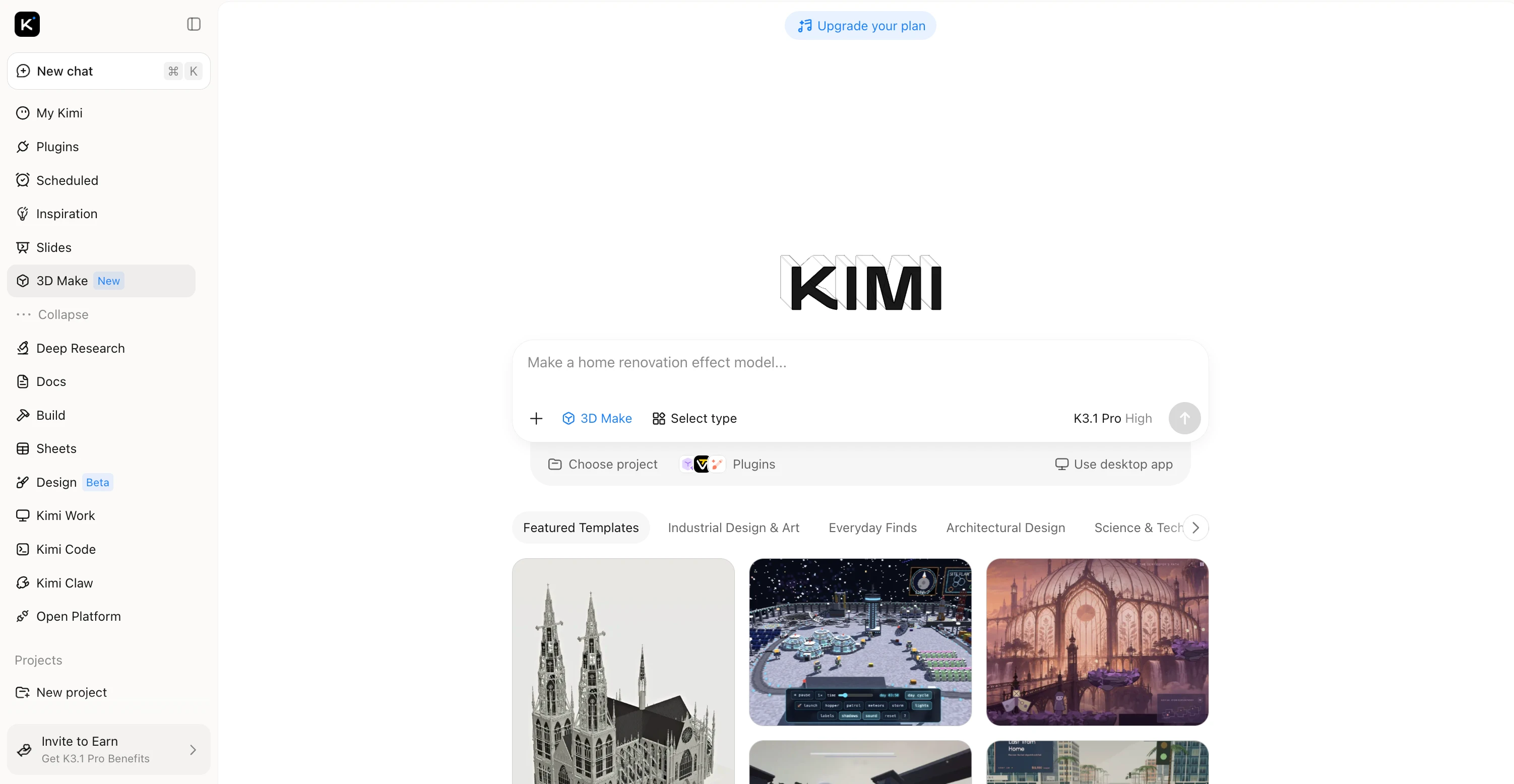
Como aplicar textura a um modelo 3D com o Kimi 3D Make
O Kimi 3D Make facilita a transformação das suas ideias ou imagens de referência em modelos 3D sem precisar começar do zero. Você pode gerar um modelo em poucos passos simples e explorar os resultados antes de refinar o design. Siga as etapas abaixo para começar a usar o Kimi 3D Make.
Etapa 1: Envie seu modelo 3D e insira prompts
Envie seu modelo 3D para o Kimi 3D Make e descreva as cores e texturas que deseja aplicar. Especifique a paleta de cores, os padrões de superfície e o acabamento de sua preferência para criar um design de xícara elegante e visualmente atraente.
Exemplo de prompt:
Apply a fashionable pastel gradient texture to this 3D cup, blending blush pink, lavender, and soft sky blue. Add a delicate embossed geometric pattern with fine diagonal lines and small repeating diamond shapes around the surface. Use a smooth, glossy ceramic finish with subtle highlights to emphasize the texture and color transitions. Keep the original shape and proportions of the cup, creating a modern, elegant design with distinctive surface details.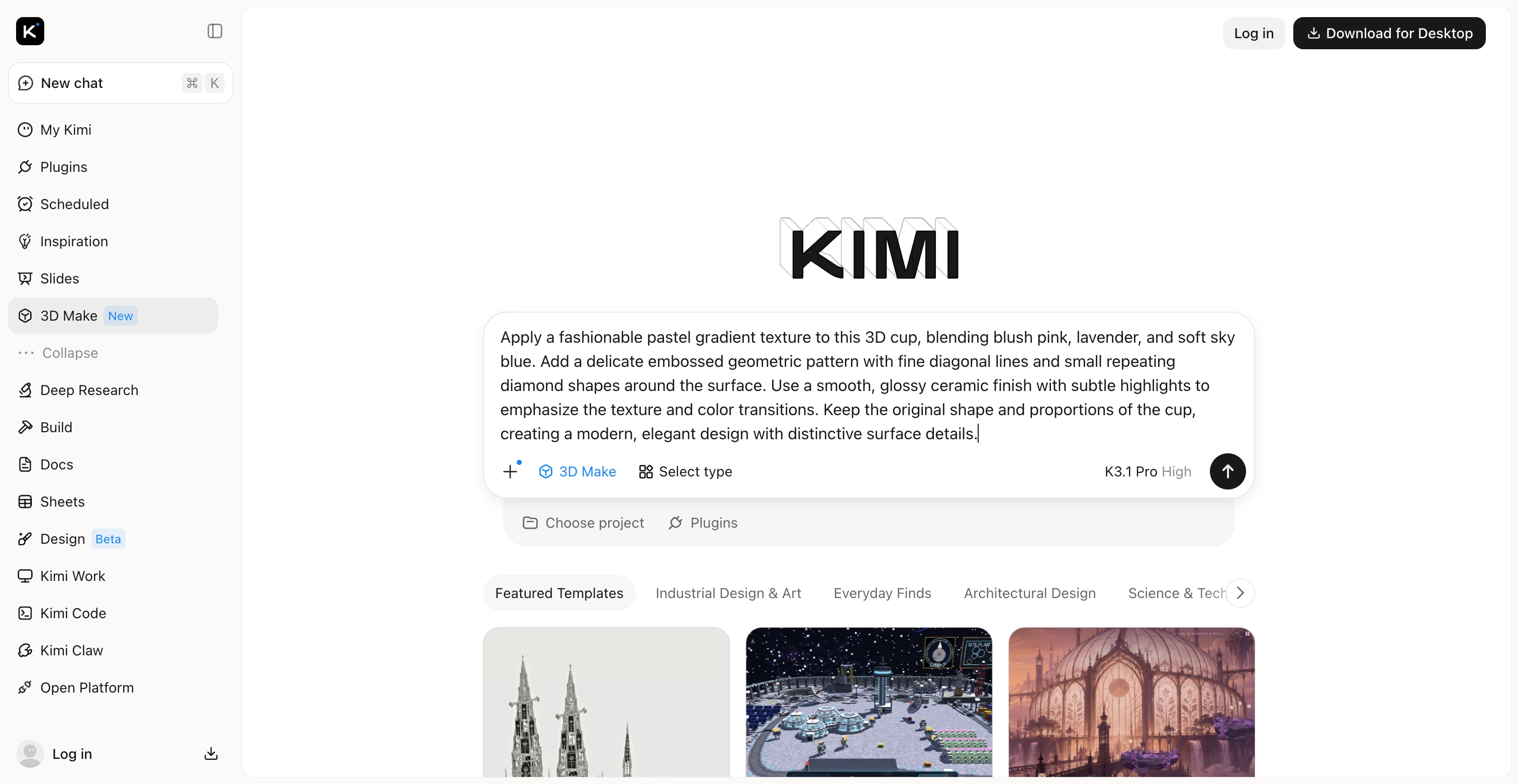
Etapa 2: Edite seu modelo 3D
Analise o resultado gerado e refine as cores e texturas da xícara com prompts complementares. Experimente diferentes combinações de cores, adicione padrões elegantes ou ajuste o acabamento da superfície para alcançar um visual mais sofisticado. Teste efeitos foscos, brilhantes ou metálicos que correspondam à estética que você prefere.
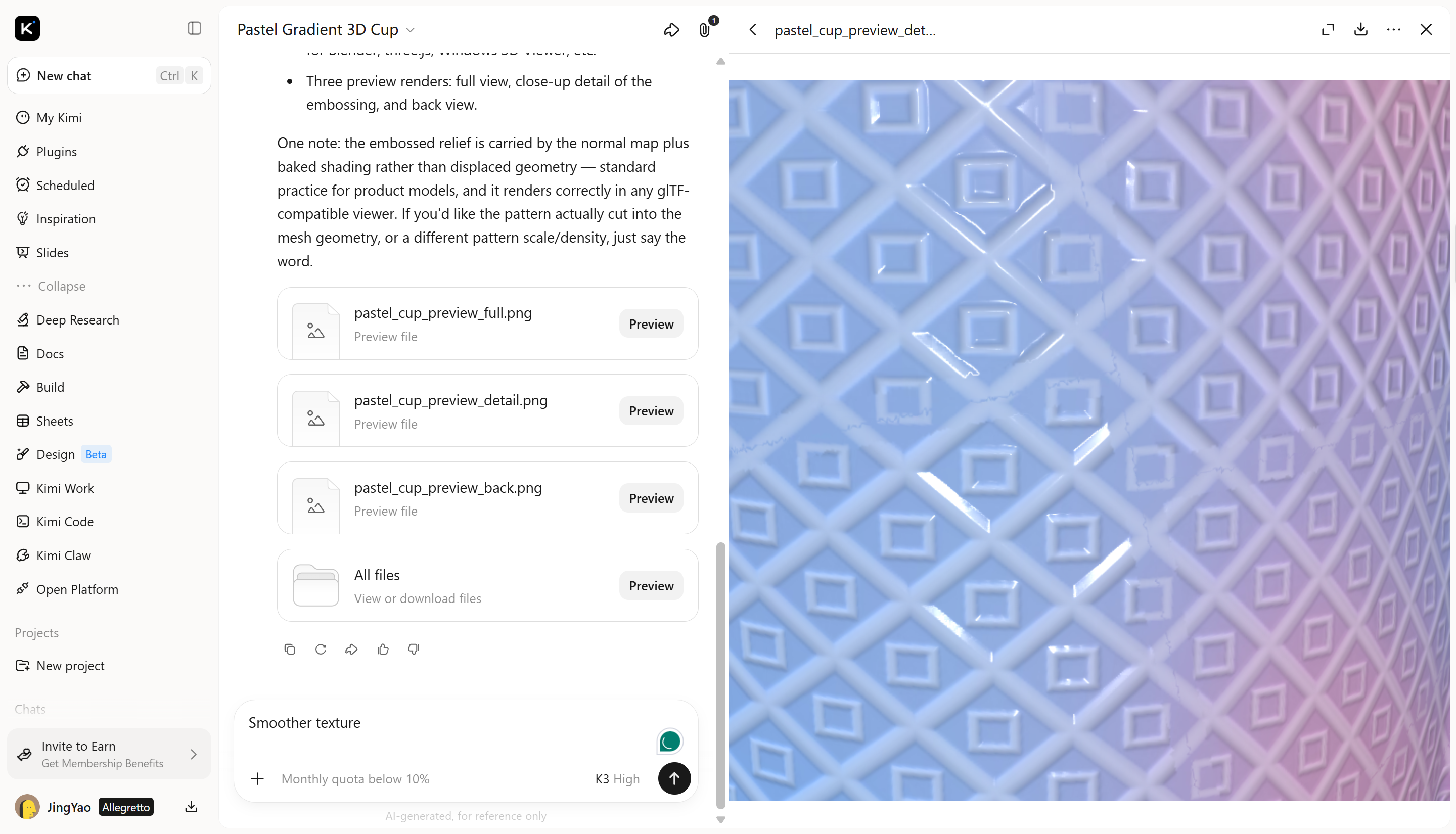
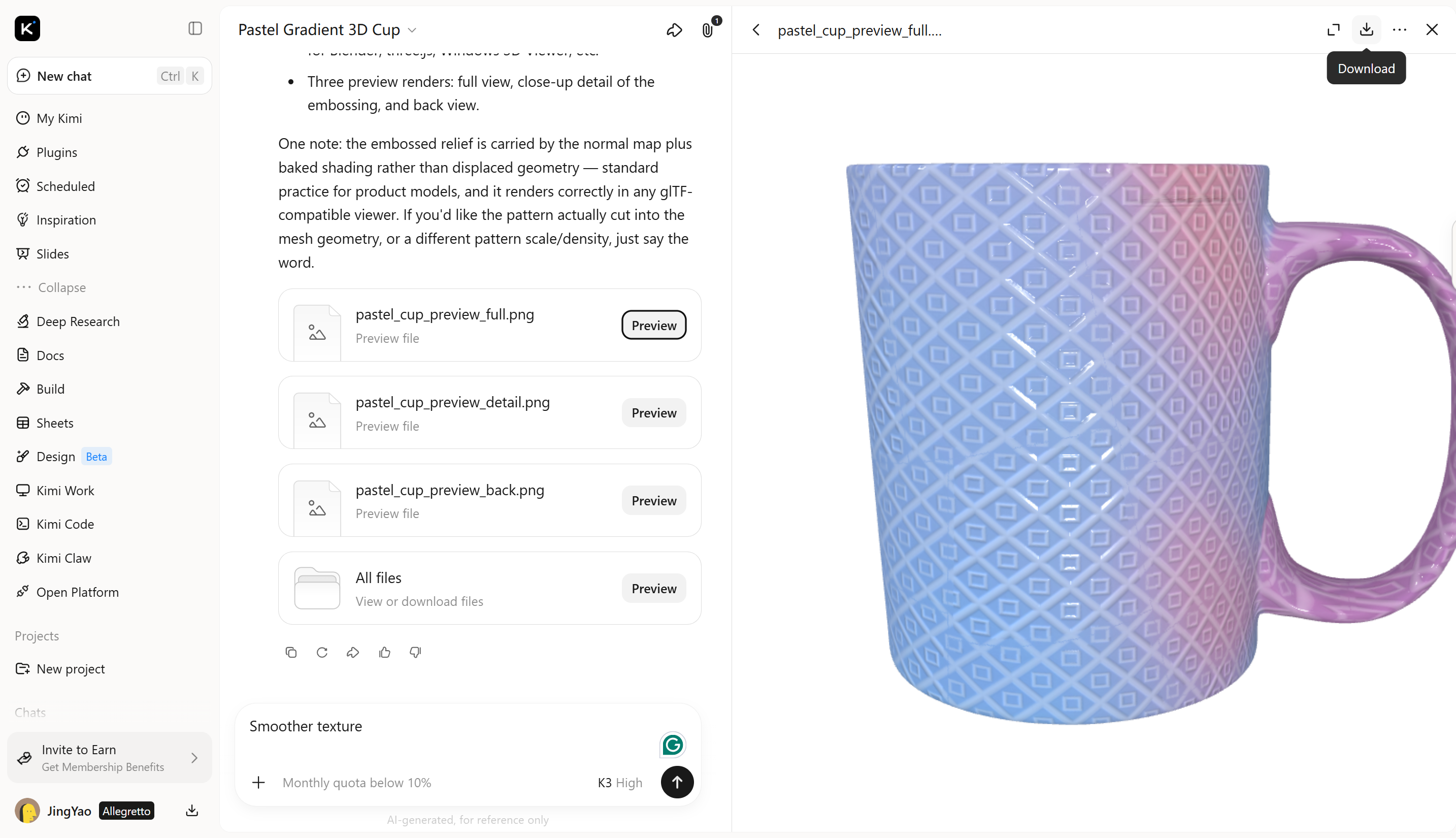
Etapa 3: Revise e exporte
Examine a xícara finalizada de diferentes ângulos para verificar a consistência das cores, a nitidez dos padrões e a aparência geral. Quando estiver satisfeito, exporte o modelo 3D finalizado para usá-lo em mostras de produtos, portfólios de design, conteúdo promocional ou publicações on-line.
Principais recursos
Gere modelos 3D a partir de prompts e referências: Transforme descrições de texto ou referências visuais em modelos 3D com o Kimi 3D Make. Comece com um conceito básico ou uma referência de produto para definir a forma e a aparência antes de refinar os detalhes da superfície.
Aprimore superfícies com detalhes de textura: Descreva a aparência da superfície que deseja, como metal escovado, cerâmica lisa, veios naturais de madeira ou pedra áspera. Use prompts e referências visuais para orientar o visual geral do modelo e criar imagens 3D mais expressivas.
Explore diferentes estilos de materiais: Experimente diferentes cores, acabamentos e aparências de superfície para explorar direções criativas para seu modelo. Desenvolva visuais adequados para visualização de produtos, cenas digitais e projetos criativos.
Use ferramentas especializadas para fluxos de trabalho 3D avançados: Para texturização, modelagem e animação mais detalhadas, o Kimi Work oferece acesso a ferramentas como Blender e Tripo 3D por meio de plugins. Use o Blender para modelagem e animação avançadas, ou o Tripo 3D para gerar modelos a partir de prompts de texto e imagens. Dependendo da ferramenta, os formatos compatíveis incluem FBX, STL, USDZ, BLEND, GLB, glTF e OBJ, permitindo que você continue editando e desenvolvendo seus recursos.
Conclusão
Entender como criar uma textura no Blender ajuda você a melhorar seus modelos 3D e alcançar o visual desejado. Com as técnicas certas, é possível criar desde superfícies simples até materiais detalhados e realistas. Se quiser explorar outra abordagem, experimente o Kimi 3D Make para gerar e refinar modelos 3D texturizados a partir de prompts de texto ou imagens.
Perguntas frequentes
U para fazer o mapeamento UV. Abra o Editor UV e ajuste as ilhas UV para reduzir o esticamento e a distorção. Você também pode verificar o layout UV com uma textura quadriculada para identificar áreas problemáticas.



