
Criar um banner para YouTube pode ser frustrante quando você não sabe onde posicionar textos, imagens e outros detalhes importantes. O que parece adequado em um computador pode aparecer cortado ou desequilibrado em um celular, deixando seu canal com um aspecto menos profissional. Um layout simples e as ferramentas de design certas podem ajudar você a evitar esses problemas e criar um banner que funcione em qualquer lugar. Neste artigo, você aprenderá a criar um banner para YouTube com aparência profissional em todos os dispositivos.
Como criar um banner para YouTube com IA
Um bom banner para YouTube deve mostrar do que se trata o seu canal, mantendo o design simples e fácil de notar. Se for difícil alcançar esse equilíbrio, uma ferramenta de design com IA pode fazer boa parte do trabalho por você.
O Kimi Design permite criar um banner para YouTube online apenas descrevendo o que você deseja. Ele pode gerar layouts, gráficos e textos personalizados com base no estilo e nas ideias do seu canal. Depois, você pode ajustar o design até que ele fique adequado ao seu canal. Com alguns prompts simples, é possível criar um banner com aparência profissional sem precisar começar tudo do zero.
Etapa 1: Defina os detalhes do design do banner
Antes de gerar seu banner, é útil decidir como você quer que ele seja. Pense no estilo do seu canal, na mensagem que deseja mostrar aos espectadores e nos elementos visuais que podem representar seu conteúdo. Uma ideia clara dá à IA direcionamento suficiente para criar um banner relevante para o seu canal.
Defina as dimensões corretas
O YouTube recomenda um banner de 2560 × 1440 pixels para obter os melhores resultados em diferentes dispositivos. Usar as dimensões corretas desde o início ajuda a evitar que o banner fique esticado, borrado ou mal recortado.
Priorize a área segura
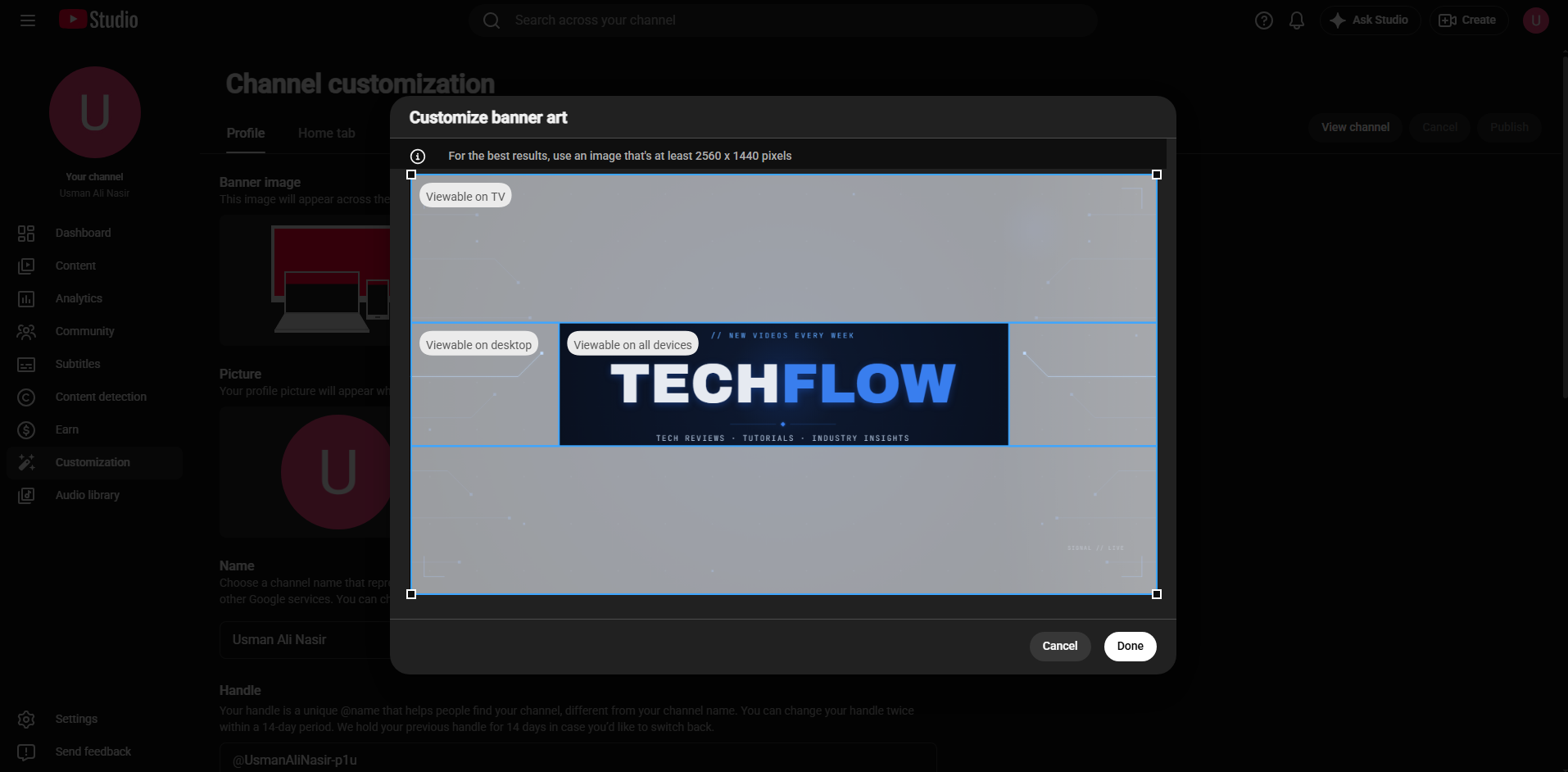
Elementos importantes, como o nome do canal, o logotipo e a mensagem principal, devem ficar na área segura central. Isso ajuda a mantê-los visíveis quando o YouTube recorta o banner de forma diferente em desktops, dispositivos móveis e outras telas.
Exemplo de prompt:
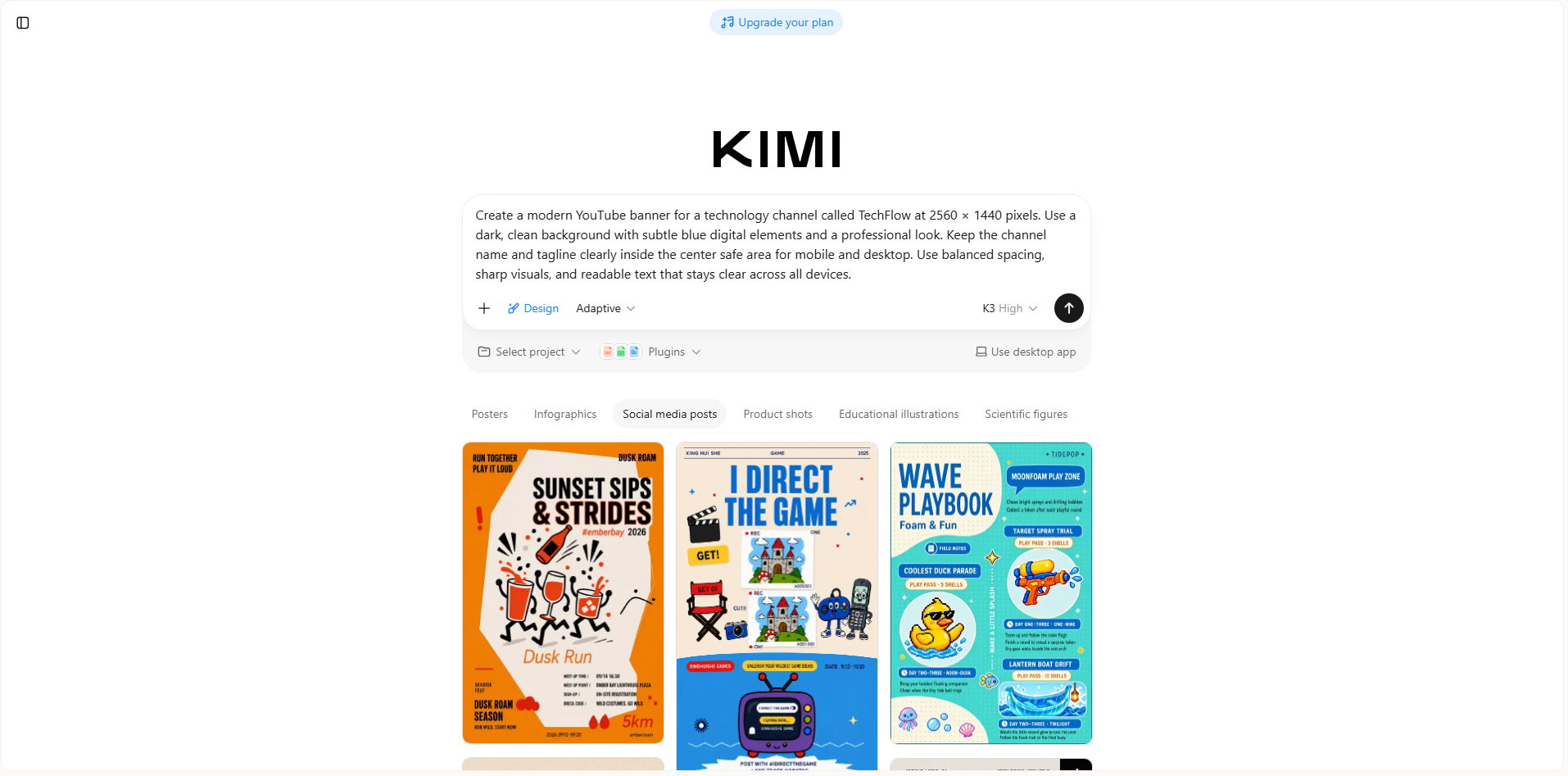
Etapa 2: Deixe a IA gerar o banner para YouTube
Quando sua ideia e seu prompt estiverem prontos, deixe a IA cuidar da primeira versão do banner. O Kimi Design pode transformar sua descrição em um layout completo, com elementos visuais, texto e componentes de design adequados ao estilo escolhido. Assim, você tem um ponto de partida bem-acabado sem precisar criar cada parte manualmente.
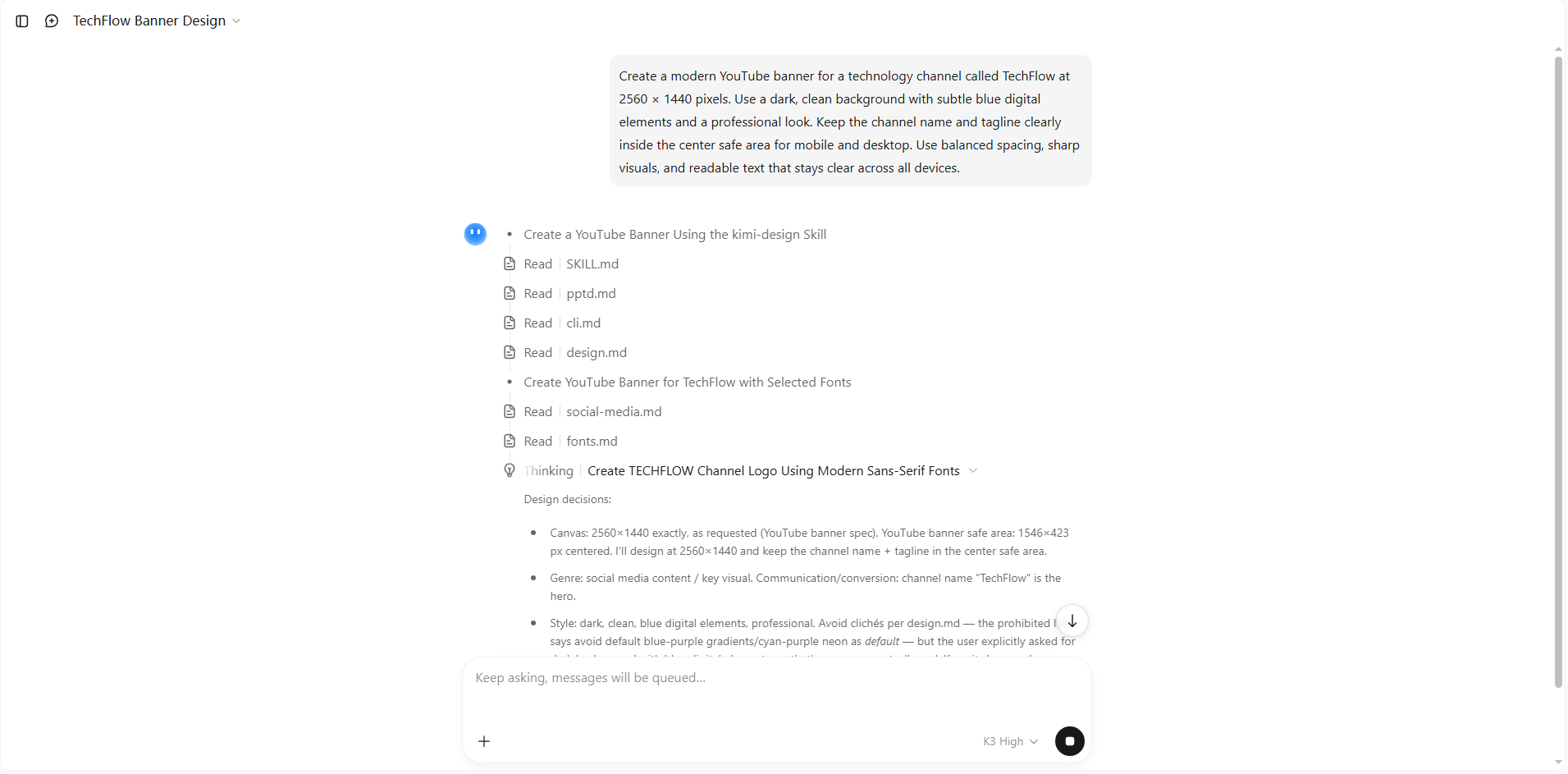
Etapa 3: Edite o banner para YouTube
Seu primeiro design não precisa ser o definitivo. Observe o texto, as imagens, o espaçamento e o equilíbrio geral, depois ajuste tudo o que não parecer adequado. Você pode refinar as cores, alterar o texto, mover elementos ou pedir ao Kimi Design que crie uma versão diferente até que o banner combine com seu canal.
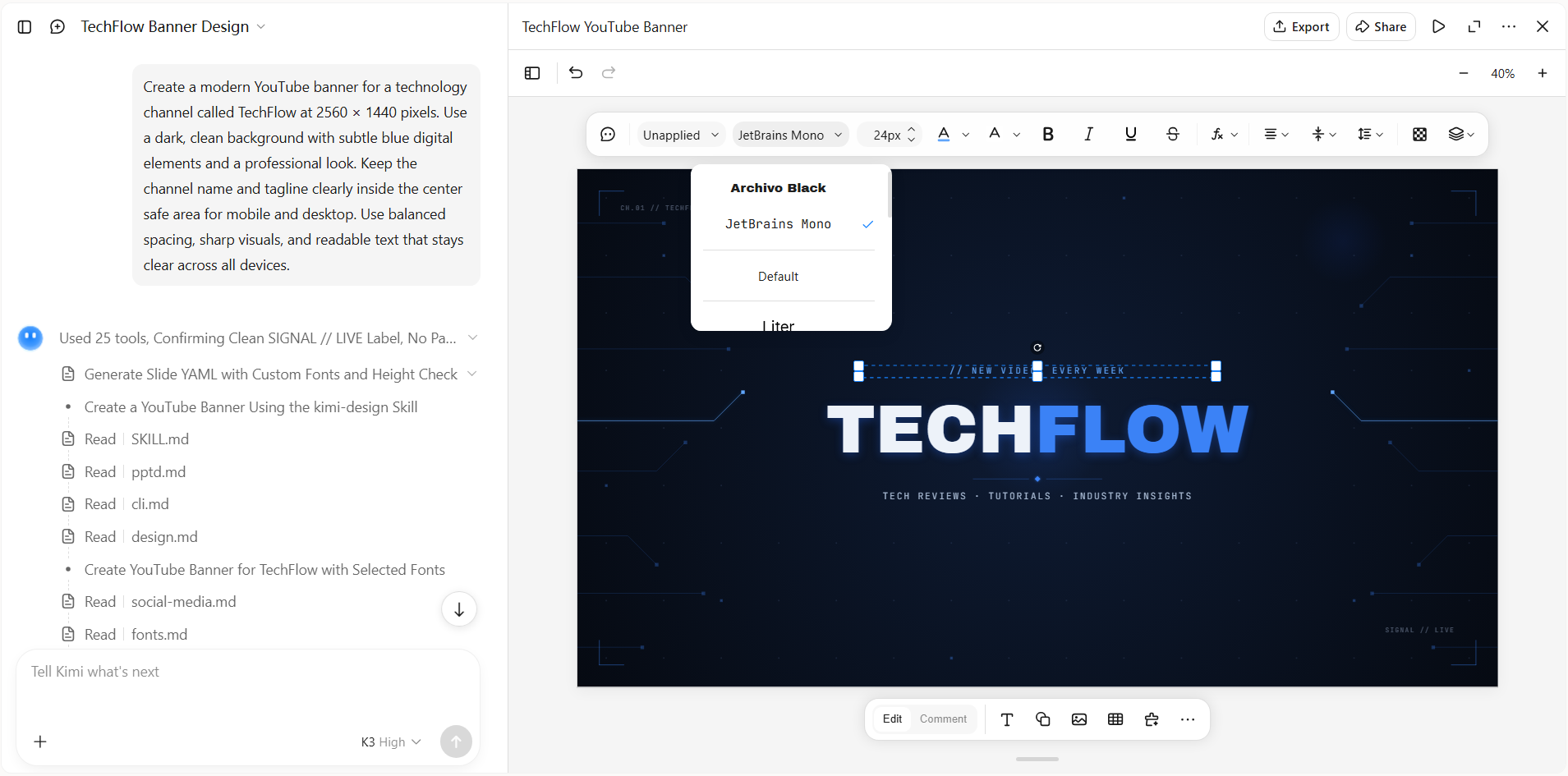
Etapa 4: Revise e exporte o banner
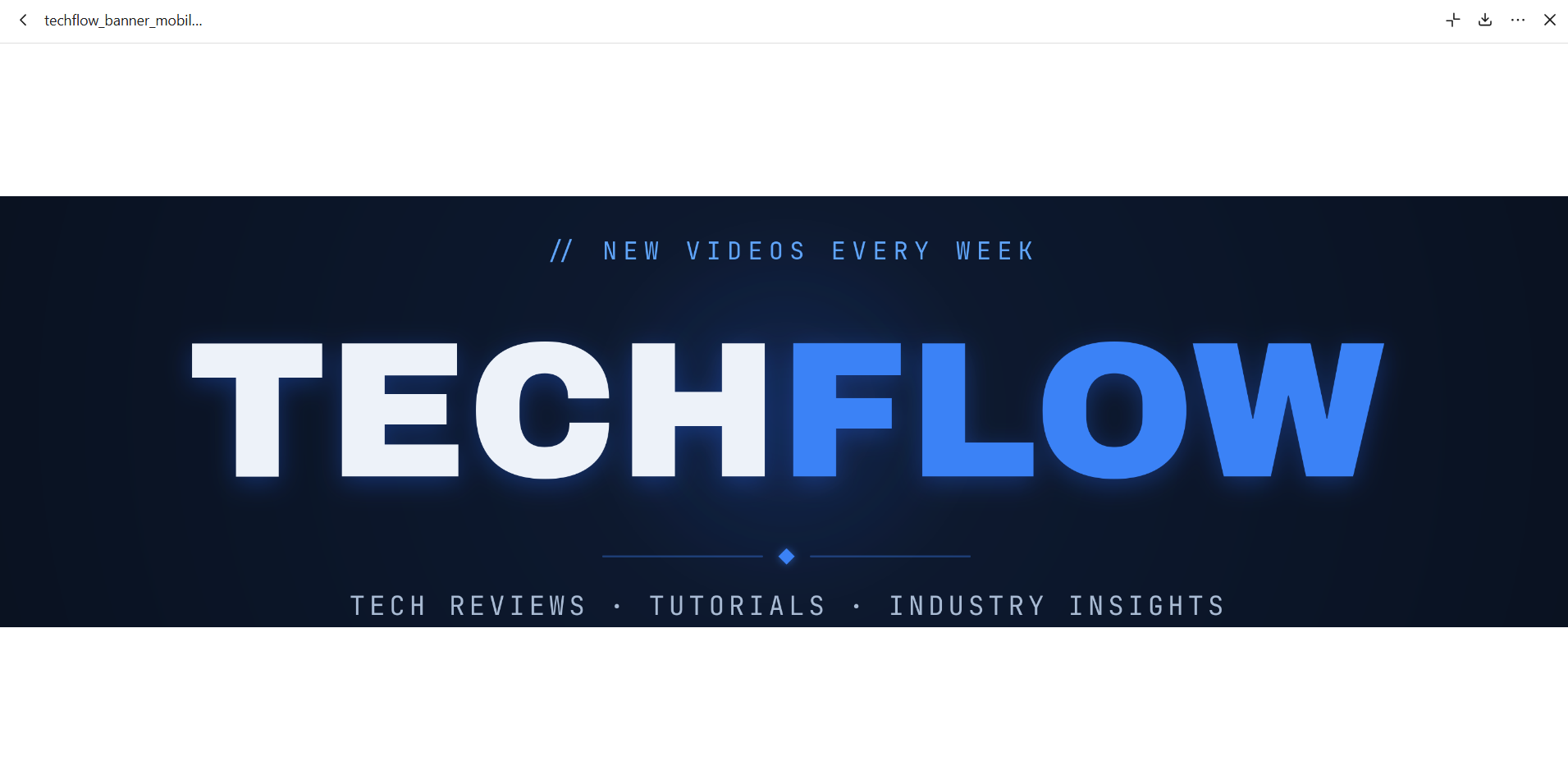
Antes de exportar, visualize seu banner tanto no desktop quanto em dispositivos móveis para garantir que textos e elementos visuais importantes permaneçam visíveis. Preste bastante atenção à área segura central, pois as telas de dispositivos móveis exibem uma parte menor do banner completo. Quando tudo estiver claro e equilibrado nas duas visualizações, exporte o banner finalizado e faça o upload para seu canal do YouTube.
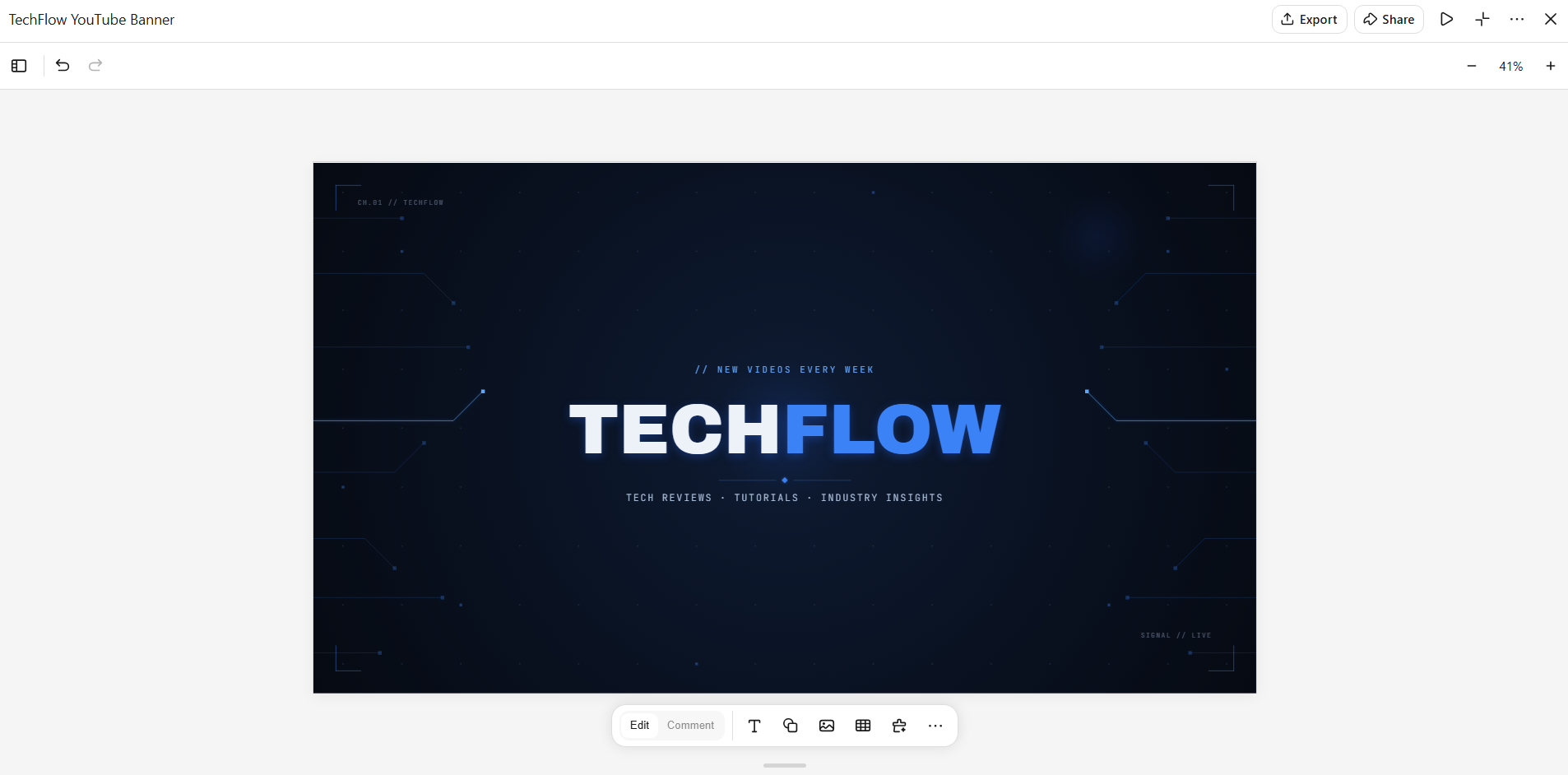
Etapa 5: Faça o upload para o YouTube
Acesse o YouTube Studio, selecione Personalização e abra a guia Branding. Faça o upload da imagem do banner, ajuste o recorte conforme necessário e confira a visualização em diferentes tamanhos de tela. Quando tudo estiver certo, clique em Publicar, no canto superior direito, para aplicar as alterações.
Por que usar o Kimi Design para criar banners personalizados para o YouTube?
A aparência do seu canal pode dizer muito antes mesmo de os espectadores assistirem a um único vídeo. Das cores e imagens ao nome e slogan do canal, cada detalhe ajuda a criar uma primeira impressão mais marcante. O Kimi Design oferece uma maneira simples de reunir esses elementos em um banner personalizado.
Transforme a ideia do seu canal em um banner bem-acabado
Descreva seu canal, o tema do conteúdo, a direção visual ou a mensagem que deseja destacar. Você também pode enviar imagens, vídeos e outras referências visuais, e o Kimi Design os transforma em um banner coeso para o YouTube, com layout, tipografia, paleta de cores e imagens cuidadosamente elaborados.
Destaque a identidade do seu canal
Inclua no design o nome, o slogan, o logotipo, o foco do conteúdo ou outros elementos característicos do seu canal. O Kimi Design ajuda a organizar esses elementos em um estilo visual que permite aos espectadores entenderem rapidamente do que trata o seu canal.
Crie um banner com hierarquia visual clara
Combine títulos, imagens, elementos gráficos e decorativos sem que disputem atenção entre si. Crie uma composição equilibrada que mantenha em destaque as informações mais importantes do canal.
Edite seu banner por conversa ou manualmente
Peça ao Kimi Design para explorar outro estilo visual, ajustar a composição, reescrever o texto do banner ou substituir as imagens por meio da conversa. Você também pode comentar áreas específicas ou editar diretamente textos, imagens, formas, cores e posições.
Exporte seu banner final sem perder as versões anteriores
Experimente diferentes direções criativas mantendo as versões anteriores disponíveis para comparação. Quando o design estiver pronto, exporte-o em formatos como PNG, JPG ou PDF para seu canal do YouTube ou para edição posterior.
Dicas para deixar seu banner do YouTube mais atraente
Um bom banner do YouTube deve chamar a atenção sem fazer o canal parecer poluído ou confuso. Pequenas escolhas de design podem fazer uma grande diferença na aparência profissional e memorável do seu canal. Tenha estas dicas em mente ao criar um banner para o YouTube.
Faça a identidade do seu canal ser reconhecida na hora
Use o nome, o logotipo, as cores ou outros elementos visuais do canal que os espectadores possam associar rapidamente ao seu conteúdo. Mantenha esses detalhes claros e coloque-os em locais fáceis de notar. Uma identidade reconhecível ajuda os espectadores a se lembrarem do seu canal quando o encontrarem novamente.
Escolha visuais de alta qualidade que combinem com seu conteúdo
Use imagens e gráficos nítidos que correspondam ao tema e ao estilo do seu canal. Evite elementos visuais desfocados, distorcidos ou sem relação com o conteúdo, pois podem deixar o banner com aparência menos profissional. As imagens certas devem complementar seu conteúdo e dar aos espectadores uma ideia do que seu canal oferece.
Mantenha sua mensagem curta e legível
Seu banner não precisa dizer tudo sobre o canal. Use um slogan ou uma mensagem curta que informe rapidamente aos espectadores o que podem esperar do seu conteúdo. Escolha uma fonte clara e garanta que o texto continue fácil de ler tanto em telas grandes quanto pequenas.
Crie uma composição limpa e bem equilibrada
Dê espaço suficiente a cada elemento para que o banner não pareça poluído. Organize textos, imagens e gráficos de modo a conduzir naturalmente a atenção do espectador às informações mais importantes. Um layout simples e equilibrado pode deixar o projeto de banner para o YouTube com um acabamento profissional.
Mantenha seu banner consistente com as miniaturas
Seu banner e suas miniaturas devem parecer parte do mesmo canal. Use cores, fontes, estilos visuais ou outros elementos de design semelhantes para criar uma aparência consistente. Isso deixa seu canal mais organizado e ajuda os espectadores a reconhecerem seu conteúdo no YouTube.
Conclusão
Saber criar um banner do YouTube adequado oferece uma base sólida para construir um canal com aparência mais profissional. Do estilo geral à forma como seu conteúdo é apresentado, cada escolha de design pode ajudar seu canal a se tornar mais consistente e memorável. Você pode usar IA para acelerar o processo criativo sem perder o controle sobre o resultado final. Comece a criar seu próximo banner com o Kimi Design e dê vida à ideia do seu canal.




