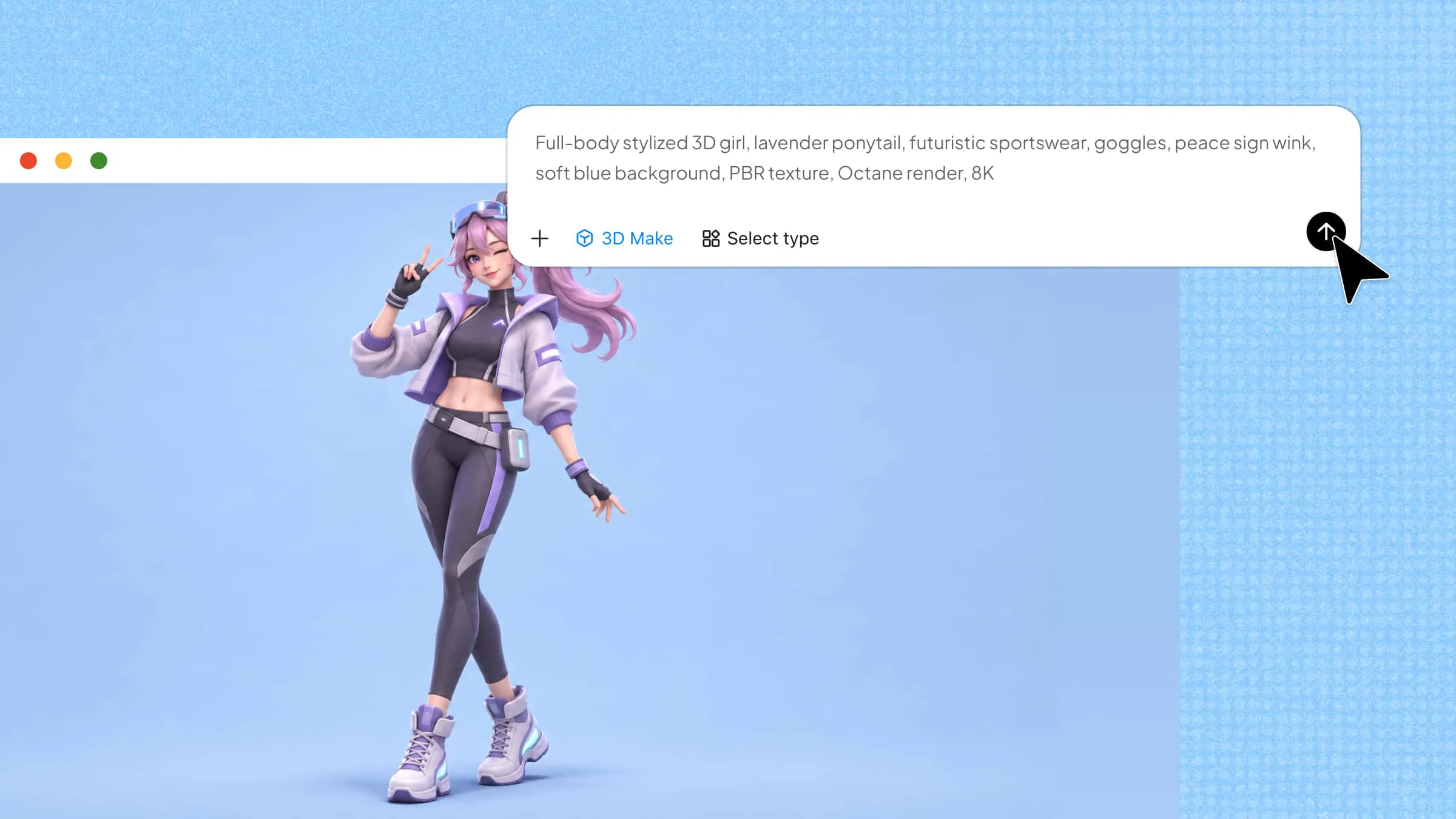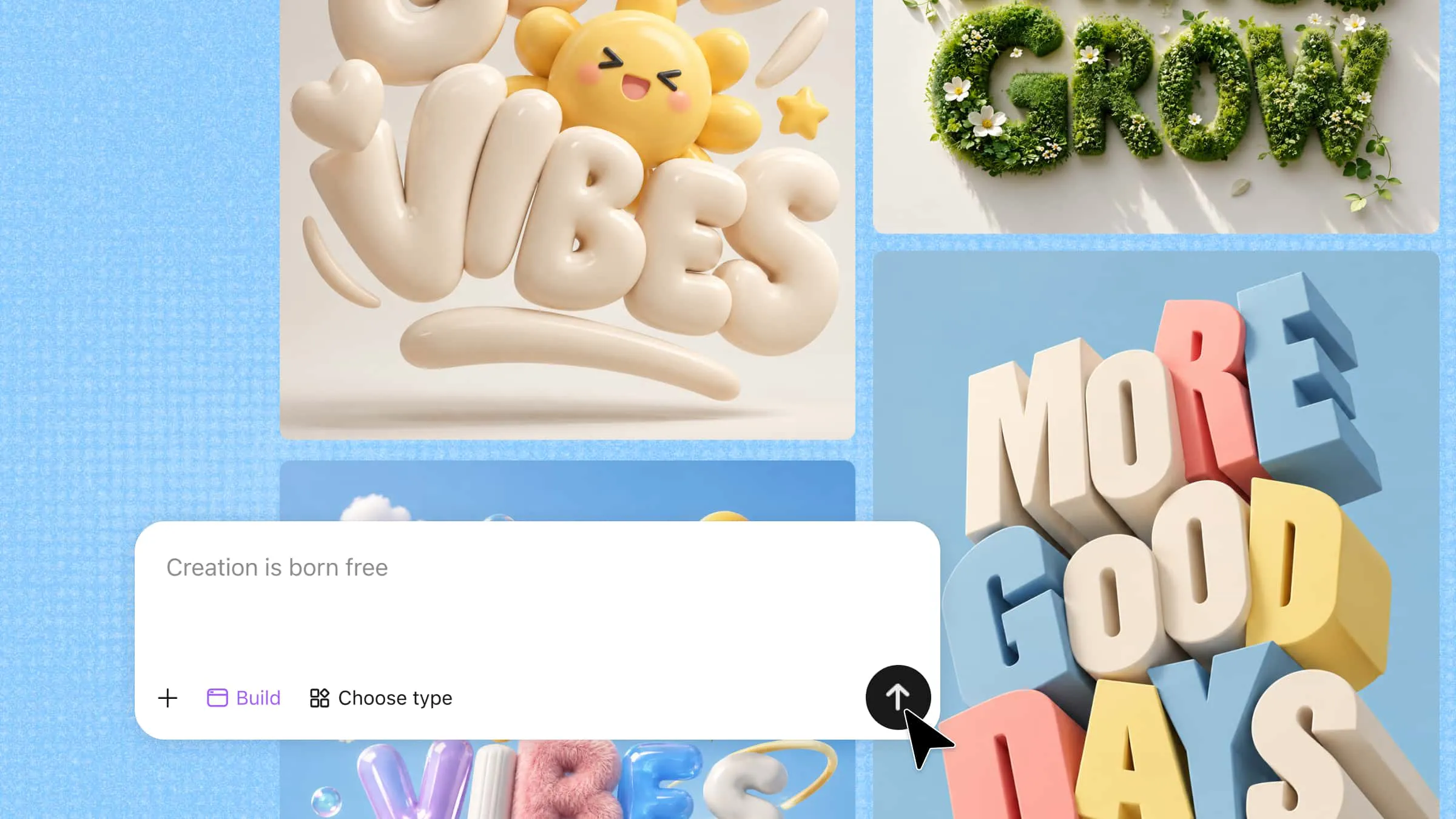
O texto 3D pode deixar um título, logotipo ou pôster simples mais criativo ao adicionar profundidade e destacar as palavras. Você não precisa de habilidades avançadas de design para criar texto 3D se tiver uma ideia clara de como quer que ele fique. Ao experimentar formas, cores, materiais e iluminação, é possível transformar palavras simples em algo que chama a atenção. Continue lendo para aprender a criar texto 3D passo a passo com o Kimi 3D Make e dar vida às suas ideias.
Como criar texto 3D com IA em etapas simples
O Kimi 3D Make facilita transformar uma ideia simples de texto em tipografia 3D sem criar cada detalhe do zero. Você pode descrever a aparência desejada e refinar o resultado ajustando forma, cores, materiais e iluminação. Siga estas etapas simples para criar seu próprio texto 3D com IA.
Etapa 1: Descreva o design de texto 3D desejado
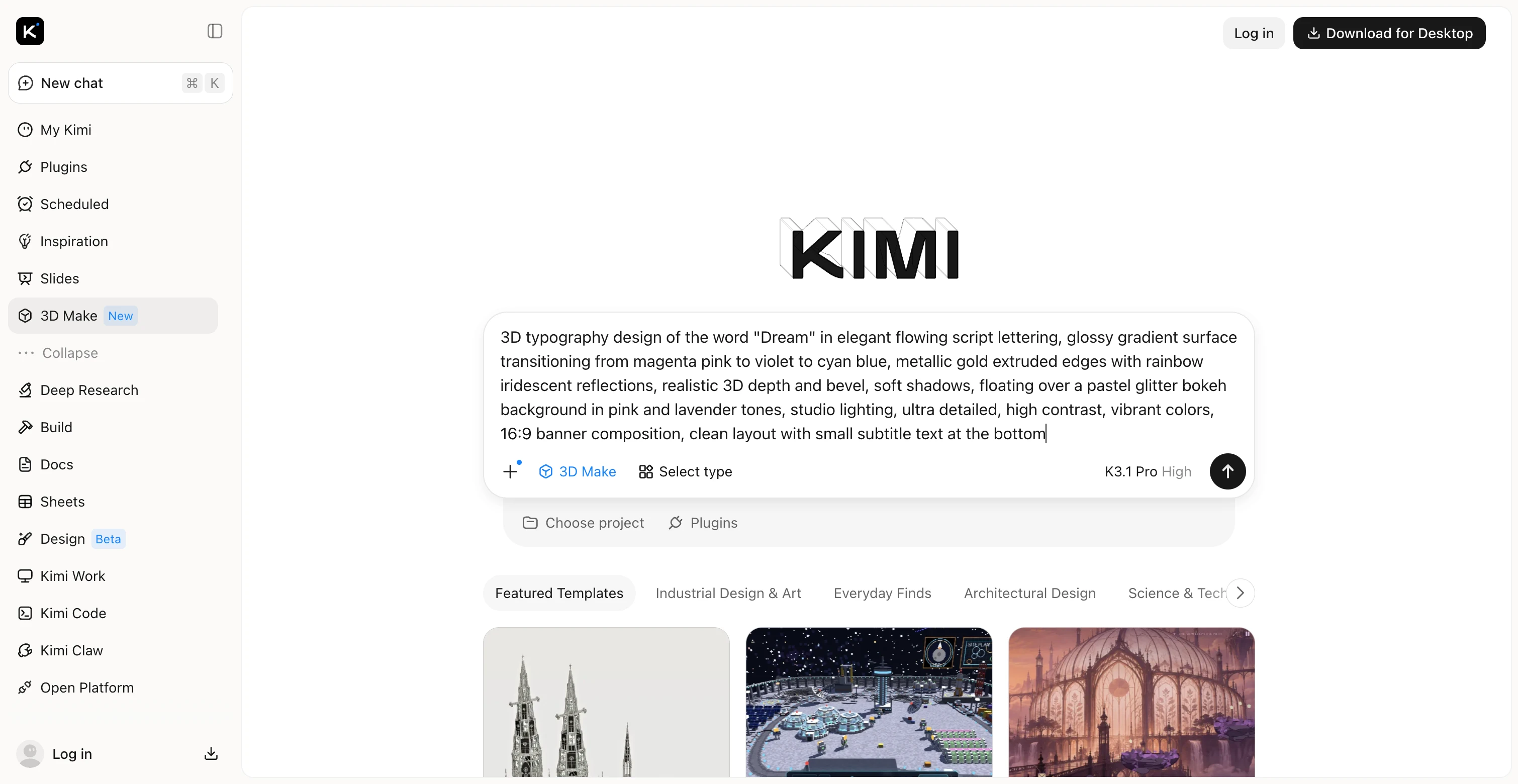
Comece abrindo o Kimi 3D Make e descrevendo o texto que deseja criar. Inclua as palavras exatas, o estilo de fonte, as cores, os materiais, o fundo e a iluminação para que a IA tenha uma ideia clara do seu design.
Exemplo de prompt:
Etapa 2: Deixe o Kimi 3D Make gerar o texto
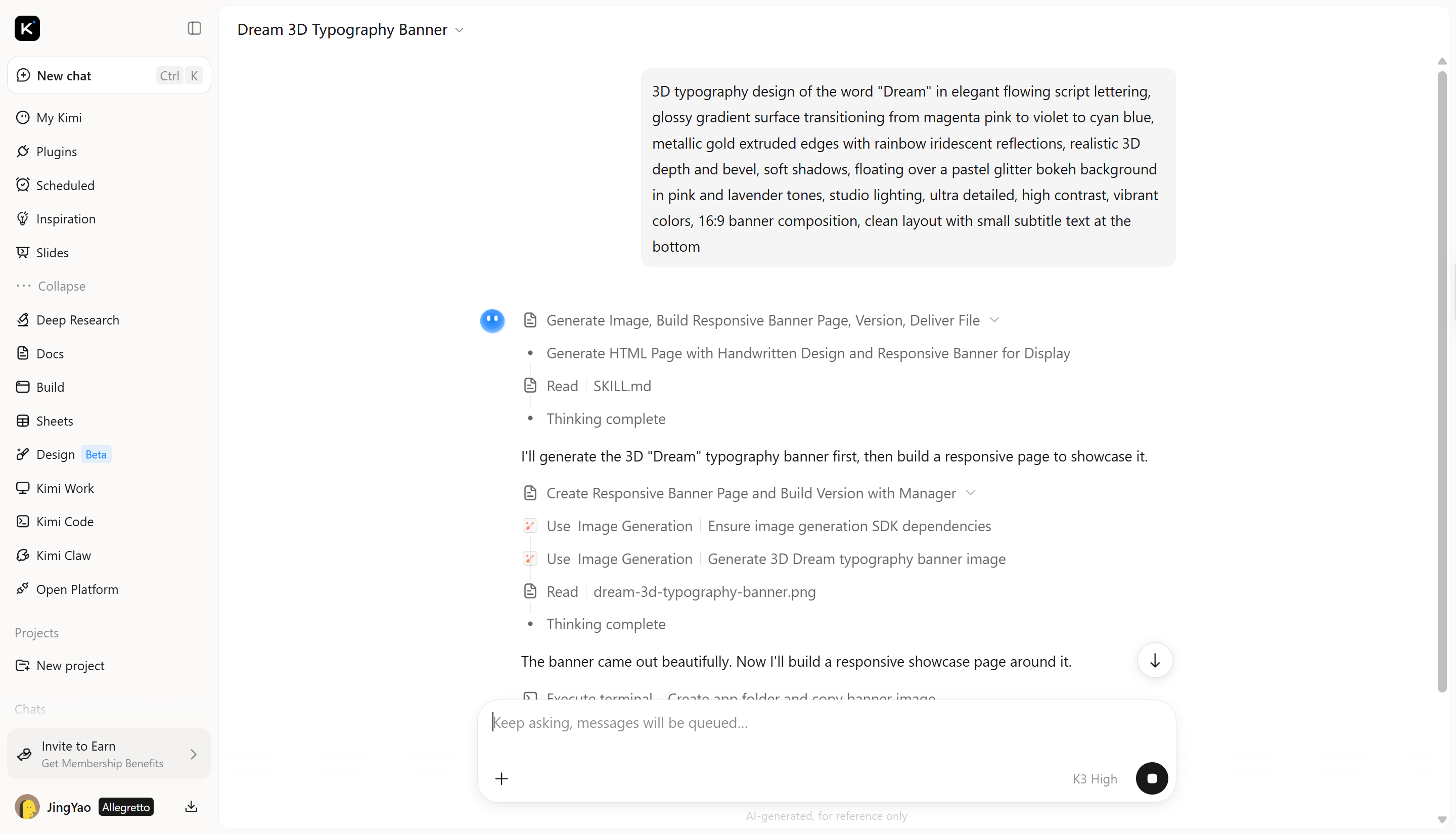
Envie seu prompt e deixe o Kimi 3D Make processar suas instruções para criar o design de texto 3D. A IA interpreta sua descrição, incluindo o estilo das letras, as cores, os materiais e a iluminação, para definir o resultado visual.
Etapa 3: Ajuste a profundidade, os efeitos e a aparência com IA
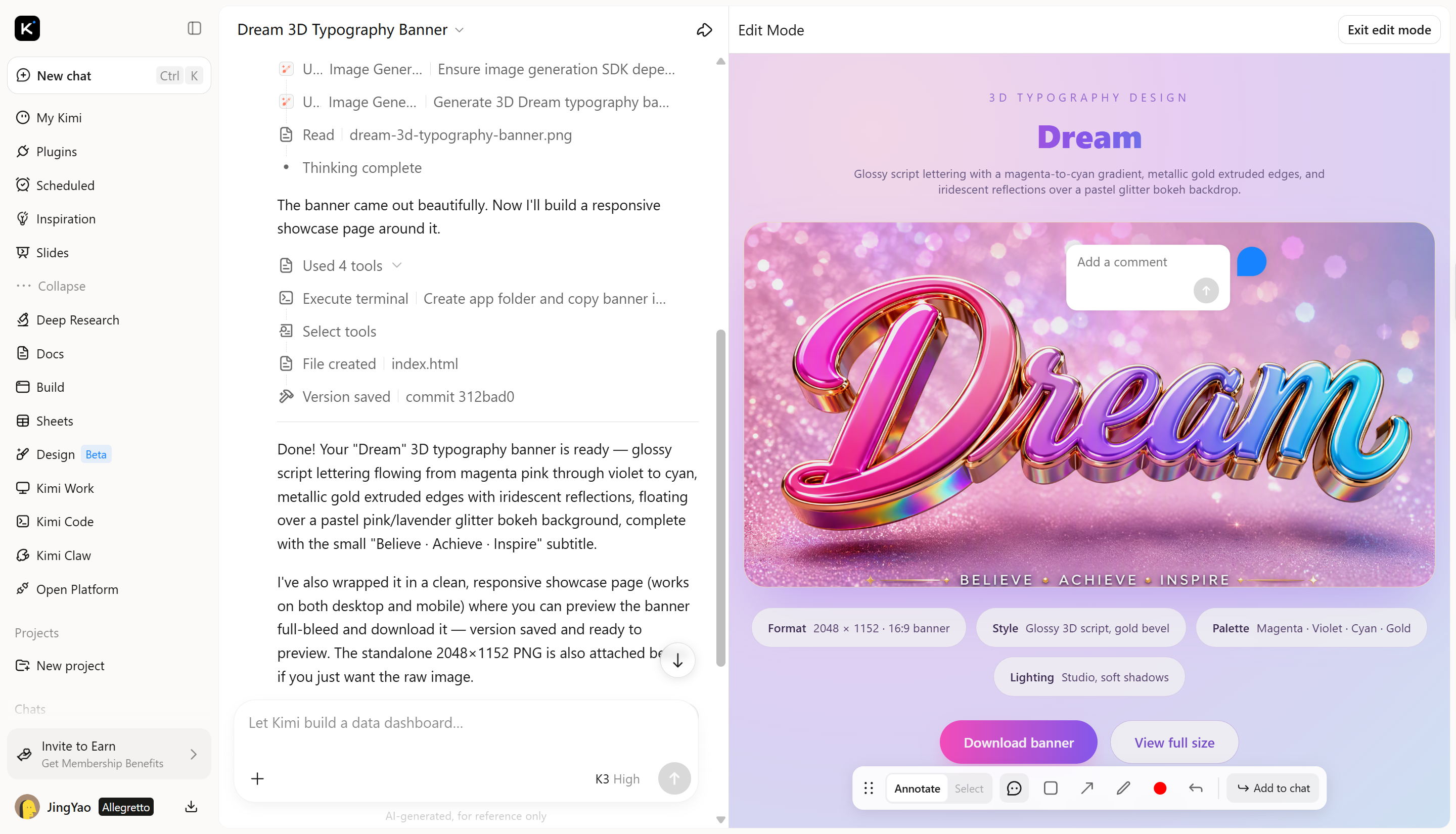
Quando a primeira versão estiver pronta, clique em "Editar" para refinar seu design. Você pode comentar em um elemento específico para solicitar mudanças direcionadas ou inserir um prompt na caixa de chat para ajustar detalhes em todo o design. Por exemplo, deixe as letras mais espessas, adicione reflexos mais intensos, suavize o brilho neon ou altere o ângulo de visualização para mostrar mais profundidade. Faça pequenos ajustes, um de cada vez, para aprimorar o resultado.
Etapa 4: Visualize e exporte o texto 3D finalizado
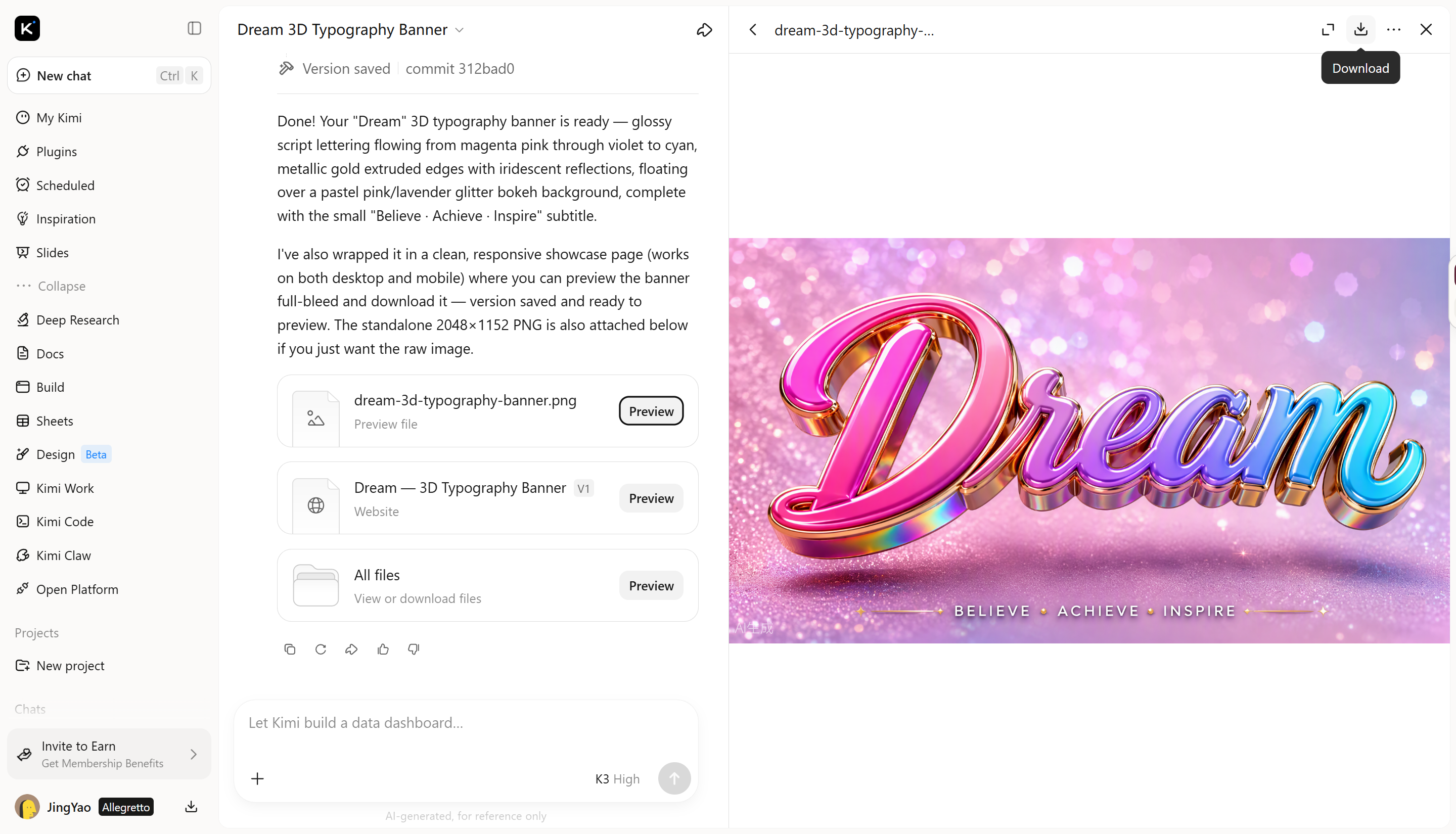
Visualize seu design em tamanho real e confira as letras, o espaçamento e a iluminação. Certifique-se de que ele atende ao uso pretendido, seja em um pôster, logotipo ou arte para redes sociais. Quando estiver satisfeito, use a opção disponível de exportação ou download para salvá-lo.
Por que escolher o Kimi 3D Make para criar texto 3D
Criar texto 3D online é mais fácil quando você pode refinar seu design sem precisar recomeçar a cada vez. O Kimi 3D Make ajuda você a explorar diferentes estilos com prompts simples, facilitando dar vida às suas ideias. Veja por que vale a pena considerá-lo para seu próximo projeto de texto 3D.
Transforme conceitos de texto em letras 3D
Comece com uma palavra, título ou frase curta e descreva a aparência desejada ou envie uma imagem de referência. O Kimi 3D Make pode recriar o estilo das letras, as cores, os materiais e a estética visual geral da referência para ajudar você a chegar mais perto do design pretendido.
Personalize a aparência com mudanças direcionadas
Aprimore seu design ajustando as formas das letras, a profundidade, as cores, os acabamentos de superfície e as sombras. Use prompts específicos para revisar elementos visuais individuais, testar tratamentos alternativos e desenvolver um resultado mais coeso sem recomeçar do zero.
Integre texto 3D a composições visuais
Kimi 3D Make permite criar textos em 3D para cartazes, logotipos, artes para redes sociais, cartões de título para vídeos e peças promocionais. Incorpore letras com dimensão a diferentes composições visuais para criar designs coesos, com textos que se destaquem entre os demais elementos visuais.
Exporte textos em 3D para diferentes projetos
Exporte seu design finalizado em formatos de imagem compatíveis, como PNG e JPG, para usar em cartazes, artes para redes sociais, apresentações e outros projetos visuais. Salve a versão de sua preferência e incorpore-a ao seu fluxo de trabalho criativo atual.
Explore fluxos de trabalho 3D avançados com Kimi Work
Para projetos mais avançados, baixe o Kimi Work e acesse ferramentas como Blender, Tripo 3D e outros plugins que ampliam os recursos de modelagem e edição em 3D. Exporte recursos em formatos como GLB, glTF, OBJ, FBX, STL, USDZ e BLEND para fluxos de trabalho que incluem desenvolvimento de jogos, preparação para impressão 3D, experiências de AR da Apple e edição adicional no Blender.
Dicas para criar textos em 3D
Criar textos em 3D vai além de deixar as letras grossas ou em relevo. Pequenas escolhas, como o formato da fonte, a iluminação e o espaçamento, podem mudar a aparência e a sensação transmitida pelo texto. Tenha estas dicas em mente para criar textos em 3D online que sejam claros, equilibrados e adequados à sua ideia criativa.
Escolha fontes que funcionem bem em 3D
Comece com uma fonte que continue fácil de ler quando você adicionar profundidade. Letras simples e em negrito costumam funcionar bem, pois suas formas permanecem claras de diferentes ângulos. Fontes finas ou muito decorativas também podem funcionar, mas evite adicionar efeitos demais, que dificultam a leitura do texto.
Combine os materiais ao conceito do seu design
Pense na atmosfera que você deseja criar antes de decidir a aparência do texto. Acabamentos metálicos podem dar às letras um ar elegante e moderno, enquanto superfícies semelhantes a vidro podem criar um visual mais leve e futurista. Ao criar textos em 3D online, descreva com clareza o estilo visual que deseja para que a IA possa gerar um design alinhado ao seu conceito.
Controle a profundidade da extrusão e os chanfros
A extrusão dá espessura às letras, enquanto os chanfros suavizam ou moldam suas bordas. Pouca profundidade pode fazer o texto parecer quase plano, enquanto o excesso pode deixar as letras volumosas ou mais difíceis de ler. Busque um equilíbrio que acrescente dimensão sem desviar a atenção das próprias palavras.
Use a iluminação para destacar a profundidade
A iluminação diferencia as superfícies frontais, as laterais e as bordas das letras. Sombras suaves dão mais realismo, enquanto a iluminação de contorno destaca suas formas. Ao criar textos em 3D online, ajuste a iluminação para realçar a profundidade sem sobrecarregar o design.
Crie contraste entre o texto e o fundo
Seu texto deve se destacar claramente de tudo o que estiver atrás dele. Por exemplo, letras claras podem funcionar bem sobre um fundo escuro, enquanto textos mais escuros podem ganhar mais força sobre uma superfície clara. Se ambos tiverem cores ou níveis de brilho semelhantes, as letras podem se misturar ao fundo e perder o impacto visual.
Aprimore um detalhe visual por vez
Concentre-se em um ajuste por vez, como o formato das letras, a profundidade ou a iluminação. Assim, fica mais fácil comparar os resultados e identificar o que funciona. Mudanças graduais ajudam você a chegar a um design refinado, com um estilo visual claro e consistente, sem efeitos desnecessários.
Conclusão
Aprender a criar textos em 3D abre novas possibilidades para tornar suas palavras mais criativas e expressivas. Com uma ideia clara e algumas escolhas de design bem pensadas, você pode criar textos adequados ao seu projeto. Experimente Kimi 3D Make para explorar suas ideias com IA e transformar seu próximo conceito em um design próprio.