
Создание 3D-текста в Illustrator может показаться сложным, если вы хотите, чтобы надпись выглядела объёмной, реалистичной и выразительной. Плоский текст не всегда даёт дизайну нужный эффект — особенно на плакатах, логотипах или графике для социальных сетей. Однако в Adobe Illustrator есть инструменты, которые упрощают преобразование обычного текста в 3D-дизайн. В этой статье вы узнаете, как создать 3D-текст в Illustrator с нуля, следуя простым пошаговым инструкциям.
Как создать 3D-текст в Illustrator
Adobe Illustrator предлагает различные инструменты для преобразования простого текста в 3D-дизайн с глубиной, затенением и реалистичными деталями. Такой вид можно создать, объединив две текстовые формы, применив цветовые градиенты и добавив тени и отражения. Этот метод позволяет управлять внешним видом, цветами и глубиной текста, не ограничиваясь одним 3D-эффектом. Выполните следующие шаги, чтобы создать собственный 3D-текст в Illustrator с нуля.
Шаг 1. Создайте и отформатируйте текст
Откройте Adobe Illustrator и создайте новый документ.
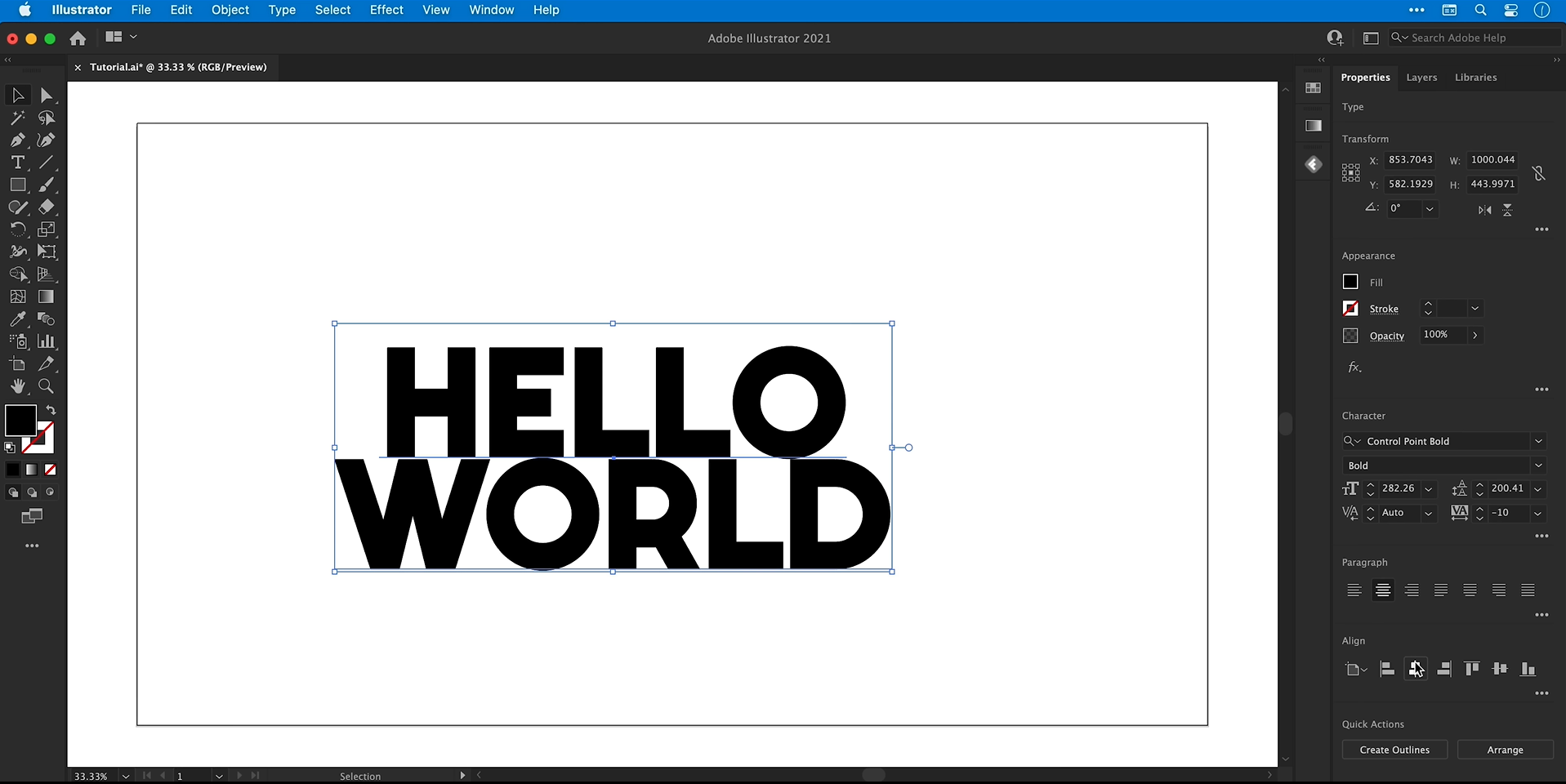
Выберите инструмент «Type Tool (T)» и щёлкните по монтажной области, чтобы ввести текст. В этом примере можно использовать «HELLO WORLD».
Выделите текст и настройте шрифт, размер и выравнивание с помощью верхней панели инструментов или панели «Character».
Выберите жирный, легко читаемый шрифт, чтобы 3D-эффект был заметнее. Если текст состоит из нескольких строк, настройте интерлиньяж, чтобы задать расстояние между ними.
С помощью инструмента Selection Tool (V) измените размер текста и расположите его в центре монтажной области.
Шаг 2. Подготовьте цвета и фон
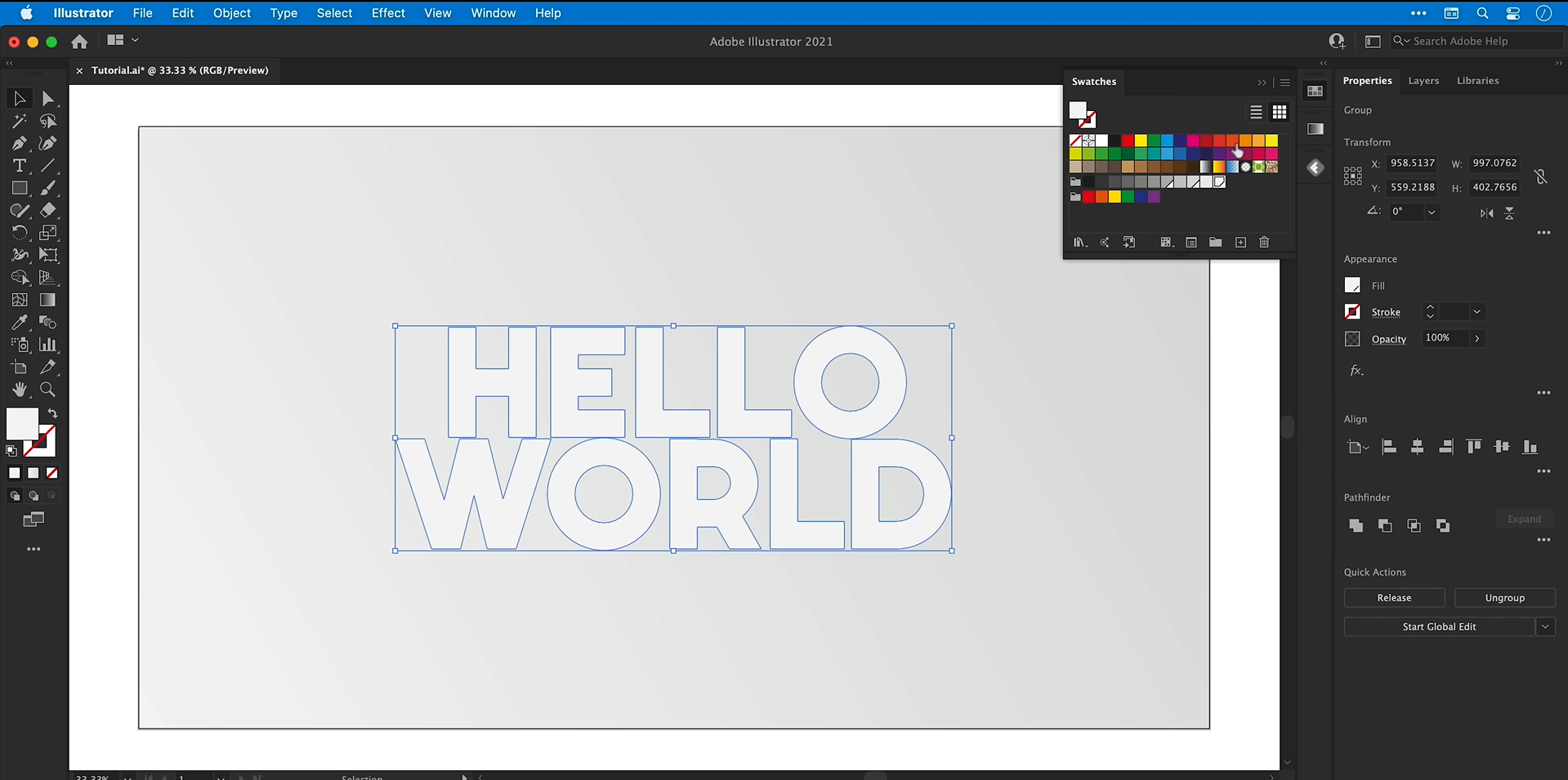
Откройте «Window» > «Swatches» и подготовьте три оттенка серого: светлый, средний и тёмный. Они будут использоваться для текста, глубины и теней.
Выделите текст и задайте для заливки самый светлый оттенок серого.
Выберите инструмент «Rectangle Tool» (M) и нарисуйте прямоугольник, покрывающий монтажную область.
Откройте «Window» > «Gradient» и примените к прямоугольнику линейный градиент. Замените стандартные цвета выбранными оттенками серого и настройте угол.
Щёлкните правой кнопкой мыши по прямоугольнику и выберите «Arrange» > «Send to Back». Затем выберите «Object», далее «Lock» и «Selection», чтобы избежать случайного смещения.
Шаг 3. Создайте 3D-глубину с помощью смешивания
Выделите текст и выберите «Type» > «Create Outlines», чтобы преобразовать его в векторные формы. При необходимости заранее сохраните редактируемую копию.
Скопируйте текст в кривых, выбрав «Edit» > «Copy», затем выберите «Edit» > «Paste in Place», чтобы создать дубликат.
Измените цвет скопированного текста на самый тёмный оттенок серого. Удерживайте
Alt + Shiftв Windows илиOption + Shiftна Mac и слегка уменьшите его от центра.Щёлкните правой кнопкой мыши по уменьшенной копии и выберите «Arrange» > «Send Backward», чтобы разместить её за исходным текстом.
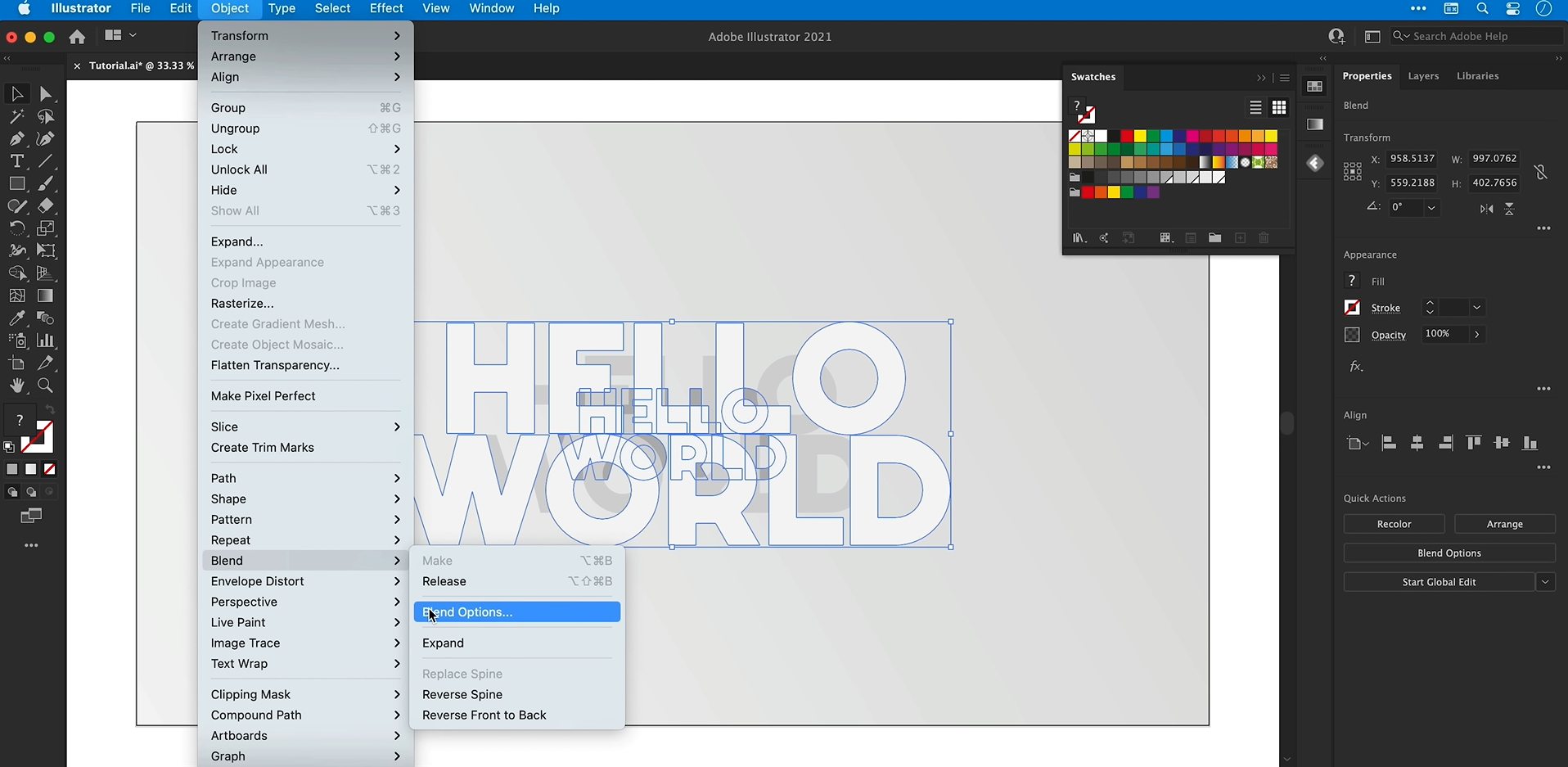
Выделите обе текстовые формы и выберите «Object» > «Blend» > «Make».
Откройте «Object» > «Blend» > «Blend Options», включите Preview и установите для Spacing значение «Specified Steps». Увеличьте количество шагов, например до 500, чтобы сделать переход более плавным.
При необходимости скорректируйте цвет или положение задней формы, чтобы улучшить глубину.
Шаг 4. Добавьте градиент к лицевой стороне текста
Дважды щёлкните объект с переходом, чтобы войти в «Режим изоляции», и выберите исходный контур лицевой стороны текста.
Скопируйте его, выйдите из «Режима изоляции» и выберите «Редактирование» > «Вставить на передний план».
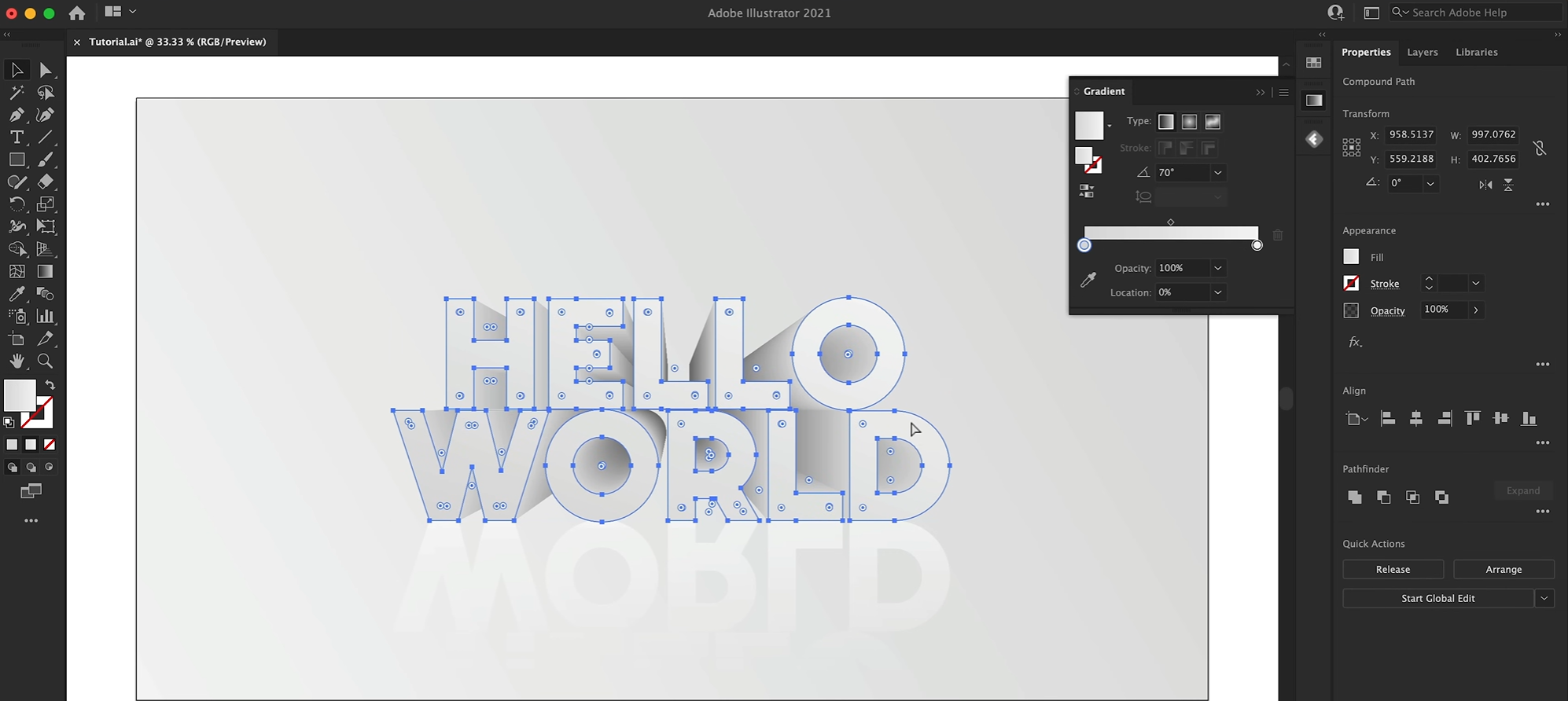
Выберите новую копию и с помощью инструмента «Пипетка» (I) возьмите образец градиента с фонового прямоугольника.
Откройте панель «Градиент» и настройте цвета и угол градиента, чтобы лицевая сторона выглядела как нужно.
Чтобы покрыть градиентом весь текст, сначала выберите скопированный контур, а затем перейдите в «Объект» > «Составной контур» > «Создать». Если внешний вид изменился не так, как планировалось, примените градиент повторно.
Шаг 5. Добавьте отражение и тень
Выберите лицевую сторону текста с градиентной заливкой, скопируйте её и выберите «Редактирование» > «Вставить на место».
Откройте панель «Трансформирование» и воспользуйтесь параметром вертикального отражения, чтобы перевернуть копию. Перетащите её под основной текст, удерживая Shift, чтобы сохранить выравнивание.
Настройте градиент отражения так, чтобы оно плавно растворялось в фоне. Установите для нижней точки градиента непрозрачность 0 % и при необходимости уменьшите общую непрозрачность.
Чтобы создать тень, скопируйте основной текст и вставьте его на место. Измените его заливку на тёмно-серую.
Перейдите в «Эффект» > «Искажение и трансформирование» > «Свободное искажение» и настройте угловые точки, чтобы сплющить и растянуть копию в тень под текстом.
Примените «Эффект» > «Размытие» > «Размытие по Гауссу», чтобы смягчить края, затем уменьшите непрозрачность тени.
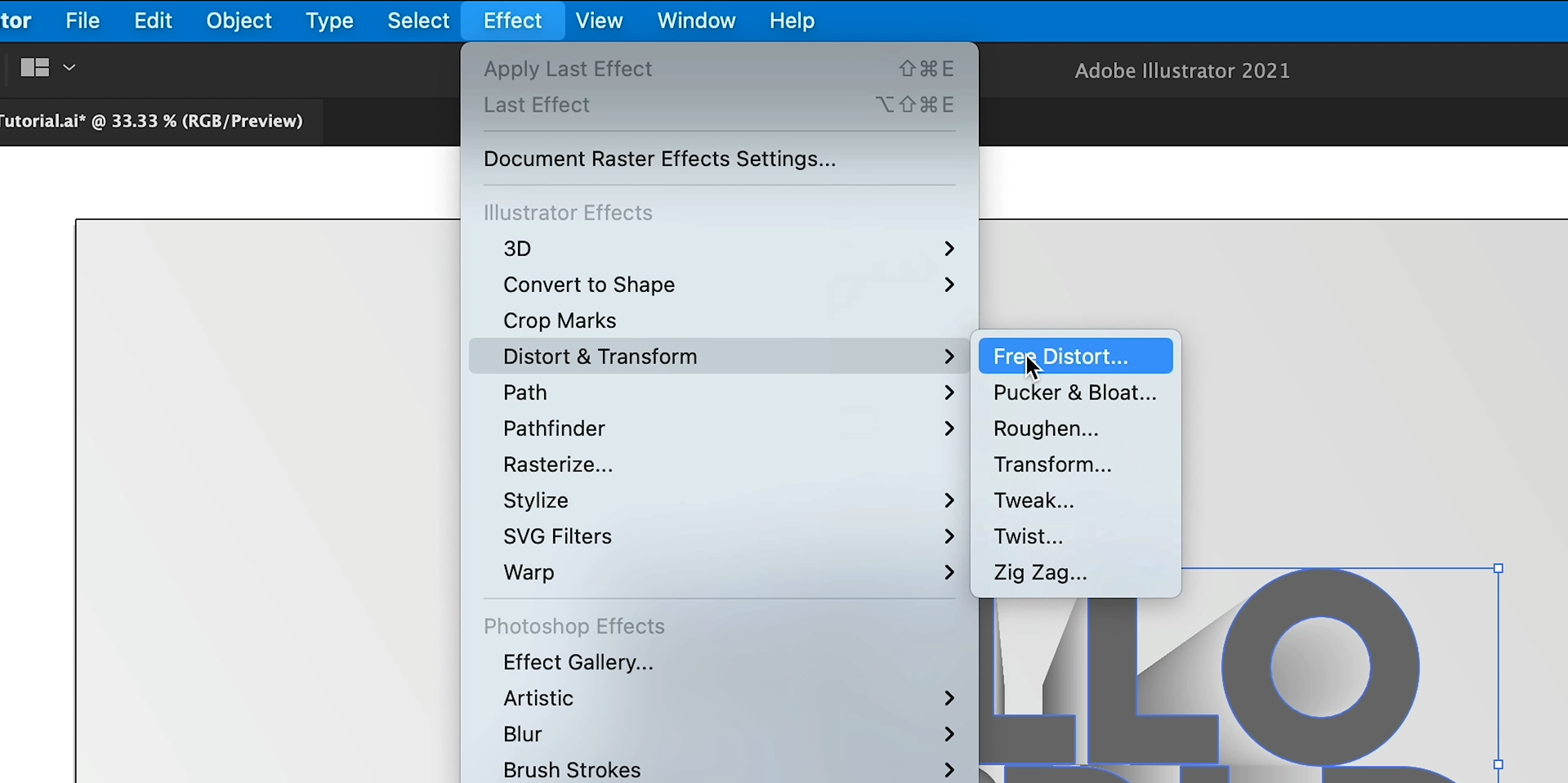
Шаг 6. Доработайте и раскрасьте финальный дизайн
Настройте глубину, градиент, отражение и тень так, чтобы все элементы сочетались друг с другом. Используйте инструмент «Градиент» (G), чтобы доработать градиент прямо на иллюстрации.
Выберите текстовые элементы и перейдите в «Объект» > «Группировать», чтобы сохранить дизайн как единое целое.
Чтобы изменить общий цвет, нарисуйте прямоугольник поверх всей монтажной области и выберите «Объект» > «Монтаж» > «На передний план».
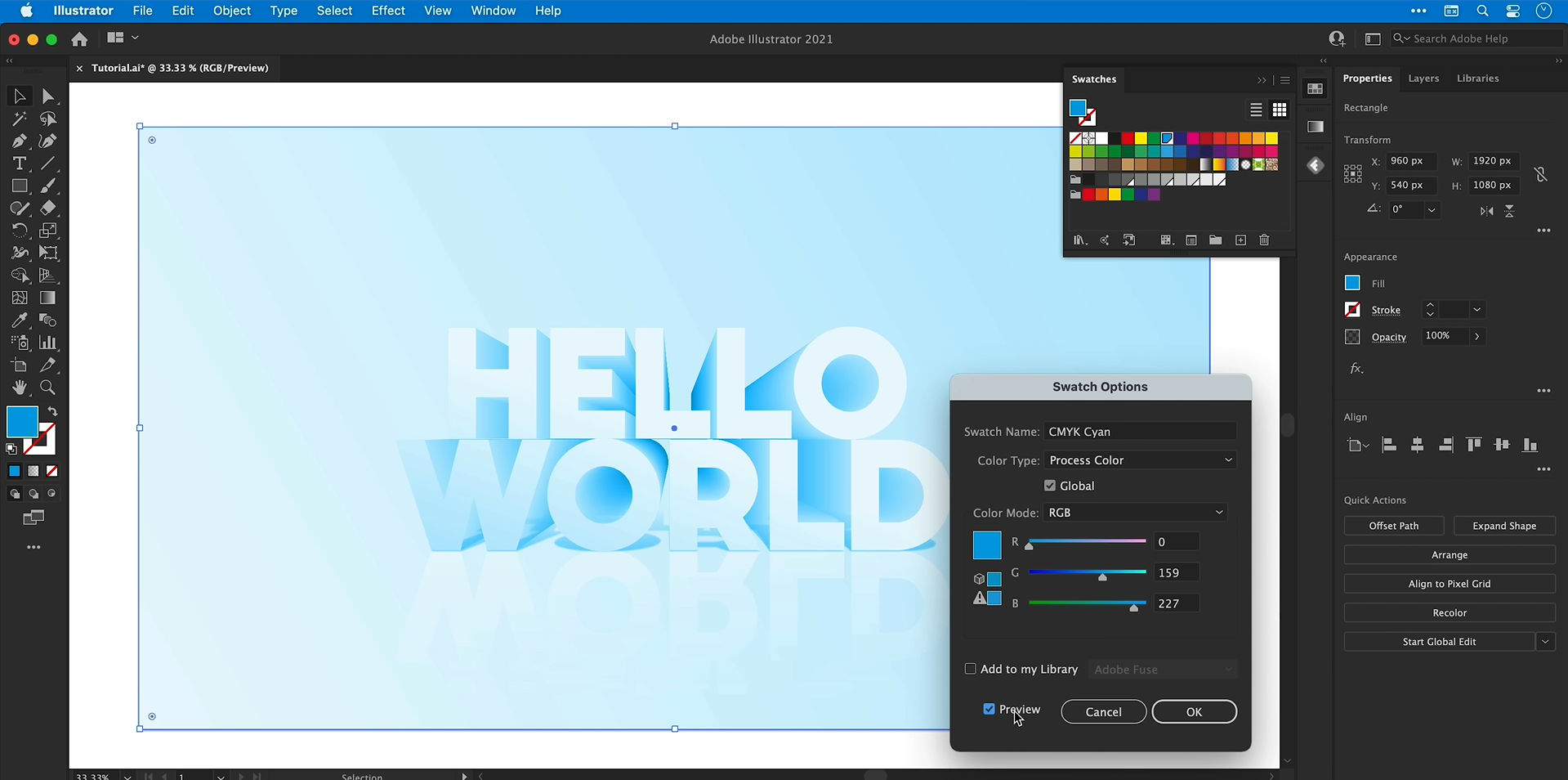
Примените цвет к прямоугольнику, затем откройте «Окно» > «Прозрачность» и установите для режима наложения значение «Цвет».
Настройте цвет и непрозрачность наложения, чтобы добиться нужного вида. Прежде чем продолжить редактирование текста, заблокируйте или скройте наложение.
Преимущества Illustrator для 3D-текста
Adobe Illustrator даёт больше контроля над внешним видом 3D-текста — от формы до цветов и теней. Эти возможности упрощают создание дизайнов для разных творческих проектов.
Встроенные инструменты 3D
В Illustrator есть 3D-эффекты, которые помогают преобразовать двухмерный текст в 3D-иллюстрацию. Вы можете менять внешний вид текста, не создавая вручную каждую деталь.
Чёткие векторные формы
Illustrator работает с векторной графикой, поэтому текст остаётся чётким при изменении размера. Это удобно при создании дизайнов для экранов разных размеров или печати.
Редактируемая глубина и скосы
Вы можете легко изменять глубину и скосы, регулируя толщину или сложность внешнего вида текста. Эти настройки позволяют создавать разные стили без необходимости начинать заново.
Простая настройка материалов и теней
Вы можете настраивать материалы, освещение и тени, чтобы придать тексту больше глубины и объёма. Это делает дизайн более реалистичным и визуально сбалансированным.
Отлично подходит для логотипов и постеров
3D-текст помогает выделить заголовки, логотипы и рекламную графику. Illustrator позволяет гибко настроить дизайн в соответствии со стилем проекта.
Устранение проблем с 3D-текстом в Illustrator
При создании 3D-текста в Illustrator иногда возникают проблемы с его внешним видом, освещением или редактированием. Обычно их легко устранить, если определить настройки, которые нужно изменить.
3D-текст выглядит размытым или пикселизированным
Проверьте разрешение растровых эффектов в настройках документа и используйте подходящее разрешение при экспорте. Для дизайнов, которые должны оставаться чёткими при разных размерах, выбирайте векторный формат, например SVG или PDF.
Текст с экструзией выглядит слишком толстым или искажённым
Уменьшите глубину экструзии и толщину текста в настройках 3D и материалов. Также можно изменить поворот и перспективу, чтобы сделать текст более чётким и удобным для чтения.
Из-за освещения текст выглядит слишком тёмным или плоским
Измените угол и интенсивность освещения в разделе 3D и «Материалы», чтобы усилить визуальный эффект. Регулировка яркости и затемнения помогает подчеркнуть объём каждой буквы.
Металлические материалы выглядят нереалистично
Настройте параметры материала и освещение, чтобы сделать отражения более заметными. Сочетание ярких бликов и тёмных участков сделает эффекты золота, серебра и хрома более убедительными.
После применения 3D-эффектов текст сложно редактировать
Сохраните отдельную копию исходного текста, прежде чем преобразовывать его в кривые или разворачивать оформление. Так у вас останется редактируемая версия на случай, если позже потребуется изменить шрифт, текст или размер.
После экспорта 3D-текст выглядит иначе
Проверьте формат и параметры экспорта, чтобы убедиться, что цвета, прозрачность и эффекты отображаются корректно. Откройте экспортированный файл и проверьте результат; для векторной графики выберите SVG или PDF, а для растровых изображений — PNG и JPG, в зависимости от ваших задач.
Совет: превращайте простой текст в эффектные 3D-дизайны с помощью ИИ
Создание 3D-текста в Illustrator позволяет точно контролировать мелкие детали, но освоение его инструментов может занять время, особенно у новичков. Если вы хотите работать с 3D-типографикой в процессе, основанном на prompt, Kimi Build поможет превратить идеи в объёмные надписи: достаточно описать желаемый стиль, цвета, материалы и визуальные эффекты. Вы сможете пробовать разные варианты, дорабатывать результаты точечными изменениями и создавать 3D-текст для постеров, логотипов, графики для соцсетей и других творческих проектов.
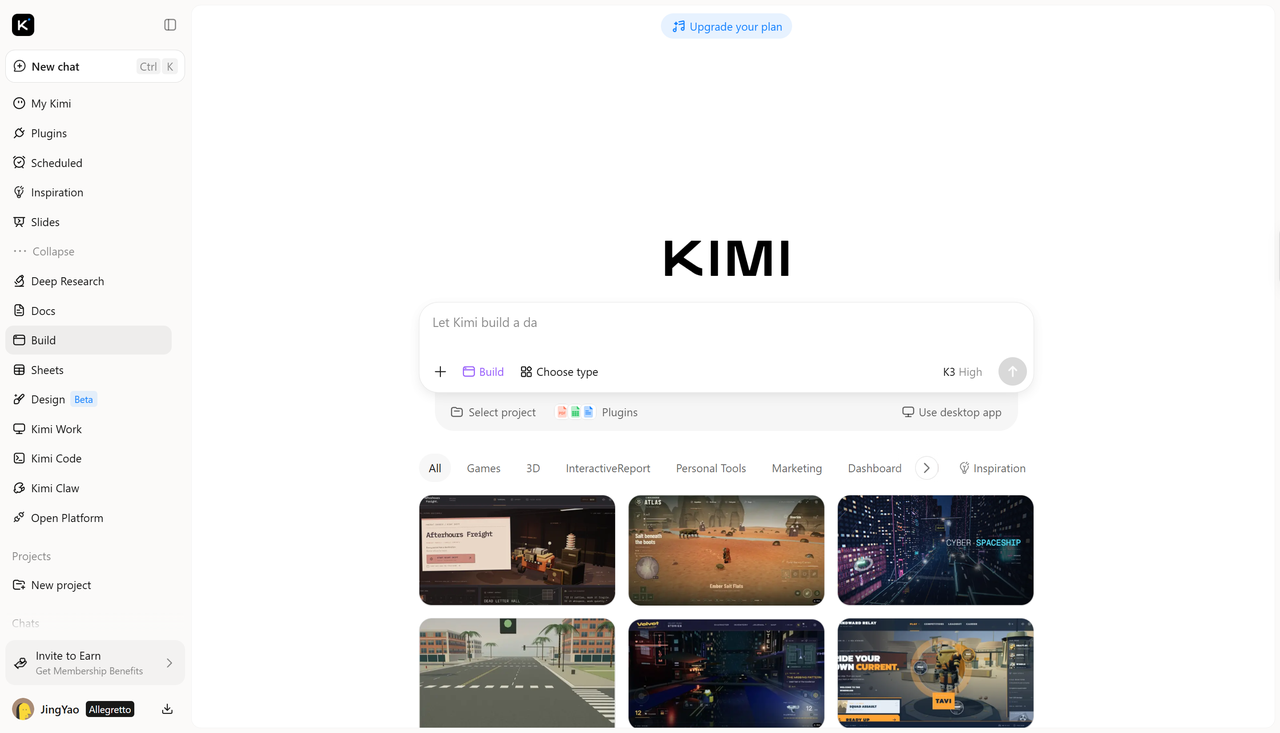
Как использовать Kimi Build для 3D-текстовых эффектов
Следуйте этим простым шагам, чтобы создавать и дорабатывать 3D-текст в Kimi Build.
Шаг 1: Опишите дизайн 3D-текста
Начните с описания текста, который хотите создать: укажите формулировку, визуальный стиль, цвета и назначение. Чётко опишите для Kimi Build объём 3D, освещение, тени и фон, чтобы сервис создал дизайн, соответствующий вашей идее. Позже вы сможете уточнить prompt, чтобы скорректировать внешний вид.
A 3D text design with the phrase SO FAR SO GOOD" in bold isometric 3D typography, letters extruded deep with fine horizontal line shading layers creating a ribbed wireframe look, two stacked lines of text, limited color palette of off-white paper background and deep teal, retro Swiss grid layout with tiny registration marks and crop marks on the edges, minimalist vintage print style, flat graphic design, high contrast, sharp vector edges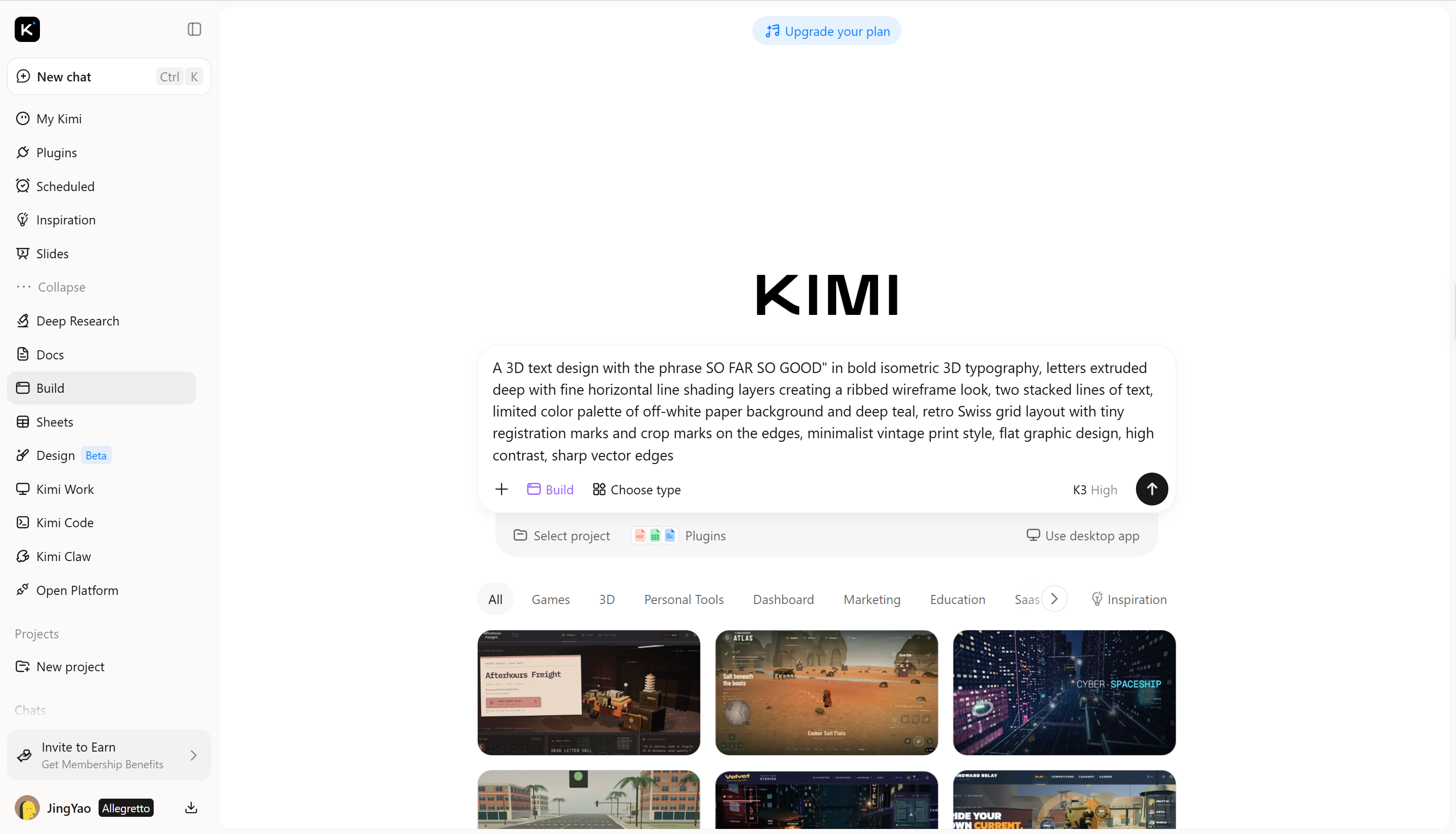
Шаг 2: Отредактируйте и доработайте 3D-текст
Когда Kimi Build создаст дизайн, оцените объём, тени и форму букв, чтобы понять, насколько они соответствуют вашей задумке. Нажмите «Редактировать», чтобы вручную настроить отдельные элементы, оставьте комментарии к определённым областям для правок с помощью ИИ или опишите нужные изменения в чате. Дорабатывайте детали, пока надпись не будет соответствовать задуманному стилю и задаче.
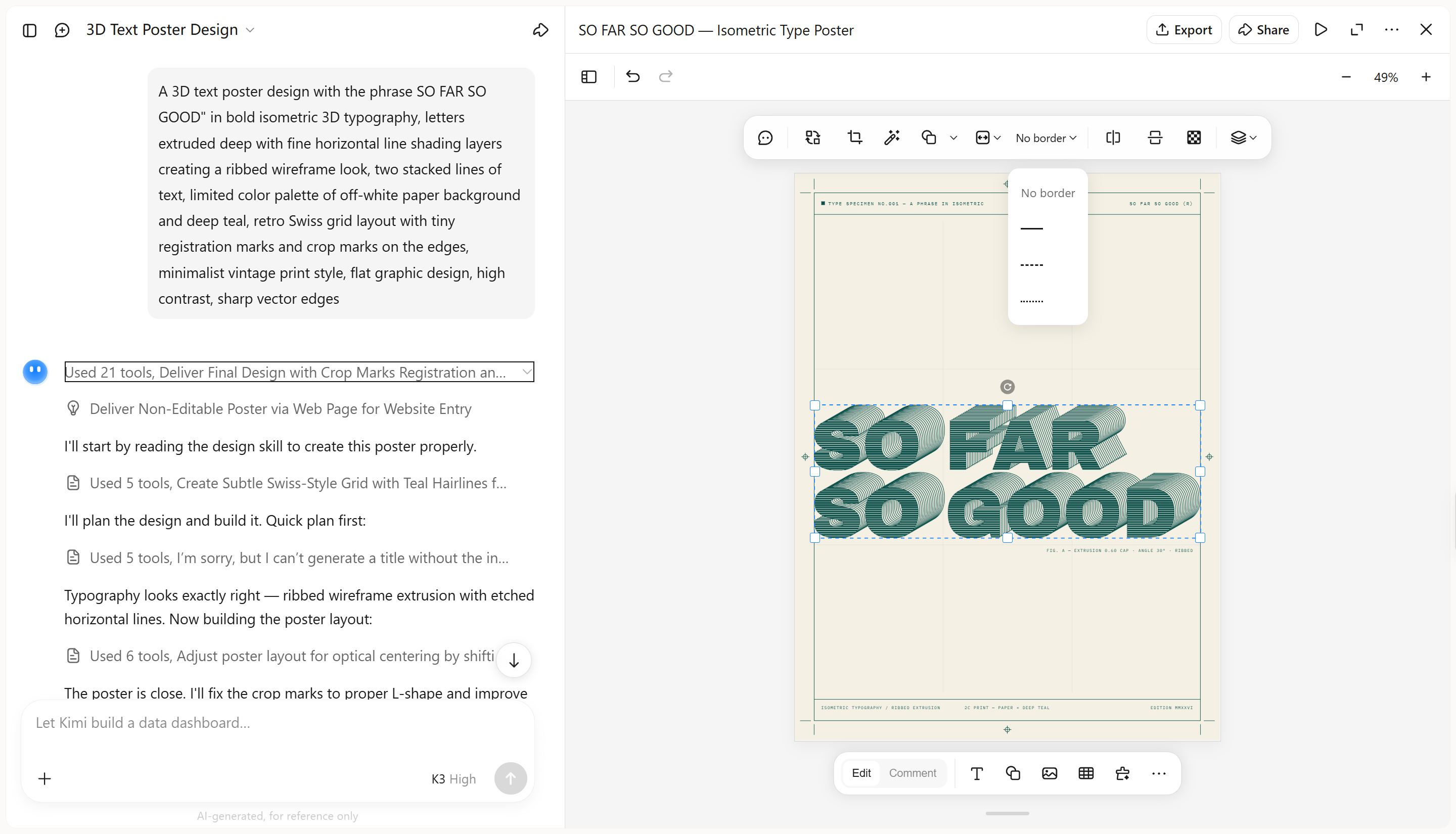
Шаг 3: Проверьте и экспортируйте дизайн
Проверьте дизайн 3D-текста: текст должен легко читаться, объём — выглядеть отчётливо, а цвета и тени — хорошо сочетаться. Когда результат вас устроит, экспортируйте или скачайте дизайн в подходящем доступном формате для дальнейшего использования.
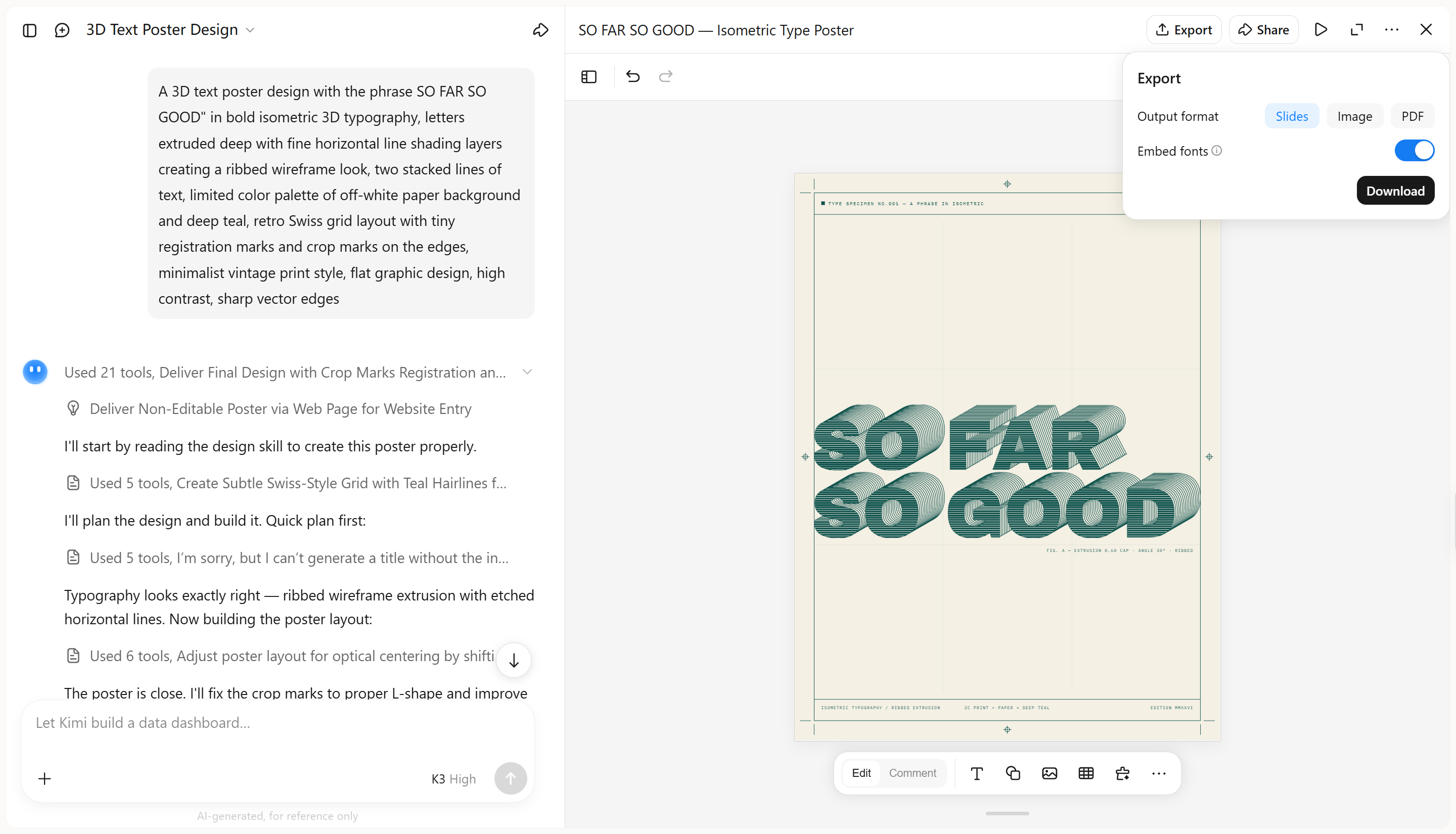
Ключевые возможности Kimi Build
Превращайте простые prompts в объёмные надписи
Превратите слово, слоган или заголовок в стилизованную 3D-типографику, описав желаемую форму, цветовую палитру, отделку поверхности и визуальное настроение. Kimi Build помогает воплощать идеи в выразительных надписях без необходимости вручную создавать каждый эффект.
Редактируйте дизайны в диалоге, через комментарии и вручную
Вносите изменения так, как удобно в вашем рабочем процессе. Описывайте правки в чате, комментируйте отдельные элементы дизайна для точечных изменений или настраивайте детали вручную. Дорабатывайте типографику, материалы, цвета, освещение и объём, по возможности сохраняя остальную часть дизайна без изменений.
Экспериментируйте с разными стилями 3D-текста
Kimi Build позволяет загрузить референсное изображение и с помощью prompts воссоздать его стиль 3D-типографики с высокой визуальной точностью. Передайте характерные детали — форму букв, глубину выдавливания, отделку материалов, освещение и тени, — чтобы приблизить дизайн к желаемому результату.
Возвращайтесь к прежним версиям и экспортируйте дизайны
Отслеживайте итерации дизайна и возвращайтесь к предыдущим версиям, если хотите отменить изменения или сравнить ранние результаты. Когда дизайн будет готов, экспортируйте его в поддерживаемых форматах, таких как PNG и JPG, для дальнейшего редактирования или публикации.
Заключение
Создание 3D-текста в Illustrator даёт точный контроль над объёмом, цветами, градиентами и тенями, поэтому это гибкий вариант для индивидуальной типографики. Если вы только начинаете работать с 3D-дизайном или хотите проще пробовать разные стили, Kimi Build предлагает понятный новичкам способ создавать 3D-текст с помощью prompts и быстро дорабатывать результат. Выберите подход, который лучше соответствует вашему опыту, предпочтениям в дизайне и творческим целям.




