
Создание реалистичного 3D-текста в Photoshop может быть непростой задачей, особенно если нужны плавные края, убедительная глубина и естественные тени. Неравномерные текстуры, несогласованные углы и неправильное освещение могут сделать текст плоским или неестественным. Ручная настройка этих деталей также требует времени, особенно у начинающих. В этом руководстве вы найдёте шаги по созданию 3D-текста в Photoshop, которые помогут добиться аккуратного профессионального результата.
Как создать 3D-текст в Photoshop
Photoshop позволяет создавать 3D-текст, дублируя текстовые слои и применяя эффекты слоёв для создания глубины и объёма. Вы можете настраивать экструзию, цвета, тени и блики, чтобы добиться нужного вида, сохраняя при этом порядок в дизайне и возможность редактирования. Следуйте инструкциям ниже, чтобы узнать, как создать 3D-буквы в Photoshop, даже если вы делаете это впервые.
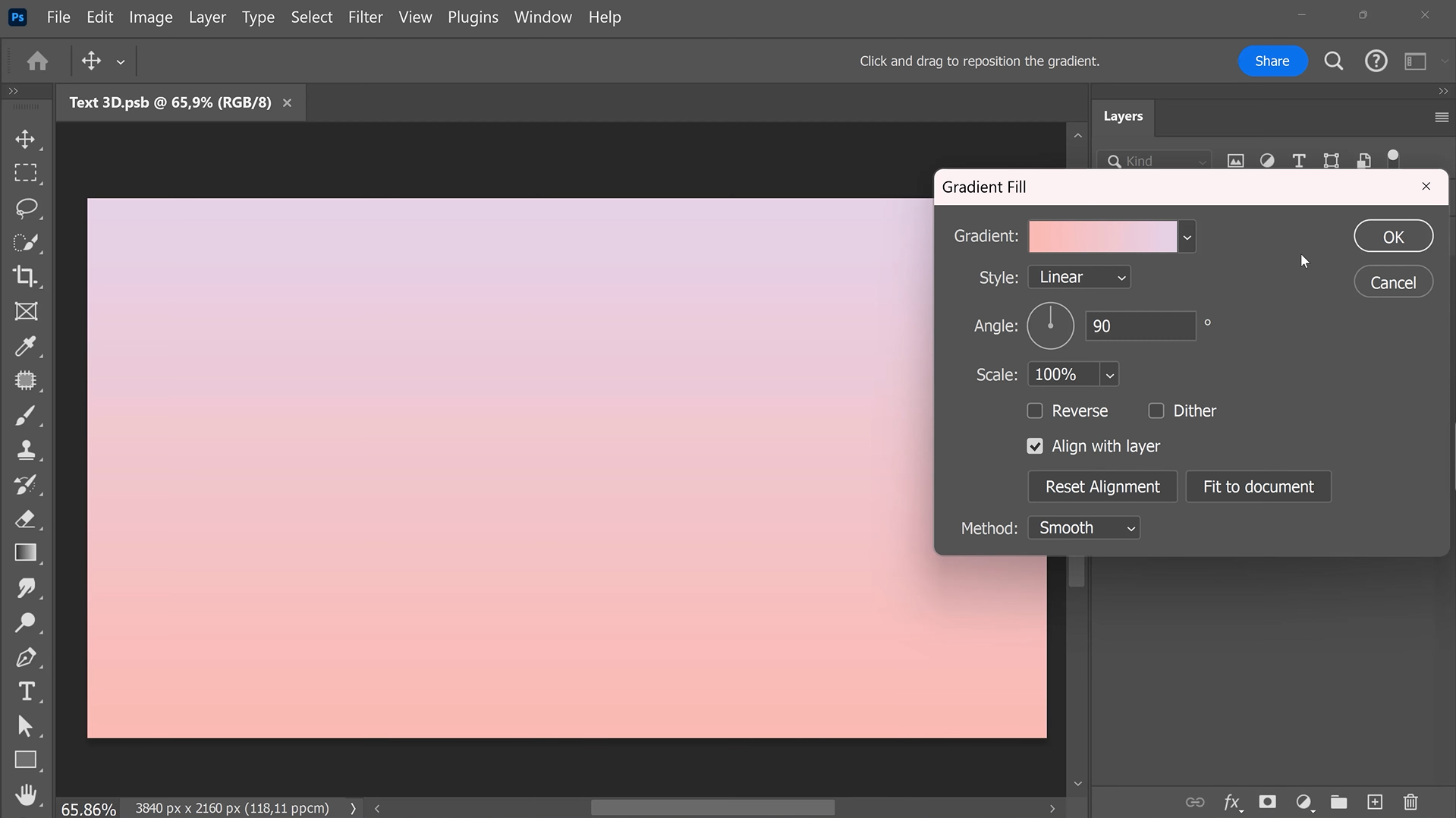
Шаг 1: Создайте градиентный фон
Сначала откройте панель «Слои» и нажмите «Новый слой-заливка или корректирующий слой». Выберите «Градиентная заливка», задайте цвета и нажмите «ОК», чтобы применить фон.
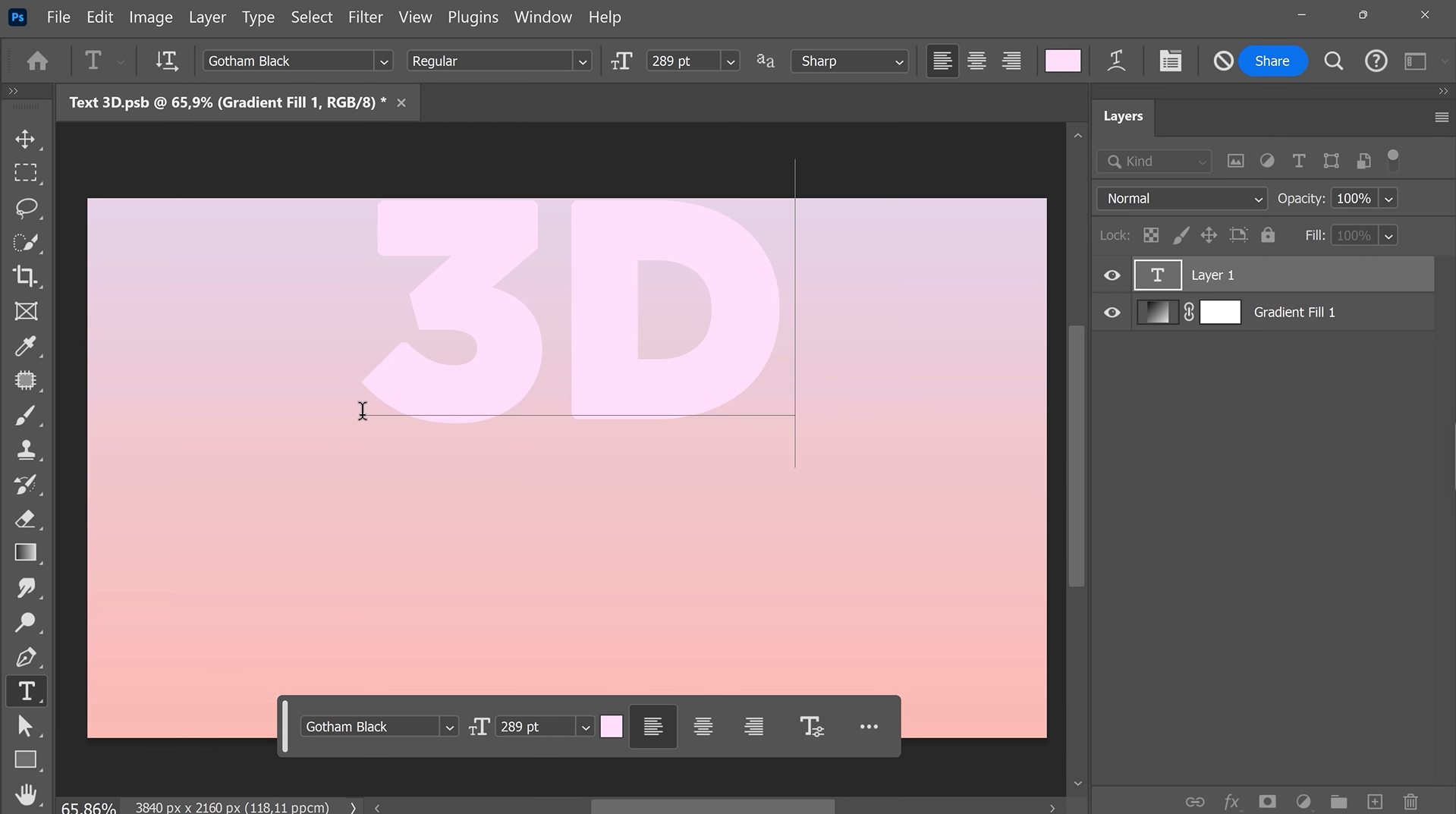
Шаг 2: Добавьте и расположите текст
Выберите инструмент «Текст», введите нужное слово и выберите жирный шрифт. Затем используйте инструмент «Перемещение» (V), чтобы разместить текст по центру холста.
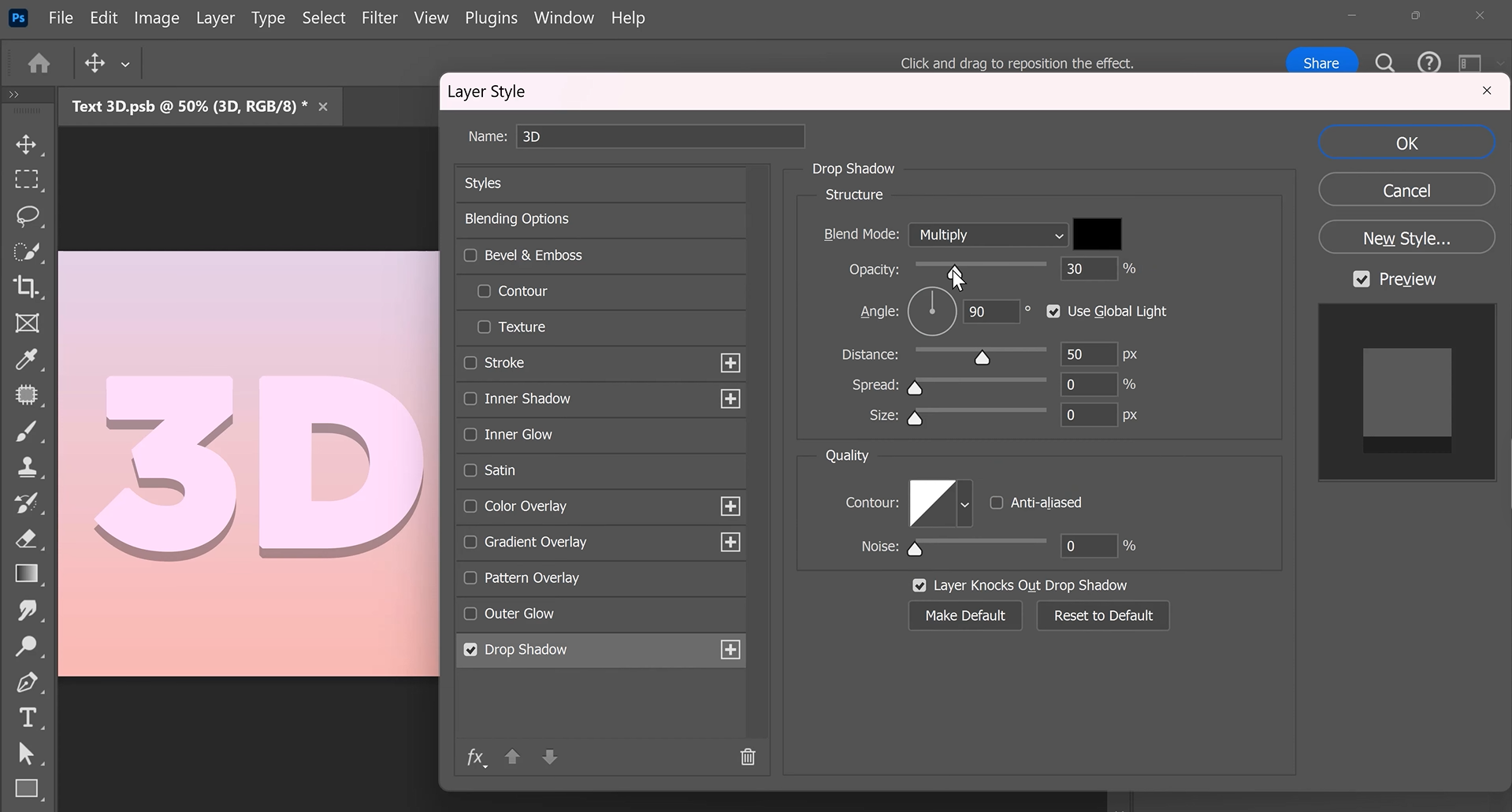
Шаг 3: Добавьте к тексту падающую тень
Затем дважды щёлкните текстовый слой, чтобы открыть панель «Стиль слоя», и включите «Тень». Настройте непрозрачность, расстояние, размер, размах и угол. Нажмите «ОК», чтобы применить эффект.
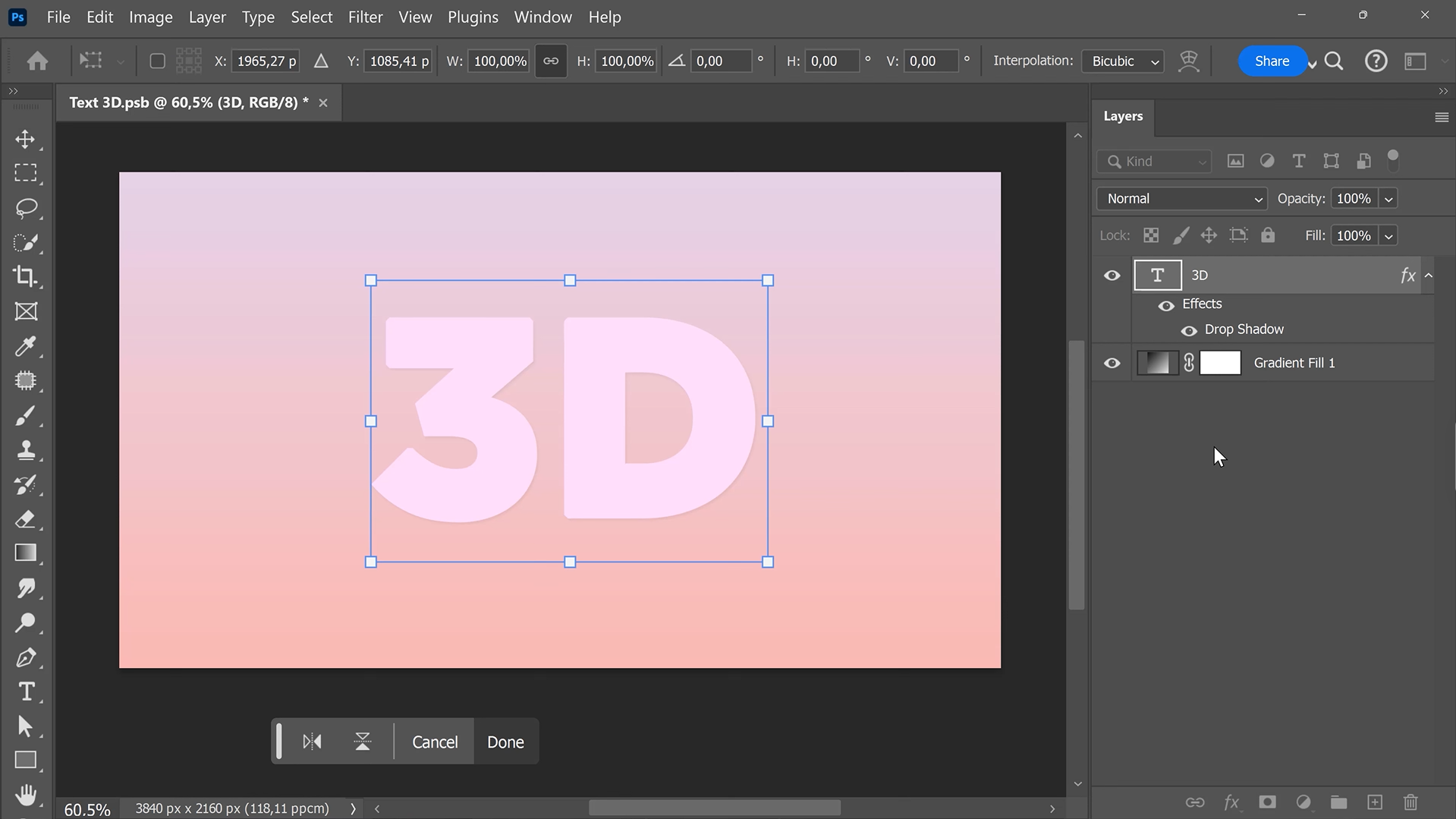
Шаг 4: Настройте трансформацию текста
На следующем шаге выделите текстовый слой и нажмите Ctrl + T. Затем один раз нажмите стрелку вверх и клавишу «Enter», чтобы сохранить изменение. Так вы зададите направление 3D-глубины.
Шаг 5: Создайте глубину 3D-текста
Теперь удерживайте Ctrl + Alt + Shift и многократно нажимайте T, чтобы создавать дубликаты слоёв. Продолжайте, пока текст не приобретёт достаточную глубину. Затем выделите все дубликаты, нажмите Ctrl + G и сгруппируйте их.
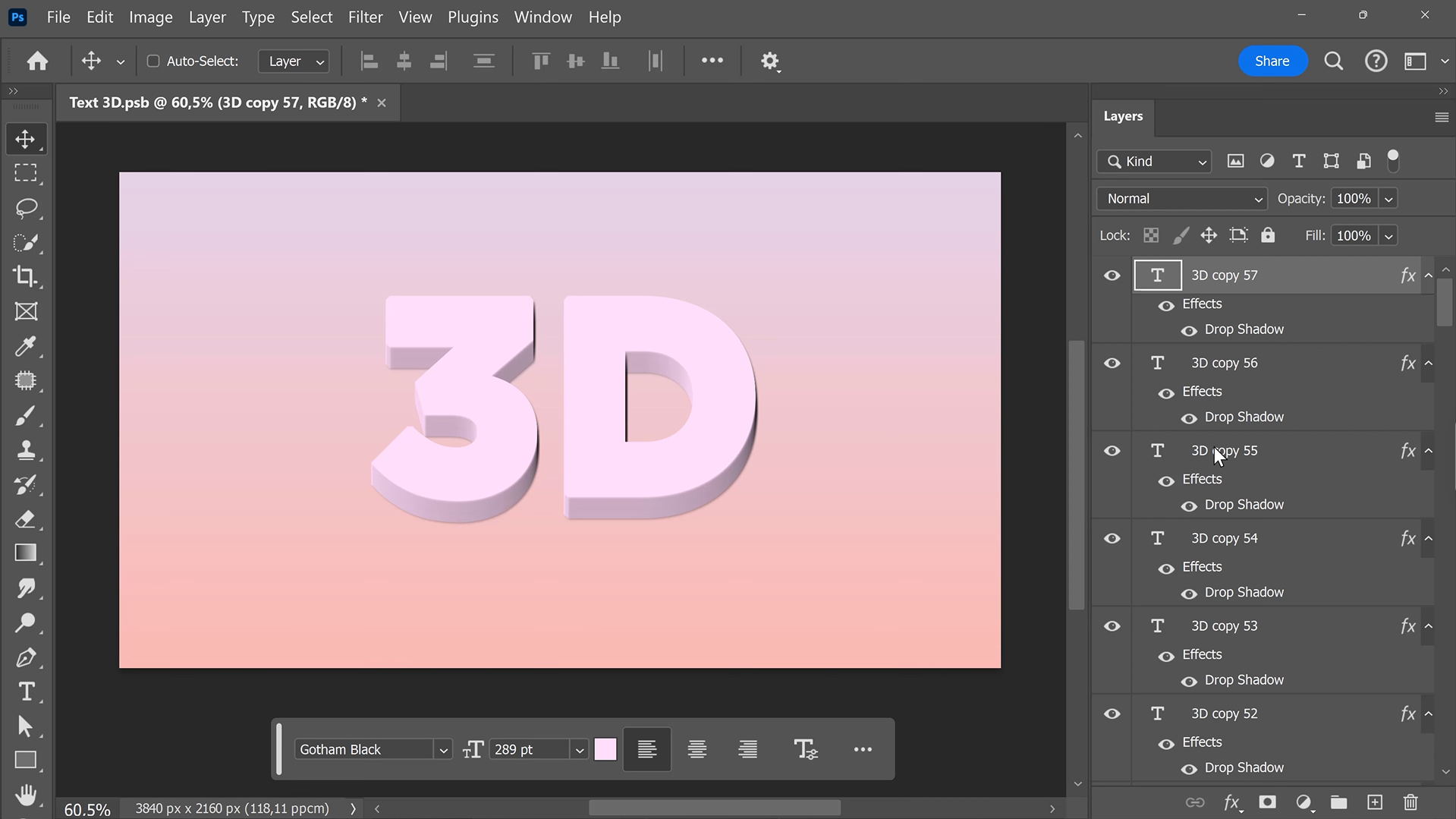
Шаг 6: Добавьте финальную падающую тень
На последнем шаге дважды щёлкните новую группу, чтобы открыть «Стили слоя». Включите «Тень» и настройте параметры так, чтобы 3D-текст выделялся на фоне.
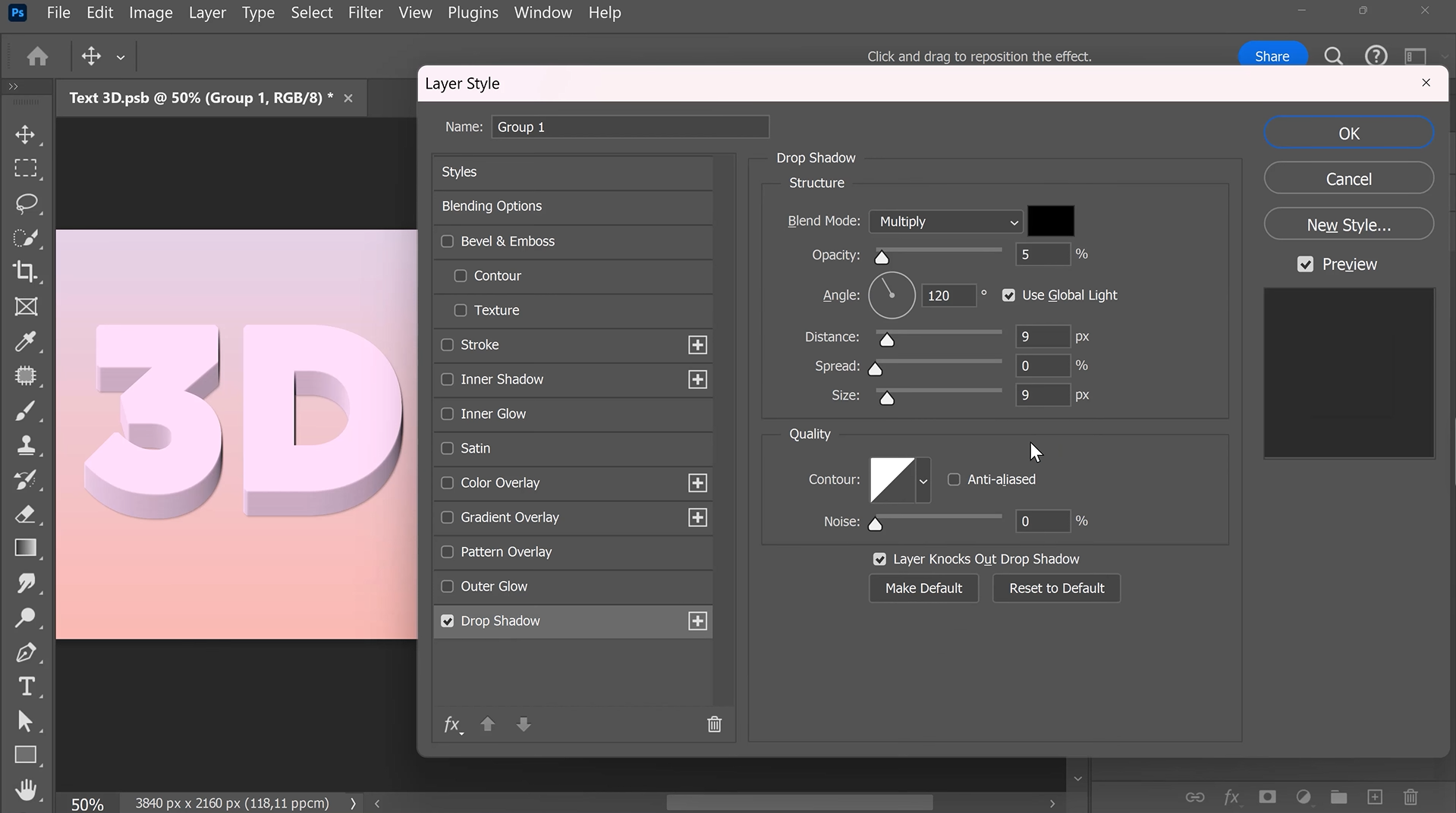
Разные типы 3D-текста в Photoshop
Photoshop позволяет создавать различные эффекты 3D-текста в зависимости от желаемого стиля. Одни эффекты подчёркивают глубину и объём, другие используют освещение, текстуры и отражения для более реалистичного или художественного вида. Ниже представлены шесть популярных стилей 3D-текста в Photoshop, которые можно использовать в своих дизайнах.
Экструдированный 3D-текст
Такой текст придаёт буквам заметную глубину, делая слова объёмными и основательными. Этот эффект можно создать, дублируя текстовые слои на заднем плане и слегка смещая их. Более тёмные боковые слои помогают отделить лицевую часть от глубины. Этот стиль 3D-текста в Photoshop хорошо подходит для постеров, игровой графики и выразительных заголовков.
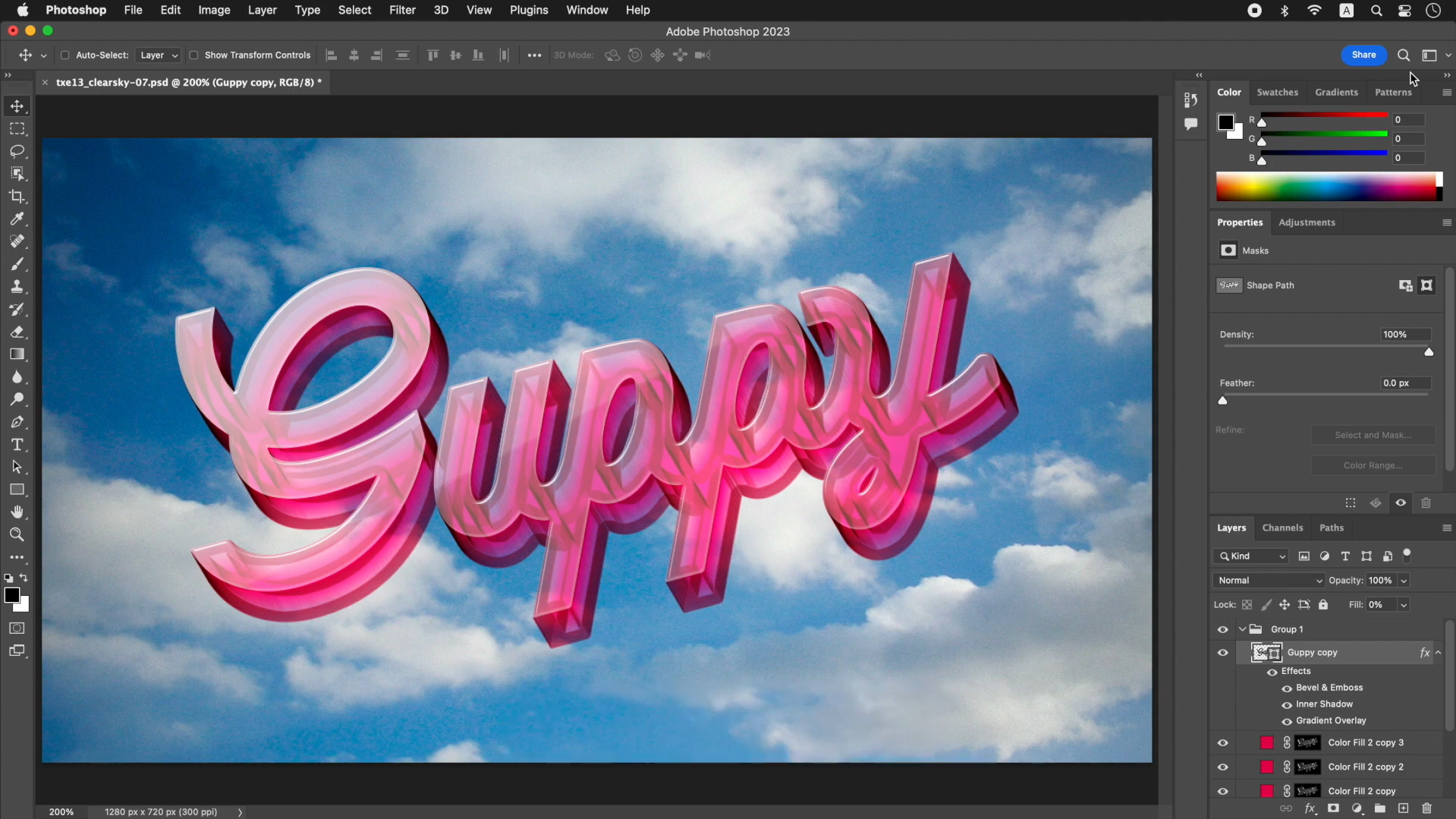
Текст со скошенными краями
У текста со скошенными краями грани расположены под углом, благодаря чему буквы выглядят объёмными. В Photoshop этот эффект можно создать с помощью стиля слоя Bevel & Emboss. Он также позволяет настраивать блики и тени для более точного контроля. Такой стиль хорошо подходит для логотипов, заголовков и проработанных графических дизайнов.
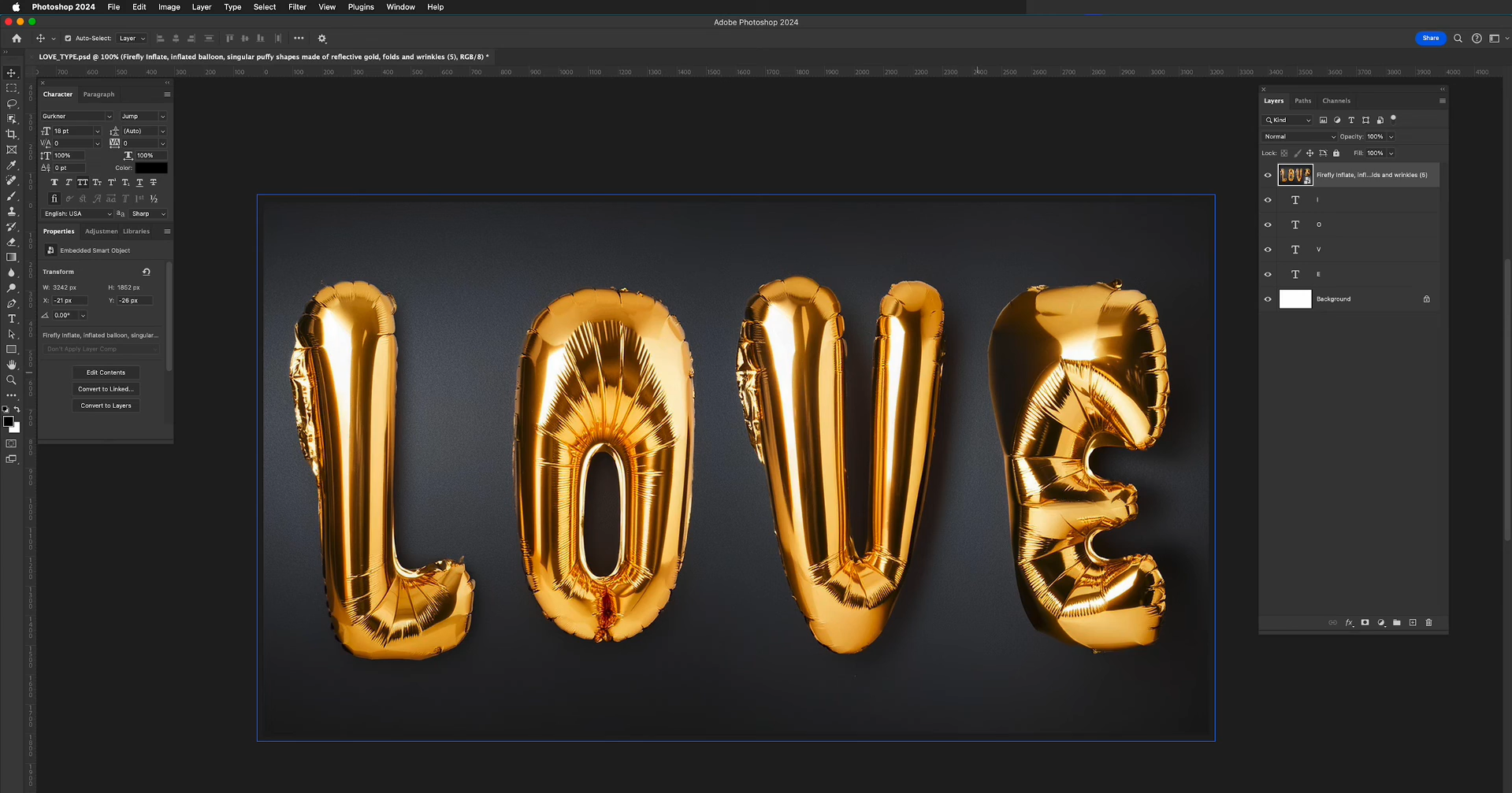
Надутый текст
Надутый текст придаёт буквам мягкий, округлый вид, напоминающий воздушные шары. Его можно создать с помощью градиентов, бликов, теней и округлых форм. Обычно этот стиль подходит для графики в соцсетях, рекламы товаров и креативных постеров.
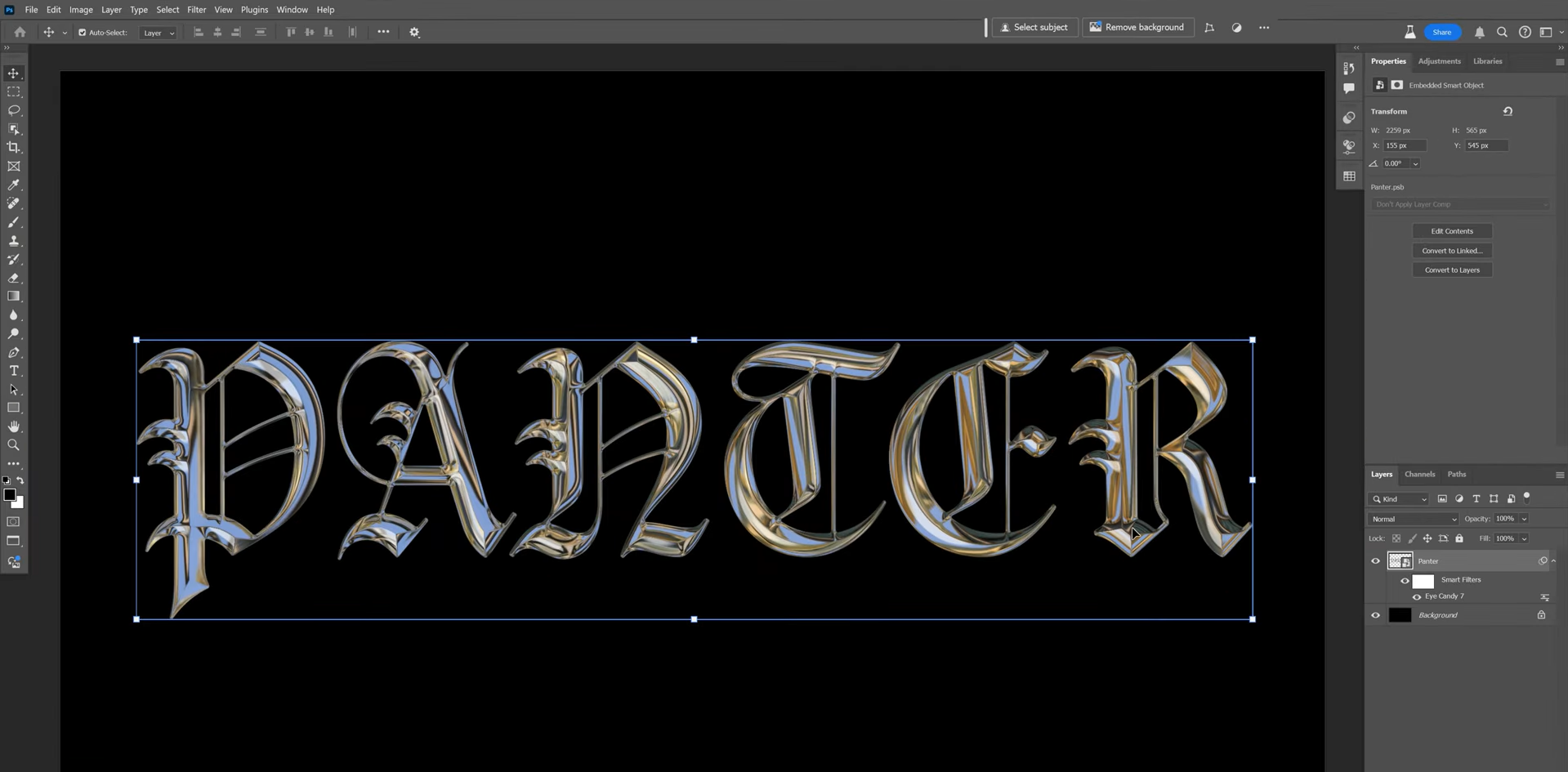
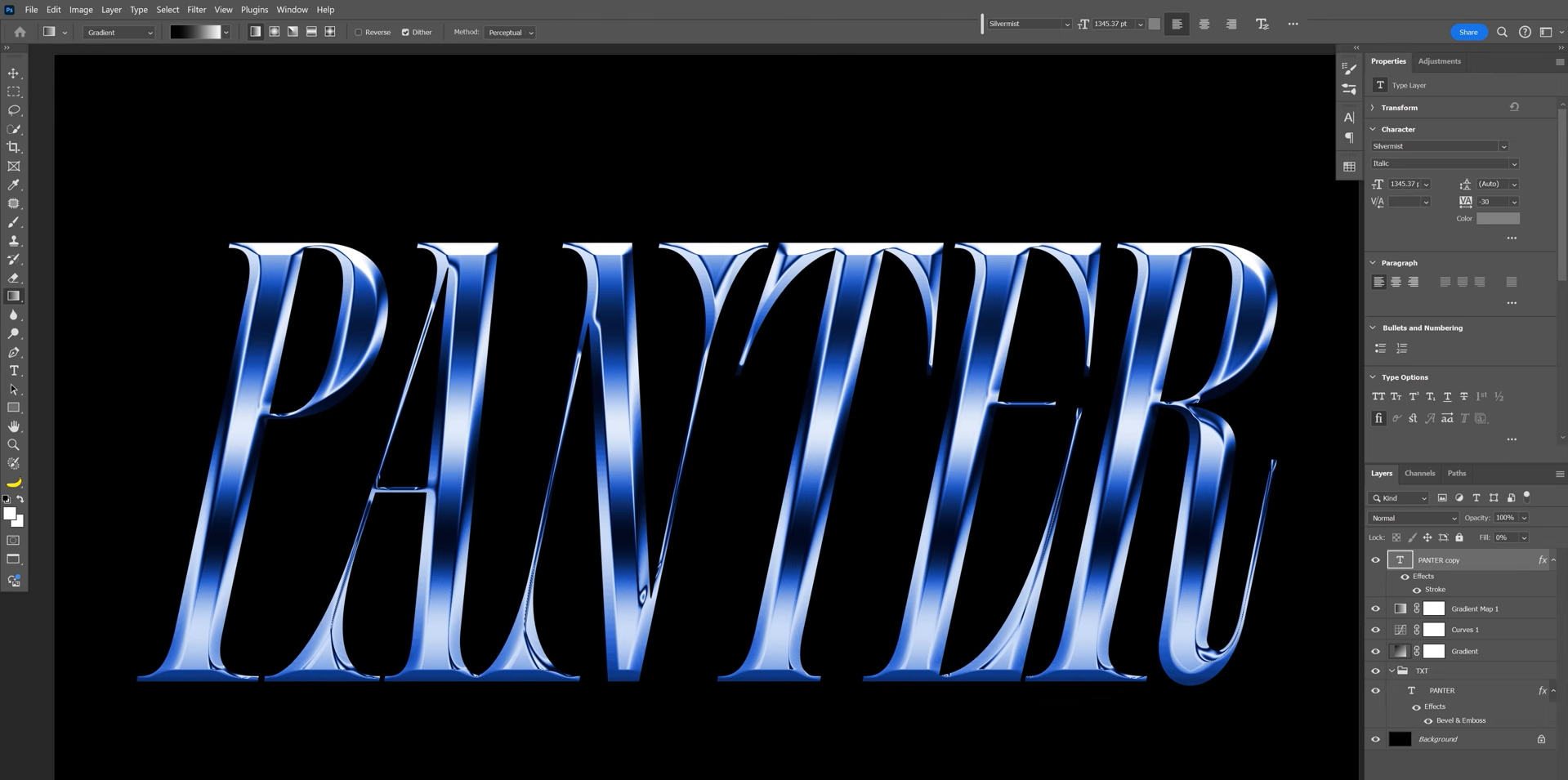
Металлический текст
С помощью металлического 3D-текста в Photoshop можно придать буквам вид полированной стали, золота или серебра. Градиент поможет передать эффект отражённого света. Этот эффект хорошо подходит для премиального брендинга, названий игр и выразительной рекламной графики.
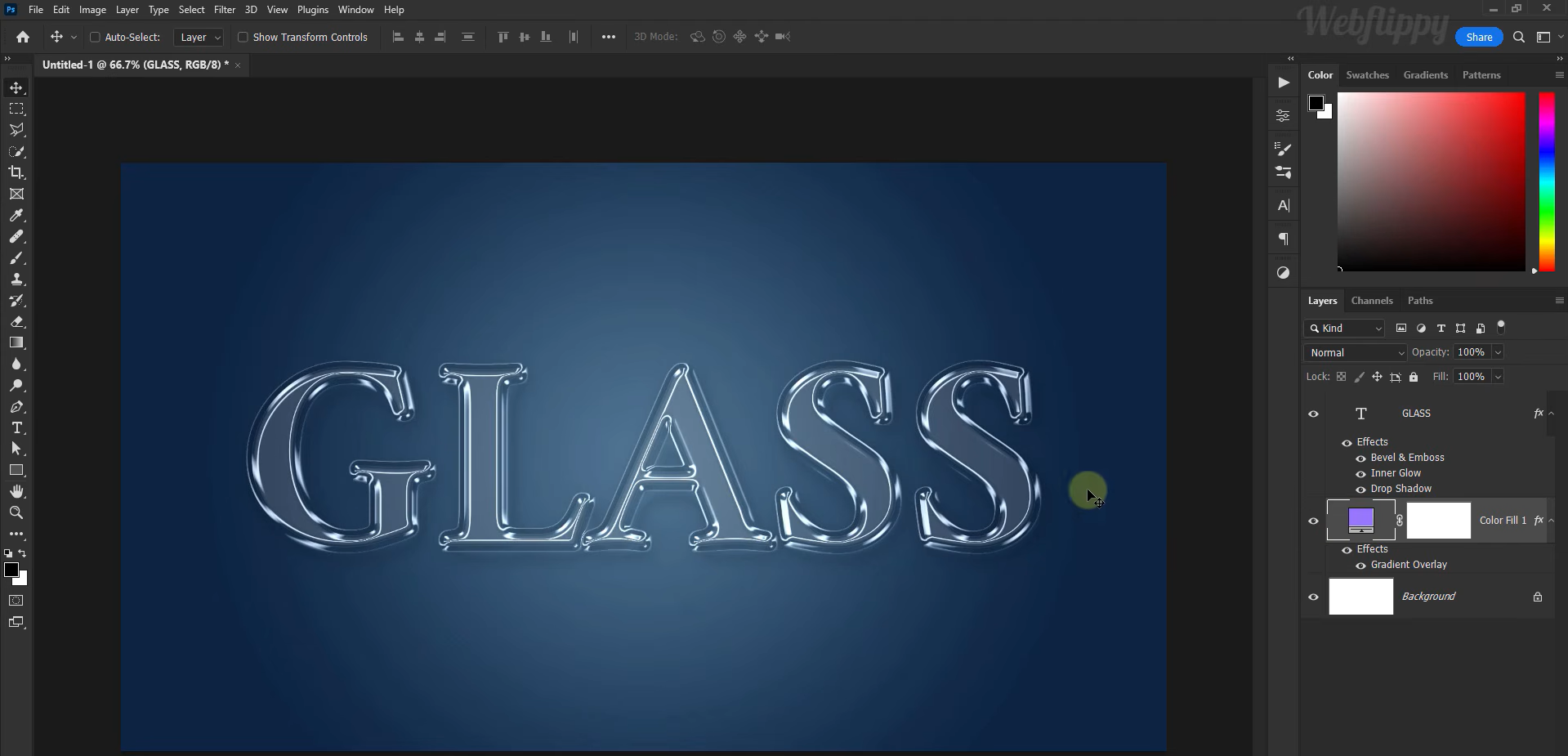
Стеклянный текст
Этот эффект 3D-текста в Photoshop придаёт буквам глянцевый вид. Его можно создать с помощью деликатных бликов и тщательно размещённых теней. Он особенно подходит для шаблонов личного брендинга, технологической графики и рекламных постеров.
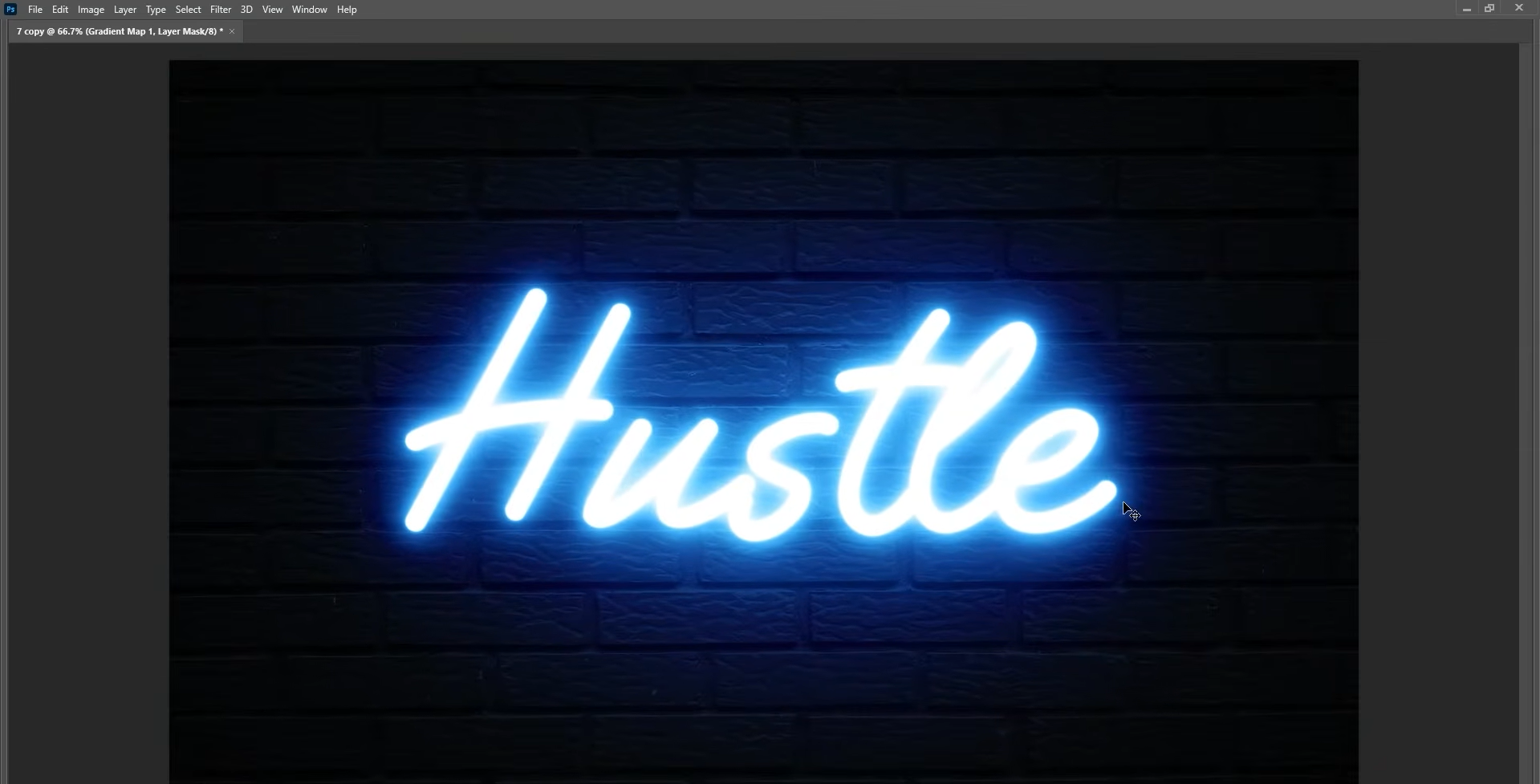
Текст с неоновым свечением
Неоновый текст создаёт впечатление светящихся трубок на тёмном фоне. Начните с яркого цвета текста, а затем примените Outer Glow. Этот эффект идеально подходит для музыкальных постеров, игровой графики и рекламы ночных заведений.
Приёмы для создания более качественного 3D-текста в Photoshop
Иногда небольшие корректировки заметно меняют внешний вид 3D-текста. Советы ниже помогут создать в Photoshop сбалансированный 3D-текст.
Выбирайте жирные шрифты для большей глубины
Начните с жирного шрифта с чёткими очертаниями букв. В таких буквах эффект 3D заметнее. Тонкие шрифты тоже могут подойти, но их глубину сложнее увидеть. Если вы впервые создаёте этот эффект, сначала используйте жирный шрифт без засечек.
Настраивайте глубину экструзии под дизайн
Подходящая глубина текста зависит от его размера и назначения. Небольшая экструзия хорошо подходит для простых дизайнов, а более глубокие боковые грани создают более выраженный 3D-эффект. Добавляйте глубину постепенно и проверяйте, как текст выглядит на фоне.
Используйте освещение, чтобы подчеркнуть 3D-эффект
Освещение помогает показать разницу между лицевой частью текста и его боковыми гранями. Небольшие блики по краям оставляют противоположные стороны темнее. В Photoshop освещение можно настроить с помощью Bevel & Emboss. Направление света должно оставаться единым.
Сочетайте контрастные цвета для лучшей читаемости
Правильный выбор цвета имеет большое значение. Выбирайте цвета, которые чётко отделяют лицевую часть от выдавленных боковых граней. Например, сочетайте ярко-жёлтый текст с тёмно-оранжевыми гранями. Такой контраст делает глубину более заметной.
Добавляйте тени, чтобы отделить текст от фона
Мягкая падающая тень поможет выделить текст. Можно настроить непрозрачность, расстояние и размер. Отрегулируйте все эти параметры, чтобы буквы визуально отделялись от фона. Для аккуратного вида тень лучше сделать ненавязчивой.
Сохраняйте единые перспективу и интервалы
Всегда выдавливайте боковые грани каждой буквы в одном направлении и под одинаковым углом. Неравномерное смещение может исказить текст. Кроме того, оставляйте достаточно места между буквами, чтобы их формы оставались чёткими.
Дополнительный совет: превращайте простые prompt в эффектный 3D-текст с помощью ИИ
Создание 3D-текста в Photoshop может занять много времени, особенно если вручную настраивать экструзию, освещение и тени. Если вам нужен более простой подход, Kimi Build предлагает удобный для начинающих способ. Просто опишите нужный 3D-текст или загрузите референсное изображение, чтобы задать стиль, цвета, глубину и освещение. Сервис создаст дизайн 3D-текста на основе ваших данных — без необходимости вручную настраивать каждый эффект. Если вы захотите внести изменения, добавьте дополнительные инструкции в чате.
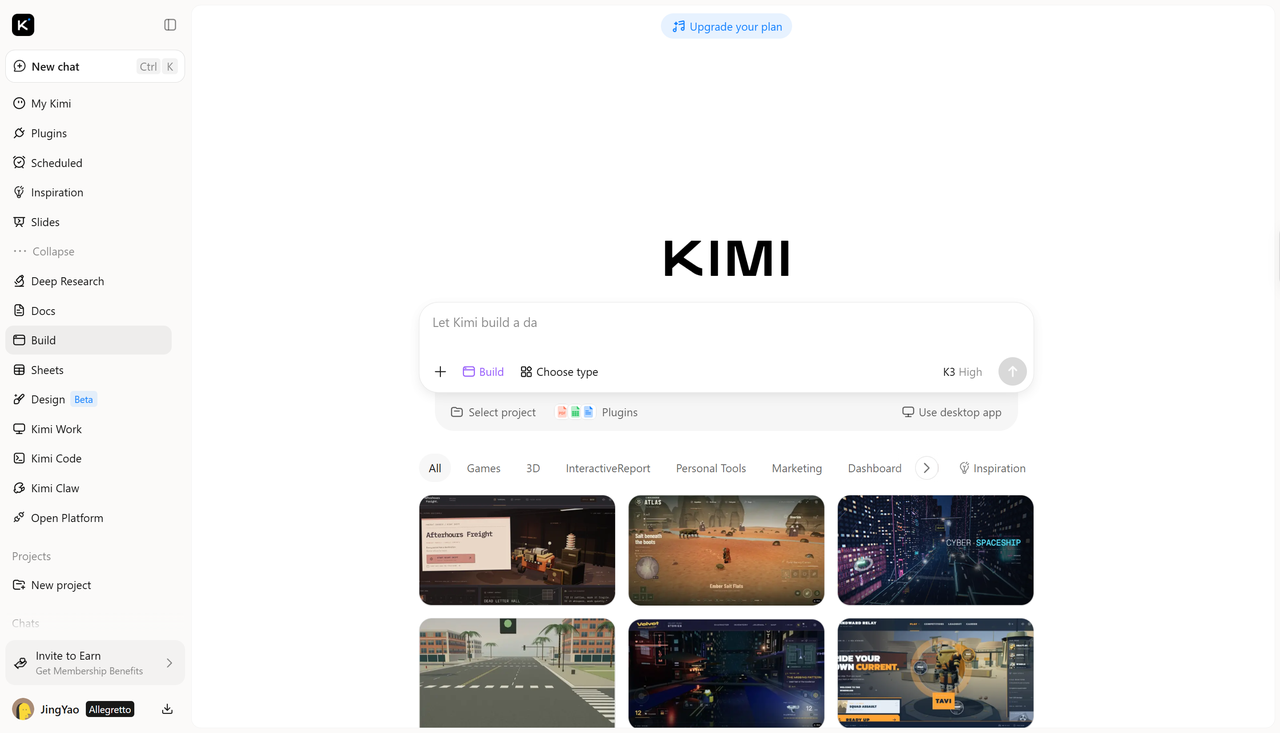
Как создать 3D-текст с помощью ИИ в Kimi Build
Ниже приведены простые и понятные шаги по созданию 3D-текста в Kimi.
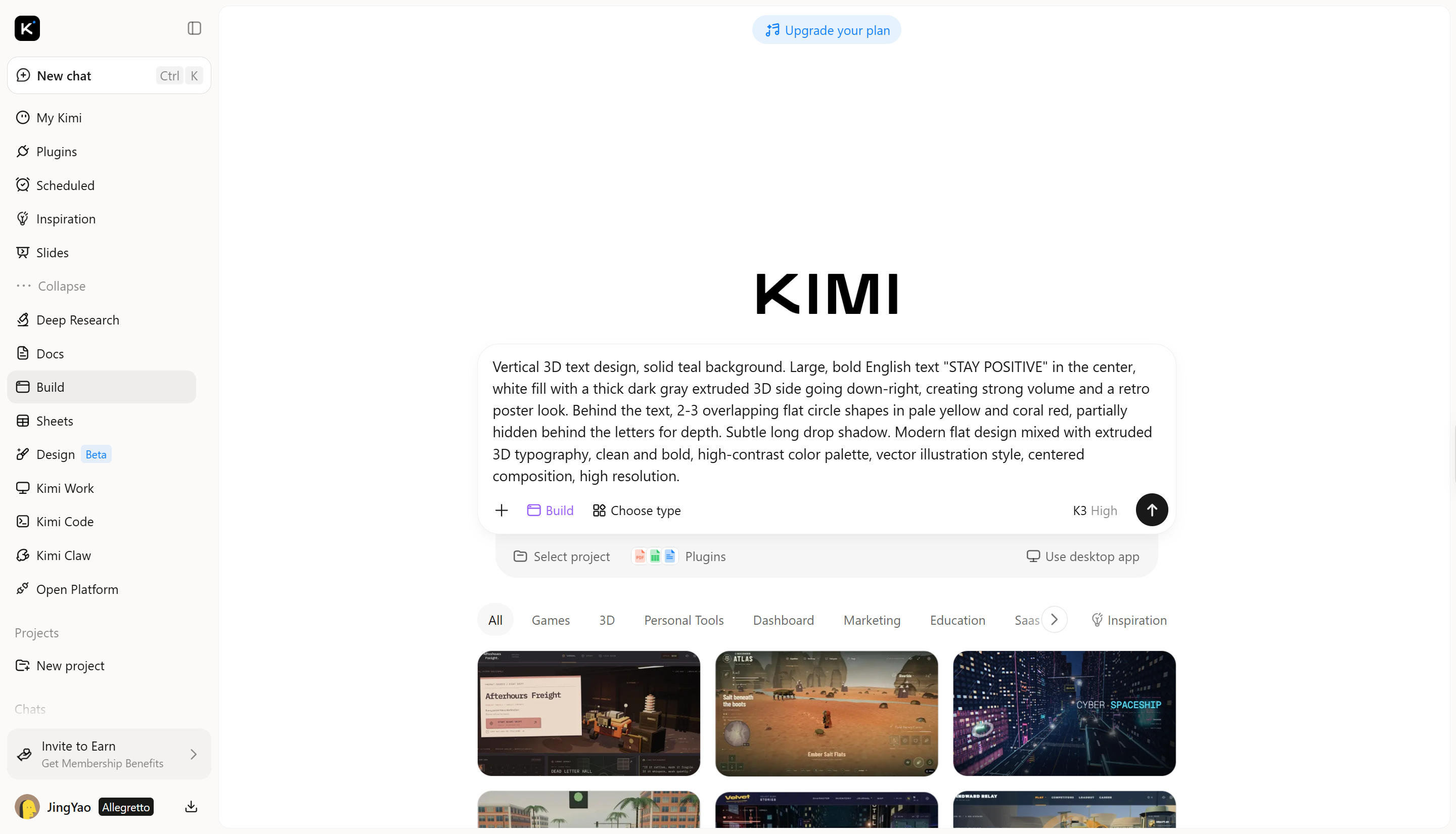
Шаг 1: Опишите дизайн 3D-текста
Откройте Kimi Build и создайте новый проект. Введите подробный prompt с описанием нужного текста, стиля, цветов, фона и освещения. Также можно загрузить референсное изображение, чтобы задать визуальный стиль и помочь Kimi Build создать дизайн, более близкий к вашему замыслу.
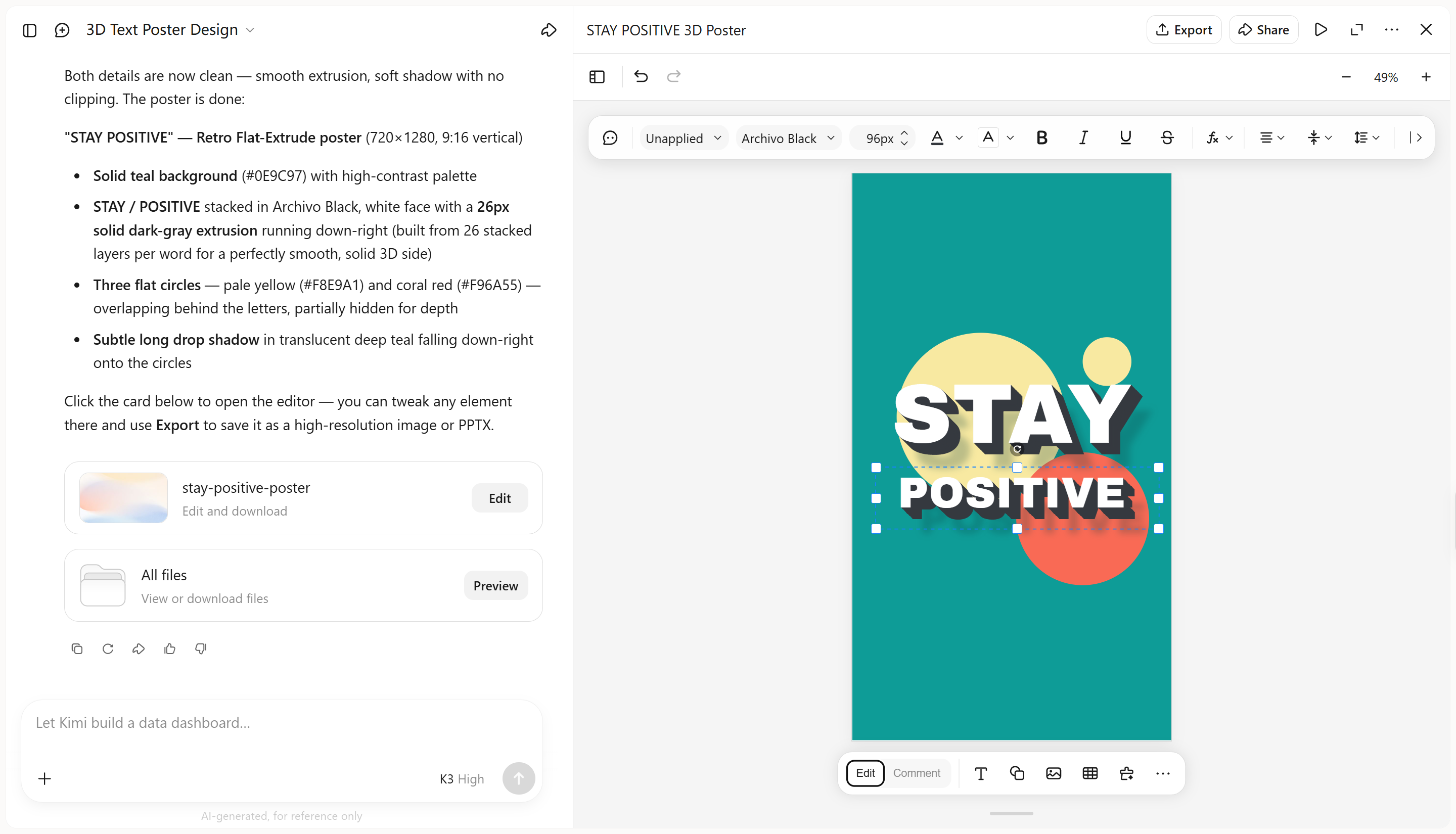
Шаг 2: Отредактируйте и доработайте 3D-текст
Нажмите «Редактировать», чтобы внести изменения вручную, оставляйте комментарии к отдельным элементам, чтобы попросить ИИ изменить их, или вводите prompt в окне чата, чтобы доработать стиль букв, цвета, освещение и другие визуальные детали.
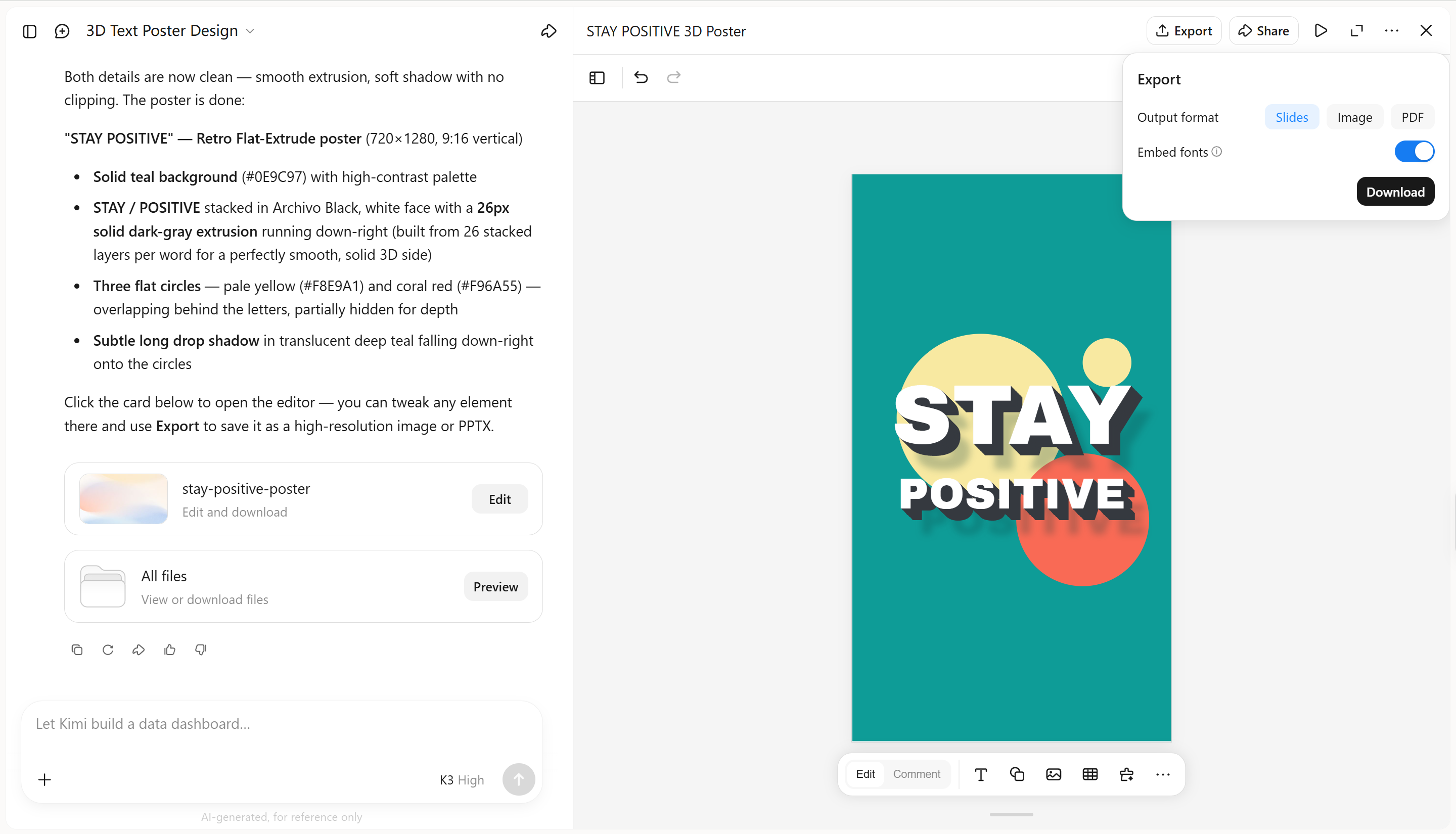
Шаг 3: Проверьте и экспортируйте дизайн
Обязательно проверьте готовый текст на орфографию, читаемость и визуальный баланс. Если результат вас устраивает, сохраните его с помощью функции скачивания.
Ключевые возможности Kimi Build
Создавайте объёмную типографику по своим идеям
Опишите нужный текст и визуальный стиль: от металлических букв и глянцевых поверхностей до игривых надутых символов. Kimi Build превращает ваш prompt в дизайн 3D-текста, который станет отправной точкой для изучения разных типографических стилей.
Дорабатывайте каждую деталь с помощью гибких инструментов редактирования
Улучшайте дизайн с помощью диалоговых prompt, комментариев к отдельным элементам или ручных настроек. Точно настраивайте форму букв, цвета, текстуры, глубину выдавливания, освещение и тени, чтобы добиться нужного вида и лучше контролировать отдельные детали.
Создавайте визуальные материалы с 3D-текстом для разных каналов
Kimi Build позволяет создавать визуальные материалы с 3D-текстом для афиш мероприятий, рекламы продуктов, брендовой графики, цифровых баннеров и заголовков для видео. Создавайте объёмные надписи для разных дизайнерских задач и получайте выразительные визуальные материалы для различных аудиторий и платформ.
Отслеживайте версии дизайна и экспортируйте результаты
Просматривайте предыдущие версии и при необходимости возвращайтесь к более раннему варианту дизайна — так можно изучать альтернативы, не теряя достигнутого прогресса. Экспортируйте готовые визуальные материалы в поддерживаемых форматах, включая PNG и JPG, чтобы удобно использовать их на следующем этапе.
Заключение
Создавать 3D-текст в Photoshop проще, если вы понимаете, как использовать выдавливание, фаски, освещение и тени. Начните с простых эффектов и постепенно дорабатывайте дизайн по мере того, как будете чувствовать себя увереннее. Для новичков, которым нужен более доступный подход, Kimi Build предлагает другой способ создания 3D-текста. Кратко опишите свои идеи или загрузите референсное изображение, чтобы задать стиль, затем дорабатывайте результат дополнительными инструкциями, пока он не будет соответствовать вашему замыслу.




