
Без четкого плана бывает трудно следить за задачами, встречами и сроками. Неорганизованное расписание часто приводит к пропущенным обязательствам и неэффективному управлению временем. Excel позволяет собрать ежедневные, еженедельные или ежемесячные дела в одном месте. В этом руководстве рассказывается, как за несколько простых шагов создать расписание в Excel и использовать полезные приемы форматирования, чтобы эффективнее распоряжаться временем.
Какие расписания можно создавать в Excel
Excel позволяет гибко составлять расписания для личных дел, учебы и работы. Прежде чем переходить к созданию расписания в Excel, ознакомьтесь с распространенными видами расписаний и выберите формат, который лучше всего подходит для вашего распорядка.
Недельное расписание
Недельное расписание помогает распределить задачи, встречи и другие дела по семи дням. Можно выделить время для каждой обязанности, учитывать приоритеты и эффективнее планировать неделю.
Расписание на день
Расписание на день делит его на отдельные интервалы для встреч, задач, перерывов и личных дел. Оно помогает справляться с ежедневными обязанностями и придерживаться привычного распорядка.
Расписание на месяц
Расписание на месяц дает общее представление о важных датах, сроках, событиях и встречах. С его помощью можно планировать предстоящие дела и отслеживать долгосрочные обязательства на одном листе.
График смен сотрудников
График смен помогает руководителям планировать рабочее время персонала, назначать смены и управлять еженедельной ротацией. В Excel проще учитывать доступность сотрудников и избегать накладок в графике.
График проекта
В графике проекта указываются задачи, ключевые этапы, сроки и ответственные. С его помощью можно отслеживать ход работ, координировать действия команды и не допускать отставания от плана.
Расписание занятий
Расписание занятий распределяет предметы, лекции, самостоятельные занятия и перерывы в течение недели. Оно помогает учащимся планировать учебную нагрузку и придерживаться постоянного режима занятий.
Как составлять расписания в Excel с помощью ИИ
Составление расписаний в Excel вручную может занимать много времени, особенно когда нужно учитывать множество задач и сроков. Инструменты на базе ИИ упрощают этот процесс, помогая упорядочивать информацию и эффективнее создавать структурированные расписания.
Kimi Sheets — ИИ-агент Excel, который помогает создавать, упорядочивать и анализировать данные электронных таблиц с помощью ИИ. Его можно использовать, чтобы структурировать сведения для расписания, распределять задачи и создавать упорядоченные таблицы с учетом ваших требований. Поддержка ИИ также упрощает работу с электронными таблицами, поэтому инструмент подходит начинающим пользователям, которые хотят эффективнее вести расписания. Далее разберем, как создать расписание в Excel.
Шаг 1. Загрузите файл и напишите prompt
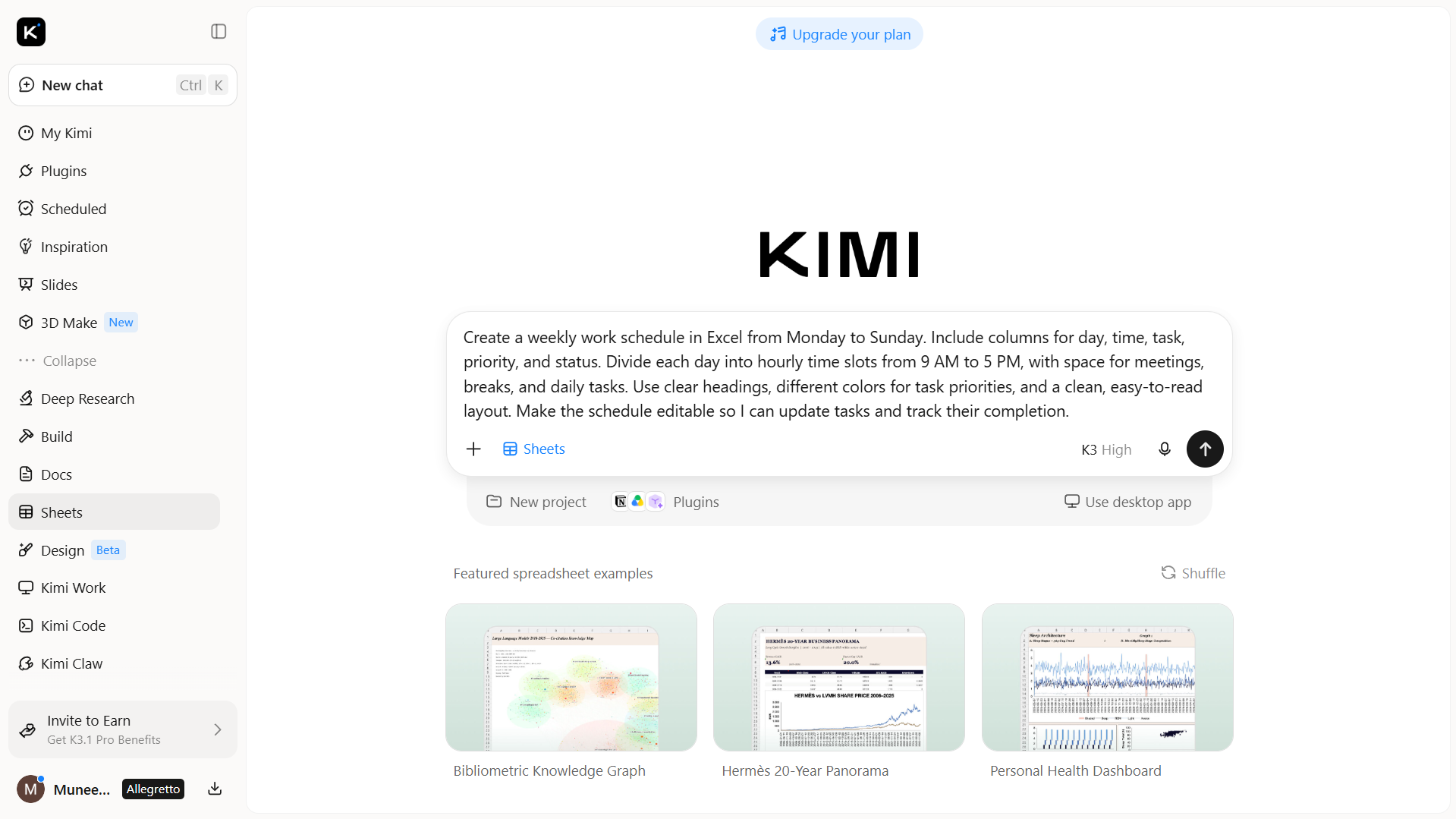
Откройте Kimi Sheets и загрузите существующую электронную таблицу, если она у вас есть, или начните с пустого файла. Напишите четкий prompt, указав вид расписания, необходимые столбцы, временные интервалы, даты и предпочтения по оформлению.
Пример prompt:
Шаг 2. Дождитесь результата от Kimi Sheets
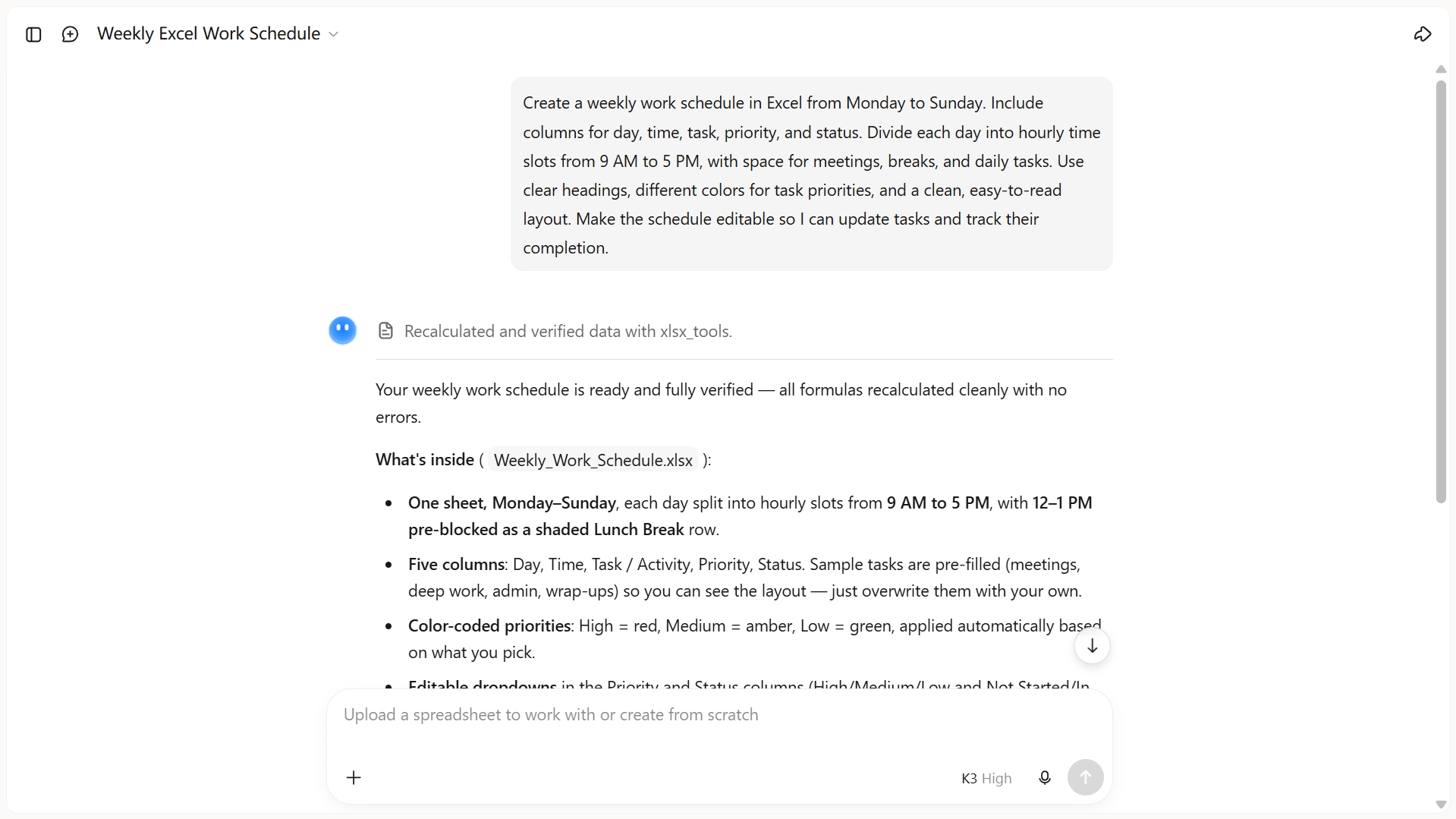
Отправьте prompt, чтобы Kimi Sheets упорядочил информацию в структурированной электронной таблице. Проверьте созданные строки, столбцы, временные интервалы и форматирование, чтобы убедиться, что они соответствуют вашим требованиям к расписанию.
Шаг 3. Отредактируйте расписание в Excel
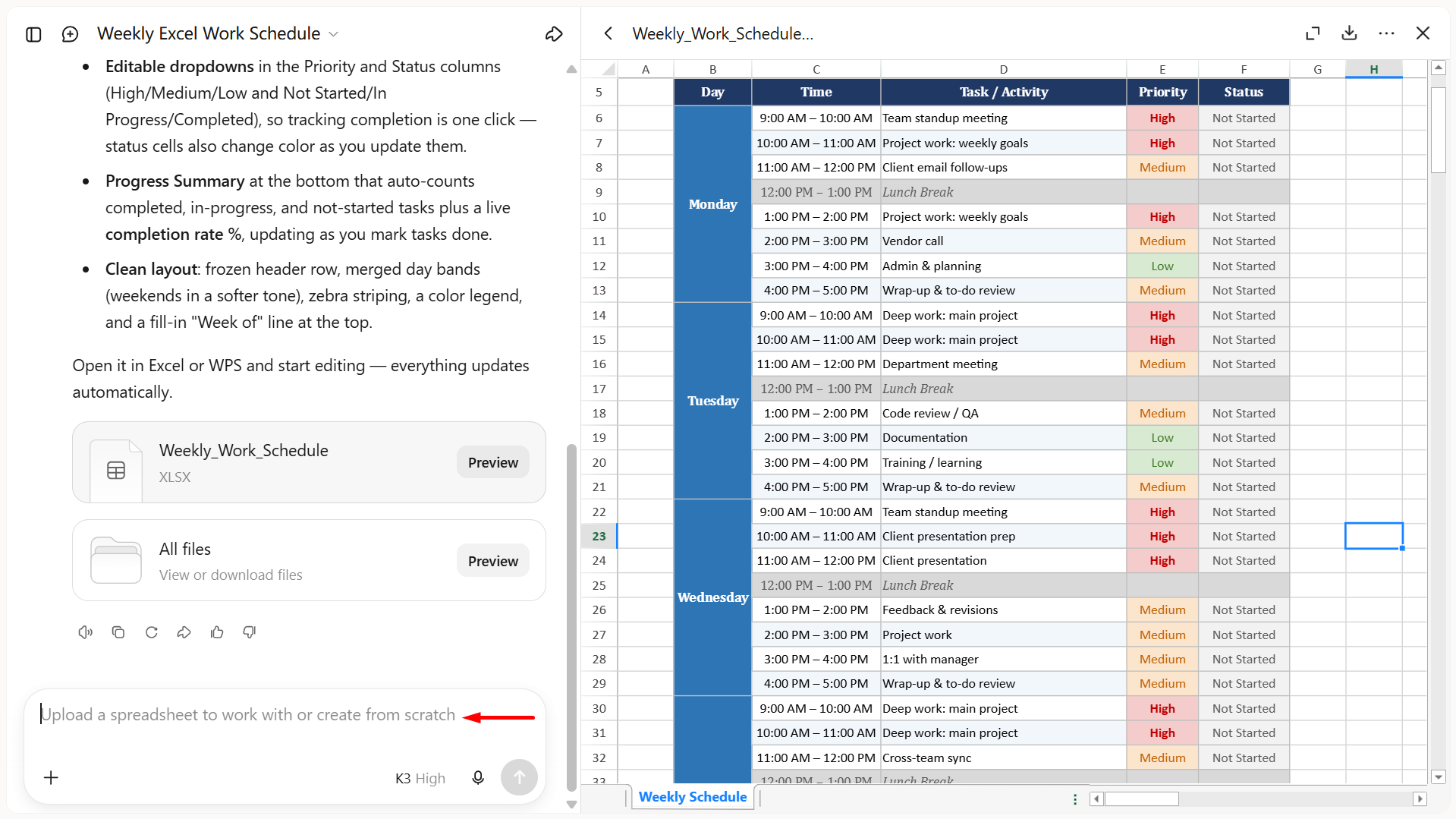
Скачайте созданную таблицу или откройте ее в Excel, чтобы внести дополнительные изменения. Добавьте задачи, обновите даты и время, измените цвета и настройте структуру под свой распорядок дня или недели.
Шаг 4. Проверьте и экспортируйте файл Excel
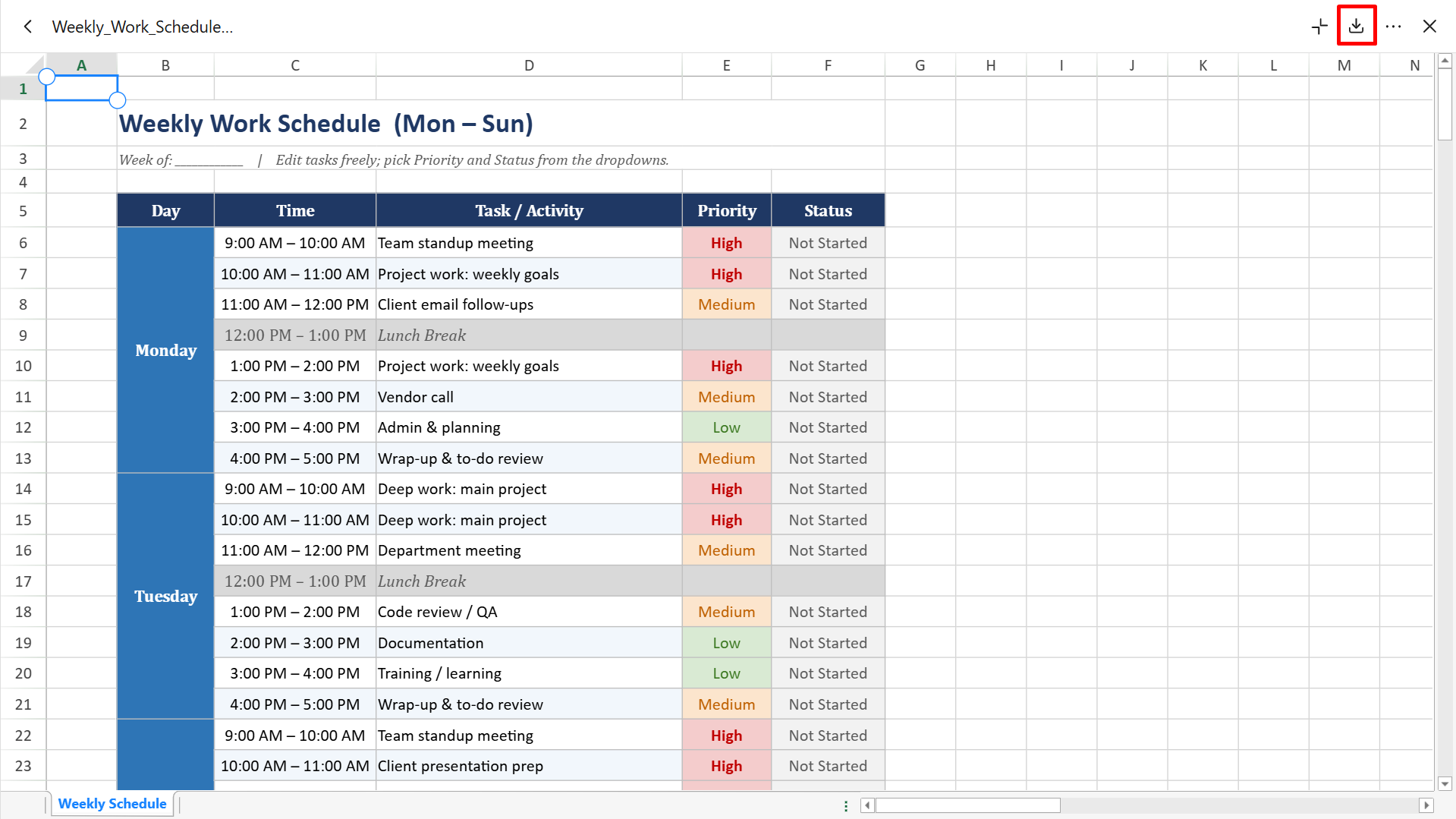
Проверьте готовое расписание: убедитесь, что в нем нет пропущенных данных, ошибок форматирования и неверно указанных временных интервалов. Если все в порядке, сохраните или экспортируйте файл в формате Excel (XLSX), чтобы открывать и обновлять его при необходимости.
Зачем создавать расписание в Excel с помощью Kimi Sheets
Теперь вы знаете, как ИИ упрощает создание расписаний. Правильно выбранный инструмент поможет сделать этот процесс еще эффективнее. Kimi Sheets предлагает несколько полезных функций, с которыми проще систематизировать данные в таблицах, настраивать расписания и управлять задачами, сократив объем ручной работы.
Создавайте и настраивайте расписания Excel с помощью инструкций на естественном языке: Опишите требования к расписанию, включая даты, задачи, временные интервалы, приоритеты и сроки. Kimi Sheets преобразует инструкции в структурированную таблицу Excel. Можно также загрузить существующую книгу и описать нужные изменения на естественном языке: например, перегруппировать задачи, обновить сроки, скорректировать структуру или доработать формулы.
Упорядочивайте данные расписания с помощью интеллектуального форматирования: Автоматически распределяйте задачи, даты и временные интервалы по понятной структуре таблицы. Kimi Sheets обеспечивает единообразное форматирование, выравнивание, стили ячеек и структуру, чтобы ежедневными, еженедельными и проектными расписаниями было проще пользоваться.
Автоматизируйте расчеты в расписании с помощью формул Excel: Создавайте стандартные формулы Excel для расчета длительности задач, рабочего времени, сроков и доли выполненных задач. Формулы IF, COUNTIF и SUM также позволяют отслеживать статусы задач и сводить данные расписания.
Управляйте сложными расписаниями на нескольких листах: Создавайте связанные листы для разных проектов, команд или периодов планирования. Kimi Sheets поддерживает логику с несколькими листами, поэтому связанные данные и расчеты остаются синхронизированными при изменении значений.
Представляйте расписания в виде диаграмм и информационных панелей: Преобразуйте данные расписания в диаграммы и интерактивные информационные панели, чтобы анализировать распределение нагрузки, ход выполнения задач и затраты времени. Автоматически созданные визуализации помогают быстрее выявлять закономерности и понимать данные расписания.
Экспортируйте и используйте расписания повторно: Просмотрите созданную таблицу, отредактируйте ее содержимое и скачайте готовый файл Excel. Таблицы также можно преобразовать в PDF, Word или CSV, чтобы поделиться ими, подготовить отчет или использовать в дальнейшем.
Советы по созданию профессиональных расписаний в Excel
Продуманная структура расписания упрощает управление обязанностями и отслеживание прогресса, а также помогает не пропускать сроки. Эти советы помогут создать понятную, упорядоченную и удобную для обновления таблицу — независимо от того, составляете ли вы расписание в Excel для личных или рабочих задач.
Определите цели и структуру расписания
Прежде чем добавлять данные в Excel, определите назначение расписания. Выберите подходящую структуру — на день, неделю, месяц или проект — и оставьте только те столбцы, которые относятся к вашим задачам.
Используйте единые форматы даты и времени
Применяйте одинаковые форматы даты и времени на всем листе, чтобы информация оставалась понятной и упорядоченной. Единообразное форматирование также упрощает сортировку, фильтрацию и проверку запланированных дел.
Разделите задачи на понятные категории
Объедините похожие дела в категории, например встречи, поручения, сроки и личные задачи. Так в расписании будет проще ориентироваться и быстро находить нужные обязанности.
Продуманно используйте цветовую маркировку
Используйте разные цвета для обозначения приоритетов, типов дел или статусов выполнения. Например, срочные сроки можно выделить красным, а выполненные задачи — зеленым, чтобы важную информацию было проще заметить.
Автоматизируйте расчеты с помощью формул Excel
Используйте формулы SUM, COUNTIF и IF, чтобы рассчитывать рабочее время, подсчитывать выполненные задачи и отслеживать статусы в расписании. Это сокращает объем ручных расчетов и помогает сохранять точность расписания при изменении задач и сроков.
Выделяйте сроки и пересекающиеся задачи
С помощью условного форматирования выделяйте приближающиеся сроки, просроченные задачи и конфликтующие временные интервалы. Так вы сможете заранее выявлять проблемы в расписании и корректировать его до того, как они повлияют на ваши планы.
Оставляйте запас на непредвиденные изменения
Оставляйте дополнительное время между важными делами на случай задержек, срочных задач или незапланированных встреч. Гибкое расписание позволяет менять обязанности, не перестраивая весь лист.
Заключение
Excel позволяет собирать в одном месте повседневные задачи, сроки, личные и рабочие планы. Следуя описанным шагам и используя инструменты ИИ, такие как Kimi Sheets, можно создавать структурированные расписания без многочасового ручного форматирования. Для работы, учебы или личных дел — подходящая структура и функции автоматизации помогут эффективнее распоряжаться временем.




