
Без четкого плана задачи, сроки и встречи быстро становятся неуправляемыми. Шаблон расписания в Excel помогает навести порядок, но создавать его с нуля обычно некогда. Настройка дат, форматирование строк и макета сами по себе часто превращаются в отдельную рутинную задачу. В этой статье представлены 10 готовых шаблонов расписаний Excel для работы, учебы и повседневных дел, а также простые инструкции, с помощью которых можно за несколько минут создать собственный шаблон.
Обзор 10 шаблонов расписаний Excel
В Kimi Sheets можно создавать разные шаблоны расписаний Excel — от простых списков повседневных дел до подробных графиков проектов. В следующей таблице представлены 10 практических примеров расписаний, их назначение и основные возможности, чтобы вам было проще выбрать подходящий формат планирования.
| Шаблон | Для кого подходит | Основное назначение | Для кого подходит |
|---|---|---|---|
| Шаблон расписания на день | Частные лица и специалисты | Упорядочивать ежедневные задачи, временные интервалы, приоритеты и заметки. | Почасовое планирование одного дня |
| Шаблон расписания на неделю | Студенты, сотрудники и частные лица | Планировать работу, занятия, тренировки и личные дела на семь дней. | Планирование задач и встреч на всю неделю |
| Шаблон расписания на месяц | Частные лица и команды | Отслеживать события, встречи, сроки и важные даты в течение месяца. | Долгосрочное планирование и ключевые даты |
| Шаблон графика работы сотрудников | Менеджеры и руководители команд | Назначать сотрудникам смены, контролировать рабочее время и обеспечивать необходимое присутствие персонала. | Руководители, составляющие график команды |
| Шаблон учебного графика студента | Студенты | Планировать учебные занятия, предметы, задания, экзамены и перерывы. | Отслеживание этапов и сроков проекта |
| Шаблон графика проекта | Руководители проектов и команды | Отслеживать задачи проекта, сроки, ответственных и ход выполнения. | Студенты и преподаватели |
| Шаблон расписания занятий | Студенты и преподаватели | Распределять учебные часы, предметы, преподавателей и аудитории. | Удаленные и гибридные команды |
| Шаблон посменного графика | Руководители и команды со сменным графиком | Планируйте чередование смен, распределяйте сотрудников и назначайте выходные. | Планирование встреч и звонков клиентам |
| Шаблон контент-календаря | Авторы контента и маркетинговые команды | Планируйте темы контента, даты публикации, платформы, авторов и статусы. | Команды маркетинга и контента |
| Шаблон графика подготовки мероприятия | Организаторы мероприятий | Координировать задачи, сроки, подрядчиков, бюджеты и ход подготовки мероприятия. | Организация мероприятий, запусков или праздников |
10 шаблонов расписания Excel для эффективного планирования времени
Расписание приносит пользу, только если меняется вместе с вашими планами. Поддерживать его в актуальном состоянии непросто: каждая новая задача или перенесенный срок требуют вручную переделывать строки и столбцы. Kimi Sheets — ИИ-агент Excel, который избавляет от этой работы: достаточно простого текстового prompt, чтобы получить готовый шаблон. Когда планы меняются, опишите нужные изменения, и агент обновит файл. Ниже представлены 10 шаблонов расписания Excel, которые можно создать с помощью Kimi Sheets. Каждый из них подходит для своего способа планирования времени.
Шаблон расписания на день
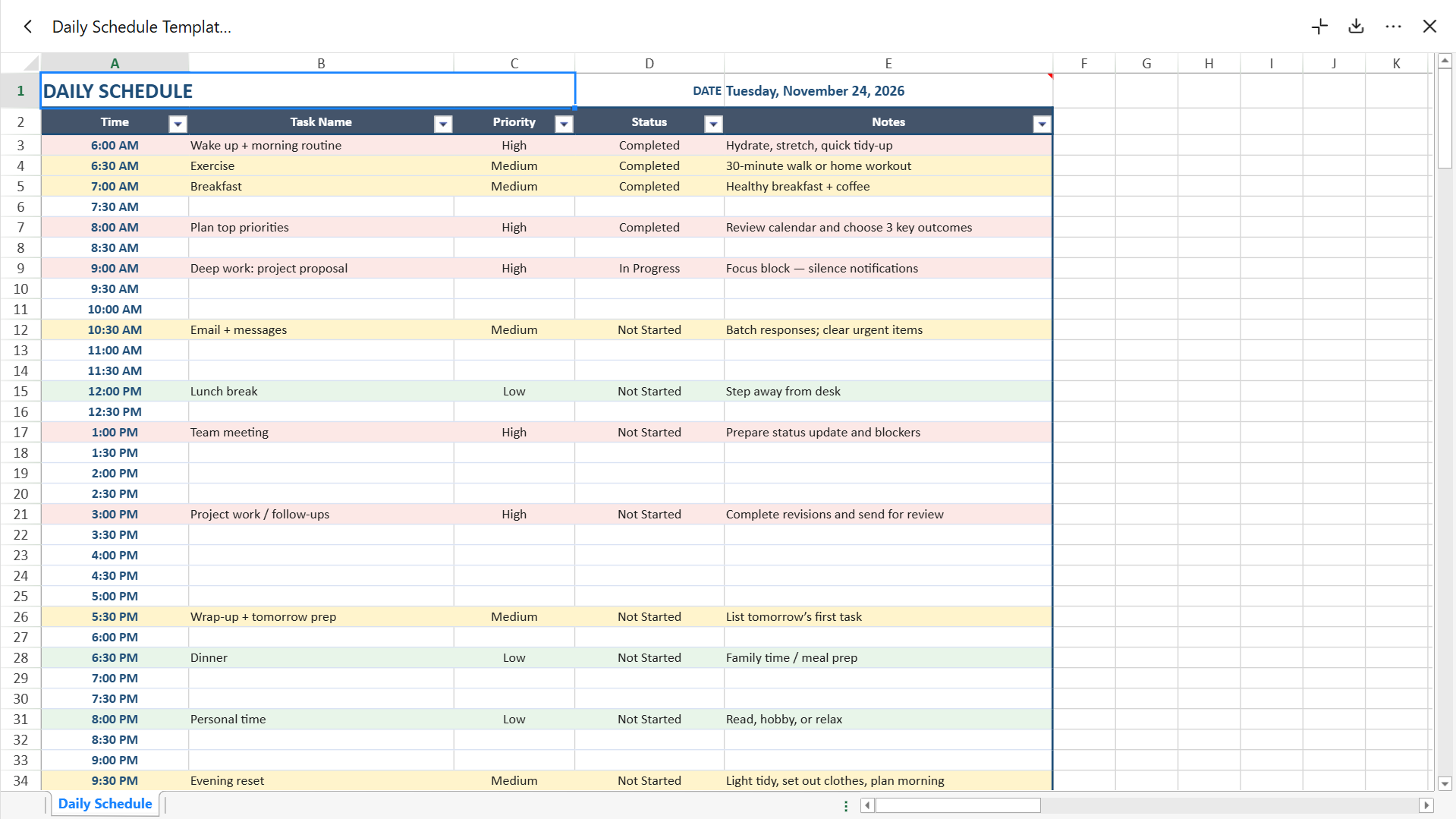
Шаблон расписания на день в Excel делит день на временные интервалы, чтобы вы точно знали, чем заняться дальше. В нем удобно планировать рабочее время, встречи и личные дела. Почасовое планирование также помогает замечать свободные промежутки и не ставить слишком много дел на одно время.
Как использовать
Шаг 1. Введите prompt
Откройте Kimi Sheets и опишите нужное расписание на день, указав временные интервалы, названия задач, уровни приоритета и столбец для заметок.
Prompt:
Шаг 2. Поручите ИИ создать шаблон
Поручите ИИ создать ваш план на день. Если временные блоки получились слишком длинными или короткими, измените интервалы в prompt или попросите добавить столбцы.
Шаг 3. Проверьте и экспортируйте шаблон
Убедитесь, что временные интервалы расположены по порядку и для каждой задачи достаточно места. Если все в порядке, скачайте файл в формате Excel.
Шаблон расписания на неделю
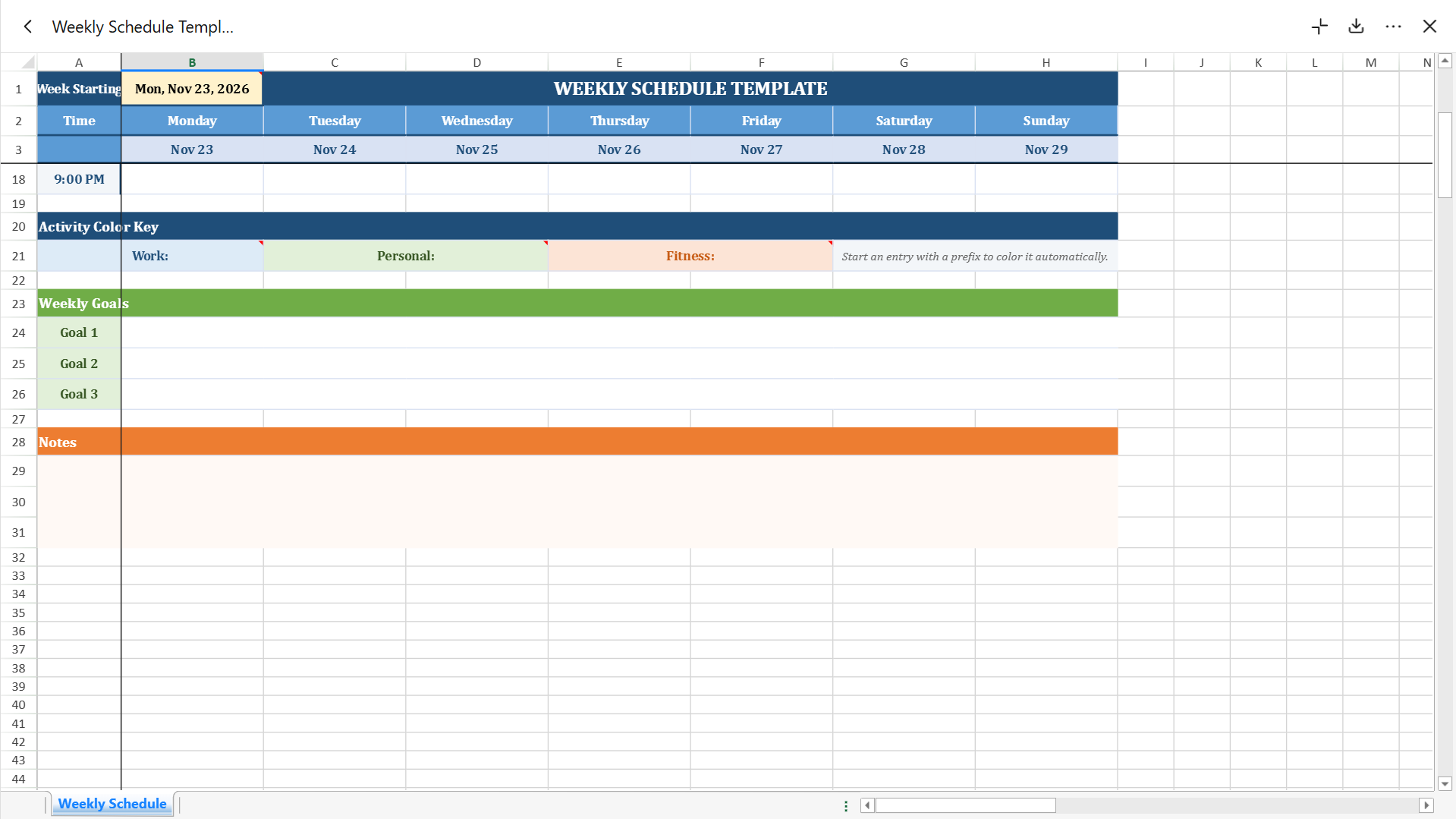
Если нужен более широкий обзор, шаблон расписания на неделю в Excel покажет все семь дней рядом. Так вы сможете распределить работу, занятия, тренировки и повседневные дела, ничего не упустив. Весь план на неделю будет перед глазами, поэтому нагрузку проще распределить равномерно.
Как использовать
Шаг 1. Введите prompt
Откройте Kimi Sheets и опишите структуру расписания на неделю: все семь дней должны быть в столбцах, а временные интервалы или категории задач — в строках.
Prompt:
Шаг 2. Поручите ИИ создать шаблон
Поручите ИИ создать расписание на неделю. Чтобы включить выходные, добавить цветовое кодирование или разделить рабочие и личные задачи, укажите это в следующем prompt.
Шаг 3. Проверьте и экспортируйте шаблон
Убедитесь, что все дни расположены правильно, а расписание удобно просматривать. Экспортируйте готовое расписание в файл Excel.
Шаблон расписания на месяц
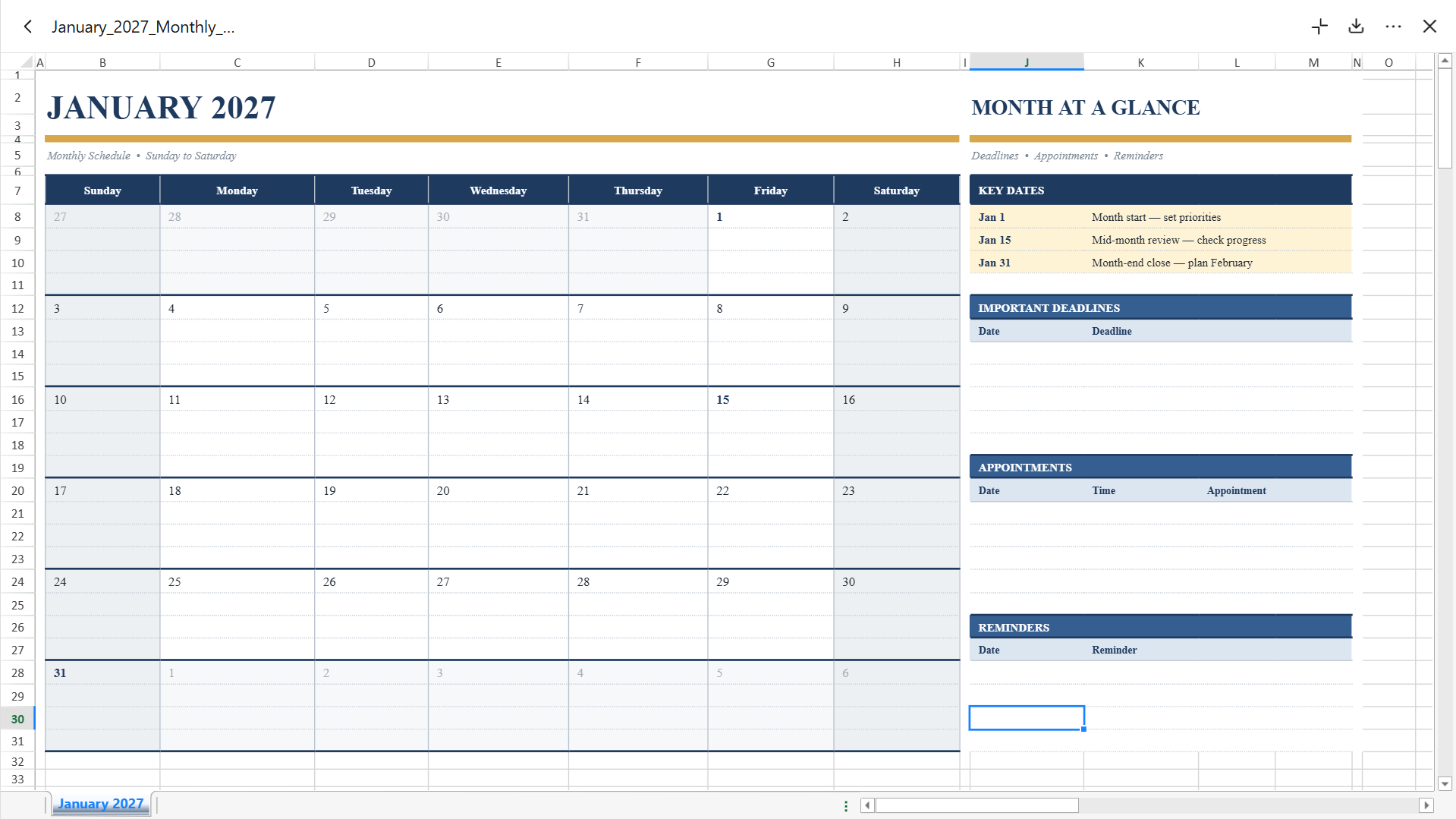
Шаблон расписания на месяц в Excel показывает общую картину: сроки, события и ключевые даты за весь месяц. Он пригодится для заблаговременного планирования — например, чтобы отслеживать оплату счетов, этапы проектов или предстоящие поездки. Все важные даты собраны в одном календаре, поэтому ни одна из них не останется без внимания.
Как использовать
Шаг 1. Введите prompt
Откройте Kimi Sheets и опишите нужный календарь на месяц, указав месяц, сетку дат, подписи событий и место для сроков.
Prompt:
Шаг 2. Поручите ИИ создать шаблон
Поручите ИИ превратить описание в календарь на месяц. Если ключевые даты трудно заметить, попросите выделить их цветом или полужирным шрифтом.
Шаг 3. Проверьте и экспортируйте шаблон
Убедитесь, что даты соответствуют правильным дням недели, а все события указаны на своих местах. Затем скачайте календарь в формате Excel.
Шаблон рабочего графика сотрудников
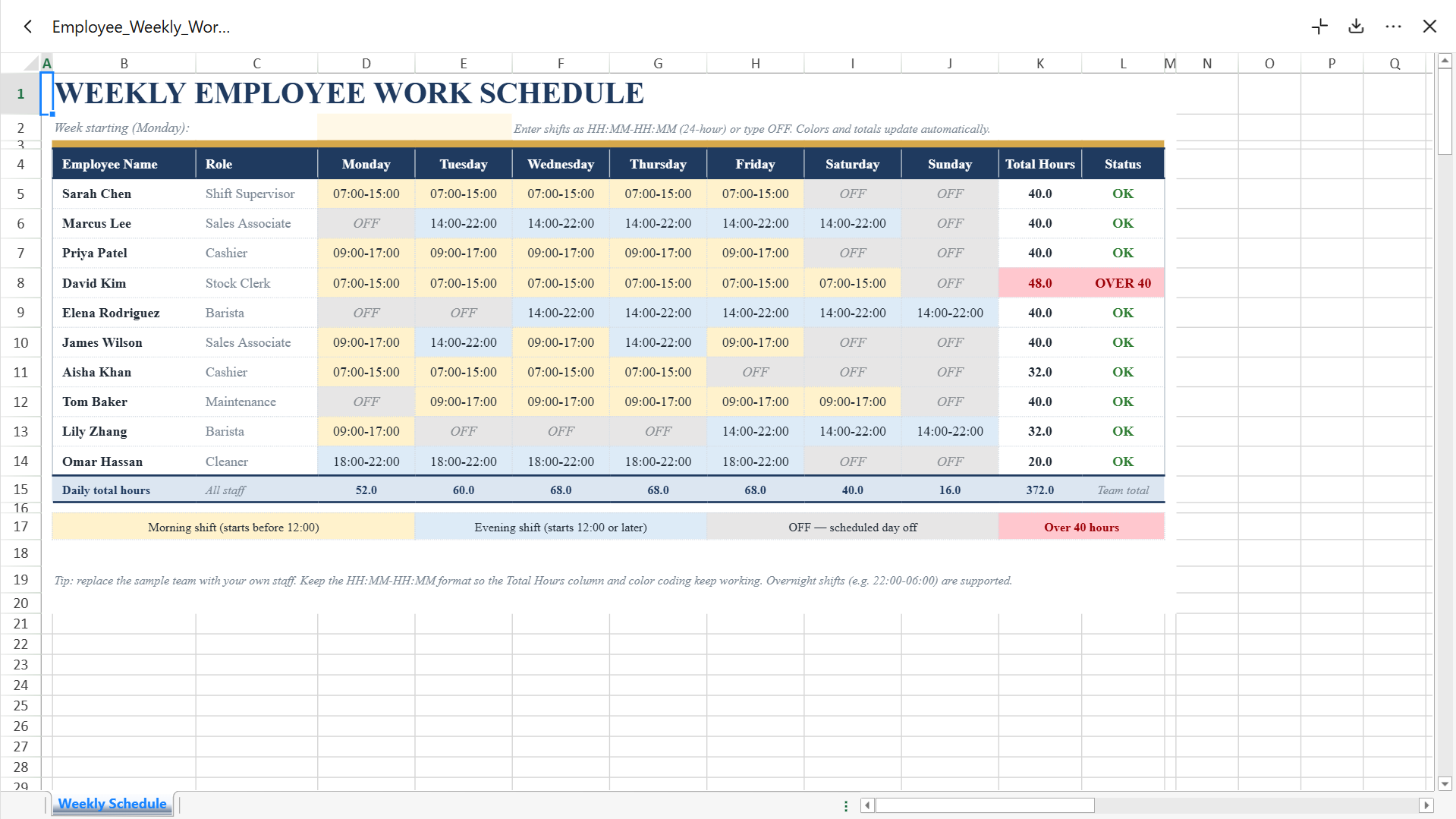
Шаблон рабочего графика сотрудников на месяц в Excel представляет смены, рабочие дни и назначенные роли каждого участника команды в виде упорядоченной таблицы. Руководители могут с его помощью обеспечить достаточное число сотрудников в часы пик, избежать наложения смен и учитывать общее рабочее время. Сотрудники также могут сверяться с графиком, чтобы проверять свои смены и узнавать об изменениях.
Как использовать
Шаг 1. Введите prompt
Откройте Kimi Sheets и опишите график команды: укажите имена сотрудников, должности, время смен, рабочие дни и добавьте столбец с общим количеством часов.
Prompt:
Шаг 2. Поручите ИИ создать шаблон
Поручите ИИ составить график сотрудников. Если нужно учитывать сверхурочные или подводить итоги по часам за неделю, добавьте эти сведения в prompt.
Шаг 3. Проверьте и экспортируйте шаблон
Убедитесь, что смены не пересекаются, а общее количество часов рассчитано правильно. Экспортируйте график в файл Excel, чтобы поделиться им с командой.
Шаблон учебного расписания для студентов
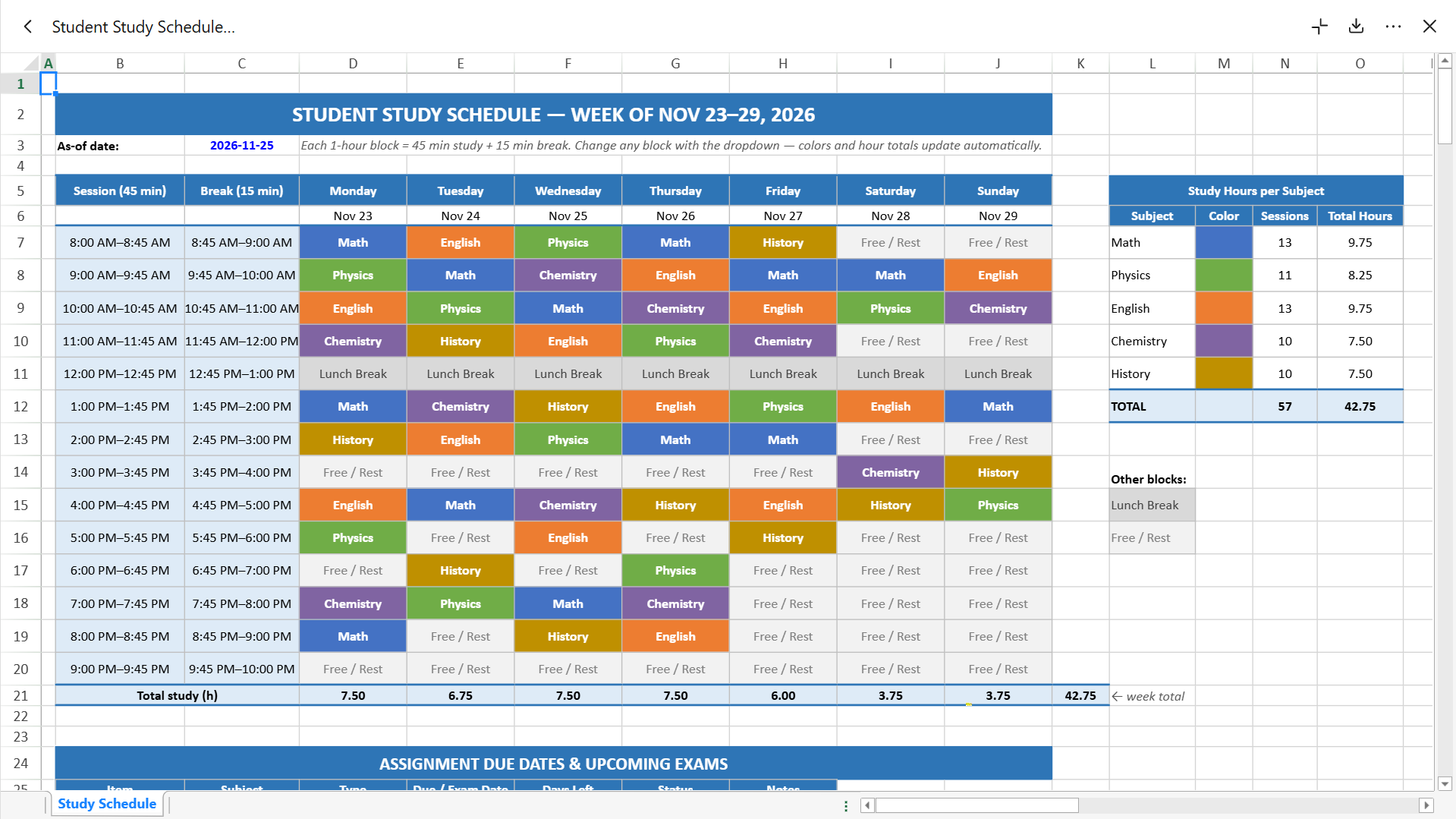
Этот шаблон помогает студентам распределять время между предметами, заданиями и подготовкой к экзаменам. Если каждый день выделять фиксированные блоки времени на учебу, продвигаться вперед постепенно будет легче, чем зубрить все в последний момент. В шаблон планировщика учебного расписания в Excel также можно добавить перерывы и свободное время, чтобы сохранять баланс.
Как использовать
Шаг 1. Введите prompt
Откройте Kimi Sheets и опишите учебный план: укажите предметы, часы занятий, сроки сдачи заданий, даты экзаменов и время перерывов.
Prompt:
Шаг 2. Поручите ИИ создать шаблон
Поручите ИИ организовать учебные занятия. Если на один из предметов требуется больше времени, измените prompt, чтобы перераспределить часы в течение недели.
Шаг 3. Проверьте и экспортируйте шаблон
Проверьте, реалистичен ли план и остается ли в нем время на отдых. Скачайте его в формате Excel и держите под рукой.
Шаблон графика проекта
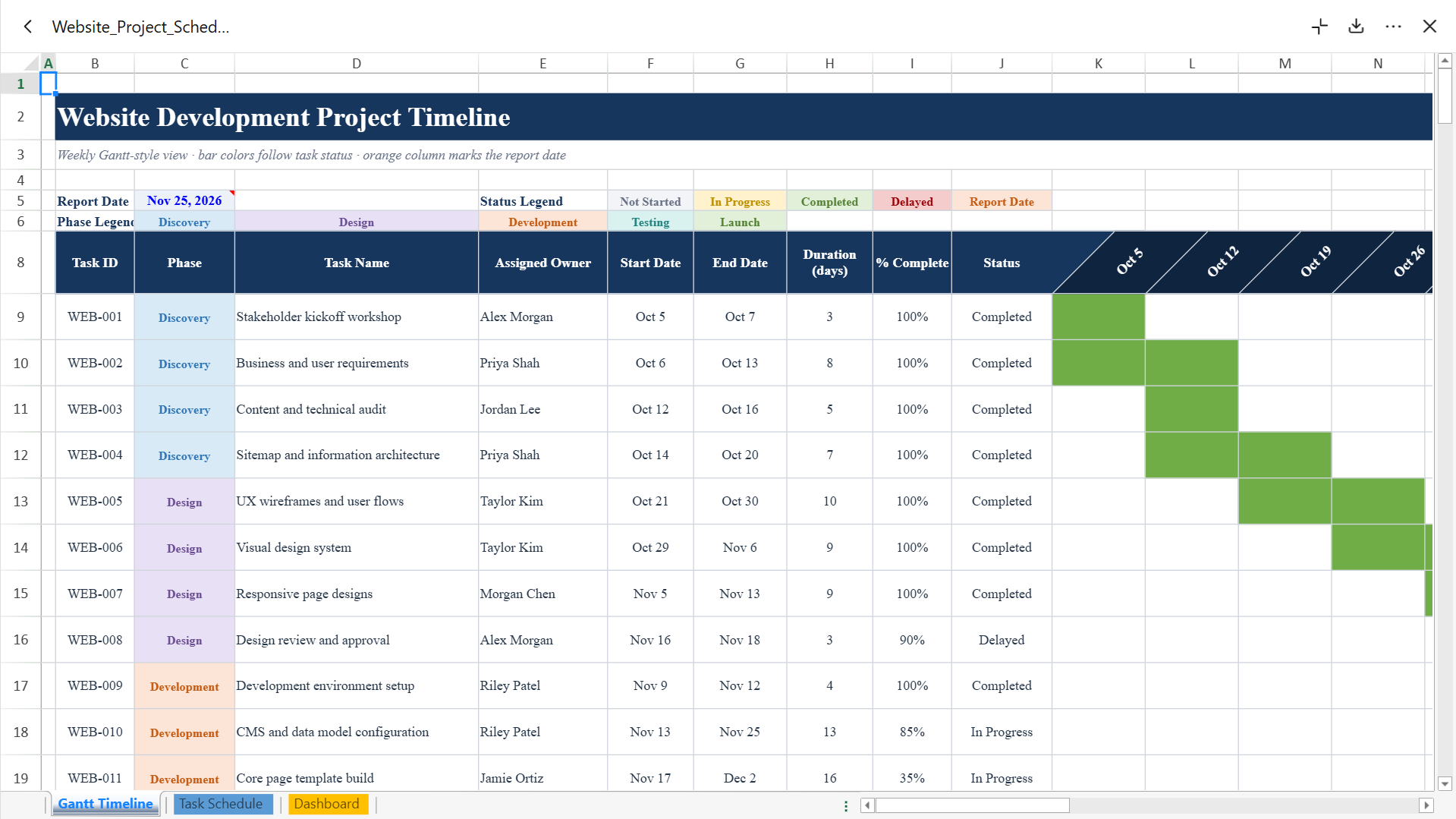
Для команд, которые ведут несколько задач, шаблон графика проекта в Excel содержит список задач с датами начала, сроками выполнения и ответственными сотрудниками. Такой упорядоченный график помогает лучше понимать последовательность и зависимости задач. Он также позволяет заранее выявлять возможные задержки, чтобы команда успела скорректировать планы до того, как они повлияют на проект в целом.
Как использовать
Шаг 1. Введите prompt
Откройте Kimi Sheets и опишите график проекта: укажите названия задач, даты начала и окончания, ответственных, длительность и статус.
Prompt:
Шаг 2. Поручите ИИ создать шаблон
Поручите ИИ составить график проекта. Чтобы отслеживать ход работ наглядно, попросите добавить столбец с процентом выполнения или представление в виде временной шкалы.
Шаг 3. Проверьте и экспортируйте шаблон
Убедитесь, что даты задач расположены в логическом порядке и у каждой задачи есть ответственный. Экспортируйте график в формате Excel для своей команды.
Шаблон расписания занятий
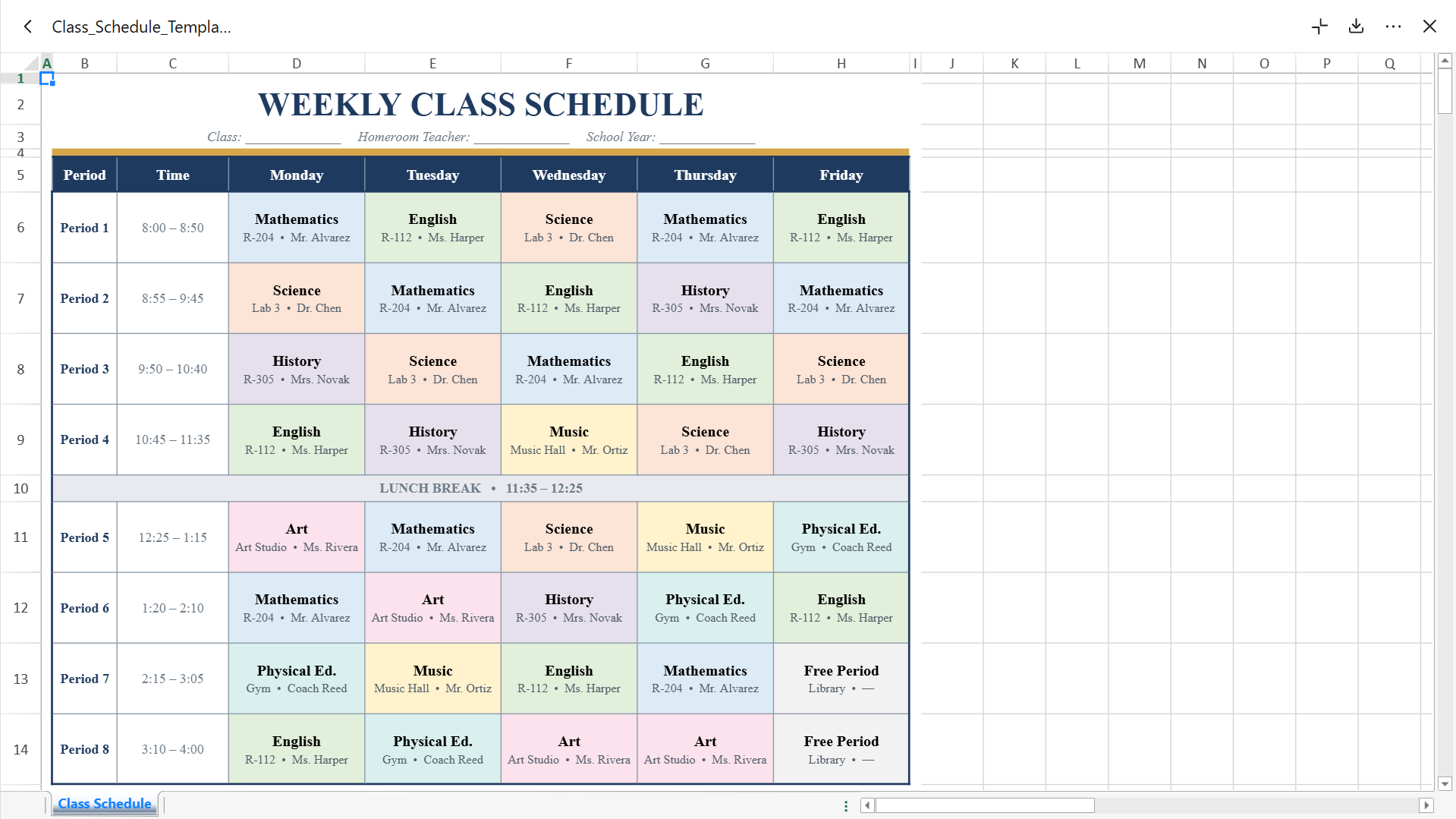
Простой шаблон расписания занятий в Excel представляет собой недельную таблицу: дни недели расположены сверху, а временные интервалы — сбоку. В каждой ячейке указаны название занятия и дополнительные сведения, например номер аудитории и имя преподавателя. Такое представление позволяет студентам и преподавателям сразу увидеть все расписание занятий на неделю.
Как использовать
Шаг 1. Введите prompt
Откройте Kimi Sheets и опишите расписание: дни недели должны располагаться сверху, учебные часы — сбоку, а в ячейках следует указать, например, номера аудиторий и имена преподавателей.
Prompt:
Шаг 2. Поручите ИИ создать шаблон
Поручите ИИ составить расписание занятий. Если нужно выделить каждый предмет отдельным цветом или добавить учебные часы, укажите это в prompt.
Шаг 3. Проверьте и экспортируйте шаблон
Убедитесь, что каждое занятие стоит в нужное время, а таблицу легко читать. Скачайте расписание в виде файла Excel.
Шаблон графика чередования смен
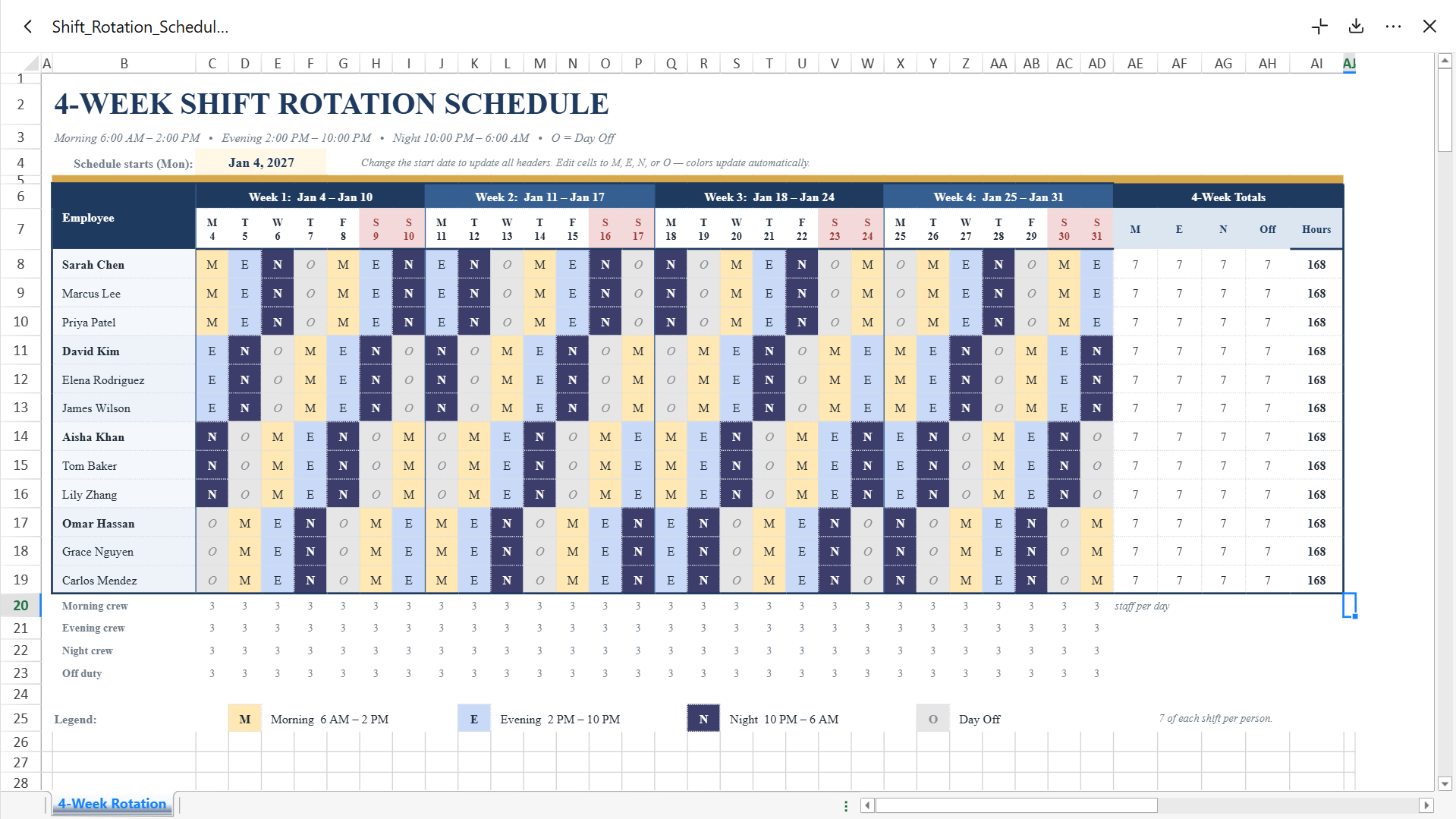
Этот шаблон задает повторяющийся цикл, в котором сотрудники чередуют утренние, вечерние и ночные смены. В шаблоне графика Excel напротив имени каждого сотрудника указаны даты и назначенная на каждый день смена. Цикл повторяется автоматически, что позволяет равномерно распределять рабочие часы и закрывать все смены.
Как использовать
Шаг 1. Введите prompt
Откройте Kimi Sheets и опишите порядок чередования смен, указав имена сотрудников, типы смен, продолжительность цикла и диапазон дат.
Prompt:
Шаг 2. Поручите ИИ создать шаблон
Поручите ИИ составить график чередования смен. Если смены распределены неравномерно, скорректируйте prompt, изменив цикл или порядок смен.
Шаг 3. Проверьте и экспортируйте шаблон
Убедитесь, что все смены закрыты и никому по ошибке не назначены ночные смены подряд. Экспортируйте график смен в формате Excel.
Шаблон контент-календаря
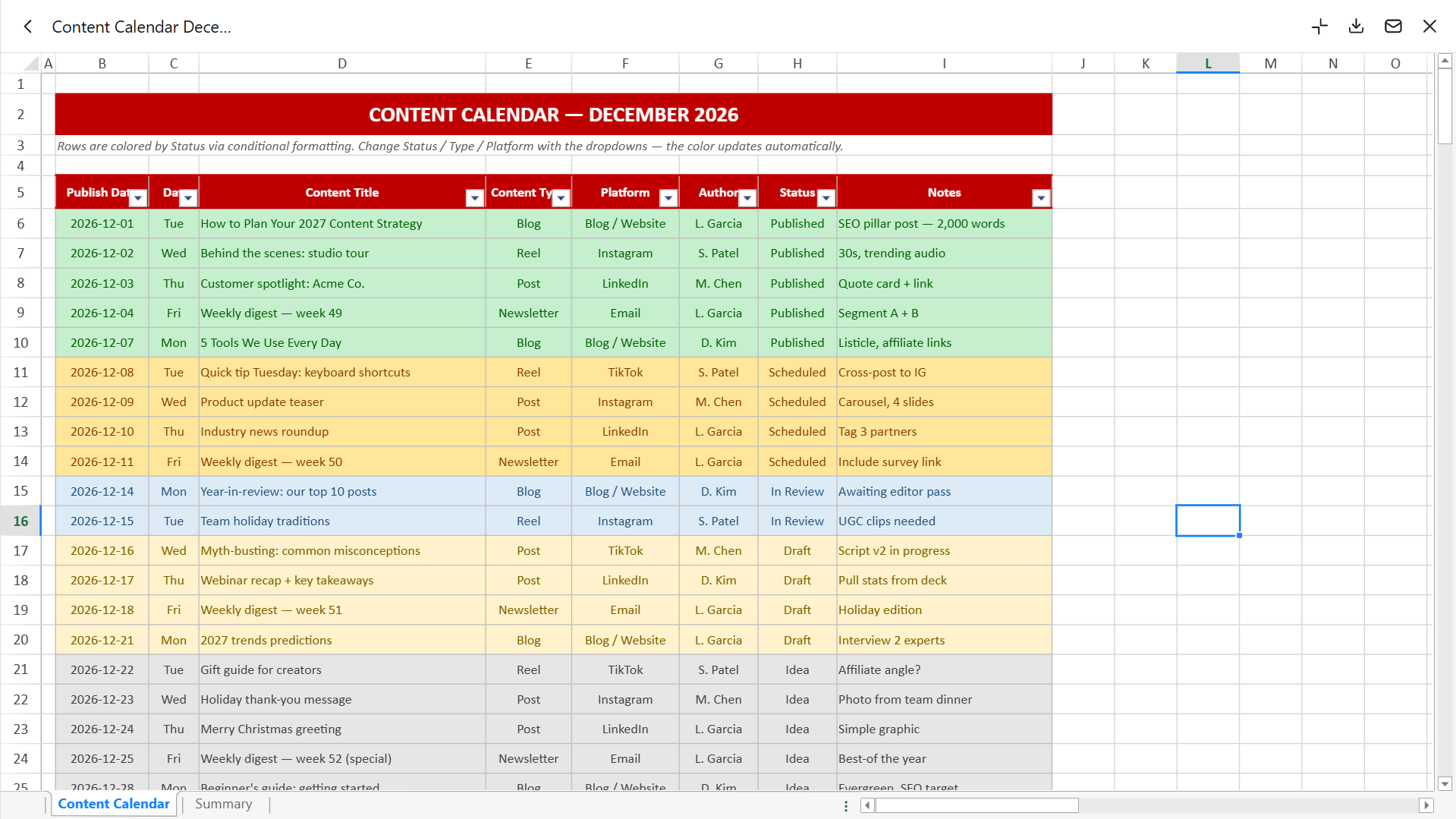
Шаблон контент-календаря строится вокруг дат публикации и содержит столбцы для темы, платформы, автора, даты публикации и статуса. Каждая строка соответствует одной единице контента — от публикации в блоге до записи в социальной сети. Метки статуса, например «черновик», «на проверке» и «опубликовано», показывают, на каком этапе находится каждый материал.
Как использовать
Шаг 1. Введите prompt
Откройте Kimi Sheets и опишите свой контент-план со столбцами для темы, типа контента, платформы, автора, даты публикации и статуса.
Prompt:
Шаг 2. Поручите ИИ создать шаблон
Поручите ИИ создать контент-календарь. Если нужны раскрывающиеся списки со статусами или отдельные вкладки для каждой платформы, укажите это в prompt.
Шаг 3. Проверьте и экспортируйте шаблон
Убедитесь, что даты публикаций распределены по времени и за каждым материалом закреплен ответственный. Скачайте календарь в виде файла Excel.
Шаблон графика подготовки мероприятия
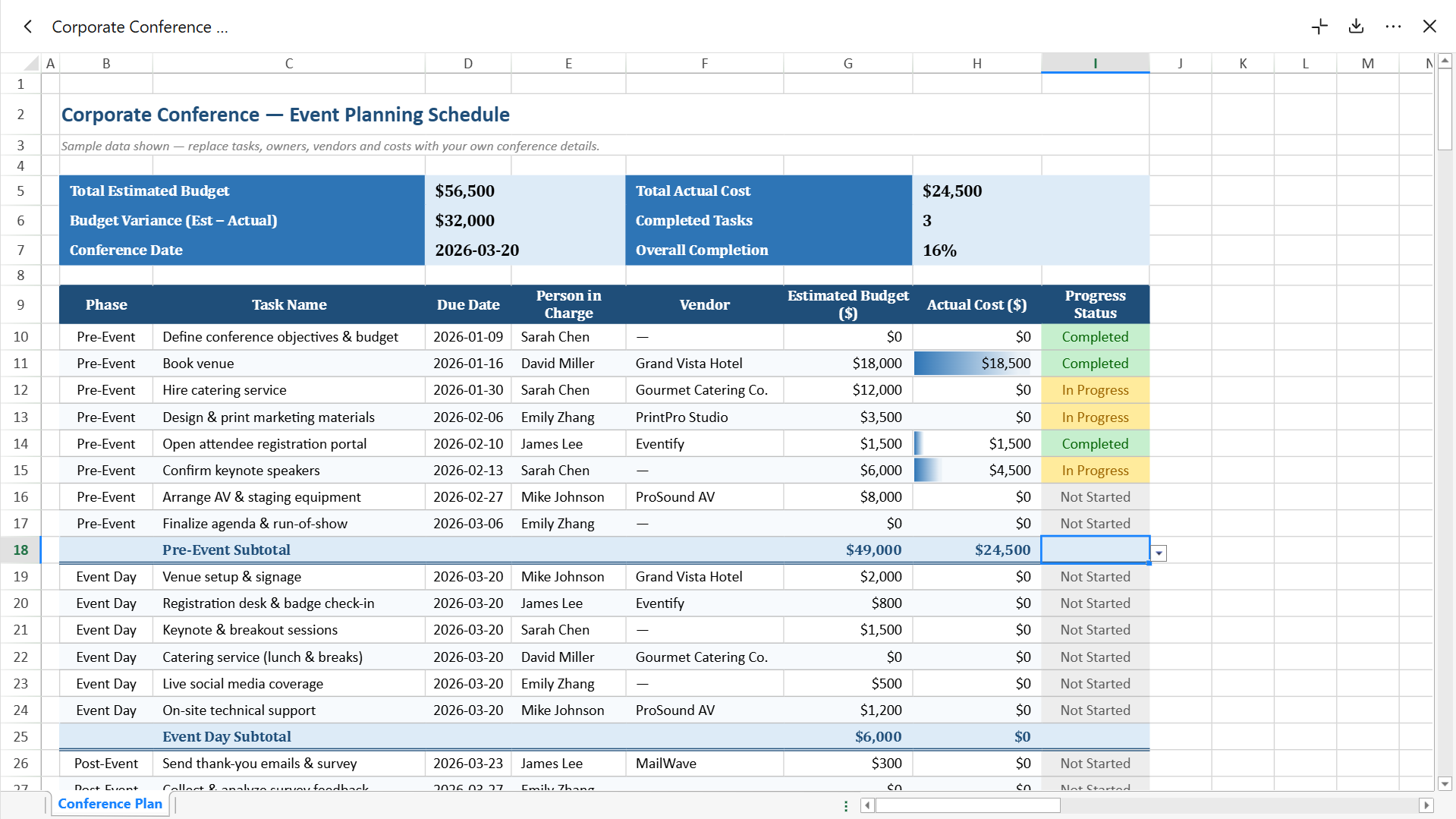
Шаблон графика подготовки мероприятия в Excel разбивает работу на задачи и размещает их на временной шкале до дня проведения. В столбцах указываются название задачи, срок выполнения, ответственный, бюджет и ход работы. Последовательное выполнение пунктов списка помогает вовремя завершить все дела — от бронирования площадки до финальных проверок.
Как использовать
Шаг 1. Введите prompt
Откройте Kimi Sheets и опишите план мероприятия, указав задачи, сроки выполнения, ответственных, бюджет, подрядчиков и статус выполнения.
Prompt:
Шаг 2. Поручите ИИ создать шаблон
Поручите ИИ составить график подготовки мероприятия. Если задачи нужно сгруппировать по этапам, например «до мероприятия», «день мероприятия» и «после мероприятия», укажите это в prompt.
Шаг 3. Проверьте и экспортируйте шаблон
Проверьте временную шкалу: сроки всех задач должны предшествовать дате мероприятия, а бюджет должен быть рассчитан верно. Экспортируйте план в формате Excel.
Чем Kimi Sheets полезен для создания графиков в Excel
Kimi Sheets не ограничивается созданием базовой структуры и помогает вести график от начала до конца. Рассмотрим подробнее функции, которые упрощают и ускоряют планирование в Excel.
Превращайте требования к графику в упорядоченные таблицы: Вместо того чтобы вручную создавать строки, столбцы и категории задач, опишите нужный график на естественном языке. Kimi Sheets может интерпретировать инструкции и создать структурированный файл Excel с учетом ваших требований — будь то план повседневных дел, график смен сотрудников или сроки проекта.
Обрабатывайте данные графика с помощью ИИ-анализа: Работайте с большими объемами данных, не перебирая каждую запись вручную. Kimi Sheets может упорядочивать данные, выявлять закономерности, исправлять несогласованные записи и помогать анализировать распределение задач, рабочие часы и сроки.
Создавайте и применяйте формулы, не составляя их с нуля: Описывайте на естественном языке, какие формулы нужны для расчета рабочих часов, отслеживания выполнения задач, подсчета назначений и составления сводки по срокам. Kimi Sheets также поддерживает вычисления по формулам, которые обновляются при изменении исходных данных.
Визуализируйте данные графика с помощью диаграмм и информационных панелей: Превращайте строки и столбцы с данными графика в наглядные сводки. Создавайте диаграммы и информационные панели, чтобы оценивать распределение нагрузки, сравнивать ход выполнения задач и понимать, как время распределено между проектами или командами.
Управляйте связанными данными графика на разных листах: Размещайте разные проекты, команды или периоды на отдельных листах, сохраняя связи между соответствующими данными. Kimi Sheets поддерживает работу с несколькими листами и сложную логику электронных таблиц, упрощая ведение графиков для нескольких групп или периодов планирования.
Вносите изменения, не создавая таблицу заново: Если сроки сдвигаются, задачи передаются другим исполнителям или меняются приоритеты, опишите нужные изменения на естественном языке. Kimi Sheets поможет изменить существующие данные, скорректировать формулы, перестроить столбцы и доработать структуру таблицы, сократив объем однообразного ручного редактирования.
Экспортируйте расписание для дальнейшей работы: Когда расписание будет готово, проверьте таблицу и скачайте ее в формате Excel. Содержимое таблицы также можно преобразовать в PDF или CSV, если нужно поделиться расписанием, подготовить отчет или продолжить работу в других приложениях.
Простые советы по созданию расписаний в Excel
Шаблон — хорошая отправная точка, но его реальная польза зависит от того, как вы его настроите. Несколько простых привычек помогут сделать расписание понятнее и удобнее, а также упростят его обновление. Вот несколько практических советов, которые позволят эффективнее использовать каждый созданный вами шаблон расписания Excel.
Сначала определите основные цели: Подумайте, в чем должно помогать расписание: соблюдать сроки, распределять смены или придерживаться режима учебы. Четкие цели помогут решить, какие столбцы, временные интервалы и сведения нужно добавить. Иначе таблица может быстро заполниться ненужной информацией.
Используйте цвета для обозначения задач и приоритетов: Цветовая маркировка помогает быстро оценить расписание. Например, срочные задачи можно выделить красным, выполненные — зеленым, а для каждого проекта или категории выбрать отдельный оттенок. Ограничьтесь несколькими цветами, чтобы таблица не выглядела перегруженной.
Сначала планируйте самую важную работу: Прежде чем добавлять мелкие задачи, выделите время на приоритетные. Большинству людей проще сосредоточиться в начале дня, поэтому важные дела лучше ставить на утро — это часто помогает добиться лучших результатов. Менее срочные задачи можно распределить вокруг этих временных блоков.
Оставляйте запас времени между задачами и встречами: Редко все идет точно по плану. Интервалы в 10–15 минут между делами позволят учесть возможные задержки, немного отдохнуть или подготовиться к следующей задаче. Благодаря такому небольшому запасу одна задержка не нарушит весь распорядок дня.
Закрепите строку заголовков, чтобы даты оставались видны: В длинных расписаниях легко запутаться, если при прокрутке вниз даты или названия столбцов исчезают с экрана. Функция Excel «Закрепить области» сохраняет строку заголовков на месте при прокрутке остальной части листа. Так вы всегда будете видеть, к какому дню или категории относятся данные.
Используйте простые формулы для учета часов и сроков: Базовые формулы избавят от значительной части ручной работы. SUM поможет подсчитать общее количество часов, а TODAY в сочетании со столбцом дат — определить, сколько дней осталось до крайнего срока. Поскольку значения обновляются автоматически, расписание остается точным без дополнительных усилий.
Проверяйте и обновляйте расписание каждую неделю: Планы меняются, и расписание должно меняться вместе с ними. Каждую неделю выделяйте несколько минут, чтобы отметить выполненные задачи, перенести незавершенные и добавить новые. Регулярная проверка помогает сохранять расписание реалистичным и полезным.
Заключение
Планируете ли вы насыщенный рабочий день, распределяете смены сотрудников или готовитесь к экзаменам — подходящий шаблон расписания Excel поможет организовать время и сделать достижение целей более реальным. Каждый из 10 приведенных выше шаблонов предназначен для определенной задачи, поэтому вы можете начать с того, который лучше всего соответствует вашему распорядку. В Kimi Sheets достаточно короткого prompt, чтобы создать расписание и корректировать его по мере изменения планов.




