
Создание баннера для YouTube может вызывать сложности, если вы не уверены, где разместить текст, изображения и другие важные детали. То, что хорошо выглядит на компьютере, на телефоне может оказаться обрезанным или несбалансированным, и ваш канал будет выглядеть менее профессионально. Простой макет и подходящие инструменты дизайна помогут избежать этих проблем и создать баннер, который хорошо смотрится везде. В этой статье вы узнаете, как создать профессионально выглядящий баннер для YouTube на любых устройствах.
Как создать баннер для YouTube с помощью ИИ
Хороший баннер для YouTube должен показывать, о чём ваш канал, и при этом оставаться простым и заметным. Если добиться такого баланса сложно, инструмент дизайна на основе ИИ возьмёт на себя значительную часть работы.
Kimi Design позволяет создать баннер для YouTube онлайн: достаточно описать желаемый результат. Он может генерировать индивидуальные макеты, графику и текст на основе стиля и идей вашего канала. Затем вы сможете доработать дизайн, пока он не будет полностью соответствовать вашему каналу. С помощью нескольких простых prompt можно создать профессионально выглядящий баннер, не начиная всё с нуля.
Шаг 1. Определите детали дизайна баннера
Перед созданием баннера полезно решить, как он должен выглядеть. Подумайте о стиле канала, сообщении, которое должны увидеть зрители, и визуальных элементах, способных представить ваш контент. Чёткая идея даст ИИ достаточно ориентиров для создания баннера, который будет соответствовать вашему каналу.
Задайте правильные размеры
YouTube рекомендует размер баннера 2560 × 1440 пикселей для наилучшего отображения на разных устройствах. Правильные размеры с самого начала помогут избежать растяжения, размытия или неудачной обрезки баннера.
Учитывайте безопасную зону
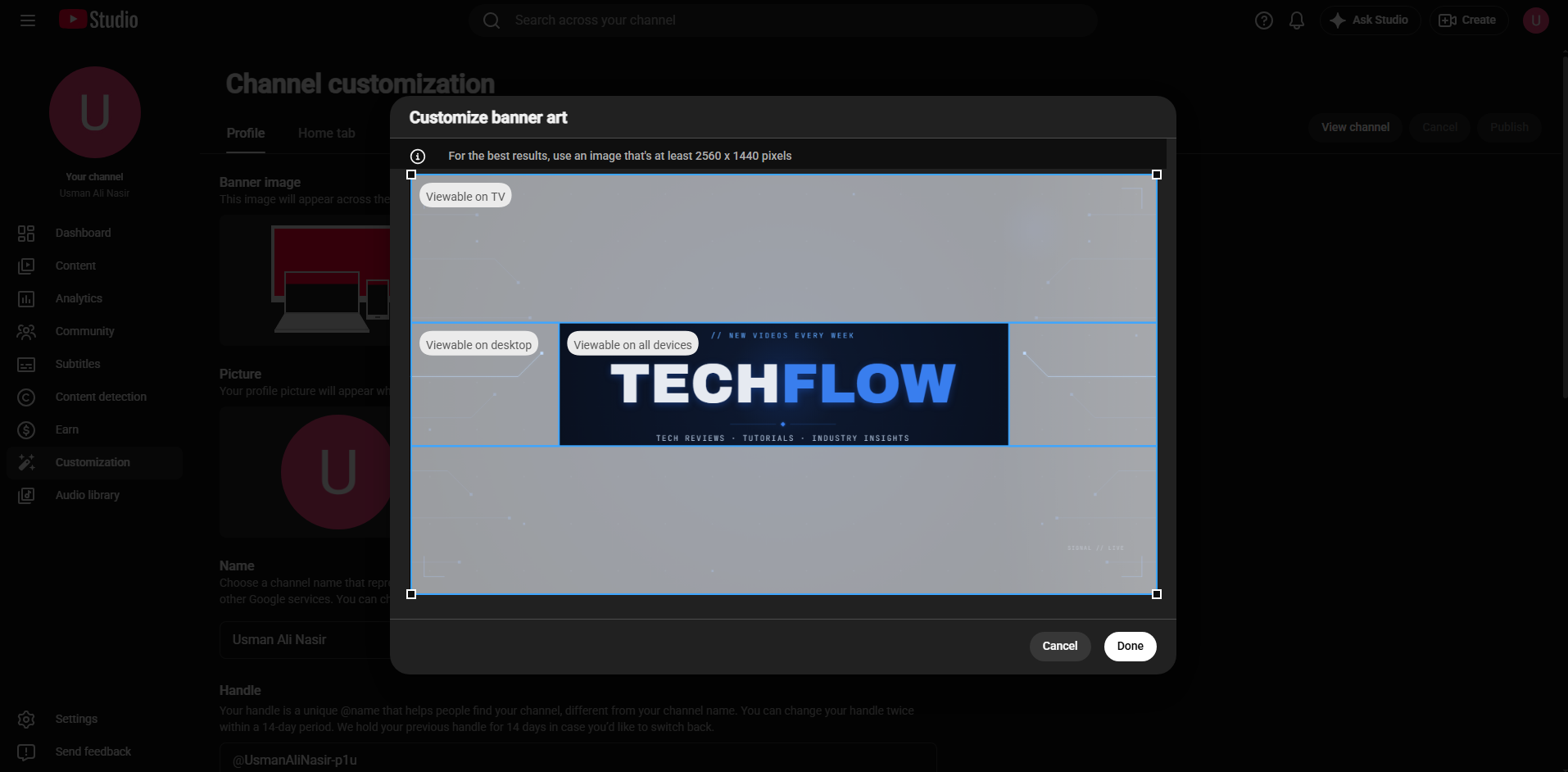
Важные элементы, такие как название канала, логотип и основное сообщение, должны находиться в центральной безопасной зоне. Так они останутся видимыми, даже когда YouTube по-разному обрезает баннер на компьютерах, мобильных устройствах и других экранах.
Пример prompt:
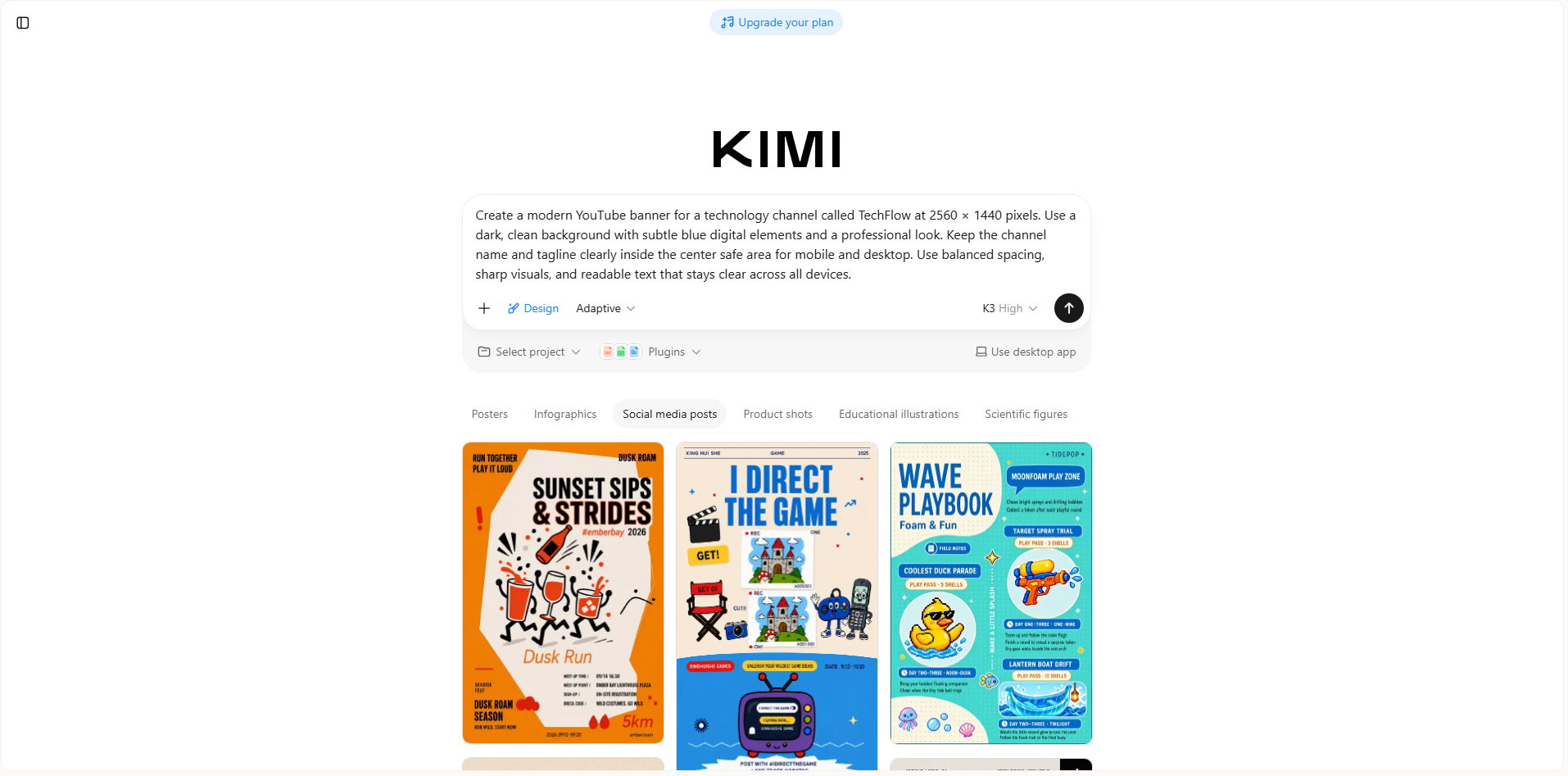
Шаг 2. Дайте ИИ создать баннер для YouTube
Когда идея и prompt готовы, поручите ИИ создать первую версию баннера. Kimi Design превратит ваше описание в готовый макет с графикой, текстом и элементами дизайна в выбранном вами стиле. Вы получите качественную отправную точку, не создавая каждую часть вручную.
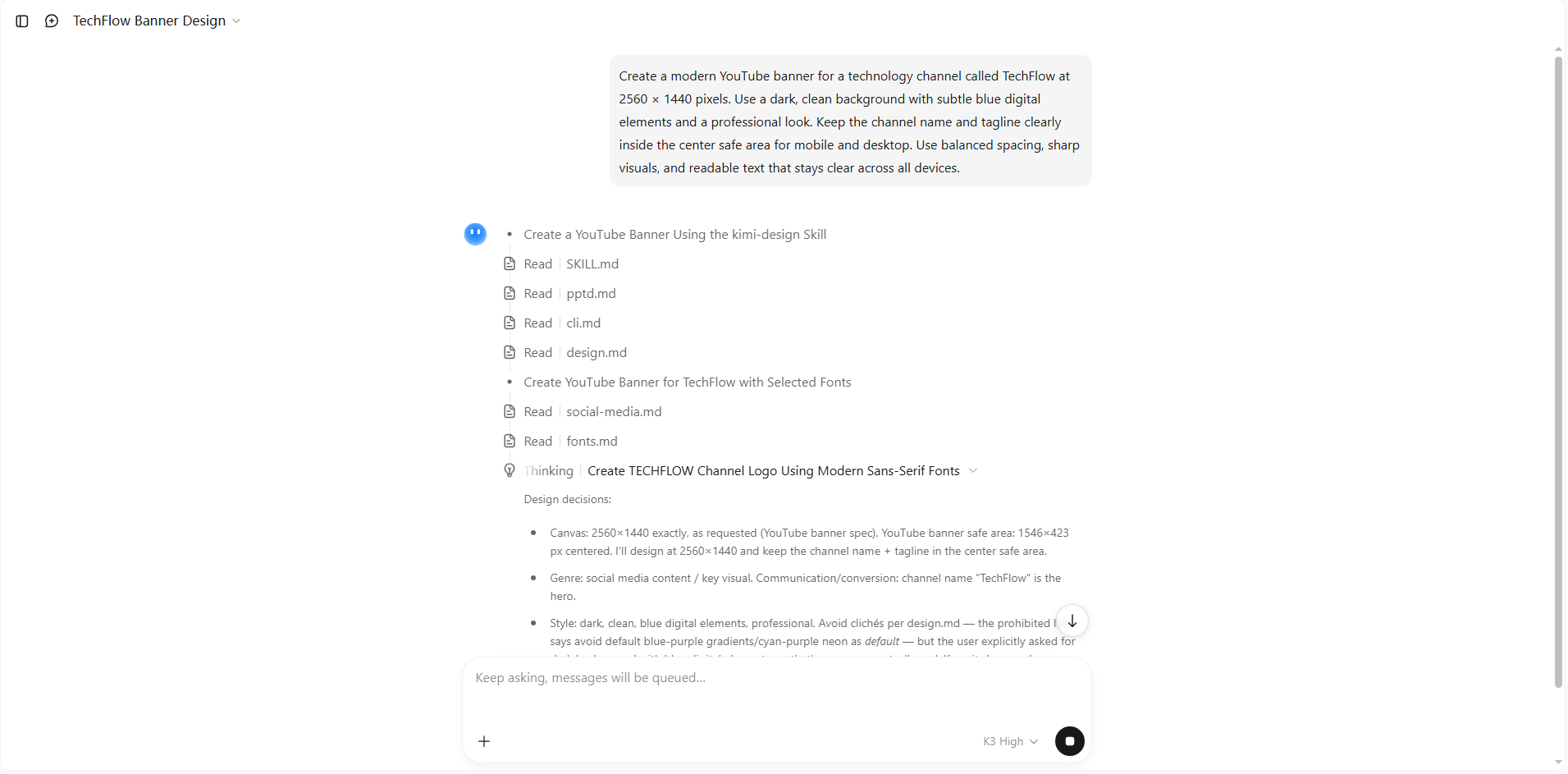
Шаг 3. Отредактируйте баннер для YouTube
Первый вариант дизайна не обязательно должен стать окончательным. Оцените текст, изображения, отступы и общий баланс, затем скорректируйте всё, что выглядит неудачно. Можно доработать цвета, изменить формулировки, переместить элементы или попросить Kimi Design создать другой вариант, пока баннер не будет соответствовать вашему каналу.
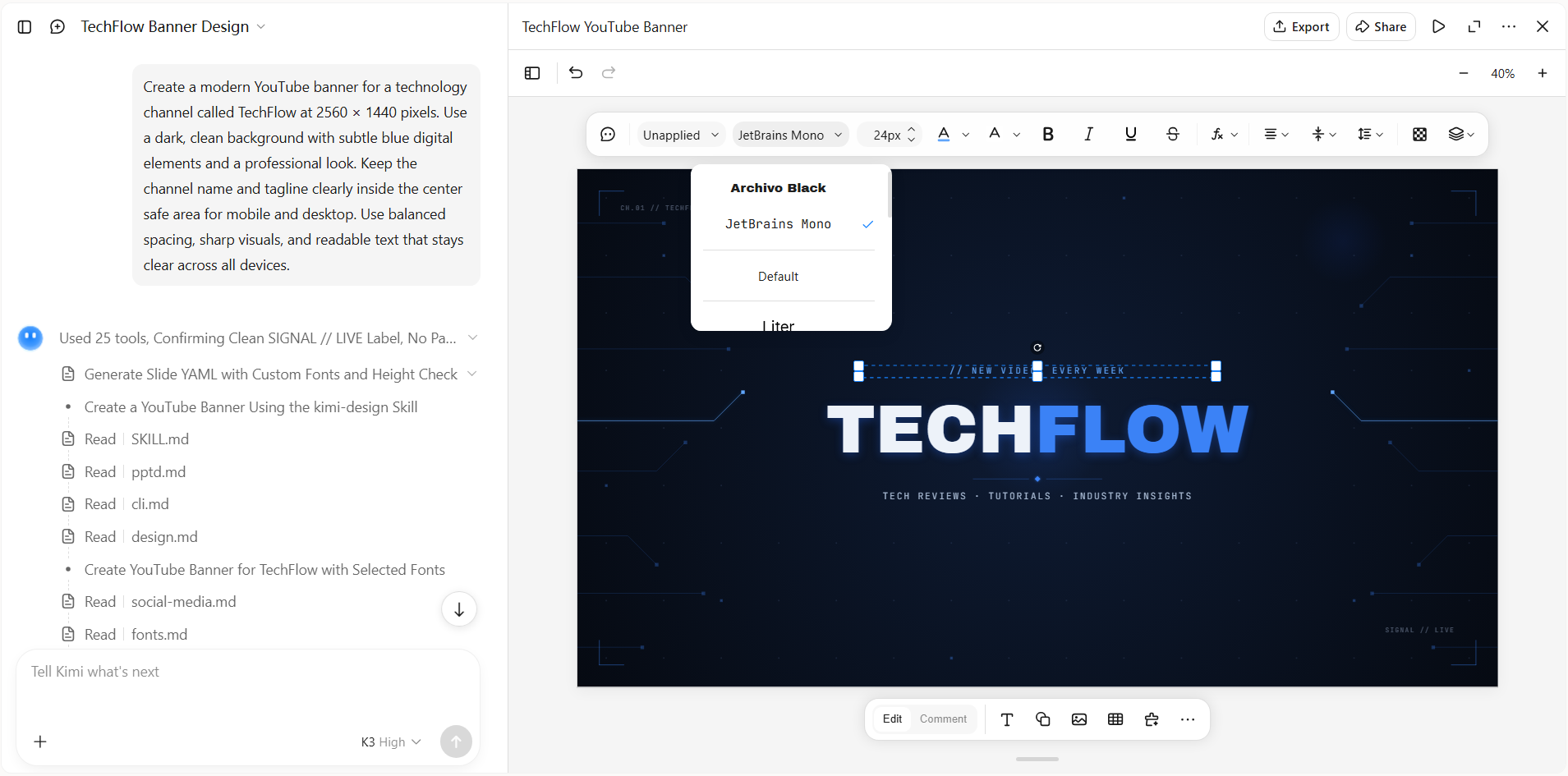
Шаг 4. Проверьте и экспортируйте баннер
Перед экспортом просмотрите баннер в версиях для компьютера и мобильных устройств, чтобы убедиться, что важные текст и графика остаются видимыми. Обратите особое внимание на центральную безопасную зону: на мобильных экранах отображается меньшая часть баннера. Когда в обоих вариантах всё выглядит чётко и сбалансированно, экспортируйте готовый баннер и загрузите его на свой YouTube-канал.
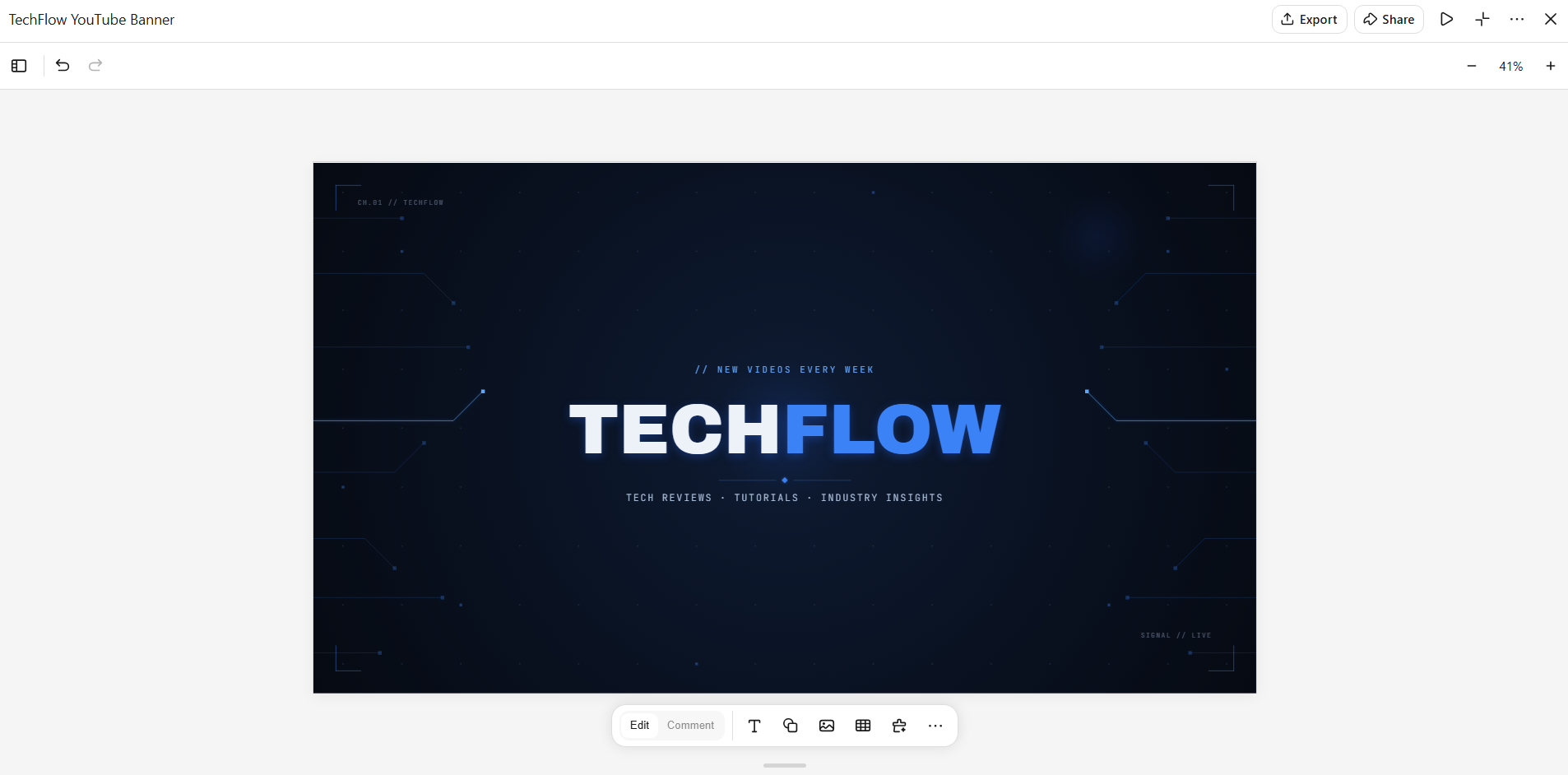
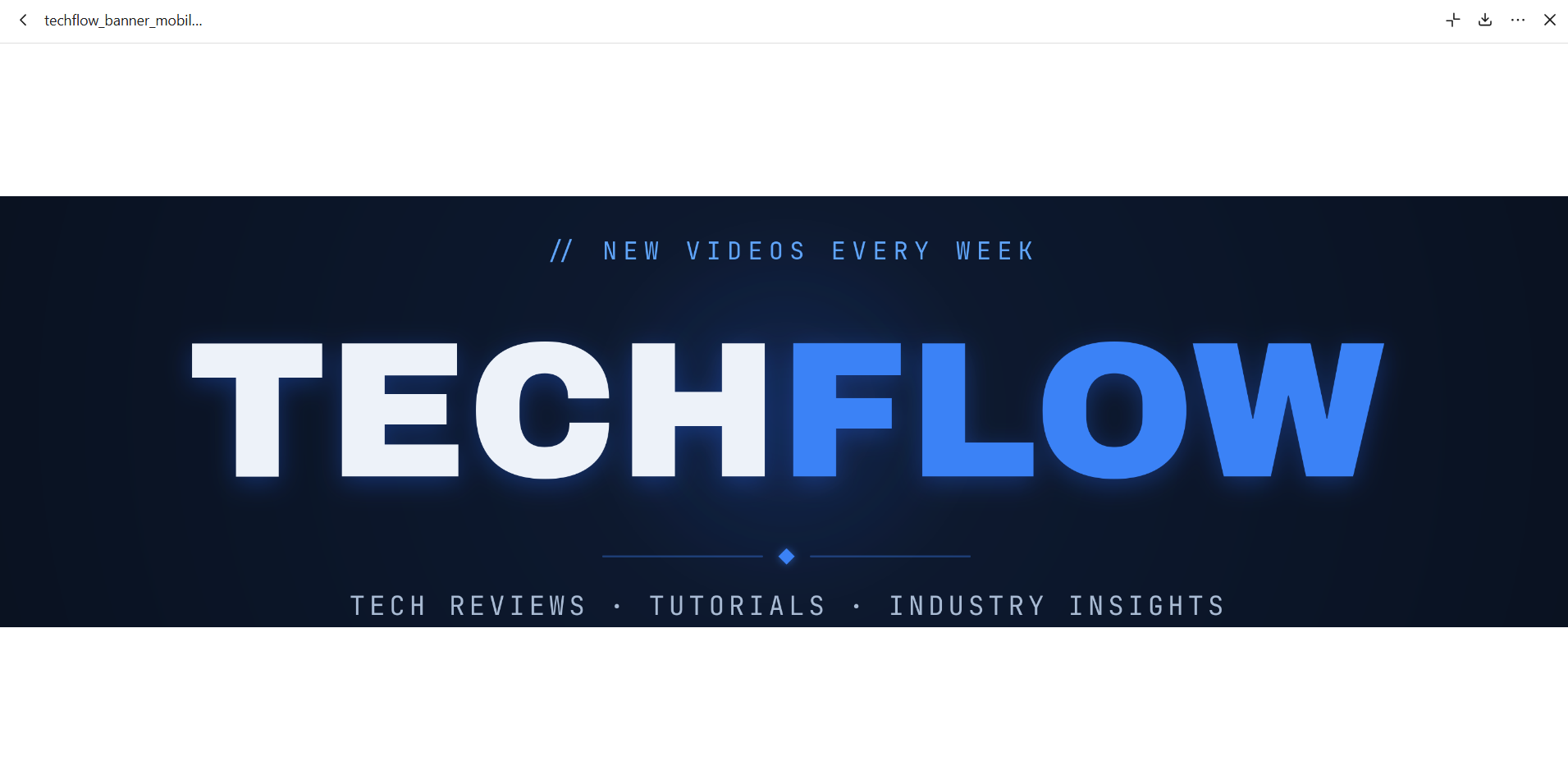
Шаг 5. Загрузите баннер на YouTube
Перейдите в YouTube Studio, выберите «Настройка канала» и откройте вкладку «Брендинг». Загрузите изображение баннера, при необходимости отрегулируйте обрезку и проверьте предпросмотр для экранов разных размеров. Когда всё будет выглядеть правильно, нажмите «Опубликовать» в правом верхнем углу, чтобы применить изменения.
Зачем использовать Kimi Design для создания YouTube-баннеров на заказ?
Оформление канала может многое сказать о нём ещё до того, как зрители посмотрят хотя бы одно видео. Цвета, изображения, название канала и слоган — каждая деталь помогает создать более сильное первое впечатление. Kimi Design позволяет легко объединить всё это в одном баннере на заказ.
Превратите идею канала в профессионально оформленный баннер
Опишите свой канал, тему контента, визуальное направление или сообщение, которое хотите выделить. Можно также загрузить изображения, видео и другие визуальные референсы — Kimi Design превратит их в цельный YouTube-баннер с продуманной компоновкой, типографикой, цветовой палитрой и изображениями.
Сделайте айдентику канала заметной
Добавьте в дизайн название канала, слоган, логотип, тематику контента или другие характерные элементы. Kimi Design поможет оформить их в едином визуальном стиле, чтобы зрители сразу понимали, чему посвящён ваш канал.
Создайте баннер с понятной визуальной иерархией
Сочетайте заголовки, изображения, графику и декоративные элементы так, чтобы они не соперничали за внимание. Создайте сбалансированную композицию, в которой самая важная информация о канале остаётся на виду.
Редактируйте баннер в диалоге или вручную
В диалоге попросите Kimi Design подобрать другой визуальный стиль, скорректировать композицию, переписать текст баннера или заменить изображения. Также можно комментировать отдельные области или напрямую редактировать текст, изображения, фигуры, цвета и расположение элементов.
Экспортируйте готовый баннер, сохраняя предыдущие версии
Пробуйте разные творческие направления, сохраняя предыдущие версии для сравнения. Когда дизайн будет готов, экспортируйте его в PNG, JPG, PDF или другом формате для YouTube-канала либо дальнейшего редактирования.
Советы по созданию привлекательного YouTube-баннера
Хороший YouTube-баннер должен привлекать внимание, но не создавать ощущения перегруженности или путаницы. Небольшие дизайнерские решения могут заметно повлиять на то, насколько профессионально и запоминающе выглядит ваш канал. Учитывайте эти советы при создании YouTube-баннера.
Сделайте айдентику канала сразу узнаваемой
Используйте название канала, логотип, цвета и другие визуальные элементы, которые зрители смогут быстро связать с вашим контентом. Сохраняйте их чёткими и размещайте там, где их легко заметить. Узнаваемая айдентика поможет зрителям вспомнить ваш канал при следующей встрече с ним.
Выбирайте качественные визуальные материалы, подходящие вашему контенту
Используйте чёткие изображения и графику, соответствующие теме и стилю вашего канала. Избегайте размытых, растянутых или не связанных с содержанием визуальных материалов: они могут сделать баннер менее профессиональным. Подходящие изображения должны поддерживать ваш контент и давать зрителям представление о том, что предлагает канал.
Пишите коротко и разборчиво
Баннер не обязан рассказывать о вашем канале всё. Используйте короткий слоган или сообщение, которое быстро объяснит зрителям, чего ожидать от вашего контента. Выберите понятный шрифт и убедитесь, что текст легко читается как на больших, так и на маленьких экранах.
Создайте чистую и сбалансированную композицию
Оставьте достаточно места для каждого элемента, чтобы баннер не выглядел перегруженным. Расположите текст, изображения и графику так, чтобы внимание зрителя естественно направлялось к самой важной информации. Простая и сбалансированная компоновка сделает проект YouTube-баннера профессионально оформленным.
Выдерживайте единый стиль баннера и миниатюр
Баннер и миниатюры должны выглядеть как часть одного канала. Используйте похожие цвета, шрифты, визуальные стили и другие элементы дизайна, чтобы создать цельный образ. Так канал будет выглядеть более организованно, а зрителям будет легче узнавать ваш контент по всему YouTube.
Заключение
Умение создать подходящий YouTube-баннер даёт надёжную основу для развития канала с более профессиональным оформлением. Каждый выбор в дизайне — от общего стиля до подачи контента — помогает сделать канал более цельным и запоминающимся. ИИ ускорит творческий процесс, при этом вы сохраните контроль над итоговым результатом. Создайте следующий баннер в Kimi Design и воплотите идею своего канала.




