
Публикация фотографий в Facebook — отличный способ делиться новостями с друзьями и близкими, но порой один снимок не может передать все моменты, которыми хочется поделиться. Фотоколлаж объединяет любимые снимки в одном месте, делая публикации более личными и интересными. Можно выбрать разные макеты, добавить подписи и творческие элементы, чтобы придать коллажу уникальный вид. В этой статье вы узнаете, как сделать коллаж в Facebook.
Как сделать коллаж в Facebook встроенными инструментами
Facebook предлагает простые встроенные возможности для публикации нескольких фотографий без отдельного инструмента для дизайна. Вы можете объединить любимые снимки в историях или в обычной публикации в ленте — в зависимости от того, как хотите ими поделиться. Рассмотрим оба способа и разберемся, как создать коллаж в Facebook за несколько простых шагов.
Способ 1: в истории Facebook
Шаг 1: Откройте Facebook и выберите фотографии
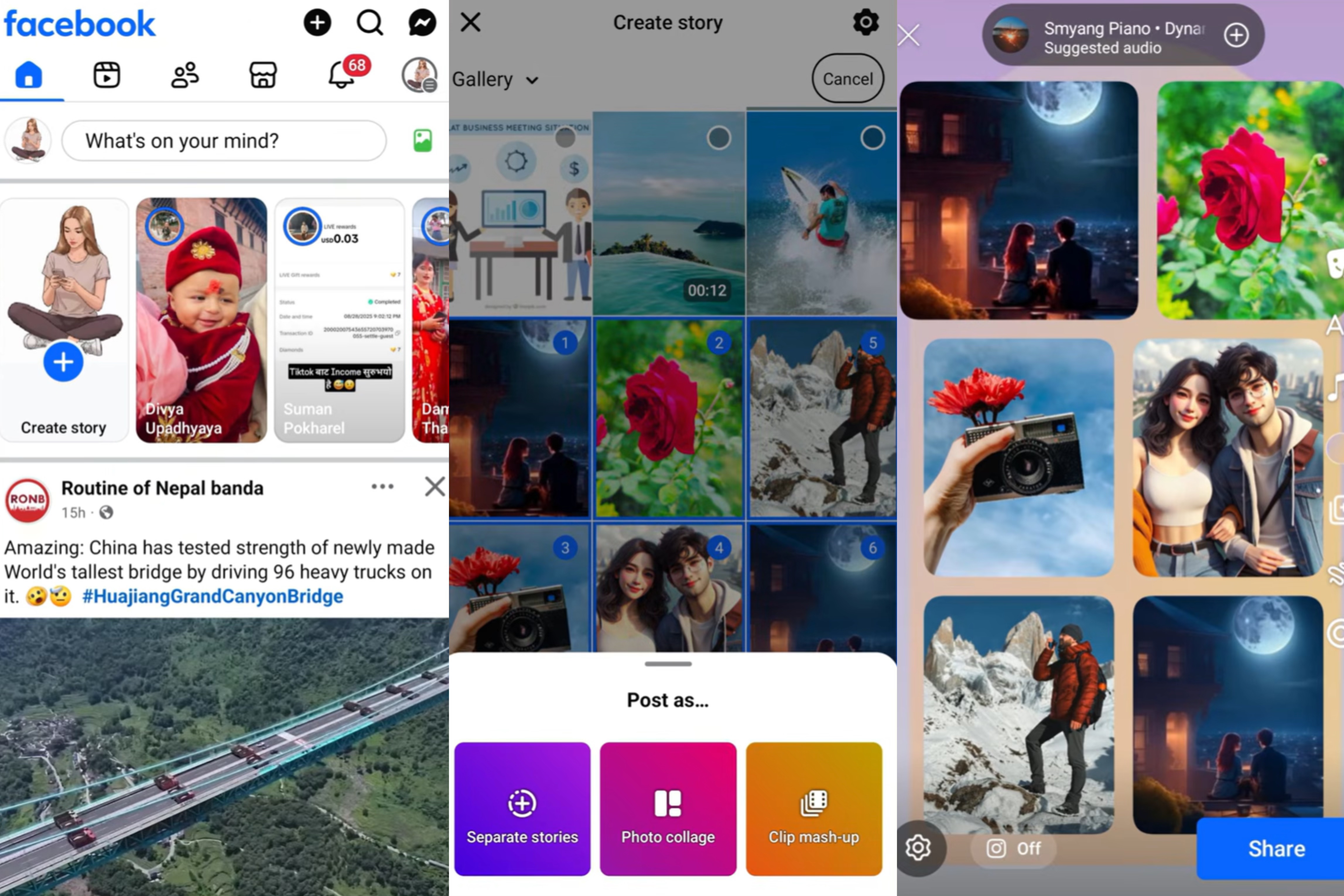
Откройте приложение Facebook на мобильном устройстве и нажмите «Создать историю» в верхней части ленты новостей. Выберите в галерее телефона несколько фотографий, которые хотите добавить в коллаж, затем нажмите «Далее».
Шаг 2: Выберите и настройте макет коллажа
Выберите вариант «Фотоколлаж», чтобы Facebook автоматически расположил снимки. Можно настроить макет, поменять фотографии местами, изменить их размер или положение, пока коллаж не будет выглядеть так, как вам нужно.
Шаг 3: Опубликуйте коллаж в истории Facebook
Когда дизайн вас устроит, нажмите кнопку «Поделиться», чтобы опубликовать коллаж. Он появится в вашей истории Facebook и будет доступен выбранной вами аудитории истории.
Способ 2: в обычной публикации в ленте Facebook
Шаг 1: Создайте новую публикацию в Facebook
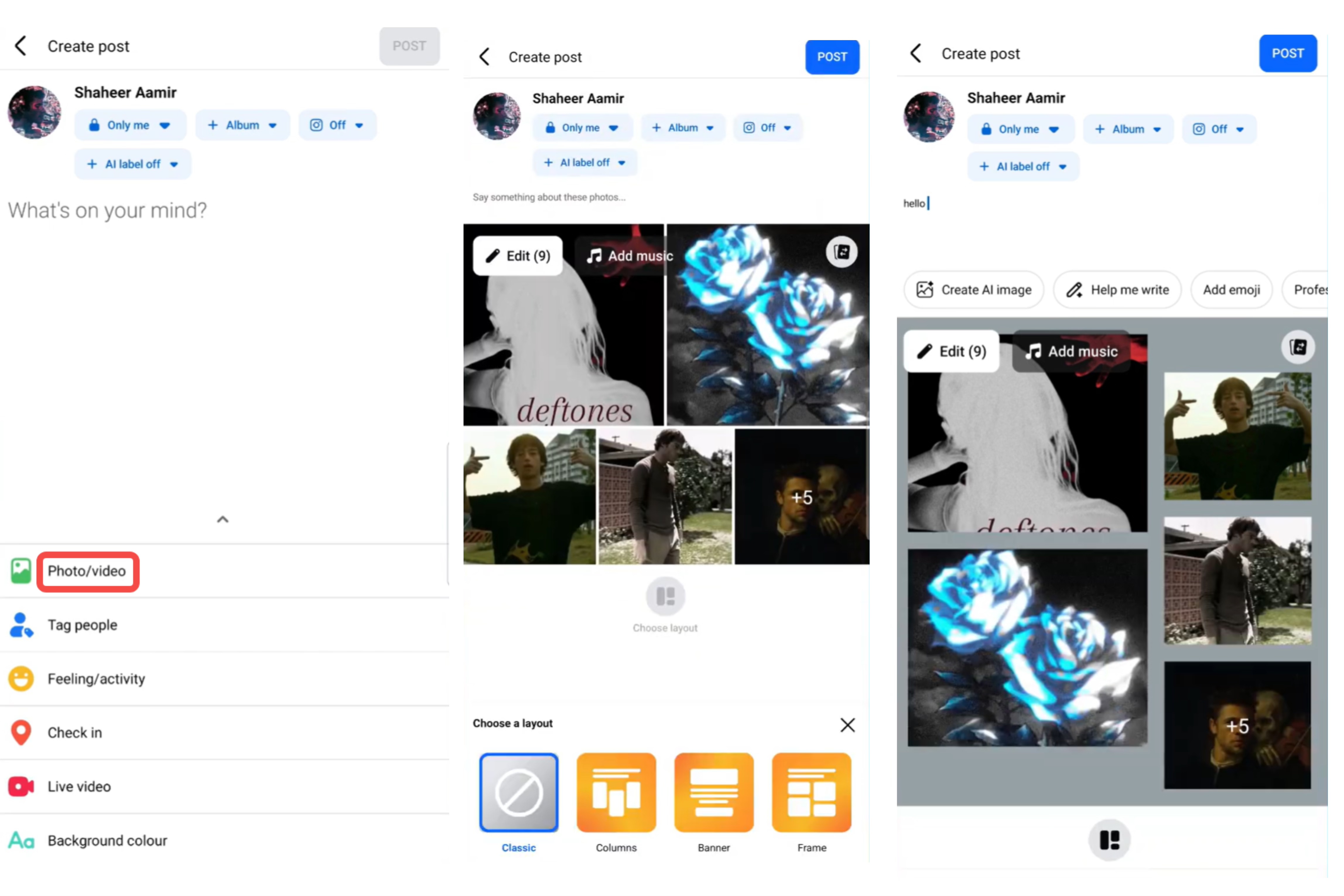
Откройте приложение Facebook на телефоне и войдите в аккаунт. На главном экране нажмите «Что у вас нового?», чтобы начать создание новой публикации.
Шаг 2: Выберите несколько фотографий и настройте макет
Нажмите «Фото/видео» и выберите в галерее телефона несколько снимков. Facebook расположит их в макете в стиле коллажа: вы сможете изменить порядок фотографий и выбрать другие стили макета, если они доступны.
Шаг 3: Добавьте детали и опубликуйте коллаж
Когда коллаж будет готов, при желании добавьте подпись, отметьте друзей или укажите местоположение. Проверьте публикацию и нажмите «Опубликовать», чтобы поделиться коллажем с выбранной аудиторией.
Как создавать привлекательные коллажи для Facebook с помощью инструмента на базе ИИ
Встроенные инструменты Facebook удобны для объединения фотографий, но возможности настройки в них ограничены. Для более творческого результата можно использовать Kimi Design — генератор дизайна на базе ИИ, который создает персонализированные коллажи по текстовому prompt или референсным изображениям. С его помощью можно настроить макеты, цвета, фоны и другие элементы дизайна в соответствии с вашим стилем. Посмотрим, как создать привлекательный коллаж для Facebook в Kimi Design.
Шаг 1: Загрузите фотографии и введите prompt
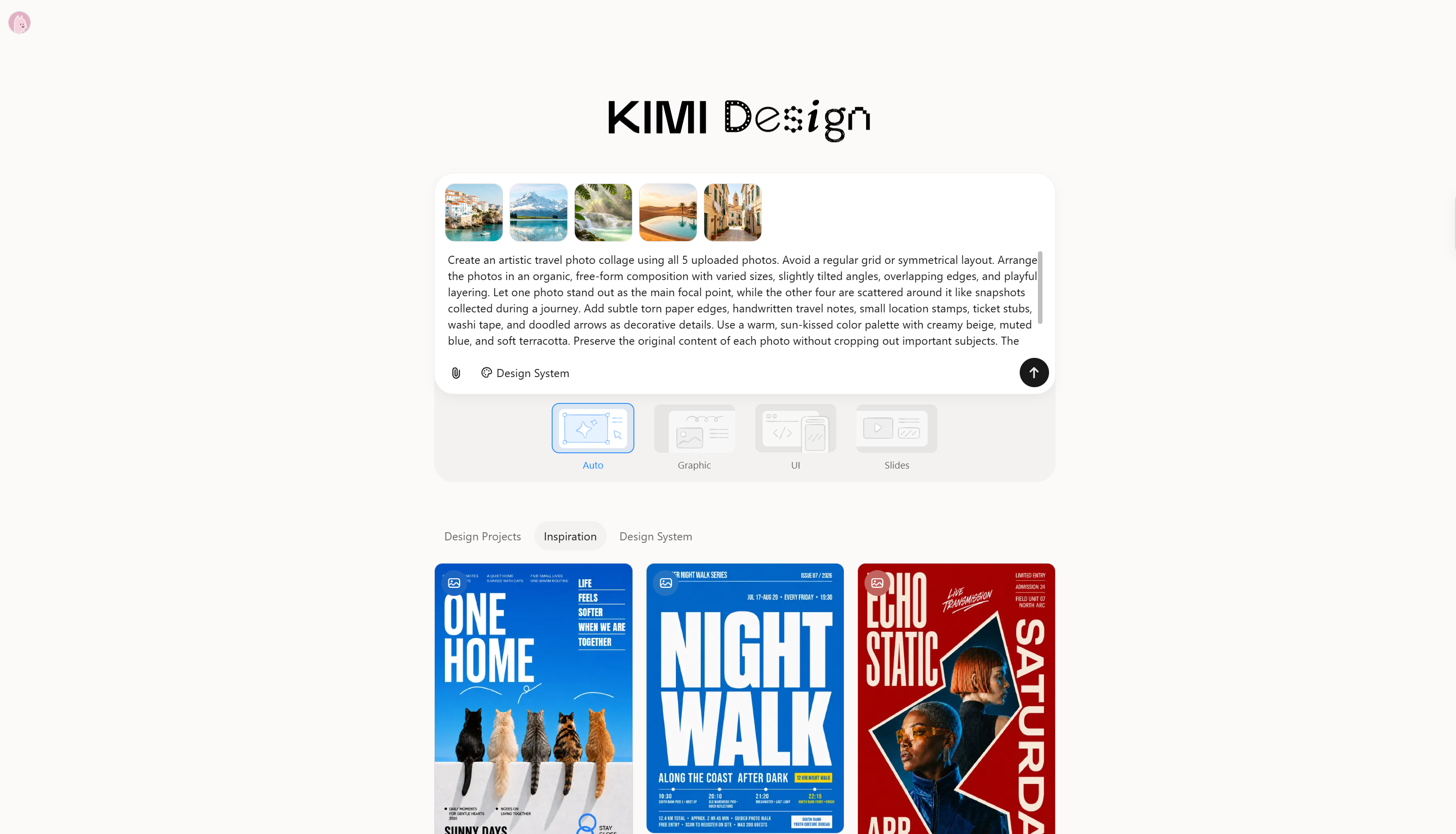
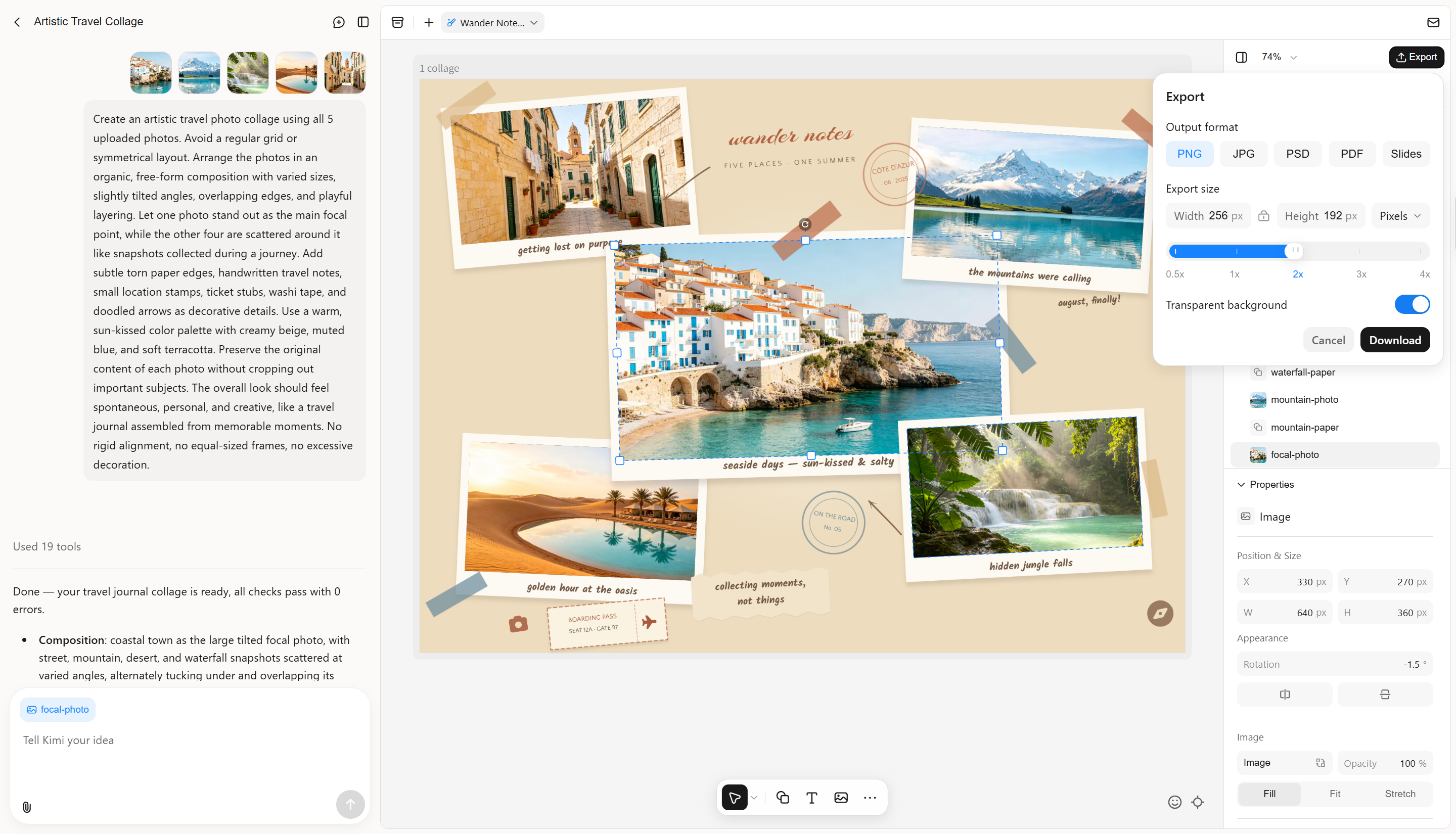
Откройте Kimi Design и загрузите фотографии, которые хотите добавить в коллаж для Facebook. Затем введите prompt с описанием желаемого макета, стиля, цветов и декоративных элементов.
Пример prompt:
Шаг 2: Настройте дизайн с помощью редактирования на базе ИИ
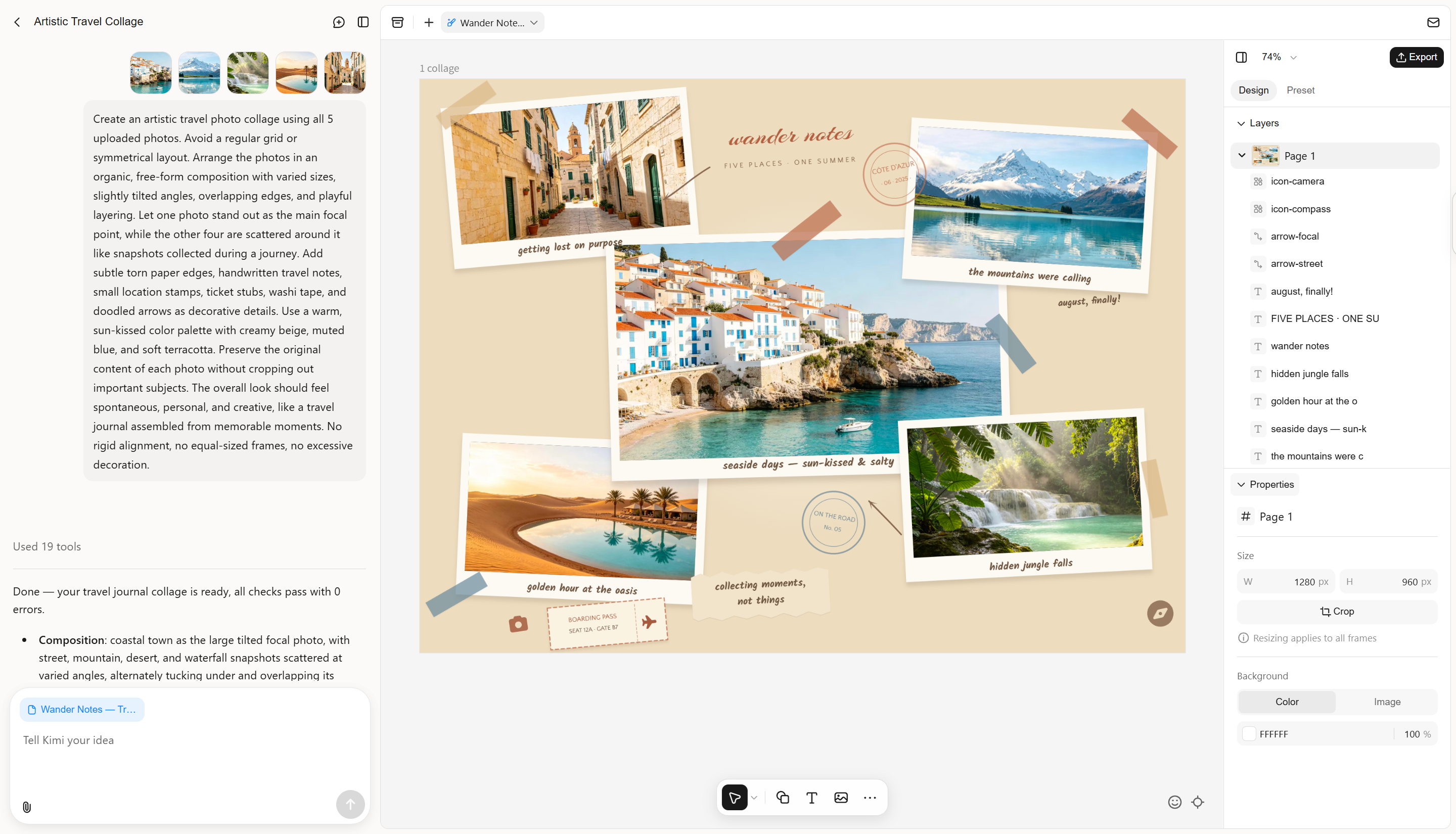
Когда Kimi Design создаст коллаж, оцените результат и доработайте его по своему вкусу. Введите prompt в чат, чтобы изменить цвета, заменить фон, переместить фотографии или добавить декоративные элементы. Вы также можете вручную редактировать макет прямо на холсте — так у вас будет больше контроля над отдельными элементами и общей компоновкой.
Шаг 3. Просмотрите и экспортируйте готовый коллаж
Перед экспортом просмотрите готовый коллаж и убедитесь, что все изображения, текст и элементы дизайна хорошо сочетаются друг с другом. При необходимости внесите последние правки, затем экспортируйте готовый дизайн в подходящем формате изображения, например PNG или JPG. Теперь коллаж можно загрузить и опубликовать на Facebook.
Основные возможности Kimi Design
Kimi Design — это не просто быстрый способ собрать фотографии вместе. С ним вы сами определяете дизайн коллажа: выбираете макет и добавляете детали, подходящие к вашей теме. Вот несколько ключевых возможностей, которые помогут создавать более привлекательные коллажи для Facebook.
Создавайте фотоколлажи по prompt и референсным изображениям
Просто опишите в текстовом prompt желаемый коллаж, указав тему, макет или визуальный стиль, и Kimi Design воплотит ваши идеи в уникальном коллаже. Вы также можете загрузить референсные изображения, чтобы направить работу над дизайном. Для начала не требуются ни опыт сложного редактирования, ни навыки дизайна.
Собирайте несколько фотографий в привлекательные макеты для Facebook
Объединяйте несколько фотографий в творческие композиции: сетки, перекрывающиеся рамки, фотопленки и дизайны в стиле скрапбукинга. Добавляйте подписи, стикеры, фигуры и декоративные элементы, чтобы выделить важные моменты или дать контекст вашей аудитории в Facebook.
Настраивайте коллажи для Facebook с помощью гибких инструментов редактирования
Дорабатывайте дизайн с помощью prompt на естественном языке в чате или комментариев к отдельным элементам. Вы также можете вручную настраивать фотографии, текст, цвета, фигуры и макеты в соответствии с контентом для Facebook. История версий позволяет вернуться к более ранним вариантам дизайна и при необходимости восстановить предыдущие версии.
Экспортируйте коллажи для Facebook в различных размерах и форматах
Экспортируйте готовые коллажи в форматах PNG, JPG или PSD. Настраивайте размеры PNG или JPG в пикселях или сантиметрах для публикаций в Facebook и других социальных сетях. Также можно экспортировать PSD-файлы с редактируемыми слоями для дальнейшей доработки в совместимом программном обеспечении для дизайна.
Советы по созданию привлекательных коллажей для Facebook
Хороший коллаж для Facebook должен выглядеть привлекательно, но при этом каждую фотографию должно быть легко рассмотреть. Небольшие решения в дизайне — расположение фотографий, цвета, размеры и интервалы — могут заметно повлиять на итоговый результат. Вот несколько практических советов, которые помогут создать привлекательный коллаж для Facebook.
Выберите подходящие размеры коллажа
Выберите размеры, соответствующие типу публикации в Facebook, которой вы хотите поделиться. Для горизонтальной публикации используйте 1200 × 630 пикселей, для квадратного коллажа — 1080 × 1080 пикселей, а для вертикальной публикации — 1080 × 1350 пикселей. Подходящие размеры обеспечат четкое отображение коллажа и помогут избежать обрезки важных деталей.
Подберите фотографии, которые складываются в единую историю
Выбирайте изображения, объединенные общим событием, местом, человеком или темой. Например, можно собрать фотографии из отпуска, с празднования дня рождения или семейной встречи. Тогда коллаж будет выглядеть более осмысленно, а не как случайный набор изображений.
Выделите самые важные фотографии
Отведите лучшим или самым значимым изображениям больше места в коллаже. Можно расположить главную фотографию в центре или сделать ее крупнее остальных. Так внимание зрителей естественным образом привлечется к моментам, которые вы хотите показать в первую очередь.
Используйте единую цветовую палитру
Выбирайте цвета, которые дополняют фотографии и хорошо сочетаются друг с другом. Похожие оттенки для фона, рамок и декоративных элементов придадут коллажу гармоничный вид. Не добавляйте слишком много контрастных цветов: из-за них общий дизайн может выглядеть слишком пестро.
Продуманно добавляйте подписи и декоративные элементы
Короткие подписи помогут добавить контекст и сделать коллаж более личным. Также можно добавить простые рамки, стикеры или небольшие графические элементы, чтобы выделить определенные фотографии. Однако не перегружайте коллаж украшениями, которые отвлекают внимание от снимков.
Сделайте макет аккуратным и удобным для просмотра на мобильных устройствах
Многие просматривают Facebook с телефона, поэтому убедитесь, что ваш коллаж удобно смотреть на небольших экранах. Не используйте слишком много фотографий и не размещайте их слишком близко друг к другу. Оставляйте достаточно места между изображениями и делайте текст достаточно крупным для комфортного чтения.
Заключение
Умение создавать коллажи для Facebook позволяет делиться большим количеством воспоминаний и выделять свои публикации. Удачное сочетание фотографий и творческих деталей способно превратить обычные снимки в то, чем захочется поделиться. Если вам нужно больше свободы для воплощения идей, попробуйте Kimi Design. Экспериментируйте с разными стилями и макетами, чтобы создавать коллажи, отражающие вашу индивидуальность.




