
Хотите собрать идеи для образов, спланировать поездку или создать мудборд — коллажи Pinterest помогут объединить любимые изображения в одном месте. Вы можете сочетать картинки, пробовать разные компоновки и создавать дизайны в своем стиле. В этой статье вы узнаете, как создать коллаж в Pinterest, и познакомитесь с креативными способами оформить собственный коллаж.
Как создать коллаж в Pinterest
Pinterest позволяет легко объединить любимые изображения и превратить их в креативные коллажи. Можно начать с чистого холста, взять готовый шаблон или добавить изображения прямо из существующих пинов. Рассмотрим эти три способа по шагам, чтобы вы могли выбрать наиболее подходящий для своего дизайна.
Способ 1: создать коллаж с нуля
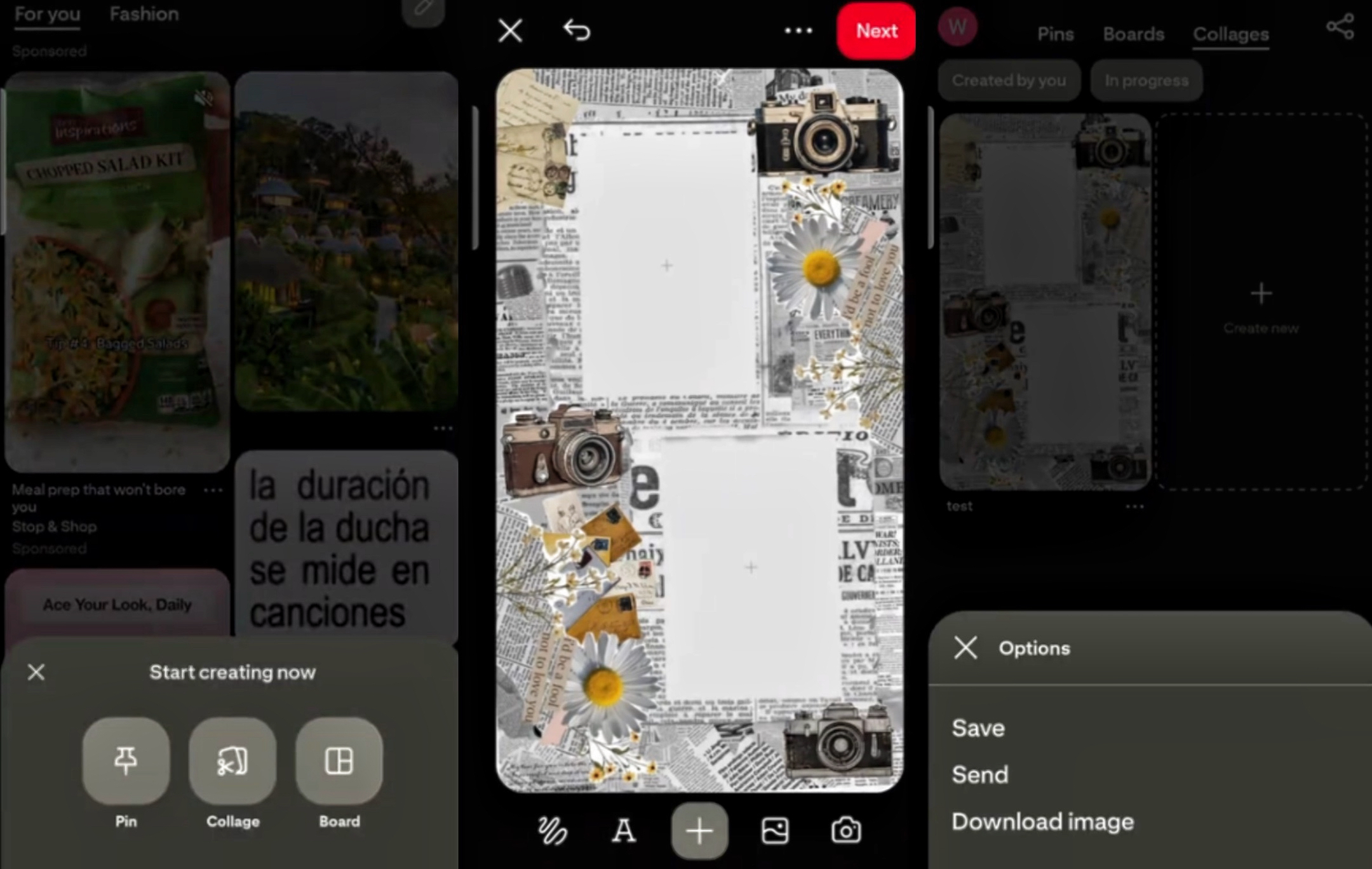
Создать коллаж в Pinterest несложно — независимо от того, хотите ли вы использовать готовые дизайны или сделать что-то полностью свое. Платформа предлагает разные инструменты для добавления изображений, текста и личных деталей в дизайн. Готовый коллаж также можно сохранить в профиле и скачать в любое время. Вот как создать коллаж Pinterest с нуля:
Шаг 1: Откройте Pinterest и начните создавать коллаж
Откройте приложение Pinterest и нажмите кнопку «+» в нижнем меню. Выберите «Коллаж» из доступных вариантов, чтобы открыть редактор коллажей.
Шаг 2: Выберите дизайн и настройте его
Можно выбрать существующий коллаж и нажать «Ремикс» либо начать с нуля. Добавляйте изображения, текст и рисунки, располагая их по своему усмотрению.
Шаг 3: Сохраните и скачайте коллаж
Когда дизайн будет готов, нажмите «Далее» и добавьте заголовок и описание. Нажмите «Опубликовать», чтобы опубликовать коллаж как пин. Перед публикацией можно также сохранить коллаж в черновиках или скачать его на устройство из редактора коллажей.
Способ 2: начать с шаблона
Если не хочется тратить время на самостоятельное размещение каждого элемента, Pinterest предлагает готовые шаблоны коллажей. Они дают базовую компоновку, которую легко настроить, добавив свои изображения и текст. Можно изучить разные темы и выбрать дизайн, подходящий для вашей идеи. Вот как найти и настроить шаблон коллажа в Pinterest:
Шаг 1: Откройте библиотеку шаблонов
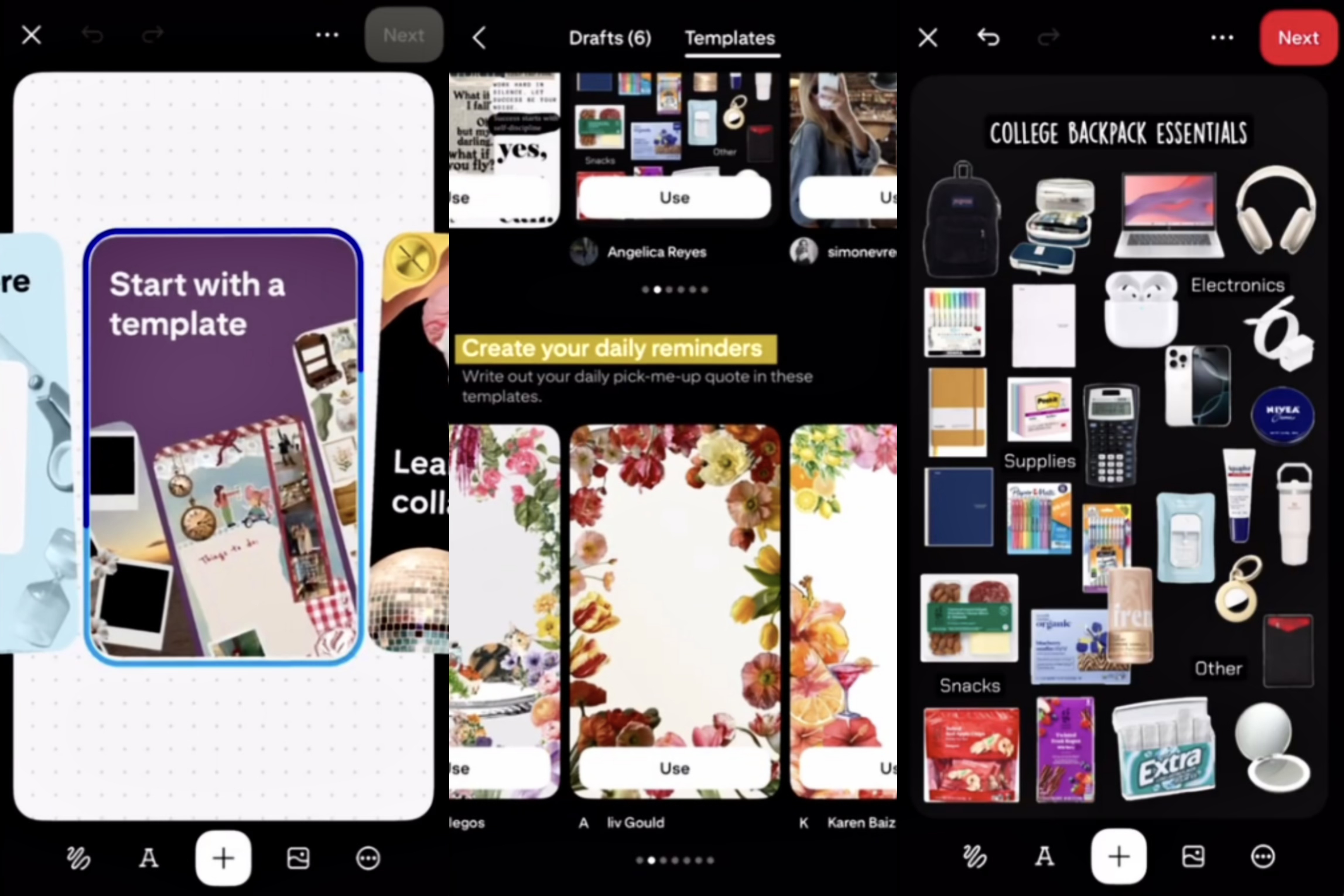
Откройте редактор коллажей и прокрутите вниз до пункта «Начать с шаблона». Нажмите его, чтобы посмотреть доступные дизайны, включая «Лучшие варианты» и тематические шаблоны для дней рождения, мудбордов и ежедневных напоминаний.
Шаг 2: Выберите шаблон
Просмотрите доступные варианты и выберите дизайн, соответствующий вашей идее коллажа. Нажмите «Использовать», чтобы открыть его в редакторе.
Шаг 3: Настройте шаблон
Замените существующие вырезки своими изображениями и добавьте текст или другие элементы. Также можно перемещать объекты и менять компоновку, чтобы шаблон соответствовал вашему личному стилю.
Способ 3: добавить прямо из пина
Изображения из существующих пинов Pinterest можно добавлять в коллаж напрямую, без ручной загрузки. Pinterest позволяет превратить выбранные части пина в вырезки и добавить их в новый или существующий коллаж. Выполните следующие шаги, чтобы начать.
Шаг 1: Откройте пин
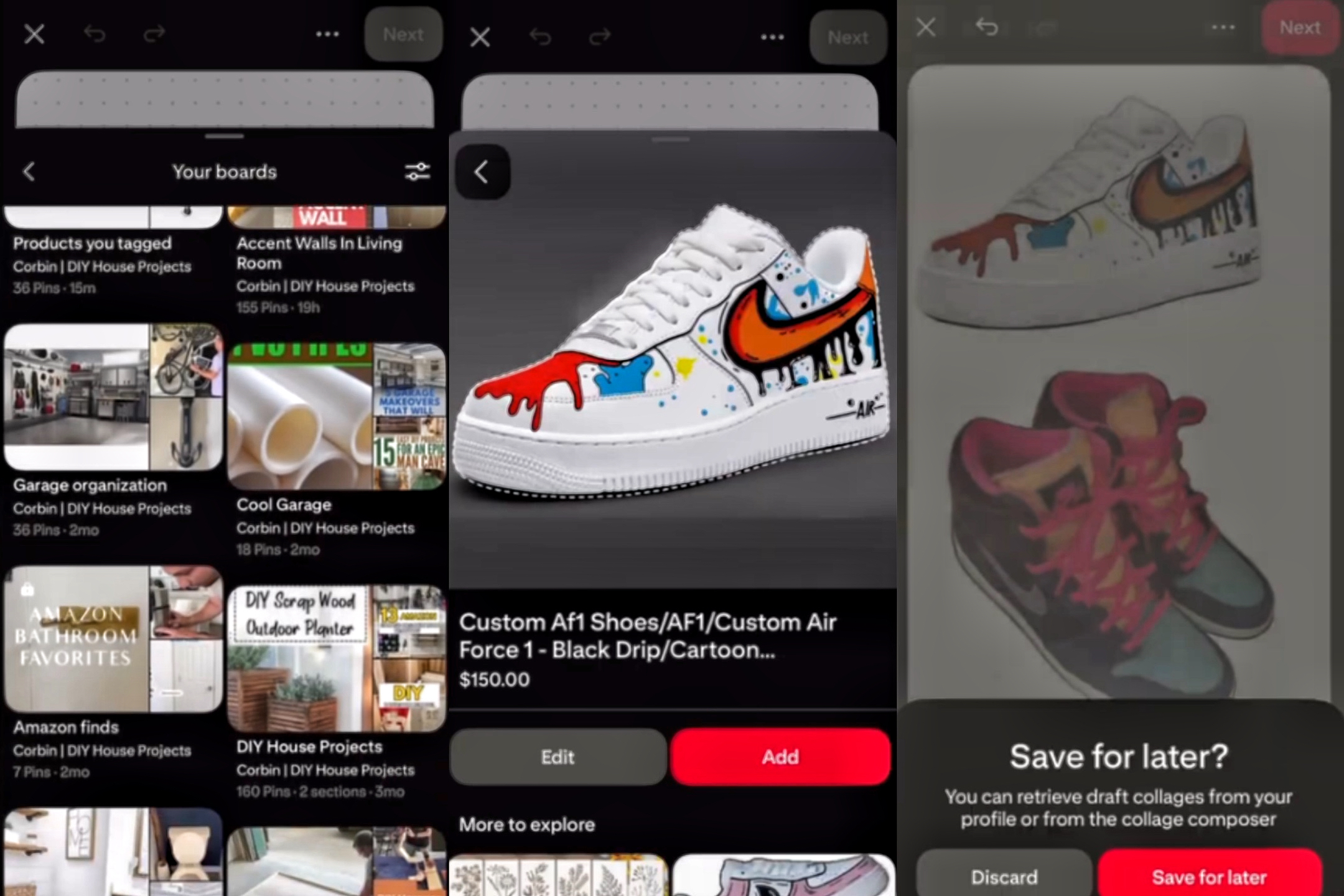
Найдите нужный пин и откройте его в режиме крупного просмотра.
Шаг 2: Добавьте пин в коллаж
Нажмите меню с тремя точками и выберите «Добавить в коллаж». Выберите новый коллаж или существующий черновик, в который хотите добавить пин.
Шаг 3: Выберите и настройте вырезанный фрагмент
Выберите часть пина, которую хотите превратить в вырезанный фрагмент. С помощью доступных инструментов редактирования настройте выделение, затем нажмите «Добавить» или «Редактировать», чтобы продолжить.
Шаг 4: Расположите элементы коллажа
Повторите процесс, чтобы добавить вырезанные фрагменты из других пинов. Перетаскивайте и меняйте расположение изображений, чтобы создать нужную композицию, затем дополните коллаж текстом, фонами и другими элементами дизайна.
Как создать коллаж для Pinterest с помощью инструмента ИИ
Kimi Design — генератор дизайна на основе ИИ, с которым легко превратить творческие идеи в привлекательные коллажи для Pinterest. С помощью ИИ можно создавать уникальные дизайны, объединять изображения, пробовать разные макеты и добавлять личные штрихи, не тратя часы на редактирование. Вы также можете настраивать дизайн в соответствии со своим стилем и источниками вдохновения. Следуйте этим шагам, чтобы создать коллаж для Pinterest в Kimi Design:
Шаг 1: Загрузите изображения и опишите желаемый макет
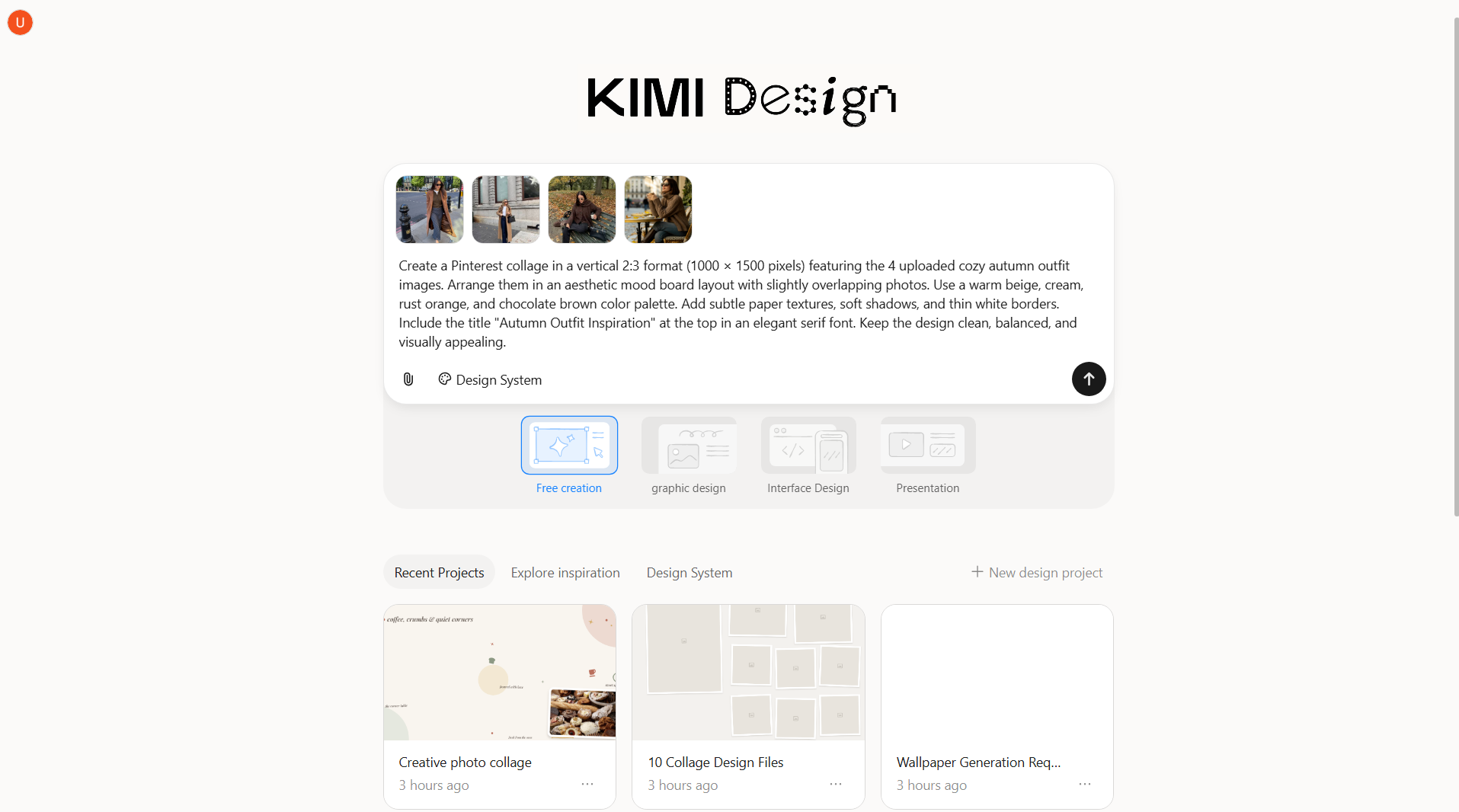
Откройте Kimi Design и загрузите изображения, которые хотите включить в коллаж для Pinterest. Затем введите подробный prompt с описанием желаемых макета, размеров, цветов и общего стиля.
Пример prompt:
Шаг 2: Внесите изменения с помощью инструментов редактирования на основе ИИ
Когда Kimi Design создаст коллаж, проверьте макет и убедитесь, что он соответствует вашей идее. Вводите prompt в чате, чтобы изменить расположение изображений, цвет фона, доработать текст или добавить декоративные элементы. Можно также вручную настроить отдельные элементы на холсте, чтобы довести композицию до нужного результата.
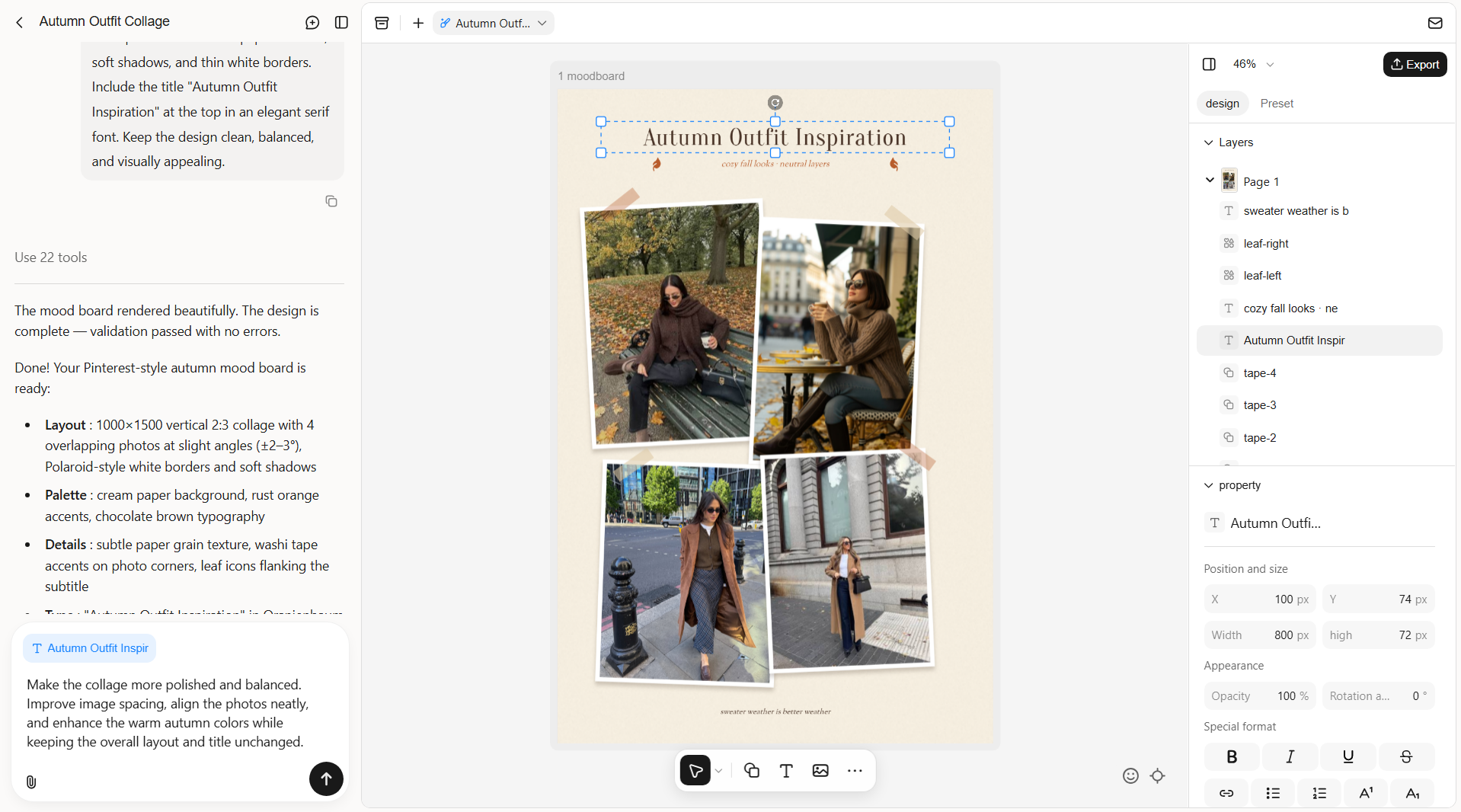
Шаг 3: Проверьте готовый дизайн и экспортируйте его
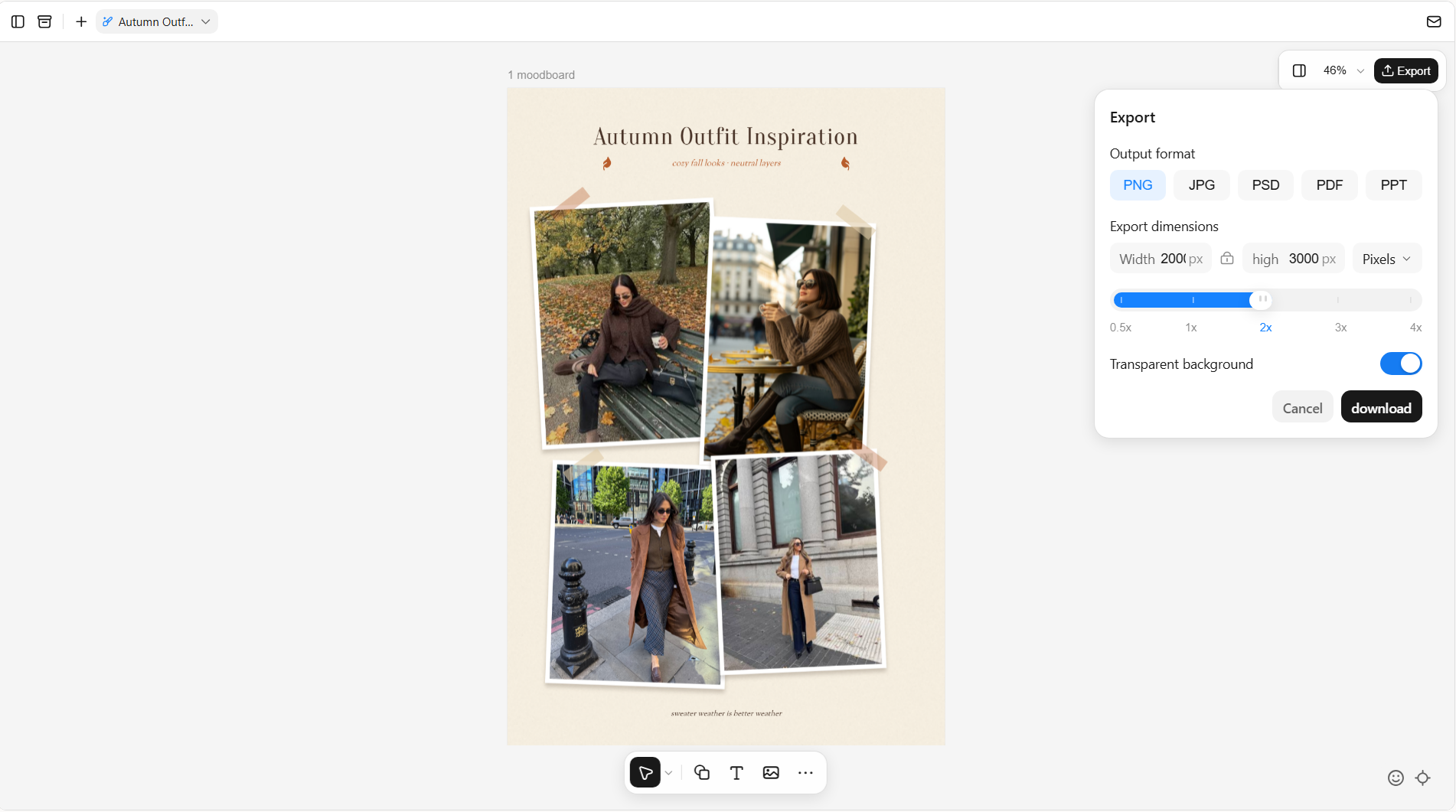
Убедитесь, что все изображения, текст и декоративные элементы правильно расположены и ничего важного не обрезано. Когда всё будет готово, экспортируйте изображение в высоком качестве в формате PNG или JPG. Затем создайте стандартный пин с изображением в Pinterest, загрузите экспортированный файл и выберите доску. Загруженный файл будет статичным пином с изображением, а не встроенным интерактивным коллажем Pinterest.
Основные возможности Kimi Design
Kimi Design предлагает полезные функции, которые упрощают создание коллажей для Pinterest и делают его более творческим. Вы можете создавать уникальные макеты, редактировать изображения с помощью ИИ и персонализировать дизайн. Вот несколько основных возможностей, которые стоит попробовать.
Создавайте коллажи для Pinterest по простому текстовому prompt
Опишите тему коллажа, визуальный стиль, расположение фотографий, цветовую палитру и желаемые элементы. Хотите ли вы создать доску вдохновения для образов, мудборд для интерьера, свадебный коллаж или подборку для путешествий — Kimi Design превратит ваши идеи в уникальный дизайн. Для настройки композиции и визуального направления также можно загружать референсные изображения.
Объединяйте изображения в креативные макеты для Pinterest
Собирайте несколько изображений в визуально выразительные композиции. Попробуйте мудборды, макеты в стиле скрапбукинга, коллажи в журнальном стиле, перекрывающиеся фоторамки и асимметричные композиции. Добавляйте подписи, образцы цветов, стикеры и декоративные элементы, чтобы упорядочить источники вдохновения и сделать коллажи для Pinterest более выразительными.
Настраивайте коллажи для Pinterest с помощью гибких инструментов редактирования
Дорабатывайте дизайн с помощью prompt на естественном языке в чате или комментариев к отдельным элементам. Также можно вручную настраивать изображения, текст, фигуры, цвета и макеты, чтобы добиться желаемого вида. История версий позволяет возвращаться к прежним вариантам дизайна и восстанавливать их, экспериментируя с разными композициями.
Экспортируйте коллажи для Pinterest в разных размерах и форматах
Экспортируйте готовые коллажи в форматах PNG, JPG или PSD для разных задач. Настраивайте размеры PNG или JPG в пикселях или сантиметрах в соответствии с форматами пинов Pinterest и других социальных сетей. Также можно экспортировать PSD-файлы с редактируемыми слоями для дальнейшей настройки в совместимом программном обеспечении для дизайна.
Идеи для создания коллажей в Pinterest
Коллажи Pinterest — увлекательный способ собрать разные идеи, изображения и источники вдохновения в одном месте. Вы можете создавать дизайны для личных проектов, особых случаев или просто для творческих экспериментов. Вот несколько идей для начала.
Создайте сезонный мудборд
Соберите изображения, передающие атмосферу вашего любимого времени года. Добавьте сезонные цвета, одежду, украшения, цветы и уличные пейзажи, чтобы создать мудборд, отражающий это время года. Его также можно обновлять с приходом нового сезона, чтобы поддерживать свежесть вдохновения.
Создайте коллаж с идеями для образов
Сочетайте фотографии одежды, обуви, сумок и аксессуаров, чтобы создавать разные идеи для образов. Экспериментируйте с цветовыми сочетаниями и стилями, планируя повседневные или праздничные наряды. Добавьте несколько модных трендов или образов, вдохновленных знаменитостями, чтобы сделать коллаж интереснее.
Создайте доску вдохновения для домашнего декора
Соберите изображения мебели, освещения, настенного декора, ковров и декоративных предметов, соответствующих предпочитаемому стилю интерьера. Расположите их вместе, чтобы изучить цветовые схемы и найти идеи для оформления пространства. Можно также создать отдельные коллажи для разных комнат, например спальни, кухни или гостиной.
Создайте коллаж с идеями для путешествий
Добавьте в коллаж фотографии мест назначения, известных достопримечательностей, пляжей, отелей и местной еды. Это отличный способ собрать идеи для путешествий и спланировать места, которые вы хотите посетить в следующей поездке. Добавьте карты или короткие заметки, чтобы запомнить интересные места и занятия.
Создайте личную доску визуализации
Соберите изображения, цитаты и слова, которые отражают ваши личные цели и планы на будущее. Добавьте карьерные идеи, фитнес-цели, мечты о путешествиях и другие вещи, которые мотивируют вас двигаться вперед. Разместите самые важные цели в центре, чтобы выделить их.
Соберите доску свадебного вдохновения
Объедините фотографии свадебных платьев, цветочных композиций, декора, приглашений и идеи для площадки. Используйте разные макеты и цветовые темы, чтобы собрать вдохновение для свадьбы вашей мечты. Добавьте идеи для свадебных тортов, сервировки стола и стилей фотосъемки, чтобы дополнить доску.
Сделайте коллаж с едой и рецептами
Добавьте фотографии любимых блюд, десертов, ингредиентов и кулинарные идеи, чтобы создать привлекательный коллаж о еде. Для удобного поиска вдохновения можно также сгруппировать рецепты по случаю, кухне или типу блюда. Добавьте небольшие заметки к рецептам или списки ингредиентов, чтобы сделать коллаж полезнее.
Создайте коллаж для вдохновения в сфере красоты
Соберите изображения вариантов макияжа, средств по уходу за кожей, причесок, дизайна ногтей и бьюти-аксессуаров. Экспериментируйте с разными темами и цветовыми палитрами, чтобы создать коллаж, отражающий ваш личный стиль в сфере красоты. Для свежих идей можно также добавить сезонные тренды макияжа и процедуры ухода за кожей.
Заключение
Умение создавать коллажи в Pinterest позволяет легко объединять идеи и творчески делиться ими. Лучшие дизайны не всегда сложны: четкая тема, качественные изображения и немного креативности могут многое изменить. Пробуйте разные стили, пока не найдете тот, который лучше всего подходит для ваших идей. Чтобы получить больше творческой свободы, попробуйте Kimi Design и превратите свое вдохновение в уникальные коллажи для Pinterest.




