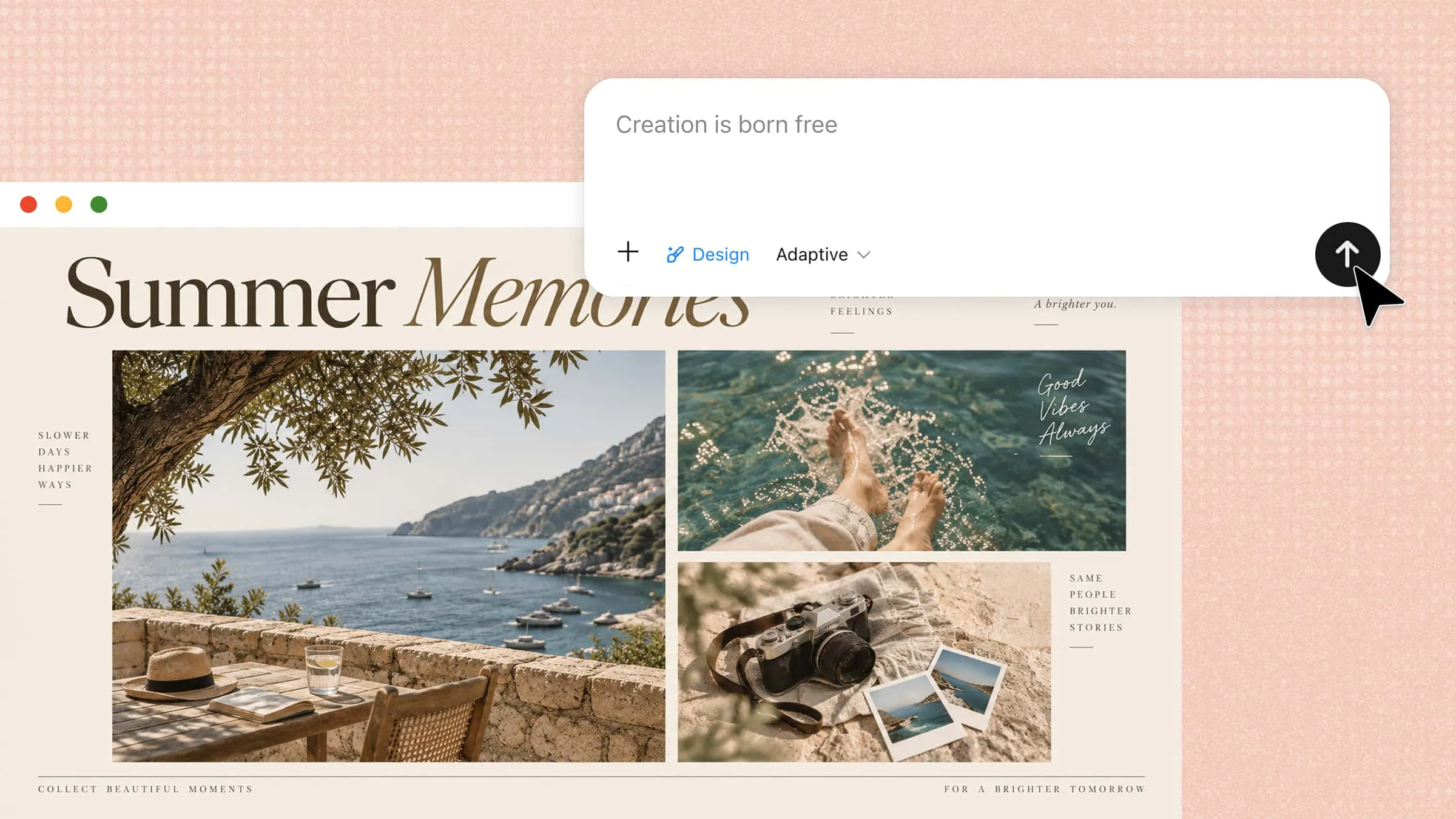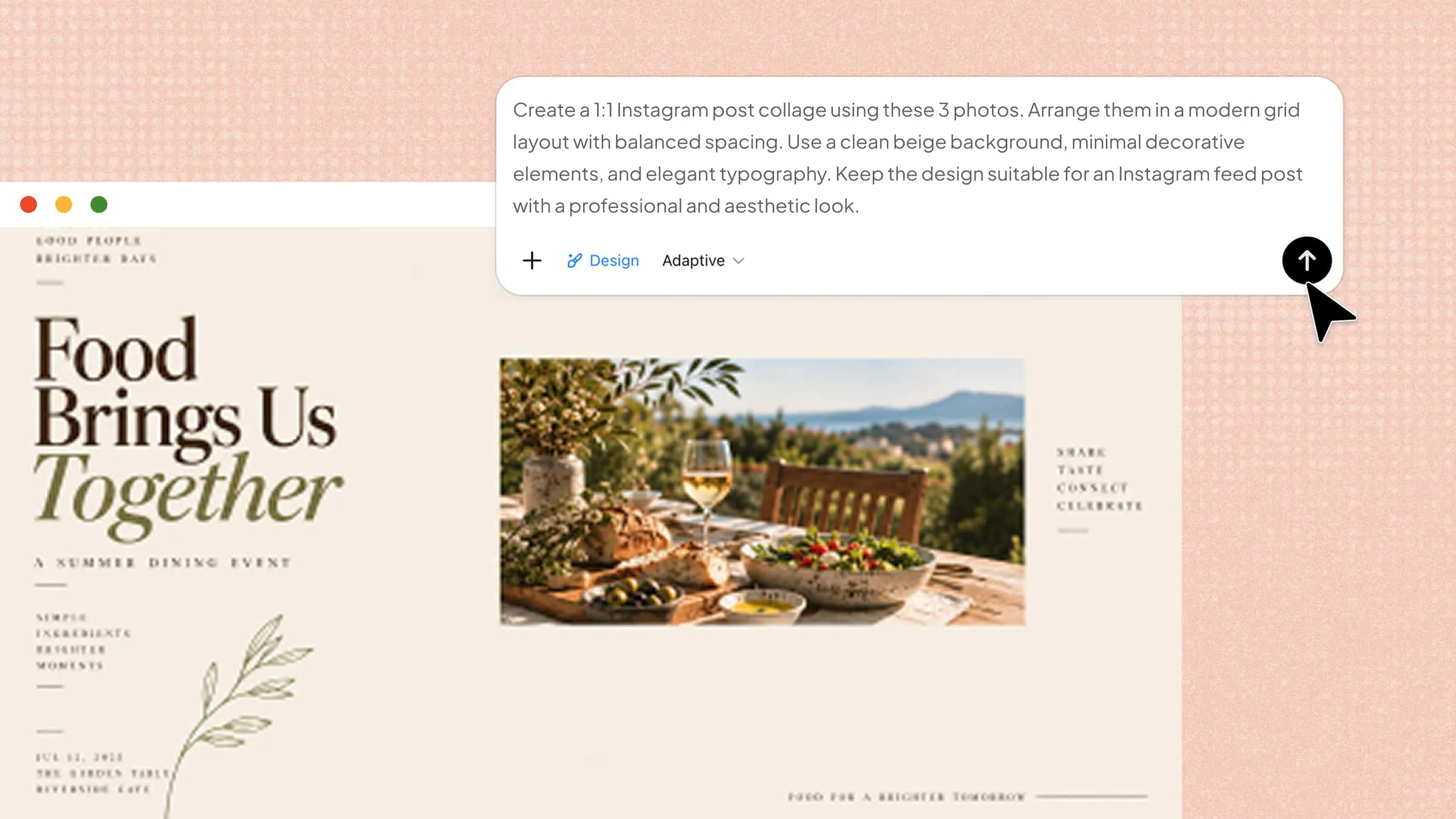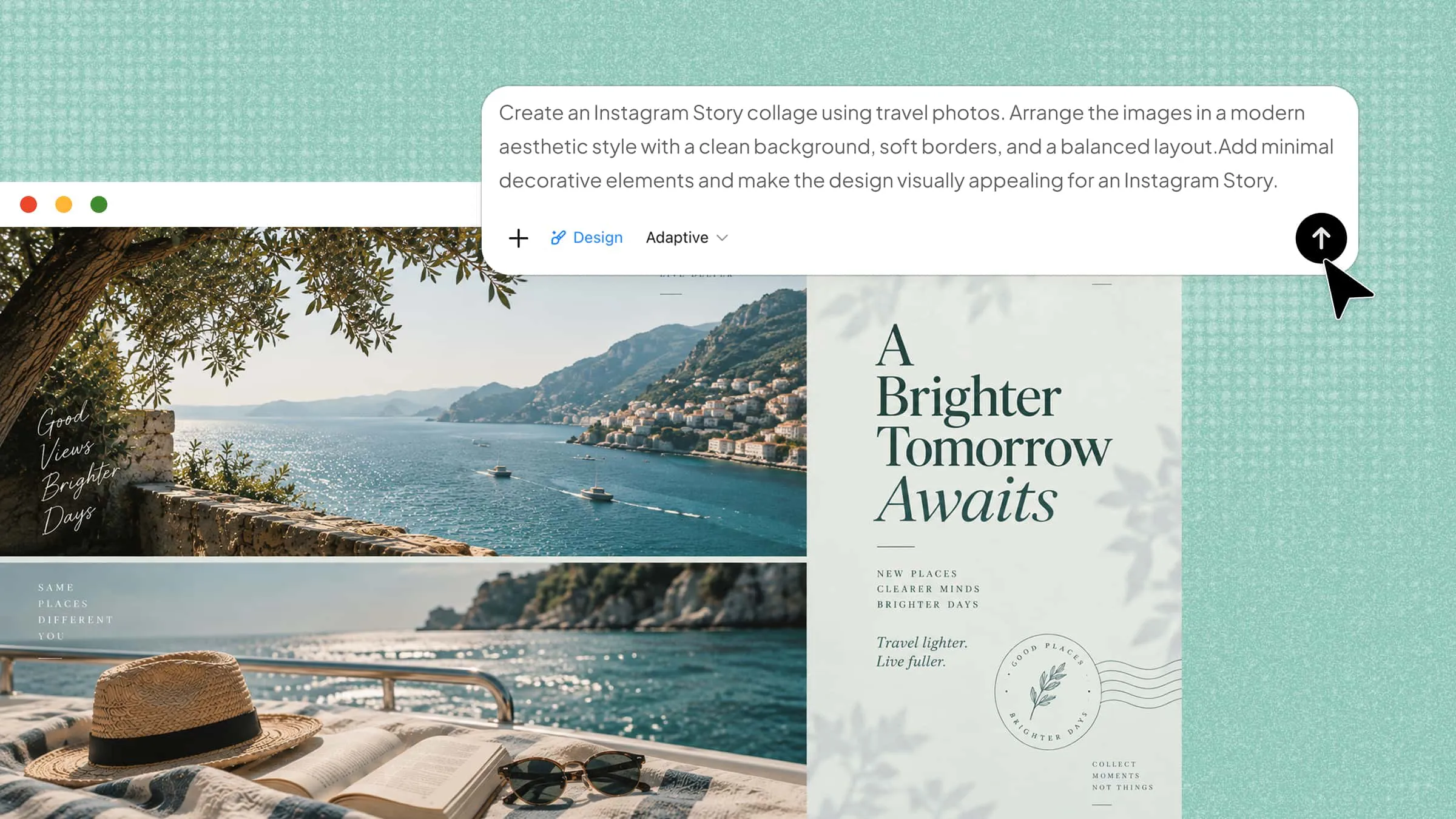
Если вы хотите опубликовать несколько фотографий в одной публикации или Story в Instagram, собрать их в коллаж бывает непросто, особенно если неясно, с чего начать. Выбор подходящих изображений, композиции и стиля оформления может запутать, а коллаж в итоге будет выглядеть несбалансированным. Несколько простых приёмов помогут создать аккуратный и креативный коллаж, соответствующий вашей задумке. В этой статье вы узнаете, как сделать коллаж в Instagram и без труда создавать визуально привлекательные публикации.
Обзор 2 способов создания коллажа для Instagram
Коллаж для Instagram можно создать разными способами — в зависимости от того, какой уровень контроля и настройки вам нужен. Если нужен быстрый коллаж с помощью встроенных функций Instagram, перейдите к первому способу. Если вы предпочитаете более гибкий подход с помощью ИИ и расширенными возможностями дизайна, ознакомьтесь со способом с Kimi Design ниже.
| Способ | Творческий контроль | Необходимые навыки | Итоговый результат | Подходит для |
|---|---|---|---|---|
| Встроенный инструмент Instagram | Базовая настройка с простым размещением и позиционированием фотографий | Опыт в дизайне не требуется | Простой коллаж, готовый к публикации в Instagram | Пользователей, которые хотят быстро объединить фотографии для Stories |
| Kimi Design | Расширенный контроль над макетами, стилями, элементами и общим видом | Нужна только чёткая идея или prompt | Проработанный коллаж, созданный ИИ, для публикаций и Stories в Instagram | Пользователей, которым нужны более индивидуальные и проработанные дизайны коллажей |
Как сделать коллаж в Instagram
Создание коллажа в Instagram — простой способ объединить несколько фотографий в одной креативной Story. Встроенные инструменты для коллажей Instagram позволяют размещать воспоминания, события или идеи в разных макетах. Приложение предлагает такие варианты, как вырезки, сетки и произвольное расположение фотографий, чтобы вы могли подобрать оформление под свой стиль. Выполните следующие шаги, чтобы создать привлекательный коллаж прямо в Instagram Story.
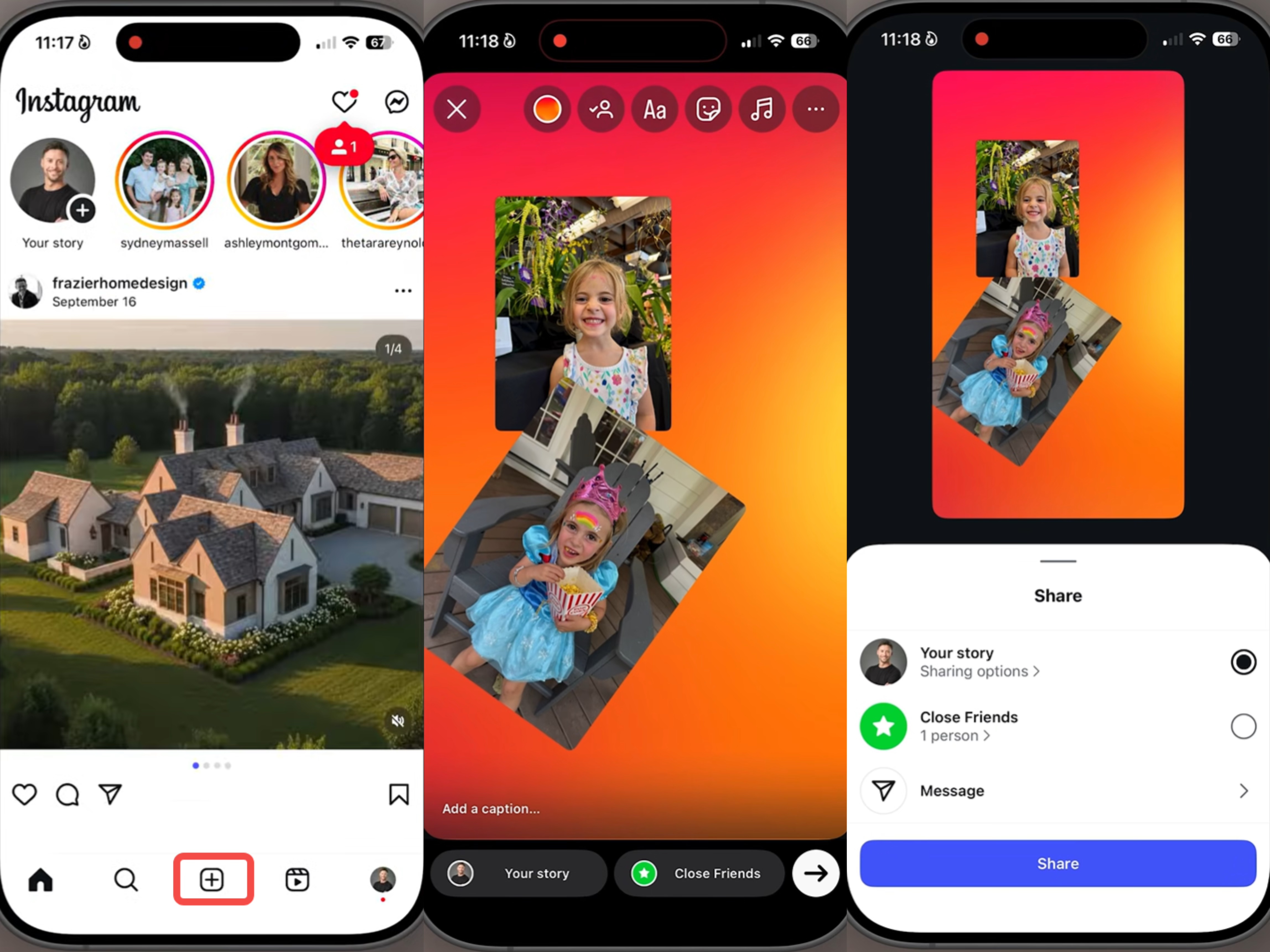
Шаг 1: Создайте новую Instagram Story
Откройте Instagram, нажмите кнопку «+» и выберите «История». Можно использовать однотонный фон: выберите вариант «Aa» и при необходимости настройте цвет фона.
Шаг 2: Добавьте и расположите фотографии
Нажмите значок «Стикер» и выберите «Фото», чтобы добавить изображение из галереи. Повторите эти действия, чтобы добавить другие фотографии, затем сведением пальцев измените их размер, перетащите для смены положения или поверните каждую фотографию. Порядок наложения также можно изменить, перемещая фотографии.
Шаг 3: Проверьте и опубликуйте коллаж
Продолжайте добавлять и располагать фотографии, пока композиция вас не устроит. Закончив, нажмите «Поделиться», чтобы опубликовать коллаж в Instagram Story.
Как создать коллаж для Instagram с помощью ИИ
Instagram предлагает простые инструменты для создания фотоколлажей, но для коллажа в определённом стиле или с конкретной творческой задумкой вам может потребоваться больше возможностей. Инструменты на базе ИИ позволяют экспериментировать с разными макетами, улучшать расположение изображений и создавать более проработанный дизайн за меньшее время.
Kimi Design помогает создавать оригинальные и привлекательные коллажи с помощью ИИ. Опишите свою идею, расположите фотографии, доработайте макет и добавьте элементы оформления, чтобы получить более завершённый результат. Хотите ли вы сделать коллаж для публикации или Истории в Instagram либо для личного проекта — Kimi Design ускорит и упростит процесс. Следуйте инструкциям ниже, чтобы создать фотоколлаж с ИИ в Kimi Design.
Шаг 1. Определите параметры коллажа для Instagram
Для начала решите, как должен выглядеть готовый дизайн. Подумайте о назначении коллажа, типе фотографий, которые хотите включить, общем стиле и настроении, которое хотите передать. Чёткие детали помогут Kimi Design понять вашу идею и создать результат, соответствующий вашему замыслу.
Перед составлением prompt продумайте следующее:
Назначение коллажа: Решите, нужен ли вам коллаж для Истории или публикации в Instagram, примеров товаров, воспоминаний о путешествии или личных моментов.
Количество фотографий: Укажите, сколько изображений вы хотите включить, чтобы правильно спланировать макет.
Стиль и тема: Выберите визуальный стиль: минималистичный, современный, яркий, винтажный или эстетичный.
Элементы дизайна: Добавьте такие детали, как текст, стикеры, рамки, фоны или декоративные элементы, которые должны быть в коллаже.
Расположение фотографий: Опишите, как должны быть размещены изображения: например, в виде сетки, с наложением друг на друга или в креативной композиции.
Выберите подходящие размеры
Правильные размеры для Instagram помогут сделать коллаж чётким и хорошо вписать его в формат платформы. Для Историй в Instagram используйте 1080 × 1920 пикселей (9:16), а для публикаций в ленте подойдут 1080 × 1080 пикселей (1:1) для квадратного дизайна или 1080 × 1350 пикселей (4:5) для вертикальных публикаций.
Пример prompt:
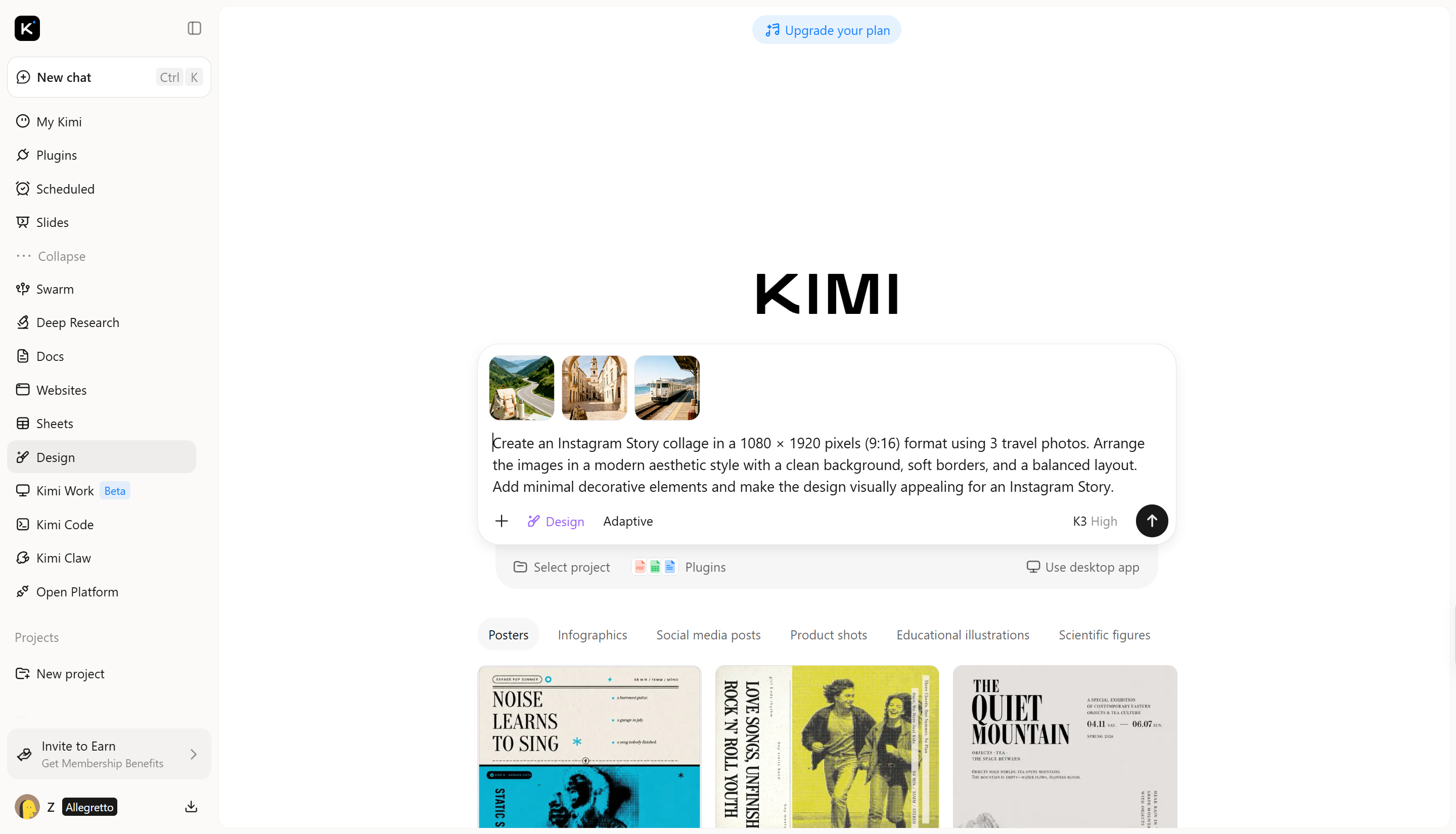
Шаг 2. Позвольте ИИ создать коллаж для Instagram
Определив параметры и размеры коллажа, введите prompt в Kimi Design, чтобы создать его первую версию. ИИ использует ваши инструкции, чтобы расположить изображения, применить выбранный стиль и создать макет, соответствующий вашей идее.
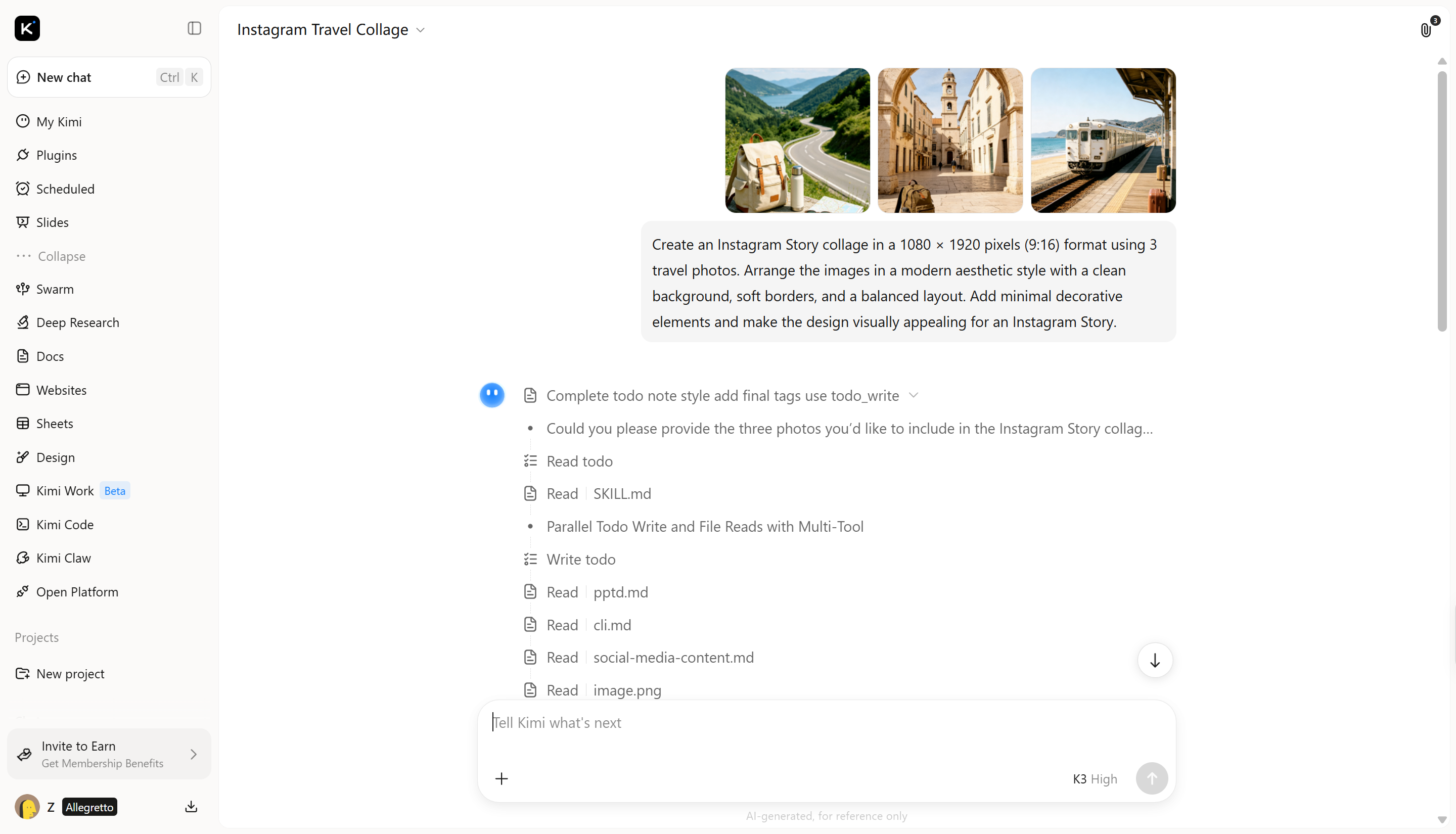
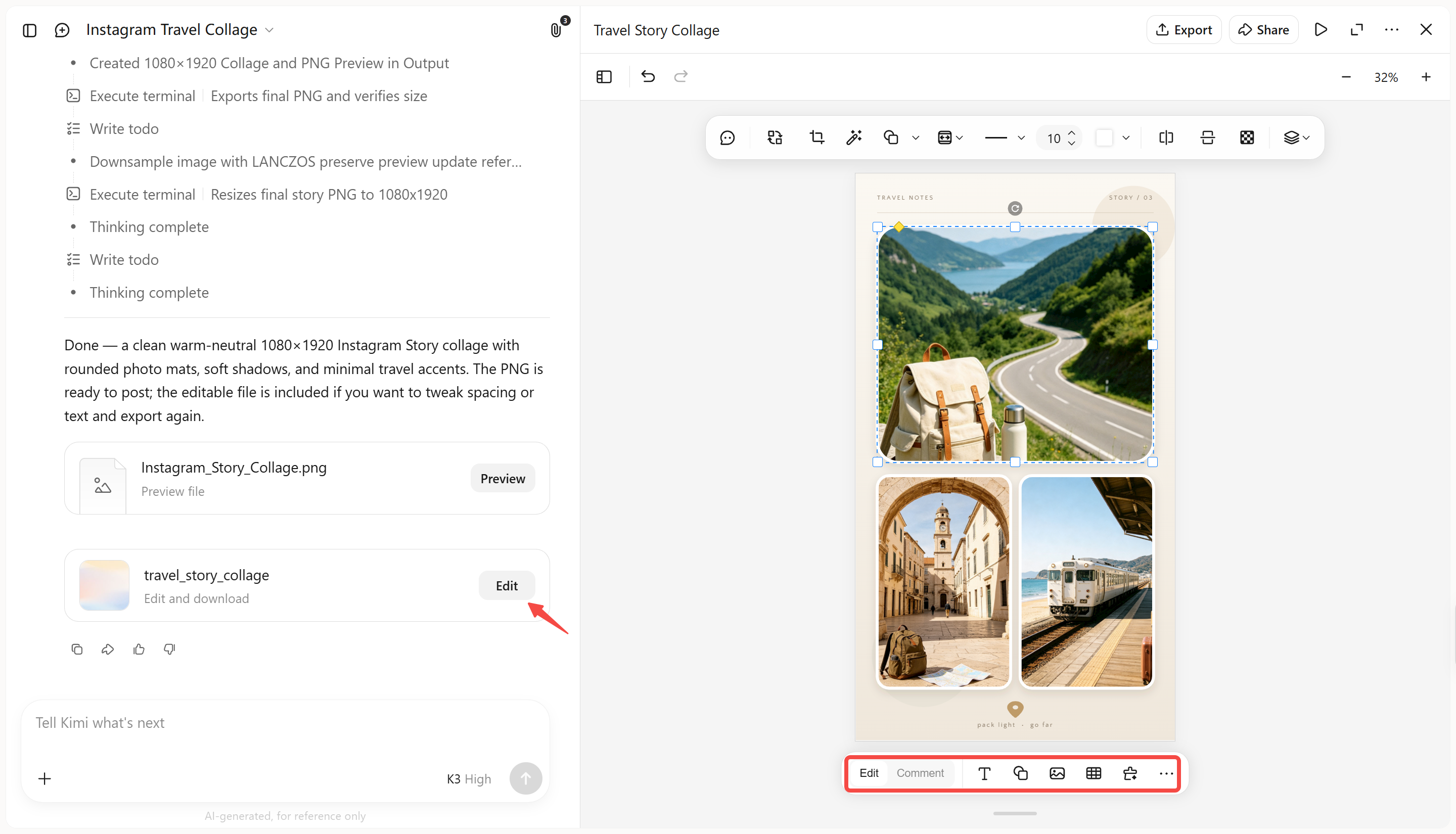
Шаг 3. Отредактируйте коллаж для Instagram
После создания коллажа ИИ вы можете доработать его, чтобы сделать финальный дизайн более индивидуальным. Изменяйте расположение изображений, заменяйте фотографии, меняйте текст, редактируйте элементы дизайна и улучшайте общую композицию, пока коллаж не будет выглядеть так, как вы хотите.
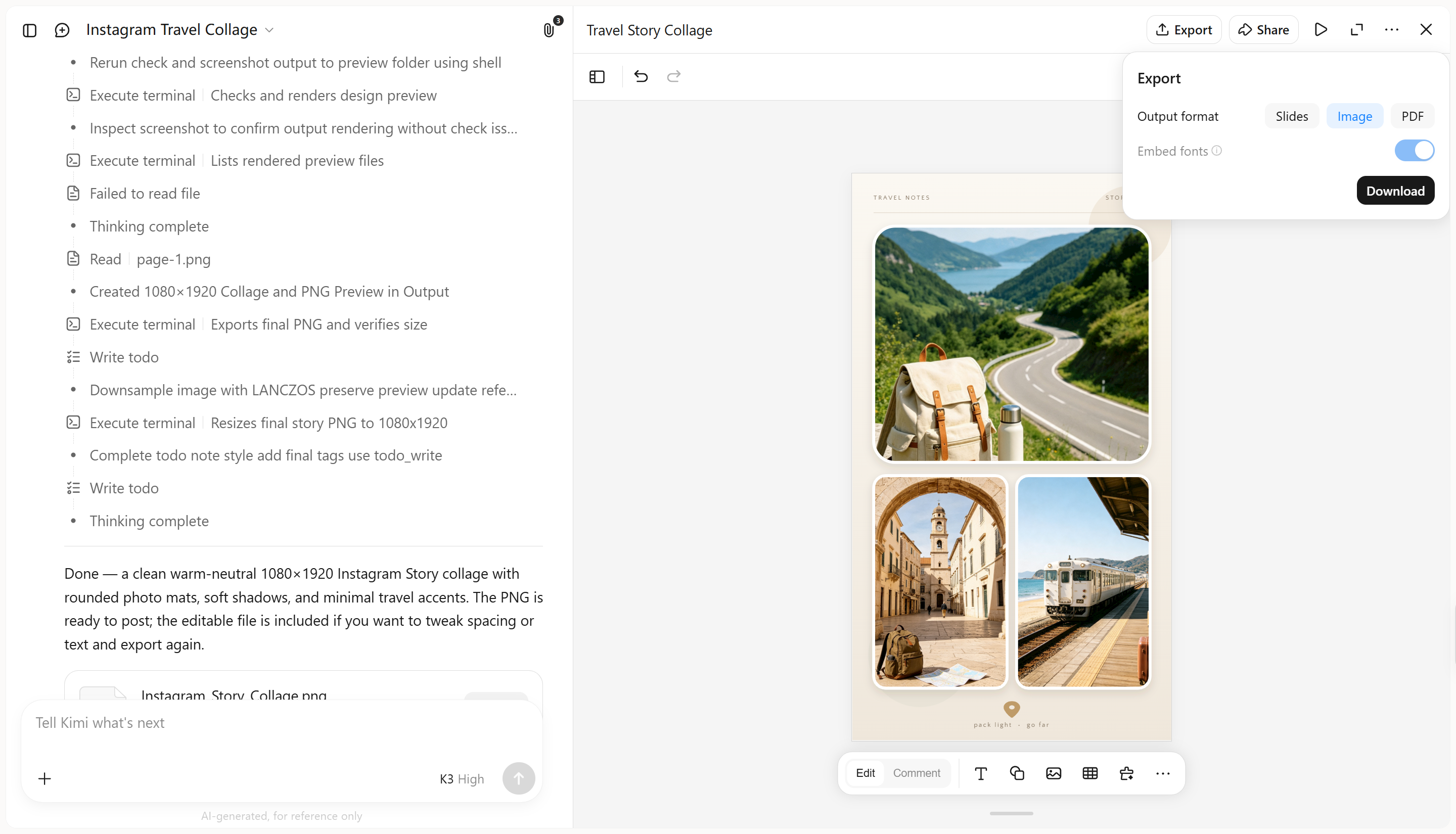
Шаг 4. Проверьте и экспортируйте коллаж
Прежде чем делиться коллажем в Instagram, проверьте каждую деталь: изображения, текст и макет должны выглядеть сбалансированно. Когда финальный дизайн вас устроит, экспортируйте коллаж в нужном формате и загрузите его прямо в Историю или публикацию в Instagram.
Шаг 5. Загрузите в Instagram
После экспорта готовый коллаж можно показать вашей аудитории в Instagram. Откройте приложение Instagram, выберите, хотите ли вы загрузить его как Историю или публикацию в ленте, и найдите сохранённый коллаж в галерее. Перед публикацией добавьте последние штрихи: подпись, стикеры или теги.
Почему стоит использовать Kimi Design для создания коллажа для Instagram
Kimi Design даёт больше возможностей для создания коллажей для Instagram в вашем стиле. Вот как он помогает легко создавать более удачные визуальные материалы.
Превращайте фотографии в цельный коллаж для Instagram
Опишите желаемый вид коллажа: например, аккуратную фотосетку, стиль скрапбукинга или редакционный макет. Вы также можете загрузить фотографии и визуальные референсы, а Kimi Design расположит их в цельной композиции с подходящими отступами, типографикой, цветами и декоративными элементами.
Создавайте макеты под контент в Instagram
Объединяйте несколько фотографий, текст, графику и другие визуальные элементы в сбалансированный макет для публикаций или Историй в Instagram. Kimi Design помогает организовать разный контент так, чтобы коллаж не выглядел перегруженным или разрозненным.
Придайте коллажу выразительный визуальный стиль
Вместо того чтобы просто размещать фотографии в готовой сетке, опишите желаемое настроение, цвета, композицию или эстетику. Kimi Design может превратить эти творческие указания в коллаж, соответствующий визуальному стилю вашего контента в Instagram.
Дорабатывайте коллаж в диалоге или напрямую в редакторе
Попросите Kimi Design переставить фотографии, изменить макет, скорректировать цвета, переписать текст или предложить другое визуальное направление. Также можно комментировать отдельные области или вручную редактировать текст, изображения, фигуры, цвета и расположение элементов.
Пробуйте разные идеи для коллажа и экспортируйте финальный дизайн
Экспериментируйте с разными макетами и творческими направлениями, сохраняя доступ к предыдущим версиям для повторного просмотра. Когда коллаж будет готов, экспортируйте его в PNG, JPG или PDF, чтобы поделиться им в Instagram или продолжить редактирование.
Советы по созданию коллажа в Instagram
Когда вы создаёте коллаж в Instagram, небольшие дизайнерские решения могут существенно повлиять на итоговый вид публикации. Продуманный коллаж выглядит более организованно и привлекательно, а зрителям его проще воспринимать. Учитывайте эти советы, чтобы создать сбалансированный и интересный коллаж.
Выберите ясную тему и визуальное направление
Прежде чем добавлять изображения, определите общее настроение и цель коллажа. Хотите ли вы сохранить воспоминания о путешествии, представить продукт или создать эстетичный дизайн — чёткая тема поможет связать все элементы воедино. Так коллаж будет выглядеть более продуманно и профессионально.
Подберите фотографии, которые хорошо сочетаются
Выбирайте изображения в похожем стиле, цветовой гамме или с общей историей, чтобы вместе они смотрелись естественно. Не смешивайте слишком много несвязанных фотографий: из-за этого коллаж может выглядеть хаотично. Сочетающиеся изображения помогут создать более привлекательный коллаж для историй Instagram.
Выберите макет, соответствующий вашему контенту
Правильный макет помогает представить фотографии так, чтобы они соответствовали вашему сообщению. Простая сетка хорошо подходит для нескольких изображений, а перекрывающиеся или креативные макеты могут добавить индивидуальности. Выбирайте структуру, которая выделяет фотографии, не перегружая дизайн.
Создайте понятную визуальную иерархию
Расположите изображения и элементы дизайна так, чтобы зрителям было понятно, на что смотреть в первую очередь. Направляйте внимание с помощью крупных фотографий, важного текста или заметных элементов. Грамотная визуальная последовательность помогает аудитории быстро понять главную идею коллажа.
Соблюдайте единообразие цветов, интервалов и типографики
Сочетающиеся цвета, сбалансированные интервалы и похожие стили текста создают более аккуратный вид. Не добавляйте слишком много разных шрифтов или элементов дизайна, которые отвлекают от фотографий. Единообразие поможет создать в Instagram завершённый и визуально приятный коллаж.
Перед публикацией проверьте формат Instagram
Перед публикацией убедитесь, что коллаж соответствует нужным размерам Instagram и важные детали не обрезаются. Просмотрите готовый дизайн на телефоне, чтобы увидеть, как он выглядит в приложении. Эта финальная проверка поможет убедиться, что после загрузки коллаж будет выглядеть чётко и профессионально.
Заключение
Умение создавать коллажи в Instagram помогает объединять фотографии в креативные и интересные композиции. При правильном подходе вы сможете создавать визуальные материалы, соответствующие вашему стилю и цели. Пробуйте разные идеи и макеты, чтобы сделать коллажи привлекательнее. Для большего творческого контроля используйте Kimi Design — с ним легко создавать качественные коллажи для Instagram. Воплощайте свои идеи в жизнь с помощью дизайнов на базе ИИ от Kimi Design.