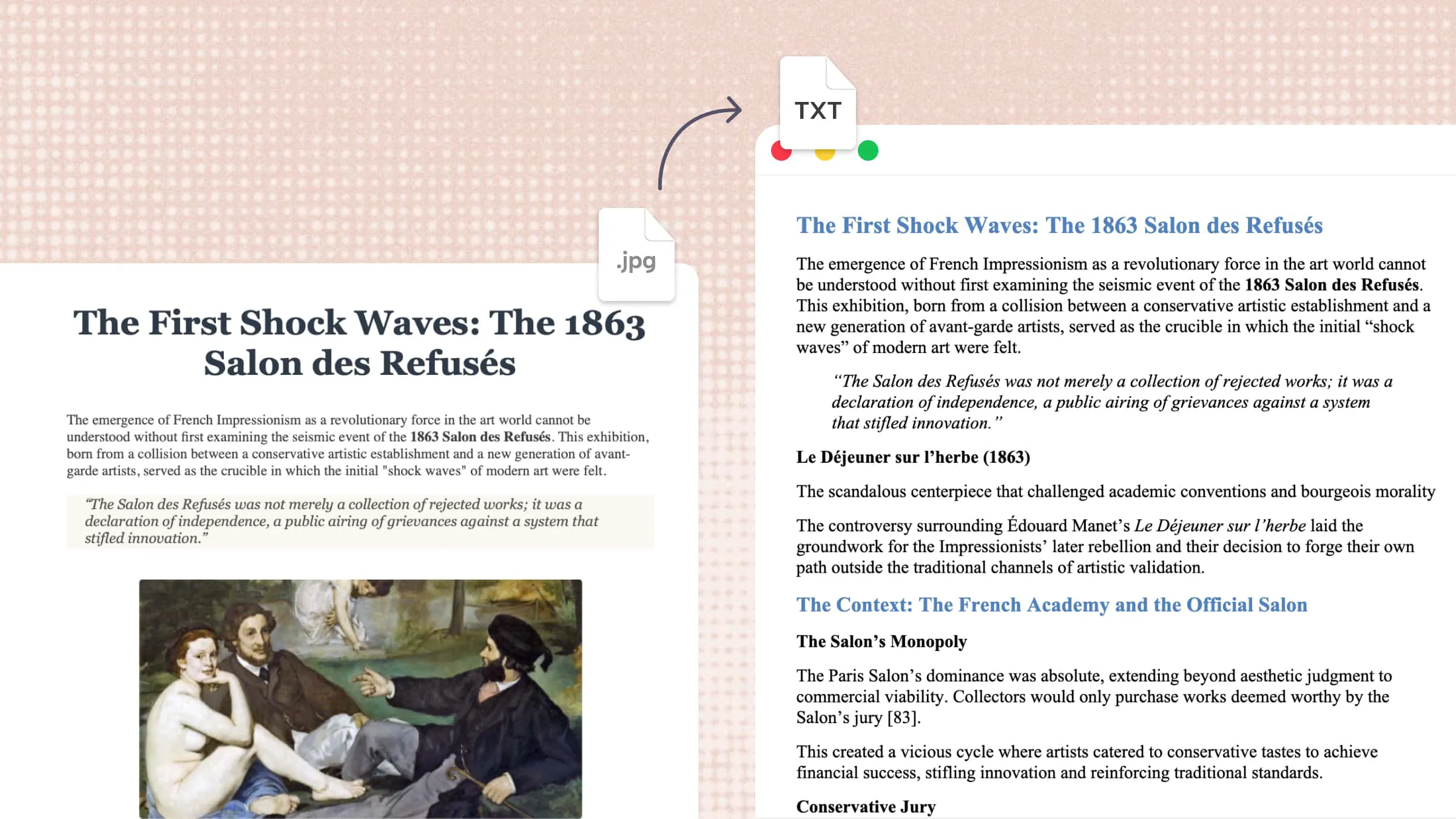
หากคุณมีข้อความที่ติดอยู่ในรูปภาพ การพิมพ์ออกมาด้วยมืออาจใช้เวลานานและเกิดข้อผิดพลาดได้ง่าย ไม่ว่าจะเป็นเอกสาร บันทึกย่อ ใบเสร็จ หรือภาพหน้าจอ การได้ข้อความที่แก้ไขได้จากรูปภาพไม่ควรเป็นเรื่องยาก เครื่องมือที่เหมาะสมจะช่วยให้คุณแปลงรูปภาพเป็นข้อความได้อย่างรวดเร็ว และทำให้เนื้อหาแก้ไข คัดลอก และแชร์ได้ง่ายขึ้น อ่านต่อเพื่อดูวิธีง่าย ๆ ในการแปลงรูปภาพเป็นข้อความบนอุปกรณ์ใดก็ได้
ภาพรวมของ 5 วิธีในการแปลงรูปภาพเป็นข้อความ
คุณสามารถแปลงรูปภาพเป็นข้อความได้หลายวิธี ขึ้นอยู่กับอุปกรณ์ของคุณและสิ่งที่ต้องทำกับเนื้อหาที่ดึงออกมา ตารางด้านล่างเปรียบเทียบวิธีหลัก ๆ ตั้งแต่การประมวลผลเอกสารด้วย AI อย่าง Kimi Docs ไปจนถึงฟีเจอร์การรู้จำข้อความในตัวเครื่องบน Windows, Mac, Android และ iPhone
| เครื่องมือ | แพลตฟอร์ม | วิธีการทำงาน | เหมาะสำหรับ |
|---|---|---|---|
| Kimi Docs | เว็บ เดสก์ท็อป และมือถือ | อัปโหลดรูปภาพ ป้อนพรอมต์ ให้ AI ดึงและประมวลผลข้อความ จากนั้นดาวน์โหลดผลลัพธ์ | การดึง แก้ไข จัดระเบียบ และแปลงเนื้อหาในรูปภาพให้เป็นเอกสาร |
| Windows Photos – สแกนข้อความ | Windows | เปิดรูปภาพในแอป Photos ใช้ฟีเจอร์สแกนข้อความ แล้วคัดลอกข้อความที่ตรวจพบ | คัดลอกข้อความจากรูปภาพบน Windows ได้อย่างรวดเร็ว |
| Apple Live Text | Mac | เปิดรูปภาพใน Preview เลือกข้อความที่ตรวจพบ แล้วคัดลอก | ดึงข้อความจากภาพถ่ายบน Mac |
| Google Photos + Google Lens | Android | เปิดรูปภาพใน Google Photos แตะ Lens เลือกข้อความที่ตรวจพบ แล้วคัดลอก | ดึงข้อความจากภาพถ่ายบน Android |
| Apple Live Text | iPhone | เปิดใช้งาน Live Text เปิดรูปภาพในแอป Photos เลือกข้อความ แล้วคัดลอก | ดึงข้อความจากภาพถ่ายและภาพหน้าจอบน iPhone |
วิธีแปลงรูปภาพเป็นข้อความออนไลน์ด้วย AI
Kimi Docs ซึ่งเป็น AI document agent สามารถตรวจจับและดึงข้อความจากไฟล์ภาพได้ โดยจะวิเคราะห์เนื้อหาภาพ ระบุตัวอักษรและคำ แล้วแปลงเป็นข้อความดิจิทัลที่แก้ไขได้ ทำให้มีประโยชน์สำหรับการดึงข้อความจากเอกสารที่สแกน ภาพหน้าจอ บันทึกย่อ และเนื้อหาที่เป็นภาพอื่น ๆ โดยไม่ต้องพิมพ์เอง นี่คือวิธีแปลงรูปภาพเป็นข้อความด้วย AI โดยใช้ Kimi Docs
ขั้นตอนที่ 1: อัปโหลดรูปภาพและป้อนพรอมต์
อัปโหลดรูปภาพที่คุณต้องการแปลงเป็นข้อความ จากนั้นป้อนพรอมต์ที่ชัดเจนเพื่อบอกให้ AI ดึงข้อความทั้งหมดที่มองเห็นได้ พร้อมรักษาถ้อยคำและโครงสร้างเดิมให้แม่นยำที่สุด
ตัวอย่างพรอมต์:
ขั้นตอนที่ 2: ให้ AI ประมวลผลและสร้างผลลัพธ์
เมื่อคุณส่งพรอมต์แล้ว Kimi Docs จะวิเคราะห์รูปภาพและดึงข้อความออกมา AI จะประมวลผลเนื้อหาภาพและสร้างเวอร์ชันที่แก้ไขได้ให้คุณตรวจสอบความถูกต้อง
ขั้นตอนที่ 3: ดาวน์โหลดไฟล์ของคุณ
ตรวจสอบข้อความที่ดึงออกมาและแก้ไขในส่วนที่จำเป็น เมื่อเนื้อหาถูกต้องแล้ว ให้ดาวน์โหลดไฟล์ที่สร้างขึ้นและนำข้อความที่แก้ไขได้ไปใช้ในเอกสาร บันทึกย่อ หรืองานอื่น ๆ ของคุณ
ฟีเจอร์หลักของ Kimi Docs
Kimi Docs ไปไกลกว่าการแปลงรูปภาพเป็นข้อความแบบพื้นฐาน ด้วยฟีเจอร์ที่เป็นประโยชน์ซึ่งช่วยให้ทำงานกับเนื้อหาที่ดึงออกมาได้ง่ายขึ้น ตั้งแต่การรู้จำข้อความและรักษาโครงสร้างเอกสาร ไปจนถึงการรองรับหลายภาษาและสร้างไฟล์ที่ดูเป็นระเบียบ ฟีเจอร์เหล่านี้ช่วยให้กระบวนการทั้งหมดง่ายขึ้น นี่คือฟีเจอร์หลักที่ควรรู้จัก
ดึงข้อความจากรูปภาพได้อย่างแม่นยำ: อัปโหลดรูปภาพที่มีเอกสาร ภาพหน้าจอ หรือบันทึกย่อ และ Kimi Docs สามารถจดจำเนื้อหาแล้วแปลงข้อมูลภาพให้เป็นข้อความที่แก้ไขได้ ทำให้นำกลับมาใช้ซ้ำได้ง่ายขึ้น
ทำความเข้าใจและสรุปเนื้อหาที่ดึงออกมา: หลังจากแปลงรูปภาพเป็นข้อความแล้ว Kimi Docs สามารถวิเคราะห์ข้อมูล สรุปประเด็นสำคัญ และช่วยให้ผู้ใช้เข้าใจเอกสารยาว ๆ หรือเนื้อหางานวิจัยได้อย่างรวดเร็ว
รักษาโครงสร้างเอกสารเดิม: นอกจากดึงคำต่าง ๆ แล้ว Kimi Docs ยังช่วยรักษาองค์ประกอบการจัดรูปแบบที่สำคัญ เช่น ย่อหน้า ตาราง และเลย์เอาต์ที่จัดระเบียบไว้ ทำให้เนื้อหาที่แปลงแล้วแก้ไขและตรวจสอบได้ง่ายขึ้น
รองรับเนื้อหาภาพหลายภาษา: แปลงข้อความจากรูปภาพในภาษาต่าง ๆ และดำเนินงานต่อ เช่น การแปล การเขียนใหม่ หรือการสร้างเอกสารสองภาษาได้ในขั้นตอนเดียวกัน
เปลี่ยนข้อความที่ดึงออกมาให้เป็นเอกสารมืออาชีพ: เปลี่ยนข้อความที่แปลงจากรูปภาพให้เป็นไฟล์ Word หรือ PDF ที่ดูเป็นระเบียบ พร้อมการจัดรูปแบบ ตาราง หัวข้อ และองค์ประกอบเอกสารอื่น ๆ
วิธีแปลงรูปภาพเป็นข้อความบน Windows
Windows Photos มีวิธีดึงข้อความจากรูปภาพได้อย่างรวดเร็วโดยไม่ต้องติดตั้งเครื่องมืออื่นเพิ่ม ฟีเจอร์สแกนข้อความในตัวสามารถจดจำข้อความที่มองเห็นได้และให้คุณคัดลอกผลลัพธ์ออกมาใช้ได้ทันที ทำตามขั้นตอนต่อไปนี้เพื่อค้นหาตัวเลือกและดึงข้อความออกมา
ขั้นตอนที่ 1: เปิดรูปภาพใน Photos
เปิดรูปภาพที่มีข้อความด้วยแอป "Photos" บนอุปกรณ์ Windows ของคุณ ตรวจสอบให้แน่ใจว่าภาพมีความคมชัดเพียงพอเพื่อให้ระบบจดจำข้อความได้อย่างถูกต้อง
ขั้นตอนที่ 2: เลือก Scan Text
ที่ด้านล่างของแอป Photos ให้คลิกไอคอน "Scan Text" Windows จะตรวจจับข้อความในภาพโดยอัตโนมัติและแสดงผลให้คุณเห็น
ขั้นตอนที่ 3: คัดลอกข้อความที่ดึงออกมา
เลือกข้อความที่ต้องการแล้วคลิก "Copy" หรือ "Select All Text" เพื่อคัดลอกทั้งหมดในครั้งเดียว จากนั้นคุณสามารถวางข้อความที่ดึงออกมาลงในเอกสารหรือแอปใดก็ได้
วิธีแปลงรูปภาพเป็นข้อความบน Mac
หากคุณใช้ Mac คุณสามารถดึงข้อความจากรูปภาพได้โดยไม่ต้องติดตั้งเครื่องมือ OCR แยกต่างหาก ฟีเจอร์ Live Text ในตัวของ Apple สามารถจดจำข้อความในภาพและให้คุณคัดลอกออกมาได้ทันที คุณสามารถใช้ฟีเจอร์นี้ผ่านแอปอย่าง Preview, Quick Look และ Photos นี่คือวิธีดึงข้อความจากรูปภาพบน Mac
ขั้นตอนที่ 1: เปิดรูปภาพใน Preview
เปิดรูปภาพใน "Preview" แล้วเลื่อนเมาส์ไปวางบนข้อความจนกว่าเคอร์เซอร์จะเปลี่ยนเป็นเคอร์เซอร์สำหรับเลือกข้อความ คลิกแล้วลากเพื่อเลือกข้อความที่ต้องการดึงออกมา
ขั้นตอนที่ 2: เลือกและคัดลอกข้อความ
เมื่อเลือกข้อความแล้ว ให้ไปที่ "Edit" > "Copy" หรือกด "Command + C" คุณสามารถเลือกเฉพาะบางคำหรือข้อความทั้งหมดก็ได้ ขึ้นอยู่กับสิ่งที่คุณต้องการ
ขั้นตอนที่ 3: วางข้อความที่ดึงออกมา
เปิด "TextEdit" หรือโปรแกรมแก้ไขข้อความอื่น แล้วเลือก "Edit" > "Paste" หรือกด "Command + V" ข้อความที่ดึงออกมาจะปรากฏเป็นเนื้อหาที่แก้ไขได้ ซึ่งคุณสามารถนำไปใช้ซ้ำหรือปรับแก้ได้
วิธีแปลงรูปภาพเป็นข้อความบน Android
อุปกรณ์ Android ช่วยให้ดึงข้อความจากรูปภาพได้ง่าย ๆ โดยใช้แอป Google Photos และ Google Lens คุณไม่จำเป็นต้องพิมพ์เนื้อหาเองหรือติดตั้งเครื่องมือดึงข้อความแยกต่างหาก เพียงเปิดรูปภาพ ให้ Lens จดจำข้อความ แล้วคัดลอกส่วนที่คุณต้องการ นี่คือขั้นตอนการทำทีละขั้น
ขั้นตอนที่ 1: เปิดรูปภาพใน Google Photos
เปิด "Google Photos" แล้วเลือกรูปภาพที่มีข้อความที่คุณต้องการดึงออกมา เลือกภาพที่คมชัดเพื่อให้ Lens จดจำข้อความได้แม่นยำยิ่งขึ้น
ขั้นตอนที่ 2: แตะ Lens
แตะ "Lens" ที่ด้านล่างของหน้าจอแล้วให้ Google Lens สแกนรูปภาพ ระบบจะตรวจจับข้อความและไฮไลต์คำที่จดจำได้
ขั้นตอนที่ 3: เลือกและคัดลอกข้อความ
แตะ "Text" เลือกเนื้อหาที่ต้องการ แล้วเลือก "Copy" จากนั้นคุณสามารถวางข้อความที่ดึงออกมาลงในแอปหรือเอกสารใดก็ได้
วิธีดึงข้อความจากภาพบน iPhone
ผู้ใช้ iPhone สามารถดึงข้อความจากภาพได้โดยใช้ฟีเจอร์ Live Text ที่ติดตั้งมาในตัวเครื่องของ Apple เมื่อเปิดใช้งานแล้ว ฟีเจอร์นี้จะสามารถจดจำข้อความในรูปภาพและภาพหน้าจอ ทำให้คุณเลือก คัดลอก และนำไปใช้ในแอปอื่นได้ ทำตามขั้นตอนต่อไปนี้เพื่อเปลี่ยนภาพเป็นข้อความบน iPhone
ขั้นตอนที่ 1: เปิดใช้งาน Live Text
เปิด "การตั้งค่า" > "ทั่วไป" > "ภาษาและภูมิภาค" แล้วเลื่อนลงไปหา "Live Text" ตรวจสอบให้แน่ใจว่าเปิดใช้งานตัวเลือกนี้ไว้ก่อนที่จะดึงข้อความ
ขั้นตอนที่ 2: เปิดภาพในแอป Photos
เปิด "Photos" แล้วเลือกภาพหรือภาพหน้าจอที่มีข้อความ กดค้างไว้บนข้อความที่ต้องการดึงจนกว่าจุดจับสำหรับเลือกจะปรากฏขึ้น
ขั้นตอนที่ 3: คัดลอกและวางข้อความ
ปรับการเลือกให้ครอบคลุมข้อความที่ต้องการ จากนั้นแตะ "คัดลอก" เปิด "Notes" หรือแอปข้อความอื่น แตะตำแหน่งที่ต้องการวางเนื้อหา แล้วเลือก "วาง" เพื่อใช้งานข้อความที่ดึงมา
เคล็ดลับเพิ่มความแม่นยำในการแปลงภาพเป็นข้อความ
คุณภาพของภาพต้นฉบับส่งผลโดยตรงต่อผลลัพธ์ของการดึงข้อความ การปรับแต่งเล็กน้อยไม่กี่อย่างสามารถช่วยให้เครื่องมือ OCR จดจำข้อความได้ง่ายขึ้นและลดข้อผิดพลาดที่พบบ่อย ลองพิจารณาเคล็ดลับต่อไปนี้ก่อนแปลงภาพของคุณ
ให้ข้อความตัดกับพื้นหลังอย่างชัดเจน
ตรวจสอบให้แน่ใจว่าข้อความโดดเด่นออกมาจากพื้นหลังอย่างชัดเจน ข้อความสีเข้มบนพื้นหลังสีอ่อน หรือในทางกลับกัน มักจะให้เครื่องมือจดจำข้อความประมวลผลได้ง่ายกว่า หลีกเลี่ยงภาพที่ข้อความกลืนไปกับพื้นหลังหรือมีสีที่รบกวนจนทำให้ระบุตัวอักษรได้ยาก
ใช้ภาพที่ชัดเจนและมีแสงสว่างเพียงพอ
ใช้ภาพที่คมชัดและมีแสงสว่างเพียงพอเพื่อให้เห็นตัวอักษรแต่ละตัวได้ง่าย ภาพที่เบลอ มืด หรือมีแสงจ้าเกินไปอาจทำให้ตัวอักษรและตัวเลขจดจำได้ยาก การถ่ายภาพในที่ที่มีแสงเพียงพอสามารถช่วยปรับปรุงข้อความสุดท้ายและลดข้อผิดพลาดที่เกิดจากตัวอักษรที่ไม่ชัดเจนหรือมองไม่เห็น
สแกนเอกสารในแนวราบ ไม่เอียง
วางเอกสารให้เรียบก่อนถ่ายภาพ แทนที่จะถ่ายจากมุมเอียง ภาพที่ถ่ายจากมุมเอียงอาจทำให้ข้อความยืดหรือบิดเบี้ยว ซึ่งส่งผลต่อความแม่นยำในการจดจำ วางเอกสารบนพื้นผิวเรียบและถ่ายภาพจากด้านบนตรง ๆ เพื่อให้ข้อความอยู่ในแนวที่เหมาะสมและเครื่องมือ OCR อ่านได้ง่ายขึ้น
ตัดส่วนเกินและพื้นหลังที่ไม่จำเป็นออก
ลบวัตถุ กรอบ และพื้นที่ว่างรอบข้อความออกก่อนประมวลผลภาพ ภาพที่สะอาดขึ้นจะช่วยให้เครื่องมือจดจำข้อความโฟกัสไปที่เนื้อหาที่สำคัญ นอกจากนี้ยังช่วยให้ผลลัพธ์ที่ได้เป็นระเบียบและแม่นยำมากขึ้น ด้วยการตัดองค์ประกอบภาพที่อาจรบกวนกระบวนการจดจำออกไป
สรุป
การเปลี่ยนภาพให้เป็นข้อความที่ใช้งานได้ไม่จำเป็นต้องเป็นงานที่ต้องทำด้วยมือและใช้เวลานานอีกต่อไป วิธีที่เหมาะสมสามารถช่วยประหยัดเวลาและทำให้งานง่ายขึ้นมาก ไม่ว่าคุณจะต้องการแปลงข้อความอย่างรวดเร็วหรือต้องการควบคุมเนื้อหาให้มากขึ้น ให้เลือกวิธีที่เหมาะกับความต้องการของคุณ หากคุณแปลงภาพเป็นข้อความอยู่เป็นประจำ Kimi Docs เป็นตัวเลือกที่น่าลองเพื่อการทำงานที่ราบรื่นยิ่งขึ้น ลองใช้ Kimi Docs ดูสิว่ามันช่วยเปลี่ยนเนื้อหาในภาพให้เป็นข้อความที่ใช้งานได้ง่ายเพียงใด




