
การสร้างข้อความ 3 มิติใน Illustrator อาจดูยุ่งยากเมื่อคุณต้องการให้ตัวอักษรมีมิติ สมจริง และน่าสนใจ ข้อความแบบแบนอาจไม่สร้างความโดดเด่นตามที่งานออกแบบต้องการ โดยเฉพาะสำหรับโปสเตอร์ โลโก้ หรือกราฟิกโซเชียลมีเดีย แต่ Adobe Illustrator มีเครื่องมือที่ช่วยเปลี่ยนข้อความธรรมดาให้เป็นงานออกแบบ 3 มิติได้ง่ายขึ้น บทความนี้จะสอนวิธีสร้างข้อความ 3 มิติใน Illustrator ตั้งแต่ต้นด้วยขั้นตอนง่าย ๆ ทีละขั้น
วิธีสร้างข้อความ 3 มิติใน Illustrator
Adobe Illustrator มีเครื่องมือหลากหลายสำหรับเปลี่ยนข้อความธรรมดาให้เป็นงานออกแบบ 3 มิติที่มีมิติ แสงเงา และรายละเอียดสมจริง คุณสามารถสร้างลักษณะนี้ได้ด้วยการผสานข้อความสองรูปแบบ ใช้การไล่ระดับสี และเพิ่มเงากับแสงสะท้อน วิธีนี้ช่วยให้คุณควบคุมรูปลักษณ์ สี และความลึกของข้อความได้ โดยไม่ต้องพึ่งเอฟเฟกต์ 3 มิติเพียงอย่างเดียว ทำตามขั้นตอนต่อไปนี้เพื่อสร้างข้อความ 3 มิติของคุณเองใน Illustrator ตั้งแต่เริ่มต้น
ขั้นตอนที่ 1: สร้างและจัดรูปแบบข้อความ
เปิด Adobe Illustrator แล้วสร้างเอกสารใหม่
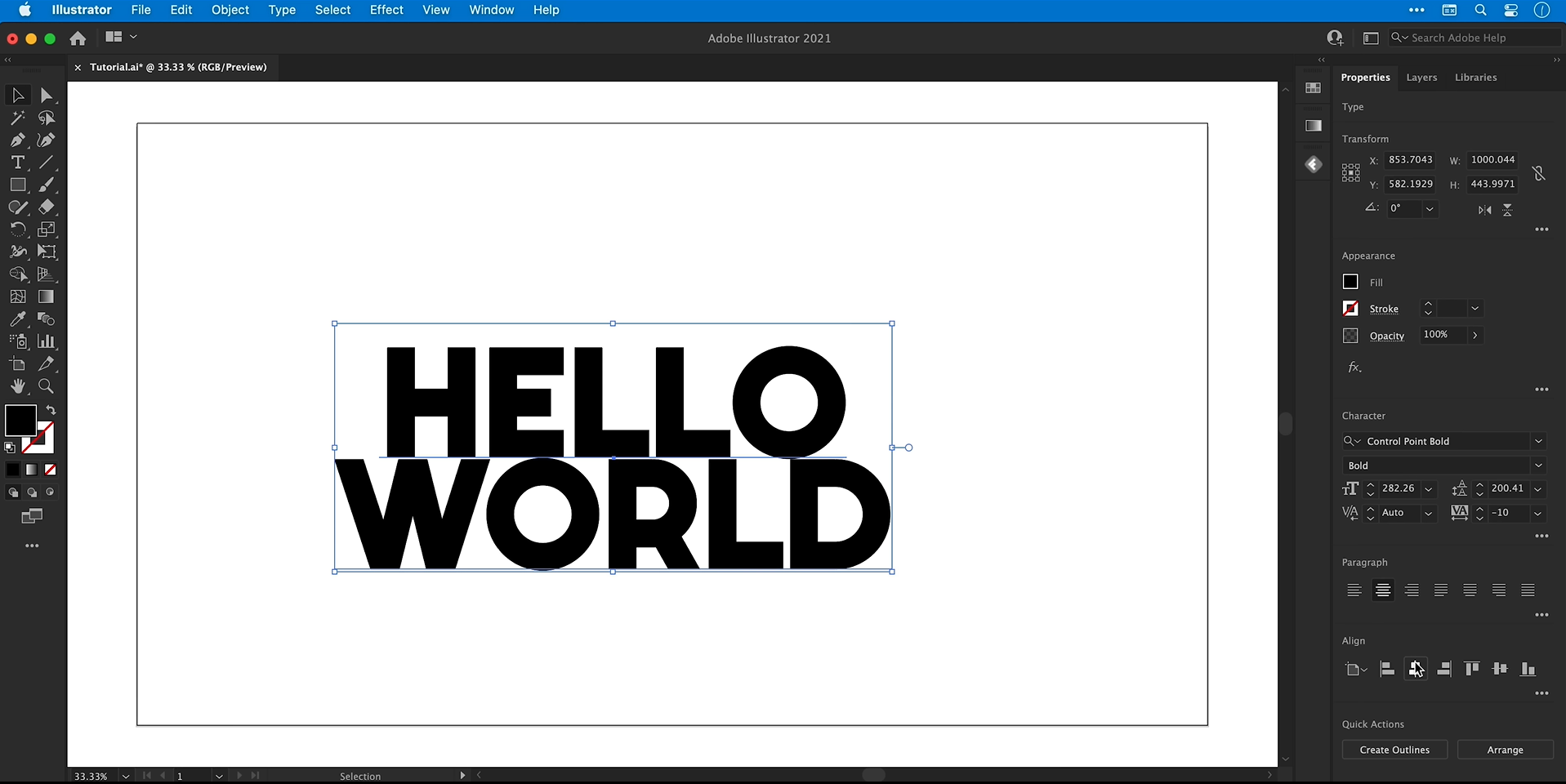
เลือก "Type Tool (T)" แล้วคลิกบนอาร์ตบอร์ดเพื่อพิมพ์ข้อความ สำหรับตัวอย่างนี้ คุณสามารถใช้ "HELLO WORLD."
เลือกข้อความ แล้วปรับฟอนต์ ขนาด และการจัดแนวโดยใช้แถบเครื่องมือด้านบนหรือแผง "Character"
เลือกฟอนต์ตัวหนาที่อ่านง่าย เพื่อให้เอฟเฟกต์ 3 มิติเด่นชัดขึ้น หากข้อความมีหลายบรรทัด ให้ปรับระยะห่างระหว่างบรรทัดเพื่อควบคุมช่องว่างระหว่างบรรทัด
ใช้ Selection Tool (V) เพื่อปรับขนาดข้อความและวางไว้กึ่งกลางอาร์ตบอร์ด
ขั้นตอนที่ 2: เตรียมสีและพื้นหลัง
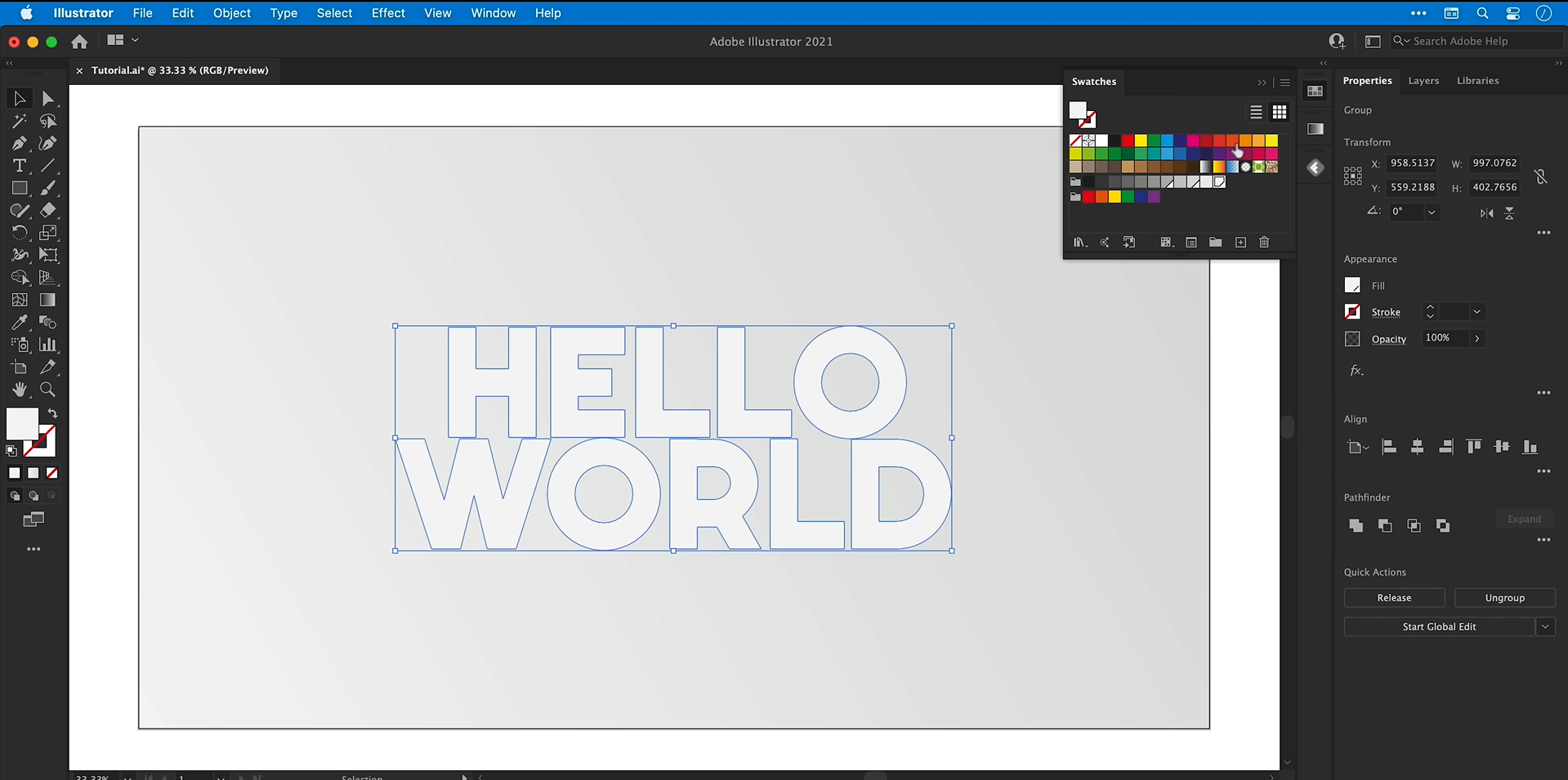
เปิด "Window" > "Swatches" แล้วเตรียมสีเทา 3 เฉด ได้แก่ อ่อน กลาง และเข้ม โดยจะใช้กับข้อความ มิติความลึก และเงา
เลือกข้อความ แล้วใช้สีเทาเฉดอ่อนที่สุดเป็นสีเติม
เลือก "Rectangle Tool" (M) แล้ววาดสี่เหลี่ยมผืนผ้าครอบคลุมอาร์ตบอร์ด
เปิด "Window" > "Gradient" แล้วใช้การไล่ระดับสีแบบเส้นตรงกับสี่เหลี่ยมผืนผ้า แทนที่สีเริ่มต้นด้วยเฉดสีเทาที่ต้องการ แล้วปรับมุม
คลิกขวาที่สี่เหลี่ยมผืนผ้า แล้วเลือก "Arrange" > "Send to Back" จากนั้นเลือก "Object" แล้วเลือก "Lock" และสุดท้ายเลือก "Selection" เพื่อป้องกันการเลื่อนโดยไม่ตั้งใจ
ขั้นตอนที่ 3: สร้างมิติความลึกแบบ 3D ด้วย Blend
เลือกข้อความ แล้วไปที่ "Type" > "Create Outlines" เพื่อแปลงเป็นรูปทรงเวกเตอร์ หากจำเป็น ควรเก็บสำเนาที่แก้ไขได้ไว้ก่อน
คัดลอกข้อความที่แปลงเป็นเส้นขอบแล้วด้วย "Edit" > "Copy" จากนั้นเลือก "Edit" > "Paste in Place" เพื่อทำสำเนา
เปลี่ยนข้อความที่คัดลอกเป็นสีเทาเข้มที่สุด กด
Alt + Shiftค้างบน Windows หรือOption + Shiftบน Mac ขณะย่อขนาดเข้าด้านในเล็กน้อยจากจุดกึ่งกลางคลิกขวาที่สำเนาขนาดเล็กกว่า แล้วเลือก "Arrange" > "Send Backward" เพื่อวางไว้ด้านหลังข้อความต้นฉบับ
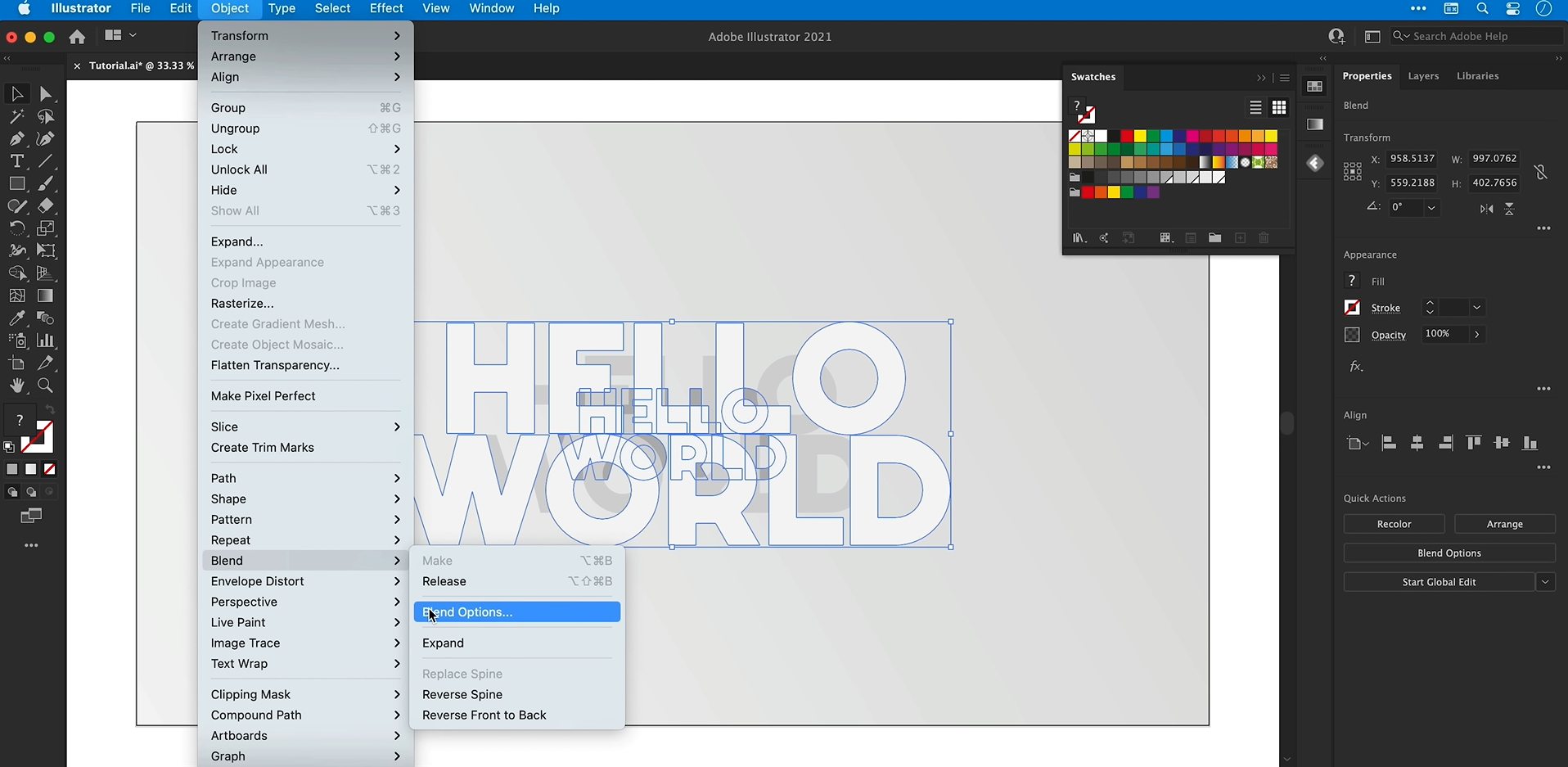
เลือกรูปทรงข้อความทั้งสอง แล้วไปที่ "Object" > "Blend" > "Make"
เปิด "Object" > "Blend" > "Blend Options" เปิดใช้ Preview แล้วตั้งค่า Spacing เป็น "Specified Steps" เพิ่มจำนวนขั้น เช่น 500 เพื่อให้การไล่ระดับเนียนขึ้น
หากจำเป็น ให้ปรับสีหรือตำแหน่งของรูปทรงด้านหลังเพื่อเก็บรายละเอียดความลึก
ขั้นตอนที่ 4: เพิ่มการไล่ระดับสีให้ข้อความด้านหน้า
ดับเบิลคลิกวัตถุที่ผสานแล้วเพื่อเข้าสู่ "Isolation Mode" แล้วเลือกรูปทรงข้อความด้านหน้าต้นฉบับ
คัดลอก ออกจาก "Isolation Mode" แล้วเลือก "Edit" > "Paste in Front"
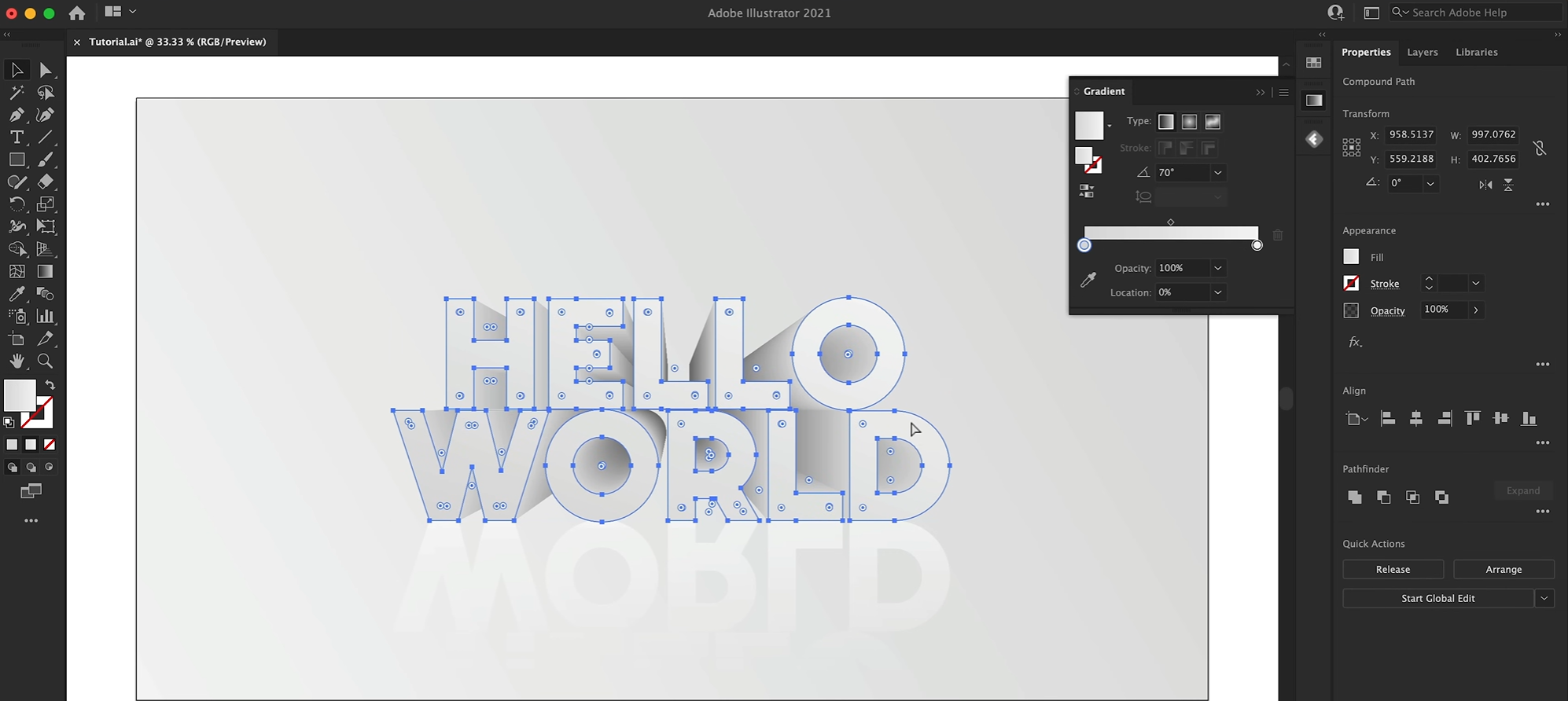
เลือกสำเนาใหม่ แล้วใช้ "Eyedropper Tool" (I) ดูดตัวอย่างการไล่ระดับสีจากสี่เหลี่ยมพื้นหลัง
เปิดแผง "Gradient" เพื่อปรับสีและมุมการไล่ระดับจนหน้าด้านหน้าดูลงตัว
หากต้องการให้การไล่ระดับสีครอบคลุมข้อความทั้งหมด ให้เลือกรูปทรงที่คัดลอกก่อน แล้วไปที่ "Object" > "Compound Path" > "Make" หากลักษณะเปลี่ยนไปโดยไม่ตั้งใจ ให้ใช้การไล่ระดับสีอีกครั้ง
ขั้นตอนที่ 5: เพิ่มเงาสะท้อนและเงา
เลือกข้อความด้านหน้าที่เติมการไล่ระดับสี คัดลอก แล้วเลือก "Edit" > "Paste in Place"
เปิดแผง Transform แล้วใช้ตัวเลือกพลิกแนวตั้งเพื่อกลับหัวสำเนา ลากไปไว้ใต้ข้อความหลักโดยกด Shift ค้างไว้เพื่อให้จัดแนวตรงกัน
ปรับการไล่ระดับสีของเงาสะท้อนให้ค่อย ๆ กลืนไปกับพื้นหลัง ตั้งจุดหยุดสีด้านล่างให้มีความทึบ 0% และลดความทึบโดยรวมลงหากจำเป็น
หากต้องการสร้างเงา ให้คัดลอกข้อความหลักแล้ววางไว้ตำแหน่งเดิม เปลี่ยนสีเติมเป็นสีเทาเข้ม
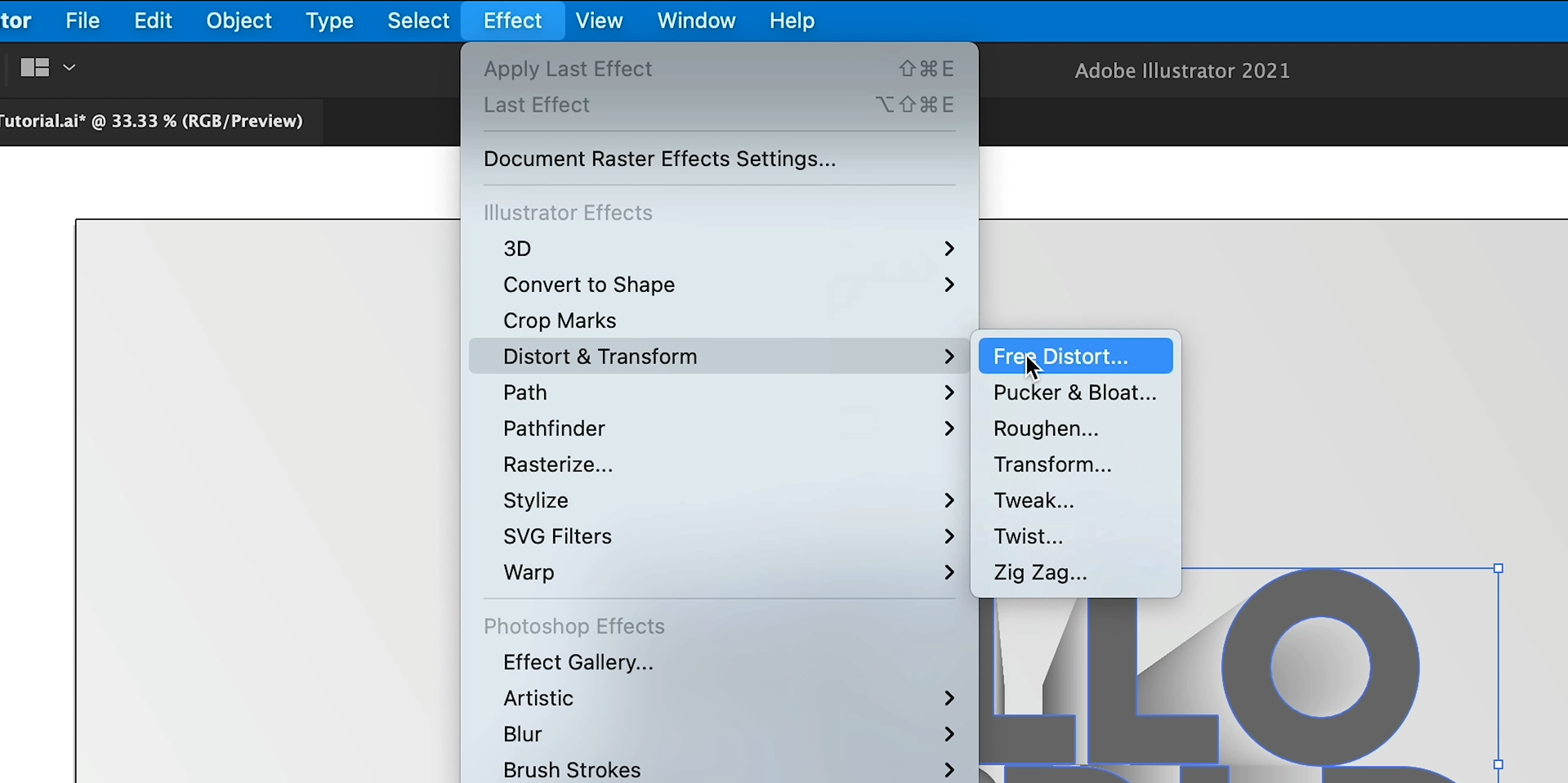
ไปที่ "Effect" > "Distort & Transform" > "Free Distort" แล้วปรับจุดมุมเพื่อบีบให้แบนและยืดสำเนาเป็นเงาใต้ข้อความ
ใช้ "Effect" > "Blur" > "Gaussian Blur" เพื่อทำให้ขอบนุ่มลง แล้วลดความทึบของเงา
ขั้นตอนที่ 6: เก็บรายละเอียดและลงสีให้ดีไซน์สุดท้าย
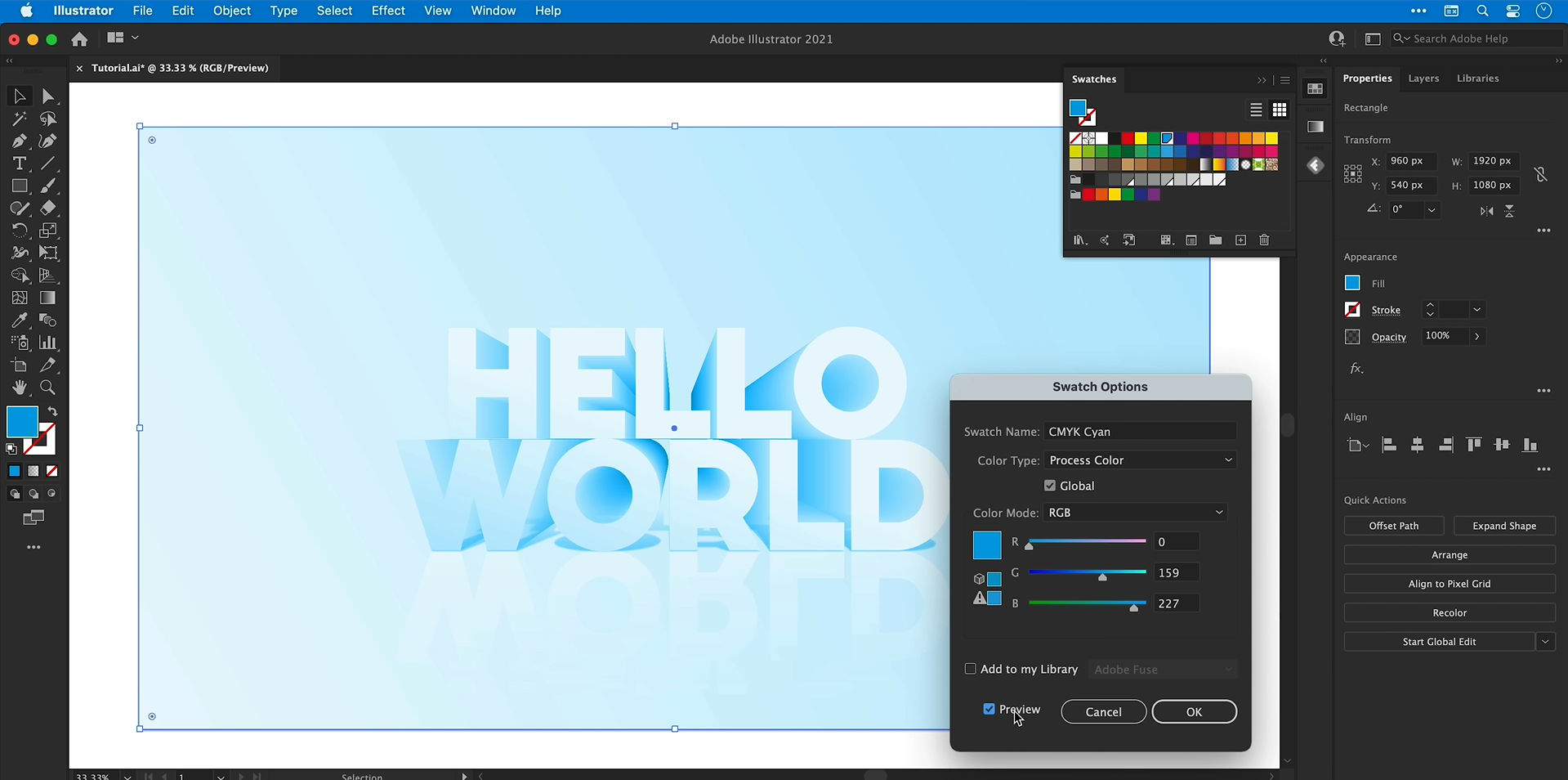
ปรับความลึก การไล่ระดับสี เงาสะท้อน และเงา จนทุกองค์ประกอบทำงานร่วมกัน ใช้ "Gradient Tool" (G) เพื่อเก็บรายละเอียดการไล่ระดับสีบนงานโดยตรง
เลือกองค์ประกอบข้อความ แล้วเลือก "Object" > "Group" เพื่อรวมดีไซน์ไว้ด้วยกัน
หากต้องการเปลี่ยนสีโดยรวม ให้วาดสี่เหลี่ยมครอบทั้งอาร์ตบอร์ด แล้วเลือก "Object" > "Arrange" > "Bring to Front"
ลงสีให้สี่เหลี่ยม จากนั้นเปิด "Window" > "Transparency" แล้วเปลี่ยนโหมดผสมเป็น Color
ปรับสีและความทึบของโอเวอร์เลย์ให้ได้ลักษณะตามต้องการ ล็อกหรือซ่อนโอเวอร์เลย์ก่อนแก้ไขข้อความต่อไป
ข้อดีของการใช้ Illustrator สร้างข้อความ 3D
Adobe Illustrator ให้คุณควบคุมรูปลักษณ์ของข้อความ 3D ได้มากขึ้น ตั้งแต่รูปทรงไปจนถึงสีและเงา ฟีเจอร์เหล่านี้ช่วยให้สร้างงานออกแบบที่เหมาะกับโปรเจกต์สร้างสรรค์หลากหลายประเภทได้ง่ายขึ้น
เครื่องมือ 3D ในตัว
Illustrator มีเอฟเฟ็กต์ 3D ที่ช่วยเปลี่ยนข้อความสองมิติให้เป็นงานศิลป์ 3D คุณปรับแต่งรูปลักษณ์ได้โดยไม่ต้องสร้างรายละเอียดทุกส่วนด้วยตนเอง
รูปทรงเวกเตอร์คมชัด
Illustrator ทำงานกับภาพเวกเตอร์ จึงทำให้ข้อความยังคงคมชัดเมื่อปรับขนาด ซึ่งมีประโยชน์เมื่อสร้างงานสำหรับหน้าจอหลายขนาดหรือตัวเลือกการพิมพ์ที่แตกต่างกัน
ปรับความลึกและขอบเอียงได้
คุณปรับความลึกและขอบเอียงได้ง่าย เพื่อเปลี่ยนความหนาหรือความซับซ้อนของลักษณะข้อความ การปรับเหล่านี้ช่วยให้ออกแบบได้หลายสไตล์โดยไม่ต้องเริ่มใหม่ทั้งหมด
วัสดุและเงาที่ใช้งานง่าย
คุณปรับแต่งวัสดุ แสง และเงา เพื่อเพิ่มความลึกและมิติให้ข้อความได้ การปรับเหล่านี้ช่วยให้งานออกแบบดูสมจริงและสมดุลทางสายตามากขึ้น
เหมาะสำหรับโลโก้และโปสเตอร์
ข้อความ 3D ช่วยให้ชื่อเรื่อง โลโก้ และกราฟิกโปรโมตโดดเด่นขึ้น Illustrator ให้ความยืดหยุ่นในการปรับแต่งงานออกแบบให้เข้ากับสไตล์ของโปรเจกต์
การแก้ไขปัญหาข้อความ 3D ใน Illustrator
การสร้างข้อความ 3D ใน Illustrator บางครั้งอาจเกิดปัญหาเกี่ยวกับรูปลักษณ์ แสง หรือการแก้ไข ปัญหาที่พบบ่อยเหล่านี้มักแก้ไขได้ไม่ยากเมื่อระบุการตั้งค่าที่ต้องปรับได้แล้ว
ข้อความ 3D ดูเบลอหรือเป็นพิกเซล
ตรวจสอบความละเอียดของเอฟเฟ็กต์แรสเตอร์ในการตั้งค่าเอกสาร และใช้ความละเอียดที่เหมาะสมเมื่อส่งออก สำหรับงานออกแบบที่ต้องคมชัดในหลายขนาด ให้เลือกใช้รูปแบบเวกเตอร์ เช่น SVG หรือ PDF
ข้อความที่ดันออกมาดูหนาหรือบิดเบี้ยวเกินไป
ลดความลึกของการดันออกและความหนาของข้อความในการตั้งค่า 3D และวัสดุ คุณยังเปลี่ยนการหมุนและมุมมองเพื่อให้ข้อความชัดเจนและอ่านง่ายขึ้นได้
แสงทำให้ข้อความมืดหรือแบนเกินไป
ปรับมุมและความเข้มของแสงในส่วน 3D และวัสดุเพื่อเพิ่มเอฟเฟ็กต์ทางสายตา การปรับความสว่างและความมืดช่วยเน้นมิติของตัวอักษรแต่ละตัว
วัสดุเมทัลลิกดูไม่สมจริง
ปรับการตั้งค่าวัสดุและแสงเพื่อให้เกิดเงาสะท้อนที่มองเห็นได้ชัดขึ้น การผสมไฮไลต์สว่างกับบริเวณที่มืดกว่าช่วยให้เอฟเฟ็กต์ทอง เงิน และโครมดูน่าเชื่อถือขึ้น
ข้อความแก้ไขได้ยากหลังใช้เอฟเฟ็กต์ 3D
เก็บสำเนาข้อความต้นฉบับแยกไว้ก่อนแปลงเป็นเส้นขอบหรือขยายรูปลักษณ์ วิธีนี้จะทำให้มีเวอร์ชันที่แก้ไขได้ หากภายหลังต้องเปลี่ยนแบบอักษร ข้อความ หรือขนาด
ข้อความ 3D ดูต่างออกไปหลังส่งออก
ตรวจสอบรูปแบบและการตั้งค่าที่ใช้ส่งออก เพื่อให้แน่ใจว่าสี ความโปร่งใส และเอฟเฟ็กต์แสดงผลได้ถูกต้อง เปิดไฟล์ที่ส่งออกเพื่อตรวจสอบผลลัพธ์ และเลือก SVG หรือ PDF สำหรับกราฟิกเวกเตอร์ หรือ PNG และ JPG สำหรับภาพแรสเตอร์ตามความต้องการ
เคล็ดลับเพิ่มเติม: เปลี่ยนข้อความธรรมดาให้เป็นงานออกแบบ 3D ที่โดดเด่นด้วย AI
การสร้างข้อความ 3D ใน Illustrator ช่วยให้คุณควบคุมรายละเอียดเล็ก ๆ ได้ แต่การเรียนรู้เครื่องมือต่าง ๆ อาจต้องใช้เวลา โดยเฉพาะสำหรับผู้เริ่มต้น หากต้องการลองสร้างตัวอักษร 3D ด้วยเวิร์กโฟลว์ที่ขับเคลื่อนด้วย prompt มากขึ้น Kimi Build ช่วยเปลี่ยนไอเดียของคุณเป็นตัวอักษรมีมิติได้ เพียงอธิบายสไตล์ สี วัสดุ และเอฟเฟ็กต์ทางภาพที่ต้องการ คุณสามารถทดลองรูปลักษณ์ที่หลากหลาย ปรับแต่งผลลัพธ์ด้วยการเปลี่ยนแปลงเฉพาะจุด และสร้างข้อความ 3D สำหรับโปสเตอร์ โลโก้ กราฟิกโซเชียลมีเดีย และโปรเจกต์สร้างสรรค์อื่น ๆ ได้
วิธีใช้ Kimi Build สำหรับเอฟเฟกต์ข้อความ 3 มิติ
ทำตามขั้นตอนง่าย ๆ เหล่านี้เพื่อสร้างและปรับแต่งงานออกแบบข้อความ 3 มิติด้วย Kimi Build
ขั้นตอนที่ 1: อธิบายงานออกแบบข้อความ 3 มิติของคุณ
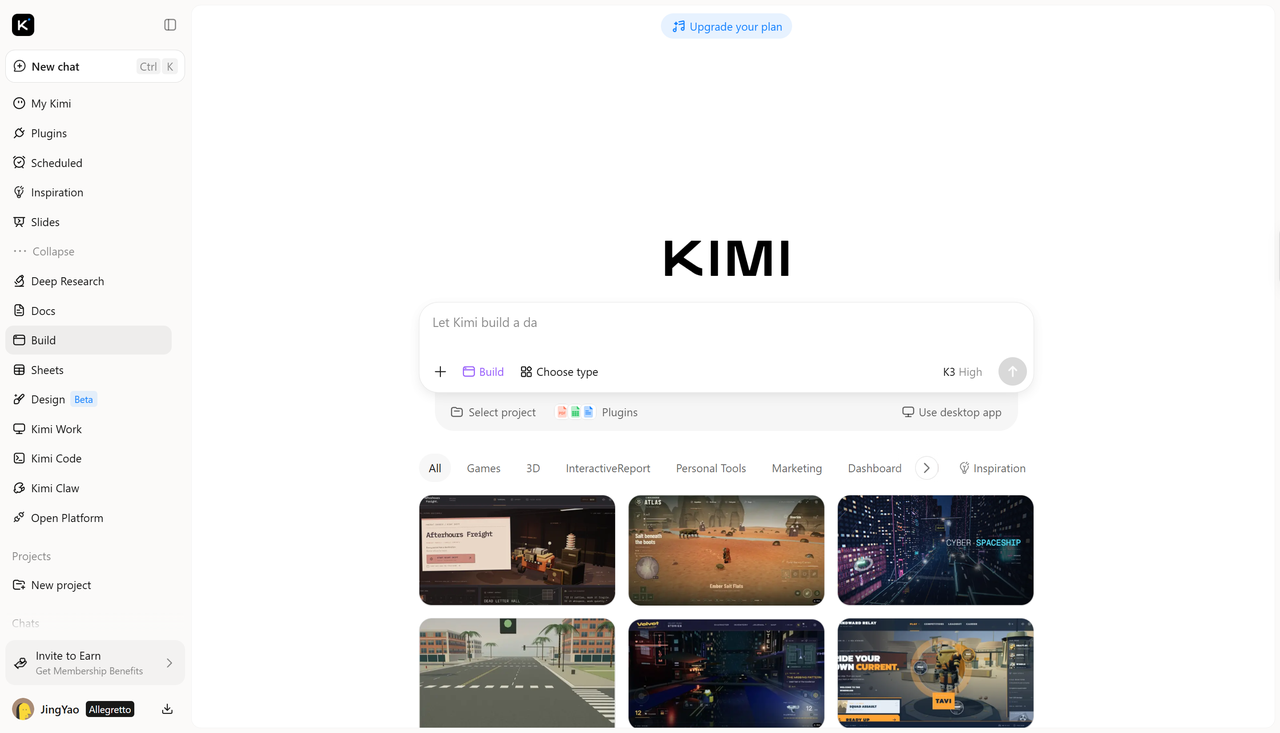
เริ่มจากอธิบายข้อความที่ต้องการสร้าง โดยระบุคำหรือข้อความ สไตล์ภาพ สี และวัตถุประสงค์การใช้งาน บอกรายละเอียดเกี่ยวกับความลึกของมิติ แสง เงา และพื้นหลังให้ Kimi Build อย่างชัดเจน เพื่อให้สร้างงานออกแบบที่ตรงกับแนวคิดของคุณ คุณสามารถปรับ prompt ในภายหลังเพื่อปรับเปลี่ยนรูปลักษณ์ได้
A 3D text design with the phrase SO FAR SO GOOD" in bold isometric 3D typography, letters extruded deep with fine horizontal line shading layers creating a ribbed wireframe look, two stacked lines of text, limited color palette of off-white paper background and deep teal, retro Swiss grid layout with tiny registration marks and crop marks on the edges, minimalist vintage print style, flat graphic design, high contrast, sharp vector edges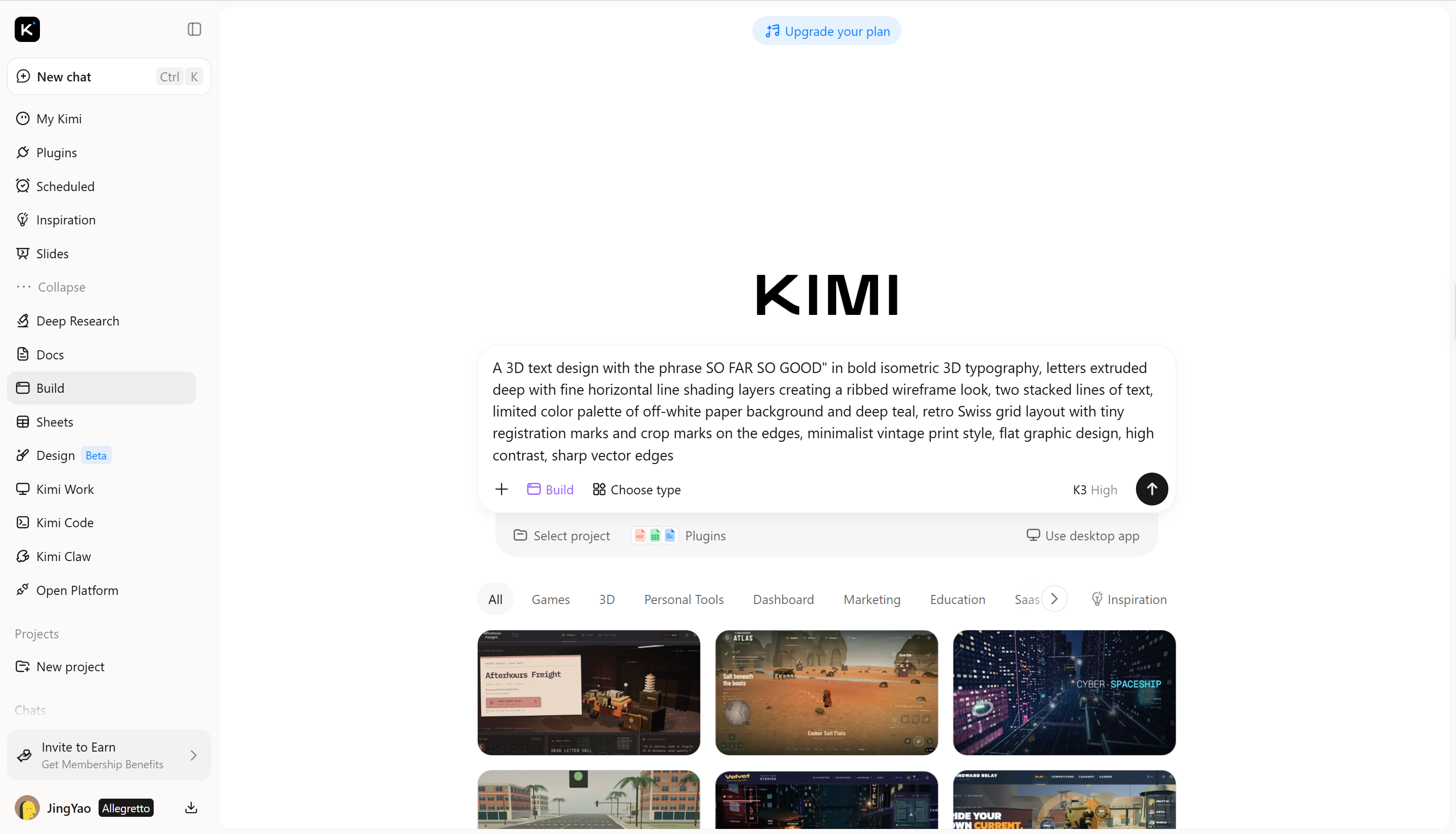
ขั้นตอนที่ 2: แก้ไขและปรับแต่งข้อความ 3 มิติ
เมื่อ Kimi Build สร้างงานออกแบบแล้ว ให้ตรวจสอบความลึก เงา และรูปทรงตัวอักษรว่าสอดคล้องกับแนวคิดของคุณเพียงใด เลือก "Edit" เพื่อปรับองค์ประกอบแต่ละส่วนด้วยตนเอง แสดงความคิดเห็นในจุดที่ต้องการเพื่อให้ AI ช่วยแก้ไข หรืออธิบายการเปลี่ยนแปลงที่ต้องการในช่องแชต ปรับแต่งรายละเอียดจนตัวอักษรเหมาะกับสไตล์และกรณีใช้งานที่ตั้งใจไว้
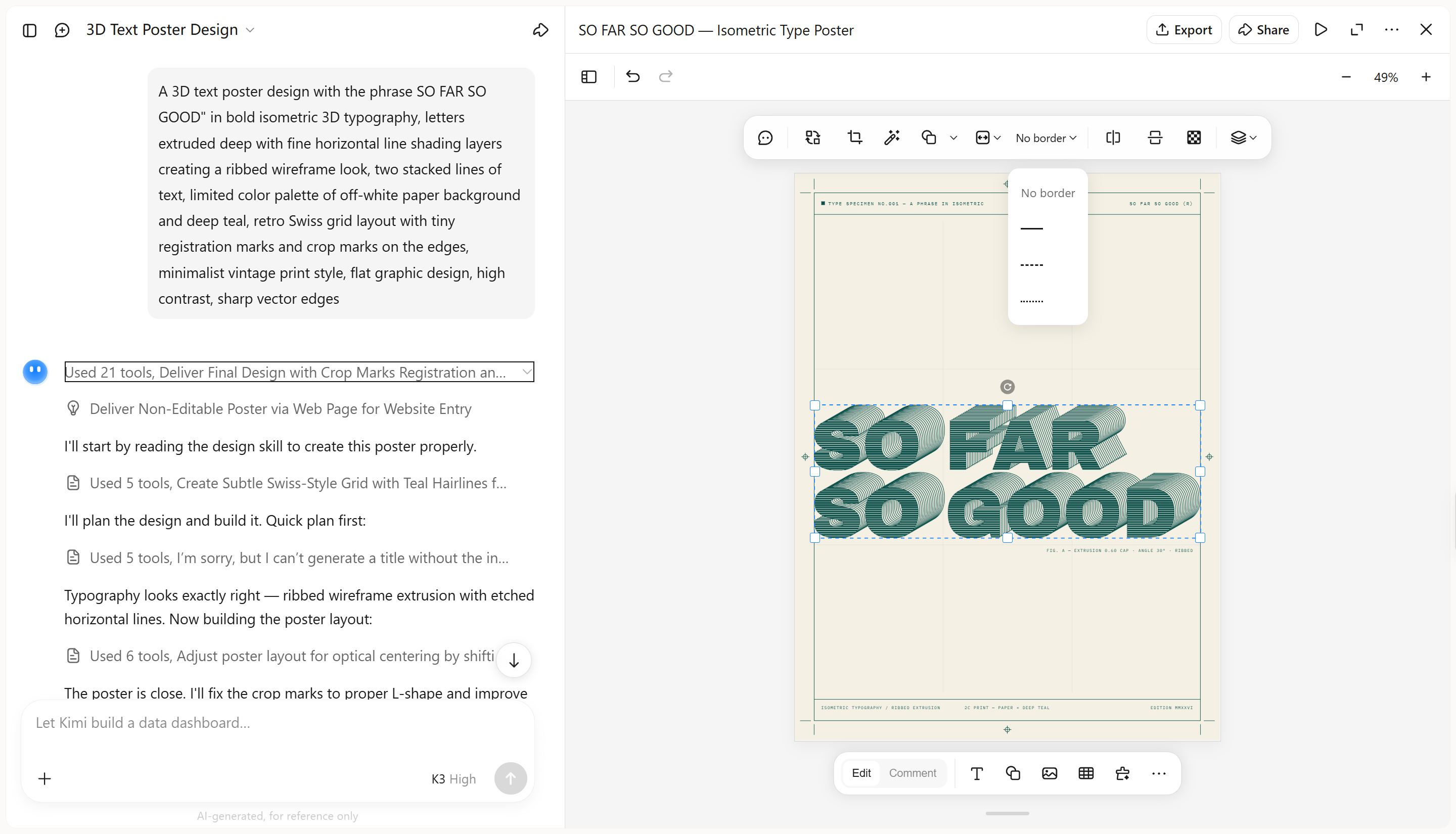
ขั้นตอนที่ 3: ตรวจสอบและส่งออกงานออกแบบของคุณ
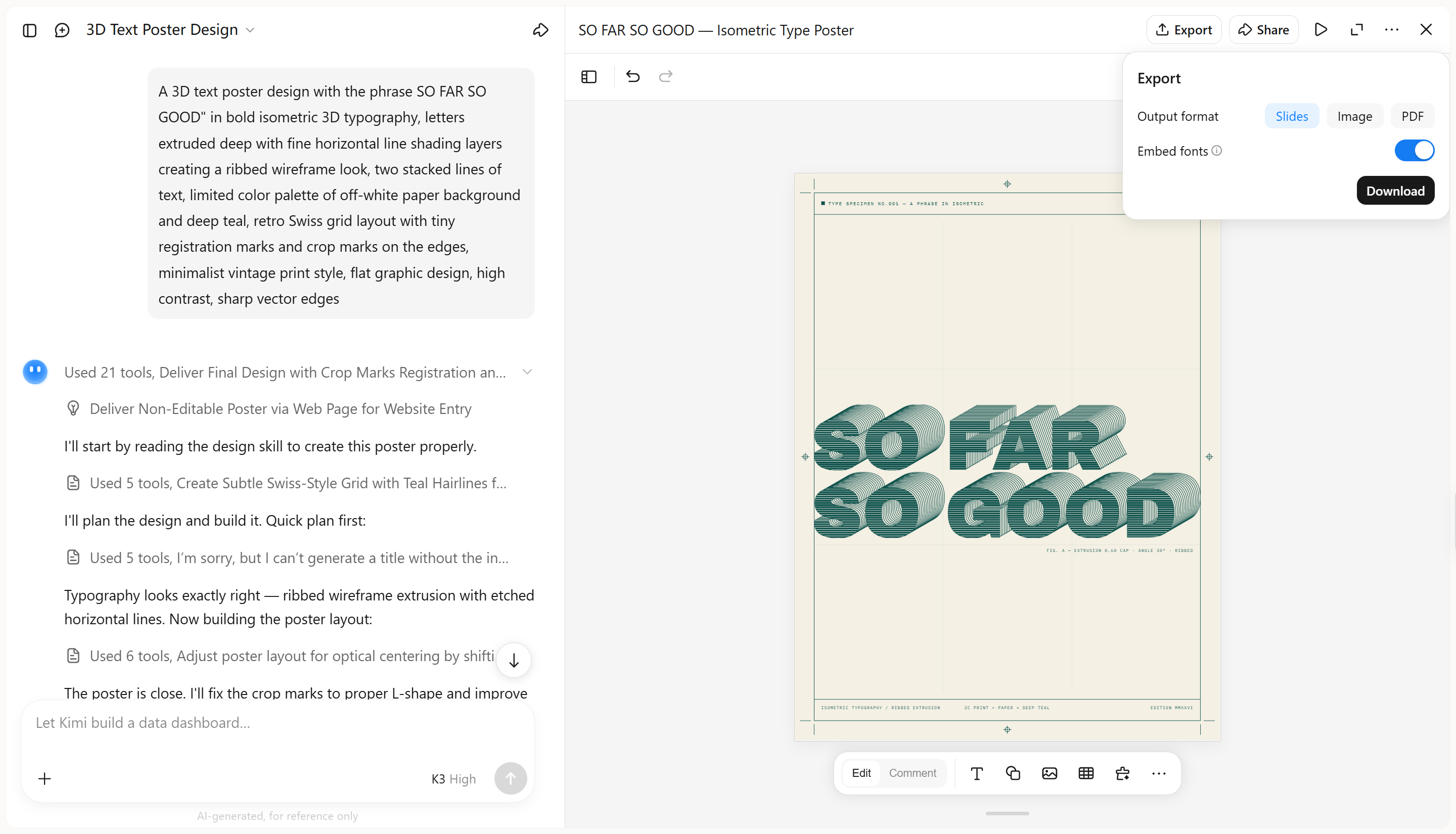
ตรวจสอบงานออกแบบข้อความ 3 มิติของคุณเพื่อให้แน่ใจว่าอ่านได้ชัดเจน ความลึกดูเด่นชัด และสีรวมถึงเงาเข้ากันได้ดี เมื่อพอใจกับผลลัพธ์แล้ว ให้ส่งออกหรือดาวน์โหลดงานออกแบบในรูปแบบที่มีให้เลือกและเหมาะกับการใช้งานของคุณ
ฟีเจอร์หลักของ Kimi Build
เปลี่ยน prompt ง่าย ๆ ให้เป็นตัวอักษรมีมิติ
เปลี่ยนคำ สโลแกน หรือชื่อเรื่องให้เป็นตัวอักษร 3 มิติที่มีสไตล์ ด้วยการอธิบายรูปทรง จานสี ผิวสัมผัส และบรรยากาศภาพที่ต้องการ Kimi Build ช่วยถ่ายทอดแนวคิดของคุณเป็นตัวอักษรที่โดดเด่น โดยไม่ต้องสร้างเอฟเฟกต์แต่ละอย่างด้วยตนเอง
แก้ไขงานออกแบบผ่านการสนทนา ความคิดเห็น และการควบคุมด้วยตนเอง
ปรับเปลี่ยนงานในแบบที่เหมาะกับเวิร์กโฟลว์ของคุณ อธิบายสิ่งที่ต้องการแก้ไขในแชต แสดงความคิดเห็นบนองค์ประกอบเฉพาะเพื่อให้ปรับแก้ตรงจุด หรือปรับรายละเอียดด้วยตนเอง ปรับแต่งตัวอักษร วัสดุ สี แสง และความลึก โดยคงส่วนอื่นของงานออกแบบไว้เท่าที่ทำได้
ทดลองสไตล์ข้อความ 3 มิติที่หลากหลาย
Kimi Build ให้คุณอัปโหลดภาพอ้างอิงและใช้ prompt เพื่อสร้างสไตล์ตัวอักษร 3 มิติให้คล้ายภาพนั้นได้อย่างแม่นยำทางสายตา เก็บรายละเอียดที่โดดเด่น เช่น รูปทรงตัวอักษร ความลึกของการดันนูน ผิววัสดุ แสง และเงา เพื่อให้งานออกแบบอ้างอิงใกล้เคียงกับผลลัพธ์ที่ต้องการยิ่งขึ้น
กู้คืนเวอร์ชันก่อนหน้าและส่งออกงานออกแบบของคุณ
ติดตามการปรับแก้งานออกแบบและย้อนกลับไปดูเวอร์ชันก่อนหน้าได้เมื่อต้องการยกเลิกการเปลี่ยนแปลงหรือเปรียบเทียบผลลัพธ์ก่อนหน้า เมื่องานออกแบบพร้อมแล้ว ให้ส่งออกในรูปแบบที่รองรับ เช่น PNG และ JPG เพื่อนำไปแก้ไขต่อหรือแชร์
บทสรุป
การสร้างข้อความ 3 มิติใน Illustrator ช่วยให้คุณควบคุมความลึก สี การไล่ระดับสี และเงาได้อย่างละเอียด จึงเป็นตัวเลือกที่ยืดหยุ่นสำหรับงานตัวอักษรแบบปรับแต่งเอง หากคุณเพิ่งเริ่มออกแบบ 3 มิติหรือต้องการลองสไตล์ต่าง ๆ ได้ง่ายขึ้น Kimi Build มอบวิธีสร้างข้อความ 3 มิติที่เหมาะกับผู้เริ่มต้นผ่าน prompt และปรับผลลัพธ์ด้วยการแก้ไขอย่างรวดเร็ว เลือกเวิร์กโฟลว์ที่เหมาะกับประสบการณ์ ความชอบด้านการออกแบบ และเป้าหมายด้านความคิดสร้างสรรค์ของคุณที่สุด




