
การสร้างข้อความ 3D ที่ดูสมจริงใน Photoshop อาจเป็นเรื่องท้าทาย โดยเฉพาะเมื่อต้องการขอบที่เรียบเนียน ความลึกที่น่าเชื่อถือ และเงาที่ดูเป็นธรรมชาติ พื้นผิวที่ไม่สม่ำเสมอ มุมที่ไม่ตรงกัน และแสงที่ไม่ถูกต้อง อาจทำให้ข้อความดูแบนหรือไม่สมจริงได้ การปรับรายละเอียดเหล่านี้ด้วยตนเองยังอาจใช้เวลานาน โดยเฉพาะสำหรับผู้เริ่มต้น คู่มือนี้จะแนะนำขั้นตอนการสร้างข้อความ 3D ใน Photoshop เพื่อให้ได้ผลงานที่เรียบร้อยและดูเป็นมืออาชีพ
วิธีสร้างข้อความ 3D ใน Photoshop
Photoshop ช่วยให้คุณสร้างข้อความ 3D ได้ด้วยการทำซ้ำเลเยอร์ข้อความและใช้เอฟเฟกต์เลเยอร์เพื่อสร้างความลึกและมิติ คุณสามารถปรับการดันนูน สี เงา และไฮไลต์เพื่อให้ได้ลุคตามต้องการ พร้อมจัดระเบียบและแก้ไขงานออกแบบได้ง่าย ทำตามขั้นตอนด้านล่างเพื่อเรียนรู้วิธีสร้างตัวอักษร 3D ใน Photoshop แม้คุณจะเพิ่งเริ่มต้นก็ตาม
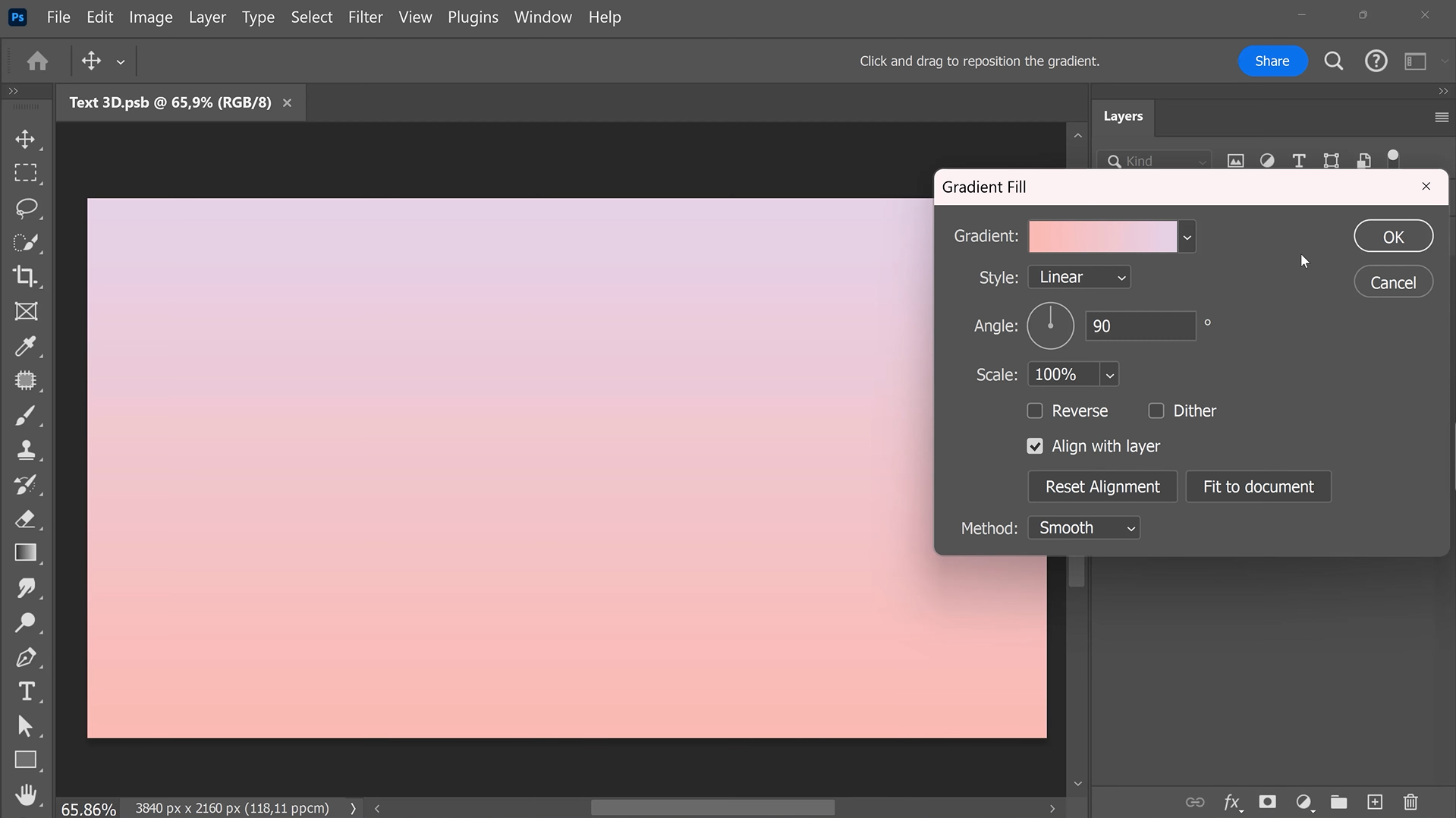
ขั้นตอนที่ 1: สร้างพื้นหลังไล่ระดับสี
ขั้นแรก ให้เปิดแผง "เลเยอร์" แล้วคลิก "เติมใหม่" หรือ "เลเยอร์ปรับแต่ง" เลือก "เติมไล่ระดับสี" เลือกสีที่ต้องการ แล้วคลิก "ตกลง" เพื่อใช้พื้นหลัง
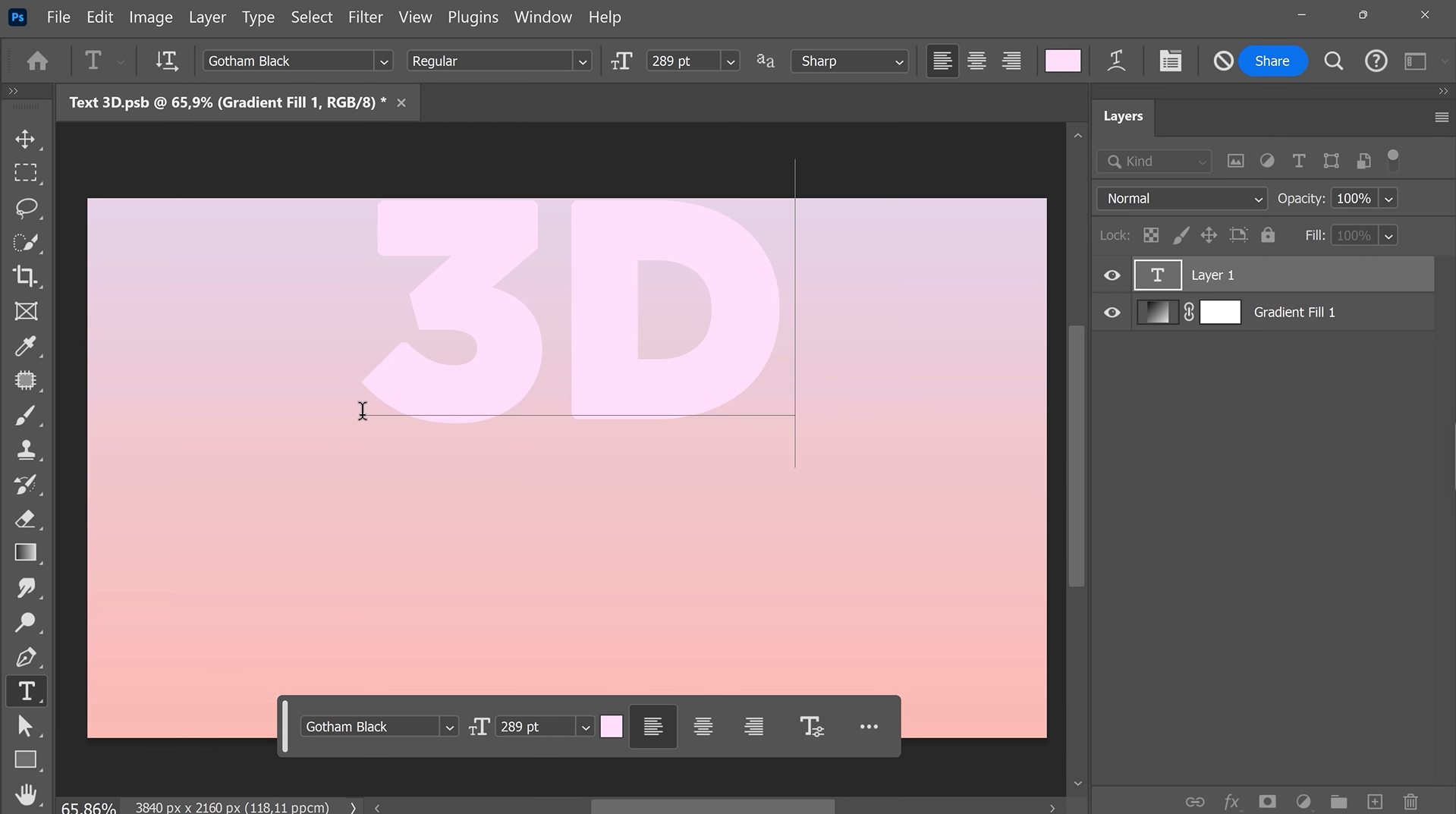
ขั้นตอนที่ 2: เพิ่มและจัดวางข้อความ
เลือก "เครื่องมือข้อความ" พิมพ์คำที่ต้องการ และเลือกแบบอักษรตัวหนา จากนั้นใช้ "เครื่องมือย้าย" (V) เพื่อจัดข้อความให้อยู่กึ่งกลางผืนงาน
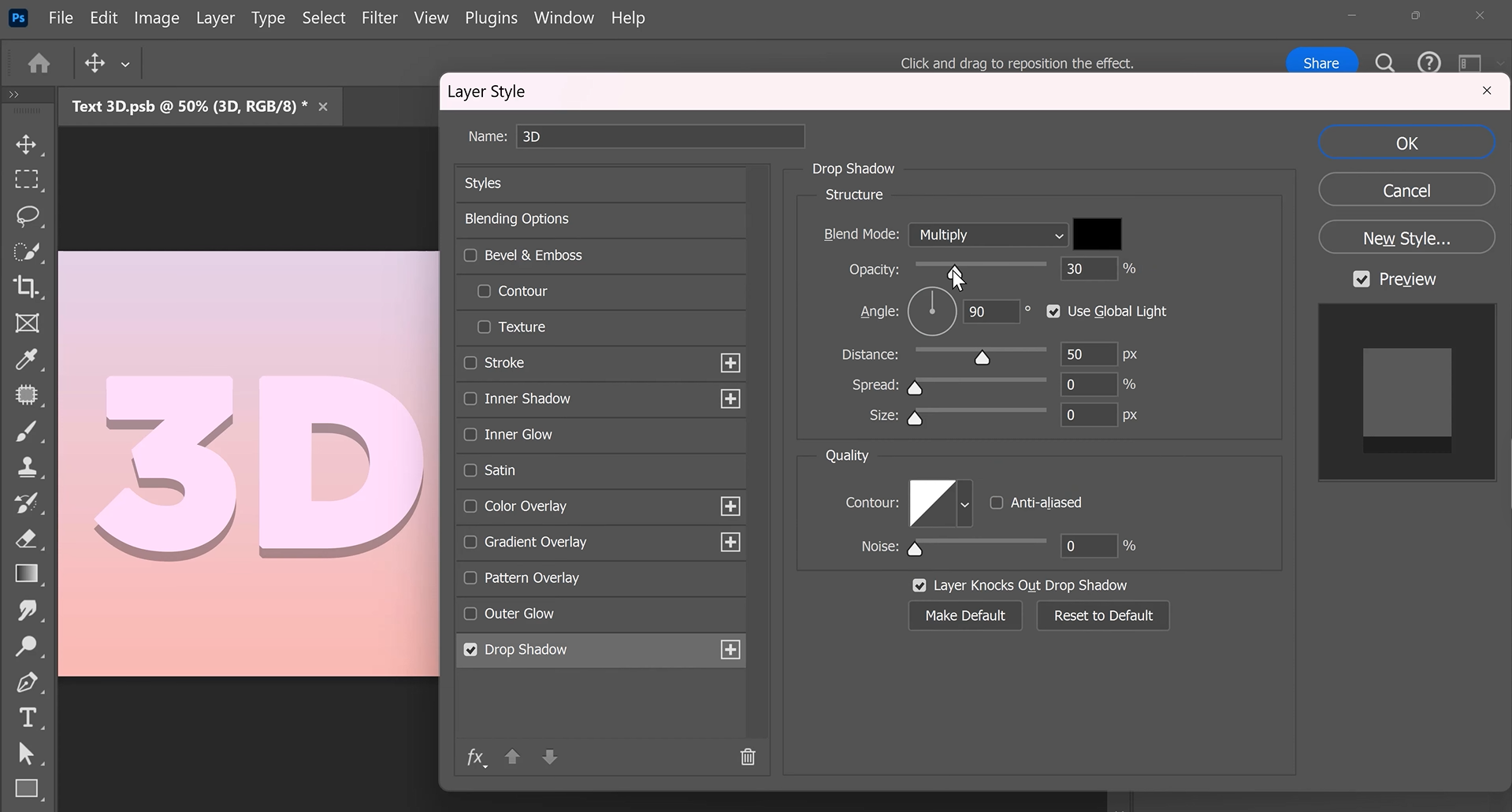
ขั้นตอนที่ 3: ใช้เงาตกกระทบกับข้อความ
จากนั้น ดับเบิลคลิกเลเยอร์ข้อความเพื่อเปิดแผง "สไตล์เลเยอร์" แล้วเปิดใช้ "เงาตกกระทบ" ตั้งค่าความทึบ ระยะห่าง ขนาด การกระจาย และมุม จากนั้นคลิก "ตกลง" เพื่อใช้เอฟเฟกต์
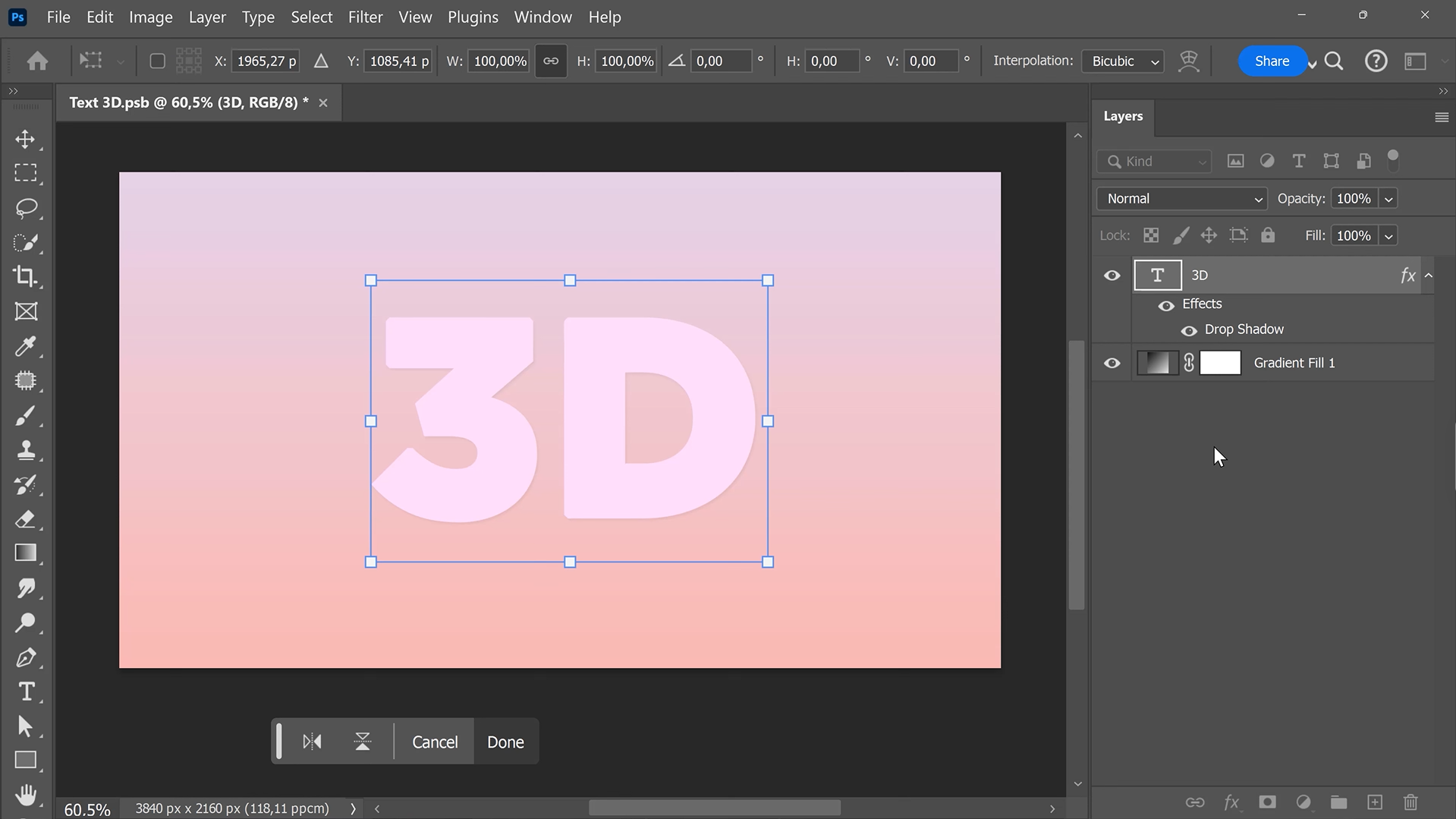
ขั้นตอนที่ 4: ตั้งค่าการแปลงข้อความ
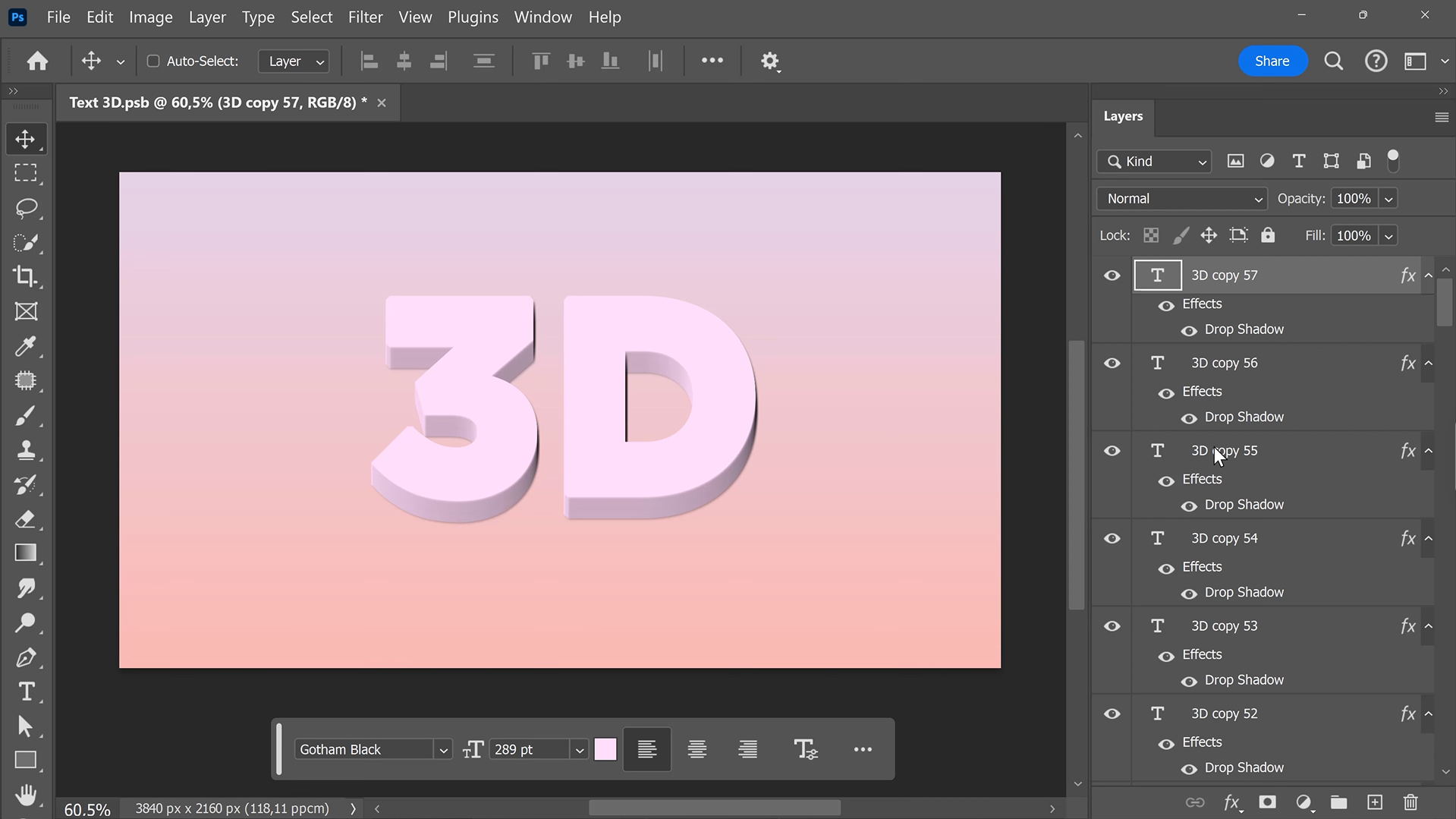
ขั้นตอนถัดไป ให้เลือกเลเยอร์ข้อความแล้วกด Ctrl + T จากนั้นกดปุ่มลูกศรขึ้นหนึ่งครั้ง แล้วกด "Enter" เพื่อบันทึกการเปลี่ยนแปลง การทำเช่นนี้จะกำหนดทิศทางของความลึก 3D
ขั้นตอนที่ 5: สร้างความลึกให้ข้อความ 3 มิติ
ตอนนี้ ให้กด Ctrl + Alt + Shift ค้างไว้ แล้วกด T ซ้ำ ๆ เพื่อสร้างเลเยอร์ที่ซ้ำกัน ทำต่อไปจนกว่าข้อความจะมีความลึกตามต้องการ จากนั้นเลือกเลเยอร์ที่ซ้ำกันทั้งหมด กด Ctrl + G แล้วจัดกลุ่มเลเยอร์เหล่านั้น
ขั้นตอนที่ 6: เพิ่มเงาตกกระทบขั้นสุดท้าย
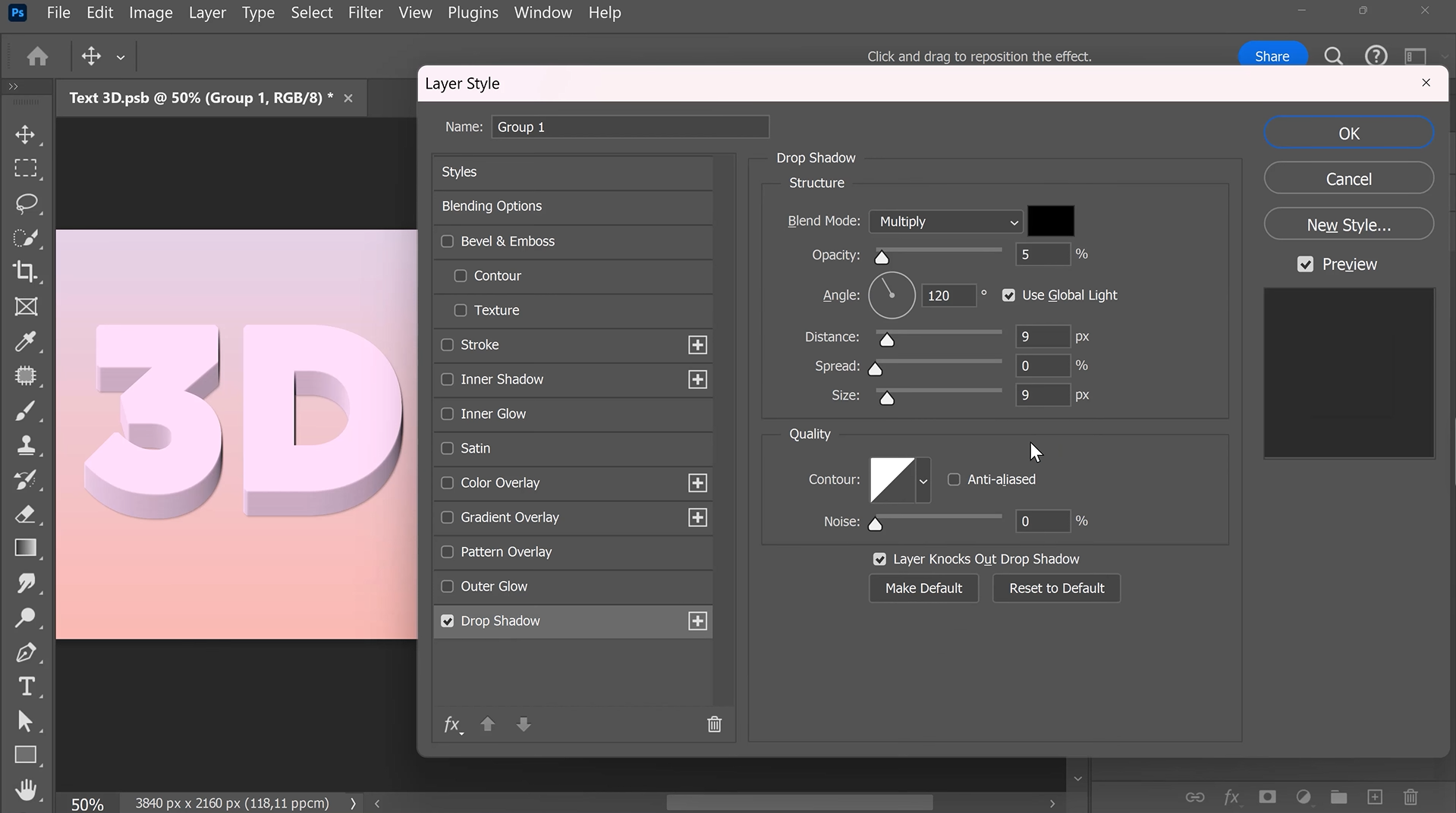
ในขั้นตอนสุดท้าย ให้ดับเบิลคลิกกลุ่มใหม่เพื่อเปิด "Layer Styles" เปิดใช้ "Drop Shadow" แล้วปรับการตั้งค่าจนข้อความ 3 มิติโดดเด่นขึ้นจากพื้นหลัง
รูปแบบข้อความ 3 มิติแบบต่าง ๆ ใน Photoshop
Photoshop ช่วยให้คุณสร้างเอฟเฟกต์ข้อความ 3 มิติได้หลากหลาย ขึ้นอยู่กับสไตล์ที่ต้องการ บางเอฟเฟกต์เน้นความลึกและมิติ ขณะที่บางเอฟเฟกต์ใช้แสง พื้นผิว และแสงสะท้อนเพื่อให้ดูสมจริงหรือมีความเป็นศิลป์มากขึ้น ด้านล่างคือสไตล์ข้อความ 3 มิติใน Photoshop ยอดนิยม 6 แบบที่คุณนำไปใช้ในงานออกแบบได้
ข้อความ 3 มิติแบบนูนลึก
ข้อความประเภทนี้ทำให้ตัวอักษรมีความลึกที่มองเห็นได้ ช่วยให้คำดูหนาและเป็นทรงทึบ คุณสร้างเอฟเฟกต์นี้ได้โดยทำซ้ำเลเยอร์ข้อความไว้ด้านหลัง แล้วเลื่อนแต่ละเลเยอร์เล็กน้อย เลเยอร์ด้านข้างที่เข้มกว่าจะช่วยแยกหน้าตัวอักษรออกจากส่วนที่มีความลึก สไตล์ข้อความ 3 มิติใน Photoshop นี้เหมาะกับโปสเตอร์ กราฟิกเกม และพาดหัวที่โดดเด่น
ข้อความขอบเอียง
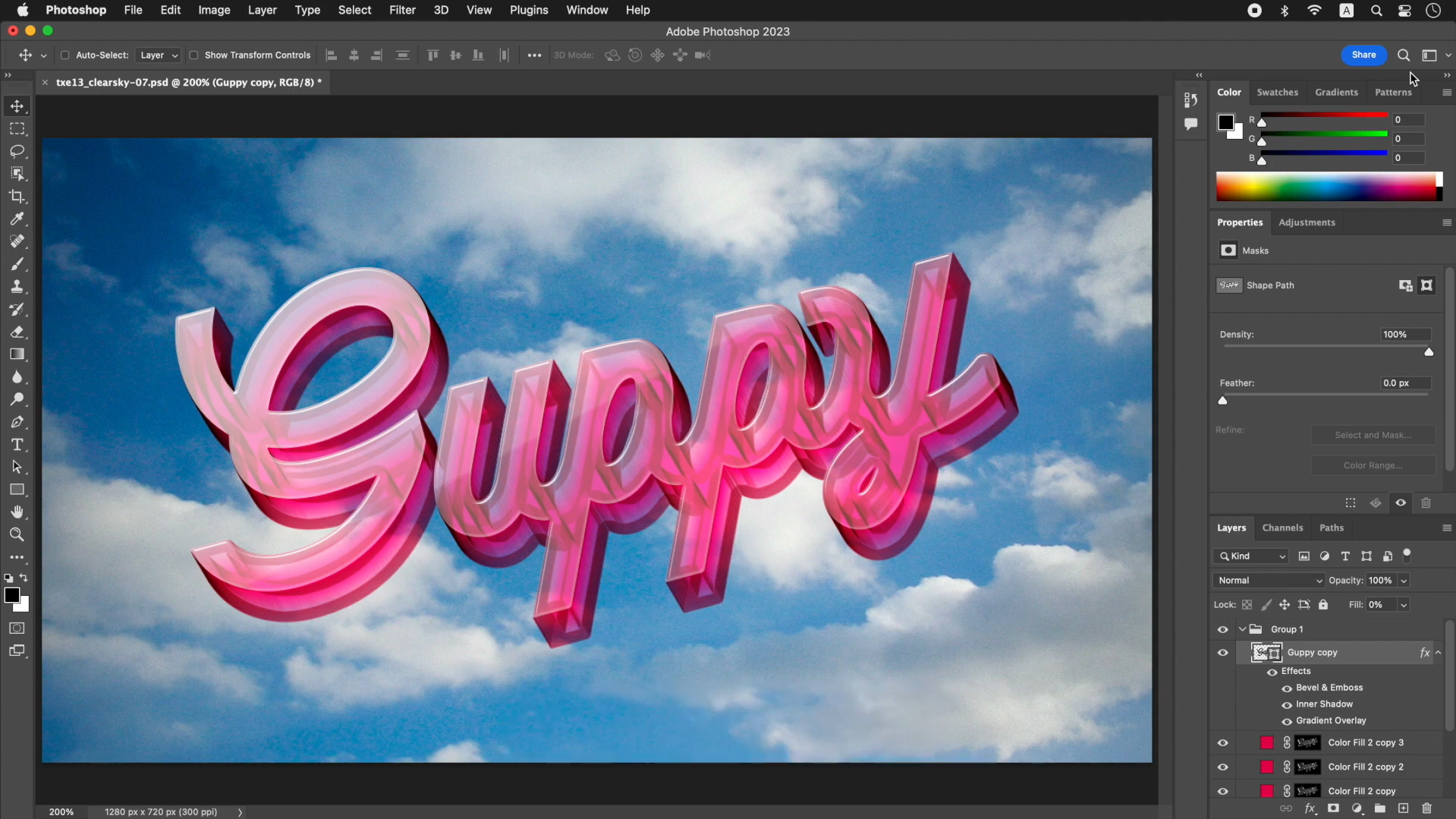
ข้อความขอบเอียงมีขอบที่ลาดเอียง ทำให้ตัวอักษรดูนูนขึ้น ใน Photoshop คุณสร้างเอฟเฟกต์นี้ได้ด้วยสไตล์เลเยอร์ Bevel & Emboss ซึ่งยังช่วยให้ปรับไฮไลต์และเงาได้ตามต้องการ เหมาะสำหรับโลโก้ ชื่อเรื่อง และงานออกแบบกราฟิกที่ดูประณีต
ข้อความพองนูน
ข้อความพองนูนทำให้ตัวอักษรดูนุ่มนวล โค้งมน และคล้ายลูกโป่ง คุณสร้างเอฟเฟกต์นี้ได้ด้วยการใช้ไล่ระดับสี ไฮไลต์ เงา และรูปทรงโค้งมน โดยทั่วไปสไตล์นี้เหมาะกับกราฟิกโซเชียลมีเดีย โปรโมชันสินค้า และโปสเตอร์สร้างสรรค์
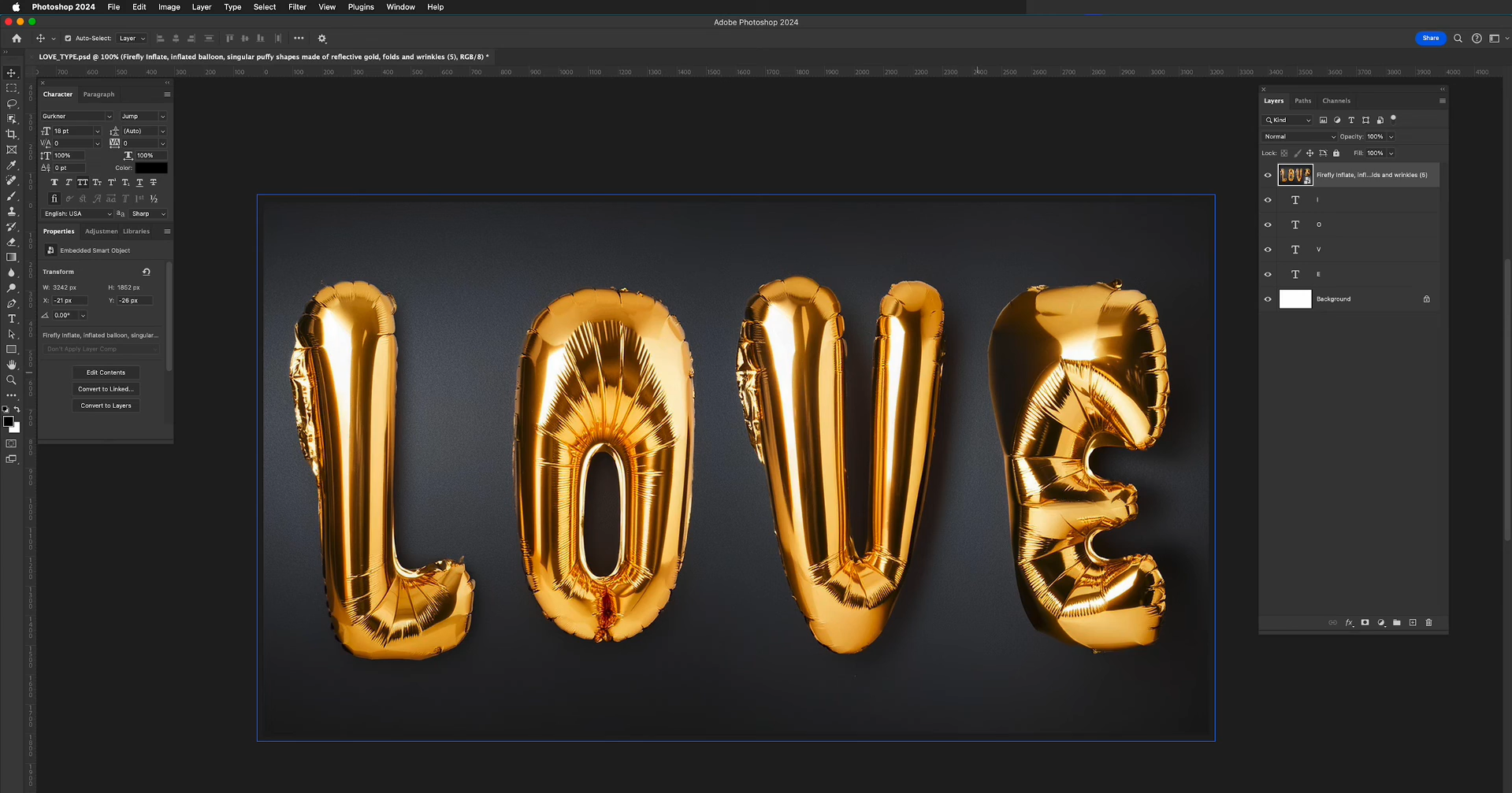
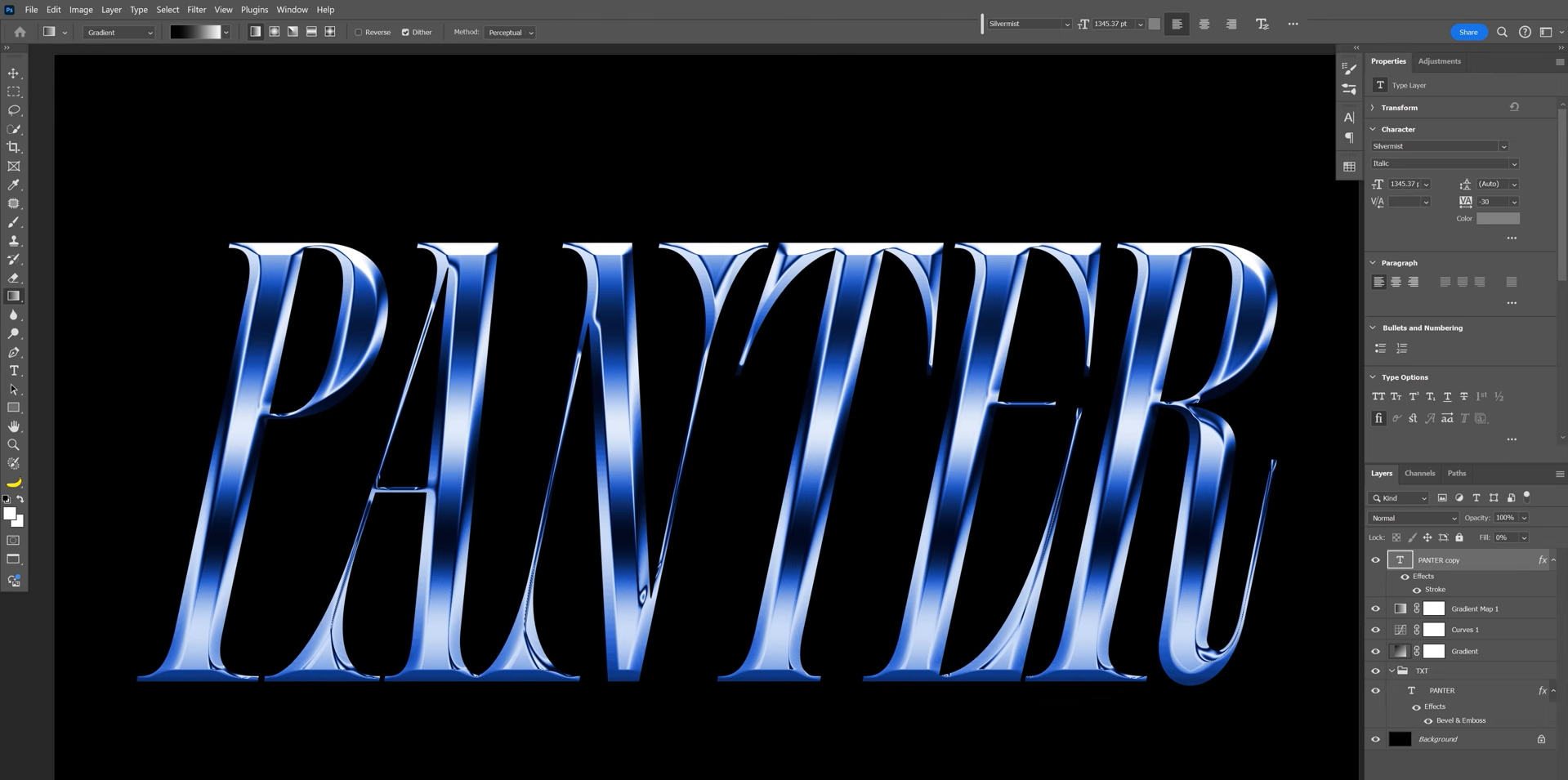
ข้อความเมทัลลิก
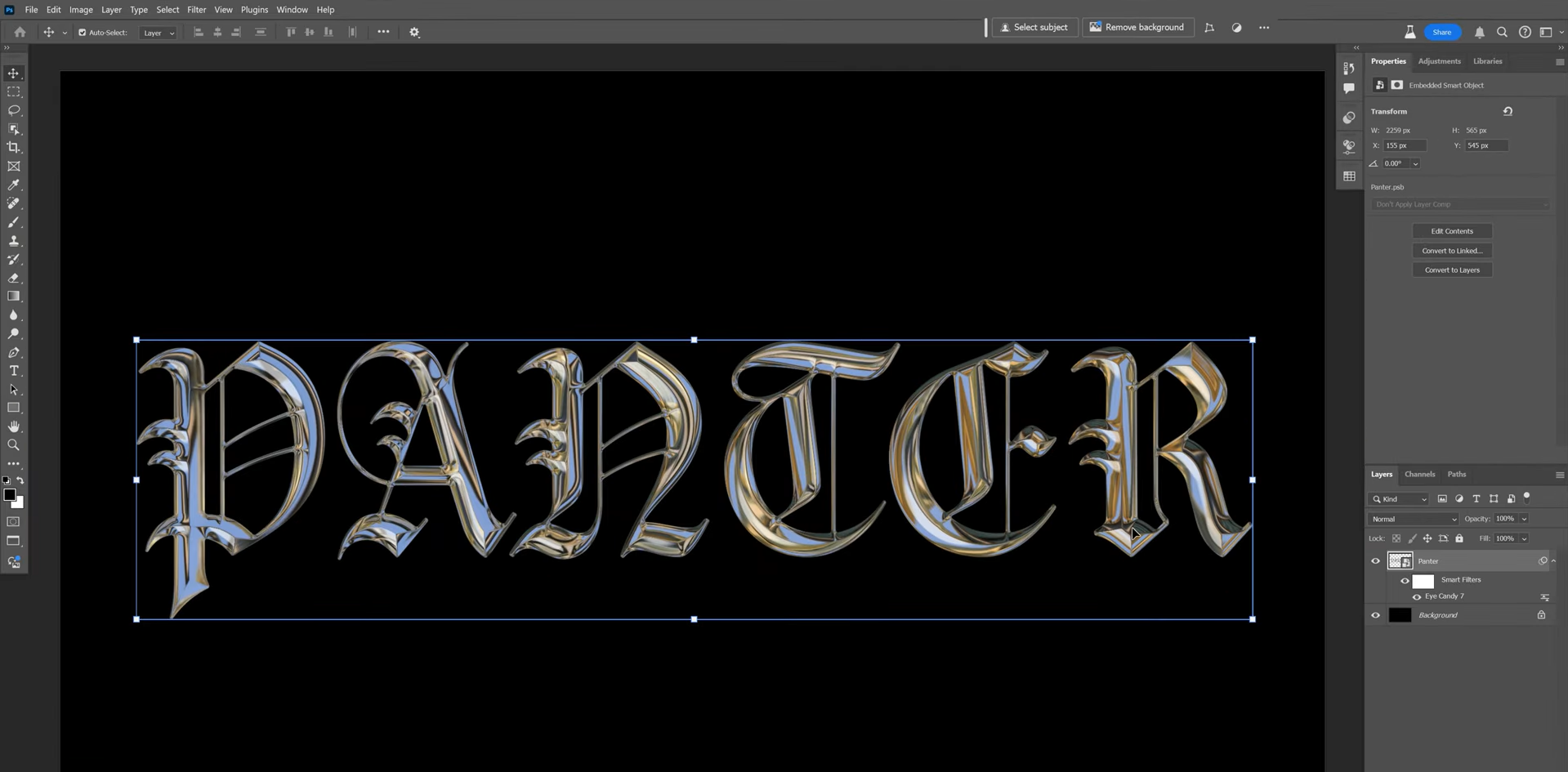
ข้อความ 3 มิติแบบเมทัลลิกใน Photoshop ช่วยให้ตัวอักษรดูคล้ายเหล็กขัดเงา ทอง หรือเงิน ใน Photoshop คุณใช้การไล่ระดับสีเพื่อสร้างลักษณะของแสงสะท้อนได้ เอฟเฟกต์นี้เหมาะกับแบรนด์หรู ชื่อเกม และกราฟิกโปรโมชันที่โดดเด่น
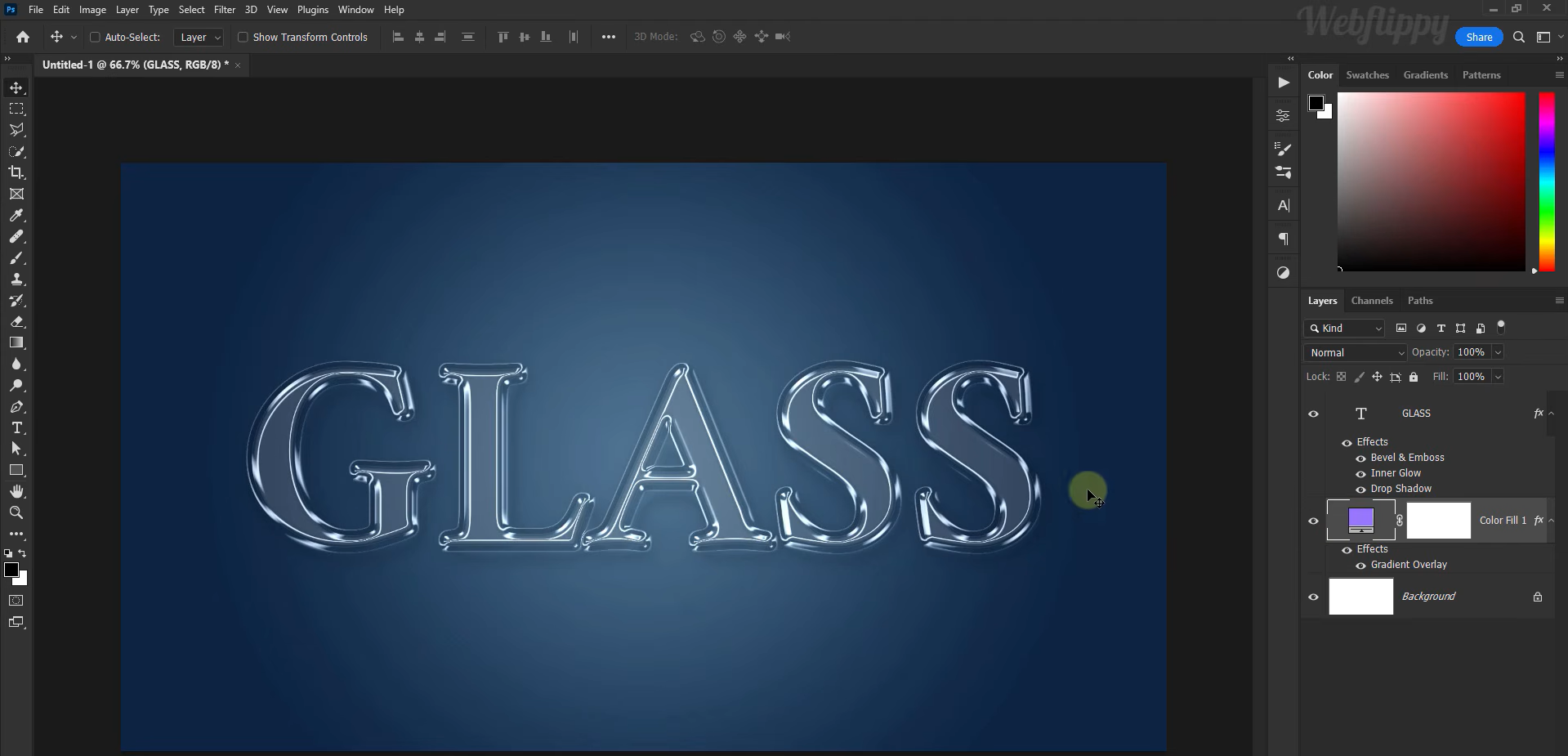
ข้อความแก้ว
เอฟเฟกต์ข้อความ 3 มิติใน Photoshop นี้ทำให้ตัวอักษรดูมันวาว คุณสร้างเอฟเฟกต์นี้ได้ด้วยไฮไลต์ที่นุ่มนวลและเงาที่วางอย่างพิถีพิถัน เหมาะกับเทมเพลตสร้างแบรนด์ส่วนบุคคล กราฟิกเทคโนโลยี และโปสเตอร์โปรโมชัน
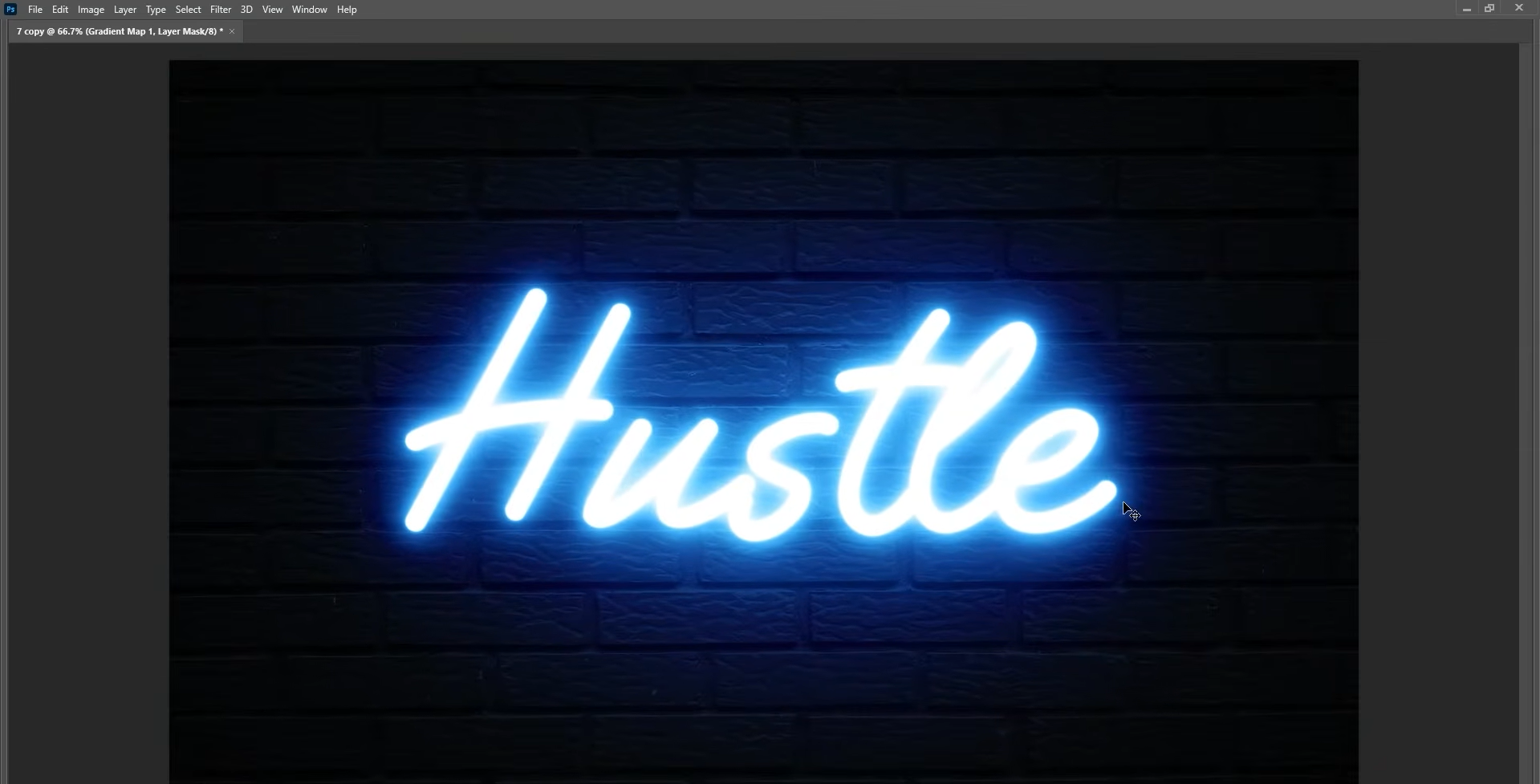
ข้อความเรืองแสงนีออน
ข้อความนีออนทำให้ตัวอักษรดูเหมือนหลอดไฟเรืองแสงบนพื้นหลังที่มืดกว่า คุณสร้างเอฟเฟกต์นี้ได้โดยเริ่มจากใช้สีข้อความที่สว่าง แล้วใช้ Outer Glow เอฟเฟกต์นี้เหมาะสำหรับโปสเตอร์เพลง กราฟิกเกม และโปรโมชันสถานบันเทิงยามค่ำคืน
เทคนิคฝึกฝนเพื่อสร้างข้อความ 3 มิติใน Photoshop ให้ดียิ่งขึ้น
บางครั้งการปรับแต่งเพียงเล็กน้อยก็สร้างความแตกต่างอย่างมากให้กับรูปลักษณ์ของข้อความ 3 มิติได้ เคล็ดลับด้านล่างจะช่วยให้คุณสร้างข้อความ 3 มิติใน Photoshop ที่ดูสมดุล
เลือกฟอนต์ตัวหนาเพื่อเพิ่มมิติความลึก
เริ่มจากเลือกฟอนต์ตัวหนาที่มีรูปทรงตัวอักษรชัดเจน ตัวอักษรลักษณะนี้ช่วยให้เอฟเฟกต์ 3 มิติมีพื้นที่แสดงความลึกมากขึ้น ฟอนต์บางก็ใช้ได้เช่นกัน แต่อาจมองเห็นความลึกได้ยากกว่า หากคุณเพิ่งเริ่มใช้เอฟเฟกต์นี้ ให้เริ่มด้วยฟอนต์ sans-serif ตัวหนา
ปรับความลึกของการดันนูนให้เข้ากับดีไซน์
ความลึกของข้อความที่เหมาะสมขึ้นอยู่กับขนาดและวัตถุประสงค์ของข้อความ การดันนูนเล็กน้อยเหมาะกับดีไซน์เรียบง่าย ส่วนด้านข้างที่ลึกขึ้นจะสร้างเอฟเฟกต์ 3D ให้เด่นชัดกว่าเดิม ค่อย ๆ เพิ่มความลึกและตรวจดูว่าข้อความเข้ากับพื้นหลังอย่างไรระหว่างทำ
ใช้แสงเน้นเอฟเฟกต์ 3D
โดยทั่วไป แสงจะช่วยให้เห็นความแตกต่างระหว่างด้านหน้าของข้อความกับด้านข้าง ไฮไลต์เล็กน้อยตามขอบจะช่วยให้ด้านตรงข้ามดูมืดกว่า ใน Photoshop คุณปรับแสงได้ผ่าน Bevel & Emboss โดยควรรักษาทิศทางของแสงให้สอดคล้องกัน
ใช้สีตัดกันเพื่อให้มองเห็นชัดขึ้น
การเลือกสีที่เหมาะสมสำคัญมาก คุณควรเลือกสีที่แยกด้านหน้าของตัวอักษรออกจากด้านข้างที่ดันนูนได้อย่างชัดเจน ตัวอย่างเช่น ใช้ข้อความสีเหลืองสดคู่กับด้านข้างสีส้มเข้ม ความต่างนี้ช่วยให้มองเห็นมิติความลึกได้ง่ายขึ้น
เพิ่มเงาเพื่อแยกข้อความออกจากพื้นหลัง
เงาตกกระทบแบบนุ่มนวลช่วยให้ข้อความโดดเด่นขึ้นได้ คุณสามารถปรับความทึบ ระยะห่าง และขนาดได้ ควรปรับองค์ประกอบทั้งหมดนี้ให้เหมาะสม เพื่อให้ตัวอักษรดูแยกออกจากพื้นหลัง ควรใช้เงาอย่างพอดีเพื่อให้ภาพรวมดูสะอาดตา
รักษามุมมองและระยะห่างให้สม่ำเสมอ
ควรดันนูนด้านข้างไปในทิศทางและมุมเดียวกันสำหรับตัวอักษรทุกตัว โดยทั่วไป การเยื้องที่ไม่สม่ำเสมออาจทำให้ข้อความดูบิดเบี้ยว นอกจากนี้ ควรเว้นระยะระหว่างตัวอักษรให้เพียงพอ เพื่อให้รูปทรงของแต่ละตัวชัดเจน
เคล็ดลับเพิ่มเติม: เปลี่ยน prompt ง่าย ๆ ให้เป็นข้อความ 3D ที่สะดุดตาด้วย AI
การสร้างข้อความ 3D ใน Photoshop อาจใช้เวลา โดยเฉพาะเมื่อต้องปรับการดันนูน แสง และเงาด้วยตนเอง หากต้องการวิธีที่ง่ายกว่า Kimi Build มีวิธีที่เหมาะสำหรับผู้เริ่มต้น เพียงอธิบายข้อความ 3D ที่ต้องการ หรืออัปโหลดภาพอ้างอิงเพื่อกำหนดแนวทางด้านสไตล์ สี ความลึก และแสง ระบบจะสร้างดีไซน์ข้อความ 3D ตามข้อมูลที่ให้ โดยไม่ต้องปรับเอฟเฟกต์ทุกอย่างด้วยมือ หากต้องการแก้ไข ก็สามารถส่งคำสั่งเพิ่มเติมผ่านแชตได้
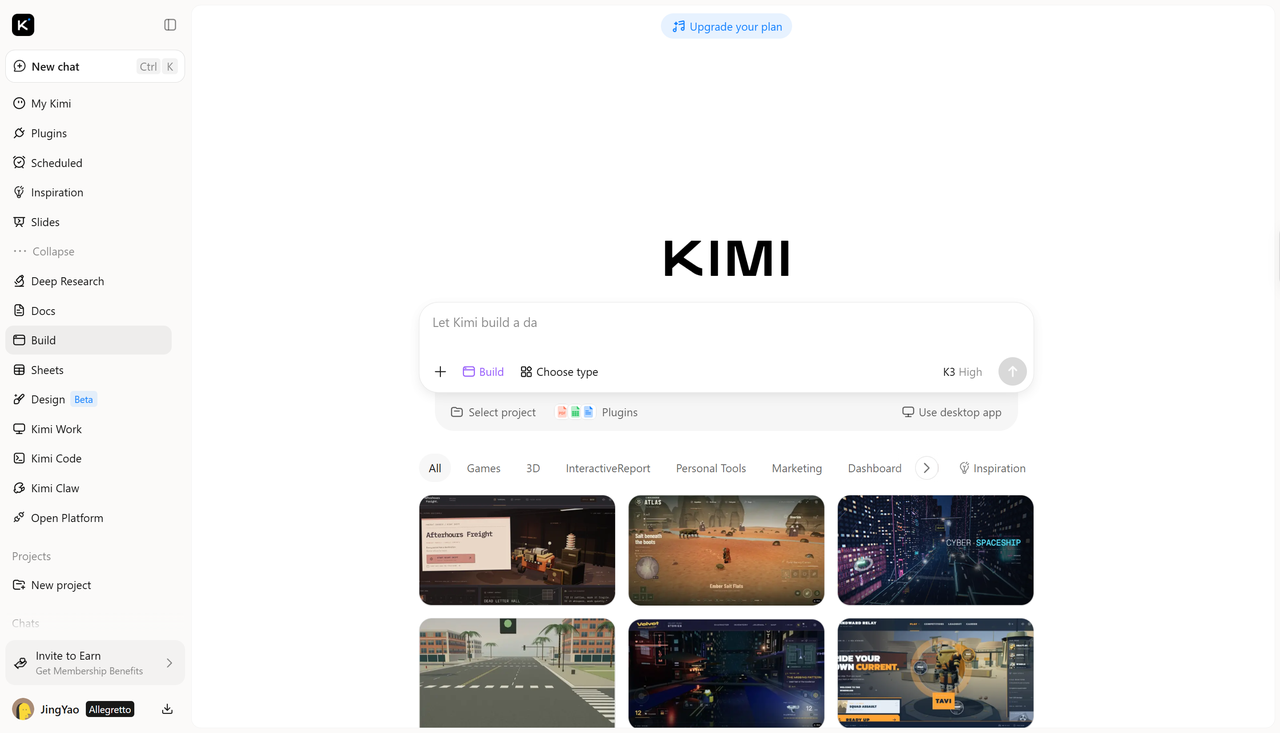
วิธีสร้างข้อความ 3D ด้วย AI ใน Kimi Build
ต่อไปนี้คือขั้นตอนง่าย ๆ ที่ช่วยให้สร้างข้อความ 3D ใน Kimi ได้
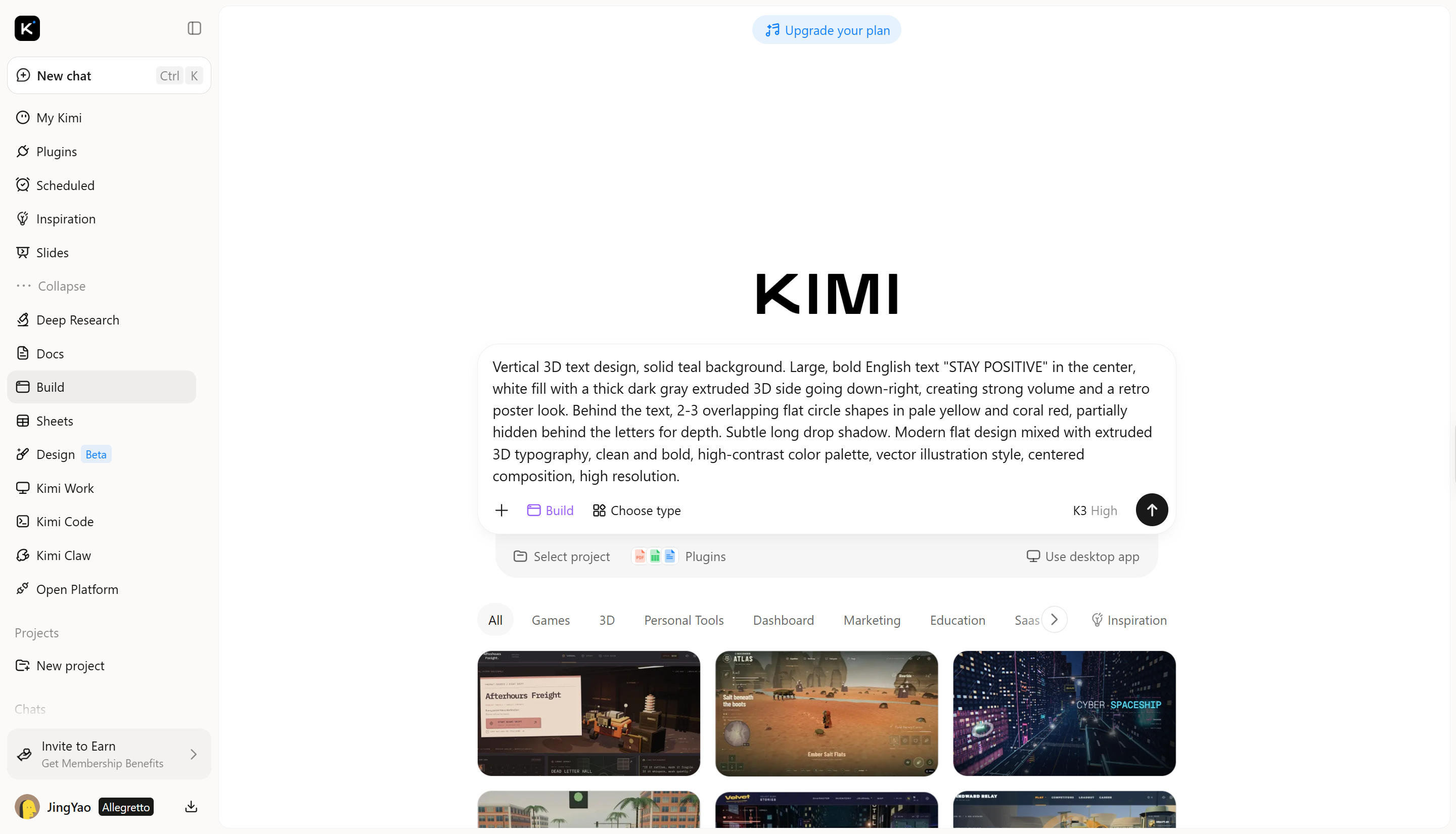
ขั้นตอนที่ 1: อธิบายดีไซน์ข้อความ 3D ของคุณ
เปิด Kimi Build แล้วเริ่มโปรเจ็กต์ใหม่ ป้อน prompt แบบละเอียดเพื่ออธิบายข้อความ สไตล์ สี พื้นหลัง และแสงที่ต้องการ นอกจากนี้ยังอัปโหลดภาพอ้างอิงเพื่อกำหนดแนวทางสไตล์ภาพ และช่วยให้ Kimi Build สร้างดีไซน์ที่ใกล้กับสิ่งที่คุณต้องการมากขึ้นได้
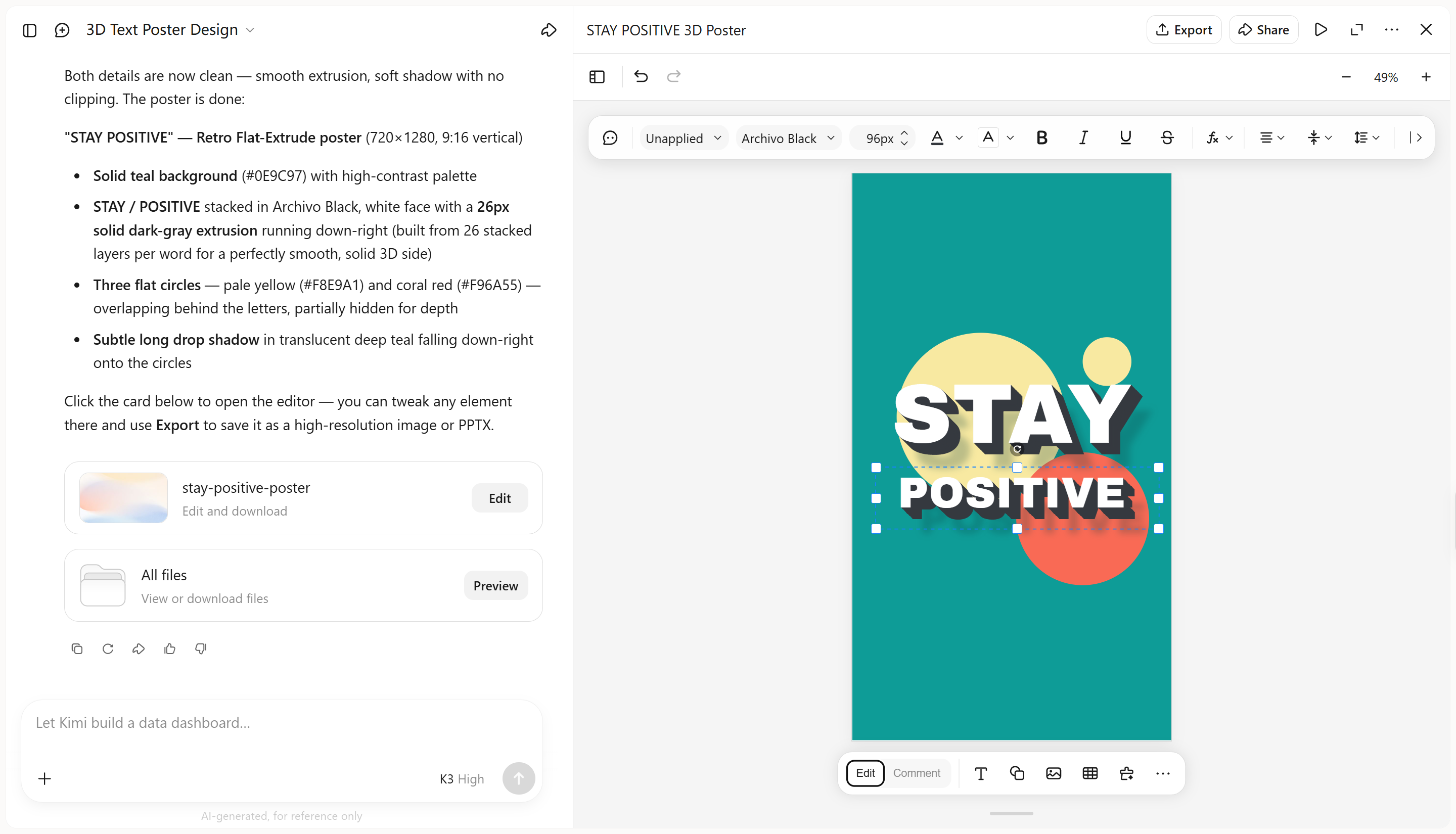
ขั้นตอนที่ 2: แก้ไขและปรับแต่งข้อความ 3D
คลิก "แก้ไข" เพื่อปรับด้วยตนเอง แสดงความคิดเห็นบนองค์ประกอบเฉพาะเพื่อขอให้ AI แก้ไข หรือป้อน prompt ในกล่องแชตเพื่อปรับแต่งสไตล์ตัวอักษร สี แสง และรายละเอียดด้านภาพอื่น ๆ
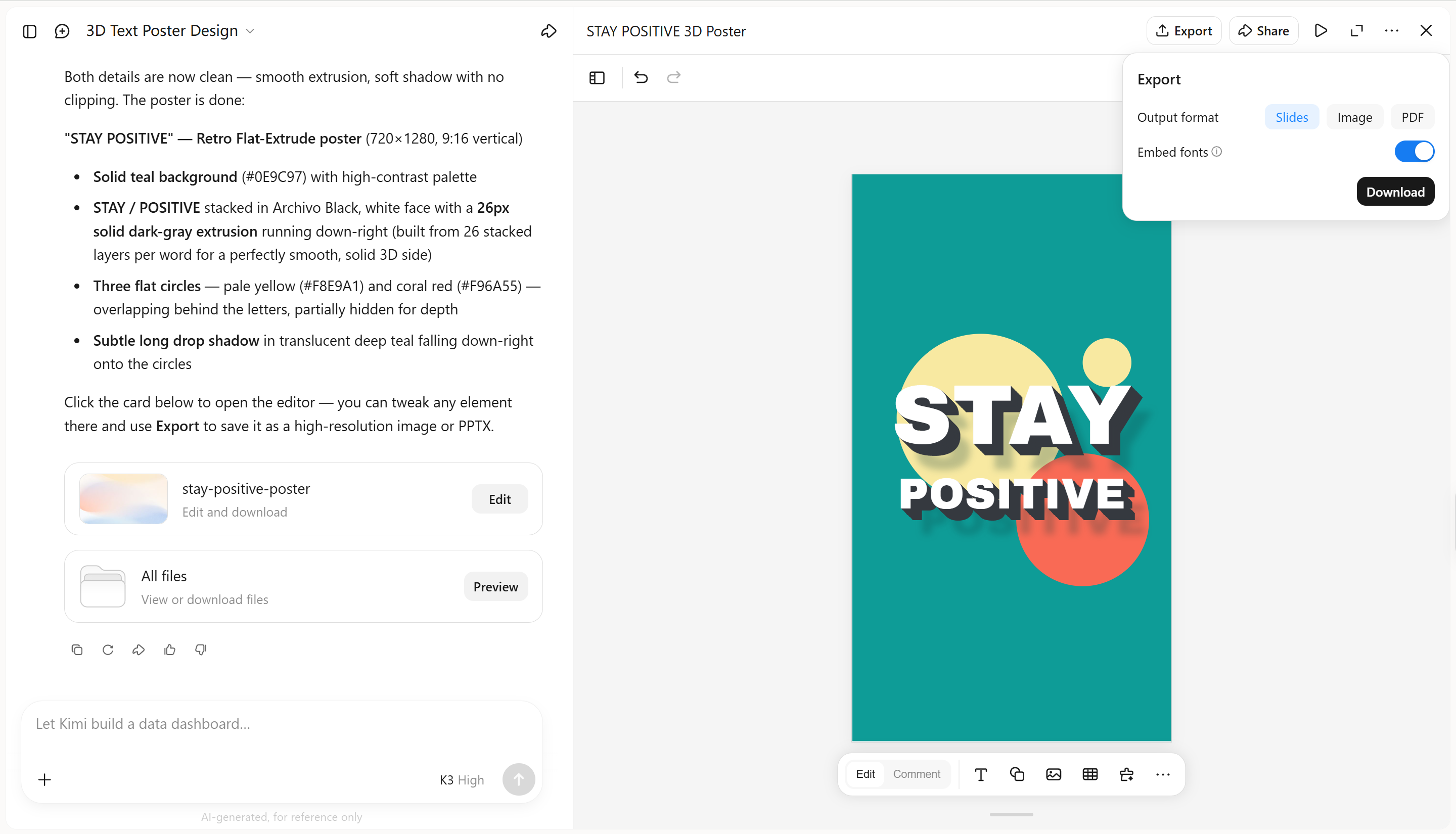
ขั้นตอนที่ 3: ตรวจสอบและส่งออกดีไซน์
ตรวจสอบข้อความสุดท้ายให้แน่ใจว่าการสะกด ความอ่านง่าย และความสมดุลของภาพเป็นไปตามต้องการ หากผลลัพธ์ตรงกับความต้องการ ให้ใช้ตัวเลือกดาวน์โหลดเพื่อบันทึกไฟล์
ฟีเจอร์หลักของ Kimi Build
สร้างตัวอักษรมีมิติจากไอเดียของคุณ
อธิบายข้อความและสไตล์ภาพที่ต้องการได้ตั้งแต่ตัวอักษรโลหะและพื้นผิวมันวาว ไปจนถึงตัวอักษรพองลมน่ารัก Kimi Build จะแปลง prompt ของคุณเป็นดีไซน์ข้อความ 3D เพื่อใช้เป็นจุดเริ่มต้นในการลองสำรวจสไตล์ตัวอักษรแบบต่าง ๆ
ปรับทุกรายละเอียดด้วยเครื่องมือแก้ไขที่ยืดหยุ่น
พัฒนาดีไซน์ผ่าน prompt แบบสนทนา ความคิดเห็นบนองค์ประกอบเฉพาะ หรือการปรับด้วยตนเอง ปรับละเอียดทั้งรูปทรงตัวอักษร สี พื้นผิว ความลึกของการดันนูน แสง และเงา เพื่อให้ได้ลุคตามต้องการพร้อมควบคุมรายละเอียดแต่ละส่วนได้มากขึ้น
สร้างภาพข้อความ 3D สำหรับหลายช่องทาง
Kimi Build รองรับการสร้างข้อความ 3 มิติสำหรับโปสเตอร์งานอีเวนต์ โปรโมชันสินค้า กราฟิกแบรนด์ แบนเนอร์ดิจิทัล และชื่อเรื่องวิดีโอ สร้างตัวอักษรที่มีมิติให้เข้ากับบริบทการออกแบบต่าง ๆ เพื่อช่วยให้สร้างภาพที่โดดเด่นสำหรับกลุ่มผู้ชมและแพลตฟอร์มหลากหลายได้
ติดตามเวอร์ชันงานออกแบบและส่งออกผลงาน
ตรวจสอบเวอร์ชันก่อนหน้าและย้อนกลับไปยังงานออกแบบก่อนหน้าได้เมื่อต้องการ ช่วยให้ลองทางเลือกต่าง ๆ ได้ง่ายขึ้นโดยไม่สูญเสียความคืบหน้า ส่งออกภาพที่เสร็จสมบูรณ์ในรูปแบบที่รองรับ รวมถึง PNG และ JPG เพื่อนำไปใช้ในขั้นตอนถัดไปได้สะดวก
สรุป
การสร้างข้อความ 3 มิติใน Photoshop จะง่ายขึ้นเมื่อเข้าใจวิธีใช้การดันขึ้นรูป ขอบนูน แสง และเงา เริ่มจากเอฟเฟกต์ง่าย ๆ แล้วค่อย ๆ ปรับแต่งงานออกแบบเมื่อมีความมั่นใจมากขึ้น สำหรับผู้เริ่มต้นที่มองหาวิธีที่เข้าถึงได้ง่ายกว่า Kimi Build เป็นอีกทางเลือกในการสร้างข้อความ 3 มิติ อธิบายไอเดียของคุณให้ชัดเจนหรืออัปโหลดภาพอ้างอิงเพื่อกำหนดสไตล์ จากนั้นปรับแต่งผลลัพธ์ด้วยคำสั่งเพิ่มเติมจนตรงกับที่ต้องการ




