
การติดตามงาน นัดหมาย และกำหนดส่งอาจกลายเป็นเรื่องยากหากไม่มีแผนที่ชัดเจน ตารางเวลาที่ไม่เป็นระเบียบมักทำให้พลาดสิ่งที่รับปากไว้และบริหารเวลาได้ไม่ดี Excel เป็นเครื่องมือง่าย ๆ สำหรับจัดกิจกรรมรายวัน รายสัปดาห์ หรือรายเดือนไว้ในที่เดียว คู่มือนี้จะอธิบายวิธีสร้างตารางเวลาใน Excel ด้วยขั้นตอนที่ทำตามได้ง่าย พร้อมเคล็ดลับการจัดรูปแบบที่เป็นประโยชน์ เพื่อช่วยให้บริหารเวลาได้อย่างมีประสิทธิภาพยิ่งขึ้น
ตารางเวลาประเภทใดบ้างที่สร้างได้ใน Excel
Excel มีตัวเลือกการจัดตารางเวลาที่ยืดหยุ่น รองรับความต้องการส่วนตัว การเรียน และการทำงาน ก่อนเรียนรู้วิธีสร้างตารางเวลาใน Excel มาดูประเภทตารางเวลาที่ใช้กันทั่วไปเหล่านี้ เพื่อเลือกรูปแบบที่เหมาะกับกิจวัตรของคุณที่สุด
ตารางเวลารายสัปดาห์
ตารางเวลารายสัปดาห์ช่วยจัดระเบียบงาน นัดหมาย และกิจกรรมตลอดทั้งเจ็ดวัน คุณสามารถกำหนดช่วงเวลาให้หน้าที่แต่ละอย่าง ติดตามลำดับความสำคัญ และวางแผนประจำสัปดาห์ได้อย่างมีประสิทธิภาพยิ่งขึ้น
ตารางเวลารายวัน
ตารางเวลารายวันแบ่งแต่ละวันออกเป็นช่วงเวลาที่กำหนดไว้สำหรับการประชุม งาน เวลาพัก และกิจกรรมส่วนตัว ช่วยให้คุณจัดการหน้าที่ประจำวันและดำเนินกิจวัตรได้ตามแผน
ตารางเวลารายเดือน
ตารางเวลารายเดือนแสดงภาพรวมของวันสำคัญ กำหนดส่ง กิจกรรม และนัดหมาย คุณสามารถใช้วางแผนกิจกรรมที่จะมาถึงและติดตามภาระผูกพันระยะยาวได้ภายในเวิร์กชีตเดียว
ตารางกะพนักงาน
ตารางกะพนักงานช่วยให้ผู้จัดการจัดเวลาทำงานของพนักงาน มอบหมายกะ และบริหารการหมุนเวียนกะรายสัปดาห์ได้ง่ายขึ้น Excel ช่วยให้ติดตามช่วงเวลาที่พนักงานพร้อมทำงานและหลีกเลี่ยงตารางเวลาที่ทับซ้อนได้
ตารางโครงการ
ตารางโครงการระบุงาน หมุดหมาย กำหนดส่ง และหน้าที่ที่มอบหมายไว้ คุณสามารถใช้ติดตามความคืบหน้า ประสานงานกิจกรรมของทีม และดูแลให้โครงการดำเนินไปตามแผน
ตารางเรียน
ตารางเรียนใช้จัดระเบียบรายวิชา เวลาเรียน ช่วงอ่านหนังสือ และเวลาพักตลอดทั้งสัปดาห์ นักเรียนและนักศึกษาสามารถใช้เพื่อจัดการภาระด้านการเรียนและรักษากิจวัตรการอ่านหนังสือให้สม่ำเสมอ
วิธีสร้างตารางเวลาใน Excel ด้วย AI
การสร้างตารางเวลาใน Excel ด้วยตนเองอาจใช้เวลานาน โดยเฉพาะเมื่อต้องจัดการงานและกำหนดส่งหลายรายการ เครื่องมือ AI ช่วยให้ขั้นตอนนี้ง่ายขึ้นด้วยการจัดระเบียบข้อมูลและสร้างตารางเวลาที่เป็นระบบได้อย่างมีประสิทธิภาพยิ่งขึ้น
Kimi Sheets เป็นเอเจนต์ Excel ที่ใช้ AI ซึ่งช่วยให้สร้างสเปรดชีตได้ง่ายขึ้น โดยใช้ AI ช่วยสร้าง จัดระเบียบ และวิเคราะห์ข้อมูลในสเปรดชีต คุณสามารถใช้เครื่องมือนี้จัดโครงสร้างข้อมูลสำหรับตารางเวลา จัดเรียงงาน และสร้างตารางที่เป็นระเบียบตามความต้องการ นอกจากนี้ ระบบช่วยเหลือที่ขับเคลื่อนด้วย AI ยังทำให้งานสเปรดชีตง่ายขึ้น จึงเหมาะสำหรับผู้เริ่มต้นที่ต้องการจัดการตารางเวลาอย่างมีประสิทธิภาพ ต่อไปเราจะเรียนรู้วิธีสร้างตารางเวลาใน Excel
ขั้นตอนที่ 1: อัปโหลดไฟล์และเขียน prompt
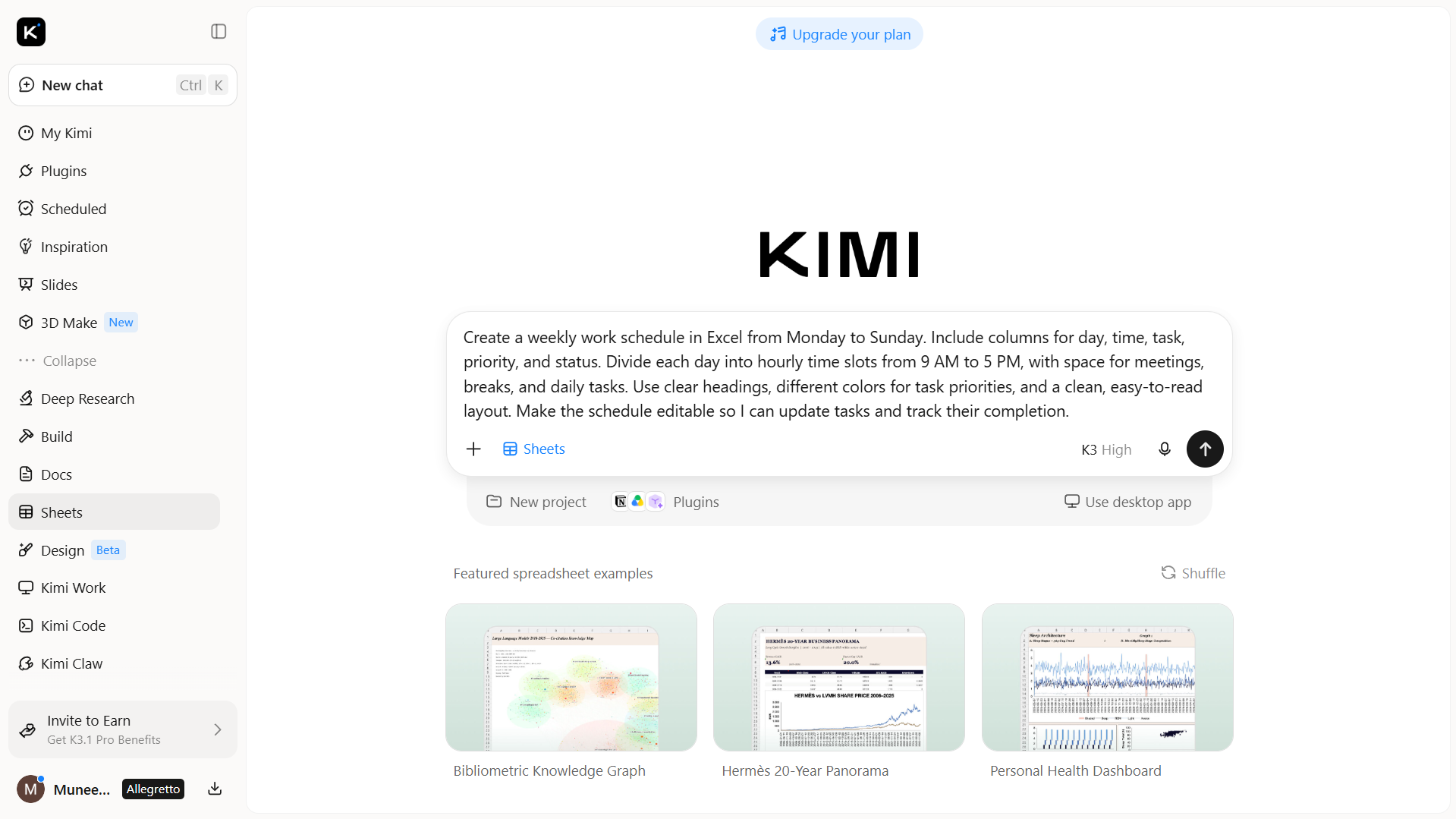
เปิด Kimi Sheets แล้วอัปโหลดสเปรดชีตที่มีอยู่ หรือเริ่มต้นด้วยไฟล์เปล่า เขียน prompt ให้ชัดเจน โดยระบุประเภทของตารางเวลา คอลัมน์ที่ต้องการ ช่วงเวลา วันที่ และรูปแบบที่ต้องการ
ตัวอย่าง prompt:
ขั้นตอนที่ 2: ให้ Kimi Sheets สร้างผลลัพธ์
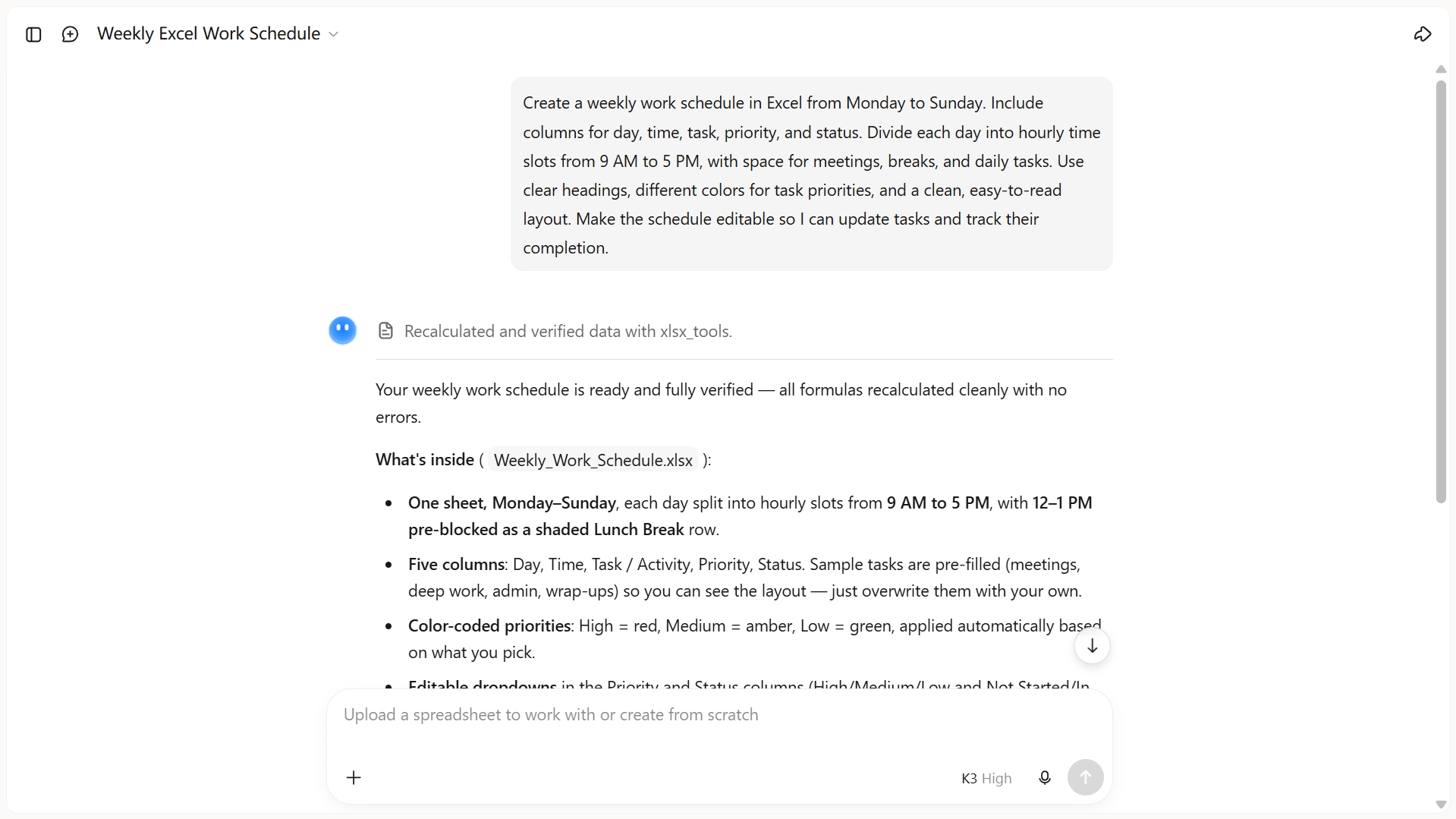
ส่ง prompt แล้วให้ Kimi Sheets จัดข้อมูลลงในสเปรดชีตอย่างเป็นระบบ ตรวจสอบแถว คอลัมน์ ช่วงเวลา และรูปแบบที่ระบบสร้างขึ้น เพื่อให้แน่ใจว่าตรงตามข้อกำหนดของตารางเวลา
ขั้นตอนที่ 3: แก้ไขตารางเวลาใน Excel
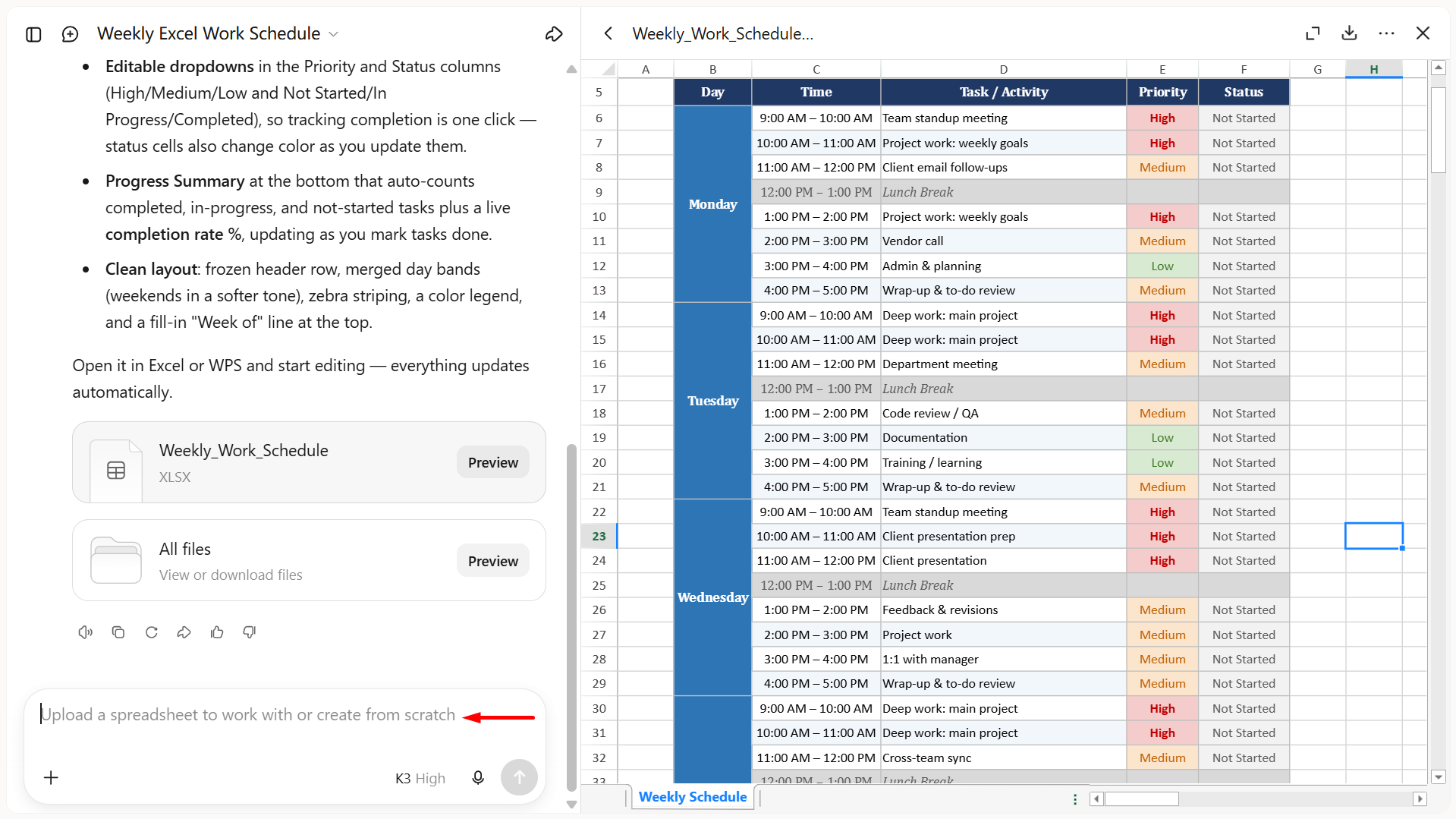
ดาวน์โหลดหรือเปิดสเปรดชีตที่สร้างขึ้นใน Excel เพื่อปรับแต่งเพิ่มเติม เพิ่มงาน อัปเดตวันที่และเวลา เปลี่ยนสี และปรับเค้าโครงให้เหมาะกับกิจวัตรรายวันหรือรายสัปดาห์ของคุณ
ขั้นตอนที่ 4: ดูตัวอย่างและส่งออกไฟล์ Excel
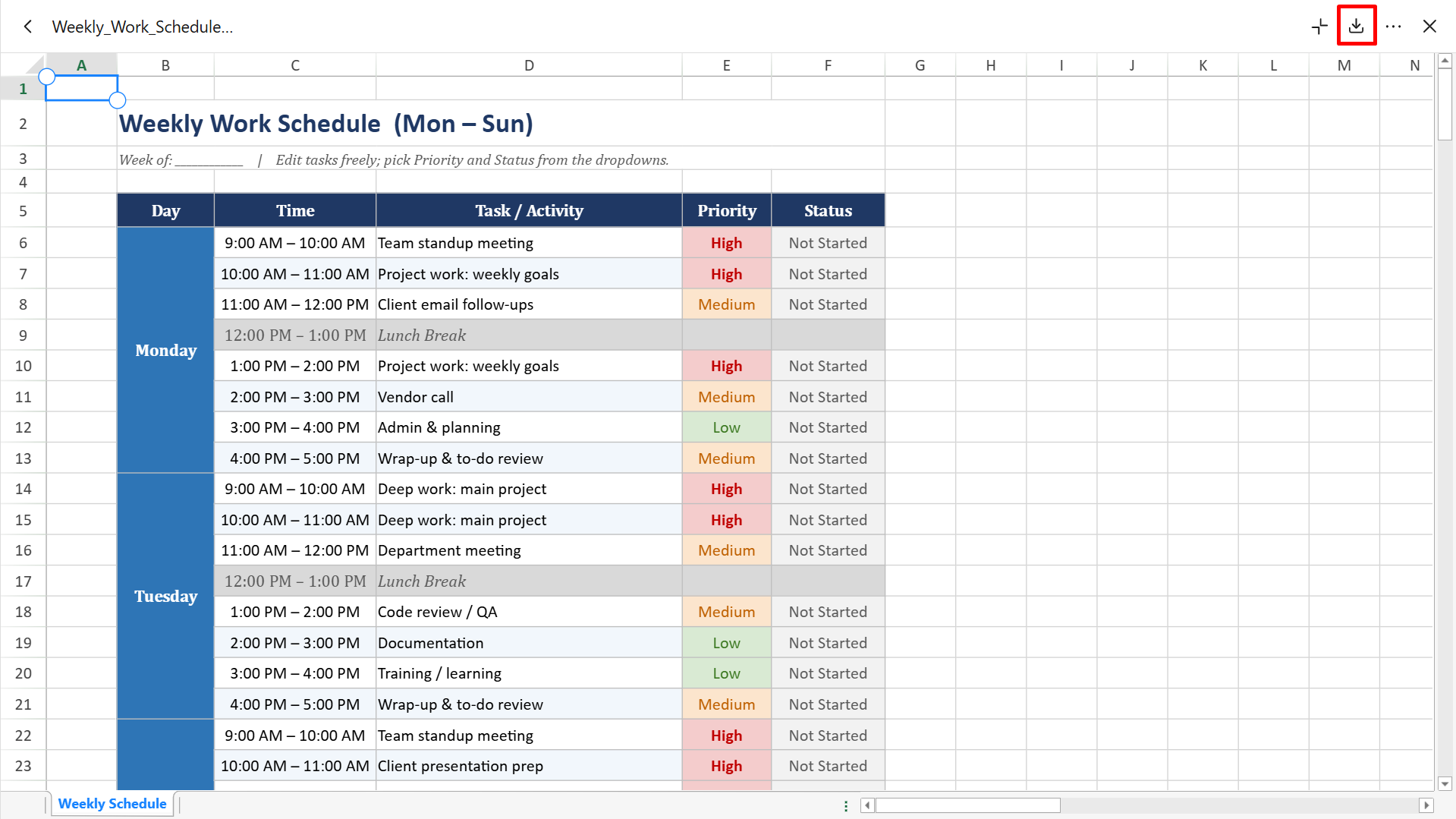
ตรวจสอบตารางเวลาที่เสร็จแล้วว่ามีข้อมูลตกหล่น ปัญหาด้านรูปแบบ หรือช่วงเวลาที่ไม่ถูกต้องหรือไม่ เมื่อทุกอย่างเรียบร้อย ให้บันทึกหรือส่งออกไฟล์ในรูปแบบ Excel (XLSX) เพื่อให้เปิดใช้และอัปเดตได้ทุกเมื่อที่ต้องการ
เหตุผลที่ควรใช้ Kimi Sheets สร้างตารางเวลาใน Excel
เมื่อเห็นแล้วว่า AI ช่วยให้การสร้างตารางเวลาง่ายขึ้นอย่างไร การเลือกเครื่องมือที่เหมาะสมก็ช่วยให้ทำงานได้มีประสิทธิภาพยิ่งขึ้น Kimi Sheets มีฟีเจอร์ที่มีประโยชน์หลายอย่าง ซึ่งช่วยจัดระเบียบข้อมูลในสเปรดชีต ปรับแต่งตารางเวลา และจัดการงานโดยลดขั้นตอนที่ต้องทำด้วยตนเอง
สร้างและปรับแต่งตารางเวลา Excel ด้วยคำสั่งภาษาธรรมชาติ: อธิบายข้อกำหนดของตารางเวลา โดยระบุวันที่ งาน ช่วงเวลา ลำดับความสำคัญ และกำหนดส่ง Kimi Sheets สามารถเปลี่ยนคำสั่งของคุณให้เป็นสเปรดชีต Excel ที่เป็นระบบได้ นอกจากนี้ คุณยังอัปโหลดเวิร์กบุ๊กที่มีอยู่แล้วสั่งให้แก้ไขด้วยภาษาธรรมชาติได้ เช่น จัดเรียงงานใหม่ อัปเดตกำหนดส่ง ปรับเค้าโครง หรือปรับปรุงสูตร
จัดระเบียบข้อมูลตารางเวลาด้วยการจัดรูปแบบอัจฉริยะ: จัดเรียงงาน วันที่ และช่วงเวลาลงในเค้าโครงสเปรดชีตที่ชัดเจนโดยอัตโนมัติ Kimi Sheets ใช้รูปแบบ การจัดแนว รูปแบบเซลล์ และเค้าโครงที่เป็นระบบอย่างสม่ำเสมอ เพื่อให้ตารางเวลารายวัน รายสัปดาห์ หรือตารางเวลาโครงการอ่านและจัดการได้ง่ายขึ้น
คำนวณตารางเวลาด้วยสูตร Excel โดยอัตโนมัติ: สร้างสูตร Excel แบบเนทีฟเพื่อคำนวณระยะเวลาของงาน ชั่วโมงทำงาน กำหนดส่ง และอัตราความสำเร็จ คุณยังใช้สูตรอย่าง IF, COUNTIF และ SUM เพื่อติดตามสถานะงานและสรุปข้อมูลตารางเวลาได้ด้วย
จัดการตารางเวลาที่ซับซ้อนในหลายเวิร์กชีต: สร้างเวิร์กชีตที่เชื่อมโยงกันเพื่อจัดระเบียบโครงการ ทีม หรือช่วงเวลาต่างๆ Kimi Sheets รองรับตรรกะข้ามเวิร์กชีต ทำให้ข้อมูลและการคำนวณที่เกี่ยวข้องยังคงเชื่อมโยงกันเมื่อค่ามีการเปลี่ยนแปลง
แสดงตารางเวลาด้วยแผนภูมิและแดชบอร์ด: เปลี่ยนข้อมูลตารางเวลาเป็นแผนภูมิและแดชบอร์ดแบบโต้ตอบ เพื่อตรวจสอบการกระจายภาระงาน ความคืบหน้าของงาน และการจัดสรรเวลา การแสดงผลด้วยภาพที่สร้างขึ้นโดยอัตโนมัติช่วยให้มองเห็นรูปแบบและทำความเข้าใจข้อมูลตารางเวลาได้ง่ายขึ้น
ส่งออกและนำตารางเวลากลับมาใช้ใหม่: ดูตัวอย่างสเปรดชีตที่สร้างขึ้น แก้ไขเนื้อหา และดาวน์โหลดไฟล์ Excel ฉบับสมบูรณ์ นอกจากนี้ คุณยังแปลงสเปรดชีตเป็นรูปแบบต่างๆ เช่น PDF, Word และ CSV เพื่อแชร์ จัดทำรายงาน หรือนำไปใช้งานต่อได้
เคล็ดลับสร้างตารางเวลาระดับมืออาชีพใน Excel
ตารางเวลาที่วางโครงสร้างไว้อย่างดีช่วยให้จัดการหน้าที่ ติดตามความคืบหน้า และป้องกันการพลาดกำหนดส่งได้ง่ายขึ้น ไม่ว่าคุณจะสร้างตารางเวลาใน Excel เพื่อใช้ส่วนตัวหรือทำงาน เคล็ดลับเหล่านี้จะช่วยให้คุณสร้างสเปรดชีตที่ชัดเจน เป็นระเบียบ และอัปเดตได้ง่าย
กำหนดเป้าหมายและโครงสร้างของตารางเวลา
กำหนดวัตถุประสงค์ของตารางเวลาก่อนเพิ่มข้อมูลลงใน Excel เลือกว่าต้องการเค้าโครงแบบรายวัน รายสัปดาห์ รายเดือน หรือตามโครงการ และใส่เฉพาะคอลัมน์ที่เกี่ยวข้องกับกิจกรรมของคุณ
ใช้รูปแบบวันที่และเวลาให้สอดคล้องกัน
ใช้รูปแบบวันที่และเวลาเดียวกันตลอดทั้งเวิร์กชีต เพื่อให้ข้อมูลชัดเจนและเป็นระเบียบ การจัดรูปแบบที่สอดคล้องกันยังช่วยให้จัดเรียง กรอง และตรวจสอบกิจกรรมตามกำหนดการได้ง่ายขึ้น
จัดหมวดหมู่งานให้ชัดเจน
จัดกิจกรรมที่คล้ายกันไว้ในหมวดหมู่เดียวกัน เช่น การประชุม งานที่ได้รับมอบหมาย กำหนดส่ง และงานส่วนตัว วิธีนี้ช่วยให้ดูตารางเวลาได้ง่ายขึ้นและทราบหน้าที่รับผิดชอบได้อย่างรวดเร็ว
ใช้สีแยกประเภทอย่างเหมาะสม
ใช้สีต่างกันเพื่อแยกระดับความสำคัญของงาน ประเภทกิจกรรม หรือสถานะความคืบหน้า เช่น ใช้สีแดงเน้นกำหนดส่งเร่งด่วน และใช้สีเขียวกับงานที่เสร็จแล้ว เพื่อให้มองเห็นข้อมูลสำคัญได้ง่ายขึ้น
ใช้สูตร Excel คำนวณโดยอัตโนมัติ
ใช้สูตรอย่าง SUM, COUNTIF และ IF เพื่อคำนวณชั่วโมงทำงาน นับจำนวนงานที่เสร็จแล้ว และติดตามสถานะในตารางเวลา วิธีนี้ช่วยลดการคำนวณด้วยตนเองและทำให้ตารางเวลายังคงถูกต้องเมื่องานหรือกรอบเวลาเปลี่ยนแปลง
เน้นกำหนดส่งและงานที่มีเวลาซ้อนกัน
ใช้การจัดรูปแบบตามเงื่อนไขเพื่อเน้นกำหนดส่งที่ใกล้เข้ามา กิจกรรมที่เลยกำหนด และช่วงเวลาที่ทับซ้อนกัน วิธีนี้ช่วยให้พบปัญหาในการจัดตารางได้ตั้งแต่เนิ่นๆ และปรับแก้ก่อนที่จะกระทบต่อแผนงาน
เผื่อความยืดหยุ่นสำหรับการเปลี่ยนแปลงที่ไม่คาดคิด
เผื่อเวลาระหว่างกิจกรรมสำคัญเพื่อรองรับความล่าช้า งานเร่งด่วน หรือการประชุมที่ไม่คาดคิด ตารางเวลาที่ปรับเปลี่ยนได้ช่วยให้แก้ไขหน้าที่รับผิดชอบได้ง่าย โดยไม่ต้องจัดระเบียบทั้งเวิร์กชีตใหม่
สรุป
Excel ช่วยให้จัดระเบียบงานประจำวัน บริหารกำหนดส่ง และวางแผนกิจกรรมส่วนตัวหรือกิจกรรมด้านอาชีพไว้ในที่เดียวได้ง่าย เมื่อทำตามขั้นตอนและใช้เครื่องมือ AI อย่าง Kimi Sheets คุณก็สร้างตารางเวลาที่เป็นระเบียบได้โดยไม่ต้องเสียเวลาหลายชั่วโมงไปกับการจัดรูปแบบด้วยตนเอง ไม่ว่าจะทำตารางเวลาใน Excel สำหรับการทำงาน การเรียน หรือภาระส่วนตัว การเลือกเค้าโครงและฟีเจอร์อัตโนมัติที่เหมาะสมจะช่วยให้บริหารเวลาได้อย่างมีประสิทธิภาพยิ่งขึ้น




