
หากไม่มีแผนที่ชัดเจน การติดตามงาน กำหนดส่ง และการประชุมอาจยุ่งเหยิงได้อย่างรวดเร็ว เทมเพลตกำหนดการใน Excel ช่วยแก้ปัญหานี้ได้ แต่การสร้างขึ้นใหม่ตั้งแต่ต้นต้องใช้เวลามากเกินกว่าที่คนส่วนใหญ่มี การตั้งค่าวันที่ จัดรูปแบบแถว และปรับเค้าโครงมักกลายเป็นงานที่ยุ่งยากเสียเอง บทความนี้รวบรวมเทมเพลตกำหนดการ Excel พร้อมใช้ 10 แบบสำหรับการทำงาน การเรียน และชีวิตประจำวัน พร้อมขั้นตอนง่ายๆ ในการสร้างเทมเพลตของคุณเองภายในไม่กี่นาที
ภาพรวมเทมเพลตกำหนดการ Excel 10 แบบ
ใช้ Kimi Sheets สร้างเทมเพลตกำหนดการ Excel ได้หลายประเภท ตั้งแต่รายการสิ่งที่ต้องทำประจำวันแบบเรียบง่ายไปจนถึงไทม์ไลน์โครงการโดยละเอียด ตารางต่อไปนี้จะแนะนำตัวอย่างกำหนดการที่ใช้งานได้จริง 10 แบบ พร้อมวัตถุประสงค์และคุณสมบัติสำคัญ เพื่อช่วยเลือกรูปแบบที่เหมาะกับการวางแผนของคุณ
| เทมเพลต | เหมาะสำหรับ | วัตถุประสงค์หลัก | เหมาะสำหรับ |
|---|---|---|---|
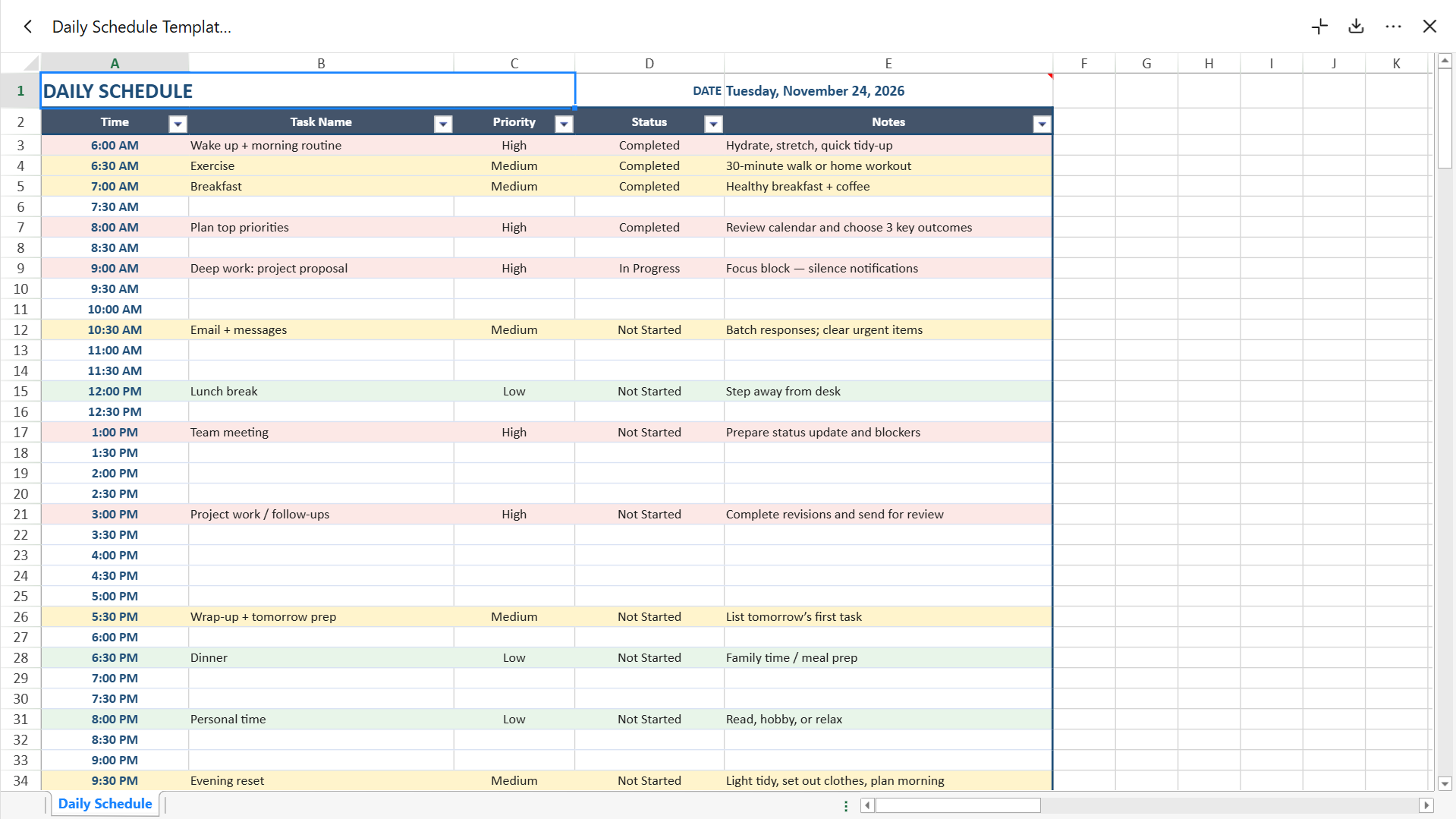
| เทมเพลตตารางกำหนดการรายวัน | บุคคลทั่วไปและผู้ประกอบวิชาชีพ | จัดระเบียบงานประจำวัน ช่วงเวลา ลำดับความสำคัญ และบันทึก | วางแผนกิจกรรมในหนึ่งวันแบบรายชั่วโมง |
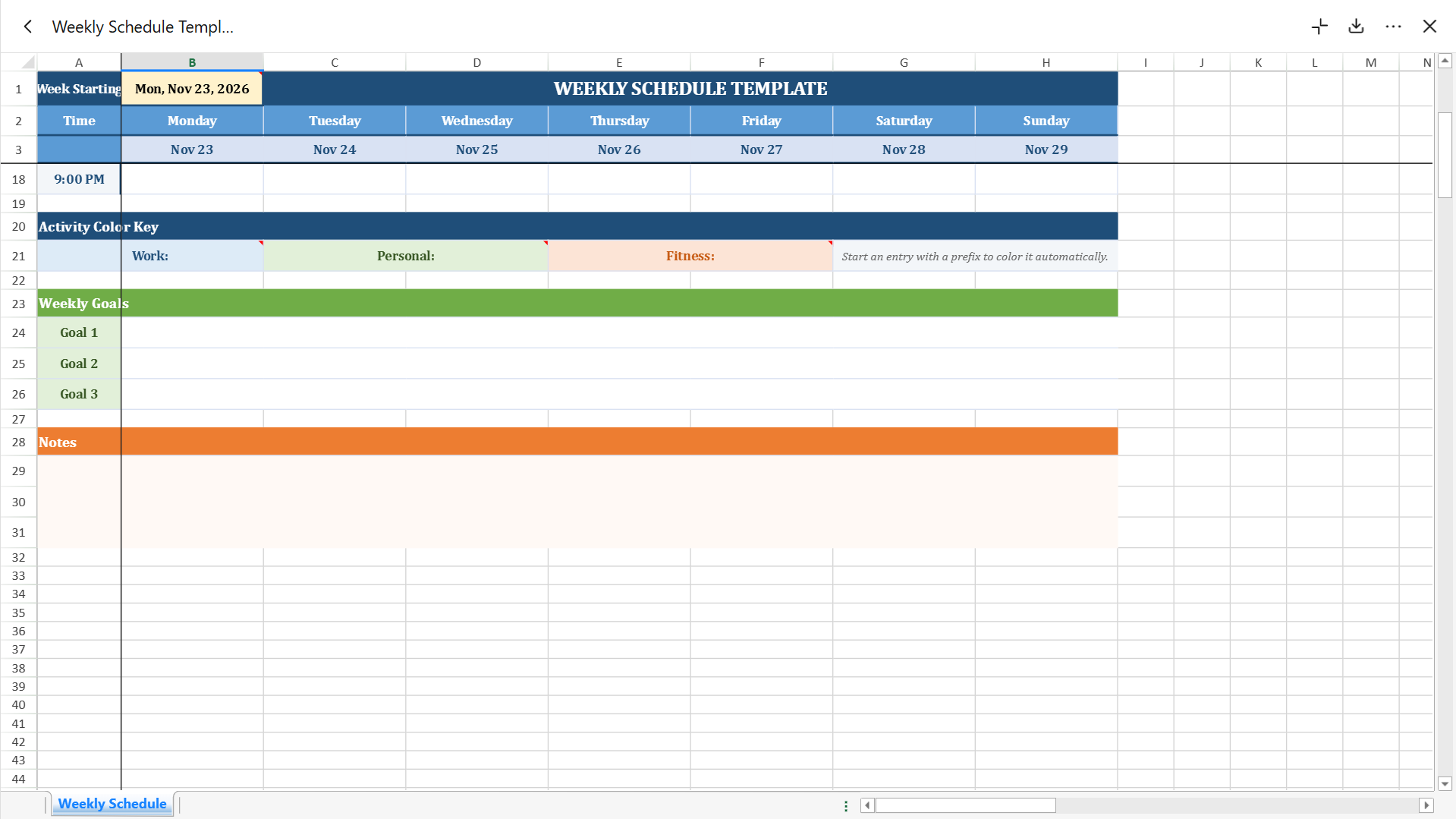
| เทมเพลตตารางกำหนดการรายสัปดาห์ | นักเรียน นักศึกษา พนักงาน และบุคคลทั่วไป | วางแผนงาน ชั้นเรียน การออกกำลังกาย และกิจกรรมส่วนตัวตลอดเจ็ดวัน | วางแผนงานและนัดหมายตลอดทั้งสัปดาห์ |
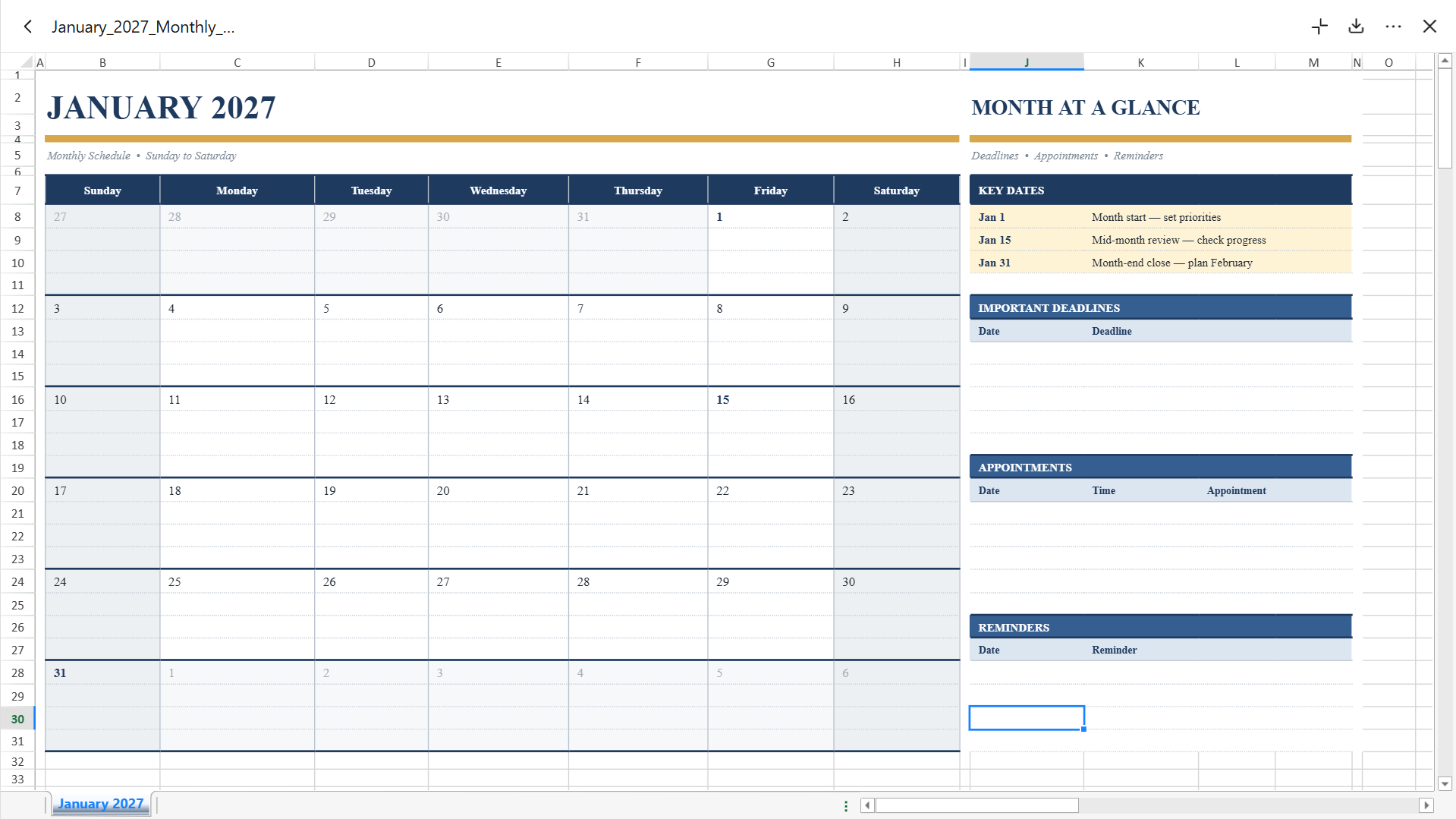
| เทมเพลตตารางกำหนดการรายเดือน | บุคคลทั่วไปและทีม | ติดตามกิจกรรม นัดหมาย กำหนดเวลา และวันสำคัญในแต่ละเดือน | การวางแผนระยะยาวและวันสำคัญ |
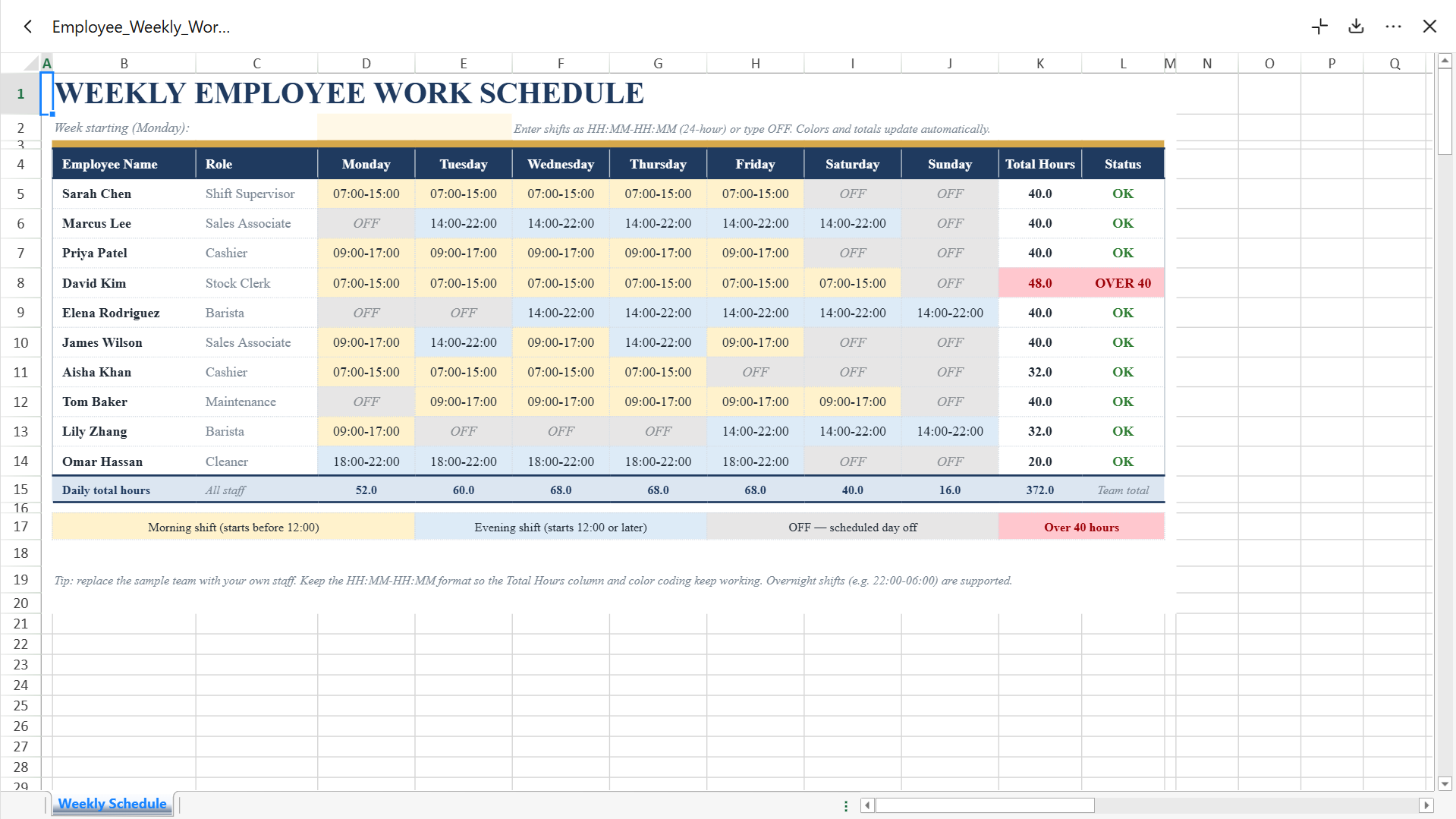
| เทมเพลตตารางเวลาทำงานของพนักงาน | ผู้จัดการและหัวหน้าทีม | จัดกะพนักงาน ติดตามชั่วโมงทำงาน และดูแลให้มีพนักงานเพียงพอในแต่ละช่วงเวลา | ผู้จัดการที่วางแผนอัตรากำลังของทีม |
| เทมเพลตตารางอ่านหนังสือสำหรับนักเรียนและนักศึกษา | นักเรียนและนักศึกษา | จัดตารางอ่านหนังสือ วิชา งานที่ได้รับมอบหมาย การสอบ และเวลาพัก | ติดตามระยะงานและกำหนดส่งของโครงการ |
| เทมเพลตกำหนดการโครงการ | ผู้จัดการโครงการและทีม | ติดตามงานในโครงการ กำหนดส่ง ผู้รับผิดชอบ และความคืบหน้า | นักเรียนและครู |
| เทมเพลตตารางเรียน | นักเรียนและครู | จัดตารางคาบเรียน วิชา ผู้สอน และห้องเรียน | ทีมที่ทำงานทางไกลและแบบไฮบริด |
| เทมเพลตตารางหมุนเวียนกะ | ผู้จัดการและทีมที่ทำงานเป็นกะ | จัดการกะหมุนเวียน การมอบหมายพนักงาน และวันหยุดตามตาราง | นัดหมายการประชุมและการโทรคุยกับลูกค้า |
| เทมเพลตปฏิทินคอนเทนต์ | ครีเอเตอร์และทีมการตลาด | วางแผนหัวข้อคอนเทนต์ วันที่เผยแพร่ แพลตฟอร์ม ผู้เขียน และสถานะ | ทีมการตลาดและทีมคอนเทนต์ |
| เทมเพลตตารางกำหนดการวางแผนงานอีเวนต์ | นักวางแผนและผู้จัดงานอีเวนต์ | ประสานงานด้านภารกิจ กำหนดเวลา ผู้ให้บริการ งบประมาณ และความคืบหน้าของงานอีเวนต์ | จัดงานอีเวนต์ งานเปิดตัว หรืองานเฉลิมฉลอง |
สำรวจเทมเพลตกำหนดการ Excel 10 แบบ เพื่อวางแผนเวลาได้ดียิ่งขึ้น
กำหนดการที่ดีจะมีประโยชน์ก็ต่อเมื่อปรับตามแผนที่เปลี่ยนแปลงได้ แต่การทำให้ข้อมูลเป็นปัจจุบันอยู่เสมอนั้นไม่ง่าย เพราะทุกครั้งที่มีงานใหม่หรือเลื่อนกำหนดส่ง ก็ต้องปรับแถวและคอลัมน์ใหม่ด้วยตนเอง Kimi Sheets ซึ่งเป็นเอเจนต์ AI สำหรับ Excel ช่วยลดภาระนี้ด้วยการเปลี่ยน prompt แบบข้อความง่ายๆ ให้เป็นเทมเพลตพร้อมใช้ เมื่อแผนเปลี่ยน เพียงอธิบายสิ่งที่ต้องการอัปเดต แล้วให้ระบบปรับไฟล์ให้ ต่อไปนี้คือเทมเพลตไทม์ไลน์กำหนดการ Excel 10 แบบที่สร้างได้ด้วย Kimi Sheets โดยแต่ละแบบเหมาะกับการวางแผนเวลาที่แตกต่างกัน
เทมเพลตกำหนดการประจำวัน
เทมเพลตกำหนดการประจำวันใน Excel แบ่งแต่ละวันออกเป็นช่วงเวลา ทำให้รู้ชัดเจนว่าต้องทำอะไรต่อไป เหมาะสำหรับจัดการเวลาทำงาน การนัดหมาย และงานส่วนตัวไว้ในที่เดียว การวางแผนเป็นรายชั่วโมงยังช่วยให้มองเห็นช่วงเวลาว่างและหลีกเลี่ยงการจัดตารางแน่นเกินไปได้ง่ายขึ้น
วิธีใช้
ขั้นตอนที่ 1: ป้อน prompt
เปิด Kimi Sheets แล้วอธิบายกำหนดการประจำวันที่ต้องการ โดยระบุช่วงเวลา ชื่องาน ระดับความสำคัญ และคอลัมน์หมายเหตุ
Prompt:
ขั้นตอนที่ 2: ให้ AI สร้างเทมเพลต
ให้ AI สร้างตารางวางแผนประจำวันให้คุณ หากช่วงเวลายาวหรือสั้นเกินไป ให้ปรับ prompt เพื่อเปลี่ยนช่วงเวลาหรือเพิ่มคอลัมน์
ขั้นตอนที่ 3: ตรวจสอบและส่งออกเทมเพลต
ตรวจสอบว่าช่วงเวลาเรียงตามลำดับและแต่ละงานมีพื้นที่เพียงพอ เมื่อทุกอย่างเรียบร้อยแล้ว ให้ดาวน์โหลดไฟล์ในรูปแบบ Excel
เทมเพลตตารางเวลารายสัปดาห์
เมื่อต้องการดูตารางในภาพรวมที่กว้างขึ้น เทมเพลตตารางเวลารายสัปดาห์ใน Excel จะแสดงทั้งเจ็ดวันไว้เคียงกัน ช่วยให้คุณจัดสรรเวลาสำหรับงาน การเรียน การออกกำลังกาย และธุระต่างๆ ได้โดยไม่ตกหล่น การมองเห็นทั้งสัปดาห์ได้ในคราวเดียวยังช่วยให้กระจายภาระงานได้อย่างสมดุลยิ่งขึ้น
วิธีใช้
ขั้นตอนที่ 1: ป้อน prompt
เปิด Kimi Sheets แล้วอธิบายรูปแบบตารางรายสัปดาห์ที่ต้องการ โดยกำหนดให้ทั้งเจ็ดวันเป็นคอลัมน์ และช่วงเวลาหรือหมวดหมู่งานเป็นแถว
prompt:
ขั้นตอนที่ 2: ให้ AI สร้างเทมเพลต
ให้ AI สร้างตารางเวลารายสัปดาห์ หากต้องการรวมวันหยุดสุดสัปดาห์ ใช้สีแยกประเภท หรือแบ่งงานกับเรื่องส่วนตัวออกจากกัน ให้ระบุใน prompt ถัดไป
ขั้นตอนที่ 3: ตรวจสอบและส่งออกเทมเพลต
ตรวจสอบว่าแต่ละวันจัดวางตรงกันอย่างถูกต้องและอ่านตารางได้ง่าย จากนั้นส่งออกตารางเวลาฉบับสมบูรณ์เป็นไฟล์ Excel
เทมเพลตตารางเวลารายเดือน
เทมเพลตตารางเวลารายเดือนใน Excel ช่วยให้เห็นภาพรวมของกำหนดส่ง กิจกรรม และวันสำคัญตลอดทั้งเดือน เหมาะสำหรับการวางแผนล่วงหน้า ไม่ว่าจะเป็นการติดตามกำหนดชำระบิล หมุดหมายของโครงการ หรือทริปที่กำลังจะมาถึง การรวมทุกอย่างไว้ในปฏิทินหน้าเดียวช่วยไม่ให้วันสำคัญตกหล่น
วิธีใช้
ขั้นตอนที่ 1: ป้อน prompt
เปิด Kimi Sheets แล้วอธิบายปฏิทินรายเดือนที่ต้องการ โดยระบุเดือน ตารางวันที่ ป้ายกำกับกิจกรรม และพื้นที่สำหรับกำหนดส่ง
prompt:
ขั้นตอนที่ 2: ให้ AI สร้างเทมเพลต
ให้ AI นำคำอธิบายของคุณไปสร้างเป็นปฏิทินรายเดือน หากวันสำคัญมองเห็นได้ไม่ชัด ให้สั่งเน้นด้วยสีหรือตัวหนา
ขั้นตอนที่ 3: ตรวจสอบและส่งออกเทมเพลต
ตรวจสอบว่าวันที่ตรงกับวันในสัปดาห์และกิจกรรมอยู่ในตำแหน่งที่ถูกต้อง เมื่อเสร็จแล้วให้ดาวน์โหลดปฏิทินในรูปแบบ Excel
เทมเพลตตารางงานพนักงาน
เทมเพลตตารางงานพนักงานรายเดือนใน Excel จะแสดงกะ วันทำงาน และหน้าที่ที่ได้รับมอบหมายของสมาชิกแต่ละคนในทีมไว้ในตารางอย่างเป็นระเบียบ ผู้จัดการสามารถใช้เพื่อจัดพนักงานให้เพียงพอในช่วงเวลาที่มีงานหนาแน่น ป้องกันกะซ้อนกัน และติดตามชั่วโมงทำงานรวม ส่วนพนักงานก็สามารถใช้ตารางนี้เพื่อตรวจสอบกะของตนเองและติดตามการเปลี่ยนแปลงต่างๆ
วิธีใช้
ขั้นตอนที่ 1: ป้อน prompt
เปิด Kimi Sheets แล้วอธิบายตารางงานของทีม โดยระบุชื่อพนักงาน ตำแหน่ง เวลากะ วันทำงาน และคอลัมน์ชั่วโมงรวม
Prompt:
ขั้นตอนที่ 2: ให้ AI สร้างเทมเพลต
ให้ AI สร้างตารางงานของพนักงาน หากต้องการติดตามชั่วโมงล่วงเวลาหรือสรุปชั่วโมงทำงานรายสัปดาห์ ให้เพิ่มรายละเอียดเหล่านี้ลงใน prompt
ขั้นตอนที่ 3: ตรวจสอบและส่งออกเทมเพลต
ตรวจสอบว่ากะไม่ทับซ้อนกันและผลรวมชั่วโมงถูกต้อง จากนั้นส่งออกตารางเป็นไฟล์ Excel เพื่อแชร์กับทีม
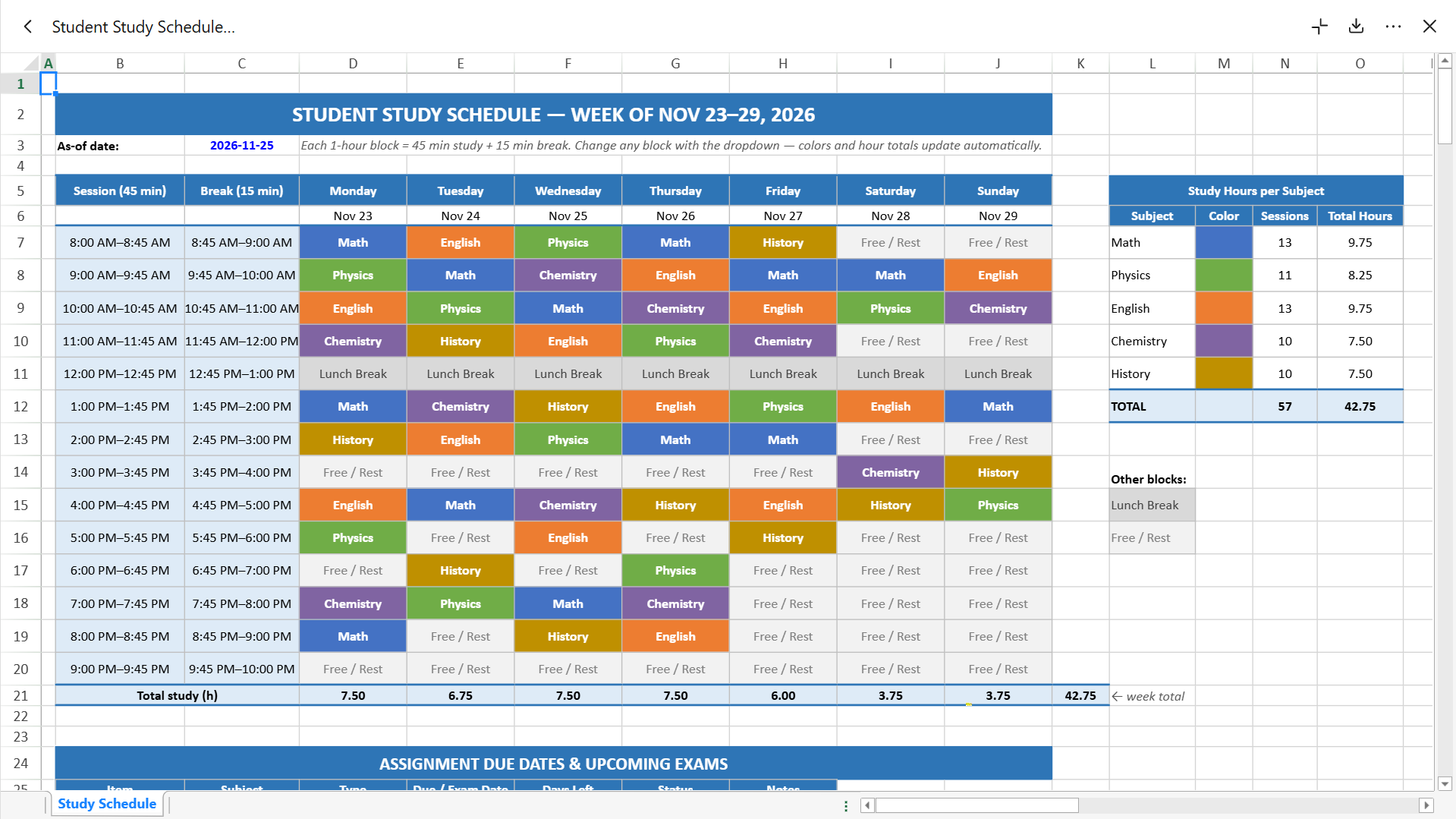
เทมเพลตตารางอ่านหนังสือสำหรับนักเรียน
เทมเพลตนี้ช่วยให้นักเรียนแบ่งเวลาระหว่างแต่ละวิชา งานที่ได้รับมอบหมาย และการเตรียมสอบได้ การกำหนดช่วงเวลาอ่านหนังสือที่แน่นอนในแต่ละวันช่วยให้ค่อย ๆ ก้าวหน้าได้ง่ายกว่าการเร่งอ่านในนาทีสุดท้าย เมื่อใช้เทมเพลตวางแผนตารางใน Excel ยังสามารถเพิ่มเวลาพักและเวลาว่างเพื่อให้กิจวัตรสมดุลได้ด้วย
วิธีใช้
ขั้นตอนที่ 1: ป้อน prompt
เปิด Kimi Sheets แล้วอธิบายแผนการเรียน โดยระบุรายวิชา ชั่วโมงอ่านหนังสือ กำหนดส่งงาน วันที่สอบ และเวลาพัก
Prompt:
ขั้นตอนที่ 2: ให้ AI สร้างเทมเพลต
ให้ AI จัดตารางอ่านหนังสือ หากวิชาใดต้องใช้เวลามากกว่า ให้แก้ไข prompt เพื่อจัดสรรชั่วโมงตลอดทั้งสัปดาห์ให้สมดุลใหม่
ขั้นตอนที่ 3: ตรวจสอบและส่งออกเทมเพลต
ตรวจสอบว่าแผนเป็นไปได้จริงและมีเวลาพักเพียงพอ จากนั้นดาวน์โหลดในรูปแบบ Excel และเก็บไว้ให้หยิบใช้ได้สะดวก
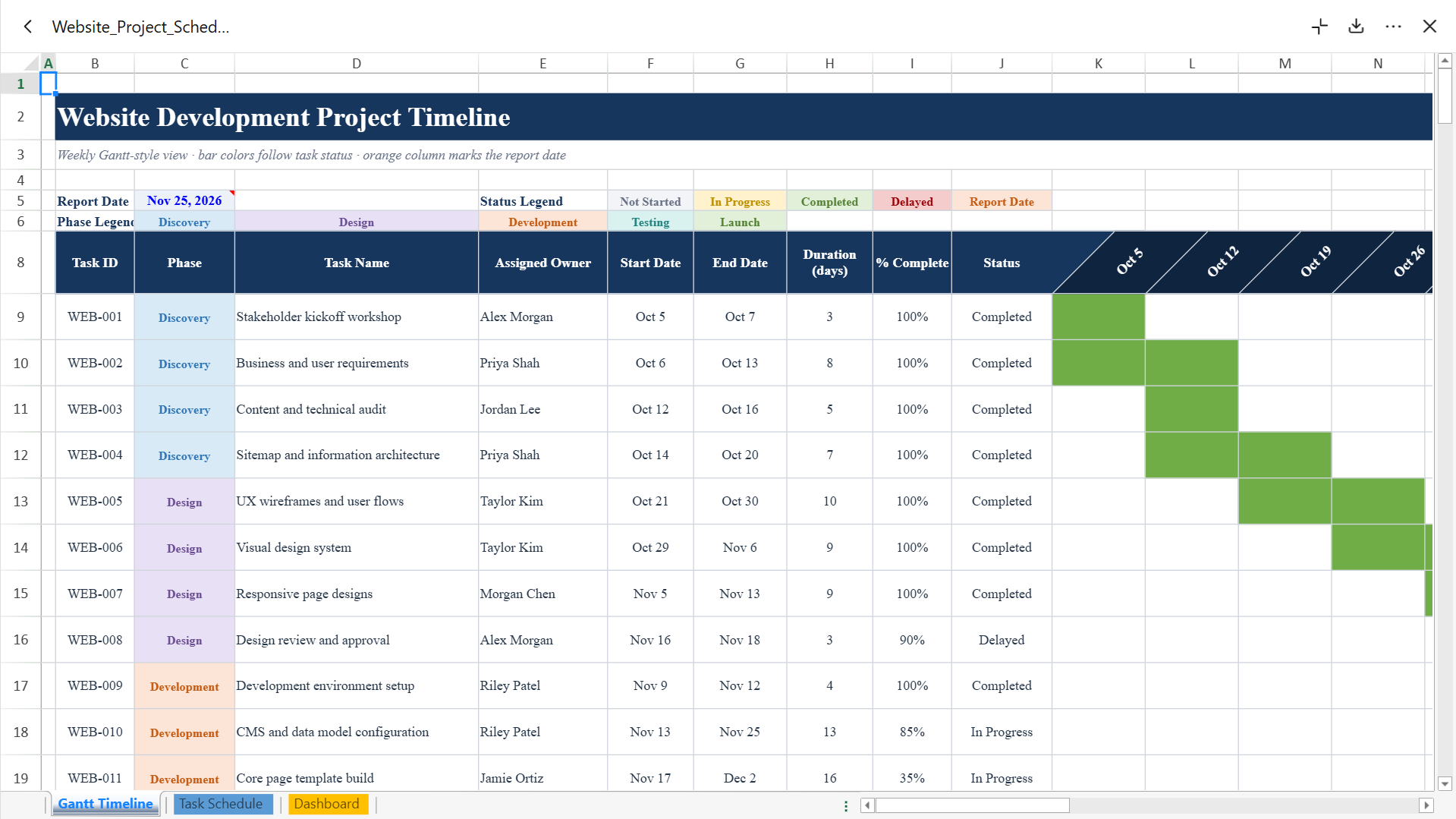
เทมเพลตตารางโครงการ
สำหรับทีมที่จัดการงานหลายรายการ เทมเพลตตารางโครงการใน Excel จะแสดงงานแต่ละรายการพร้อมวันที่เริ่มต้น กำหนดส่ง และสมาชิกทีมที่รับผิดชอบ ไทม์ไลน์ที่จัดไว้อย่างเป็นระเบียบนี้ช่วยให้เข้าใจลำดับงานและความเชื่อมโยงระหว่างงานได้ง่ายขึ้น ทั้งยังช่วยให้พบความล่าช้าที่อาจเกิดขึ้นได้ตั้งแต่เนิ่น ๆ ทำให้ทีมมีเวลาปรับแผนก่อนที่จะกระทบต่อโครงการโดยรวม
วิธีใช้
ขั้นตอนที่ 1: ป้อน prompt
เปิด Kimi Sheets แล้วอธิบายไทม์ไลน์โครงการ โดยระบุชื่องาน วันที่เริ่มต้น วันที่สิ้นสุด ผู้รับผิดชอบ ระยะเวลา และสถานะ
Prompt:
ขั้นตอนที่ 2: ให้ AI สร้างเทมเพลต
ให้ AI สร้างกำหนดการโครงการของคุณ หากต้องการติดตามความคืบหน้าในรูปแบบภาพ ให้ขอเพิ่มคอลัมน์เปอร์เซ็นต์งานที่เสร็จแล้วหรือมุมมองไทม์ไลน์
ขั้นตอนที่ 3: ตรวจสอบและส่งออกเทมเพลต
ตรวจสอบว่าวันที่ของงานเรียงตามลำดับอย่างสมเหตุสมผลและทุกงานมีผู้รับผิดชอบ จากนั้นส่งออกตารางในรูปแบบ Excel ให้ทีม
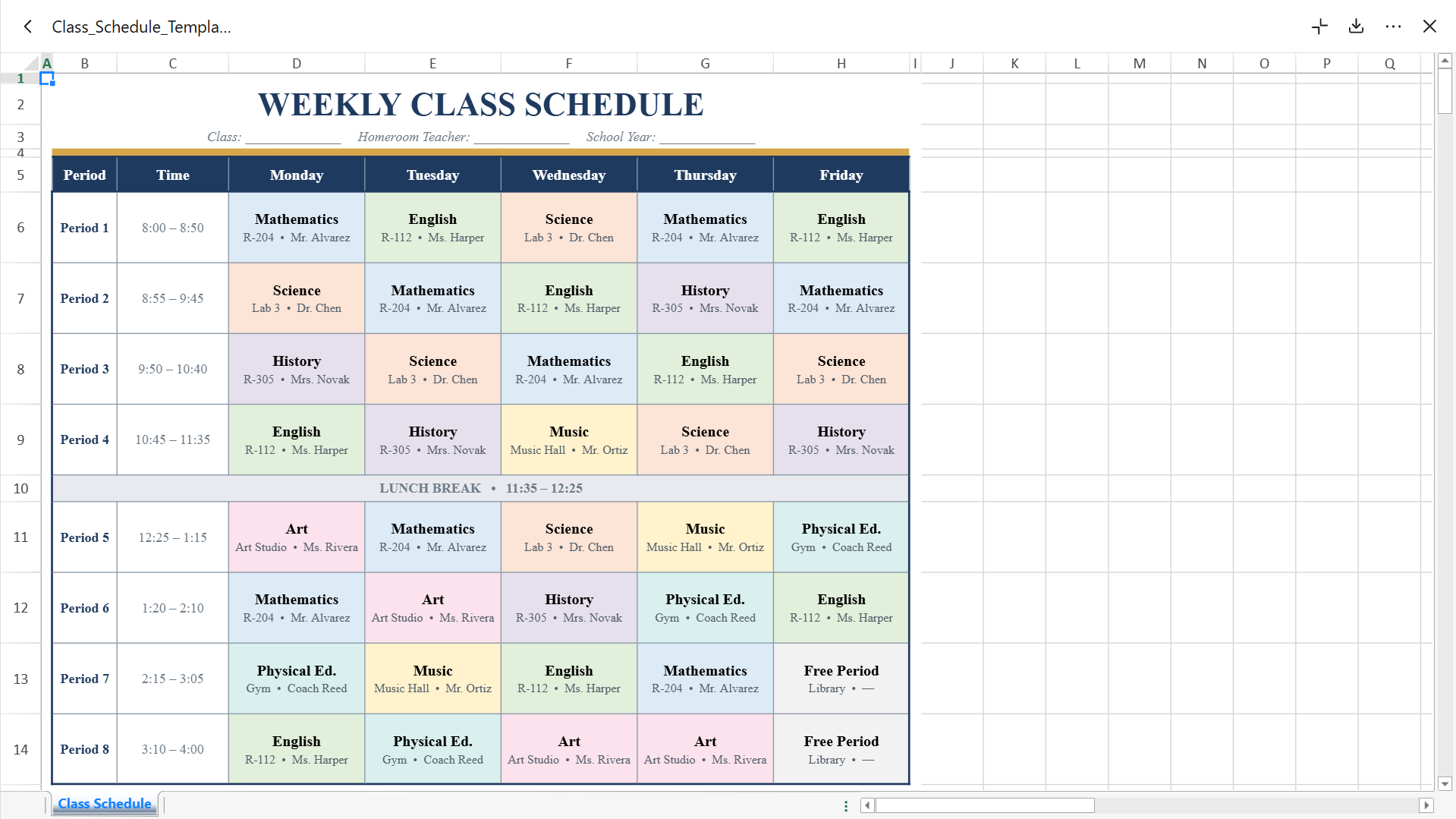
เทมเพลตตารางเรียน
เทมเพลตตารางเรียนแบบง่ายใน Excel เป็นตารางรายสัปดาห์ที่แสดงวันต่าง ๆ ไว้ด้านบนและช่วงเวลาไว้ด้านข้าง แต่ละเซลล์มีชื่อวิชาและรายละเอียด เช่น หมายเลขห้องและชื่อผู้สอน รูปแบบนี้ช่วยให้นักเรียนและครูดูตารางเรียนตลอดทั้งสัปดาห์ได้ในครั้งเดียว
วิธีใช้งาน
ขั้นตอนที่ 1: ป้อน prompt
เปิด Kimi Sheets แล้วอธิบายตารางเรียนของคุณ โดยให้วันธรรมดาเรียงอยู่ด้านบน คาบเรียนเรียงลงมาด้านข้าง พร้อมรายละเอียดต่างๆ เช่น หมายเลขห้องและชื่อผู้สอน
Prompt:
ขั้นตอนที่ 2: ให้ AI สร้างเทมเพลต
ให้ AI สร้างตารางเรียน หากต้องการใช้สีต่างกันสำหรับแต่ละวิชา หรือต้องการเพิ่มคาบเรียน ให้ระบุไว้ใน prompt
ขั้นตอนที่ 3: ตรวจสอบและส่งออกเทมเพลต
ตรวจสอบว่าแต่ละวิชาอยู่ในช่วงเวลาที่ถูกต้องและตารางอ่านง่าย จากนั้นดาวน์โหลดตารางเรียนเป็นไฟล์ Excel
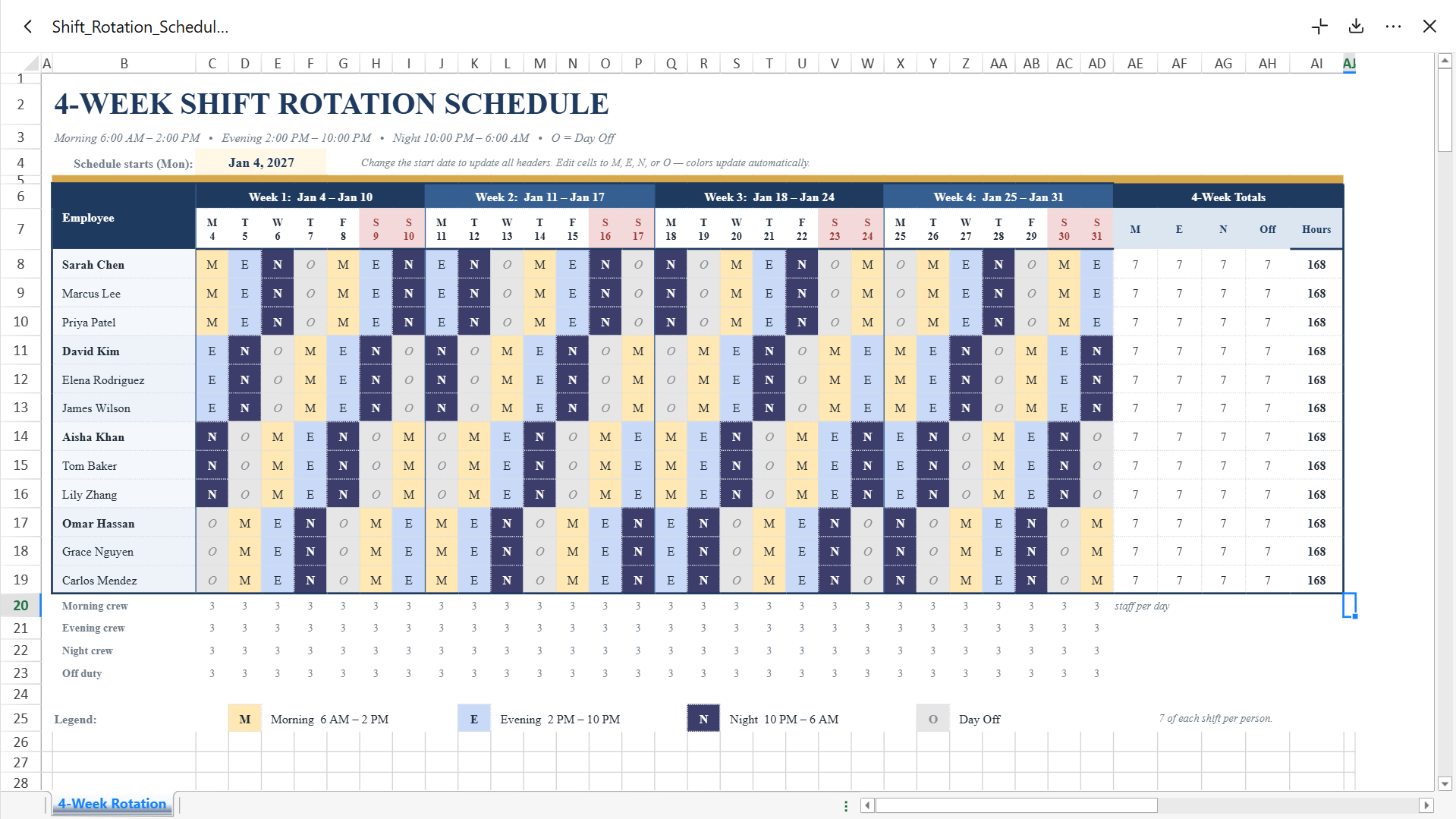
เทมเพลตตารางหมุนเวียนกะงาน
เทมเพลตนี้จัดรอบการทำงานซ้ำ โดยให้พนักงานหมุนเวียนระหว่างกะเช้า กะเย็น และกะดึก เทมเพลตตาราง Excel นี้แสดงชื่อพนักงานเทียบกับวันที่ พร้อมระบุกะที่ได้รับมอบหมายในแต่ละวัน รูปแบบการหมุนเวียนจะวนซ้ำโดยอัตโนมัติ ทำให้ชั่วโมงทำงานเป็นธรรมและมีพนักงานประจำครบทุกกะ
วิธีใช้งาน
ขั้นตอนที่ 1: ป้อน prompt
เปิด Kimi Sheets แล้วอธิบายรูปแบบการหมุนเวียน โดยระบุชื่อพนักงาน ประเภทกะ ระยะเวลาของรอบหมุนเวียน และช่วงวันที่
Prompt:
ขั้นตอนที่ 2: ให้ AI สร้างเทมเพลต
ให้ AI จัดตารางหมุนเวียนกะงาน หากรูปแบบที่ได้แบ่งกะไม่เป็นธรรม ให้ปรับ prompt เพื่อเปลี่ยนรอบหรือลำดับกะ
ขั้นตอนที่ 3: ตรวจสอบและส่งออกเทมเพลต
ตรวจสอบว่ามีพนักงานประจำครบทุกกะ และไม่มีใครทำกะดึกต่อเนื่องกันโดยไม่ได้ตั้งใจ จากนั้นส่งออกตารางหมุนเวียนกะงานในรูปแบบ Excel
เทมเพลตปฏิทินกำหนดการเผยแพร่คอนเทนต์
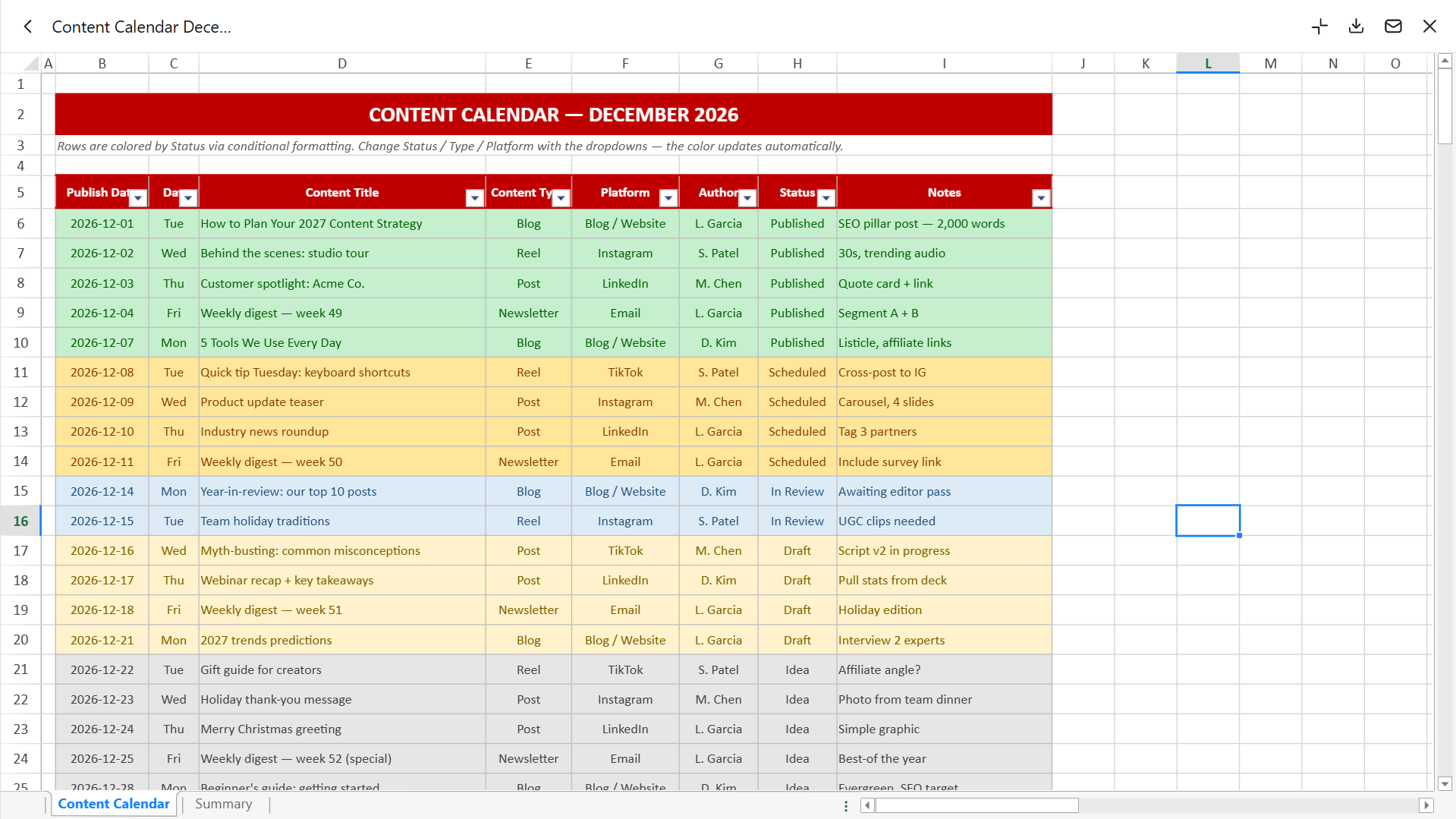
เทมเพลตปฏิทินคอนเทนต์จัดทำขึ้นโดยยึดวันที่เผยแพร่เป็นหลัก มีคอลัมน์สำหรับหัวข้อ แพลตฟอร์ม ผู้เขียน วันที่เผยแพร่ และสถานะ แต่ละแถวแทนคอนเทนต์หนึ่งชิ้น ตั้งแต่บทความบล็อกไปจนถึงโพสต์บนโซเชียลมีเดีย ป้ายสถานะอย่าง "ฉบับร่าง" "อยู่ระหว่างตรวจสอบ" และ "เผยแพร่แล้ว" ช่วยให้เห็นความคืบหน้าของแต่ละรายการ
วิธีใช้งาน
ขั้นตอนที่ 1: ป้อน prompt
เปิด Kimi Sheets แล้วอธิบายแผนคอนเทนต์ โดยกำหนดคอลัมน์สำหรับหัวข้อ ประเภทคอนเทนต์ แพลตฟอร์ม ผู้เขียน วันที่เผยแพร่ และสถานะ
Prompt:
ขั้นตอนที่ 2: ให้ AI สร้างเทมเพลต
ให้ AI สร้างปฏิทินคอนเทนต์ หากต้องการเพิ่มป้ายสถานะแบบดรอปดาวน์หรือแยกแท็บสำหรับแต่ละแพลตฟอร์ม ให้ระบุไว้ใน prompt
ขั้นตอนที่ 3: ตรวจสอบและส่งออกเทมเพลต
ตรวจสอบให้แน่ใจว่าวันที่เผยแพร่กระจายตัวอย่างเหมาะสม และเนื้อหาแต่ละชิ้นมีผู้รับผิดชอบ ดาวน์โหลดปฏิทินเป็นไฟล์ Excel
เทมเพลตกำหนดการวางแผนงานอีเวนต์
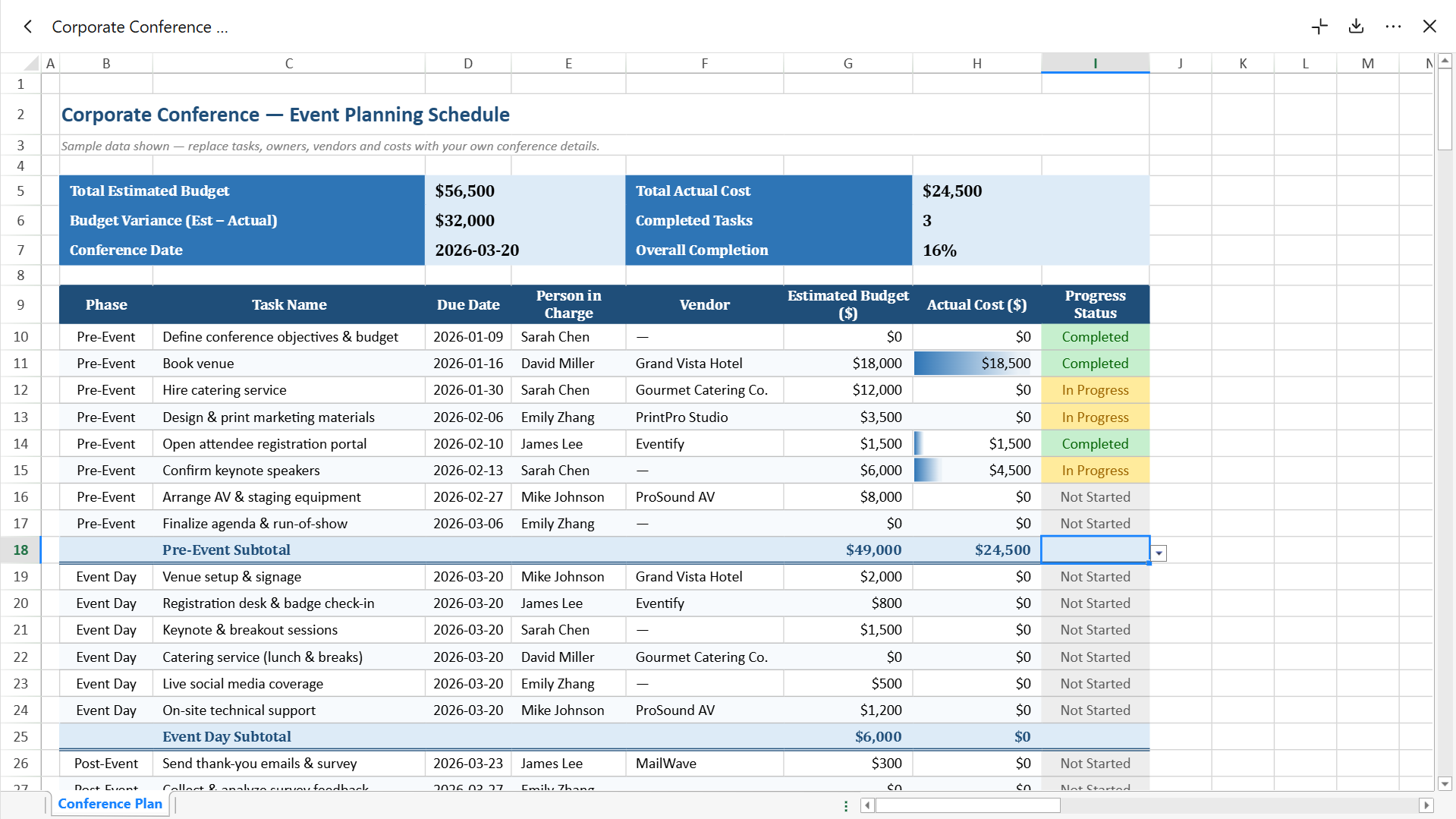
เทมเพลตกำหนดการวางแผนงานอีเวนต์ใน Excel จะแบ่งการจัดงานออกเป็นงานย่อยและเรียงตามลำดับเวลาจนถึงวันจัดงาน โดยมีคอลัมน์สำหรับชื่องาน วันครบกำหนด ผู้รับผิดชอบ งบประมาณ และความคืบหน้า การทำตามรายการทีละขั้นตอนช่วยให้ทุกรายละเอียดตั้งแต่การจองสถานที่ไปจนถึงการตรวจสอบขั้นสุดท้ายเสร็จตรงเวลา
วิธีใช้งาน
ขั้นตอนที่ 1: ป้อน prompt ของคุณ
เปิด Kimi Sheets แล้วอธิบายแผนการจัดงาน โดยระบุงาน วันครบกำหนด ผู้รับผิดชอบ งบประมาณ ผู้ให้บริการ และสถานะความคืบหน้า
Prompt:
ขั้นตอนที่ 2: ให้ AI สร้างเทมเพลต
ให้ AI สร้างกำหนดการจัดงาน หากต้องการจัดกลุ่มงานตามช่วง เช่น ก่อนวันงาน วันจัดงาน และหลังจบงาน ให้เพิ่มรายละเอียดนี้ลงใน prompt
ขั้นตอนที่ 3: ตรวจสอบและส่งออกเทมเพลต
ตรวจสอบลำดับเวลาเพื่อยืนยันว่างานทั้งหมดครบกำหนดก่อนวันจัดงานและงบประมาณถูกต้อง จากนั้นส่งออกแผนในรูปแบบ Excel
เหตุผลที่ Kimi Sheets เหมาะสำหรับสร้างกำหนดการใน Excel
Kimi Sheets ไม่ได้ช่วยเพียงสร้างเค้าโครงพื้นฐาน แต่ยังช่วยให้คุณจัดการกำหนดการได้ตั้งแต่ต้นจนจบ ต่อไปนี้คือรายละเอียดของฟีเจอร์ที่ช่วยให้การวางแผนใน Excel รวดเร็วและง่ายขึ้น
เปลี่ยนข้อกำหนดด้านกำหนดการให้เป็นสเปรดชีตที่เป็นระเบียบ: แทนที่จะตั้งค่าแถว คอลัมน์ และหมวดหมู่งานด้วยตนเอง เพียงอธิบายกำหนดการที่ต้องการด้วยภาษาธรรมชาติ Kimi Sheets จะตีความคำสั่งและสร้างไฟล์ Excel ที่มีโครงสร้างตามข้อกำหนด ไม่ว่าจะเป็นการวางแผนกิจกรรมประจำวัน กะพนักงาน หรือลำดับเวลาของโครงการ
จัดการข้อมูลกำหนดการด้วยการวิเคราะห์จาก AI: ทำงานกับข้อมูลกำหนดการจำนวนมากได้โดยไม่ต้องไล่คัดแยกทีละรายการ Kimi Sheets ช่วยจัดระเบียบข้อมูล ระบุรูปแบบ แก้ไขระเบียนที่ไม่สอดคล้องกัน และช่วยให้เข้าใจการมอบหมายงาน ชั่วโมงทำงาน และกำหนดส่งได้ง่ายขึ้น
สร้างและใช้สูตรโดยไม่ต้องเขียนใหม่ตั้งแต่ต้น: ใช้คำสั่งภาษาธรรมชาติเพื่อสร้างสูตรสเปรดชีตสำหรับคำนวณชั่วโมงทำงาน ติดตามการทำงานให้เสร็จ นับจำนวนงานที่มอบหมาย และสรุปกำหนดส่ง Kimi Sheets ยังรองรับการคำนวณด้วยสูตรที่อัปเดตเมื่อข้อมูลต้นทางเปลี่ยนแปลง
ทำให้ข้อมูลกำหนดการเข้าใจง่ายด้วยแผนภูมิและแดชบอร์ด: เปลี่ยนข้อมูลกำหนดการจากแถวและคอลัมน์แบบคงที่ให้เป็นภาพสรุป สร้างแผนภูมิและแดชบอร์ดเพื่อตรวจสอบการกระจายภาระงาน เปรียบเทียบความคืบหน้า และทำความเข้าใจว่ามีการจัดสรรเวลาให้แต่ละโครงการหรือทีมอย่างไร
จัดการข้อมูลกำหนดการที่เกี่ยวข้องกันในหลายเวิร์กชีต: แยกโครงการ ทีม หรือช่วงเวลาต่างๆ ไว้ในแต่ละเวิร์กชีตอย่างเป็นระเบียบ พร้อมเชื่อมโยงข้อมูลที่เกี่ยวข้องกัน Kimi Sheets รองรับการทำงานกับหลายเวิร์กชีตและตรรกะสเปรดชีตที่ซับซ้อน จึงช่วยให้จัดการกำหนดการสำหรับหลายกลุ่มหรือหลายช่วงการวางแผนได้ง่ายขึ้น
แก้ไขได้โดยไม่ต้องสร้างสเปรดชีตใหม่: เมื่อกำหนดส่งเลื่อนออกไป มีการมอบหมายงานใหม่ หรือลำดับความสำคัญเปลี่ยนแปลง เพียงอธิบายสิ่งที่ต้องการแก้ไขด้วยภาษาธรรมชาติ Kimi Sheets จะช่วยปรับข้อมูลเดิม แก้สูตร จัดคอลัมน์ใหม่ และปรับเค้าโครงสเปรดชีต โดยลดการแก้ไขซ้ำๆ ด้วยตนเอง
ส่งออกกำหนดการเพื่อใช้งานต่อ: เมื่อกำหนดการพร้อมแล้ว ให้ตรวจสอบสเปรดชีตและดาวน์โหลดในรูปแบบ Excel นอกจากนี้ยังแปลงเนื้อหาในสเปรดชีตเป็นรูปแบบอย่าง PDF หรือ CSV ได้เมื่อต้องการแชร์กำหนดการ จัดทำรายงาน หรือใช้งานกับแอปพลิเคชันอื่น
เคล็ดลับง่ายๆ ในการสร้างกำหนดการด้วย Excel
เทมเพลตเป็นจุดเริ่มต้นที่ดี แต่การตั้งค่าจะเป็นตัวกำหนดว่าเทมเพลตนั้นมีประโยชน์เพียงใด นิสัยเล็กๆ น้อยๆ บางอย่างช่วยให้กำหนดการชัดเจน ทำตามได้ง่าย และอัปเดตได้สะดวกขึ้น ต่อไปนี้คือเคล็ดลับที่นำไปใช้ได้จริงเพื่อให้เทมเพลตกำหนดการใน Excel ทุกชิ้นที่คุณสร้างมีประโยชน์ยิ่งขึ้น
กำหนดเป้าหมายหลักก่อนเริ่ม: ลองพิจารณาว่าต้องการให้กำหนดการช่วยเรื่องใด ไม่ว่าจะเป็นการทำงานให้ทันกำหนด การจัดกะให้สมดุล หรือการสร้างกิจวัตรในการเรียน เป้าหมายที่ชัดเจนจะช่วยให้ตัดสินใจได้ว่าควรมีคอลัมน์ ช่วงเวลา และรายละเอียดใดบ้าง หากไม่มีเป้าหมาย ชีตอาจเต็มไปด้วยข้อมูลที่ไม่จำเป็นอย่างรวดเร็ว
ใช้สีแยกงานและลำดับความสำคัญ: สีช่วยให้เข้าใจกำหนดการได้ในพริบตา ลองใช้สีแดงสำหรับงานเร่งด่วน สีเขียวสำหรับงานที่เสร็จแล้ว และใช้สีเฉพาะสำหรับแต่ละโครงการหรือหมวดหมู่ ควรใช้สีเพียงไม่กี่สีเพื่อให้ชีตดูสบายตา
จัดเวลาสำหรับงานสำคัญที่สุดก่อน: กันเวลาไว้สำหรับงานที่มีลำดับความสำคัญสูงก่อนเติมงานย่อยอื่นๆ คนส่วนใหญ่มักมีสมาธิดีกว่าในช่วงเช้า การวางงานสำคัญไว้ช่วงเช้าจึงมักให้ผลลัพธ์ที่ดีกว่า ส่วนงานที่เร่งด่วนน้อยกว่าสามารถจัดลงในช่วงเวลาที่เหลือได้
เผื่อเวลาระหว่างงานและการประชุม: สิ่งต่างๆ มักไม่เป็นไปตามเวลาที่กำหนดไว้พอดี การเว้นช่วงระหว่างกิจกรรม 10–15 นาทีช่วยให้มีเวลารับมือกับความล่าช้า พักสั้นๆ หรือเตรียมตัวสำหรับสิ่งถัดไป ช่วงเวลาเล็กน้อยนี้จะช่วยป้องกันไม่ให้งานหนึ่งที่ล่าช้ากระทบกำหนดการตลอดทั้งวัน
ตรึงแถวส่วนหัวเพื่อให้มองเห็นวันที่เสมอ: กำหนดการยาวๆ อาจทำให้สับสนเมื่อเลื่อนลงแล้วมองไม่เห็นวันที่หรือชื่อคอลัมน์ ตัวเลือก Freeze Panes ของ Excel จะตรึงแถวส่วนหัวไว้ขณะที่ส่วนอื่นของชีตเลื่อนไป คุณจึงรู้เสมอว่ากำลังดูวันหรือหมวดหมู่ใด
ใช้สูตรพื้นฐานเพื่อติดตามชั่วโมงและกำหนดส่ง: สูตรพื้นฐานช่วยลดงานที่ต้องทำด้วยตนเองได้มาก SUM ใช้รวมจำนวนชั่วโมงทั้งหมด ส่วน TODAY เมื่อใช้ร่วมกับคอลัมน์วันที่จะแสดงจำนวนวันที่เหลือก่อนถึงกำหนด เนื่องจากตัวเลขอัปเดตโดยอัตโนมัติ กำหนดการจึงถูกต้องอยู่เสมอโดยไม่ต้องเสียเวลาเพิ่มเติม
ตรวจสอบและอัปเดตกำหนดการทุกสัปดาห์: แผนย่อมเปลี่ยนแปลง กำหนดการจึงควรเปลี่ยนตามด้วย จัดเวลาไม่กี่นาทีในแต่ละสัปดาห์เพื่อทำเครื่องหมายงานที่เสร็จแล้ว ย้ายงานที่ยังไม่เสร็จ และเพิ่มงานใหม่ การตรวจสอบเป็นประจำช่วยให้กำหนดการสอดคล้องกับความเป็นจริงและยังคงใช้งานได้จริง
สรุป
ไม่ว่าคุณจะวางแผนวันทำงานที่ยุ่ง จัดตารางกะหมุนเวียนของพนักงาน หรือเตรียมสอบ เทมเพลตตารางเวลา Excel ที่เหมาะสมจะช่วยให้คุณจัดสรรเวลาได้เป็นระบบและเดินหน้าไปสู่เป้าหมาย เทมเพลตทั้ง 10 แบบข้างต้นตอบโจทย์การวางแผนที่ต่างกัน คุณจึงเลือกเริ่มจากแบบที่ใกล้เคียงกับกิจวัตรของคุณมากที่สุดได้ ส่วน Kimi Sheets เพียงป้อน prompt สั้นๆ ก็สร้างตารางเวลาและปรับแก้ต่อไปได้ตามแผนที่เปลี่ยนแปลง




