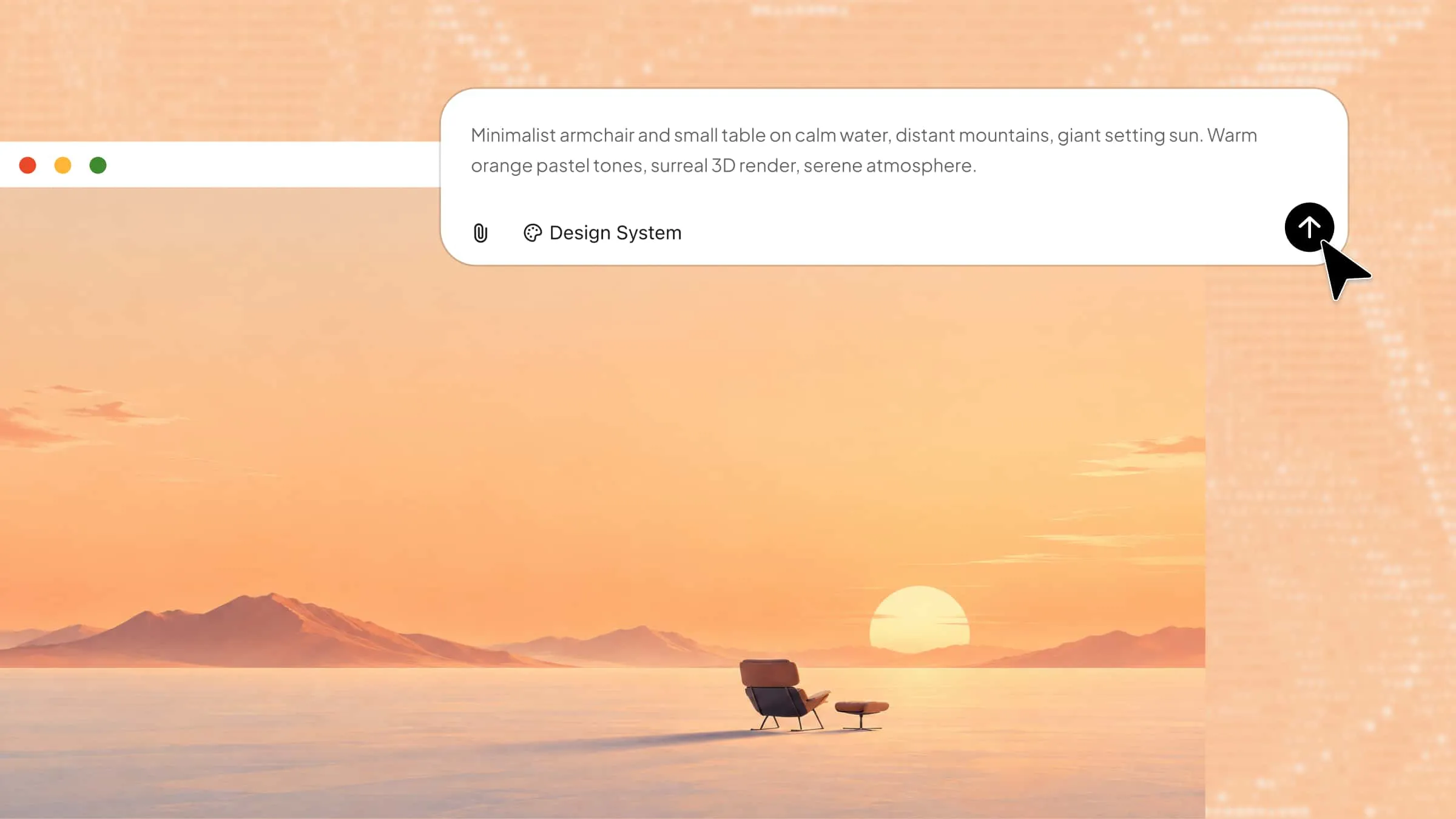
เคยตั้งวอลเปเปอร์สวย ๆ บน PC แล้วพบว่าภาพถูกยืด เบลอ หรือถูกครอบตัดจนดูไม่ลงตัวบนหน้าจอหรือไม่? ปัญหาเหล่านี้มักเกิดขึ้นเมื่อรูปภาพไม่ตรงกับความละเอียดหรืออัตราส่วนภาพของจอมอนิเตอร์ การรู้ขนาดวอลเปเปอร์ PC ที่ถูกต้องจะช่วยให้คุณหลีกเลี่ยงปัญหาเหล่านี้และได้พื้นหลังที่คมชัด พอดีกับหน้าจอ คู่มือนี้ครอบคลุมขนาดและความละเอียดวอลเปเปอร์มาตรฐาน เพื่อช่วยให้คุณเลือกขนาดที่เหมาะกับหน้าจอของคุณ
ตารางขนาดวอลเปเปอร์ PC: ความละเอียดและอัตราส่วนภาพที่ใช้บ่อย
ขนาดวอลเปเปอร์ PC มักวัดเป็นพิกเซล โดยระบุความกว้างก่อนความสูง ความละเอียดเป็นตัวกำหนดระดับรายละเอียดที่ภาพแสดงได้ ส่วนอัตราส่วนภาพคือสัดส่วนระหว่างความกว้างและความสูงของภาพ ตารางต่อไปนี้แสดงความละเอียดที่ใช้กันทั่วไปในเดสก์ท็อปและแล็ปท็อป พร้อมอัตราส่วนภาพที่สอดคล้องกัน
| ความละเอียด | อัตราส่วนภาพ | ประเภทหน้าจอ |
|---|---|---|
| 1280 × 720 | 16:9 | HD |
| 1366 × 768 | ประมาณ 16:9 | ความละเอียดที่พบได้ทั่วไปในแล็ปท็อป |
| 1600 × 900 | 16:9 | HD+ |
| 1920 × 1080 | 16:9 | Full HD (1080p) |
| 1920 × 1200 | 16:10 | WUXGA |
| 2560 × 1440 | 16:9 | QHD (1440p) |
| 2560 × 1600 | 16:10 | WQXGA |
| 3840 × 2160 | 16:9 | 4K UHD |
| 3840 × 2400 | 16:10 | หน้าจอความละเอียดสูง |
| 5120 × 2880 | 16:9 | 5K |
| 7680 × 4320 | 16:9 | 8K |
ตารางนี้ครอบคลุมจอภาพยอดนิยมหลายประเภท ตั้งแต่ Full HD ถึง 4K โดย Full HD ยังคงเป็นตัวเลือกที่พบได้ทั่วไปสำหรับจอใช้งานประจำวัน ขณะที่ QHD และ 4K ให้ความละเอียดสูงขึ้นสำหรับจอขนาดใหญ่และคมชัดกว่า แล็ปท็อปและจอสำหรับงานบางรุ่นยังใช้อัตราส่วนภาพ 16:10 ซึ่งให้พื้นที่หน้าจอแนวตั้งมากกว่ารูปแบบมาตรฐาน 16:9
เพื่อผลลัพธ์ที่ดีที่สุด ควรเลือกวอลเปเปอร์ที่ตรงกับความละเอียดเนทีฟของจอภาพ ภาพที่มีพิกเซลน้อยกว่าอาจดูเบลอเมื่อขยาย ขณะที่ภาพที่มีอัตราส่วนภาพต่างกันอาจถูกครอบตัดหรือเหลือพื้นที่ว่างรอบเดสก์ท็อป การเลือกขนาดวอลเปเปอร์ PC เป็นพิกเซลให้ตรงกับจอภาพจะช่วยคงความคมชัดและทำให้ภาพพอดี
ขนาดวอลเปเปอร์สำหรับการตั้งค่าจอภาพแบบต่างๆ
จอ PC มีขนาดและอัตราส่วนภาพแตกต่างกัน ดังนั้นความละเอียดวอลเปเปอร์เดียวอาจใช้ได้ไม่ดีเท่ากันกับทุกการตั้งค่า จอมาตรฐาน จออัลตร้าไวด์ และเวิร์กสเตชันหลายจอ ต่างต้องใช้ขนาดภาพที่แตกต่างกันเพื่อให้พอดี การเลือกความละเอียดให้ตรงกับจอภาพจะช่วยให้วอลเปเปอร์คมชัด และป้องกันการยืดหรือครอบตัดที่ไม่ต้องการ
จอเดสก์ท็อปมาตรฐาน
จอเดสก์ท็อปมาตรฐานส่วนใหญ่ใช้อัตราส่วนภาพ 16:9 จึงเป็นหนึ่งในรูปแบบที่ใช้บ่อยที่สุดสำหรับวอลเปเปอร์คอมพิวเตอร์ ขนาดวอลเปเปอร์เดสก์ท็อปทั่วไปตามความละเอียดของจอ ได้แก่:
1920 × 1080 px สำหรับจอ Full HD
2560 × 1440 px สำหรับจอ QHD
3840 × 2160 px สำหรับจอ 4K
5120 × 2880 px สำหรับจอ 5K
คุณยังใช้ภาพความละเอียดสูงกับจอความละเอียดต่ำกว่าได้ หากทั้งสองมีอัตราส่วนภาพเดียวกัน ตัวอย่างเช่น วอลเปเปอร์ขนาด 3840 × 2160 px สามารถใช้กับจอขนาด 1920 × 1080 px ได้โดยไม่ต้องเปลี่ยนสัดส่วน อย่างไรก็ตาม ไฟล์ขนาดใหญ่อาจใช้พื้นที่จัดเก็บมากเกินความจำเป็น
จออัลตร้าไวด์
จออัลตร้าไวด์มีพื้นที่รับชมกว้างกว่าจอเดสก์ท็อปมาตรฐาน จึงต้องใช้วอลเปเปอร์ที่มีอัตราส่วนภาพกว้างกว่า ขนาดวอลเปเปอร์ PC ที่ใช้บ่อยสำหรับหน้าจออัลตร้าไวด์ ได้แก่:
2560 × 1080 px: เหมาะสำหรับจออัลตร้าไวด์ระดับเริ่มต้นที่มีอัตราส่วนภาพ 21:9
3440 × 1440 px: ใช้กันทั่วไปกับจออัลตร้าไวด์ 21:9
3840 × 1600 px: เหมาะสำหรับจอ 24:10 ที่กว้างกว่า
5120 × 1440 px: ออกแบบมาสำหรับจอซูเปอร์อัลตร้าไวด์ที่มีอัตราส่วนภาพ 32:9
ความละเอียดเหล่านี้เป็นจุดเริ่มต้นที่มีประโยชน์ แต่ควรให้ความสำคัญกับขนาดพิกเซลจริงของจอภาพมากกว่าป้ายกำกับอัตราส่วนภาพทั่วไปเสมอ ตัวอย่างเช่น 3440 × 1440 px มักจัดอยู่ในกลุ่ม 21:9 แม้อัตราส่วนที่แม่นยำจะกว้างกว่าเล็กน้อย
วอลเปเปอร์มาตรฐาน 16:9 อาจเติมเต็มหน้าจออัลตร้าไวด์ได้ไม่พอดี ภาพอาจถูกยืด ครอบตัด หรือมีพื้นที่ว่างล้อมรอบ ขึ้นอยู่กับการตั้งค่าการแสดงผล เพื่อผลลัพธ์ที่ดีที่สุด ให้เลือกภาพที่ตรงกับอัตราส่วนวอลเปเปอร์เดสก์ท็อปและความกว้างเต็มของจอภาพ ควรวางวัตถุสำคัญให้ห่างจากขอบ เพื่อป้องกันการครอบตัดที่ไม่ต้องการ
การตั้งค่าจอคู่และหลายจอ
เวิร์กสเตชันที่ใช้จอคู่หรือหลายจอต้องใช้วอลเปเปอร์ที่กว้างขึ้น หากต้องการให้ภาพเดียวต่อเนื่องครอบคลุมหลายหน้าจอ ขนาดรวมของภาพขึ้นอยู่กับความละเอียดและการจัดวางจอภาพของคุณ
สำหรับจอสองจอที่มีความละเอียดเท่ากันและวางเคียงข้างกัน ให้รวมความกว้างของทั้งสองจอ โดยคงความสูงเดิมไว้
3840 × 1080 px: สำหรับจอ Full HD (1920 × 1080 px) สองจอ
5120 × 1440 px: สำหรับจอ QHD (2560 × 1440 px) สองจอ
7680 × 2160 px: สำหรับจอ 4K (3840 × 2160 px) สองจอ
การคำนวณนี้ใช้ได้เมื่อจอทั้งสองมีความละเอียดตรงกันและจัดวางในแนวนอน หากจอภาพของคุณมีความละเอียด การวางแนว หรือการตั้งค่าการปรับขนาดต่างกัน ขนาดเดสก์ท็อปรวมอาจแตกต่างออกไป
เมื่อสร้างวอลเปเปอร์แบบต่อเนื่อง ควรพิจารณาว่าภาพจะปรากฏอย่างไรตรงรอยต่อกลางระหว่างหน้าจอ หลีกเลี่ยงการวางใบหน้า ข้อความ โลโก้ หรือรายละเอียดสำคัญอื่นๆ ไว้บนเส้นแบ่งนี้ ภาพทิวทัศน์กว้าง ลวดลายนามธรรม และภาพพาโนรามามักเป็นตัวเลือกที่เหมาะสม
อีกทางเลือกหนึ่งคือกำหนดวอลเปเปอร์แยกให้แต่ละจอ วิธีนี้ให้ความยืดหยุ่นมากกว่า และเหมาะอย่างยิ่งเมื่อจอภาพมีความละเอียดหรือการวางแนวต่างกัน เลือกขนาดวอลเปเปอร์ PC ที่เหมาะสมสำหรับแต่ละหน้าจอ เพื่อคงคุณภาพภาพและการจัดวางที่ถูกต้อง
ความละเอียดหน้าจอ Mac
MacBook และ iMac ก็ใช้ความละเอียดหน้าจอแบบเนทีฟที่แตกต่างกันตามรุ่นและเจเนอเรชัน หน้าจอแล็ปท็อปมีความละเอียดและอัตราส่วนภาพต่างกันได้ แม้จะมีขนาดทางกายภาพใกล้เคียงกัน ตัวอย่างต่อไปนี้แสดงความละเอียดหน้าจอของอุปกรณ์ Mac หลายรุ่น:
MacBook Air 13 นิ้ว (M1): 2560 × 1600 px
MacBook Air 13 นิ้ว (M2): 2560 × 1664 px
MacBook Air 15 นิ้ว (M2): 2880 × 1864 px
MacBook Pro 14 นิ้ว: 3024 × 1964 px
MacBook Pro 16 นิ้ว: 3456 × 2234 px
iMac 24 นิ้ว: 4480 × 2520 px
iMac 27 นิ้ว: 5120 × 2880 px
ตัวอย่างเหล่านี้เป็นข้อมูลเฉพาะรุ่น ไม่ใช่ขนาดหน้าจอ Mac ที่ใช้ได้กับทุกรุ่น ความละเอียดอาจแตกต่างกันในแต่ละเจเนอเรชัน จึงควรตรวจสอบสเปกของอุปกรณ์ก่อนสร้างหรือดาวน์โหลดวอลเปเปอร์
ความละเอียดหน้าจอแล็ปท็อป Windows
แล็ปท็อป Windows มีขนาดหน้าจอ ความละเอียด และอัตราส่วนภาพให้เลือกหลากหลายกว่า โดยการตั้งค่าที่พบได้ทั่วไป ได้แก่:
HD: 1366 × 768 px (16:9)
Full HD (FHD): 1920 × 1080 px (16:9)
WUXGA: 1920 × 1200 px (16:10)
QHD: 2560 × 1440 px (16:9)
QHD+: 2560 × 1600 px (16:10)
4K UHD: 3840 × 2160 px (16:9)
ความละเอียดเหล่านี้เป็นเพียงตัวอย่าง ไม่ใช่สเปกที่รับประกันสำหรับแล็ปท็อป Windows ทุกรุ่น ตรวจสอบความละเอียดหน้าจอแบบเนทีฟและอัตราส่วนภาพของอุปกรณ์ก่อนเลือกวอลเปเปอร์ หากสร้างวอลเปเปอร์สำหรับหลายอุปกรณ์ ควรเตรียมไฟล์แยกสำหรับแต่ละอุปกรณ์เพื่อให้ภาพพอดีกับหน้าจออย่างเหมาะสม
วิธีสร้างวอลเปเปอร์สำหรับ PC ด้วย Kimi Design
Kimi Design ซึ่งเป็นเครื่องมือสร้างงานออกแบบด้วย AI ช่วยให้เปลี่ยนไอเดียสร้างสรรค์เป็นวอลเปเปอร์เดสก์ท็อปที่ปรับให้เป็นแบบของคุณได้ง่ายด้วย AI คุณสามารถบรรยายหัวข้อ สไตล์ภาพ สี และพื้นหลังที่ต้องการ เพื่อสร้างงานออกแบบที่เหมาะกับเดสก์ท็อปของคุณ ทำตามขั้นตอนต่อไปนี้เพื่อสร้างวอลเปเปอร์ที่พอดีกับหน้าจอ:
ขั้นตอนที่ 1: บรรยายไอเดียวอลเปเปอร์ของคุณ
เริ่มจากเขียน prompt ที่ชัดเจนเพื่ออธิบายวอลเปเปอร์ที่ต้องการ ระบุหัวข้อหลัก สไตล์ศิลปะ ชุดสี แสง และรายละเอียดพื้นหลัง รวมถึงระบุความละเอียดและอัตราส่วนภาพของจอภาพ เพื่อให้ได้ภาพที่พอดียิ่งขึ้น
ตัวอย่าง prompt:
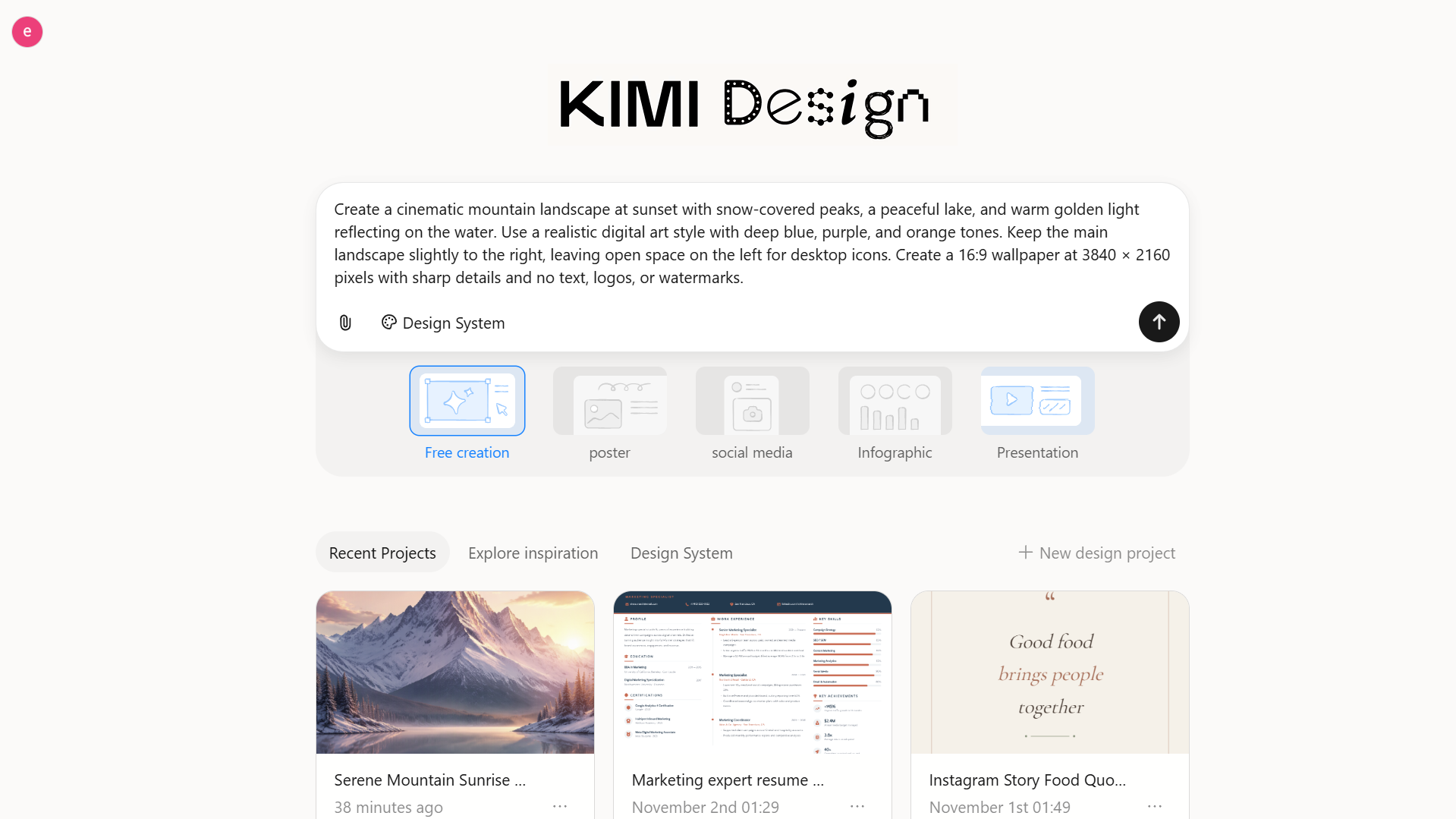
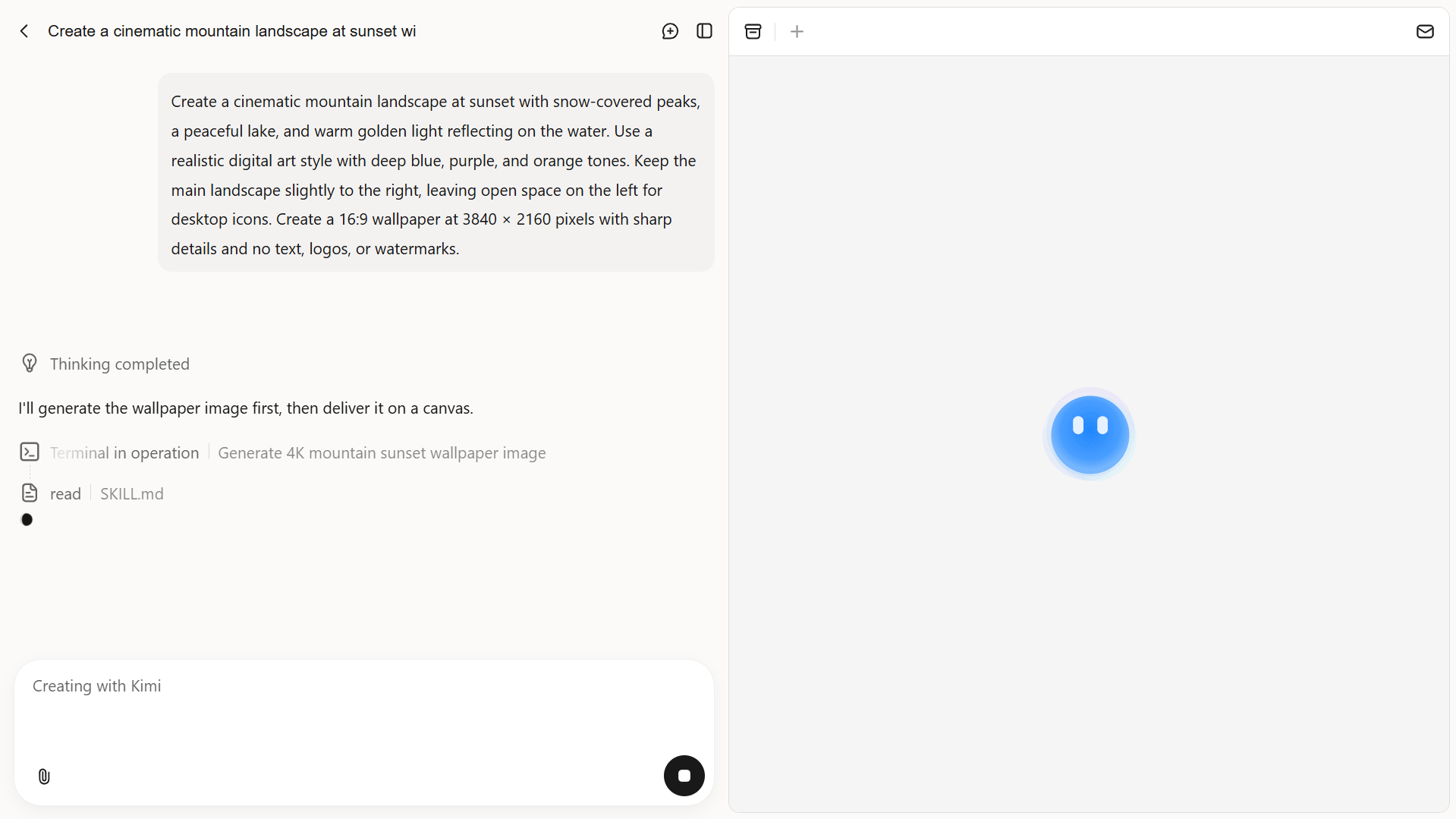
ขั้นตอนที่ 2: ให้ Kimi Design สร้างวอลเปเปอร์ของคุณ
ป้อน prompt ใน Kimi Design แล้วสร้างวอลเปเปอร์ฉบับแรก ตรวจดูผลลัพธ์ว่าใกล้เคียงกับไอเดียของคุณเพียงใด ทั้งในด้านองค์ประกอบ สี และภาพรวม
ขั้นตอนที่ 3: ปรับแต่งวอลเปเปอร์ด้วย AI
หากผลลัพธ์แรกยังต้องปรับปรุง ให้ใช้ prompt เพิ่มเติมเพื่อปรับแสง สี พื้นหลัง หรือตำแหน่งของวัตถุหลัก คุณยังสามารถลดทอนรายละเอียดในพื้นที่ที่ดูรก หรือเพิ่มพื้นที่ว่างสำหรับไอคอนและทางลัดบนเดสก์ท็อปได้
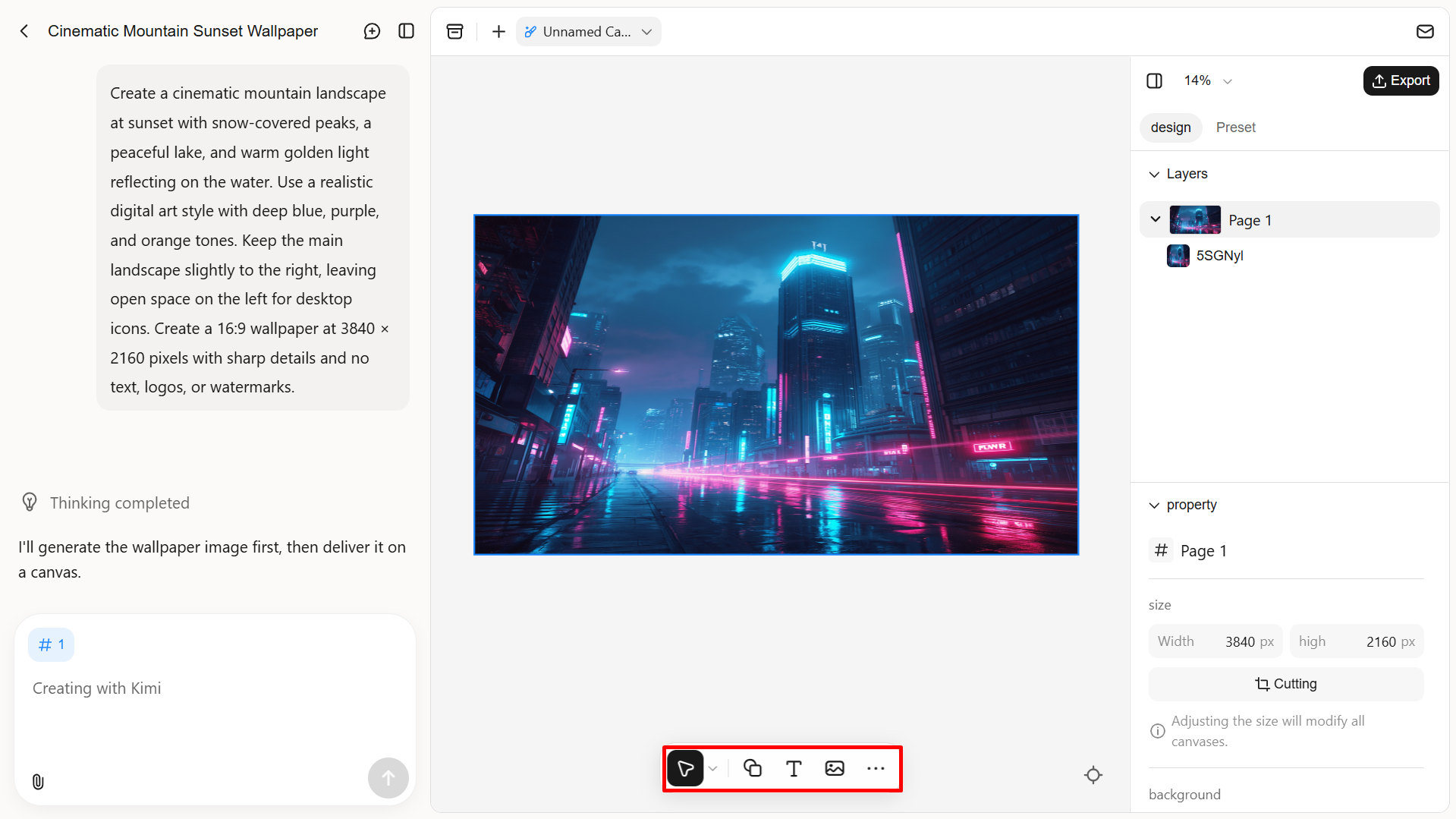
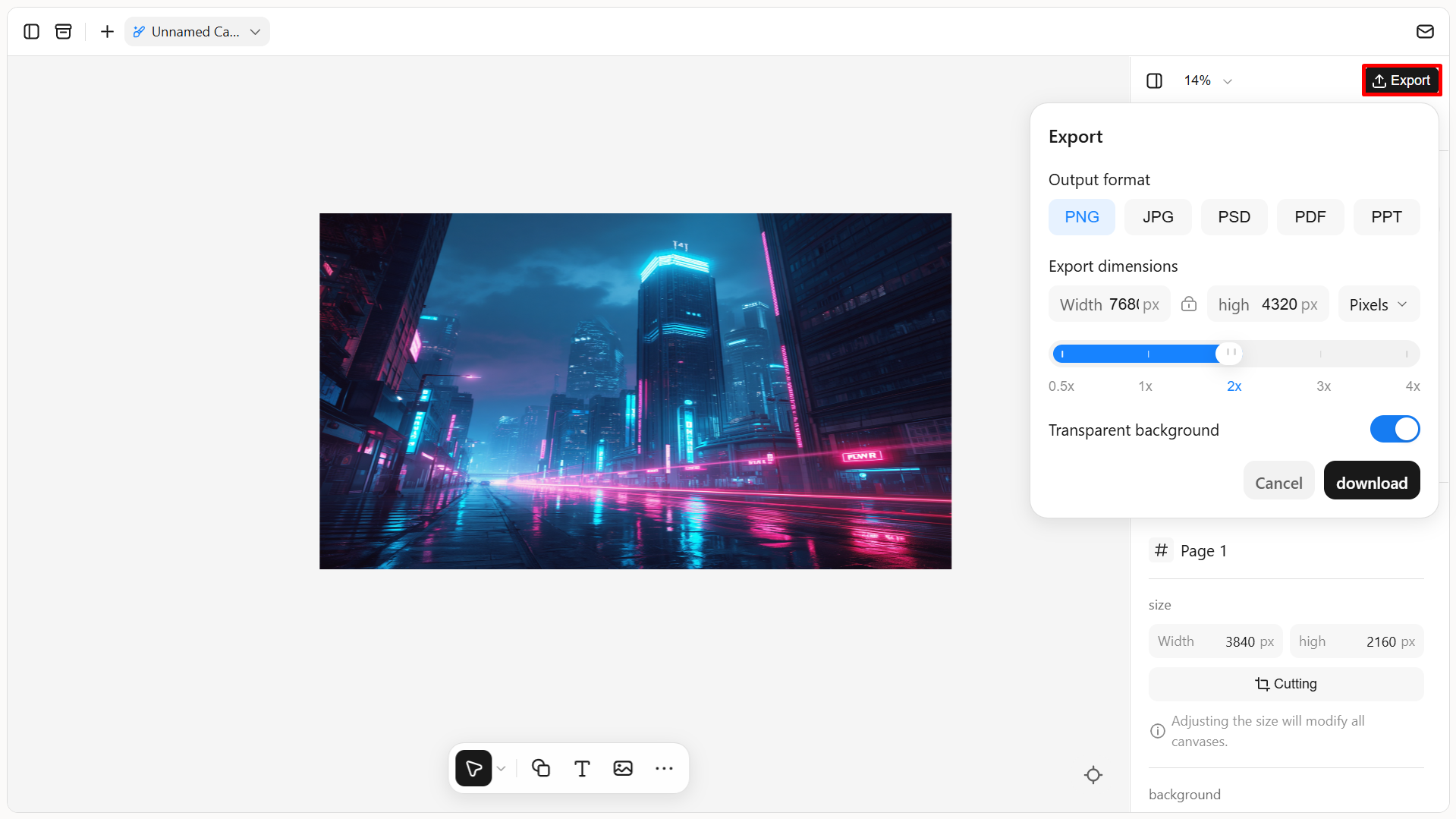
ขั้นตอนที่ 4: ตรวจสอบและส่งออกดีไซน์ขั้นสุดท้าย
ตรวจสอบความละเอียด อัตราส่วนภาพ และคุณภาพของภาพวอลเปเปอร์ก่อนสรุปงาน ตรวจสอบให้แน่ใจว่าองค์ประกอบพอดีกับจอภาพโดยไม่มีการครอบตัดหรือยืดภาพที่ไม่ต้องการ เมื่อพอใจแล้ว ให้ส่งออกดีไซน์เป็นรูปแบบที่เหมาะสม เช่น PNG หรือ JPG แล้วตั้งเป็นพื้นหลังเดสก์ท็อป
ฟีเจอร์หลักของ Kimi Design
สร้างวอลเปเปอร์ PC ที่เป็นคุณในแบบเฉพาะตัว: บรรยายสไตล์ ธีม โทนสี หรือองค์ประกอบที่มีความหมายตามที่คุณต้องการ เพื่อสร้างวอลเปเปอร์ PC แบบเฉพาะบุคคลที่สะท้อนรสนิยม ความสนใจ หรือแรงบันดาลใจของคุณ ไม่ว่าคุณจะมีภาพลักษณ์ที่ชัดเจนอยู่ในใจ หรือต้องการใส่สัญลักษณ์และรายละเอียดที่มีความหมายพิเศษ Kimi Design ก็เปลี่ยนไอเดียของคุณให้เป็นดีไซน์ที่โดดเด่นได้ คุณยังอัปโหลดภาพอ้างอิงเพื่อนำมาใช้ในองค์ประกอบภาพได้ จากนั้นปรับแต่งเลย์เอาต์และขนาดเพื่อสร้างวอลเปเปอร์ความละเอียดสูงที่พอดีกับหน้าจอคอมพิวเตอร์ของคุณ
ปรับแต่งและเพิ่มประสิทธิภาพเลย์เอาต์วอลเปเปอร์: ปรับแก้สี ตัวอักษร ภาพ รูปทรง และเลย์เอาต์ผ่าน prompt ในแชต ความคิดเห็นที่ระบุองค์ประกอบ หรือการแก้ไขบนแคนวาสด้วยตนเอง ปรับองค์ประกอบแต่ละส่วน ปรับระยะห่างอย่างละเอียด และย้ายตำแหน่งภาพสำคัญ โดยยังคงองค์ประกอบโดยรวมให้สมดุล คุณยังเว้นพื้นที่ว่างสำหรับไอคอนเดสก์ท็อป ทางลัด และวิดเจ็ตได้ รวมถึงปรับวอลเปเปอร์ให้เข้ากับสัดส่วนหน้าจอต่าง ๆ เช่น 16:9, 16:10 และจออัลตร้าไวด์
ปรับแก้ดีไซน์ด้วยประวัติเวอร์ชัน: ตรวจสอบการแก้ไขก่อนหน้าและย้อนกลับไปยังเวอร์ชันก่อนหน้าได้ทุกเมื่อ หากต้องการลองแนวทางวอลเปเปอร์แบบอื่น วิธีนี้ช่วยให้คุณทดลองใช้ชุดสี เลย์เอาต์ องค์ประกอบภาพ และรายละเอียดการออกแบบทางเลือกได้โดยไม่สูญเสียงานเดิม เปรียบเทียบแนวทางสร้างสรรค์ แล้วปรับแต่งองค์ประกอบที่คุณชอบต่อไปจนตรงกับภาพที่คุณต้องการ
ส่งออกวอลเปเปอร์ได้หลายรูปแบบ: ดาวน์โหลดดีไซน์ที่เสร็จแล้วเป็น PNG, JPG หรือ PSD เพื่อการใช้งานและเวิร์กโฟลว์ที่แตกต่างกัน เลือก PNG สำหรับกราฟิกคมชัดและพื้นหลังโปร่งใส JPG สำหรับใช้เป็นวอลเปเปอร์ในชีวิตประจำวันได้สะดวก หรือ PSD เพื่อเก็บเลเยอร์ดีไซน์ที่แก้ไขได้ไว้ปรับต่อในซอฟต์แวร์ที่รองรับ ช่วยให้คุณมีความยืดหยุ่นมากขึ้นในการบันทึก แชร์ และทำงานกับดีไซน์วอลเปเปอร์ต่อ
เคล็ดลับในการสร้างวอลเปเปอร์ PC
วอลเปเปอร์ที่ออกแบบมาอย่างดีไม่ควรเพียงดูสวยงาม แต่ควรพอดีกับหน้าจอโดยไม่สูญเสียคุณภาพของภาพหรือรายละเอียดสำคัญด้วย โปรดคำนึงถึงเคล็ดลับที่ใช้ได้จริงต่อไปนี้เมื่อสร้างหรือเลือกพื้นหลังเดสก์ท็อป
เลือกวอลเปเปอร์ให้ตรงกับความละเอียดหน้าจอ
เลือกภาพที่ตรงกับความละเอียดดั้งเดิมของจอภาพเพื่อคุณภาพการแสดงผลที่ดีที่สุด การใช้ขนาดวอลเปเปอร์ PC ที่ถูกต้องช่วยป้องกันการปรับขนาดโดยไม่จำเป็น ภาพเบลอ และภาพแตกเป็นพิกเซล
รักษาอัตราส่วนภาพเดิม
คงสัดส่วนเดิมของภาพไว้เมื่อปรับขนาดให้พอดีกับหน้าจอ วิธีนี้ช่วยป้องกันภาพยืดและผิดเพี้ยน โดยเฉพาะเมื่อต้องปรับวอลเปเปอร์ให้เข้ากับจอภาพขนาดต่าง ๆ
วางองค์ประกอบสำคัญให้ห่างจากขอบหน้าจอ
วางวัตถุหลักและรายละเอียดสำคัญอื่น ๆ ให้ห่างจากขอบภาพ เพื่อลดความเสี่ยงที่ภาพจะถูกครอบตัดโดยไม่ต้องการ และทำให้องค์ประกอบดูสมดุลบนหน้าจอหลายประเภท
คำนึงถึงไอคอนเดสก์ท็อปและแถบงาน
เว้นพื้นที่ว่างให้เพียงพอในตำแหน่งที่มักแสดงไอคอนเดสก์ท็อปและทางลัด นอกจากนี้ ควรหลีกเลี่ยงการวางองค์ประกอบภาพสำคัญไว้หลังแถบงาน เพื่อให้วอลเปเปอร์ดูสะอาดตาและมองเห็นได้ง่าย
ออกแบบโดยคำนึงถึงการใช้หลายจอภาพ
หากคุณใช้หลายจอภาพ ให้พิจารณาความละเอียดรวมและการจัดวางจอก่อนสร้างวอลเปเปอร์ สำหรับพื้นหลังที่ต่อเนื่องกัน ควรวางวัตถุสำคัญให้ห่างจากขอบที่จอภาพมาบรรจบกัน
ส่งออกเป็นรูปแบบไฟล์ภาพที่เหมาะสม
เลือก PNG สำหรับกราฟิก ภาพประกอบ และดีไซน์ที่มีรายละเอียดและต้องการขอบคมชัด JPG เหมาะกับวอลเปเปอร์ภาพถ่าย เพราะให้คุณภาพภาพที่ดีในขนาดไฟล์ที่เล็กกว่า
บทสรุป
การเลือกขนาดวอลเปเปอร์ PC ที่เหมาะสมส่งผลอย่างเห็นได้ชัดต่อรูปลักษณ์และความรู้สึกของเดสก์ท็อป ไม่ว่าคุณจะใช้จอภาพมาตรฐาน จออัลตร้าไวด์ หรือแล็ปท็อป การเลือกวอลเปเปอร์ให้ตรงกับความละเอียดและอัตราส่วนภาพของหน้าจอจะช่วยป้องกันภาพเบลอ ภาพยืด และการครอบตัดที่ไม่ต้องการ ตรวจสอบข้อมูลจำเพาะของหน้าจออุปกรณ์ของคุณเสมอก่อนดาวน์โหลดหรือสร้างพื้นหลัง คุณยังใช้ Kimi Design เพื่อสร้างวอลเปเปอร์เฉพาะบุคคลที่ตรงกับสไตล์ที่คุณชอบและพอดีกับหน้าจอได้แม่นยำยิ่งขึ้น