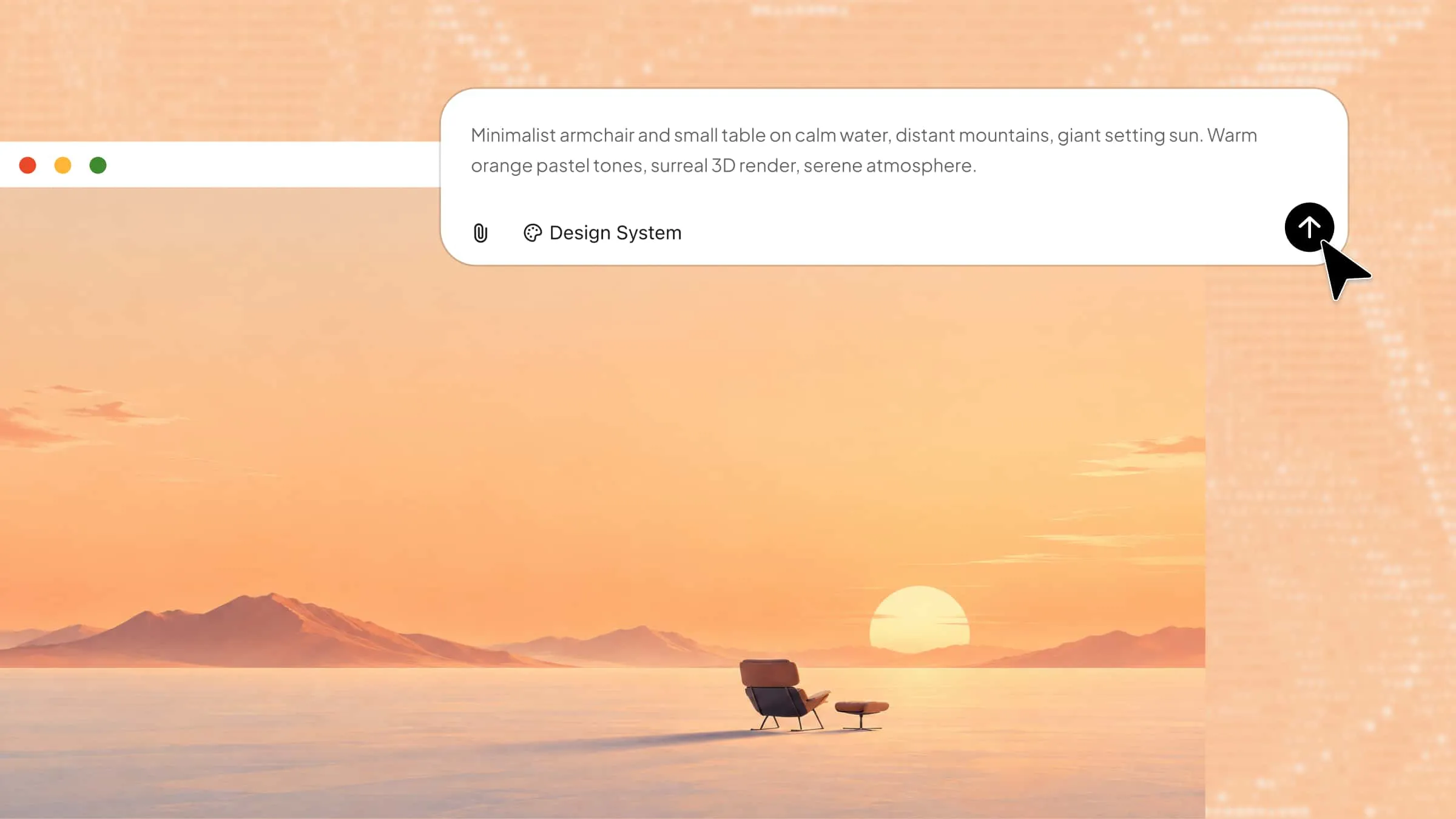
วอลเปเปอร์โทรศัพท์ที่สวยอาจหมดความน่าสนใจเมื่อรูปบนหน้าจอดูเบลอ ยืดผิดสัดส่วน หรือถูกครอบตัดอย่างไม่เหมาะสม ซึ่งมักเกิดขึ้นเมื่อวอลเปเปอร์ไม่ตรงกับความละเอียดหน้าจอหรืออัตราส่วนภาพของโทรศัพท์ เนื่องจาก iPhone และอุปกรณ์ Android มีขนาดหน้าจอแตกต่างกัน การเลือกขนาดที่เหมาะสมจึงสำคัญต่อการแสดงผลที่พอดี การทราบขนาดวอลเปเปอร์โทรศัพท์ที่ถูกต้องจะช่วยให้คุณสร้างพื้นหลังที่คมชัดและจัดวางได้ลงตัว คู่มือนี้ครอบคลุมขนาดวอลเปเปอร์ที่แนะนำสำหรับทั้ง iPhone และ Android พร้อมเคล็ดลับที่ใช้ได้จริงเพื่อให้ได้ผลลัพธ์ที่คมชัดและพอดีกับหน้าจอ
ขนาดมาตรฐานของวอลเปเปอร์โทรศัพท์คือเท่าไร
ขนาดวอลเปเปอร์โทรศัพท์หมายถึงความกว้างและความสูงของรูป ซึ่งโดยทั่วไปวัดเป็นพิกเซล (px) เนื่องจากหน้าจอสมาร์ทโฟนวางในแนวตั้ง วอลเปเปอร์จึงมักใช้อัตราส่วนภาพแนวตั้ง อย่างไรก็ตาม ความละเอียดที่แนะนำจะแตกต่างกันไปตามอุปกรณ์ ขนาดหน้าจอ และผู้ผลิต
ขนาดวอลเปเปอร์โทรศัพท์มือถือที่พบได้ทั่วไป ได้แก่:
| ขนาดวอลเปเปอร์ | อัตราส่วนภาพ | การใช้งานทั่วไป |
|---|---|---|
| 1080 × 1920 px | 9:16 | วอลเปเปอร์แนวตั้งสำหรับใช้งานทั่วไป |
| 1080 × 2340 px | 9:19.5 | สมาร์ตโฟนรุ่นใหม่จำนวนมาก |
| 1080 × 2400 px | 9:20 | สมาร์ตโฟน Android |
| 1206 × 2622 px | 9:19.5 | iPhone รุ่นล่าสุด |
| 1440 × 3120 px | 9:19.5 | โทรศัพท์ Android ความละเอียดสูง |
ขนาดเหล่านี้เป็นเพียงแนวทางทั่วไป ไม่ใช่มาตรฐานตายตัว เพื่อคุณภาพการแสดงผลที่ดีที่สุด ให้เลือกวอลเปเปอร์ที่ตรงกับความละเอียดหน้าจอดั้งเดิมของโทรศัพท์ หรือมีความละเอียดสูงกว่าโดยใช้อัตราส่วนภาพเดียวกัน
ทำความเข้าใจความละเอียดและอัตราส่วนภาพ
มีปัจจัยสำคัญ 2 ประการที่ส่งผลต่อความพอดีของวอลเปเปอร์บนหน้าจอโทรศัพท์:
ความละเอียด: หมายถึงจำนวนพิกเซลในรูป แสดงเป็นความกว้าง × ความสูง โดยทั่วไปความละเอียดที่สูงกว่าจะให้รายละเอียดคมชัดกว่า โดยเฉพาะบนหน้าจอที่มีความหนาแน่นพิกเซลสูง
อัตราส่วนภาพ: อธิบายความสัมพันธ์ตามสัดส่วนระหว่างความกว้างและความสูงของรูป ตัวอย่างเช่น รูปขนาด 1080 × 2400 px มีอัตราส่วนภาพ 9:20 ซึ่งพบได้ทั่วไปในสมาร์ทโฟนรุ่นใหม่
เมื่อวอลเปเปอร์และหน้าจอมีอัตราส่วนภาพต่างกัน โทรศัพท์อาจครอบตัด ปรับขนาด หรือปรับตำแหน่งรูปโดยอัตโนมัติเพื่อให้พอดีกับจอแสดงผล ซึ่งอาจตัดรายละเอียดสำคัญออกหรือส่งผลต่อองค์ประกอบโดยรวม การเลือกขนาดวอลเปเปอร์โทรศัพท์เป็นพิกเซลที่ถูกต้องจะช่วยรักษาคุณภาพของรูปและทำให้พอดีกับหน้าจอได้ดียิ่งขึ้น
ขนาดวอลเปเปอร์ iPhone
ขนาดวอลเปเปอร์ iPhone แตกต่างกันไปตามรุ่นและเจเนอเรชัน เนื่องจาก iPhone แต่ละรุ่นใช้ความละเอียดหน้าจอไม่เหมือนกัน รุ่นใหม่ส่วนใหญ่มีจอแสดงผลทรงสูงที่มีอัตราส่วนภาพใกล้เคียง 9:19.5 แม้ว่าจำนวนพิกเซลที่แน่นอนจะแตกต่างกัน
ตารางต่อไปนี้แสดงความละเอียดหน้าจอ iPhone ที่พบได้ทั่วไป เพื่อช่วยให้คุณเลือกขนาดวอลเปเปอร์โทรศัพท์ที่เหมาะกับอุปกรณ์ของคุณ
| รุ่น iPhone | ความละเอียดหน้าจอ | อัตราส่วนภาพโดยประมาณ |
|---|---|---|
| iPhone 18 Pro Max | 1320 × 2868 px | 9:19.55 |
| iPhone 18 Pro | 1206 × 2622 px | 9:19.57 |
| iPhone 17 Pro Max | 1320 × 2868 px | 9:19.55 |
| iPhone 17 Pro | 1206 × 2622 px | 9:19.57 |
| iPhone 17 | 1206 × 2622 px | 9:19.57 |
| iPhone 16 Pro Max | 1320 × 2868 px | 9:19.55 |
| iPhone 16 Pro | 1206 × 2622 px | 9:19.57 |
| iPhone 16 Plus | 1290 × 2796 px | 9:19.51 |
| iPhone 16 | 1179 × 2556 px | 9:19.51 |
| iPhone 15 | 1179 × 2556 px | 9:19.51 |
| iPhone 14 | 1170 × 2532 px | 9:19.48 |
| iPhone 13 | 1170 × 2532 px | 9:19.5 |
| iPhone SE (รุ่นที่ 3) | 750 × 1334 px | 9:16 |
ขนาดวอลเปเปอร์โทรศัพท์ Android
ต่างจาก iPhone อุปกรณ์ Android มีจากผู้ผลิตหลายราย เช่น Samsung, Google และ OnePlus ซึ่งแต่ละรายนำเสนอขนาดและความละเอียดหน้าจอที่แตกต่างกัน ดังนั้นขนาดวอลเปเปอร์โทรศัพท์ Android จึงแตกต่างกันไปตามรุ่น ทั้งในด้านความละเอียดจอแสดงผลและอัตราส่วนภาพ ด้วยเหตุนี้จึงไม่มีขนาดวอลเปเปอร์เดียวที่ใช้ได้กับโทรศัพท์ Android ทุกรุ่น
ต่อไปนี้คือตัวอย่างความละเอียดจอแสดงผล Android ที่พบได้ทั่วไป เพื่อช่วยให้คุณเลือกขนาดวอลเปเปอร์ที่เหมาะสม
| รุ่น Android | ความละเอียดหน้าจอ | อัตราส่วนภาพโดยประมาณ |
|---|---|---|
| Samsung Galaxy S25 Ultra | 1440 × 3120 px | 9:19.5 |
| Samsung Galaxy S25 | 1080 × 2340 px | 9:19.5 |
| Google Pixel 10 | 1080 × 2424 px | 9:20.2 |
| Google Pixel 9 Pro | 1280 × 2856 px | 9:20.1 |
| OnePlus 13 | 1440 × 3168 px | 9:19.8 |
ขนาดวอลเปเปอร์หน้าจอล็อกและหน้าจอโฮม
แม้ว่าวอลเปเปอร์หน้าจอล็อกและหน้าจอโฮมโดยทั่วไปจะใช้ความละเอียดหน้าจอเดียวกัน แต่เลย์เอาต์ของทั้งสองมีวัตถุประสงค์ต่างกัน หน้าจอล็อกต้องมีพื้นที่สำหรับนาฬิกาและการแจ้งเตือน ขณะที่หน้าจอโฮมต้องใช้งานร่วมกับไอคอนแอปและวิดเจ็ตได้ดี เมื่อตั้งค่าวอลเปเปอร์โทรศัพท์ ให้พิจารณาความแตกต่างของเลย์เอาต์ต่อไปนี้ เพื่อให้ทั้งสองหน้าจอดูน่าสนใจและใช้งานง่าย
วอลเปเปอร์หน้าจอล็อก
หน้าจอล็อกจะแสดงนาฬิกา วันที่ การแจ้งเตือน และบางครั้งอาจมีวิดเจ็ต วอลเปเปอร์ของคุณควรมีพื้นที่รองรับองค์ประกอบเหล่านี้ โดยยังคงให้เห็นรูปหลักได้อย่างชัดเจน
เมื่อออกแบบวอลเปเปอร์หน้าจอล็อก ให้พิจารณาสิ่งต่อไปนี้:
เว้นพื้นที่ว่างรอบนาฬิกาและวันที่ให้เพียงพอ เพื่อให้อ่านได้ชัดเจน
หลีกเลี่ยงการวางองค์ประกอบสำคัญในตำแหน่งที่มักมีการแจ้งเตือนปรากฏขึ้น
จัดวางองค์ประกอบภาพหลักในตำแหน่งที่ยังมองเห็นได้โดยไม่ทับซ้อนกับส่วนประกอบของอินเทอร์เฟซ
เลือกพื้นหลังที่มีคอนทราสต์เพียงพอ เพื่อให้อ่านนาฬิกา วันที่ และข้อความอื่น ๆ ได้ง่าย
วอลเปเปอร์หน้าจอโฮม
หน้าจอโฮมประกอบด้วยไอคอนแอป โฟลเดอร์ วิดเจ็ต และทางลัด เลือกพื้นหลังที่เข้ากับองค์ประกอบเหล่านี้โดยไม่ทำให้หน้าจอดูแน่นเกินไป
ข้อควรคำนึงเมื่อออกแบบวอลเปเปอร์หน้าจอโฮม:
ใช้พื้นหลังที่ค่อนข้างเรียบง่าย เพื่อให้จดจำไอคอนแอปได้ง่าย
หลีกเลี่ยงการวางลวดลายที่ดูรกหรือองค์ประกอบที่มีรายละเอียดมากไว้หลังแอปที่ใช้งานบ่อย
เลือกสีที่สมดุลและสร้างคอนทราสต์ระหว่างวอลเปเปอร์กับไอคอนได้เพียงพอ
เว้นพื้นที่ให้เพียงพอสำหรับวิดเจ็ต โฟลเดอร์ และแถบรวมแอป
คุณสามารถใช้ภาพเดียวกันสำหรับทั้งสองหน้าจอได้ แต่การปรับการครอบตัด ตำแหน่งของวัตถุหลัก หรือพื้นหลัง จะช่วยให้เหมาะกับเลย์เอาต์ของแต่ละหน้าจอมากขึ้น
วิธีตรวจสอบความละเอียดหน้าจอโทรศัพท์
ก่อนสร้างหรือดาวน์โหลดวอลเปเปอร์ ให้ตรวจสอบความละเอียดหน้าจอและอัตราส่วนภาพของโทรศัพท์ การทราบรายละเอียดเหล่านี้จะช่วยให้คุณเลือกขนาดวอลเปเปอร์โทรศัพท์ที่ถูกต้อง และหลีกเลี่ยงการครอบตัด การยืดภาพ หรือคุณภาพของภาพที่ลดลงโดยไม่ต้องการ
สำหรับ iPhone
ทำตามขั้นตอนต่อไปนี้เพื่อดูรุ่น iPhone และค้นหาความละเอียดหน้าจอ:
เปิด "การตั้งค่า" แล้วแตะ "ทั่วไป"
เลือก "เกี่ยวกับ" เพื่อดูรุ่น iPhone ของคุณ
ไปที่หน้าข้อมูลจำเพาะทางเทคนิคอย่างเป็นทางการของ Apple แล้วค้นหารุ่นของคุณ
ตรวจสอบความละเอียดจอแสดงผลที่ระบุไว้ และใช้ขนาดพิกเซลเป็นข้อมูลอ้างอิงสำหรับวอลเปเปอร์ของคุณ
สำหรับ Android
การตั้งค่า Android แตกต่างกันไปตามผู้ผลิต แต่โดยทั่วไปคุณสามารถดูข้อมูลอุปกรณ์ได้ตามขั้นตอนต่อไปนี้:
เปิด "การตั้งค่า" บนโทรศัพท์ Android ของคุณ
มองหา "จอแสดงผล" หรือ "ความละเอียดหน้าจอ" เพื่อตรวจสอบการตั้งค่าความละเอียดที่มีให้เลือก
หากไม่มีระบุความละเอียด ให้เปิด "เกี่ยวกับโทรศัพท์" เพื่อดูรุ่นอุปกรณ์ของคุณ
ไปที่เว็บไซต์อย่างเป็นทางการของผู้ผลิต แล้วค้นหารุ่นของคุณ
ตรวจสอบความละเอียดจอแสดงผลและอัตราส่วนภาพ เพื่อกำหนดขนาดวอลเปเปอร์โทรศัพท์ Android ที่เหมาะสม
วิธีสร้างวอลเปเปอร์ AI ให้พอดีกับหน้าจอโทรศัพท์ของคุณ
การสร้างวอลเปเปอร์โทรศัพท์แบบกำหนดเองทำได้ง่ายขึ้นด้วยเครื่องมือสร้างงานออกแบบ AI เช่น Kimi Design ซึ่งช่วยให้คุณสร้างวอลเปเปอร์ที่ไม่ซ้ำใครจาก prompt ข้อความง่าย ๆ และปรับแต่งผลลัพธ์ให้ตรงกับสไตล์ที่ต้องการได้ คุณสามารถอธิบายวัตถุหลัก สี พื้นหลัง และรายละเอียดภาพ เพื่อสร้างงานออกแบบเฉพาะตัวได้ เมื่อระบุอัตราส่วนหน้าจอและความละเอียดของโทรศัพท์ คุณยังสามารถทำให้วอลเปเปอร์พอดีกับจอแสดงผลได้แม่นยำยิ่งขึ้น
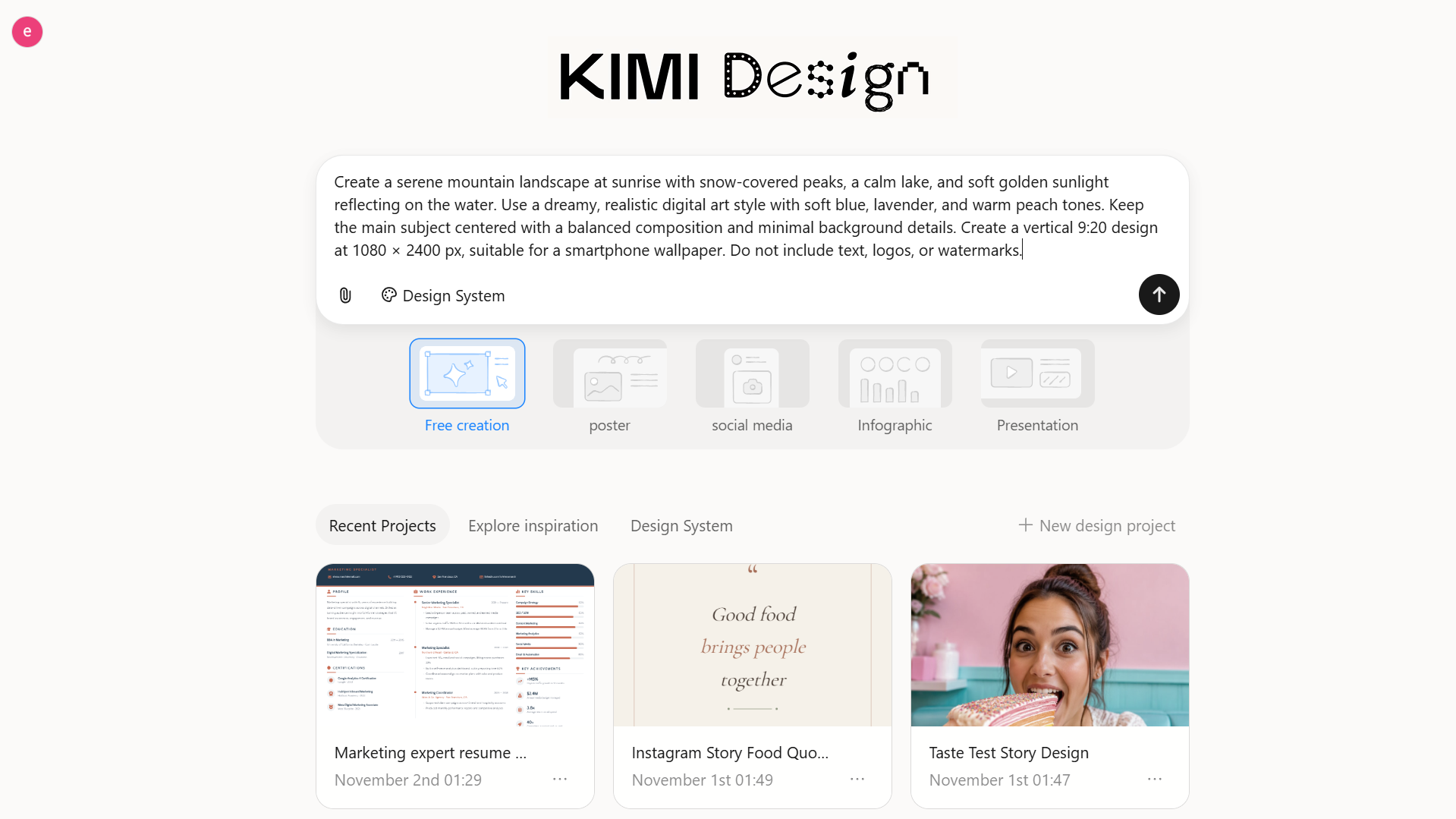
ขั้นตอนที่ 1: เขียน prompt ให้ชัดเจน
เริ่มต้นด้วยการอธิบายวอลเปเปอร์ที่ต้องการสร้าง โดยระบุวัตถุหลัก สไตล์ภาพ พื้นหลัง โทนสี และองค์ประกอบภาพ กำหนดอัตราส่วนแนวตั้ง เช่น 9:19.5 หรือ 9:20 เพื่อให้เหมาะกับหน้าจอโทรศัพท์
ตัวอย่าง prompt:
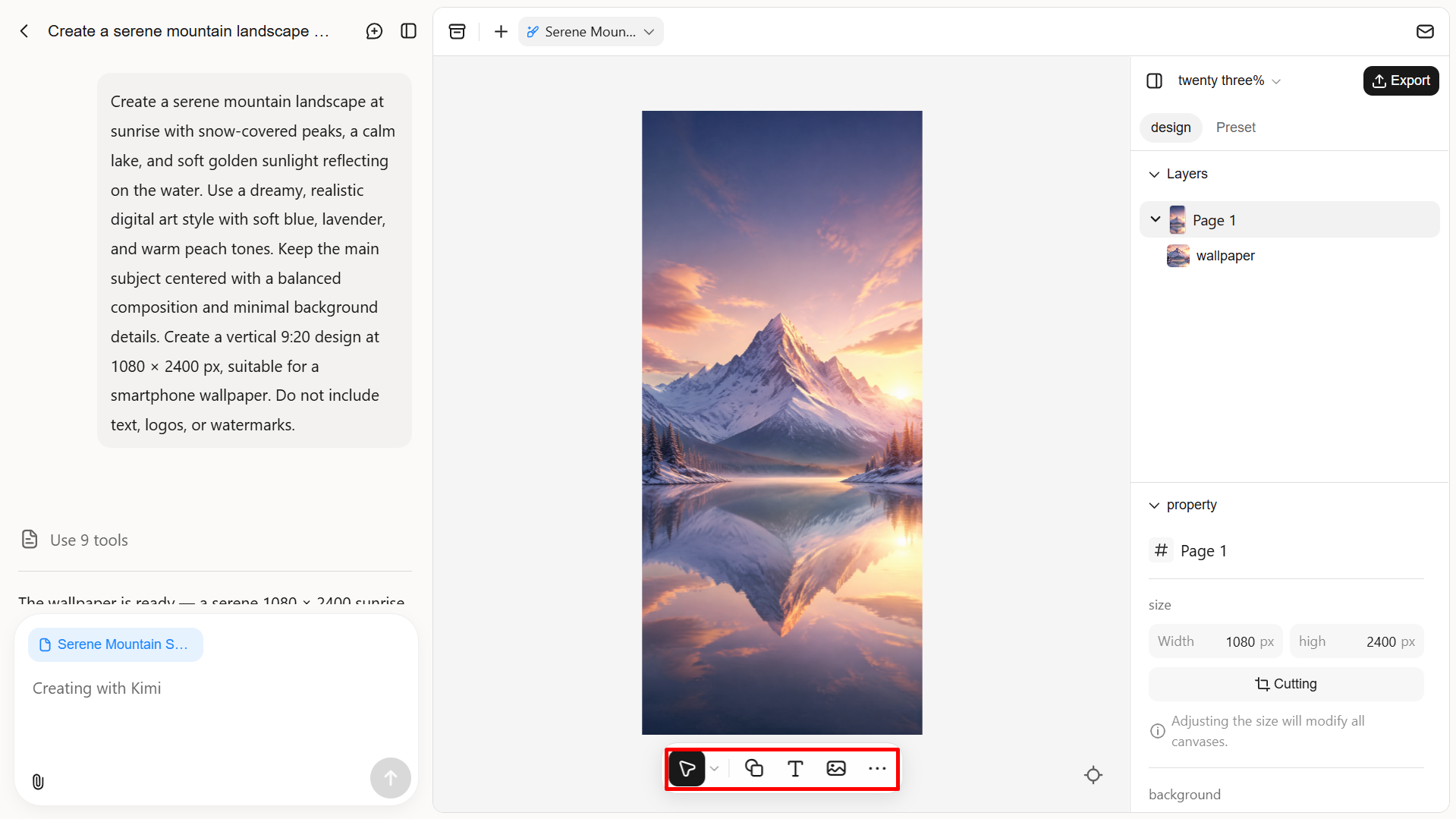
ขั้นตอนที่ 2: ปรับแต่งวอลเปเปอร์ด้วย AI
ตรวจดูวอลเปเปอร์ที่สร้างขึ้นและระบุรายละเอียดที่ต้องปรับปรุง ใช้ prompt เพิ่มเติมเพื่อปรับสี แสง องค์ประกอบพื้นหลัง หรือตำแหน่งของวัตถุหลัก คุณยังปรับองค์ประกอบภาพได้เพื่อให้รายละเอียดสำคัญยังมองเห็นได้ และหลีกเลี่ยงบริเวณที่ถูกองค์ประกอบอินเทอร์เฟซของโทรศัพท์บัง
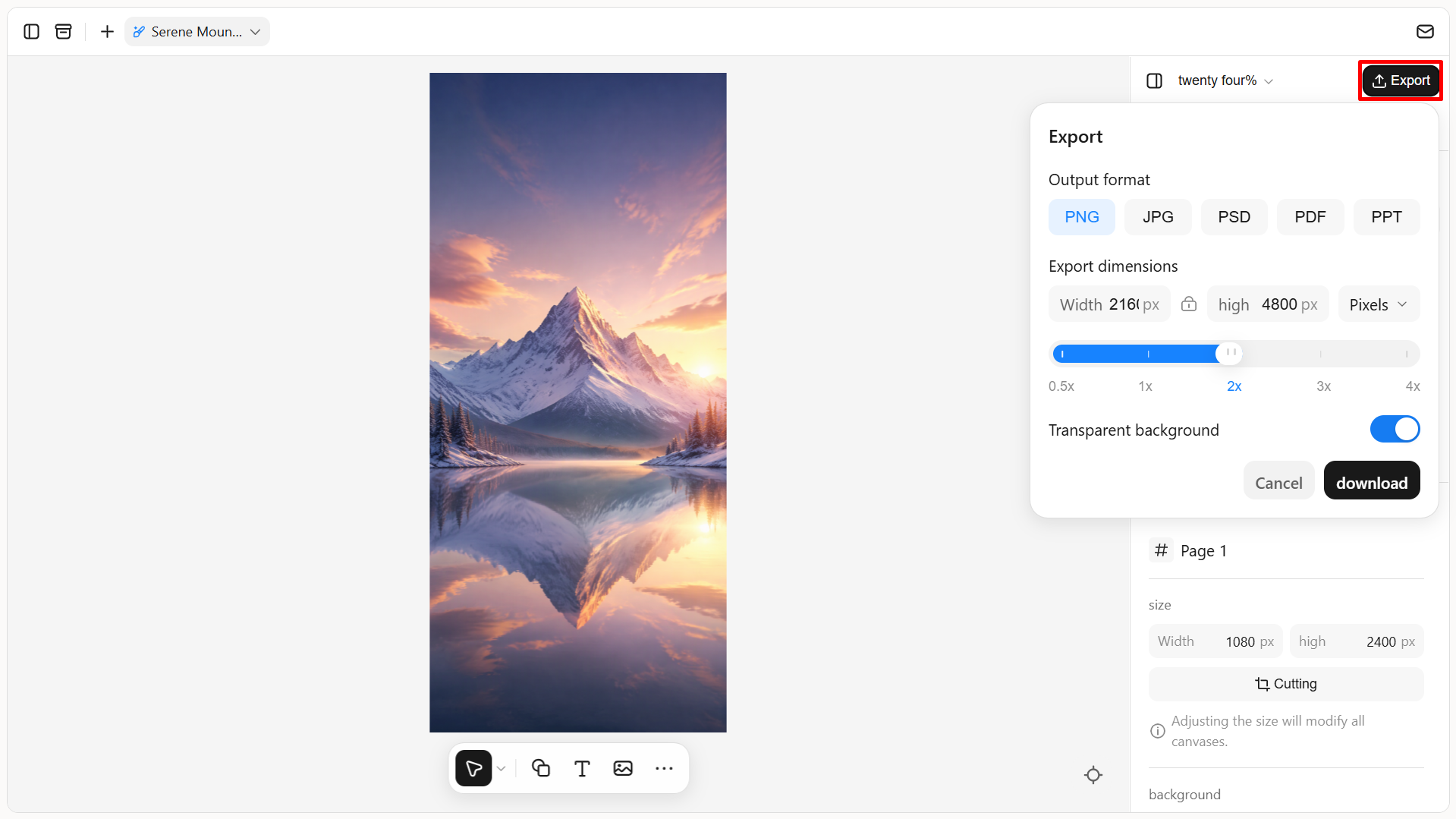
ขั้นตอนที่ 3: ตรวจสอบและส่งออกงานออกแบบสุดท้าย
ดูตัวอย่างวอลเปเปอร์เพื่อตรวจสอบองค์ประกอบภาพ คุณภาพของภาพ และอัตราส่วน ตรวจสอบให้แน่ใจว่าความละเอียดตรงกับขนาดวอลเปเปอร์ของโทรศัพท์ที่ต้องการ และไม่มีรายละเอียดสำคัญถูกตัดออก เมื่อพอใจแล้ว ให้ส่งออกงานออกแบบสุดท้ายในรูปแบบที่เหมาะสม เช่น PNG หรือ JPG แล้วตั้งเป็นวอลเปเปอร์โทรศัพท์
ฟีเจอร์หลักของ Kimi Design
Kimi Design มีเครื่องมือที่เป็นประโยชน์หลายอย่าง ช่วยให้การสร้างและปรับแต่งวอลเปเปอร์โทรศัพท์ทำได้ง่ายขึ้น ฟีเจอร์ที่ขับเคลื่อนด้วย AI ช่วยเปลี่ยนไอเดียเรียบง่ายให้เป็นงานออกแบบเฉพาะตัวได้โดยใช้ความพยายามน้อย ต่อไปนี้คือฟีเจอร์สำคัญบางส่วนที่น่าสำรวจ
สร้างวอลเปเปอร์โทรศัพท์เฉพาะตัวจากไอเดียของคุณ: เปลี่ยนจินตนาการให้เป็นวอลเปเปอร์โทรศัพท์ด้วย Kimi Design อธิบายลุคที่ต้องการได้ตั้งแต่พื้นหลังมินิมอลและทิวทัศน์ชวนฝัน ไปจนถึงภาพประกอบน่ารักและลวดลายนามธรรม คุณยังอัปโหลดภาพอ้างอิงเพื่อช่วยกำหนดทิศทางของงานออกแบบ และสร้างวอลเปเปอร์ที่สะท้อนสไตล์ส่วนตัวได้โดยไม่ต้องเริ่มจากผืนผ้าใบเปล่า
สำรวจสไตล์วอลเปเปอร์สร้างสรรค์ด้วยงานออกแบบที่ปรับเองได้: ก้าวข้ามพื้นหลังแบบเดิมด้วยวอลเปเปอร์โทรศัพท์ที่ปรับให้ตรงกับความชอบ สร้างฉากที่ได้แรงบันดาลใจจากธรรมชาติ การไล่เฉดสีสวยงาม ลวดลายดอกไม้ ภาพประกอบการ์ตูน ธีมกาแล็กซี หรืองานออกแบบคำคมสร้างแรงบันดาลใจ ทดลองใช้สี ตัวอักษร องค์ประกอบภาพ และองค์ประกอบทางภาพเพื่อให้หน้าจอดูสดใหม่
ปรับทุกรายละเอียดอย่างละเอียดด้วยตัวเลือกการแก้ไขที่ยืดหยุ่น: ต้องการเปลี่ยนสีพื้นหลัง ย้ายภาพประกอบ หรือเพิ่มคำคมส่วนตัวใช่ไหม เพียงอธิบายการเปลี่ยนแปลงในแชต หรือแสดงความคิดเห็นเกี่ยวกับองค์ประกอบการออกแบบที่ต้องการเพื่อขอแก้ไขเฉพาะจุด คุณยังปรับข้อความ ภาพ รูปทรง สี และเลย์เอาต์ด้วยตนเองได้ เพื่อให้วอลเปเปอร์ออกมาดูพอดีตามต้องการ
สร้างวอลเปเปอร์พร้อมใช้บนโทรศัพท์และส่งออกได้หลายรูปแบบ: ออกแบบวอลเปเปอร์แนวตั้งสำหรับหน้าจอล็อกและหน้าจอโฮม ด้วยเลย์เอาต์ที่เหมาะกับสัดส่วนหน้าจอที่ต้องการ ปรับองค์ประกอบภาพให้มีพื้นที่สำหรับนาฬิกา วิดเจ็ต และไอคอนแอป จากนั้นส่งออกงานที่เสร็จแล้วเป็น PNG, JPG หรือ PSD เพื่อใช้งานและแชร์ได้สะดวก
เคล็ดลับการสร้างวอลเปเปอร์โทรศัพท์คุณภาพสูง
การเลือกขนาดที่ถูกต้องเป็นเพียงส่วนหนึ่งของการสร้างวอลเปเปอร์ที่น่าดึงดูด คุณภาพของภาพ องค์ประกอบภาพ และความสมดุลทางสายตาก็ส่งผลต่อความสวยงามบนหน้าจอเช่นกัน โปรดคำนึงถึงเคล็ดลับต่อไปนี้เมื่อออกแบบหรือเลือกวอลเปเปอร์
ให้ตรงกับความละเอียดหน้าจอ
เลือกภาพที่มีความละเอียดตรงกับความละเอียดดั้งเดิมของหน้าจอโทรศัพท์ หรือมีความละเอียดสูงกว่า วิธีนี้ช่วยคงความคมชัดและป้องกันการยืดภาพหรือภาพแตกโดยไม่จำเป็น
เลือกอัตราส่วนที่เหมาะสม
ปรับอัตราส่วนของภาพให้ตรงกับหน้าจอโทรศัพท์เพื่อลดการครอปที่ไม่ต้องการ ตัวอย่างเช่น สมาร์ทโฟนรุ่นใหม่บางรุ่นใช้อัตราส่วน 9:19.5 หรือ 9:20
ให้ส่วนสำคัญมองเห็นได้ชัด
วางวัตถุหลักให้ห่างจากบริเวณที่ถูกนาฬิกา การแจ้งเตือน ไอคอนแอป และวิดเจ็ตบัง เว้นพื้นที่ว่างให้เพียงพอเพื่อคงองค์ประกอบภาพที่สมดุล
ใช้ภาพต้นฉบับคุณภาพสูง
เริ่มจากภาพที่คมชัดและมีความละเอียดสูง แทนภาพที่ถูกบีบอัดหรือเบลอ เรื่องนี้สำคัญเป็นพิเศษเมื่อสร้างวอลเปเปอร์สำหรับหน้าจอขนาดใหญ่หรือหน้าจอที่มีความหนาแน่นพิกเซลสูง
เลือกรูปแบบไฟล์ภาพที่เหมาะสม
ใช้ PNG สำหรับกราฟิก ภาพประกอบ และภาพที่มีรายละเอียดละเอียดอ่อน ส่วน JPG เหมาะสำหรับภาพถ่ายและมีขนาดไฟล์เล็กกว่า ทำให้ทั้งสองรูปแบบเหมาะสำหรับวอลเปเปอร์โทรศัพท์
สร้างสมดุลระหว่างรายละเอียดภาพและความอ่านง่าย
หลีกเลี่ยงพื้นหลังที่มีรายละเอียดแน่นเกินไป ลวดลายมากเกินไป หรือสีที่รบกวนสายตา องค์ประกอบภาพที่สะอาดตาช่วยให้วอลเปเปอร์ดูน่าสนใจขึ้น และทำให้ไอคอนแอปกับองค์ประกอบอินเทอร์เฟซต่าง ๆ มองเห็นและแยกแยะได้ง่าย
บทสรุป
การเลือกขนาดวอลเปเปอร์โทรศัพท์ที่เหมาะสมช่วยให้ภาพของคุณคมชัด จัดวางได้พอดี และดูสวยงามบนสมาร์ตโฟนทุกเครื่อง ไม่ว่าคุณจะใช้ iPhone หรืออุปกรณ์ Android ควรตรวจสอบความละเอียดหน้าจอและอัตราส่วนภาพก่อนดาวน์โหลดหรือสร้างวอลเปเปอร์เสมอ ใส่ใจคุณภาพของภาพ ตำแหน่งของวัตถุหลัก และองค์ประกอบบนหน้าจอ เพื่อหลีกเลี่ยงการครอปที่ไม่ต้องการหรือภาพที่เบลอ คุณยังใช้ Kimi Design เพื่อสร้างวอลเปเปอร์ AI แบบเฉพาะตัวที่ตรงกับสไตล์ที่คุณชอบและพอดีกับหน้าจอโทรศัพท์ได้แม่นยำยิ่งขึ้น