Kimi Open Platform, Codex'in kullandığı Responses API'yi yerel olarak desteklediği için Codex, Kimi modellerini doğrudan kullanabilir — protokol dönüştürme veya yerel proxy gerekmez. Bu rehber, macOS ve Windows'ta eksiksiz kurulum sürecini adım adım anlatır.
Codex nedir?
Codex, OpenAI'nin depo ve terminal çalışmaları için geliştirdiği kodlama ajanıdır. Şunları yapabilir:
Kod yazar: İşlevler, testler, betikler ve belirli özellikler oluşturur.
Tanımadığı kod tabanlarını anlar: Dosyalarda arama yapar, çağrıları izler ve bileşenleri açıklar.
Kodu inceler: Muhtemel hataları, riskli varsayımları, eksik testleri ve güvenlik sorunlarını tespit eder.
Sorunları ayıklar ve giderir: Hataları yeniden oluşturur, değişiklikler önerir ve kontrolleri çalıştırır.
Rutin işleri otomatikleştirir: Onayınızla dosyaları günceller ve belgelenmiş iş akışlarını yürütür.
Codex'i yükleyin ve oturum açın
Bölüm 1: Codex CLI'yi yükleyin
macOS'te Terminal'i veya Windows'ta PowerShell'i açın.
İşletim sisteminiz için uygun komutu çalıştırın:
macOS:
Windows:
Yüklemenin tamamlanmasını bekleyin, ardından Terminal'i veya PowerShell'i kapatıp yeniden açın.
Şunu çalıştırın:
ChatGPT ile oturum aç seçeneğini belirleyin, tarayıcıdaki oturum açma işlemini tamamlayın ve Terminal'e veya PowerShell'e dönün. Bu oturum açma işlemi için ücretsiz bir ChatGPT hesabı yeterlidir; ücretli abonelik gerekmez. Daha sonra yapılandıracağınız harici Kimi bağlantısı OpenAI faturalandırmasını kullanmaz.
Bölüm 2: Codex masaüstü uygulamasını yükleyin
https://chatgpt.com/download adresindeki resmi indirme sayfasını ziyaret edin ve macOS veya Windows için masaüstü uygulamasını indirin. Codex, ChatGPT masaüstü uygulamasında bir çalışma modu olarak sunulur — indirdiğiniz uygulamanın adı ChatGPT'dir.
Uygulamayı yükleyip açın, ardından ChatGPT hesabınızla oturum açın.
Bir görev oluşturun veya bir proje açın ve çalışma modu olarak Codex'i seçin.
Say hello in one sentence.yazın ve mesajı gönderin.
Yerleşik AI modelleri ve harici LLM API'leri
Codex'i yükledikten sonra yerleşik AI modellerini kullanabilir veya uyumlu bir harici LLM API'sine bağlanabilirsiniz. En iyi seçenek, ne kadar kurulum, esneklik ve hesap yönetimi istediğinize bağlıdır.
Codex'in yerleşik modellerini kullanın
Yerleşik modeller en basit deneyimi sunar. Başka bir hizmet çalıştırmadan veya ayrı bir API anahtarı yapılandırmadan kullanılabilir bir model seçip kodlamaya başlayabilirsiniz.
Avantajlar:
Ek yapılandırma adımları olmadan hızlı kurulum.
Codex araçları ve özellikleriyle doğrudan entegrasyon
Yönetilecek daha az hizmet ve kimlik bilgisi
Sınırlamalar:
Yalnızca hesabınızda kullanılabilen modeller arasından seçim yapabilirsiniz
Başka bir sağlayıcının modelini kullanmak istiyorsanız daha az esneklik
ChatGPT hesabıyla oturum açmayı gerektirir. Ücretsiz planlar sınırlı Codex erişimi sunar, ancak düzenli kullanım genellikle ücretli bir ChatGPT planı (Plus veya Pro gibi) ya da kullanıma göre ücretlendirilen bir OpenAI API anahtarı gerektirir.
Harici bir LLM API kullanın
Harici bir API, daha fazla model seçeneği sunar ve başka bir sağlayıcıdaki mevcut hesabınızı kullanmanıza olanak tanır. Kimi Open Platform, Codex tarafından kullanılan Responses API'yi yerel olarak desteklediğinden bağlantı doğrudandır — yerel bir yönlendirici gerekmez.
Avantajlar:
Diğer sağlayıcıların modellerine erişim
Farklı kodlama görevleri için daha fazla esneklik
Harici API hesabı ve kullanımı üzerinde ayrı denetim
GPT aboneliği gerekmez. Maliyete duyarlı senaryolar için idealdir.
Sınırlamalar:
Bir API anahtarı ve küçük bir yapılandırma değişikliği gerektirir
Faturalandırma, uyumluluk, gizlilik ve sorun giderme harici sağlayıcıya bağlıdır
En hızlı kurulumu istiyorsanız yerleşik bir modelle başlayın. Zaten harici bir API hesabınız varsa veya daha fazla model seçeneği istiyorsanız aşağıdaki rehberle devam edin.
Harici Bir LLM API'si Codex'e Nasıl Bağlanır: Kimi Örneği
1. Adım: Kimi API anahtarı oluşturun
Kimi API platformunu açın. Konsoldan bir API anahtarı oluşturun, ardından bunu bir parola yöneticisinde veya gizli bilgi yöneticisinde saklayın. Anahtarın tamamı yalnızca bir kez gösterilir — sayfadan ayrılmadan önce kopyalayın.
Not: Kimi API, kullandıkça öde modelinde ücretli bir hizmettir. Test etmeden önce hesabınızda kullanılabilir bakiye olduğundan emin olun — konsoldaki Faturalandırma bölümünden bakiyenizi kontrol edin veya yükleme yapın. Hesap bakiyesi sıfırsa yeni bir API anahtarı tek başına çağrıları etkinleştirmez.
2. Adım: KIMI_API_KEY ortam değişkenini ayarlayın
Codex, API anahtarını bir ortam değişkeninden okur. Anahtarı config.toml içine yazmayın.
macOS ve Linux:
Anahtarın kabuk geçmişinize kaydedilmemesi için aşağıdaki şekilde girin:
Bu yalnızca mevcut terminal oturumu için geçerlidir. Kalıcı olmasını istiyorsanız export komutunu ~/.zshrc dosyasına (Linux'ta bash kullanıyorsanız ~/.bashrc dosyasına) ekleyin. Dosya, anahtarı düz metin olarak saklar — izinleri buna göre ayarlayın.
Windows (PowerShell):
YOUR_KIMI_API_KEY yerine 1. Adımda kopyaladığınız anahtarı yazın. Oturumlar arasında kalıcı olması için Ayarlar > Sistem > Hakkında > Gelişmiş sistem ayarları > Ortam Değişkenleri altında KIMI_API_KEY ekleyin.
3. Adım: Kimi'yi model sağlayıcısı olarak ekleyin
Kullanıcı düzeyindeki Codex yapılandırma dosyasını açın: macOS ve Linux'ta ~/.codex/config.toml (Windows'ta: %USERPROFILE%\.codex\config.toml). Dosya henüz yoksa oluşturun.
Aşağıdaki yapılandırmayı ekleyin. model veya model_provider zaten varsa değerlerini değiştirin ve model_catalog_json = ya da service_tier = ile başlayan tüm satırları silin (diğer kurulumlardan kalan satırlar model meta verilerinizi veya yönlendirmenizi geçersiz kılabilir):
API anahtarınız Çin platformunda (platform.moonshot.cn) oluşturulduysa base_url değeri olarak bunun yerine https://api.moonshot.cn/v1 kullanın — anahtarlar iki platform arasında birbirinin yerine kullanılamaz.
İlgisiz mevcut ayarları (notify, onay, sandbox, proje ve arayüz tercihleri gibi) değiştirmeyin; [model_providers.openai] gibi diğer sağlayıcı bölümlerini de silmeyin.
Her ayarın işlevi:
| Ayar | Tür | Amaç |
|---|---|---|
wire_api = "responses" | string | Doğrudan bağlantı için temel ayar olan yerel Responses API aracılığıyla Kimi'ye bağlanır |
env_key = "KIMI_API_KEY" | string | Codex'in API anahtarını okuduğu ortam değişkeninin adı |
model_context_window = 1048576 | integer | kimi-k3ün 1M bağlam penceresiyle eşleşir; bu ayar olmadan Codex varsayılan model meta verilerine geri döner ve bu da performansı düşürebilir |
4. Adım: Codex'i yeniden başlatın ve bağlantıyı doğrulayın
Codex, config.toml dosyasını yalnızca başlangıçta okur; bu nedenle önce çalışan tüm Codex oturumlarından tamamen çıkın. Ardından proje dizininize girip Codex'i başlatın:
Başlatıldıktan sonra Codex CLI'nin geçerli model olarak kimi-k3ü gösterdiğini doğrulayın:
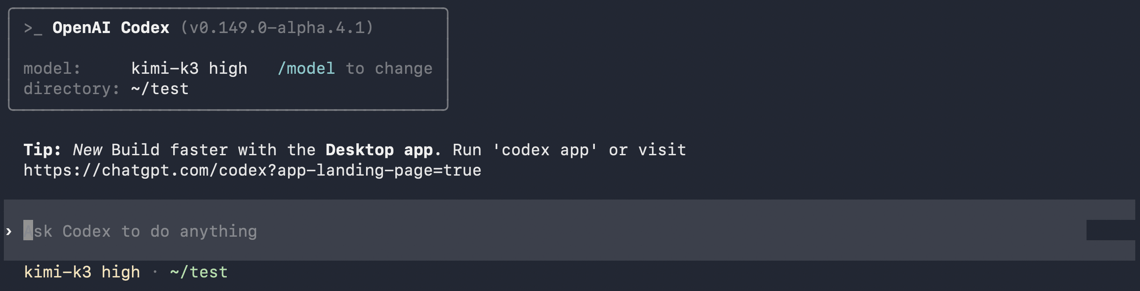
Basit bir istek gönderin (örneğin hello). Normal bir yanıt, Codex'in Kimi Responses API üzerinden bağlandığını doğrular.
Yanıtın gerçekten Kimi üzerinden geldiğini doğrulamak için oturumda sağlayıcı olarak kimi göründüğünü kontrol edin; örneğin Codex oturumunda /status yazarak. Arka planda Codex, istekleri POST https://api.moonshot.ai/v1/responses adresine gönderir.
Codex masaüstü uygulamasında Kimi kullanma
Masaüstü uygulaması, CLI ile aynı kullanıcı düzeyindeki yapılandırmayı paylaşır. Önce yukarıdaki 1-3. Adımları tamamlayın, ardından:
1. Adım: Masaüstü uygulamasını tamamen yeniden başlatın
macOS'te masaüstü uygulamasından tamamen çıkmak için Command+Q tuşlarına basın. Yalnızca pencereyi kapatmak yeterli değildir.
Windows'ta tüm masaüstü uygulaması pencerelerini kapatın ve uygulamanın artık sistem tepsisinde çalışmadığını doğrulayın.
~/.codex/config.toml dosyasını yeniden yüklemesi için masaüstü uygulamasını yeniden açın ve bir proje klasörü açın.
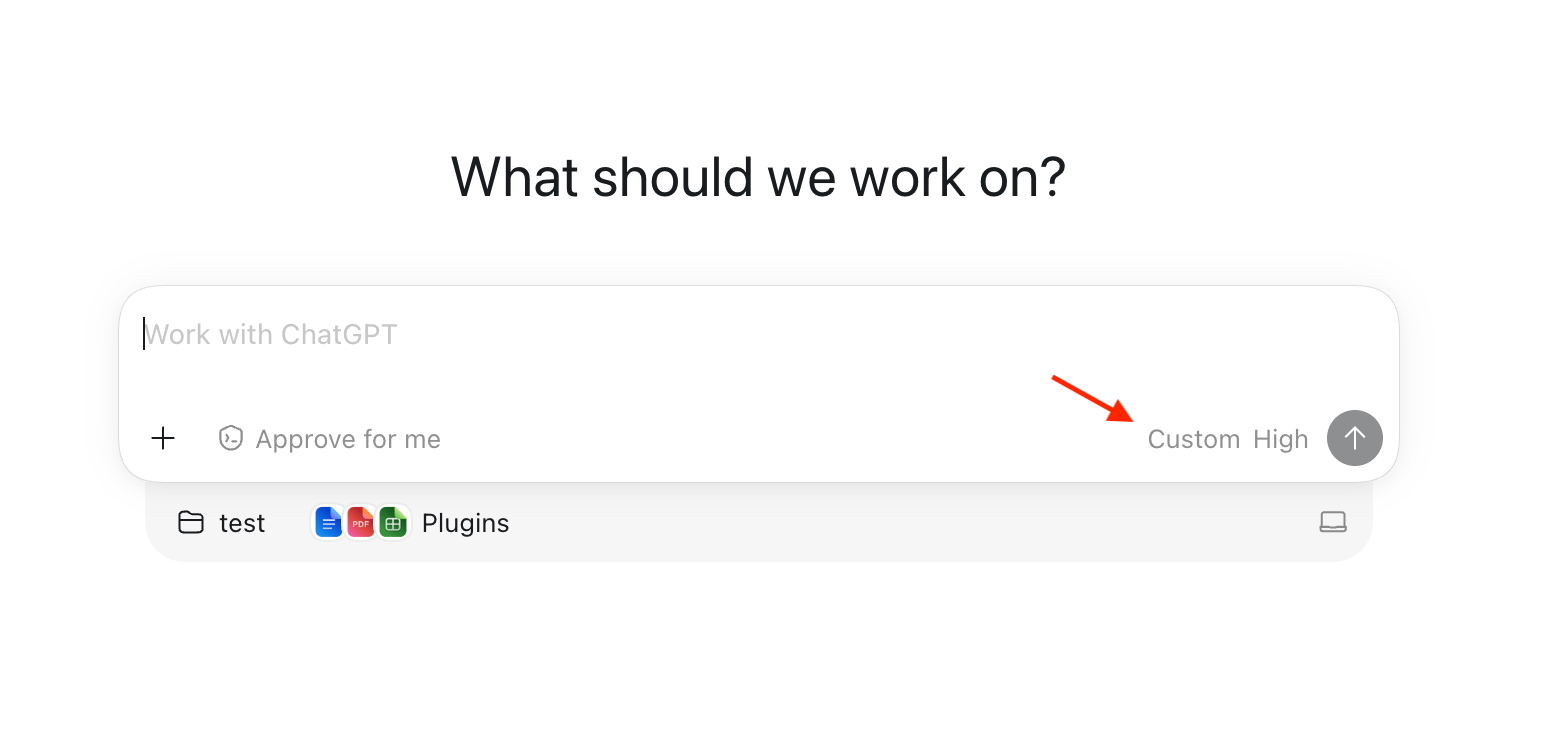
2. Adım: Özel modeli seçili tutun
Model seçiciyi açın ve kimi-k3ü seçin. Arayüzde model adı yerine Özel görünebilir; bu beklenen bir durumdur. config.toml içinde tanımlanan özel sağlayıcılar masaüstü model listesinde her zaman adlarıyla görüntülenmez, ancak istekler yine yapılandırdığınız kimi-k3ü kullanır.
3. Adım: Masaüstü istek yolunu doğrulayın
hi gibi basit bir istek gönderin; normal bir yanıt temel bağlantının çalıştığı anlamına gelir:
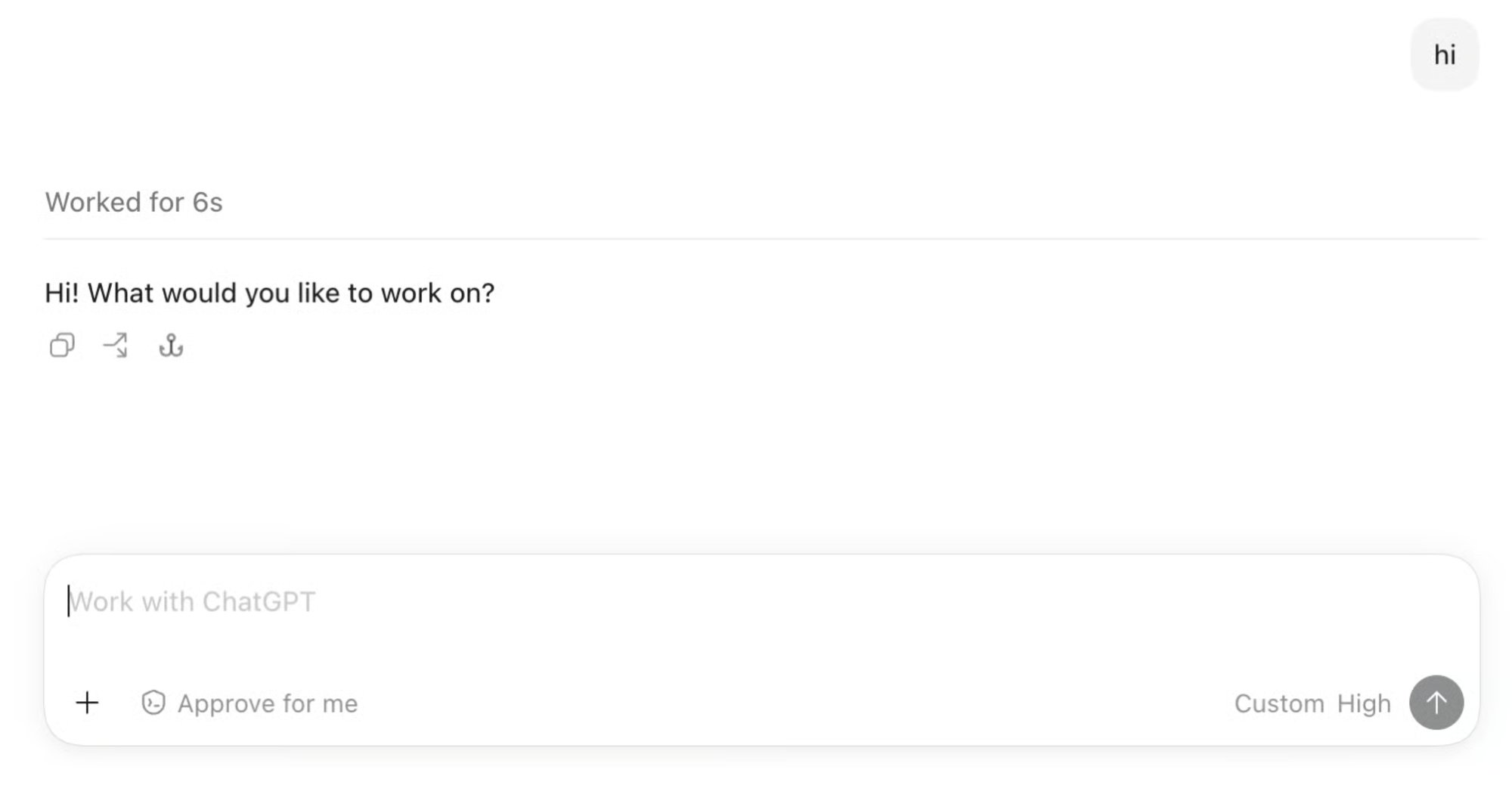
Ardından Codex'in ajan yeteneklerini kullanan bir görev gönderin:
Araç sonuçları geldikten sonra Desktop nihai yanıtı oluşturmaya devam ediyorsa model çağrıları ve araç çağırma düzgün çalışıyor demektir.
Yaygın entegrasyon hatalarını giderme
Ayarladıktan sonra hâlâ "Ortam değişkeni eksik" hatasını mı görüyorsunuz?
Codex oturumları, ortamı oturumu başlattığınızda değil, daemon başlatıldığında kaydedilen arka plan app-server daemon'una bağlanır. KIMI_API_KEY ayarlandığında daemon zaten çalışıyorsa, geçerli terminaliniz değişkenin ayarlı olduğunu gösterse bile daemon bu değişkeni görmez. macOS'te değişkeni GUI oturumu ortamına yazın ve daemon'u yeniden başlatın:
Ardından Codex'i yeniden başlatın. Windows'ta değişkeni sistem genelinde ayarladıktan sonra oturumu kapatıp yeniden açın (veya masaüstü uygulamasını tamamen yeniden başlatın).
401 Yetkisiz
API anahtarı geçersizdir veya anahtar ile base_url farklı platformlara aittir — platform.kimi.ai üzerinde oluşturulan API anahtarları yalnızca https://api.moonshot.ai/v1 ile, platform.moonshot.cn üzerinde oluşturulan anahtarlar ise yalnızca https://api.moonshot.cn/v1 ile çalışır. Ayrıca KIMI_API_KEY değişkeninin Codex veya Desktop'ı başlatmak için kullanılan ortamda bulunduğunu doğrulayın. CLI için, Codex'i başlattığınız terminalde kontrol edin:
400 web_search.search_context_size desteklenmiyor
İstek, henüz desteklenmeyen search_context_size parametresini içeriyor; bu parametreyi kaldırın. Codex bu parametreyi varsayılan olarak göndermez ve yerleşik web_search aracı kutudan çıktığı gibi çalışır.
/v1/responses üzerinde 404
base_url yanlış — tam olarak https://api.moonshot.ai/v1 olduğundan emin olun (/v1 son ekiyle). Daha önce CC Switch veya başka bir yerel yönlendirici üzerinden bağlandıysanız base_url değerinin artık http://127.0.0.1:... gibi yerel bir adresi göstermediğini de doğrulayın.
429 Hız Sınırı
Hız veya eşzamanlılık sınırına ulaştınız. Kimi API platform konsolunda Sınırlar bölümünden katmanınıza ait kotaları kontrol edin.
Uyarı: kimi-k3 için model meta verileri bulunamadı
kimi-k3, Codex'in yerleşik model kataloğunda bulunmuyor. Bu uyarı beklenen bir durumdur ve kullanımı etkilemez — 3. Adım'daki model_context_window = 1048576, bağlam penceresinin zaten 1M olarak değerlendirilmesini sağlar.
Yapılandırma değişiklikleri etkili olmuyor
Codex, config.toml dosyasını yalnızca başlatılırken okur — çıkıp yeniden başlatın. Ayrıca kullanıcı düzeyindeki ~/.codex/config.toml dosyasını düzenlediğinizi ve hiçbir -c bayrağının veya profilin bunun üzerine yazmadığını doğrulayın. Daha önce CC Switch üzerinden bağlandıysanız, Settings > Routing altında Codex seçeneğini de kapatın — aksi takdirde config.toml dosyasını yeniden yazmaya devam eder ve yeni yapılandırmanın üzerine yazar.
Kimi API kullanmanın avantajları
Codex API iş akışlarında Kimi kullanmak; kodlama, hata ayıklama ve geliştirme görevlerini iyileştirebilir. Gelişmiş yetenekleri, doğru yanıtlar üretmeye, karmaşık talimatları işlemeye ve sorunları daha hızlı çözmeye yardımcı olur. Üretkenliği ve verimliliği artırmak için Codex iş akışlarında Kimi kullanmanın başlıca avantajları şunlardır.
Uzun bağlamda kod anlama
Kimi, büyük miktarda kodu ve bilgiyi aynı anda işleyebilir. Farklı dosyalar ve proje bölümleri arasındaki ilişkileri daha etkili biçimde tanır. Böylece büyük veya karmaşık kod tabanlarıyla çalışmak çok daha kolay hâle gelir.
Daha iyi dokümantasyon ve depo analizi
Proje belgeleri, teknik notlar ve depolar Kimi ile hızla incelenebilir. Her dosyayı tek tek manuel olarak gözden geçirmeden önemli ayrıntıları bulmak kolaylaşır. Geliştiriciler daha kısa sürede projenin tamamını daha net anlayabilir.
Maliyet etkin AI geliştirme
Kimi, birçok geliştirme görevini yürütmek için pratik ve bütçe dostu bir seçenek sunar. Daha yüksek maliyetli modellere tamamen bağımlı kalmadan güçlü AI desteğinden yararlanılabilir. Ekipler, giderleri daha iyi kontrol altında tutarken genel üretkenliği artırabilir.
Daha hızlı bilgiye erişim
Büyük kod tabanları, veri kümeleri ve proje dosyaları genelinde yararlı bilgilere hızla ulaşılabilir. Yanıt veya referans bulmak için kaynaklarda arama yapmaya daha az zaman harcanır. Kodlama, test ve proje iyileştirmeye daha fazla odaklanılabilir.
Gelişmiş iş akışı otomasyonu
Tekrarlayan geliştirme görevlerini Kimi ile yönetmek ve tamamlamak kolaylaşır. Kod üretimi, içerik incelemesi ve rutin proje faaliyetlerinde yardımcı olabilir. Günlük iş akışları zamanla düzenli, verimli ve daha üretken kalır.
Codex geliştirme iş akışını nasıl iyileştirir
Yapılandırılmış bir Codex CLI API iş akışı, depo incelemesini, düzenlemeyi, komutları ve incelemeyi tek bir bağlamda bir araya getirir. Codex dosya iskeletleri oluşturabilir, alışılmadık modülleri açıklayabilir, hataları yeniden oluşturabilir, testler önerebilir ve onaylanan kontrolleri çalıştırabilir. Harici sağlayıcı desteği model seçeneği sunar, ancak inceleme sorumluluğunu ortadan kaldırmaz.
Her göreve dar kapsamlı bir hedefle başlayın. Codex'ten düzenleme yapmadan önce inceleme yapmasını isteyin, önerdiği değişiklikleri gözden geçirin, yalnızca anladığınız komutları onaylayın, deponun testlerini çalıştırın ve son farkı inceleyin. Üretilen kodu, inceleme ve doğrulamadan geçene kadar güvenilmeyen bir katkı olarak değerlendirin.
Sonuç
Güvenilir Codex API kullanımı, her katmanı sırasıyla test etmeye dayanır: Kimi hesabınızı oluşturup bakiye yükleyin, API anahtarını ortamınıza ayarlayın, kullanıcı düzeyindeki sağlayıcı yapılandırmasını kaydedin, Codex'i yeniden başlatın ve ajan görevlerine geçmeden önce basit bir prompt ile doğrulayın. Anahtarı config.toml yerine ortam değişkeninde tutun ve gerçek bir anahtarı asla yayımlamayın.