
Illustrator'da 3B metin oluşturmak, sözcüklerinizin derin, gerçekçi ve görsel olarak çekici görünmesini istediğinizde zor gelebilir. Özellikle posterler, logolar veya sosyal medya grafikleri için düz metin, tasarımınızda ihtiyaç duyduğunuz etkiyi yaratmayabilir. Ancak Adobe Illustrator, sıradan metinleri 3B tasarımlara dönüştürmeyi kolaylaştıran araçlara sahiptir. Bu makalede, basit ve adım adım talimatlarla Illustrator'da sıfırdan 3B metin oluşturmayı öğreneceksiniz.
Illustrator'da 3B metin oluşturma
Adobe Illustrator, basit metinleri derinlik, gölgelendirme ve gerçekçi ayrıntılara sahip 3B tasarımlara dönüştürmek için çeşitli araçlar sunar. İki metin formunu harmanlayarak, renk geçişleri uygulayarak ve gölgelerle yansımalar ekleyerek bu görünümü oluşturabilirsiniz. Bu yöntem, yalnızca tek bir 3B efekte bağlı kalmadan metnin görünümünü, renklerini ve derinliğini yönetmenizi sağlar. Illustrator'da kendi 3B metninizi en baştan oluşturmak için şu adımları izleyin.
1. Adım: Metninizi oluşturun ve biçimlendirin
Adobe Illustrator'ı açın ve yeni bir belge oluşturun.
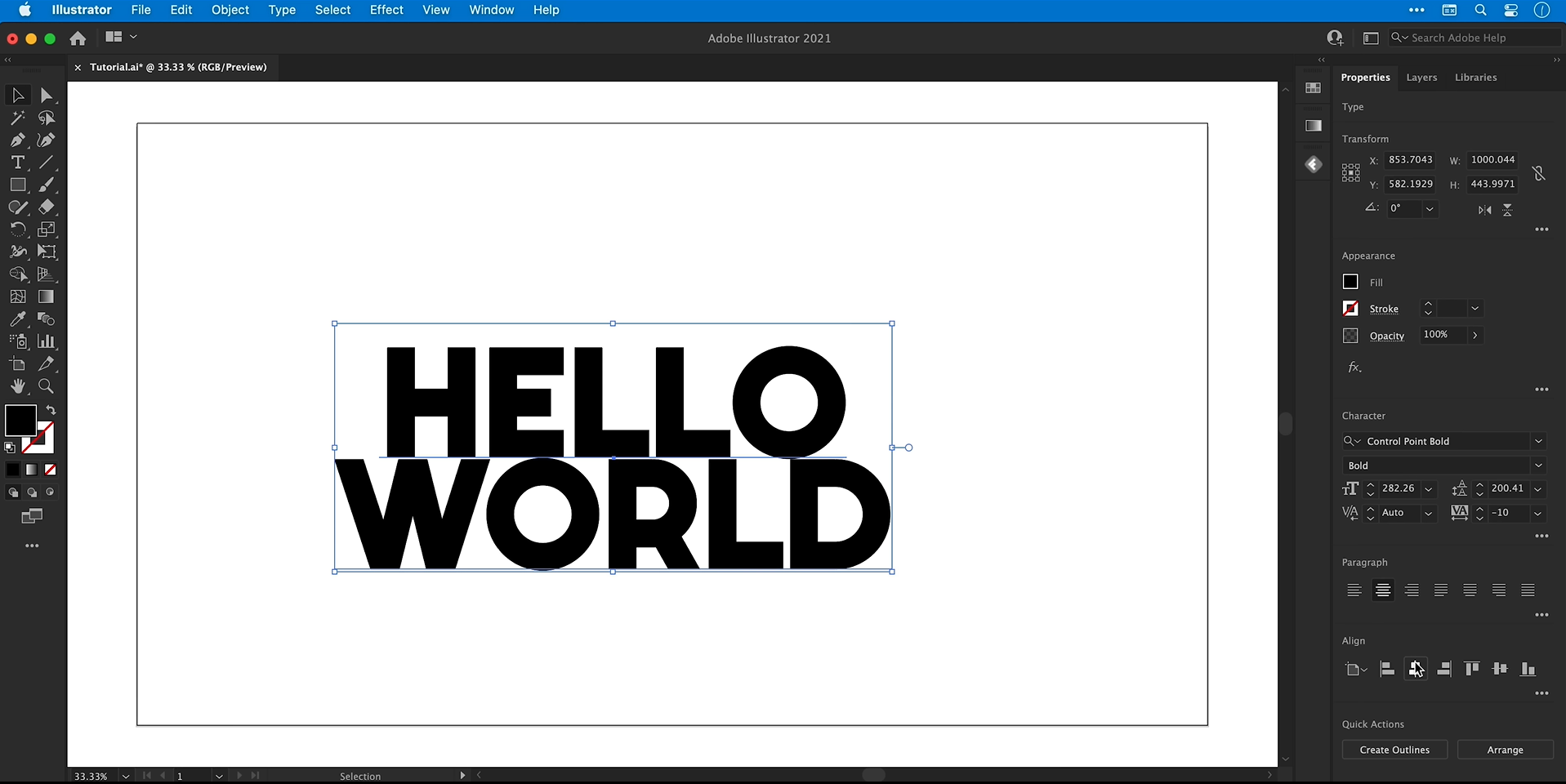
"Type Tool (T)" aracını seçin ve metninizi yazmak için çalışma alanına tıklayın. Bu örnek için "HELLO WORLD" kullanabilirsiniz.
Metni seçin ve üst araç çubuğunu veya "Character" panelini kullanarak yazı tipini, boyutunu ve hizalamasını ayarlayın.
3B efekti daha görünür kılacak kalın ve okunaklı bir yazı tipi seçin. Metniniz birden fazla satırdan oluşuyorsa aralarındaki boşluğu kontrol etmek için satır aralığını ayarlayın.
Metni yeniden boyutlandırmak ve çalışma alanının ortasına yerleştirmek için Selection Tool (V) aracını kullanın.
2. Adım: Renkleri ve arka planı hazırlayın
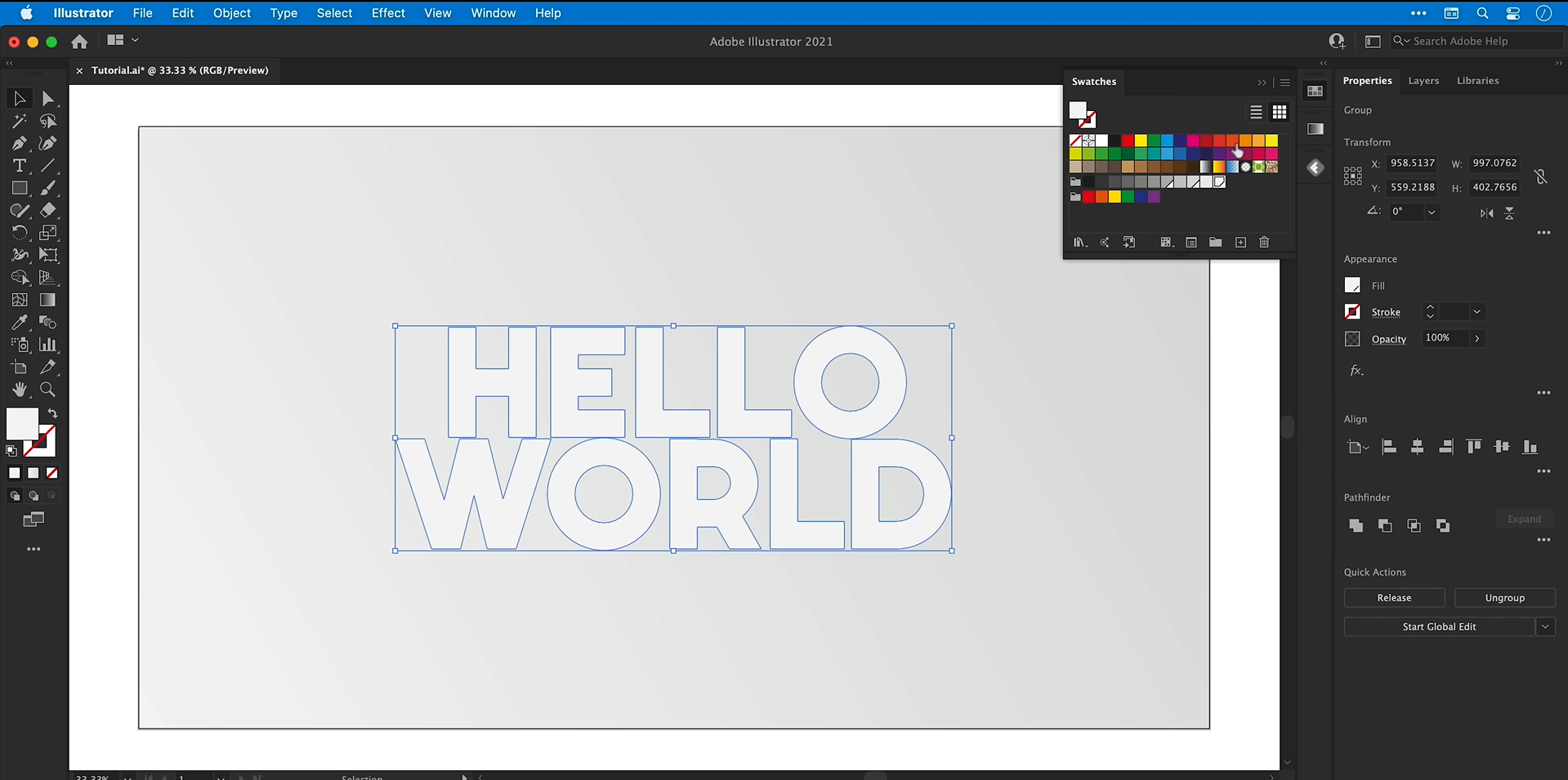
"Window" > "Swatches" yolunu açın ve açık, orta ve koyu olmak üzere üç gri tonu hazırlayın. Bunlar metin, derinlik ve gölgeler için kullanılacaktır.
Metni seçin ve dolgu rengi olarak en açık gri tonu uygulayın.
"Rectangle Tool" (M) aracını seçin ve çalışma alanını kaplayan bir dikdörtgen çizin.
"Window" > "Gradient" yolunu açın ve dikdörtgene doğrusal bir degrade uygulayın. Varsayılan renkleri tercih ettiğiniz gri tonlarla değiştirin ve açıyı ayarlayın.
Dikdörtgene sağ tıklayın ve "Arrange" > "Send to Back" seçeneğini belirleyin. Ardından, istenmeyen kaymaları önlemek için sırasıyla "Object", "Lock" ve "Selection" seçeneklerini seçin.
3. Adım: Karışımla 3B derinlik oluşturun
Metni seçin ve vektör şekillere dönüştürmek için "Type" > "Create Outlines" yolunu izleyin. Gerekirse önceden düzenlenebilir bir kopyasını saklayın.
Ana hatlara dönüştürülmüş metni "Edit" > "Copy" ile kopyalayın, ardından çoğaltmak için "Edit" > "Paste in Place" seçeneğini belirleyin.
Kopyalanan metni en koyu gri tonuna dönüştürün. Windows'ta
Alt + Shift, Mac'te iseOption + Shifttuşlarını basılı tutarken metni merkezden içe doğru hafifçe küçültün.Küçük kopyaya sağ tıklayın ve orijinal metnin arkasına yerleştirmek için "Arrange" > "Send Backward" seçeneğini belirleyin.
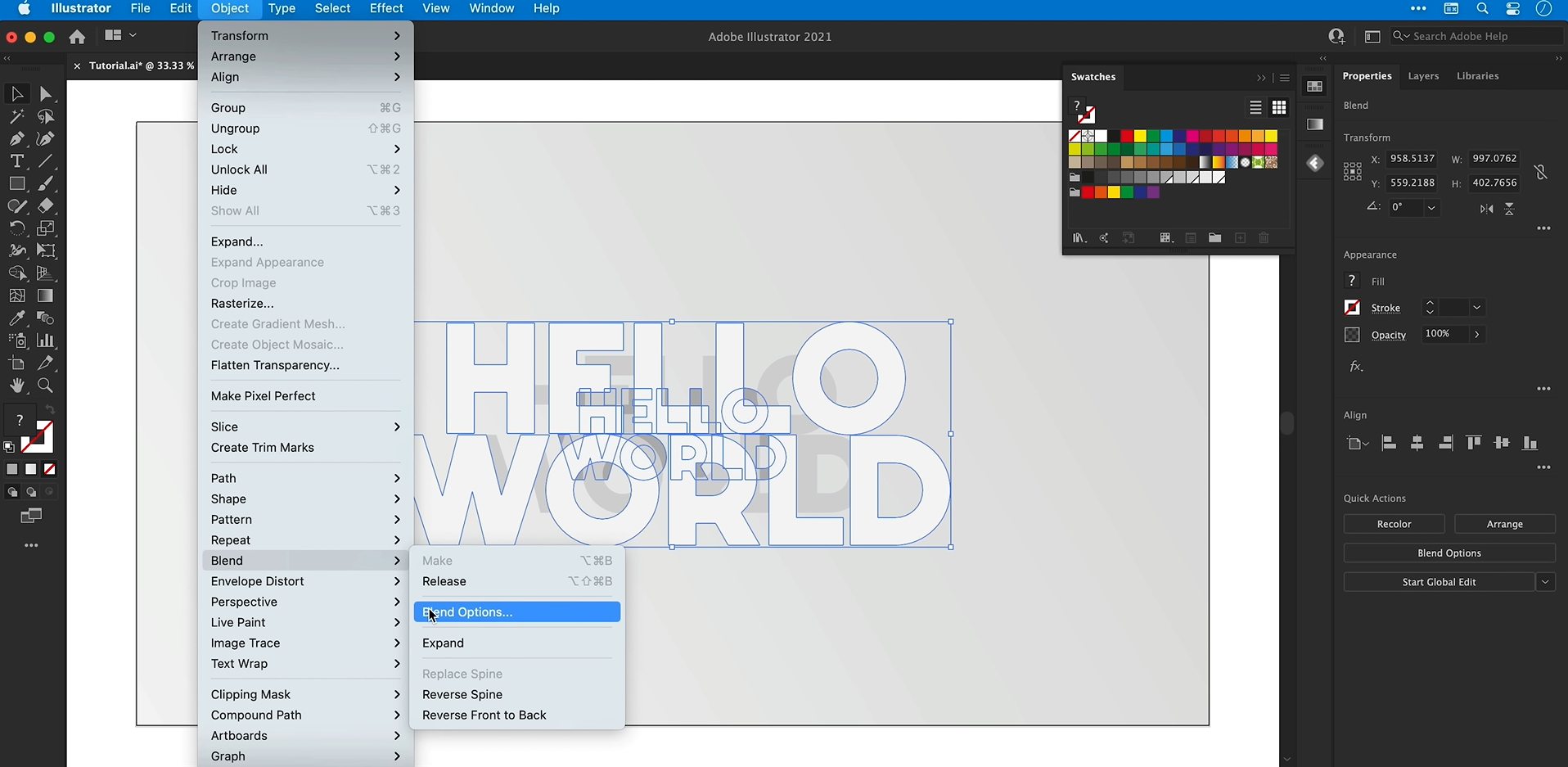
Her iki metin şeklini seçin ve "Object" > "Blend" > "Make" yolunu izleyin.
"Object" > "Blend" > "Blend Options" bölümünü açın, Preview'ı etkinleştirin ve Spacing ayarını "Specified Steps" olarak belirleyin. Daha pürüzsüz bir karışım oluşturmak için adım sayısını örneğin 500'e yükseltin.
Derinliği iyileştirmek için gerekirse arka şeklin rengini veya konumunu ayarlayın.
4. Adım: Ön yüzdeki metne degrade ekleyin
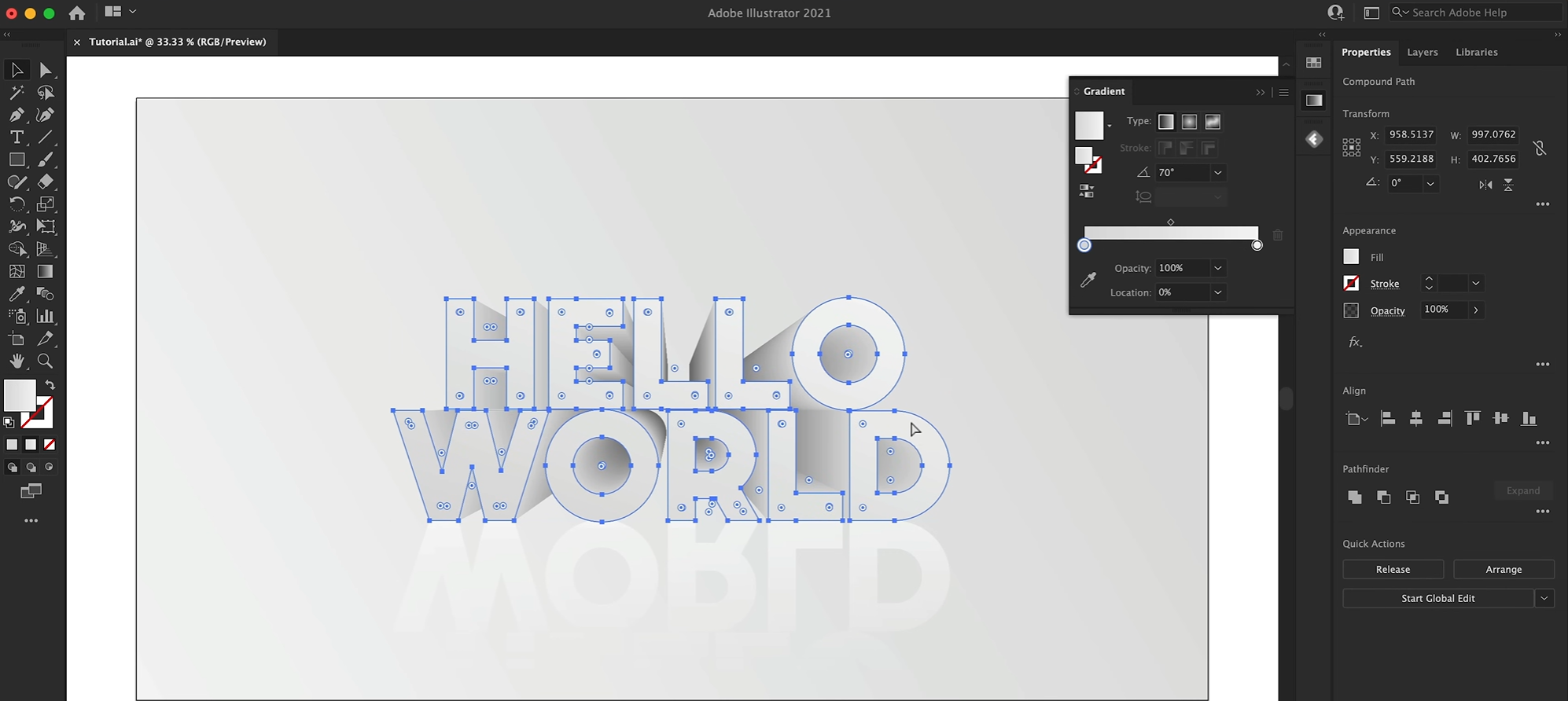
"İzolasyon Modu"na girmek için harmanlanmış nesneye çift tıklayın ve özgün ön metin şeklini seçin.
Kopyalayın, "İzolasyon Modu"ndan çıkın ve "Düzenle" > "Öne Yapıştır"ı seçin.
Yeni kopyayı seçin ve arka plan dikdörtgenindeki degradeyi örneklemek için "Damlalık Aracı"nı (I) kullanın.
Ön yüz istediğiniz görünümü alana kadar renkleri ve degrade açısını ayarlamak için "Degrade" panelini açın.
Tüm metni degradeyle kaplamak için önce kopyaladığınız şekli seçin, ardından "Nesne" > "Bileşik Yol" > "Oluştur"a gidin. Görünüm beklenmedik şekilde değişirse degradeyi yeniden uygulayın.
5. Adım: Yansıma ve gölge ekleyin
Degradeyle doldurulmuş ön metni seçin, kopyalayın ve "Düzenle" > "Yerine Yapıştır"ı seçin.
Dönüştür panelini açın ve kopyayı ters çevirmek için dikey çevirme seçeneğini kullanın. Hizalamasını korumak için Shift tuşunu basılı tutarak ana metnin altına sürükleyin.
Yansımanın degrade ayarını arka plana doğru kaybolacak şekilde düzenleyin. Alttaki renk durağının opaklığını %0 olarak ayarlayın ve gerekirse genel opaklığı azaltın.
Gölge oluşturmak için ana metni kopyalayın ve yerine yapıştırın. Dolgusunu koyu gri olarak değiştirin.
"Efekt" > "Deforme Et ve Dönüştür" > "Serbest Deforme Et"e gidin ve köşe noktalarını ayarlayarak kopyayı metnin altında düzleştirilmiş ve uzatılmış bir gölgeye dönüştürün.
Kenarları yumuşatmak için "Efekt" > "Bulanıklaştır" > "Gauss Bulanıklığı" uygulayın, ardından gölgenin opaklığını azaltın.
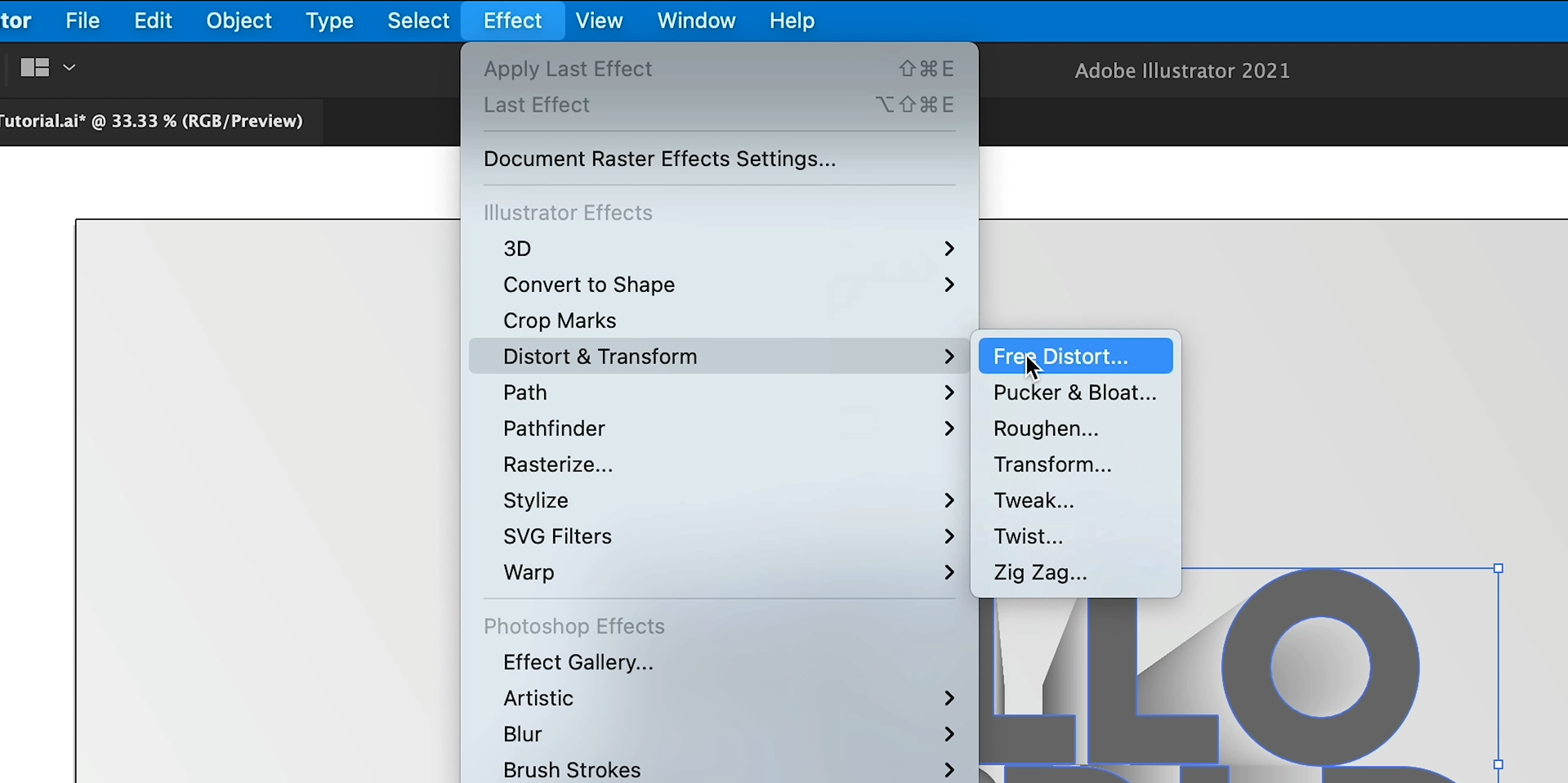
6. Adım: Son tasarımı iyileştirin ve renklendirin
Tüm öğeler birbiriyle uyumlu hâle gelene kadar derinliği, degradeyi, yansımayı ve gölgeyi ayarlayın. Degradeyi doğrudan çizim üzerinde iyileştirmek için "Degrade Aracı"nı (G) kullanın.
Metin öğelerini seçin ve tasarımı bir arada tutmak için "Nesne" > "Grupla"yı seçin.
Genel rengi değiştirmek için tüm çalışma yüzeyinin üzerine bir dikdörtgen çizin ve "Nesne" > "Düzenle" > "Öne Getir"i seçin.
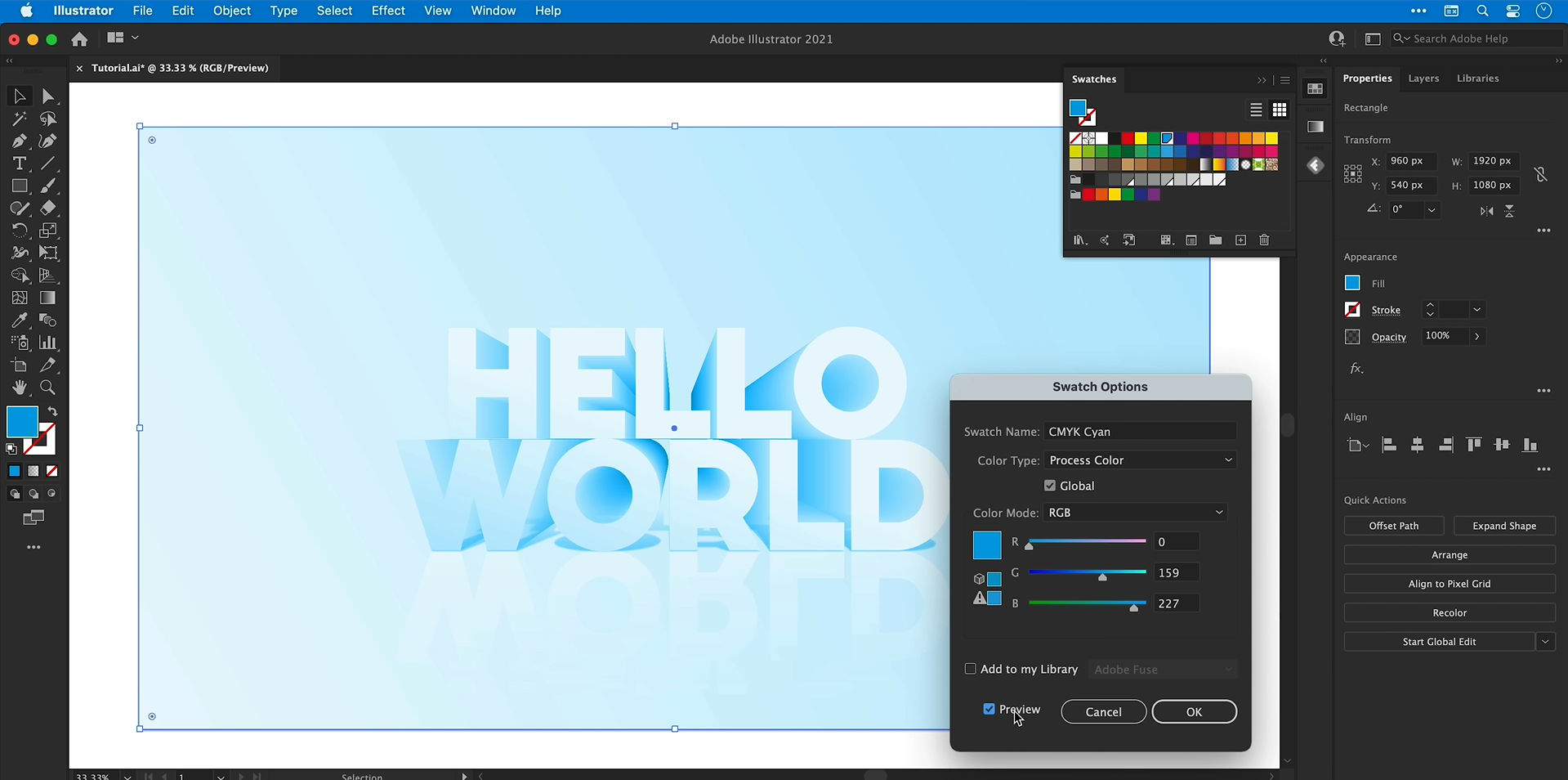
Dikdörtgene bir renk uygulayın, ardından "Pencere" > "Saydamlık"ı açın ve karıştırma modunu Renk olarak değiştirin.
İstediğiniz görünümü elde etmek için kaplamanın rengini ve opaklığını ayarlayın. Metinde başka düzenlemeler yapmadan önce kaplamayı kilitleyin veya gizleyin.
3D metin için Illustrator kullanmanın avantajları
Adobe Illustrator, 3D metninizin şeklinden renklerine ve gölgelerine kadar görünümü üzerinde daha fazla kontrol sağlar. Bu özellikler, farklı yaratıcı projelere uygun tasarımlar oluşturmayı kolaylaştırır.
Yerleşik 3D araçları
Illustrator, iki boyutlu metni 3D çizime dönüştürmeye yardımcı olan 3D efektlere sahiptir. Her ayrıntıyı tek tek elle oluşturmak zorunda kalmadan görünümü değiştirebilirsiniz.
Keskin vektör şekiller
Illustrator vektör görsellerle çalışır; bu sayede metninizin boyutunu değiştirdiğinizde netliği korunur. Bu özellik, farklı ekran boyutları veya baskı seçenekleri için tasarımlar oluştururken faydalıdır.
Düzenlenebilir derinlik ve pahlar
Metninizin görünümündeki kalınlığı veya ayrıntı düzeyini değiştirmek için derinliği ve pahları kolayca düzenleyebilirsiniz. Bu ayarlar, baştan başlamanıza gerek kalmadan farklı stiller tasarlamanızı sağlar.
Kolay malzeme ve gölge ayarları
Metninize daha fazla derinlik ve boyut kazandırmak için malzemeleri, aydınlatmayı ve gölgeleri özelleştirebilirsiniz. Bu ayarlar, tasarımın daha gerçekçi ve görsel açıdan dengeli görünmesine yardımcı olur.
Logolar ve posterler için ideal
3D metin; başlıkları, logoları ve tanıtım grafiklerini öne çıkarabilir. Illustrator, tasarımı projenizin stiline uygun şekilde özelleştirme esnekliği sunar.
Illustrator'da 3D metin sorunlarını giderme
Illustrator'da 3D metin oluştururken görünüm, aydınlatma veya düzenleme işlemleriyle ilgili zaman zaman sorunlar yaşanabilir. Değiştirilmesi gereken ayarları belirlediğinizde, bu yaygın sorunları çözmek genellikle kolaydır.
3D metin bulanık veya pikselli görünüyor
Belge ayarlarındaki raster efekt çözünürlüğünü kontrol edin ve dışa aktarırken uygun bir çözünürlük kullanın. Farklı boyutlarda net kalması gereken tasarımlar için SVG veya PDF gibi bir vektör formatını tercih edin.
Ekstrüde metin çok kalın veya bozuk görünüyor
3D ve malzeme ayarlarında ekstrüzyon derinliğini ve metin kalınlığını azaltın. Metni daha net ve kolay okunur hâle getirmek için döndürme ve perspektif ayarlarını da değiştirebilirsiniz.
Işıklandırma metni fazla koyu veya düz gösteriyor
Görsel etkiyi artırmak için 3D ve Materials bölümündeki ışıklandırmanın açısını ve gücünü değiştirin. Parlaklık ve koyuluğu ayarlamak, her karakterin boyutunu daha iyi ortaya çıkarır.
Metalik malzemeler gerçekçi görünmüyor
Daha belirgin yansımalar oluşturmak için malzeme ayarlarını ve ışıklandırmayı düzenleyin. Parlak vurguları daha koyu alanlarla birleştirmek, altın, gümüş ve krom efektlerinin daha inandırıcı görünmesini sağlayabilir.
3D efektler uygulandıktan sonra metni düzenlemek zorlaşıyor
Metni ana hatlara dönüştürmeden veya görünümünü genişletmeden önce orijinal metninizin ayrı bir kopyasını saklayın. Böylece daha sonra yazı tipini, metni veya boyutu değiştirmeniz gerekirse düzenlenebilir bir sürümünüz olur.
3D metin dışa aktarıldıktan sonra farklı görünüyor
Renklerin, saydamlığın ve efektlerin doğru görüntülendiğinden emin olmak için dışa aktarırken kullanılan formatı ve ayarları gözden geçirin. Sonucu kontrol etmek için dışa aktarılan dosyayı açın; gereksinimlerinize göre vektör grafikler için SVG veya PDF, raster görseller içinse PNG ve JPG seçin.
Ek ipucu: Basit metinleri AI ile çarpıcı 3D tasarımlara dönüştürün
Illustrator'da 3D metin oluşturmak ince ayrıntılar üzerinde kontrol sağlar, ancak araçlarını öğrenmek özellikle yeni başlayanlar için zaman alabilir. 3D tipografiyi daha prompt odaklı bir iş akışıyla keşfetmek isterseniz Kimi Build, tercih ettiğiniz stili, renkleri, malzemeleri ve görsel efektleri açıklayarak fikirlerinizi üç boyutlu yazılara dönüştürmenizi sağlar. Farklı görünümleri deneyebilir, hedefe yönelik değişikliklerle sonuçları iyileştirebilir ve posterler, logolar, sosyal medya grafikleri ile diğer yaratıcı projeler için 3D metinler oluşturabilirsiniz.
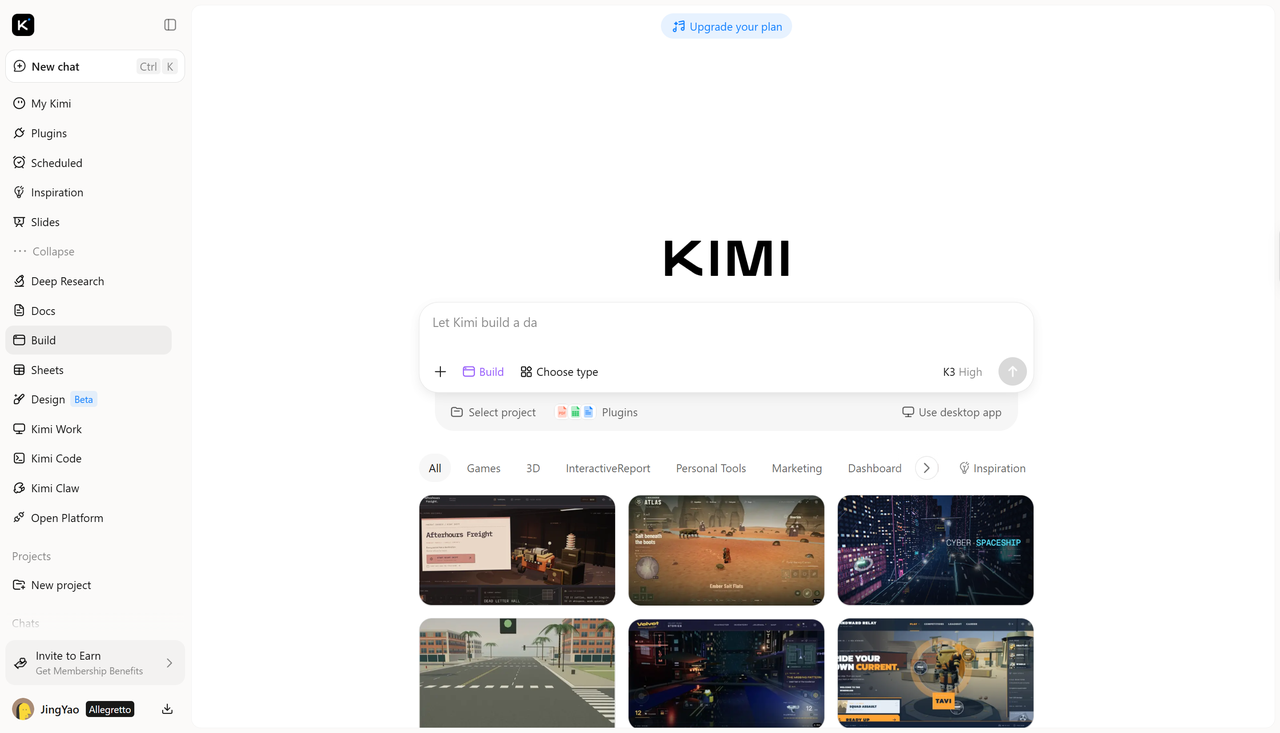
3D metin efektleri için Kimi Build nasıl kullanılır
Kimi Build ile 3D metin tasarımlarınızı oluşturmak ve iyileştirmek için bu basit adımları izleyin.
1. Adım: 3D metin tasarımınızı açıklayın
Oluşturmak istediğiniz metni; içeriği, görsel stili, renkleri ve kullanım amacıyla birlikte açıklayarak başlayın. Fikrinize uygun bir tasarım oluşturabilmesi için Kimi Build'e 3D derinlik, ışıklandırma, gölgeler ve arka plan hakkında net ayrıntılar verin. Görünümü ayarlamak için prompt'u daha sonra iyileştirebilirsiniz.
A 3D text design with the phrase SO FAR SO GOOD" in bold isometric 3D typography, letters extruded deep with fine horizontal line shading layers creating a ribbed wireframe look, two stacked lines of text, limited color palette of off-white paper background and deep teal, retro Swiss grid layout with tiny registration marks and crop marks on the edges, minimalist vintage print style, flat graphic design, high contrast, sharp vector edges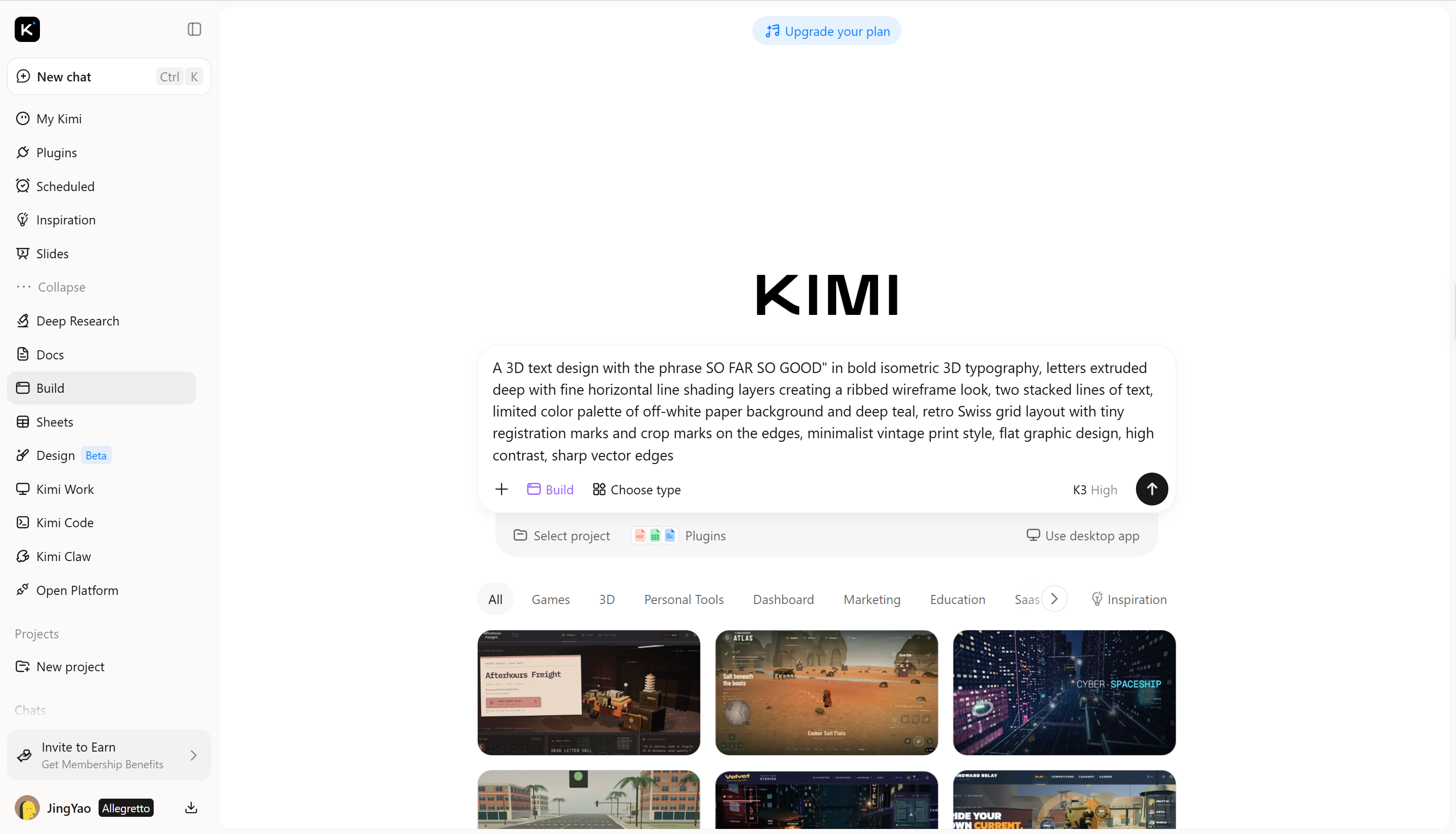
2. Adım: 3D metni düzenleyin ve iyileştirin
Kimi Build tasarımınızı oluşturduktan sonra, fikrinizle ne kadar örtüştüklerini görmek için derinliği, gölgeleri ve harf biçimlerini inceleyin. Tek tek öğeleri manuel olarak ayarlamak için "Edit" seçeneğini belirleyin, AI destekli düzenlemeler için belirli alanlara yorum bırakın veya istediğiniz değişiklikleri sohbet kutusunda açıklayın. Yazılar amaçladığınız stile ve kullanım senaryosuna uyana kadar ayrıntıları iyileştirin.
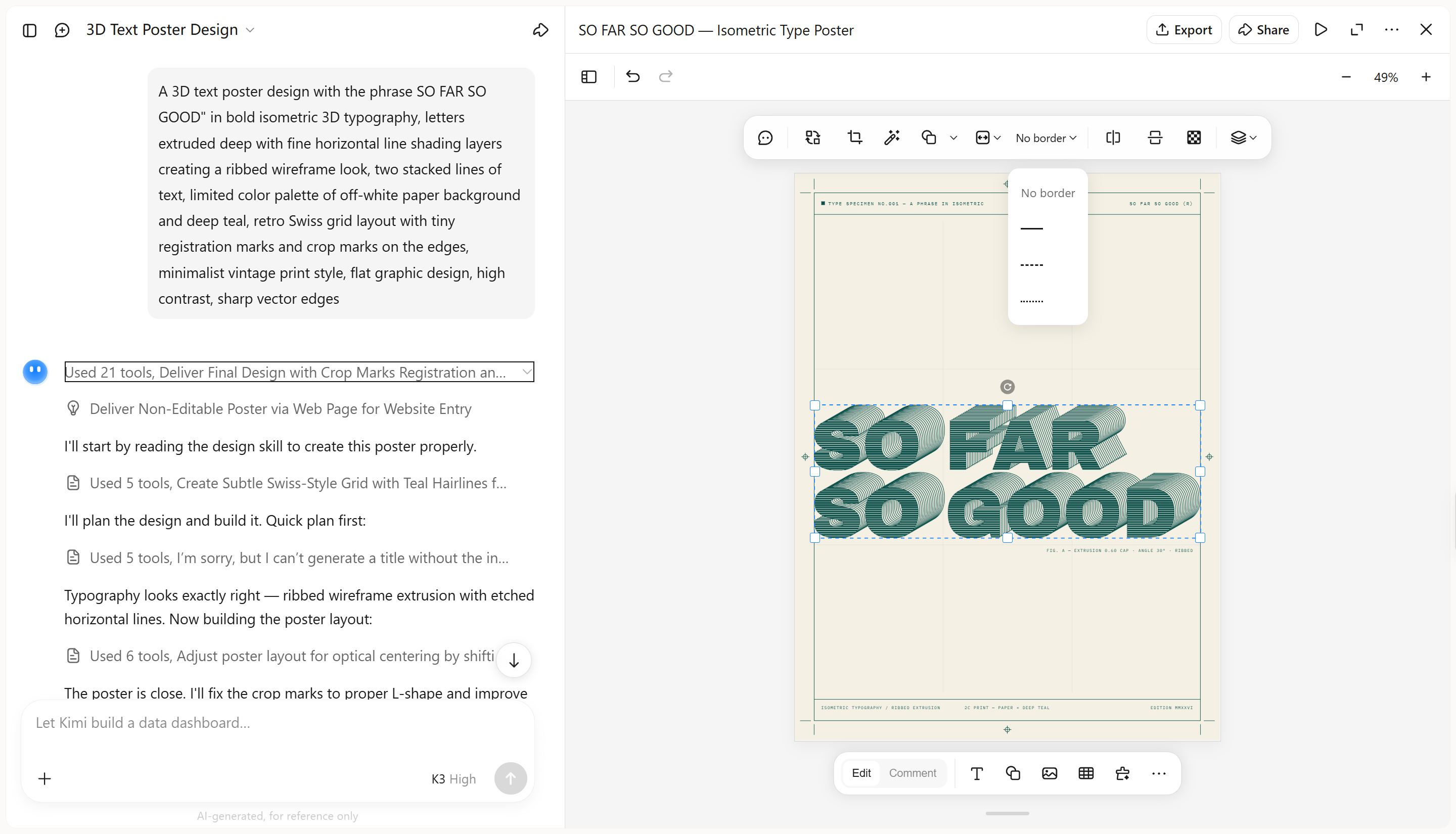
3. Adım: Tasarımınızı gözden geçirin ve dışa aktarın
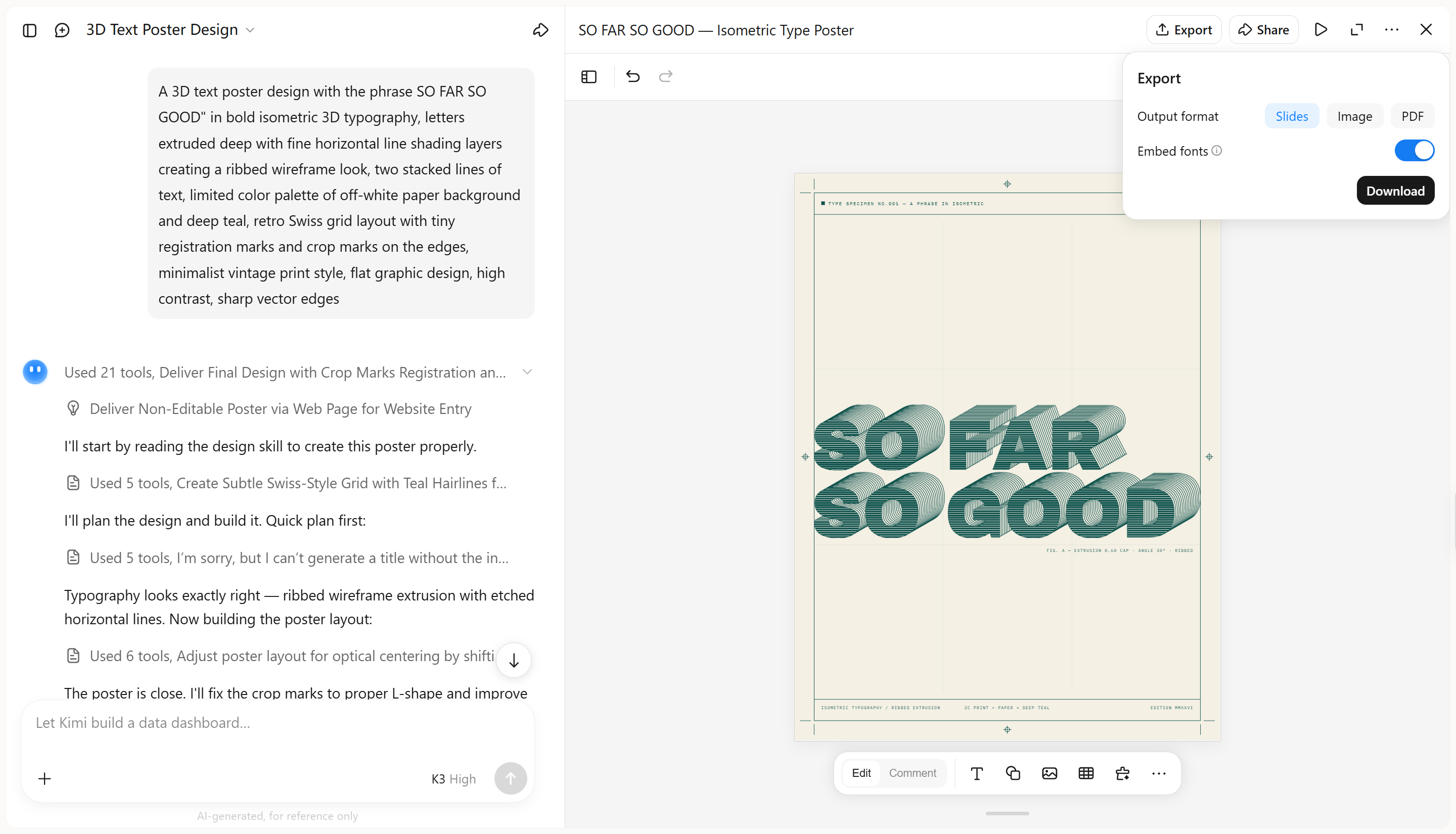
Metnin okunaklı, derinliğin belirgin olduğundan ve renklerle gölgelerin birlikte iyi çalıştığından emin olmak için 3D metin tasarımınızı gözden geçirin. Sonuçtan memnun kaldığınızda, tasarımı kullanım amacınıza uygun mevcut bir formatta dışa aktarın veya indirin.
Kimi Build'in temel özellikleri
Basit prompt'ları üç boyutlu yazılara dönüştürün
İstenen şekli, renk paletini, yüzey bitişini ve görsel atmosferi açıklayarak bir kelimeyi, sloganı veya başlığı stilize 3D tipografiye dönüştürün. Kimi Build, her bir efekti manuel olarak oluşturmanıza gerek kalmadan fikirlerinizi özgün yazılara dönüştürmenize yardımcı olur.
Tasarımları sohbet, yorumlar ve manuel kontrollerle düzenleyin
İş akışınıza uygun şekilde değişiklik yapın. Düzenlemeleri sohbette açıklayın, hedefe yönelik değişiklikler için belirli tasarım öğelerine yorum ekleyin veya ayrıntıları manuel olarak ayarlayın. Mümkün olduğunda tasarımınızın geri kalanını korurken tipografiyi, malzemeleri, renkleri, ışıklandırmayı ve derinliği iyileştirin.
Farklı 3D metin stillerini deneyin
Kimi Build, bir referans görsel yüklemenizi ve prompt'ları kullanarak görsel açıdan yüksek doğrulukla 3D tipografi stilini yeniden oluşturmanızı sağlar. Referans tasarımı amaçladığınız sonuca yaklaştırmak için harf biçimleri, ekstrüzyon derinliği, malzeme bitişleri, ışıklandırma ve gölgeler gibi ayırt edici ayrıntıları yakalayın.
Önceki sürümleri geri yükleyin ve tasarımlarınızı dışa aktarın
Tasarım yinelemelerini takip edin; değişiklikleri geri almak veya önceki sonuçları karşılaştırmak istediğinizde eski sürümleri yeniden inceleyin. Tasarımınız hazır olduğunda, daha fazla düzenleme veya paylaşım için PNG ve JPG gibi desteklenen formatlarda dışa aktarın.
Sonuç
Illustrator'da 3D metin oluşturmak; derinlik, renkler, degradeler ve gölgeler üzerinde ayrıntılı kontrol sağlayarak onu özelleştirilmiş tipografi için esnek bir seçenek hâline getirir. 3D tasarıma yeniyseniz veya farklı stilleri daha kolay keşfetmek istiyorsanız Kimi Build, prompt'lar aracılığıyla 3D metin oluşturmanın ve hızlı düzenlemelerle sonuçları iyileştirmenin başlangıç dostu bir yolunu sunar. Deneyiminize, tasarım tercihlerinize ve yaratıcı hedeflerinize en uygun iş akışını seçin.




