
Photoshop'ta gerçekçi 3D metin oluşturmak, özellikle pürüzsüz kenarlara, ikna edici bir derinliğe ve doğal görünümlü gölgelere ihtiyaç duyduğunuzda zor olabilir. Düzensiz dokular, hizasız açılar ve yanlış ışıklandırma metninizin düz veya gerçek dışı görünmesine yol açabilir. Bu ayrıntıları manuel olarak ayarlamak da özellikle yeni başlayanlar için zaman alabilir. Bu rehber, Photoshop'ta 3D metin oluşturma adımlarını izleyerek özenli, profesyonel görünümlü bir sonuç elde etmenizi sağlar.
Photoshop'ta 3D metin nasıl oluşturulur
Photoshop, derinlik ve boyut oluşturmak için metin katmanlarını çoğaltmanıza ve katman efektleri uygulamanıza olanak tanır. Tasarımınızı düzenli ve düzenlenebilir tutarken istediğiniz görünümü elde etmek için ekstrüzyonu, renkleri, gölgeleri ve parlak alanları ayarlayabilirsiniz. Sürece yeni başlamış olsanız bile Photoshop'ta 3D harflerin nasıl oluşturulacağını öğrenmek için aşağıdaki adımları izleyin.
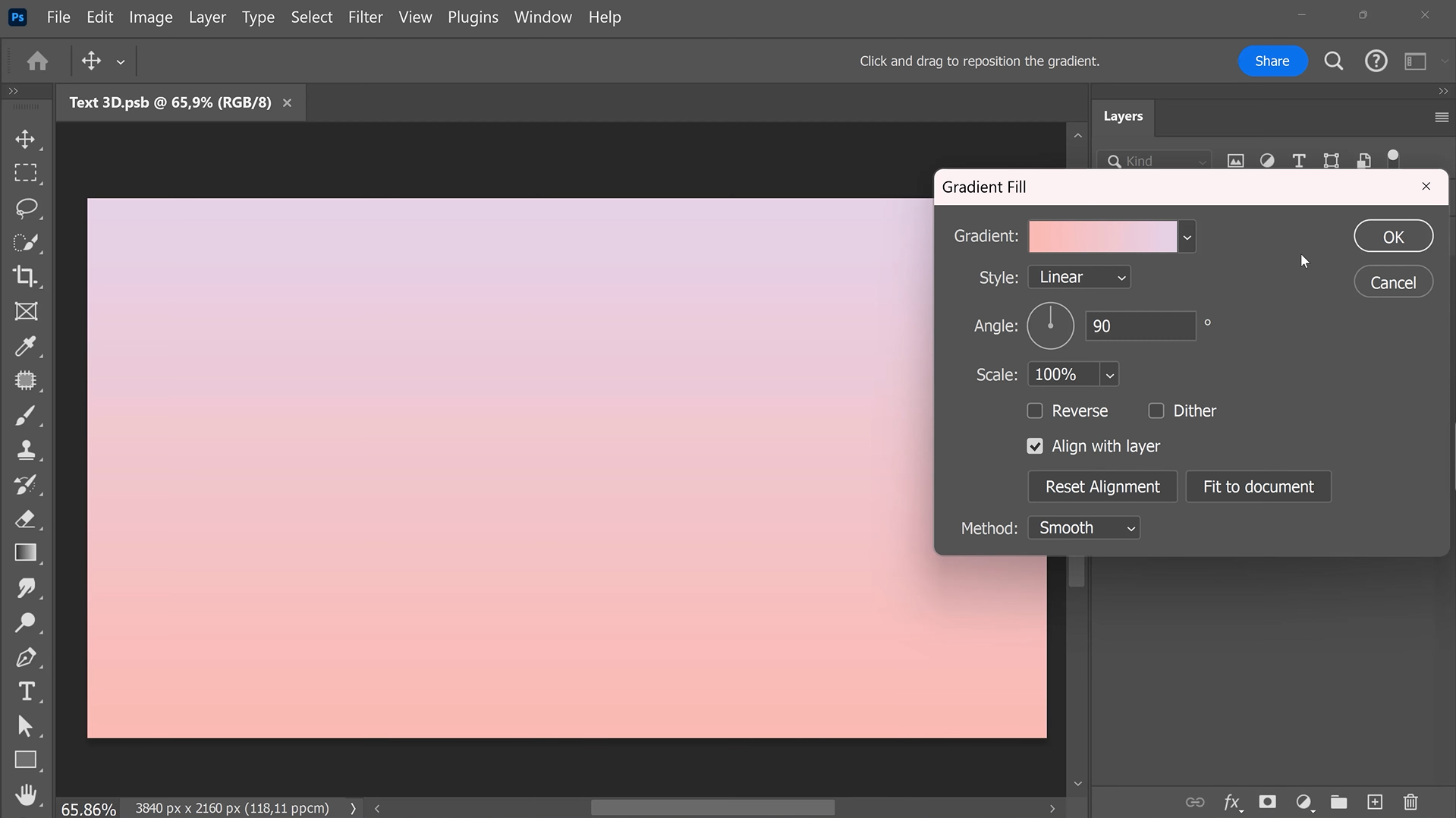
1. Adım: Degradeli arka plan oluşturun
Öncelikle "Katmanlar" panelini açın ve "Yeni Dolgu" veya "Ayarlama Katmanı"na tıklayın. "Degrade Dolgusu"nu seçin, renklerinizi belirleyin ve arka planı uygulamak için "Tamam"a tıklayın.
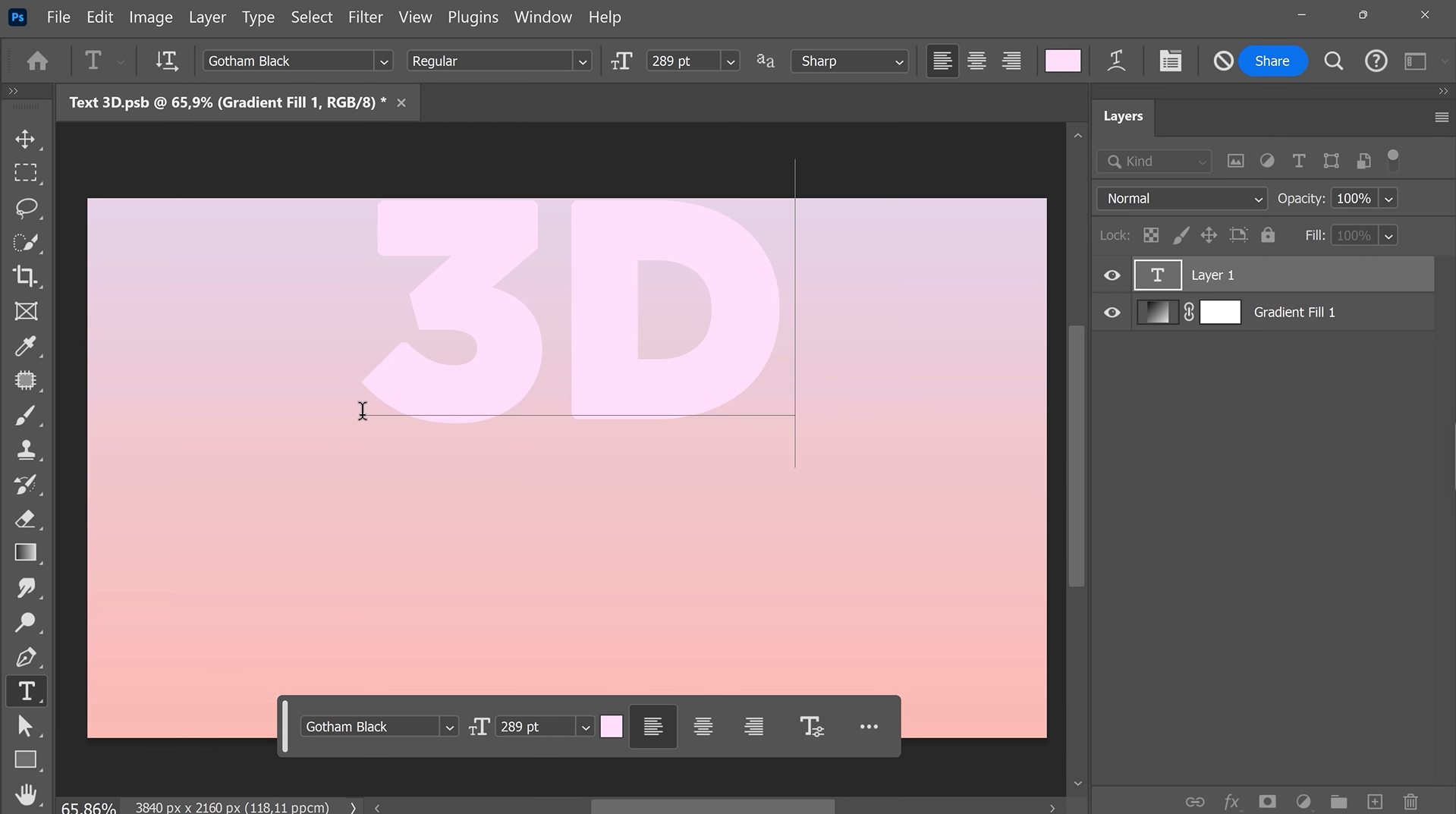
2. Adım: Metninizi ekleyin ve konumlandırın
"Metin Aracı"nı seçin, istediğiniz kelimeyi yazın ve kalın bir yazı tipi belirleyin. Ardından metni tuvalinizde ortalamak için "Taşıma Aracı"nı (V) kullanın.
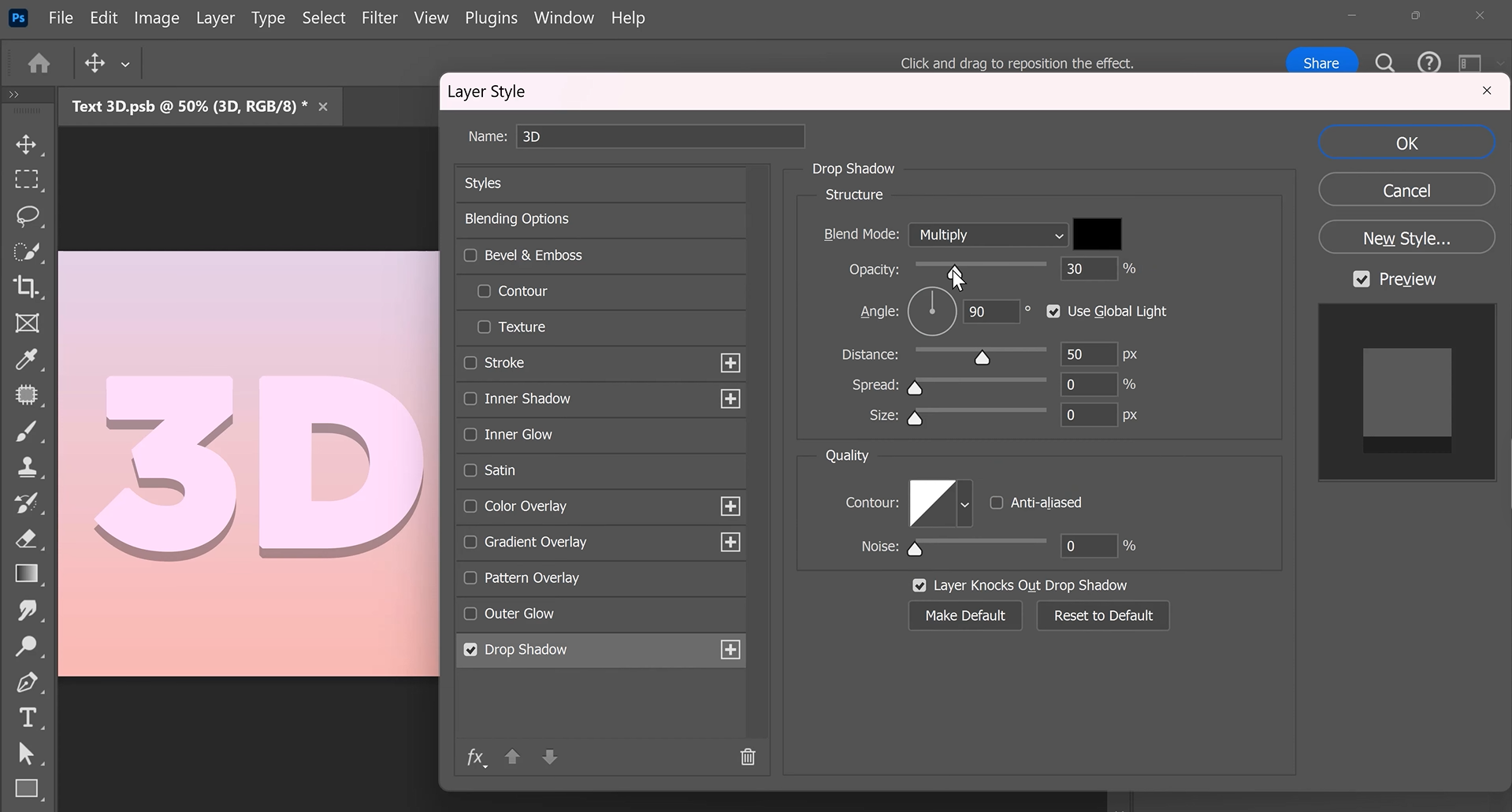
3. Adım: Metninize gölge ekleyin
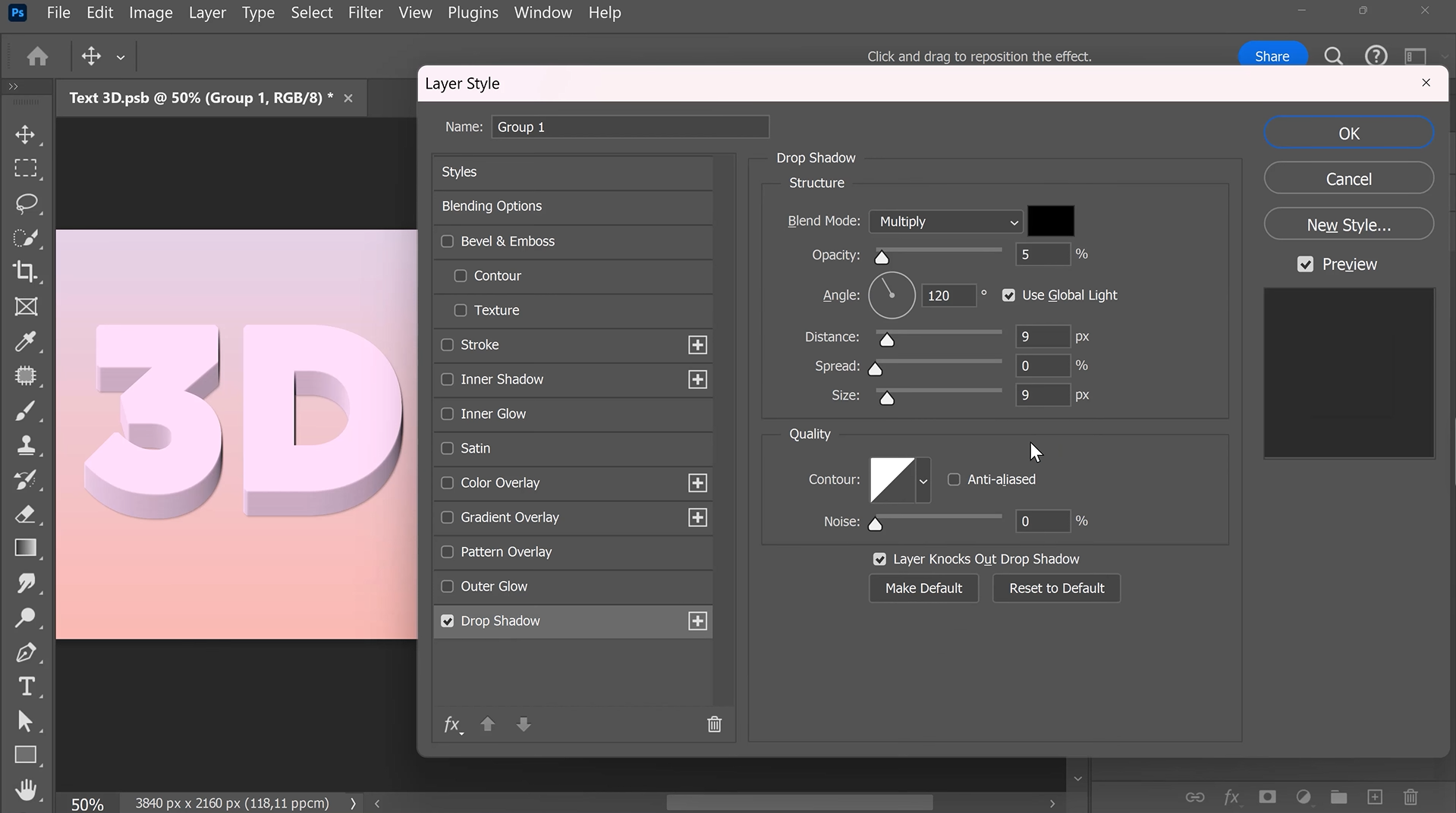
Ardından, "Katman Stili" panelini açmak için metin katmanına çift tıklayın ve "Drop Shadow"u etkinleştirin. Opaklığı, mesafeyi, boyutu, yayılımı ve açıyı ayarlayın. Efekti uygulamak için "Tamam"a tıklayın.
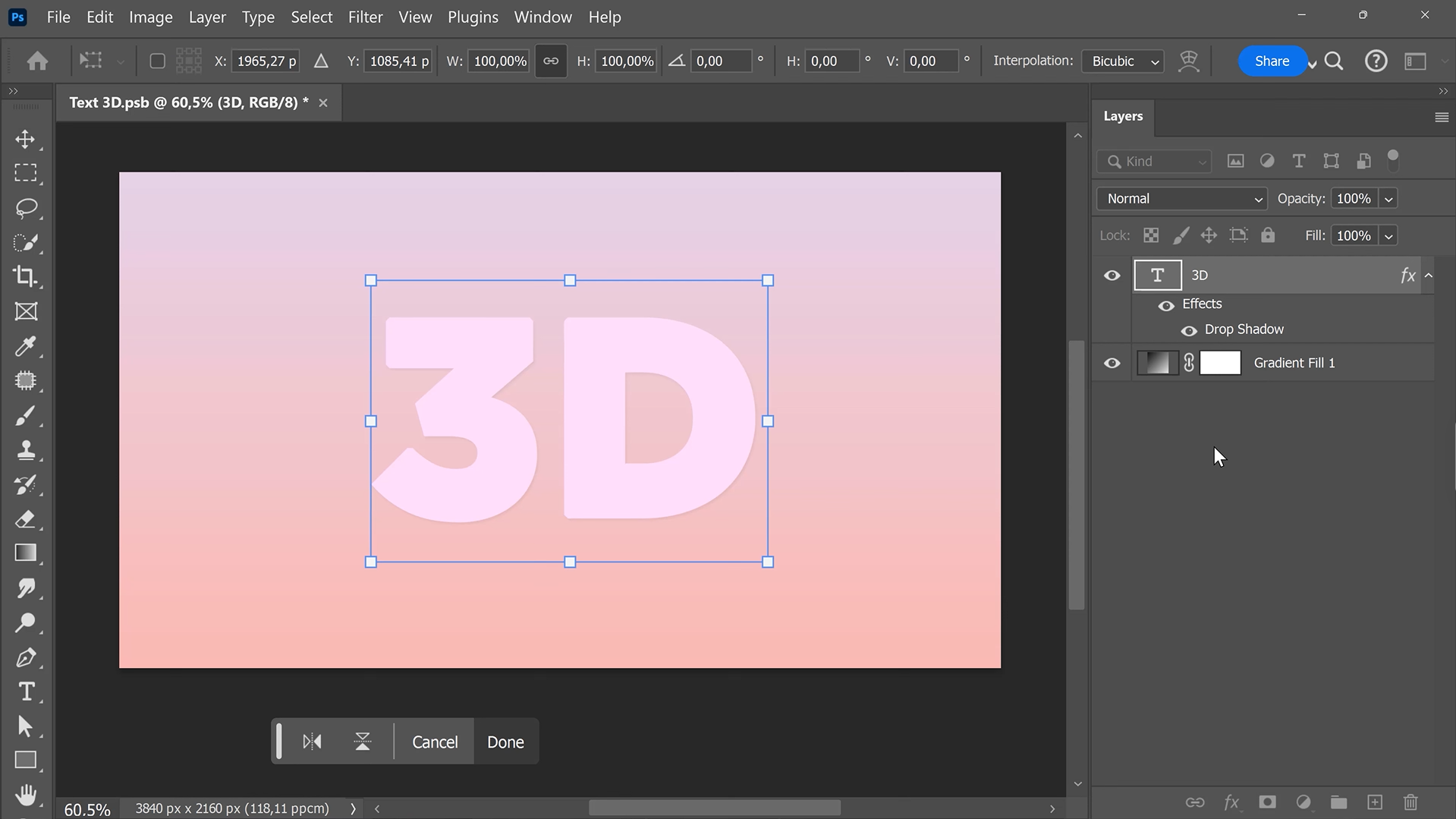
4. Adım: Metin dönüşümünü ayarlayın
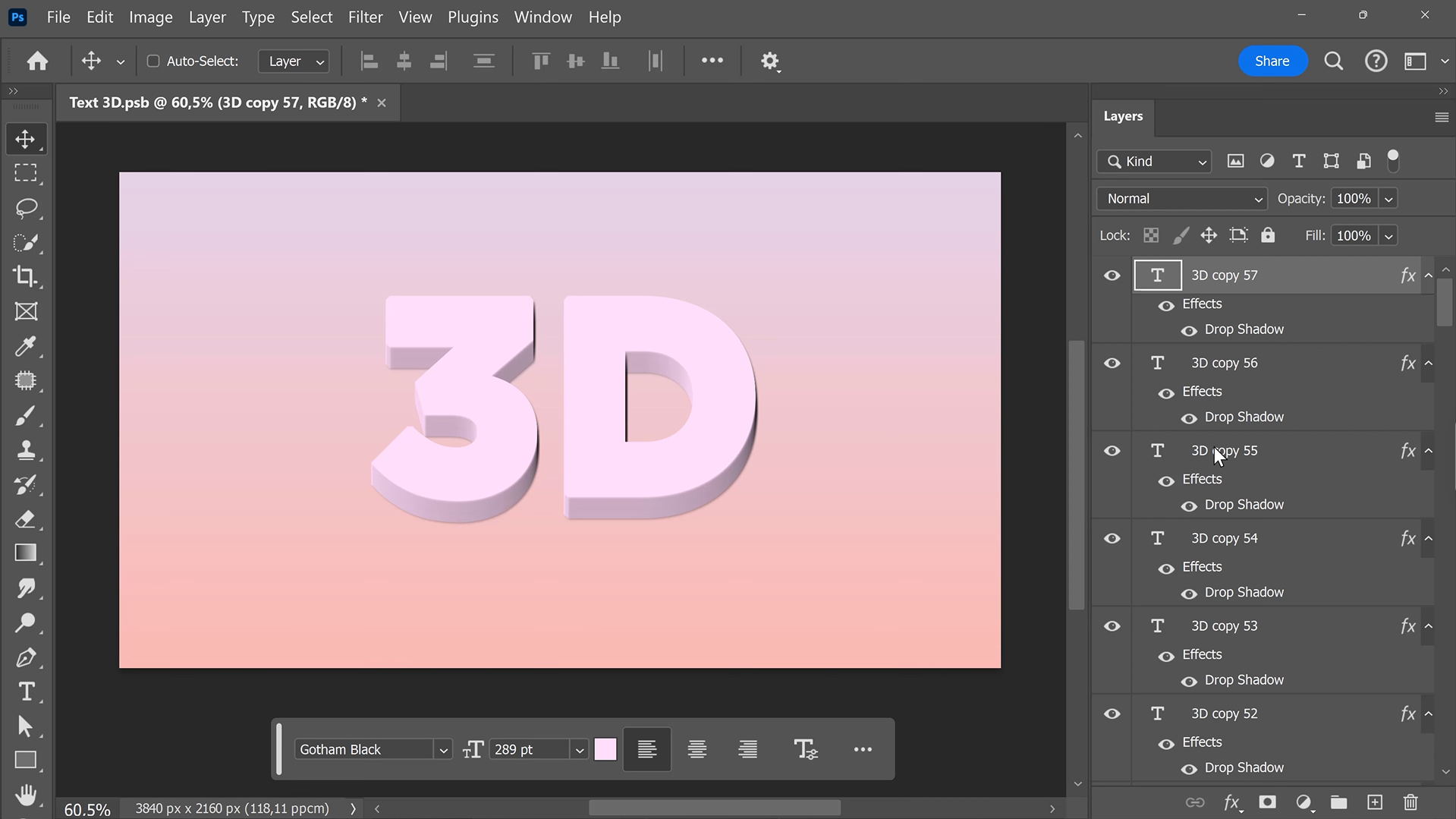
Sonraki adımda metin katmanınızı seçin ve Ctrl + T tuşlarına basın. Bu sırada Yukarı Ok tuşuna bir kez basın, ardından değişikliği kaydetmek için "Enter" tuşuna basın. Bu işlem, 3D derinliğin yönünü belirler.
5. Adım: 3D metin derinliğini oluşturun
Şimdi Ctrl + Alt + Shift tuşlarını basılı tutun ve yinelenen katmanlar oluşturmak için T tuşuna art arda basın. Metniniz yeterli derinliğe ulaşana kadar devam edin. Ardından tüm kopyaları seçin, Ctrl + G tuşlarına basın ve gruplandırın.
6. Adım: Son gölgeyi ekleyin
Son adımda, "Katman Stilleri"ni açmak için yeni gruba çift tıklayın. "Drop Shadow"u etkinleştirin ve 3D metin arka planda belirginleşene kadar ayarları düzenleyin.
Photoshop'ta farklı 3D metin türleri
Photoshop, elde etmek istediğiniz tarza bağlı olarak çeşitli 3D metin efektleri oluşturmanıza olanak tanır. Bazı efektler derinliği ve boyutu vurgularken, diğerleri daha gerçekçi veya sanatsal bir görünüm oluşturmak için ışıklandırma, dokular ve yansımalar kullanır. Aşağıda tasarımlarınızda deneyebileceğiniz, Photoshop'taki altı popüler 3D metin stili yer alıyor.
Ekstrüzyonlu 3D metin
Bu metin türü harflere görünür bir derinlik kazandırır. Kelimelerin kalın ve dolu görünmesini sağlar. Bu efekti, arka plandaki metin katmanlarını çoğaltıp hafifçe kaydırarak oluşturabilirsiniz. Daha koyu yan katmanlar, ön yüzü derinlikten ayırmaya yardımcı olur. Bu 3D metin Photoshop stili posterler, oyun grafikleri ve dikkat çekici başlıklar için uygundur.
Eğimli kenarlı metin
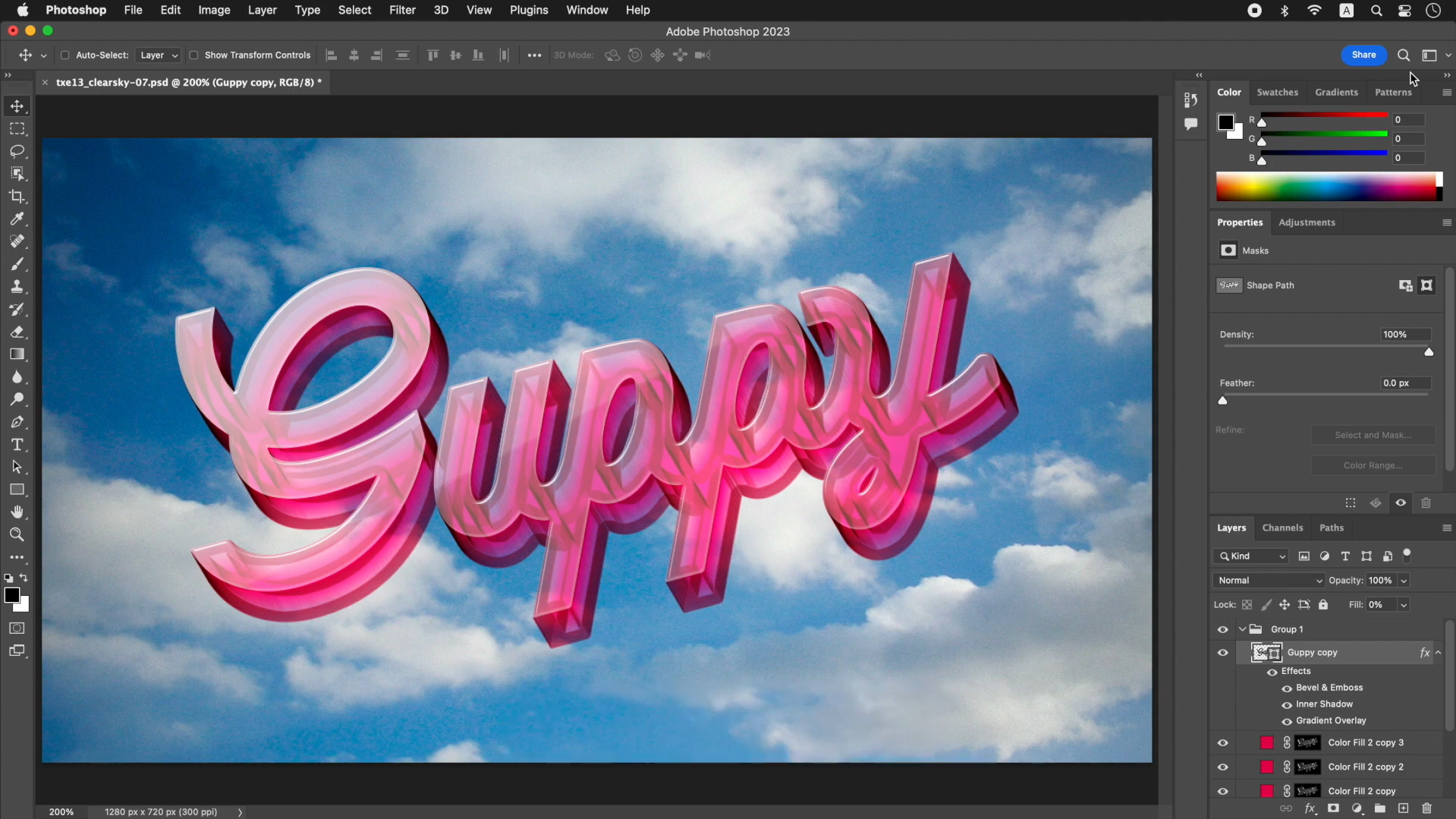
Eğimli kenarlı metinlerin kenarları açılıdır. Harflerin kabartmalı görünmesini sağlar. Photoshop'ta bu efekti Bevel & Emboss katman stiliyle oluşturabilirsiniz. Ayrıca, daha fazla kontrol için vurguları ve gölgeleri ayarlama seçeneği sunar. Logolar, başlıklar ve özenli grafik tasarımlar için uygundur.
Şişirilmiş metin
Şişirilmiş metin, harflere yumuşak, yuvarlak ve balonu andıran bir görünüm kazandırır. Degradeler, vurgular, gölgeler ve yuvarlak şekiller kullanarak oluşturabilirsiniz. Bu stil genellikle sosyal medya grafikleri, ürün tanıtımları ve yaratıcı posterler için uygundur.
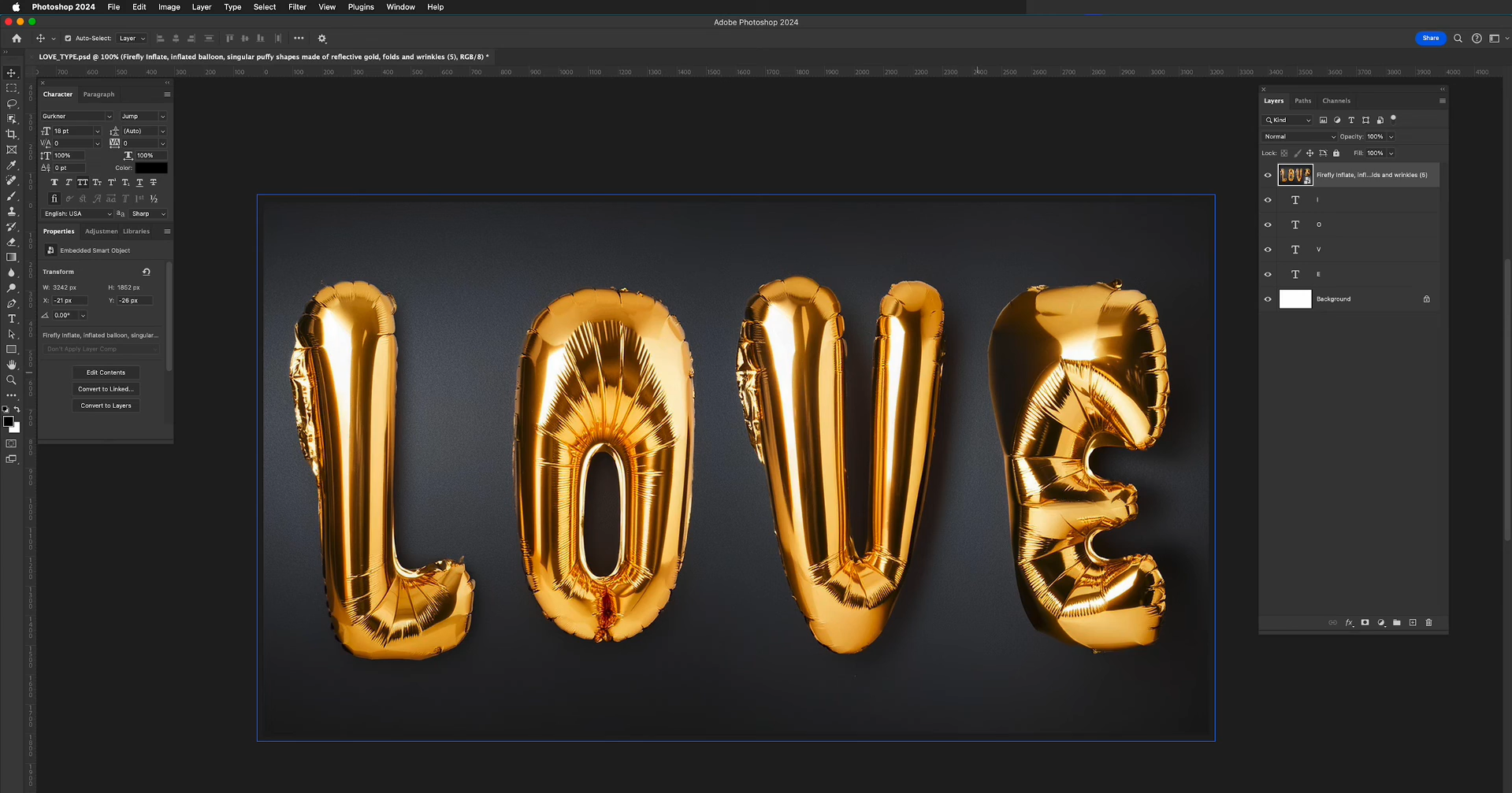
Metalik metin
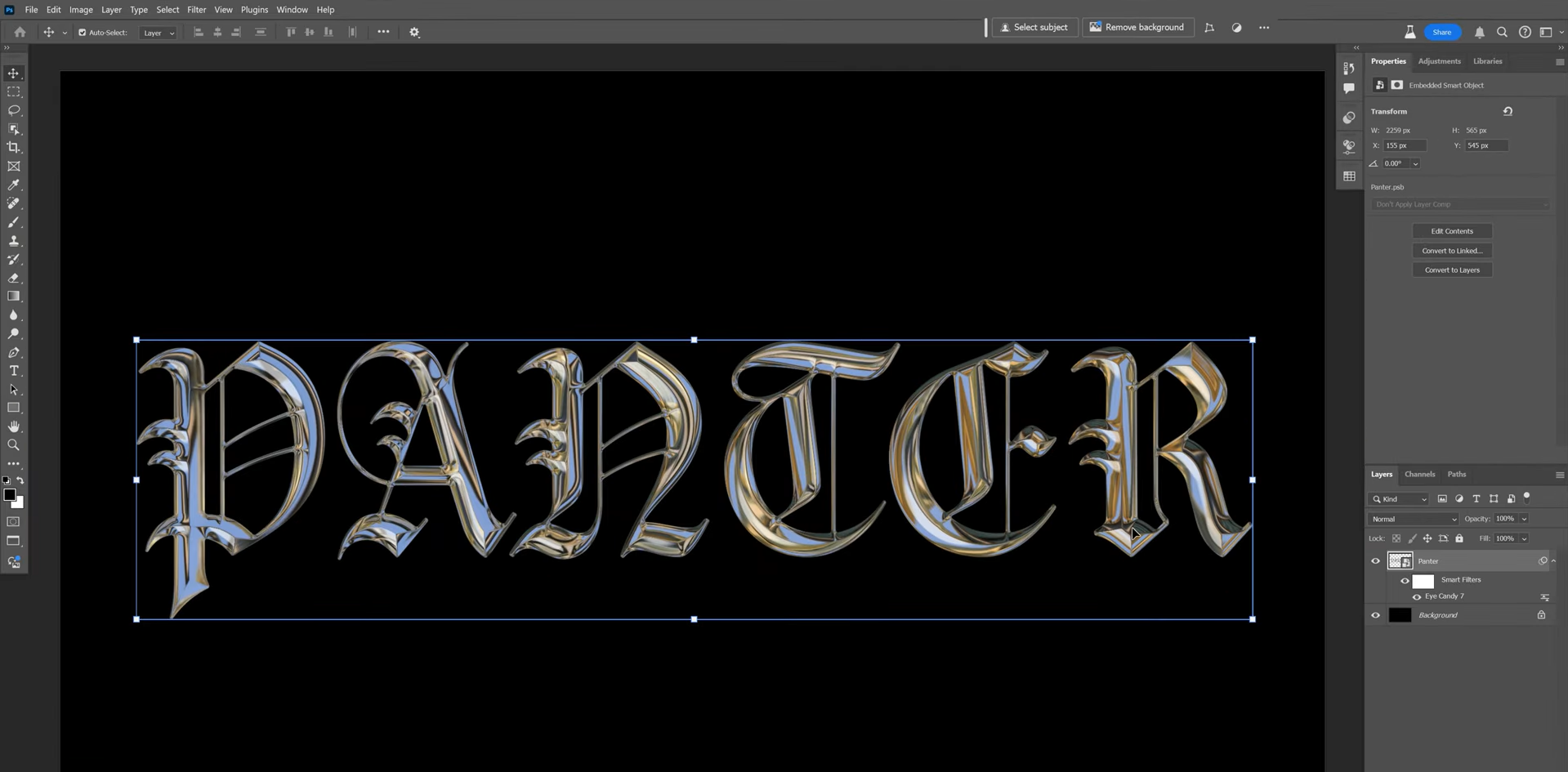
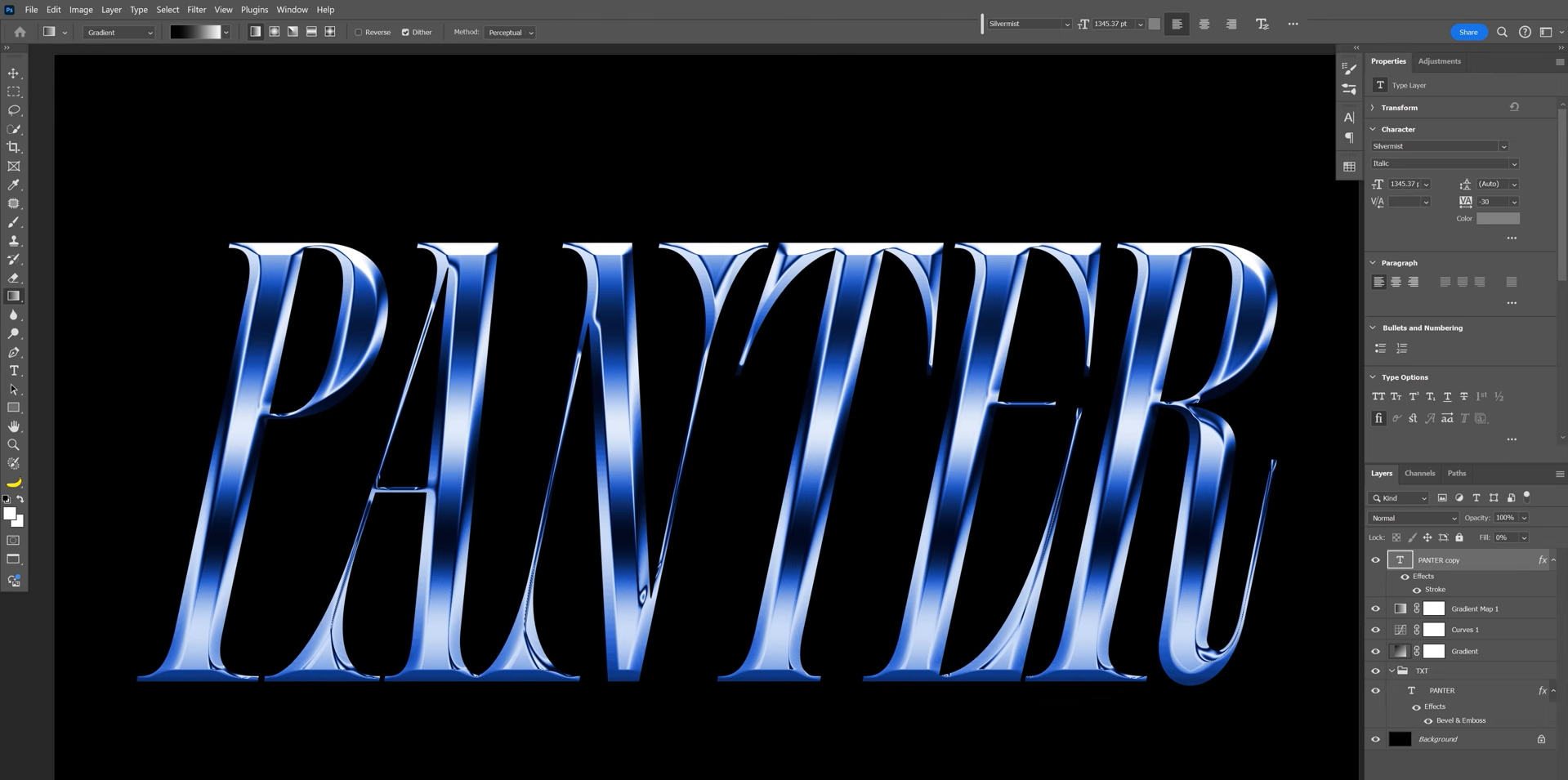
Photoshop'ta metalik 3D metin kullanarak harflerinizi cilalı çelik, altın veya gümüş gibi gösterebilirsiniz. Yansıyan ışık görünümü oluşturmak için degrade kullanabilirsiniz. Bu efekt lüks marka kimliği çalışmaları, oyun başlıkları ve dikkat çekici tanıtım grafikleri için uygundur.
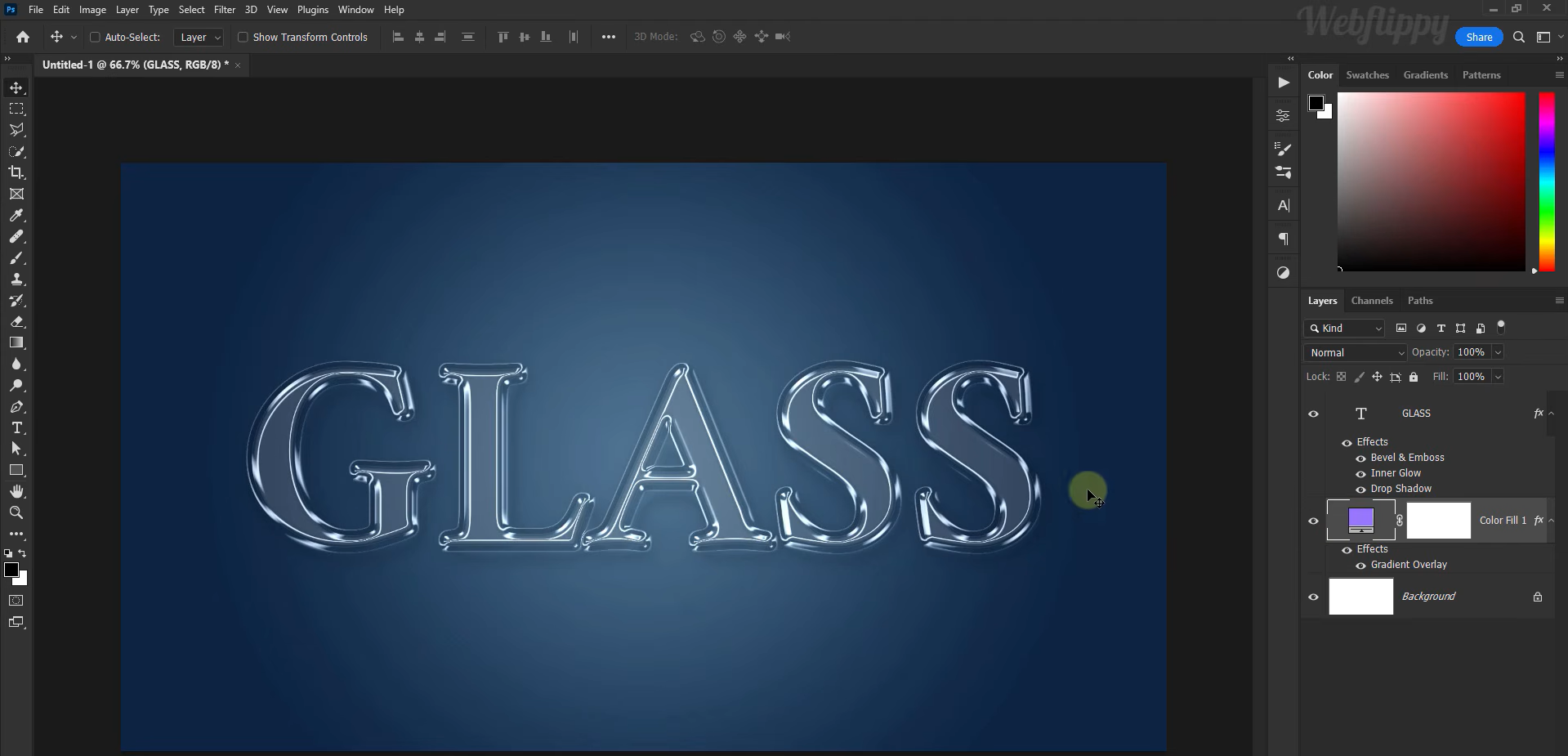
Cam metin
Bu Photoshop 3D metin efekti, harflerinize parlak bir görünüm kazandırır. Bu efekti hafif vurgular ve özenle yerleştirilmiş gölgelerle oluşturabilirsiniz. Özellikle kişisel marka şablonları, teknoloji grafikleri ve tanıtım posterleri için uygundur.
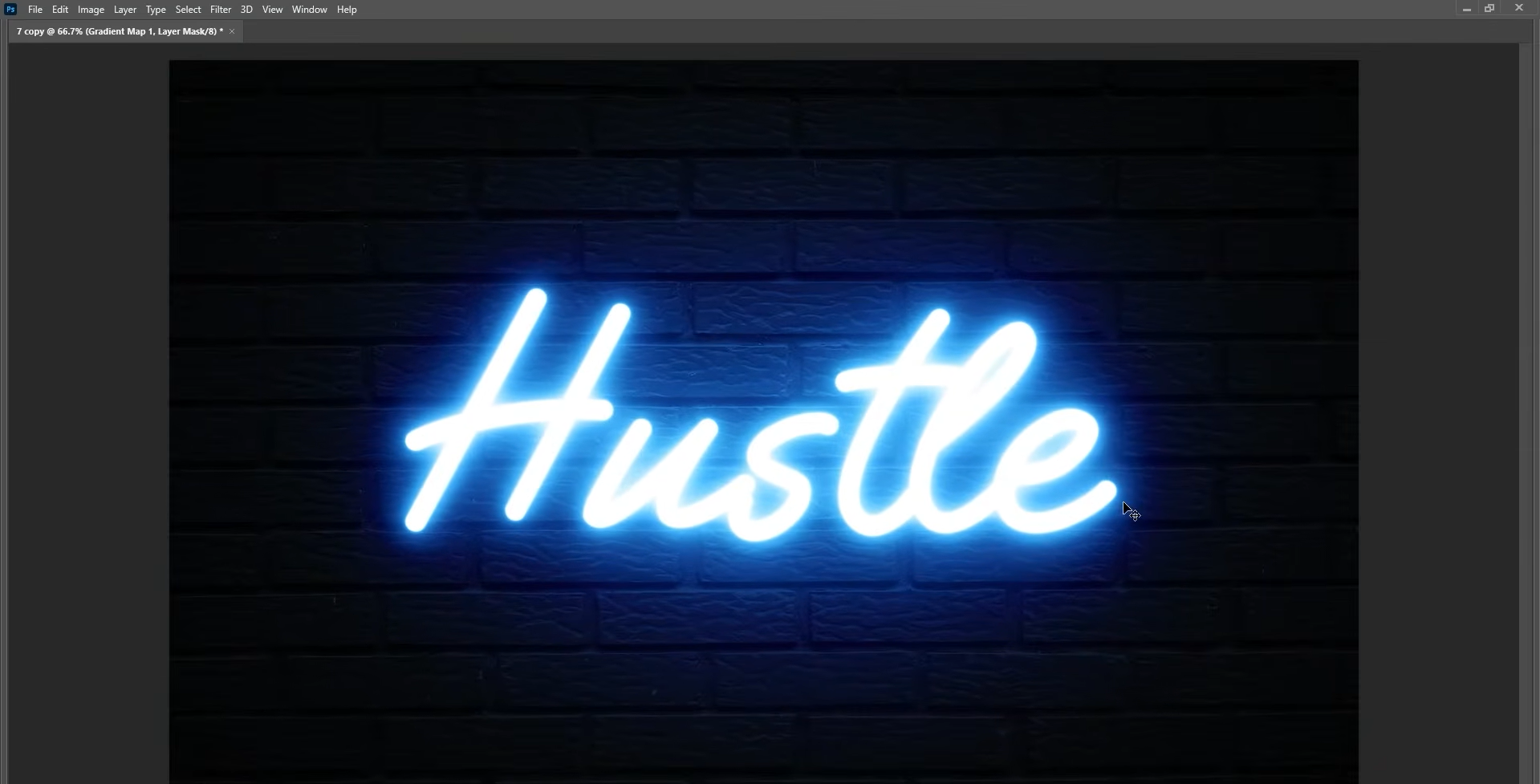
Neon parıltılı metin
Neon metinde harfleriniz, koyu bir arka plan üzerinde parlayan tüpler gibi görünür. Parlak bir metin rengiyle başlayıp ardından Outer Glow uygulayarak bu efekti oluşturabilirsiniz. Bu efekt müzik posterleri, oyun grafikleri ve gece hayatı tanıtımları için idealdir.
Photoshop'ta daha iyi 3D metinler için uygulama teknikleri
Bazen küçük ayarlamalar, 3D metninizin görünümünde büyük fark yaratabilir. Aşağıdaki ipuçları, Photoshop'ta dengeli görünen 3D metinler oluşturmanıza yardımcı olur.
Daha güçlü derinlik için kalın yazı tipleri seçin
Öncelikle, harf biçimleri belirgin olan kalın bir yazı tipiyle başlayın. Bu harfler, 3D efektin kendini göstermesi için daha fazla alan sağlar. İnce yazı tipleri de kullanılabilir. Ancak derinlikleri daha zor fark edilebilir. Bu efekti ilk kez deniyorsanız, önce kalın bir sans serif yazı tipi kullanabilirsiniz.
Ekstrüzyon derinliğini tasarıma göre ayarlayın
Doğru metin derinliği, metninizin boyutuna ve amacına bağlıdır. Küçük bir ekstrüzyon sade tasarımlarda iyi sonuç verirken, daha derin yan yüzeyler daha belirgin bir 3D efekt oluşturur. Derinliği kademeli olarak ekleyin ve ilerlerken metnin arka plan karşısındaki görünümünü kontrol edin.
3D efekti vurgulamak için ışıklandırma kullanın
Işıklandırma, genellikle metninizin ön yüzü ile yanları arasındaki farkı göstermeye yardımcı olur. Kenarlardaki küçük vurgular, karşıt yüzlerin daha koyu kalmasını sağlar. Photoshop'ta ışıklandırmayı Bevel & Emboss aracılığıyla ayarlayabilirsiniz. Işık yönünü tutarlı tutmanız gerekir.
Daha iyi görünürlük için zıt renkleri birleştirin
Doğru renk seçimi çok önemlidir. Ön yüzü ekstrüzyonlu yan yüzlerden net biçimde ayıran renkler seçmelisiniz. Örneğin, parlak sarı metni koyu turuncu yan yüzlerle eşleştirin. Bu kontrast, derinliğin daha kolay görülmesini sağlar.
Metni arka plandan ayırmak için gölge ekleyin
Yumuşak bir alt gölge, metninizin öne çıkmasına yardımcı olabilir. Opaklığı, uzaklığı ve boyutu ayarlayabilirsiniz. Harflerin arka plandan ayrı hissedilmesi için tüm bu öğeleri ayarladığınızdan emin olun. Temiz bir görünüm için gölgeyi hafif tutmak en iyisidir.
Perspektifi ve aralıkları tutarlı tutun
Her harfin yan yüzlerini her zaman aynı yönde ve aynı açıda ekstrüzyonlayın. Eşit olmayan kaydırmalar metnin bozuk görünmesine neden olabilir. Ayrıca, harf şekillerinin net kalması için aralarında yeterli boşluk bırakmanız gerekir.
Ek ipucu: Basit prompt'ları AI ile dikkat çekici 3D metinlere dönüştürün
Photoshop'ta 3D metin oluşturmak, özellikle ekstrüzyonu, ışıklandırmayı ve gölgeleri manuel olarak ayarlamanız gerektiğinde zaman alabilir. Daha basit bir yaklaşım arıyorsanız Kimi Build, yeni başlayanlara uygun bir yöntem sunar. İstediğiniz 3D metni tanımlayın veya stil, renkler, derinlik ve ışıklandırmaya yön vermesi için bir referans görsel yükleyin. Her efekti elle ayarlamanıza gerek kalmadan, girdilerinize göre bir 3D metin tasarımı oluşturur. Değişiklik yapmak isterseniz sohbet üzerinden ek talimatlar verebilirsiniz.
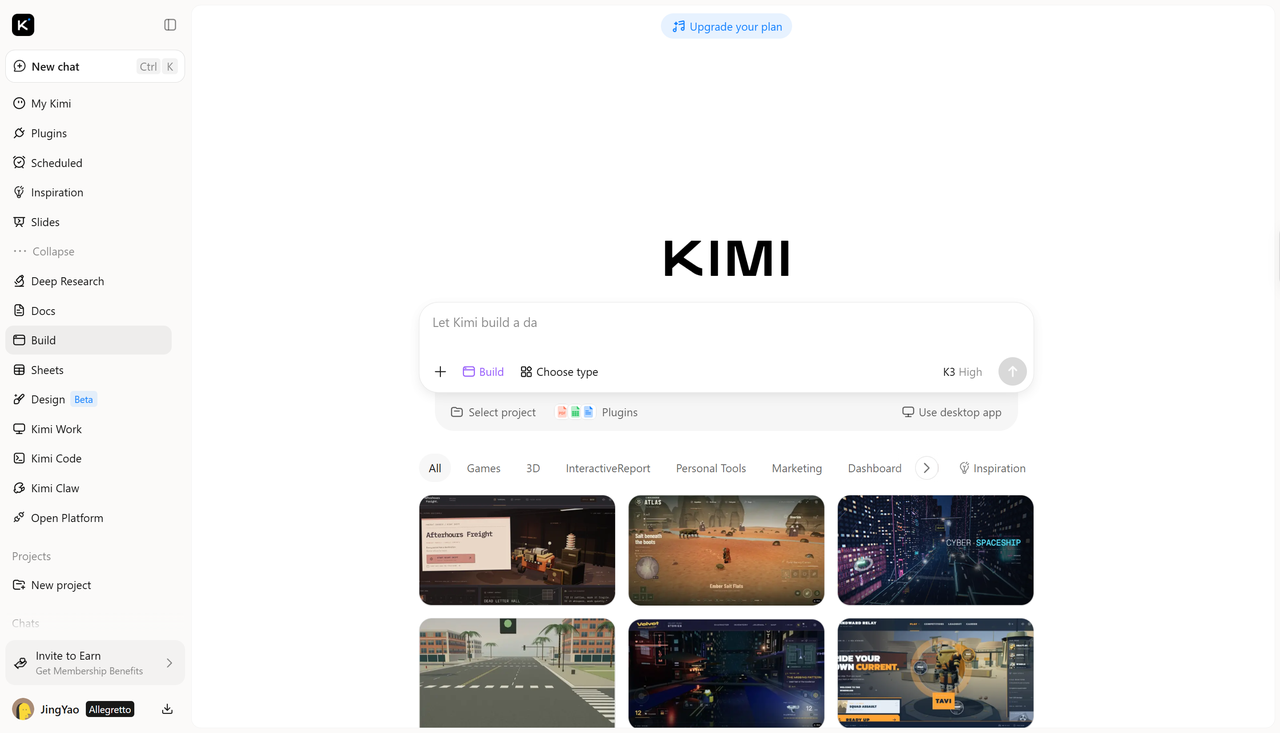
Kimi Build'de AI ile 3D metin oluşturma
Kimi'de 3D metin oluşturmanızı sağlayan basit ve anlaşılır adımlar şunlardır.
1. adım: 3D metin tasarımınızı tanımlayın
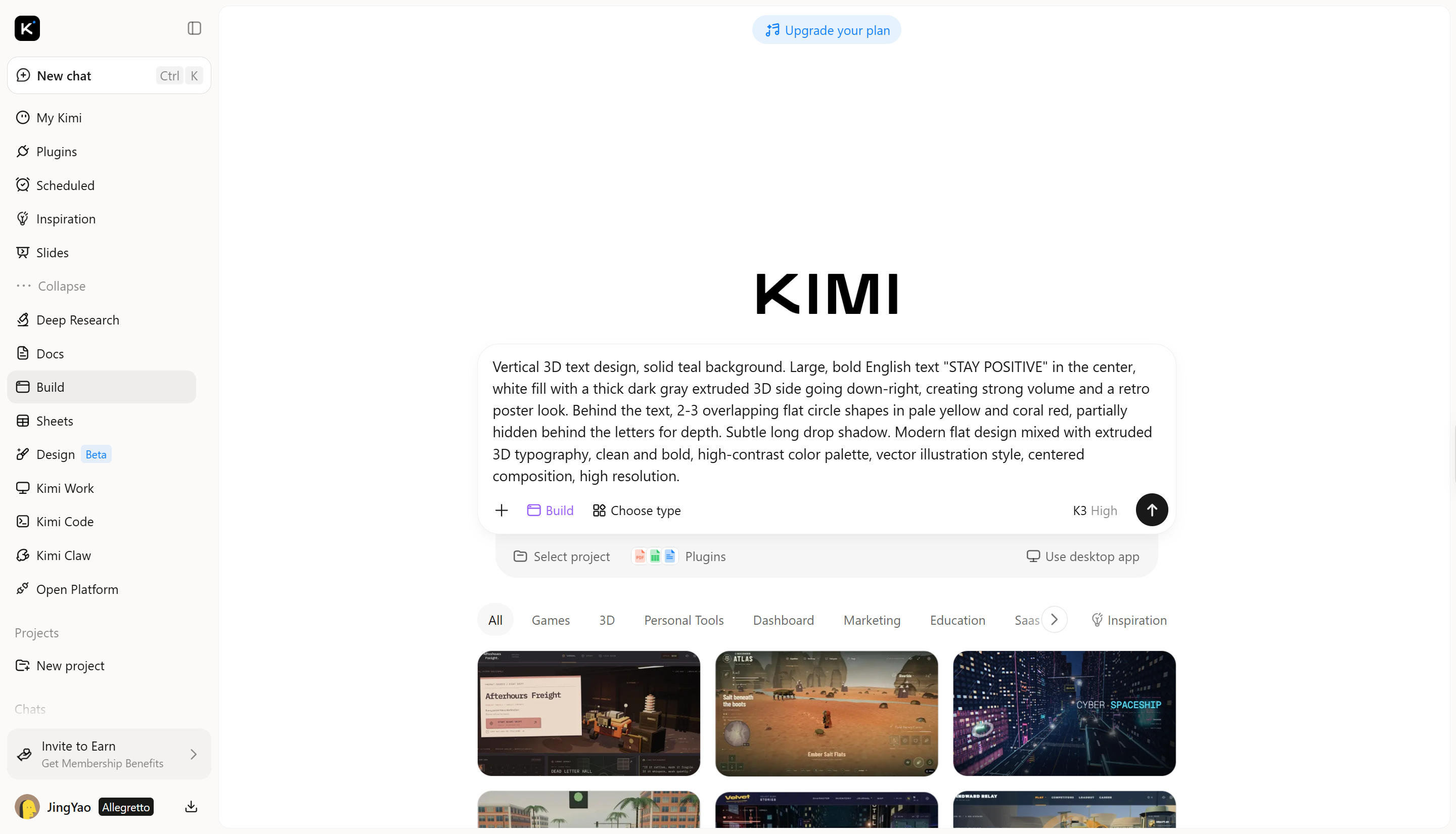
Kimi Build'i açın ve yeni bir proje başlatın. İstediğiniz metni, stili, renkleri, arka planı ve ışıklandırmayı açıklayan ayrıntılı bir prompt girin. Görsel stile yön vermek ve Kimi Build'in vizyonunuza daha yakın bir tasarım oluşturmasına yardımcı olmak için bir referans görsel de yükleyebilirsiniz.
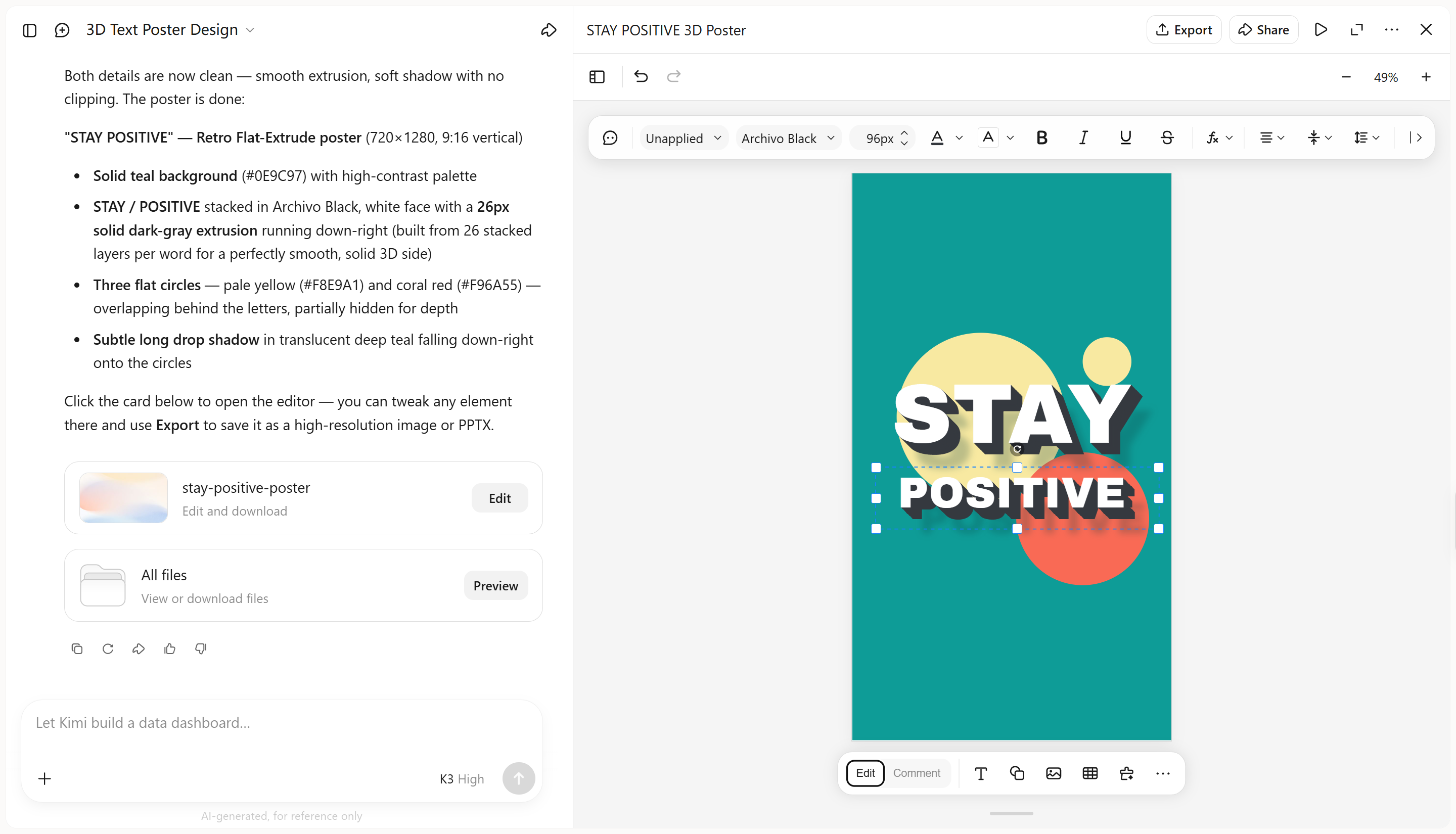
2. adım: 3D metni düzenleyin ve geliştirin
Manuel ayarlamalar yapmak için "Edit" seçeneğine tıklayın, AI'dan değiştirmesini istemek üzere belirli öğelere yorum ekleyin veya harf stilini, renkleri, ışıklandırmayı ve diğer görsel ayrıntıları geliştirmek için sohbet kutusuna prompt girin.
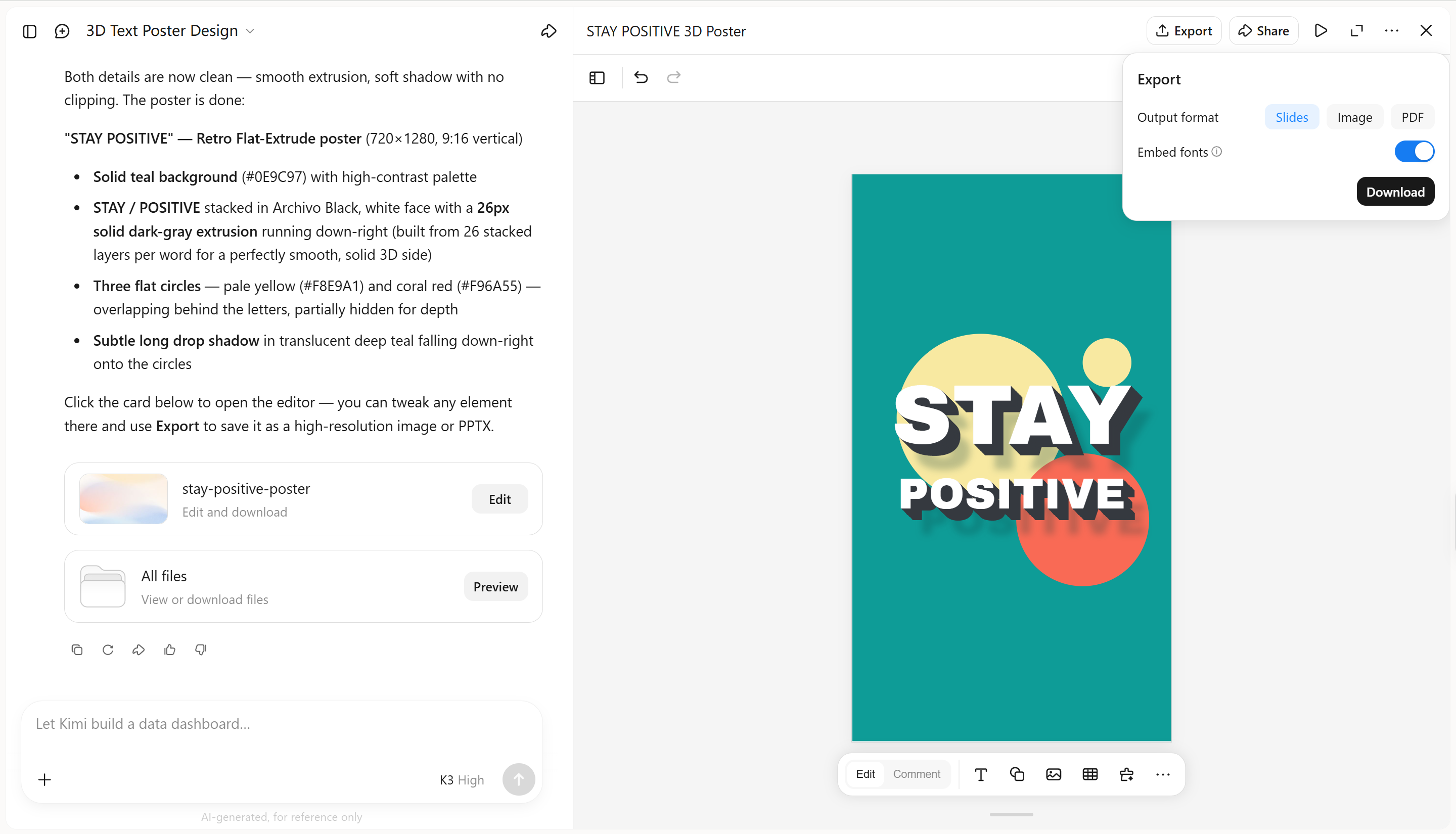
3. Adım: Tasarımınızı gözden geçirin ve dışa aktarın
Son metni yazım, okunabilirlik ve görsel denge açısından kontrol ettiğinizden emin olun. Sonuç ihtiyaçlarınızı karşılıyorsa indirme seçeneğini kullanarak kaydedin.
Kimi Build'in temel özellikleri
Fikirlerinizden boyutlu tipografi oluşturun
Metalik harflerden parlak yüzeylere, eğlenceli ve şişkin karakterlere kadar istediğiniz metni ve görsel stili tanımlayın. Kimi Build, prompt'unuzu 3D metin tasarımlarına dönüştürerek farklı tipografik stilleri keşfetmeniz için bir başlangıç noktası sunar.
Esnek düzenleme araçlarıyla her ayrıntıyı iyileştirin
Tasarımınızı sohbet tabanlı prompt'lar, belirli öğelere yönelik yorumlar veya manuel ayarlamalarla geliştirin. Tek tek ayrıntılar üzerinde daha fazla kontrol sağlayarak istediğiniz görünümü elde etmek için harf biçimlerini, renkleri, dokuları, ekstrüzyon derinliğini, ışıklandırmayı ve gölgeleri ince ayarlayın.
Birden fazla kanal için 3D metin görselleri oluşturun
Kimi Build; etkinlik afişleri, ürün tanıtımları, marka grafikleri, dijital banner'lar ve video başlıkları için 3D metin görselleri oluşturmayı destekler. Farklı tasarım bağlamlarına uygun boyutlu yazılar oluşturarak çeşitli hedef kitleler ve platformlar için özgün görseller hazırlamanıza yardımcı olur.
Tasarım sürümlerini takip edin ve sonuçlarınızı dışa aktarın
Önceki sürümleri inceleyin ve gerektiğinde daha eski bir tasarıma dönün; böylece ilerlemenizi kaybetmeden alternatifleri daha kolay keşfedebilirsiniz. Tamamladığınız görselleri, bir sonraki adımınızda kolayca kullanmak üzere PNG ve JPG dâhil desteklenen formatlarda dışa aktarın.
Sonuç
Photoshop'ta 3D metin oluşturmak, ekstrüzyon, pahlar, ışıklandırma ve gölgeleri nasıl kullanacağınızı anladığınızda kolaylaşır. Basit efektlerle başlayın ve kendinize güveniniz arttıkça tasarımınızı kademeli olarak geliştirin. Daha erişilebilir bir yöntem arayan yeni başlayanlar için Kimi Build, 3D metin oluşturmanın başka bir yolunu sunar. Fikirlerinizi prompt ile açıklayın veya stile yön vermek için bir referans görsel yükleyin; ardından sonucu, vizyonunuza uyana kadar ek talimatlarla iyileştirin.




