
Net bir plan olmadan görevleri, randevuları ve son tarihleri takip etmek zorlaşabilir. Düzensiz bir program çoğu zaman taahhütlerin aksamasına ve zamanın kötü yönetilmesine yol açar. Excel; günlük, haftalık veya aylık işlerinizi tek bir yerde düzenlemenin basit bir yolunu sunar. Bu kılavuzda, zamanınızı daha verimli yönetmenize yardımcı olacak kolay adımlar ve faydalı biçimlendirme ipuçlarıyla Excel'de nasıl program oluşturacağınız açıklanmaktadır.
Excel'de oluşturabileceğiniz program türleri
Excel, farklı kişisel, akademik ve profesyonel ihtiyaçlar için esnek programlama seçenekleri sunar. Excel'de program oluşturmayı öğrenmeden önce, rutininize en uygun biçimi seçmek için yaygın program türlerine göz atın.
Haftalık program
Haftalık program; görevlerinizi, randevularınızı ve etkinliklerinizi yedi güne yayarak düzenlemenize yardımcı olur. Her sorumluluk için zaman dilimleri belirleyebilir, öncelikleri takip edebilir ve haftanızı daha verimli planlayabilirsiniz.
Günlük program
Günlük program, gününüzü toplantılar, görevler, molalar ve kişisel etkinlikler için belirli zaman dilimlerine ayırır. Günlük sorumluluklarınızı yönetmenize ve rutininizi aksatmadan sürdürmenize yardımcı olur.
Aylık program
Aylık program; önemli tarihlere, son tarihlere, etkinliklere ve randevulara genel bir bakış sunar. Yaklaşan etkinlikleri planlamak ve uzun vadeli taahhütleri tek bir çalışma sayfasında takip etmek için kullanabilirsiniz.
Çalışan vardiya programı
Çalışan vardiya programı, yöneticilerin personel çalışma saatlerini düzenlemesine, vardiyaları atamasına ve haftalık dönüşümleri yönetmesine yardımcı olur. Excel, çalışanların uygunluk durumunu takip etmeyi ve program çakışmalarını önlemeyi kolaylaştırır.
Proje programı
Proje programında görevler, kilometre taşları, son tarihler ve atanan sorumluluklar belirtilir. İlerlemeyi izlemek, ekip çalışmalarını koordine etmek ve projelerin planlandığı gibi ilerlemesini sağlamak için kullanabilirsiniz.
Ders programı
Ders programı; dersleri, ders saatlerini, çalışma oturumlarını ve molaları hafta boyunca düzenler. Öğrenciler, akademik yükümlülüklerini yönetmek ve düzenli bir çalışma rutini sürdürmek için bu programı kullanabilir.
Yapay zekâyla Excel'de program oluşturma
Özellikle birden fazla görev ve son tarih söz konusu olduğunda Excel'de elle program oluşturmak zaman alabilir. Yapay zekâ araçları, bilgileri düzenlemenize ve yapılandırılmış programları daha verimli biçimde hazırlamanıza yardımcı olarak süreci kolaylaştırır.
Bir AI Excel ajanı olan Kimi Sheets, elektronik tablo verilerini yapay zekâyla oluşturmanıza, düzenlemenize ve analiz etmenize yardımcı olarak elektronik tablo hazırlamayı kolaylaştırır. Program bilgilerini yapılandırmak, görevleri sıralamak ve ihtiyaçlarınıza göre düzenli tablolar oluşturmak için kullanabilirsiniz. Yapay zekâ destekli yardımla elektronik tablo işlerini de kolaylaştırdığı için programlarını daha verimli yönetmek isteyen yeni başlayanlara uygundur. Aşağıdaki adımlarda Excel'de nasıl program oluşturacağımızı öğreneceğiz.
1. Adım: Dosyanızı yükleyin ve bir prompt yazın
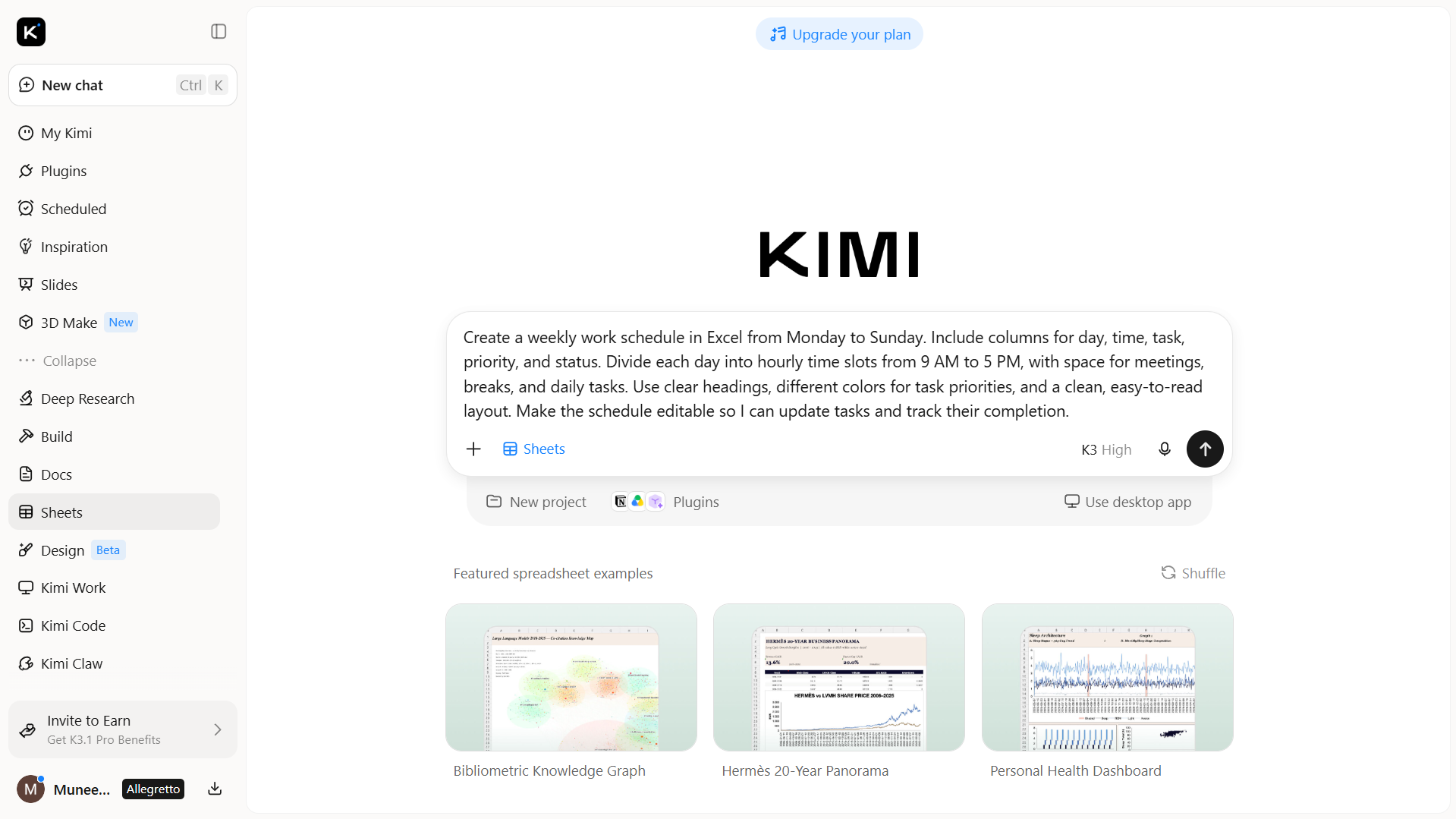
Kimi Sheets'i açın; mevcut bir elektronik tablonuz varsa yükleyin veya boş bir dosyayla başlayın. Program türünüzü, gerekli sütunları, zaman dilimlerini, tarihleri ve biçimlendirme tercihlerinizi açıklayan net bir prompt yazın.
Örnek prompt:
2. Adım: Çıktıyı Kimi Sheets'e oluşturtun
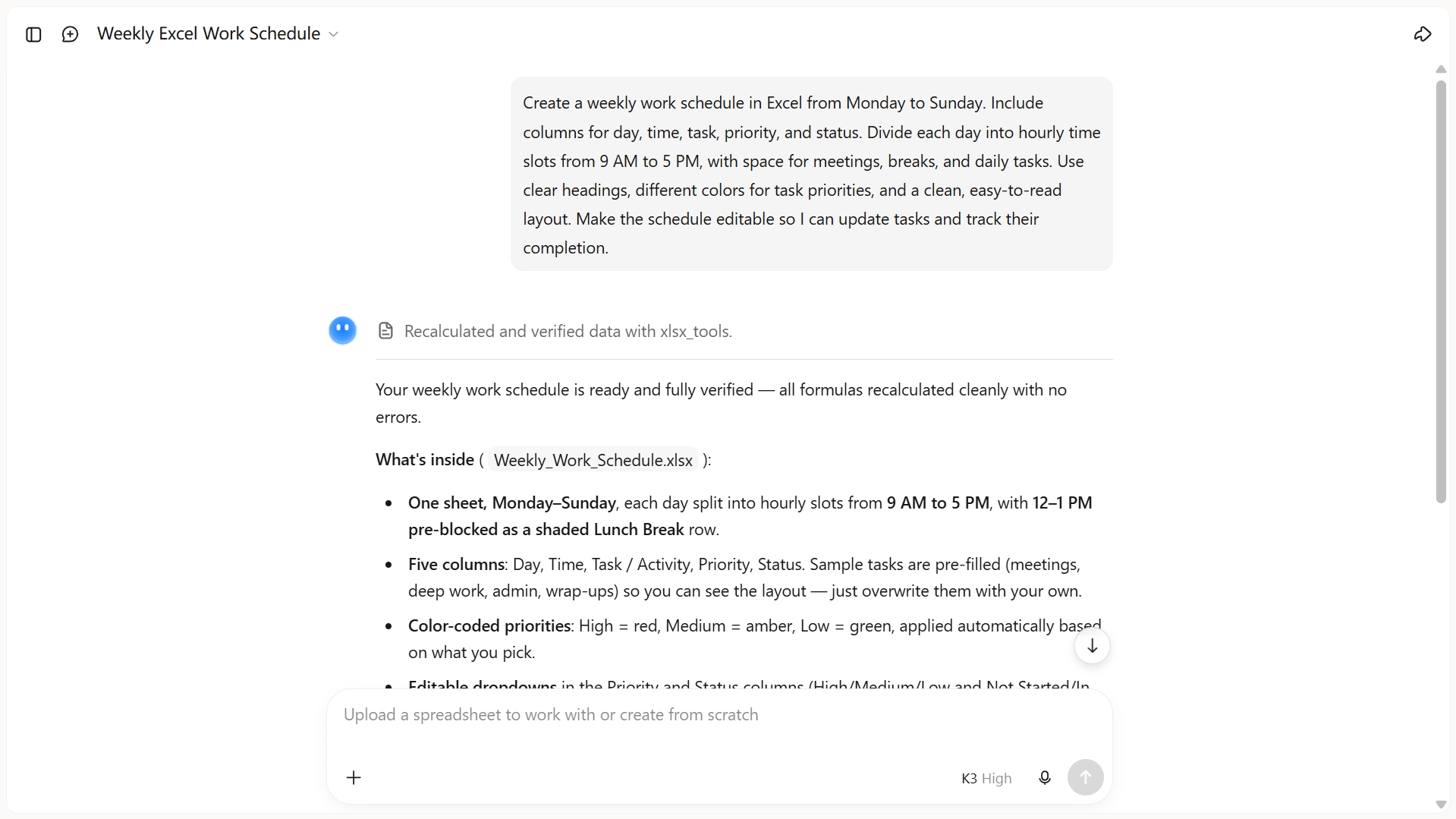
prompt'unuzu gönderin ve Kimi Sheets'in bilgileri yapılandırılmış bir elektronik tablo hâlinde düzenlemesine izin verin. Oluşturulan satırları, sütunları, zaman aralıklarını ve biçimlendirmeyi gözden geçirerek planlama gereksinimlerinize uygun olduklarından emin olun.
3. Adım: Programınızı Excel'de düzenleyin
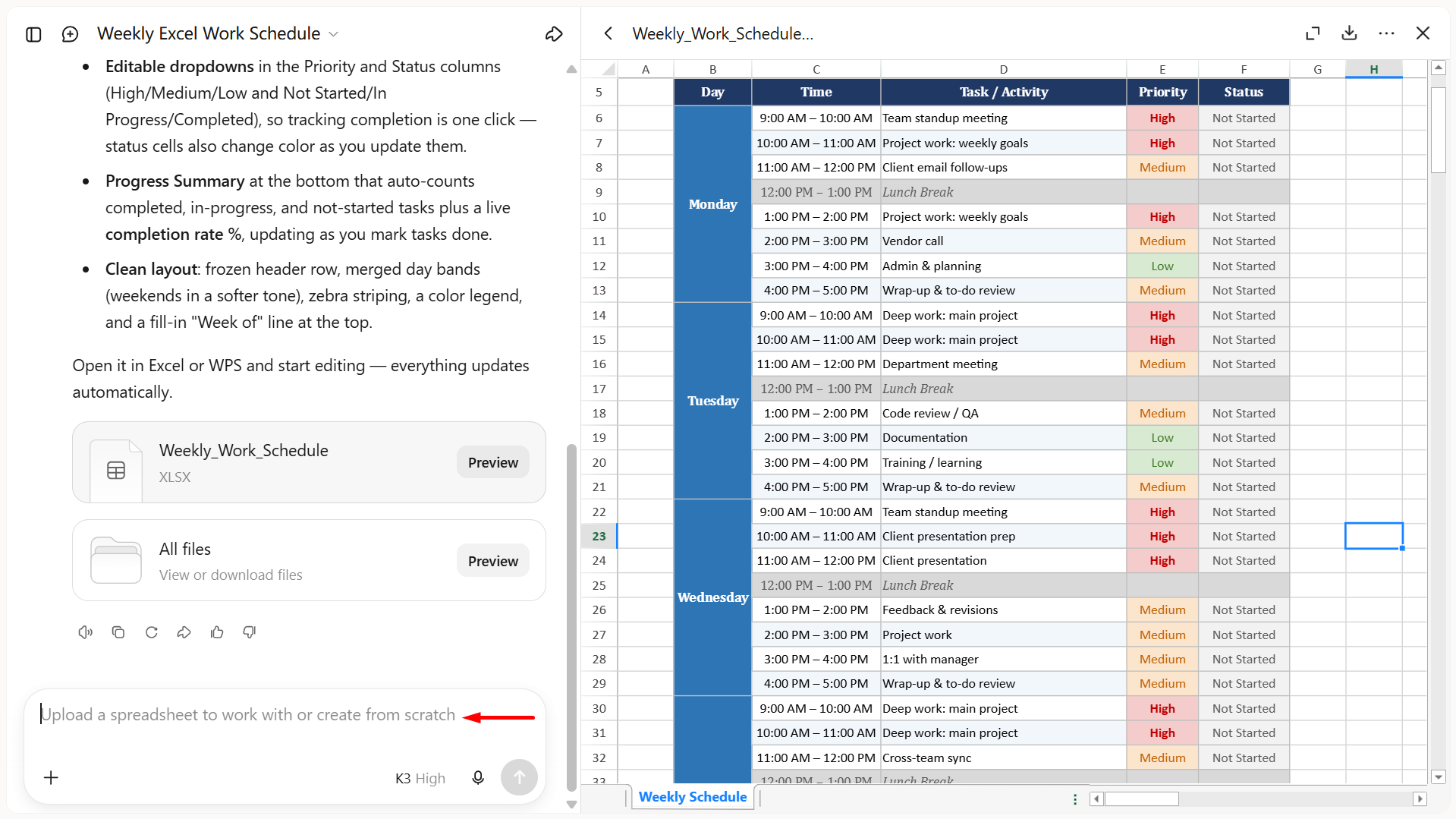
Daha fazla düzenleme yapmak için oluşturulan elektronik tabloyu indirin veya Excel'de açın. Görevlerinizi ekleyin; tarihleri ve saatleri güncelleyin, renkleri değiştirin ve düzeni günlük ya da haftalık rutininize göre özelleştirin.
4. Adım: Excel dosyasını önizleyip dışa aktarın
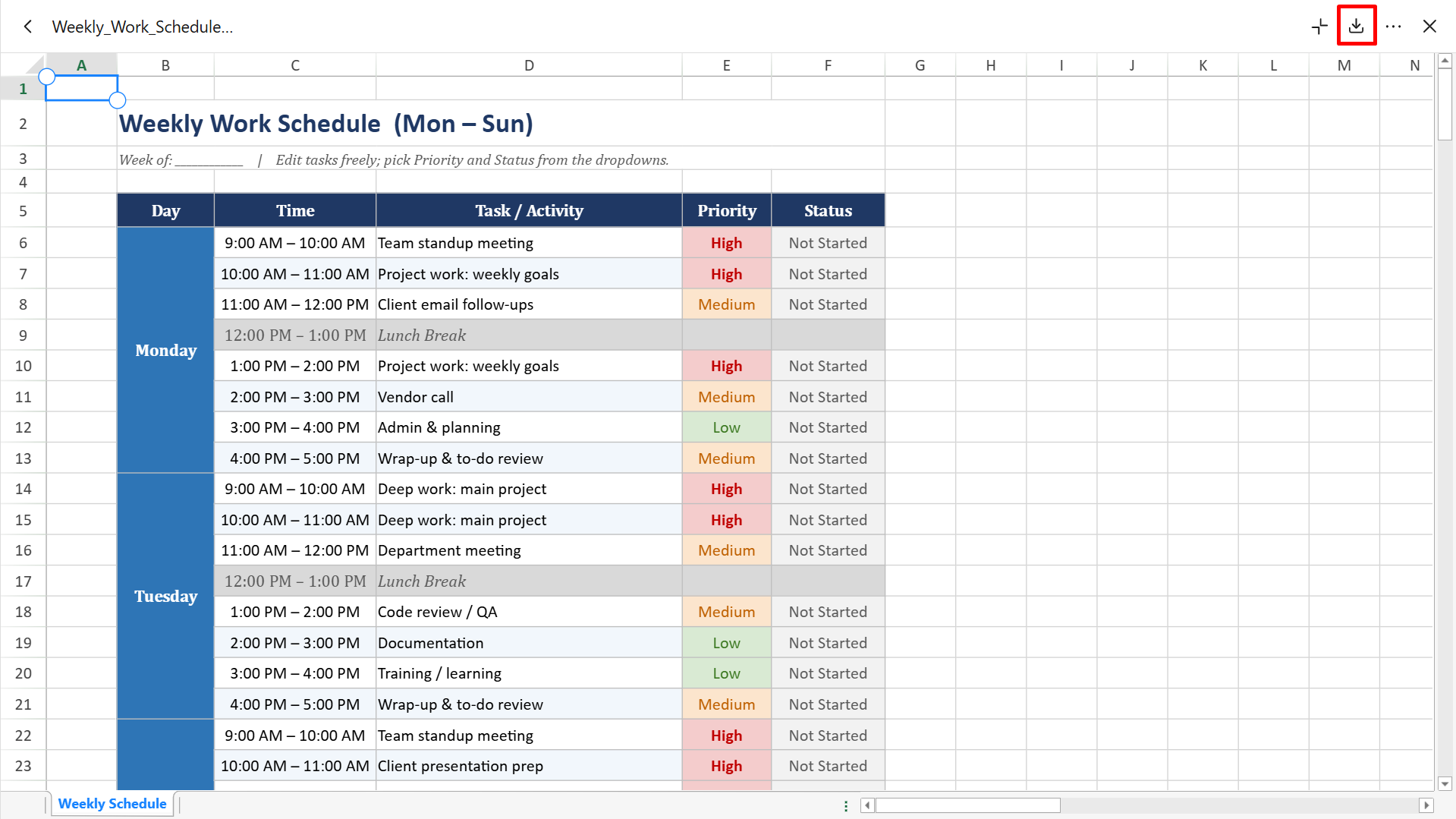
Eksik bilgi, biçimlendirme sorunu veya hatalı zaman aralığı olup olmadığını kontrol etmek için tamamlanan programı gözden geçirin. Her şey doğru görünüyorsa gerektiğinde erişip güncelleyebilmek için dosyayı Excel biçiminde (XLSX) kaydedin veya dışa aktarın.
Excel'de program oluşturmak için neden Kimi Sheets kullanılmalı?
Yapay zekânın program oluşturmayı nasıl kolaylaştırdığını gördüğünüze göre, doğru aracı seçerek süreci daha da verimli hâle getirebilirsiniz. Kimi Sheets; elektronik tablo verilerini düzenlemenize, programları özelleştirmenize ve görevleri daha az elle işlem yaparak yönetmenize yardımcı olan çeşitli özellikler sunar.
Doğal dilde talimatlarla Excel programları oluşturun ve özelleştirin: Tarihler, görevler, zaman aralıkları, öncelikler ve son tarihler dâhil olmak üzere program gereksinimlerinizi açıklayın. Kimi Sheets, talimatlarınızı yapılandırılmış bir Excel elektronik tablosuna dönüştürebilir. Mevcut bir çalışma kitabını yükleyerek görevleri yeniden düzenleme, son tarihleri güncelleme, yerleşimi ayarlama veya formülleri iyileştirme gibi değişiklikleri de doğal dilde isteyebilirsiniz.
Akıllı biçimlendirmeyle program verilerini düzenleyin: Görevleri, tarihleri ve zaman aralıklarını anlaşılır bir elektronik tablo düzenine otomatik olarak yerleştirin. Kimi Sheets; günlük, haftalık veya proje bazlı programların okunmasını ve yönetilmesini kolaylaştırmak için tutarlı biçimlendirme, hizalama, hücre stilleri ve yapılandırılmış düzenler uygular.
Excel formülleriyle program hesaplamalarını otomatikleştirin: Görev sürelerini, çalışma saatlerini, son tarihleri ve tamamlanma oranlarını hesaplayan yerel Excel formülleri oluşturun. Görev durumlarını izlemek ve program bilgilerini özetlemek için IF, COUNTIF ve SUM gibi formülleri de kullanabilirsiniz.
Karmaşık programları birden fazla çalışma sayfasında yönetin: Farklı projeleri, ekipleri veya program dönemlerini düzenlemek için birbiriyle bağlantılı çalışma sayfaları oluşturun. Kimi Sheets, birden fazla çalışma sayfasını kapsayan mantığı destekleyerek değerler değiştiğinde ilgili veri ve hesaplamaların bağlantılı kalmasını sağlar.
Programları grafikler ve panolarla görselleştirin: İş yükü dağılımını, görev ilerlemesini ve zaman kullanımını incelemek için program verilerini grafiklere ve etkileşimli panolara dönüştürün. Otomatik oluşturulan görseller, örüntüleri belirlemeyi ve program bilgilerini anlamayı kolaylaştırır.
Programlarınızı dışa aktarın ve yeniden kullanın: Oluşturulan elektronik tabloyu önizleyin, içeriğini düzenleyin ve tamamlanmış Excel dosyasını indirin. Elektronik tabloları paylaşmak, raporlamak veya başka amaçlarla kullanmak üzere PDF, Word ve CSV gibi biçimlere de dönüştürebilirsiniz.
Excel'de profesyonel programlar hazırlamaya yönelik ipuçları
İyi yapılandırılmış bir program; sorumlulukları yönetmeyi, ilerlemeyi izlemeyi ve son tarihleri kaçırmamayı kolaylaştırır. Excel'de ister kişisel kullanım ister iş görevleri için bir program hazırlıyor olun, bu ipuçları anlaşılır, düzenli ve kolayca güncellenebilen bir elektronik tablo oluşturmanıza yardımcı olacaktır.
Programınızın amacını ve yapısını belirleyin
Excel'e veri eklemeden önce programınızın amacını belirleyin. Günlük, haftalık, aylık veya proje bazlı bir düzene ihtiyacınız olup olmadığına karar verin ve yalnızca faaliyetlerinizle ilgili sütunları ekleyin.
Tutarlı tarih ve saat biçimleri kullanın
Bilgilerin anlaşılır ve düzenli kalması için çalışma sayfanızın tamamında aynı tarih ve saat biçimlerini kullanın. Tutarlı biçimlendirme, planlanan faaliyetleri sıralamayı, filtrelemeyi ve gözden geçirmeyi de kolaylaştırır.
Görevleri anlaşılır kategorilere ayırın
Benzer faaliyetleri toplantılar, ödevler, son tarihler ve kişisel görevler gibi kategoriler altında gruplandırın. Böylece programınızda gezinmek ve sorumluluklarınızı hızla belirlemek kolaylaşır.
Renk kodlarını amacına uygun kullanın
Görev önceliklerini, faaliyet türlerini veya tamamlanma durumlarını ayırt etmek için farklı renkler kullanın. Örneğin, önemli bilgilerin daha kolay fark edilmesi için acil son tarihleri kırmızıyla, tamamlanan görevleri ise yeşille vurgulayın.
Hesaplamaları otomatikleştirmek için Excel formüllerini kullanın
Çalışma saatlerini hesaplamak, tamamlanan görevleri saymak ve program durumlarını izlemek için SUM, COUNTIF ve IF gibi formülleri kullanın. Bu, elle yapılan hesaplamaları azaltır ve görevlerle zaman planları değiştikçe programınızın doğruluğunu korumanıza yardımcı olur.
Son tarihleri ve çakışan görevleri vurgulayın
Yaklaşan son tarihleri, gecikmiş faaliyetleri ve çakışan zaman aralıklarını vurgulamak için koşullu biçimlendirme kullanın. Böylece programlama sorunlarını erkenden belirleyebilir ve planlarınızı etkilemeden önce gerekli düzenlemeleri yapabilirsiniz.
Beklenmedik değişiklikler için esneklik payı bırakın
Gecikmelere, acil görevlere veya beklenmedik toplantılara yer açmak için önemli faaliyetler arasında ek süre bırakın. Ayarlanabilir bir program, çalışma sayfasının tamamını yeniden düzenlemeden sorumlulukları güncellemeyi kolaylaştırır.
Sonuç
Excel; günlük görevleri düzenlemeyi, son tarihleri yönetmeyi ve kişisel ya da iş faaliyetlerini tek bir yerde planlamayı kolaylaştırır. Bu adımları izleyerek ve Kimi Sheets gibi yapay zekâ araçlarını kullanarak elle biçimlendirmeye saatler harcamadan yapılandırılmış programlar oluşturabilirsiniz. Excel'de iş, eğitim veya kişisel sorumluluklarınız için program hazırlarken doğru düzen ve otomasyon özellikleri, zamanınızı daha verimli yönetmenize yardımcı olabilir.




