
Net bir plan olmadığında görevleri, son tarihleri ve toplantıları takip etmek kısa sürede karmaşıklaşır. Excel program şablonu bu sorunu çözebilir, ancak sıfırdan bir şablon hazırlamak çoğu kişinin ayırabileceğinden daha fazla zaman alır. Tarihleri ayarlamak, satırları biçimlendirmek ve düzeni değiştirmek başlı başına bir işe dönüşebilir. Bu makalede iş, eğitim ve günlük yaşam için kullanıma hazır 10 Excel program şablonunu ve kendi şablonunuzu dakikalar içinde oluşturmanın kolay adımlarını bulacaksınız.
10 Excel program şablonuna genel bakış
Kimi Sheets ile basit günlük yapılacaklar listelerinden ayrıntılı proje zaman çizelgelerine kadar farklı türlerde Excel program şablonları oluşturabilirsiniz. Aşağıdaki tabloda, planlama ihtiyaçlarınıza uygun biçimi seçmenize yardımcı olmak için 10 kullanışlı program örneği, kullanım amaçları ve temel özellikleri yer alır.
| Şablon | Kimler için uygun | Temel amaç | Kullanım alanı |
|---|---|---|---|
| Günlük program şablonu | Bireyler ve profesyoneller | Günlük görevleri, zaman aralıklarını, öncelikleri ve notları düzenlemek. | Bir günü saat saat planlama |
| Haftalık program şablonu | Öğrenciler, çalışanlar ve bireyler | İşleri, dersleri, antrenmanları ve kişisel etkinlikleri yedi günlük olarak planlamak. | Bir haftalık görevleri ve randevuları planlama |
| Aylık program şablonu | Bireyler ve ekipler | Aylık etkinlikleri, randevuları, son tarihleri ve önemli günleri takip etmek. | Uzun vadeli planlama ve önemli tarihler |
| Çalışan iş programı şablonu | Yöneticiler ve ekip liderleri | Çalışan vardiyalarını belirlemek, çalışma saatlerini izlemek ve yeterli personel bulunmasını sağlamak. | Ekip vardiyalarını planlayan yöneticiler |
| Öğrenci çalışma programı şablonu | Öğrenciler | Çalışma oturumlarını, dersleri, ödevleri, sınavları ve molaları düzenlemek. | Proje aşamalarını ve son tarihleri takip etme |
| Proje programı şablonu | Proje yöneticileri ve ekipler | Proje görevlerini, son tarihleri, sorumluları ve ilerlemeyi takip etmek. | Öğrenciler ve öğretmenler |
| Ders programı şablonu | Öğrenciler ve öğretmenler | Ders saatlerini, konuları, eğitmenleri ve sınıfları düzenlemek. | Uzaktan ve hibrit çalışan ekipler |
| Vardiya rotasyonu çizelgesi şablonu | Yöneticiler ve vardiyalı çalışan ekipler | Dönüşümlü vardiyaları, çalışan atamalarını ve planlı izin günlerini yönetin. | Toplantı ve müşteri görüşmesi planlama |
| İçerik takvimi şablonu | İçerik üreticileri ve pazarlama ekipleri | İçerik konularını, yayın tarihlerini, platformları, yazarları ve durumları planlayın. | Pazarlama ve içerik ekipleri |
| Etkinlik planlama programı şablonu | Etkinlik planlayıcıları ve organizatörler | Etkinlik görevlerini, son tarihleri, tedarikçileri, bütçeleri ve ilerlemeyi koordine etmek. | Etkinlikleri, lansmanları veya kutlamaları düzenleme |
Zamanınızı daha iyi planlamak için 10 Excel program şablonunu keşfedin
İyi bir program, ancak değişen planlarınıza ayak uydurabildiğinde işe yarar. Her yeni görev veya değişen teslim tarihi, satır ve sütunları elle yeniden düzenlemeyi gerektirdiğinde programı güncel tutmak zordur. Bir yapay zekâ destekli Excel ajanı olan Kimi Sheets, basit bir metin promptunu kullanıma hazır bir şablona dönüştürerek sizi bu zahmetten kurtarır. Planlarınız değiştiğinde güncellemeleri tarif edebilir ve dosyayı sizin için düzenlemesini sağlayabilirsiniz. Farklı zaman planlama yöntemlerine uygun, Kimi Sheets ile oluşturabileceğiniz 10 Excel program şablonunu burada bulabilirsiniz.
Günlük program şablonu
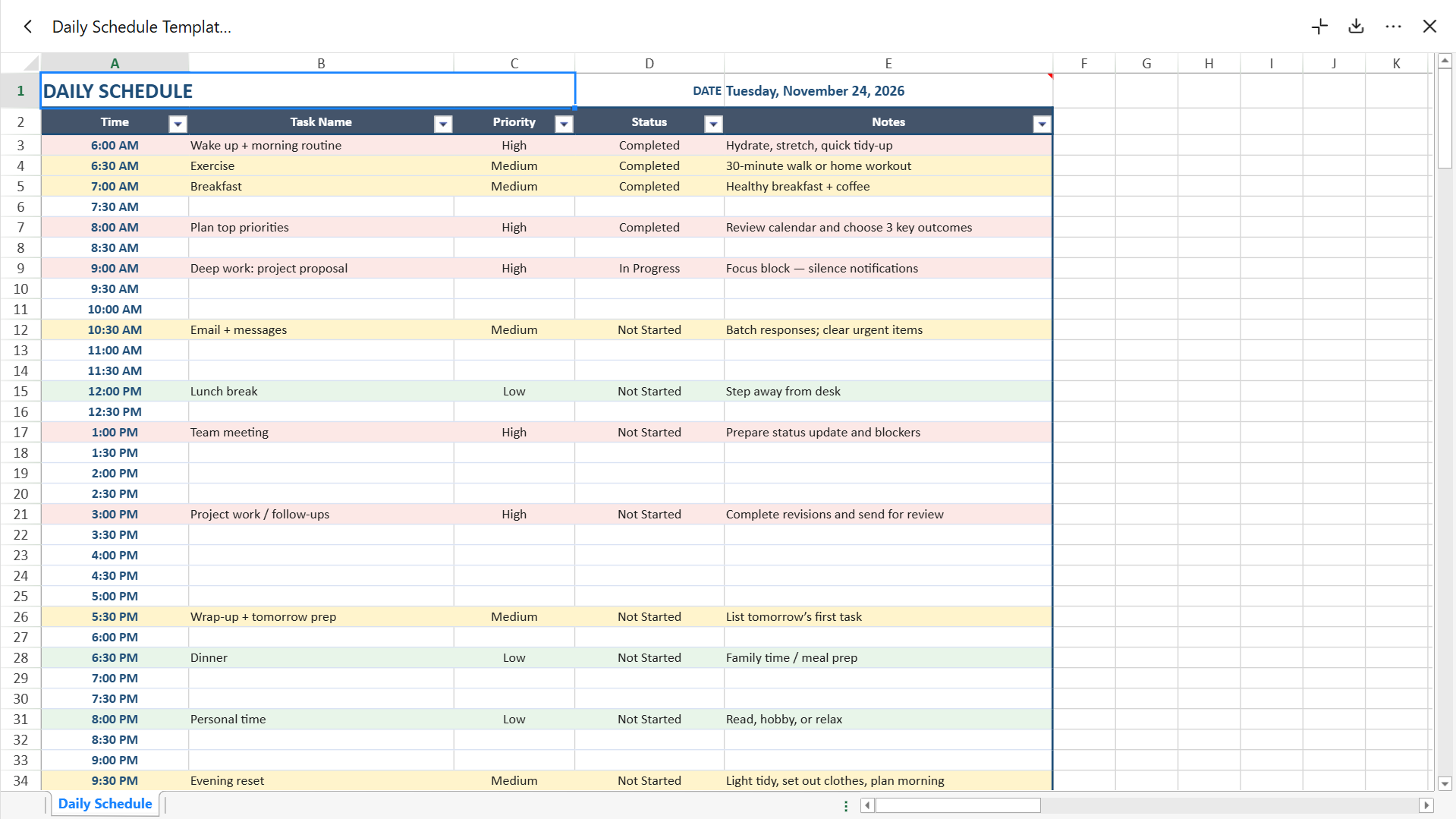
Günlük Excel program şablonu, gününüzü zaman dilimlerine ayırarak sırada ne olduğunu tam olarak görmenizi sağlar. Çalışma saatlerini, randevuları ve kişisel işleri tek bir yerde yönetmek için idealdir. Saat saat planlama yapmak, boşlukları fark etmenizi ve programınızı gereğinden fazla doldurmamanızı da kolaylaştırır.
Nasıl kullanılır?
1. adım: promptunuzu girin
Kimi Sheets'i açın ve istediğiniz günlük programı; zaman dilimleri, görev adları, öncelik seviyeleri ve not sütunuyla birlikte tarif edin.
Prompt:
2. adım: Şablonunuzu yapay zekâya oluşturtun
Yapay zekânın günlük planlayıcınızı oluşturmasını sağlayın. Zaman blokları çok uzun veya çok kısa gelirse aralıkları değiştirmek ya da yeni sütunlar eklemek için promptunuzu düzenleyin.
3. adım: Şablonu inceleyip dışa aktarın
Zaman dilimlerinin doğru sırada olduğunu ve her görev için yeterli alan bulunduğunu kontrol edin. Her şey istediğiniz gibiyse dosyayı Excel biçiminde indirin.
Haftalık program şablonu
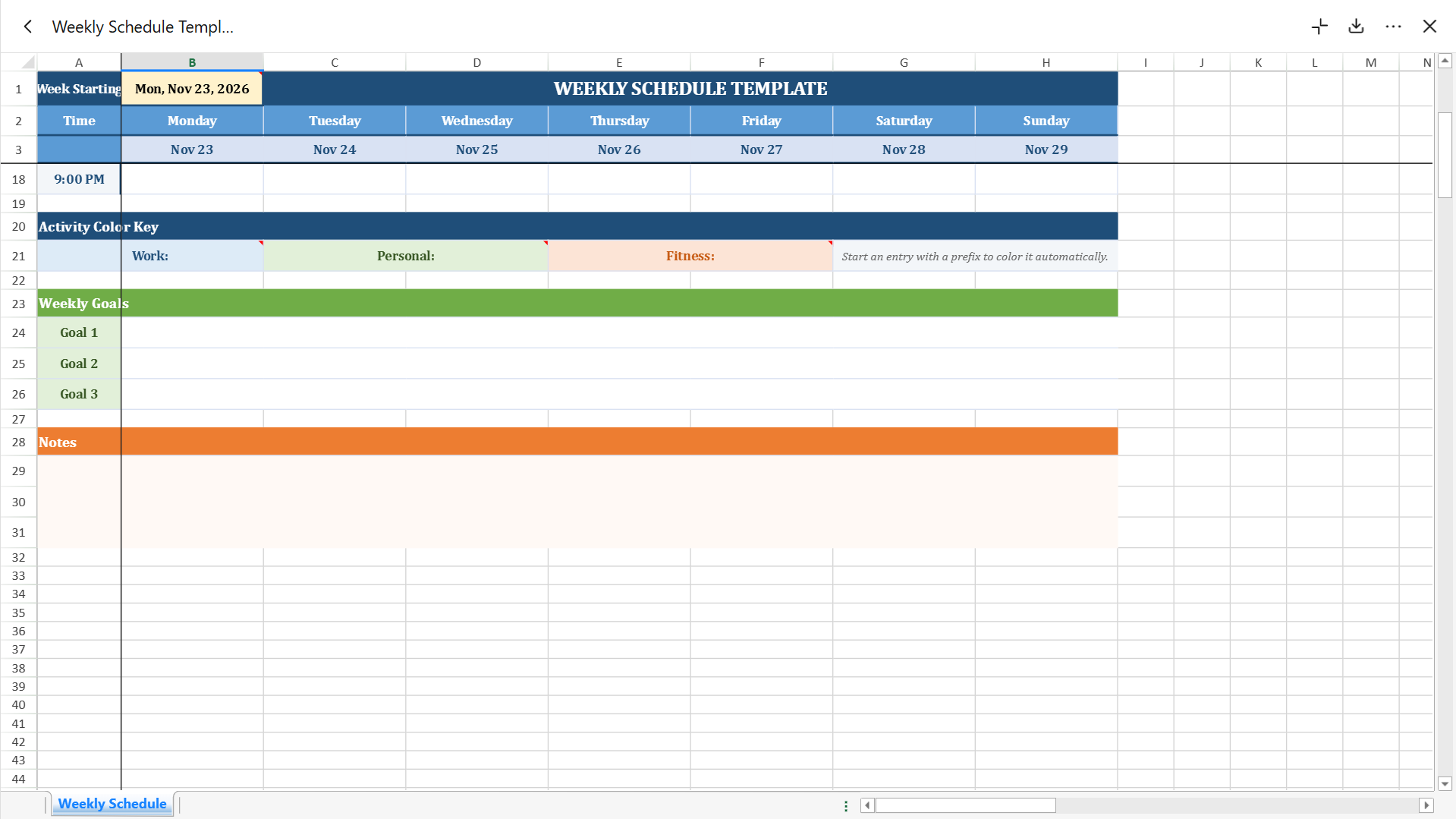
Daha geniş bir görünüm gerektiğinde haftalık Excel program şablonu, yedi günün tamamını yan yana gösterir. İşleri, dersleri, egzersizleri ve gündelik işleri gözden kaçırmadan dengeleyebilirsiniz. Tüm haftayı tek bakışta görmek, iş yükünüzü günlere daha dengeli dağıtmanıza da yardımcı olur.
Nasıl kullanılır?
1. adım: promptunuzu girin
Kimi Sheets'i açın ve yedi günün tamamı sütunlarda, zaman dilimleri veya görev kategorileri de satırlarda yer alacak şekilde haftalık düzeninizi tarif edin.
Prompt:
2. adım: Şablonunuzu yapay zekâya oluşturtun
Yapay zekânın haftalık programınızı oluşturmasını sağlayın. Hafta sonlarını eklemek, renk kodları kullanmak veya iş ve kişisel görevleri ayırmak için bunları sonraki bir promptta belirtin.
3. adım: Şablonu inceleyip dışa aktarın
Her günün doğru hizalandığından ve düzenin kolayca gözden geçirilebildiğinden emin olun. Son programı Excel dosyası olarak dışa aktarın.
Aylık program şablonu
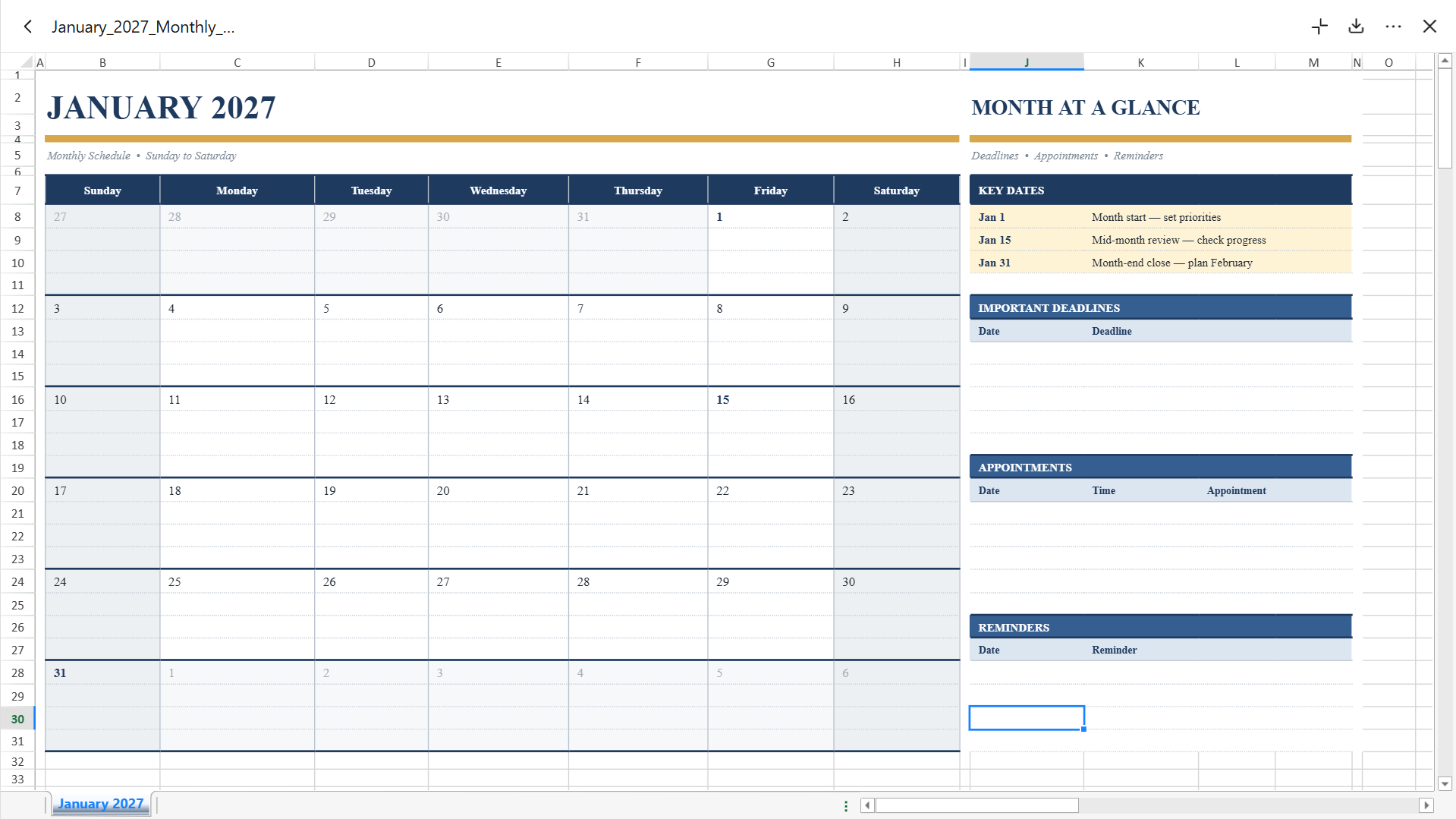
Aylık Excel program şablonu; teslim tarihlerini, etkinlikleri ve önemli günleri ay boyunca göstererek genel durumu görmenizi sağlar. Fatura ödemelerini, proje aşamalarını veya yaklaşan seyahatleri takip ederken önceden plan yapmak için kullanışlıdır. Her şeyi tek bir takvim görünümünde toplamak, önemli tarihlerin gözden kaçmasını önler.
Nasıl kullanılır?
1. adım: promptunuzu girin
Kimi Sheets'i açın ve ihtiyacınız olan aylık takvimi; ay, tarih düzeni, etkinlik etiketleri ve teslim tarihleri için ayrılan alanla birlikte tarif edin.
Prompt:
2. adım: Şablonunuzu yapay zekâya oluşturtun
Yapay zekânın açıklamanızı aylık bir takvime dönüştürmesini sağlayın. Önemli tarihleri fark etmek zorsa bunları renklerle veya kalın metinle vurgulamasını isteyin.
3. adım: Şablonu inceleyip dışa aktarın
Tarihlerin doğru günlerle eşleştiğini ve etkinliklerinizin doğru yerlere eklendiğini kontrol edin. İşiniz bittiğinde takvimi Excel biçiminde indirin.
Çalışan vardiya çizelgesi şablonu
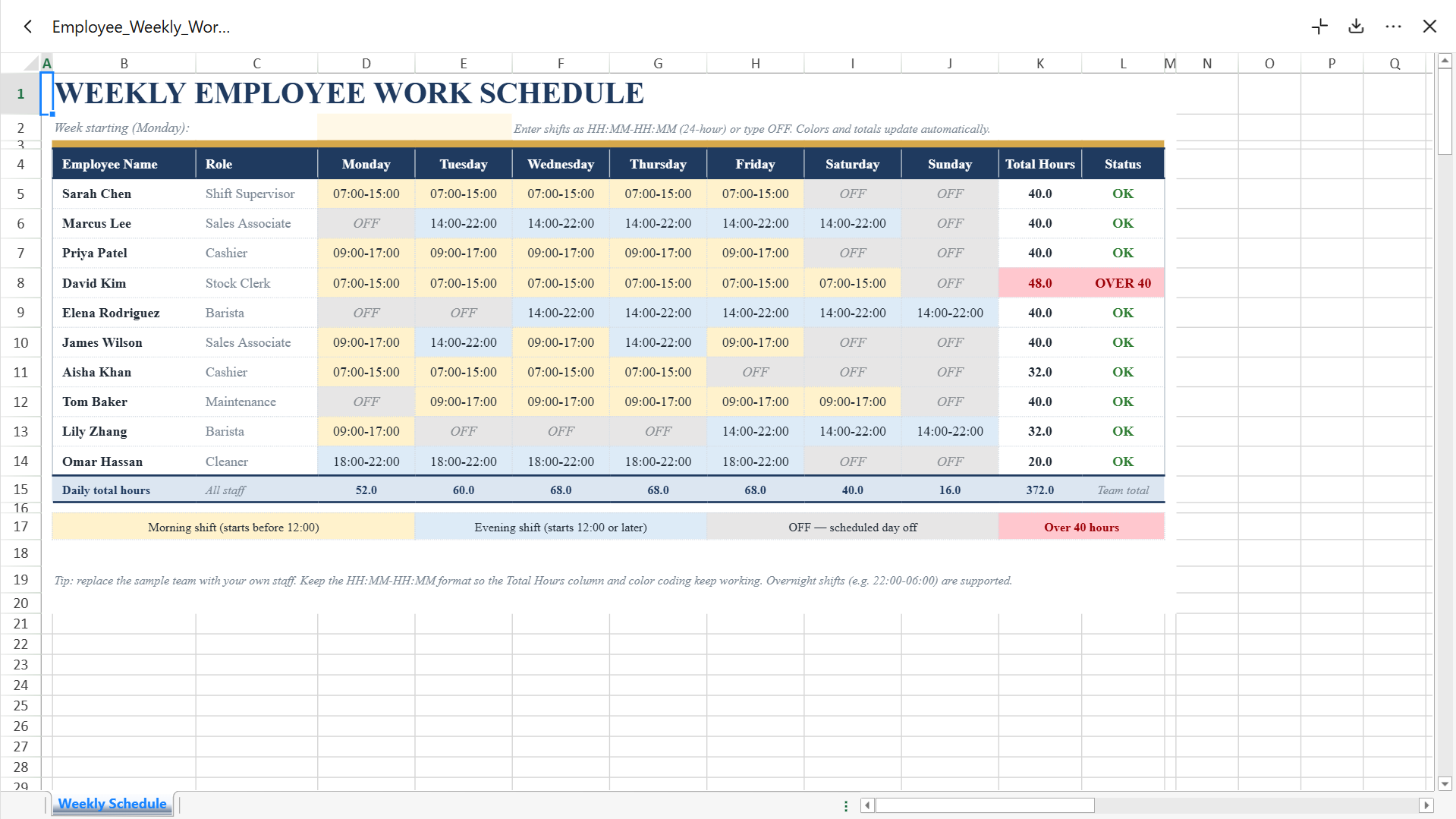
Çalışanlar için aylık Excel vardiya çizelgesi şablonu, her ekip üyesinin vardiyalarını, çalışma günlerini ve üstlendiği rolleri düzenli bir tabloda gösterir. Yöneticiler bu şablonu yoğun saatlerde yeterli personel bulunmasını sağlamak, vardiya çakışmalarını önlemek ve toplam çalışma saatlerini takip etmek için kullanabilir. Çalışanlar da vardiyalarını kontrol etmek ve değişikliklerden haberdar olmak için çizelgeye bakabilir.
Nasıl kullanılır?
1. adım: promptunuzu girin
Kimi Sheets'i açın ve çalışan adları, görevleri, vardiya saatleri, çalışma günleri ve toplam saat sütunuyla birlikte ekibinizin çalışma programını açıklayın.
Prompt:
2. Adım: Şablonunuzu yapay zekâya oluşturtun
Personel çalışma programını yapay zekâya oluşturtun. Fazla mesai takibine veya haftalık toplam çalışma saati özetine ihtiyacınız varsa bu ayrıntıları prompt metnine ekleyin.
3. Adım: Şablonu inceleyip dışa aktarın
Vardiyaların çakışmadığını ve toplam saatlerin doğru hesaplandığını kontrol edin. Ekibinizle paylaşmak için çalışma programını Excel dosyası olarak dışa aktarın.
Öğrenci çalışma programı şablonu
Bu şablon, öğrencilerin zamanlarını dersler, ödevler ve sınav hazırlığı arasında bölüştürmesine yardımcı olur. Her gün belirli çalışma aralıkları ayırmak, son anda yoğun çalışmaya kıyasla düzenli ilerlemeyi kolaylaştırır. Excel çalışma programı planlayıcı şablonuna molalar ve boş zamanlar da ekleyerek dengeli bir düzen oluşturabilirsiniz.
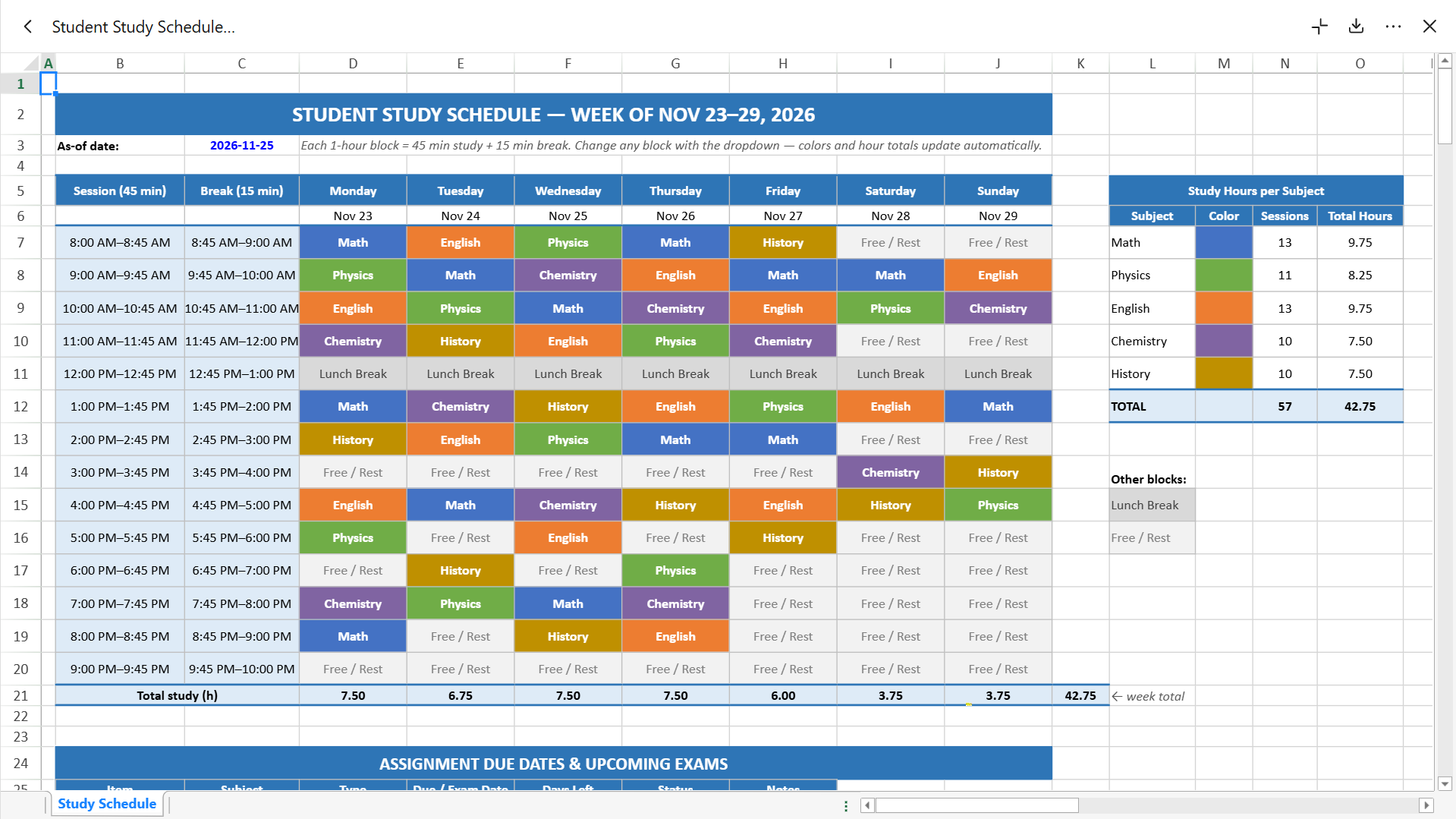
Kullanım
1. Adım: prompt girin
Kimi Sheets'i açın ve dersleri, çalışma saatlerini, ödev teslim tarihlerini, sınav tarihlerini ve mola saatlerini listeleyerek çalışma planınızı açıklayın.
Prompt:
2. Adım: Şablonunuzu yapay zekâya oluşturtun
Çalışma oturumlarınızı yapay zekâya düzenletin. Bir derse daha fazla zaman ayırmanız gerekiyorsa haftalık saatleri yeniden dengelemek için prompt metnini güncelleyin.
3. Adım: Şablonu inceleyip dışa aktarın
Gerçekçi olduğundan ve dinlenmeye zaman bıraktığından emin olmak için planı inceleyin. Excel formatında indirip elinizin altında bulundurun.
Proje programı şablonu
Birden fazla görevi yöneten ekipler için Excel proje programı şablonu; her görevi başlangıç tarihi, son teslim tarihi ve atanan ekip üyesiyle birlikte listeler. Bu düzenli zaman çizelgesi, görev sıralarını ve bağımlılıklarını anlamayı kolaylaştırır. Olası gecikmelerin erkenden belirlenmesine de yardımcı olarak ekiplere, gecikmeler projenin genelini etkilemeden önce planlarını değiştirme fırsatı verir.
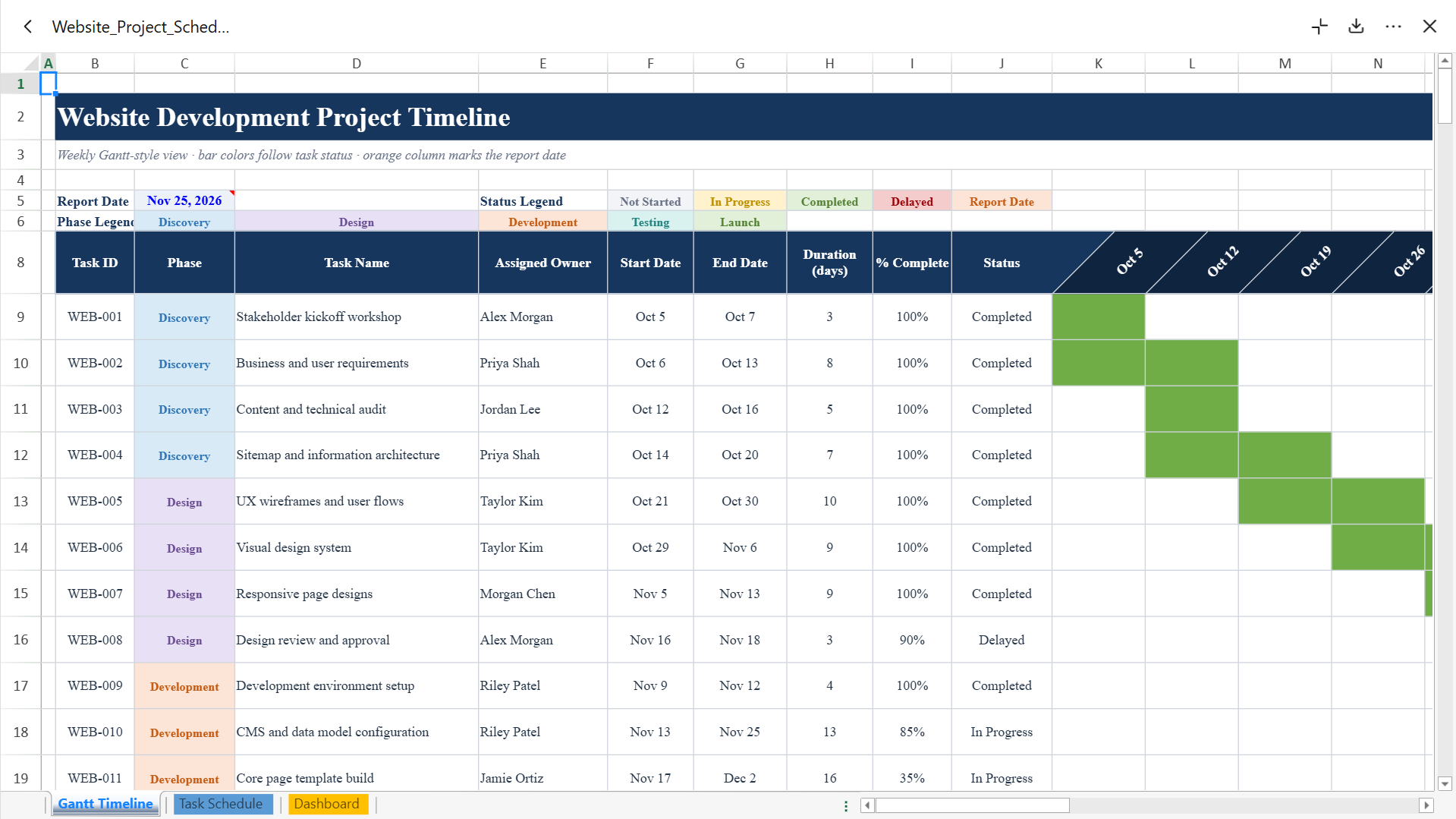
Kullanım
1. Adım: prompt girin
Kimi Sheets'i açın ve görev adları, başlangıç ve bitiş tarihleri, sorumlular, süre ve durum bilgilerini içerecek şekilde projenizin zaman çizelgesini açıklayın.
Prompt:
2. Adım: Şablonunuzu yapay zekâya oluşturtun
Proje programınızı yapay zekâya hazırlatın. İlerlemeyi görsel olarak takip etmek için tamamlanma yüzdesi sütunu veya zaman çizelgesi görünümü eklemesini isteyin.
3. Adım: Şablonu inceleyip dışa aktarın
Görev tarihlerinin mantıklı bir sırada olduğunu ve her görevin bir sorumlusu bulunduğunu kontrol edin. Çalışma programını ekibiniz için Excel formatında dışa aktarın.
Ders programı şablonu
Basit bir Excel ders programı şablonu, haftanın günlerinin üst kısımda, saat aralıklarının ise yan tarafta yer aldığı haftalık bir çizelgedir. Her hücrede ders adıyla birlikte sınıf numarası ve öğretim görevlisi gibi ayrıntılar bulunur. Bu düzen, öğrencilerin ve öğretmenlerin haftalık ders programının tamamını tek bakışta görmesini sağlar.
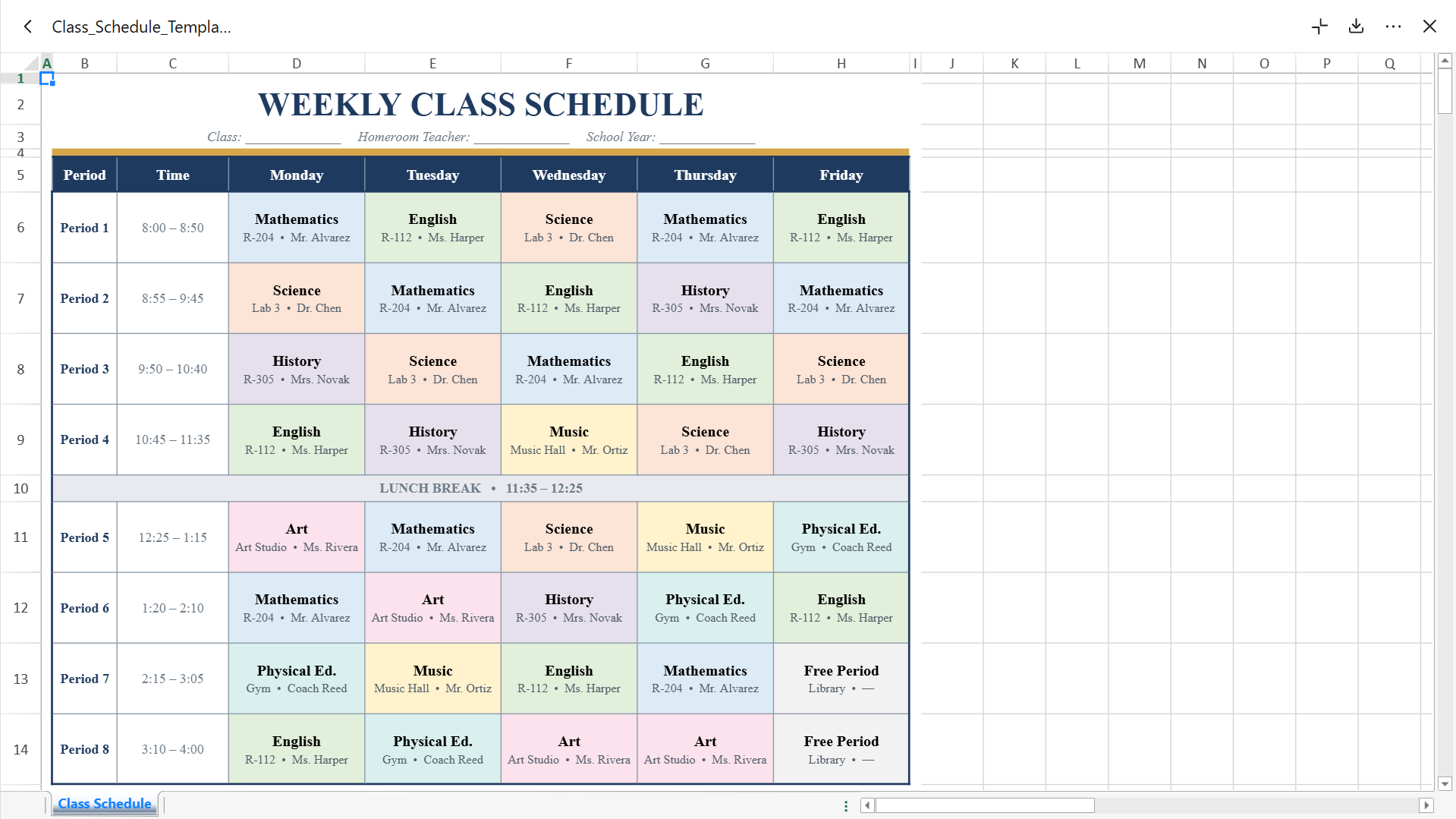
Kullanım
1. Adım: prompt girin
Kimi Sheets'i açın ve hafta içi günleri üst kısımda, ders saatleri yan tarafta olacak şekilde; sınıf numaraları ve öğretim görevlileri gibi ayrıntıları da ekleyerek ders programınızı açıklayın.
Prompt:
2. Adım: Şablonunuzu yapay zekâya oluşturtun
Ders programını yapay zekâya oluşturtun. Her dersin farklı renkte olmasını istiyorsanız veya ek ders saatlerine ihtiyacınız varsa bunu prompt içinde belirtin.
3. Adım: Şablonu inceleyip dışa aktarın
Her dersin doğru zaman aralığında yer aldığını ve tablonun kolay okunabildiğini doğrulayın. Ders programını Excel dosyası olarak indirin.
Dönüşümlü vardiya programı şablonu
Bu şablon, çalışanların sabah, akşam ve gece vardiyaları arasında geçiş yaptığı tekrarlanan bir döngü oluşturur. Bu Excel çizelge şablonunda her çalışanın adı tarihlerin karşısında listelenir ve her gün için atanan vardiya belirtilir. Rotasyon düzeni otomatik olarak tekrarlandığından çalışma saatleri adil biçimde dağıtılır ve tüm vardiyalar karşılanır.
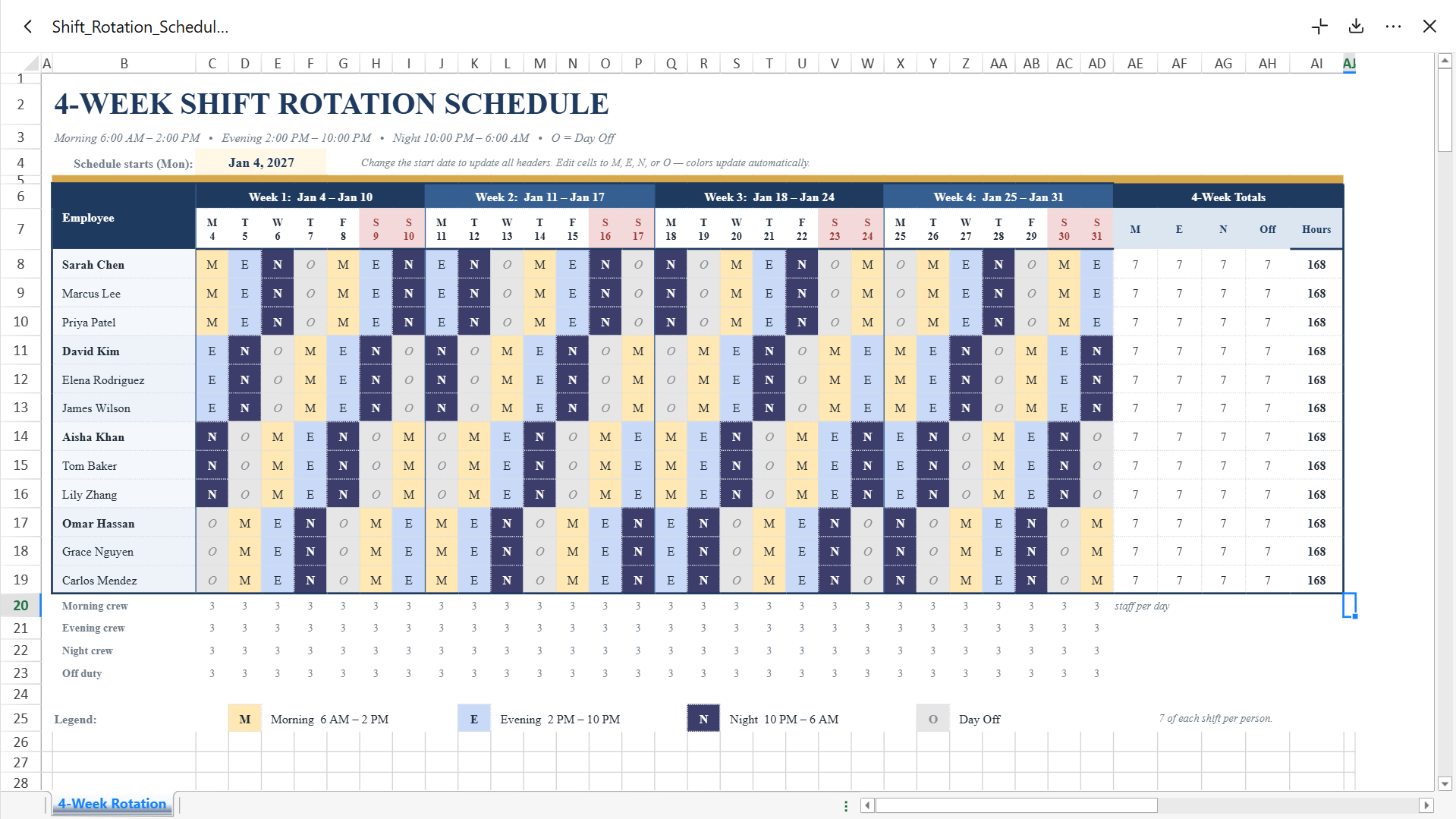
Nasıl kullanılır?
1. Adım: promptunuzu girin
Kimi Sheets'i açın ve çalışanların adları, vardiya türleri, rotasyon döngüsünün uzunluğu ve tarih aralığı dâhil olmak üzere rotasyonunuzu açıklayın.
Prompt:
2. Adım: Şablonunuzu yapay zekâya oluşturtun
Vardiya rotasyonunu yapay zekânın oluşturmasını sağlayın. Düzen, vardiyaları adil biçimde dağıtmıyorsa döngüyü veya vardiya sırasını değiştirmek için promptu düzenleyin.
3. Adım: Şablonu inceleyip dışa aktarın
Her vardiyanın karşılandığını ve kimsenin yanlışlıkla art arda gece vardiyasında çalışmadığını kontrol edin. Rotasyon çizelgesini Excel biçiminde dışa aktarın.
İçerik takvimi şablonu
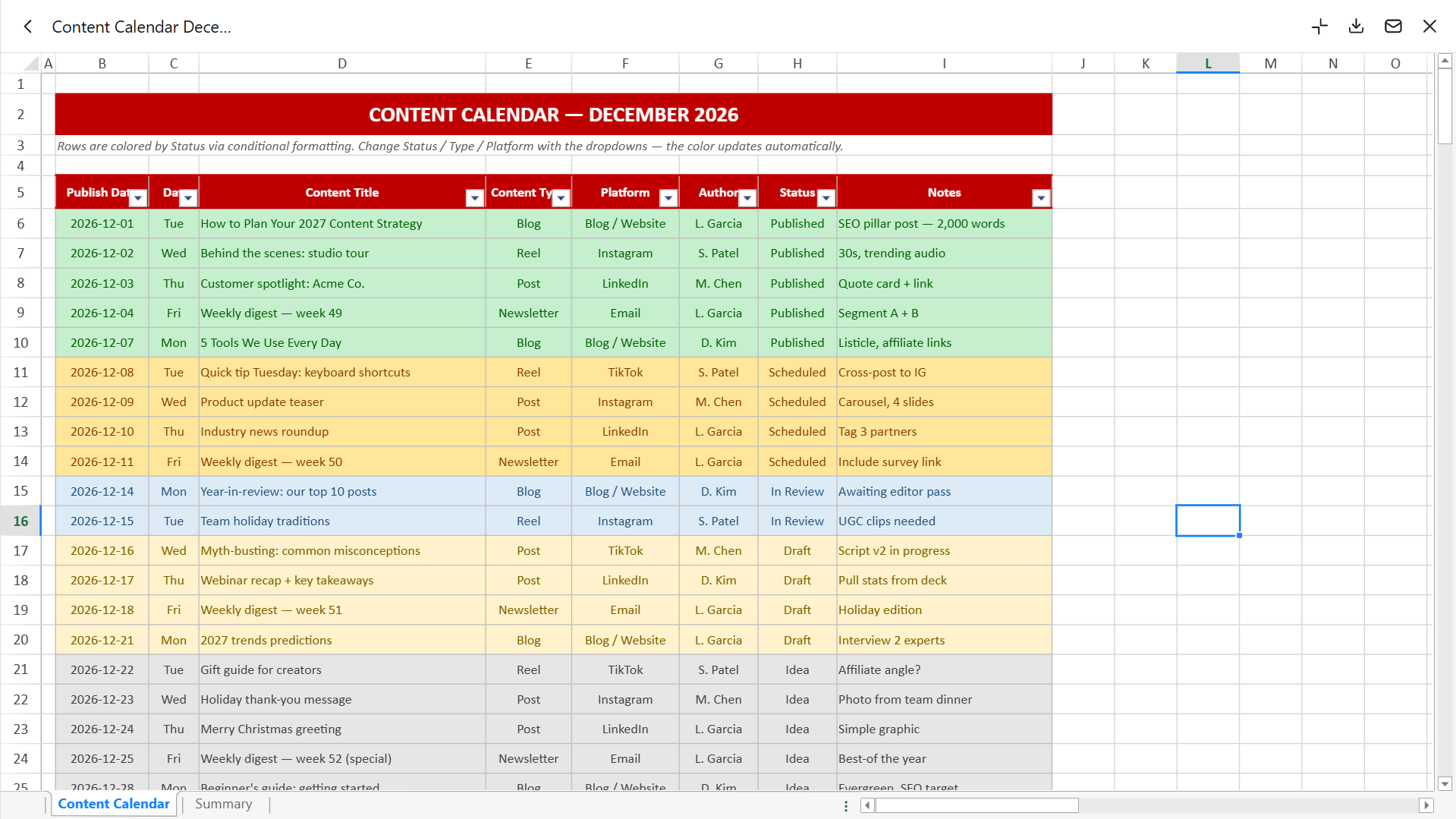
Yayın tarihlerine göre düzenlenen içerik takvimi şablonunda konu, platform, yazar, yayın tarihi ve durum sütunları bulunur. Her satır, blog yazılarından sosyal medya güncellemelerine kadar tek bir içeriği temsil eder. "Taslak", "incelemede" ve "yayınlandı" gibi durum etiketleri, her içeriğin hangi aşamada olduğunu gösterir.
Nasıl kullanılır?
1. Adım: promptunuzu girin
Kimi Sheets'i açın ve konu, içerik türü, platform, yazar, yayın tarihi ve durum sütunlarını içerecek şekilde içerik planınızı açıklayın.
Prompt:
2. Adım: Şablonunuzu yapay zekâya oluşturtun
İçerik takviminizi yapay zekânın oluşturmasını sağlayın. Açılır durum etiketleri veya her platform için ayrı sekmeler eklemek istiyorsanız bunu promptunuzda belirtin.
3. Adım: Şablonu inceleyip dışa aktarın
Yayın tarihlerinin zamana yayıldığından ve her içeriğin bir sorumlusu olduğundan emin olun. Takvimi Excel dosyası olarak indirin.
Etkinlik planlama çizelgesi şablonu
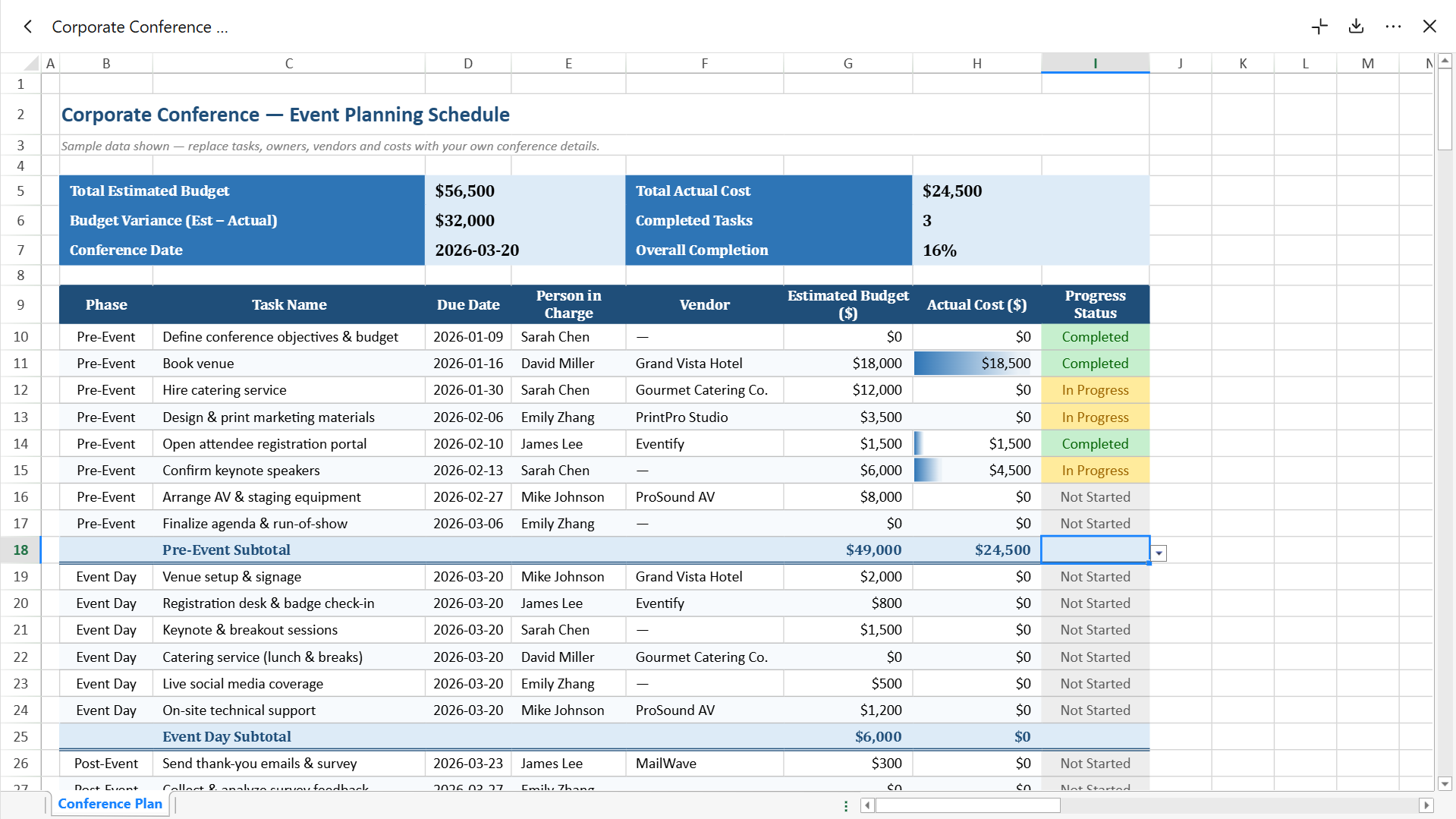
Etkinlik planlamaya yönelik Excel çizelge şablonu, etkinliği görevlere ayırır ve bunları etkinlik gününe kadar uzanan bir zaman çizelgesinde düzenler. Sütunlarda görev adı, son tarih, sorumlu kişi, bütçe ve ilerleme yer alır. Listeyi adım adım takip etmek, mekân rezervasyonundan son kontrollere kadar her ayrıntının zamanında tamamlanmasını sağlar.
Nasıl kullanılır?
1. Adım: promptunuzu girin
Kimi Sheets'i açın ve görevleri, son tarihleri, sorumlu kişileri, bütçeyi, tedarikçileri ve ilerleme durumunu listeleyerek etkinlik planınızı açıklayın.
Prompt:
2. Adım: Şablonunuzu yapay zekâya oluşturtun
Etkinlik çizelgenizi yapay zekânın oluşturmasını sağlayın. Görevlerin etkinlik öncesi, etkinlik günü ve etkinlik sonrası gibi aşamalara göre gruplanmasını istiyorsanız bunu promptunuza ekleyin.
3. Adım: Şablonu inceleyip dışa aktarın
Tüm görevlerin son tarihlerinin etkinlik tarihinden önce olduğunu ve bütçenin doğru göründüğünü teyit etmek için zaman çizelgesini inceleyin. Planı Excel biçiminde dışa aktarın.
Kimi Sheets'i Excel çizelgeleri için kullanışlı kılan özellikler
Kimi Sheets, temel bir düzen oluşturmanın ötesine geçerek çizelgenizi baştan sona yönetmenize yardımcı olur. Excel'de planlamayı daha hızlı ve kolay hâle getiren özellikleri yakından inceleyelim.
Çizelge gereksinimlerini düzenli elektronik tablolara dönüştürün: Satırları, sütunları ve görev kategorilerini elle oluşturmak yerine ihtiyaç duyduğunuz çizelgeyi doğal dille açıklayın. Kimi Sheets talimatlarınızı yorumlayarak günlük etkinlikleri, çalışan vardiyalarını veya proje zaman çizelgelerini planlamaya yönelik gereksinimleriniz doğrultusunda yapılandırılmış bir Excel dosyası oluşturabilir.
Çizelge verilerini yapay zekâ destekli analizle işleyin: Her kaydı tek tek elle incelemeden büyük miktarda çizelge verisiyle çalışın. Kimi Sheets verileri düzenleyebilir, örüntüleri belirleyebilir, tutarsız kayıtları düzeltebilir ve görev atamalarını, çalışma saatlerini ve son tarihleri anlamlandırmanıza yardımcı olabilir.
Formülleri sıfırdan yazmadan oluşturup uygulayın: Çalışma saatlerini hesaplamak, görevlerin tamamlanma durumunu izlemek, atamaları saymak ve son tarihleri özetlemek için doğal dilde talimatlarla elektronik tablo formülleri oluşturun. Kimi Sheets, temel veriler değiştiğinde güncellenen formül tabanlı hesaplamaları da destekler.
Grafik ve panolarla çizelge verilerini görselleştirin: Çizelge bilgilerini görsel özetlere dönüştürerek sabit satır ve sütunların ötesine geçin. İş yükü dağılımını incelemek, görevlerin ilerleyişini karşılaştırmak ve zamanın projeler ya da ekipler arasında nasıl paylaştırıldığını anlamak için grafikler ve panolar oluşturun.
İlgili çizelge bilgilerini çalışma sayfaları arasında yönetin: İlgili veriler arasındaki bağlantıları korurken farklı projeleri, ekipleri veya dönemleri ayrı çalışma sayfalarında düzenli tutun. Kimi Sheets, birden fazla çalışma sayfasıyla yapılan işlemleri ve karmaşık elektronik tablo mantığını destekleyerek birden fazla grup veya planlama dönemi içeren çizelgelerle çalışmayı kolaylaştırır.
Elektronik tabloyu yeniden oluşturmadan değişiklik yapın: Son tarihler ertelendiğinde, görevler yeniden atandığında veya öncelikler değiştiğinde ihtiyaç duyduğunuz güncellemeleri doğal dille açıklayın. Kimi Sheets mevcut verileri değiştirmenize, formülleri ayarlamanıza, sütunları yeniden düzenlemenize ve elektronik tablo düzenlerini iyileştirmenize yardımcı olarak tekrarlanan manuel düzenlemeleri azaltabilir.
Programları daha sonra kullanmak üzere dışa aktarın: Programınız hazır olduğunda elektronik tabloyu gözden geçirin ve Excel biçiminde indirin. Programları paylaşmanız, rapor hazırlamanız veya başka uygulamalarla çalışmanız gerektiğinde elektronik tablo içeriğini PDF ya da CSV gibi biçimlere de dönüştürebilirsiniz.
Excel programları oluşturmak için basit ipuçları
Şablon size sağlam bir başlangıç noktası sunar ancak ne kadar kullanışlı olacağını onu nasıl düzenlediğiniz belirler. Birkaç küçük alışkanlık, programınızı daha anlaşılır ve takibi kolay hâle getirirken güncel tutmayı da oldukça basitleştirebilir. Oluşturduğunuz her Excel program şablonundan daha fazla yararlanmanızı sağlayacak bazı pratik ipuçlarını burada bulabilirsiniz.
Başlamadan önce temel hedeflerinizi belirleyin: Programınızın size ne konuda yardımcı olmasını istediğinizi düşünün. Bu; teslim tarihlerine uymak, vardiyaları dengelemek veya bir çalışma rutini oluşturmak olabilir. Net hedefler, hangi sütunları, zaman aralıklarını ve ayrıntıları ekleyeceğinize karar vermenizi sağlar. Hedefleriniz belli değilse tablo, ihtiyacınız olmayan bilgilerle kısa sürede dolabilir.
Görevleri ve öncelikleri ayırmak için renk kodlarından yararlanın: Renkler, programınızı bir bakışta anlamanızı sağlar. Acil görevler için kırmızı, tamamlananlar için yeşil; her proje veya kategori içinse farklı bir ton kullanmayı deneyin. Tabloyu gözü yormayacak şekilde tutmak için birkaç renkle yetinin.
En önemli işlerinizi önce planlayın: Daha küçük işleri eklemeden önce yüksek öncelikli görevler için zaman ayırın. Çoğu kişi günün erken saatlerinde daha iyi odaklandığından önemli işleri sabaha yerleştirmek genellikle daha iyi sonuç verir. Daha az acil görevleri de bu zaman bloklarının çevresine yerleştirebilirsiniz.
Görevler ve toplantılar arasında ek süre bırakın: İşler nadiren tam zamanında ilerler. Etkinlikler arasında 10 ila 15 dakika bırakmak; gecikmelerle ilgilenmenize, kısa bir mola vermenize veya sıradaki işe hazırlanmanıza olanak tanır. Bu kısa aralık, geciken tek bir görevin tüm gününüzün planını bozmasını önler.
Tarihleri görünür tutmak için başlık satırlarını dondurun: Uzun programlarda aşağı kaydırdığınızda tarihleri veya sütun adlarını gözden kaçırmak kafa karışıklığı yaratabilir. Excel'in Bölmeleri Dondur seçeneği, tablonun geri kalanı kaydırılırken başlık satırını sabit tutar. Böylece hangi güne veya kategoriye baktığınızı her zaman bilirsiniz.
Saatleri ve teslim tarihlerini izlemek için basit formüller kullanın: Temel formüller sizi birçok işi elle yapmaktan kurtarabilir. TOPLA toplam saatleri hesaplarken BUGÜN işlevi bir tarih sütunuyla birlikte kullanıldığında teslim tarihine kaç gün kaldığını gösterebilir. Sayılar otomatik olarak güncellendiği için programınız ek çaba gerektirmeden doğru kalır.
Programınızı her hafta gözden geçirip güncelleyin: Planlar değişir; programınız da onlarla birlikte değişmelidir. Tamamlanan görevleri işaretlemek, bitmeyenleri başka bir zamana taşımak ve yeni görevler eklemek için her hafta birkaç dakika ayırın. Düzenli kontroller, programınızın gerçekçi ve kullanışlı kalmasını sağlar.
Sonuç
İster yoğun bir iş gününü planlıyor, ister personel vardiyalarını dönüşümlü olarak düzenliyor, ister sınavlara hazırlanıyor olun, doğru Excel program şablonu zamanınızı düzenlemenize ve hedeflerinizi ulaşılabilir tutmanıza yardımcı olur. Yukarıdaki 10 şablonun her biri farklı bir planlama ihtiyacına uygundur; bu nedenle rutininize en yakın olanla başlayabilirsiniz. Kimi Sheets ile kısa bir prompt yazarak program oluşturabilir ve planlarınız değiştikçe onu düzenlemeye devam edebilirsiniz.




