
Việc tạo chữ 3D trong Illustrator có thể khá khó khi bạn muốn phần chữ trông có chiều sâu, chân thực và bắt mắt. Chữ phẳng có thể không tạo được hiệu ứng cần thiết cho thiết kế, nhất là với áp phích, logo hoặc đồ họa mạng xã hội. Tuy nhiên, Adobe Illustrator có các công cụ giúp bạn dễ dàng biến chữ thông thường thành thiết kế 3D. Trong bài viết này, bạn sẽ học cách tạo chữ 3D trong Illustrator từ đầu qua các hướng dẫn đơn giản, từng bước.
Cách tạo chữ 3D trong Illustrator
Adobe Illustrator cung cấp nhiều công cụ để biến chữ đơn giản thành thiết kế 3D có chiều sâu, đổ bóng và chi tiết chân thực. Bạn có thể tạo diện mạo này bằng cách kết hợp hai dạng chữ, áp dụng chuyển màu và thêm bóng đổ lẫn phản chiếu. Phương pháp này giúp bạn kiểm soát diện mạo, màu sắc và chiều sâu của chữ mà không chỉ phụ thuộc vào một hiệu ứng 3D duy nhất. Hãy làm theo các bước sau để tự tạo chữ 3D trong Illustrator từ đầu.
Bước 1: Tạo và định dạng văn bản
Mở Adobe Illustrator và tạo tài liệu mới.
Chọn "Type Tool (T)" rồi nhấp vào vùng vẽ để nhập văn bản. Trong ví dụ này, bạn có thể dùng "HELLO WORLD."
Chọn văn bản và điều chỉnh phông chữ, kích thước cùng căn chỉnh bằng thanh công cụ phía trên hoặc bảng "Character".
Chọn phông chữ đậm, dễ đọc để hiệu ứng 3D rõ hơn. Nếu văn bản có nhiều dòng, hãy điều chỉnh giãn dòng để kiểm soát khoảng cách giữa các dòng.
Dùng Selection Tool (V) để thay đổi kích thước văn bản và đặt vào giữa vùng vẽ.
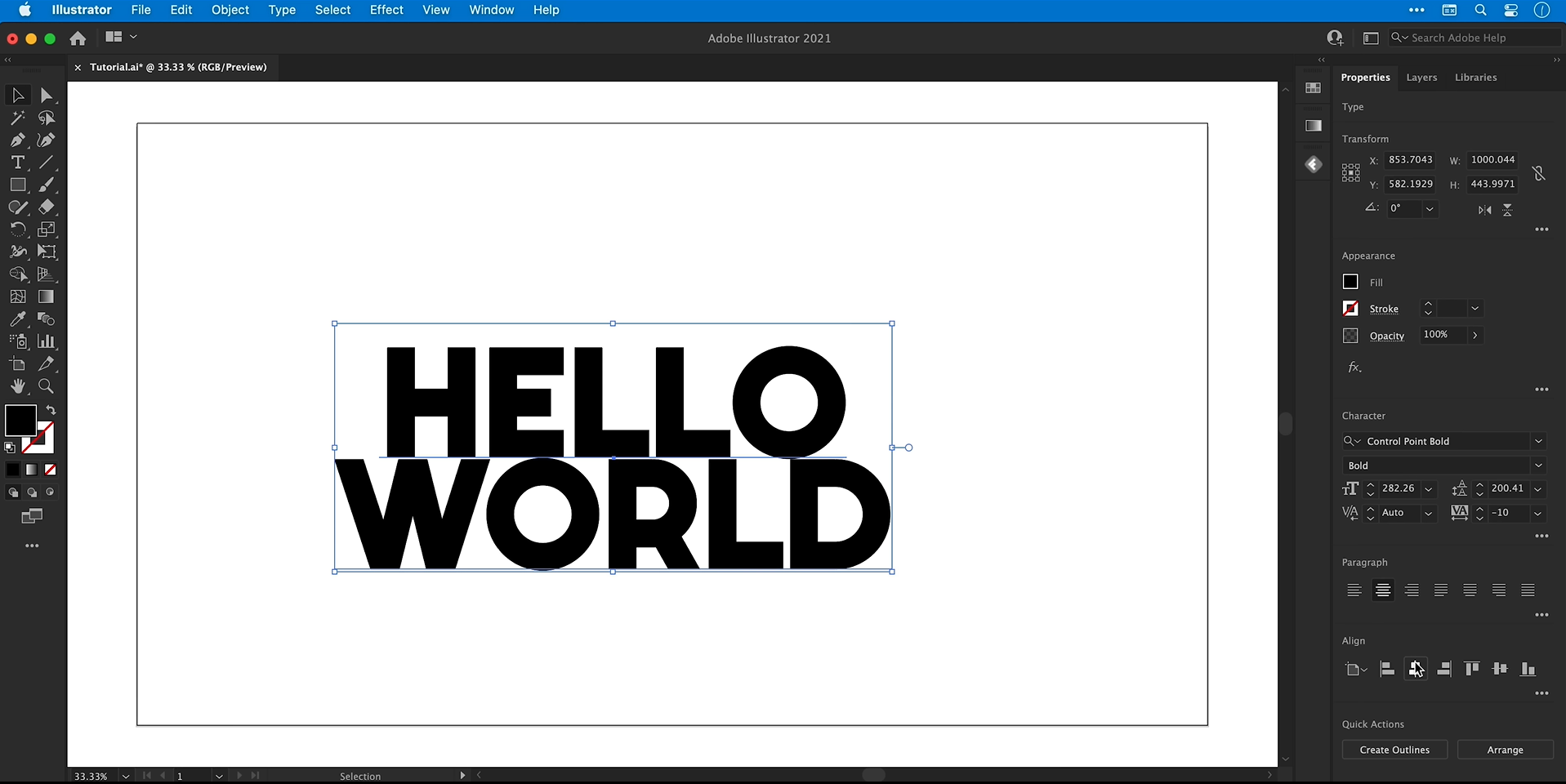
Bước 2: Chuẩn bị màu sắc và nền
Mở "Window" > "Swatches" và chuẩn bị ba sắc độ xám: nhạt, trung bình và đậm. Chúng sẽ được dùng cho văn bản, chiều sâu và bóng đổ.
Chọn văn bản và áp dụng màu xám nhạt nhất làm màu tô.
Chọn "Rectangle Tool" (M) và vẽ một hình chữ nhật phủ kín vùng vẽ.
Mở "Window" > "Gradient" và áp dụng chuyển màu tuyến tính cho hình chữ nhật. Thay các màu mặc định bằng những sắc độ xám bạn muốn và điều chỉnh góc.
Nhấp chuột phải vào hình chữ nhật rồi chọn "Arrange" > "Send to Back." Tiếp theo, chọn "Object," rồi "Lock," và cuối cùng là "Selection" để tránh dịch chuyển ngoài ý muốn.
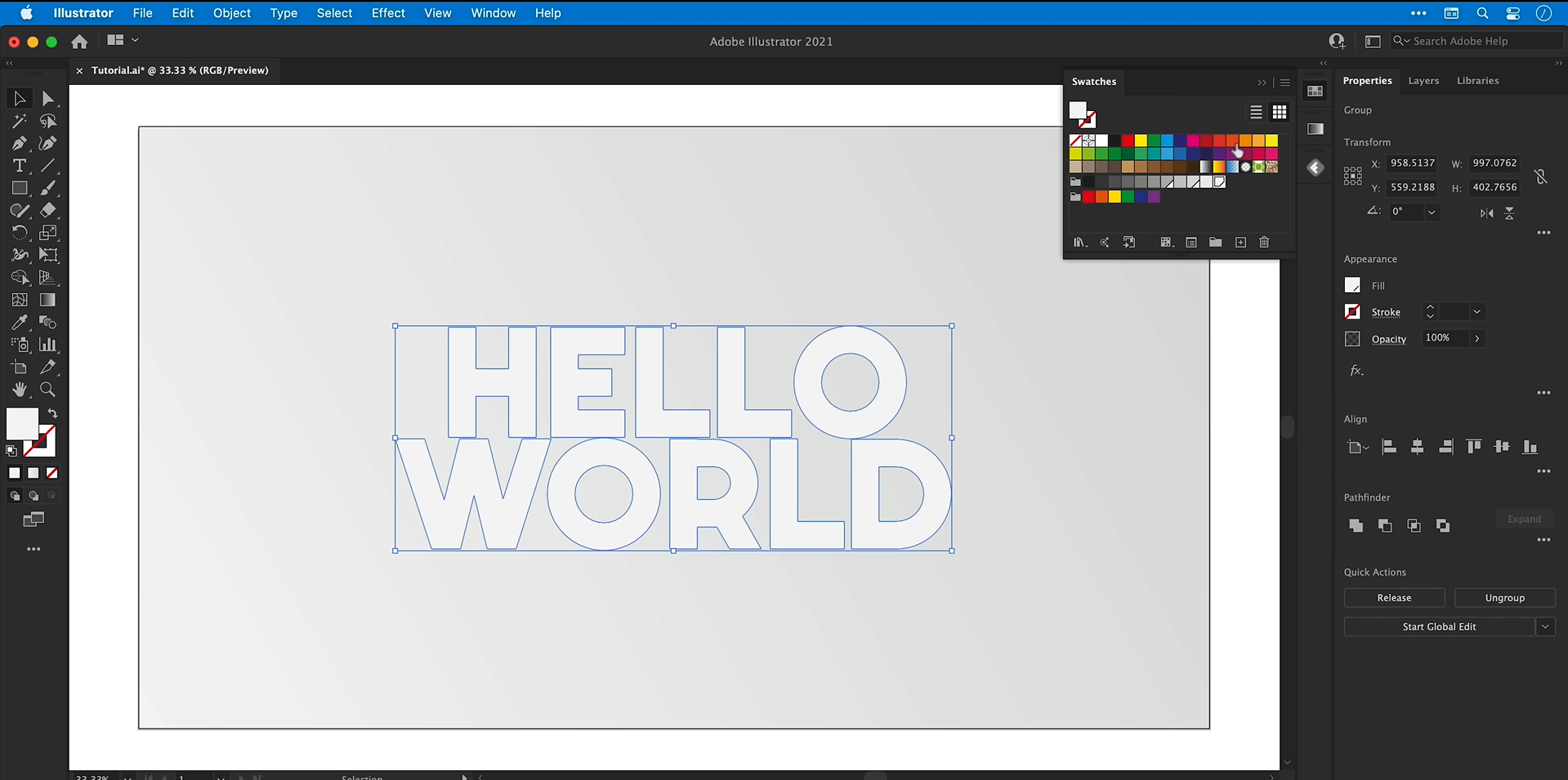
Bước 3: Tạo chiều sâu 3D bằng hòa trộn
Chọn văn bản, rồi vào "Type" > "Create Outlines" để chuyển thành các hình vector. Nếu cần, hãy giữ lại một bản có thể chỉnh sửa trước đó.
Sao chép văn bản đã chuyển thành đường viền bằng "Edit" > "Copy", sau đó chọn "Edit" > "Paste in Place" để nhân bản.
Đổi màu văn bản đã sao chép thành xám đậm nhất. Giữ
Alt + Shifttrên Windows hoặcOption + Shifttrên Mac trong khi thu nhỏ nhẹ từ tâm vào trong.Nhấp chuột phải vào bản sao nhỏ hơn, rồi chọn "Arrange" > "Send Backward" để đặt nó phía sau văn bản gốc.
Chọn cả hai hình văn bản, rồi vào "Object" > "Blend" > "Make."
Mở "Object" > "Blend" > "Blend Options", bật Preview và đặt Spacing thành "Specified Steps." Tăng số bước, chẳng hạn lên 500, để tạo hiệu ứng hòa trộn mượt hơn.
Nếu cần, hãy điều chỉnh màu sắc hoặc vị trí của hình phía sau để tinh chỉnh chiều sâu.
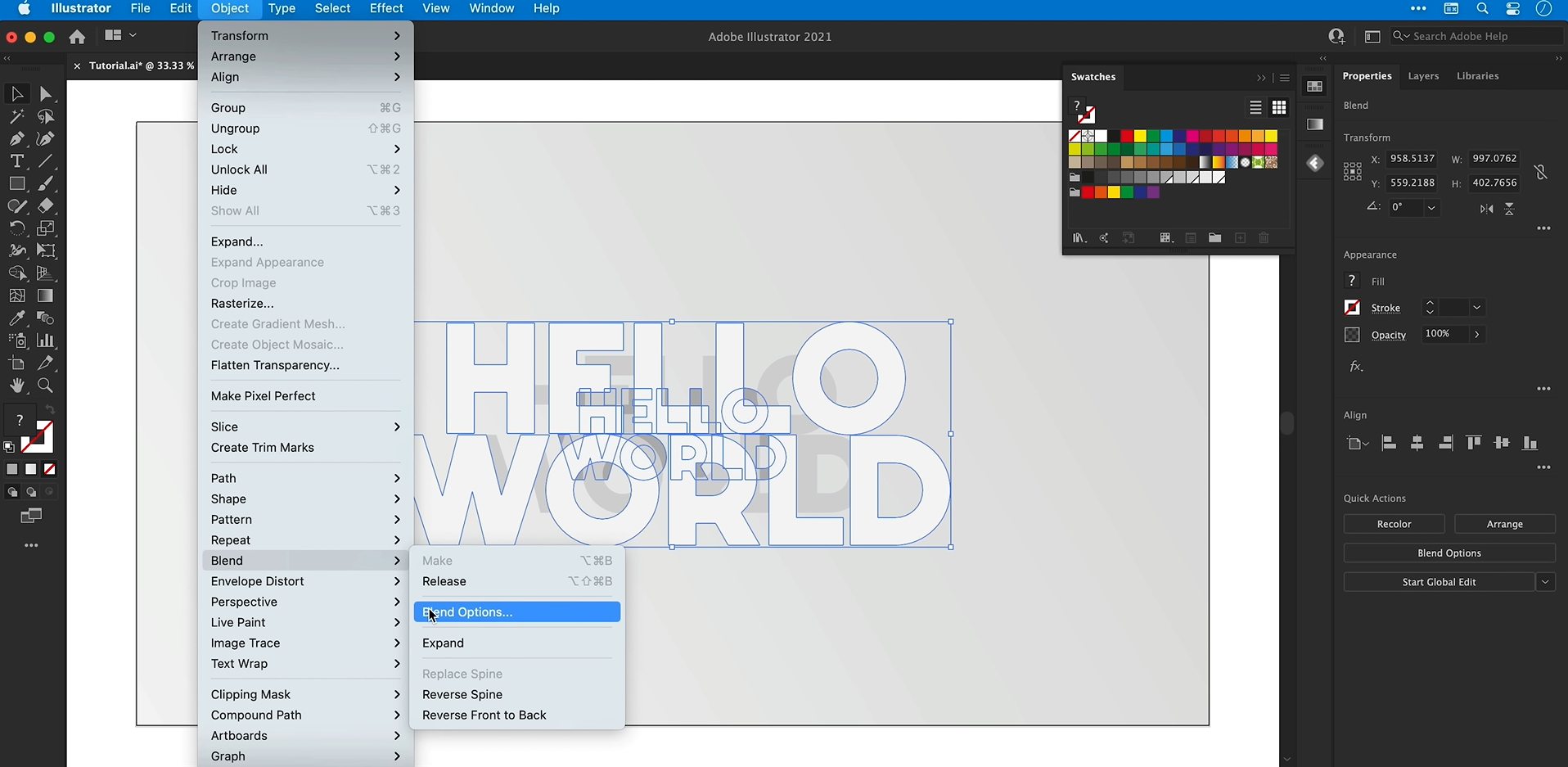
Bước 4: Thêm chuyển sắc cho văn bản phía trước
Nhấp đúp vào đối tượng đã hòa trộn để vào "Isolation Mode", rồi chọn hình văn bản gốc ở phía trước.
Sao chép hình này, thoát "Isolation Mode", rồi chọn "Edit" > "Paste in Front."
Chọn bản sao mới và dùng "Eyedropper Tool" (I) để lấy mẫu chuyển sắc từ hình chữ nhật nền.
Mở bảng "Gradient" để điều chỉnh màu sắc và góc chuyển sắc cho đến khi mặt trước trông như ý.
Để phủ chuyển sắc lên toàn bộ văn bản, trước tiên hãy chọn hình bạn đã sao chép, rồi vào "Object" > "Compound Path" > "Make." Nếu diện mạo thay đổi ngoài ý muốn, hãy áp dụng lại chuyển sắc.
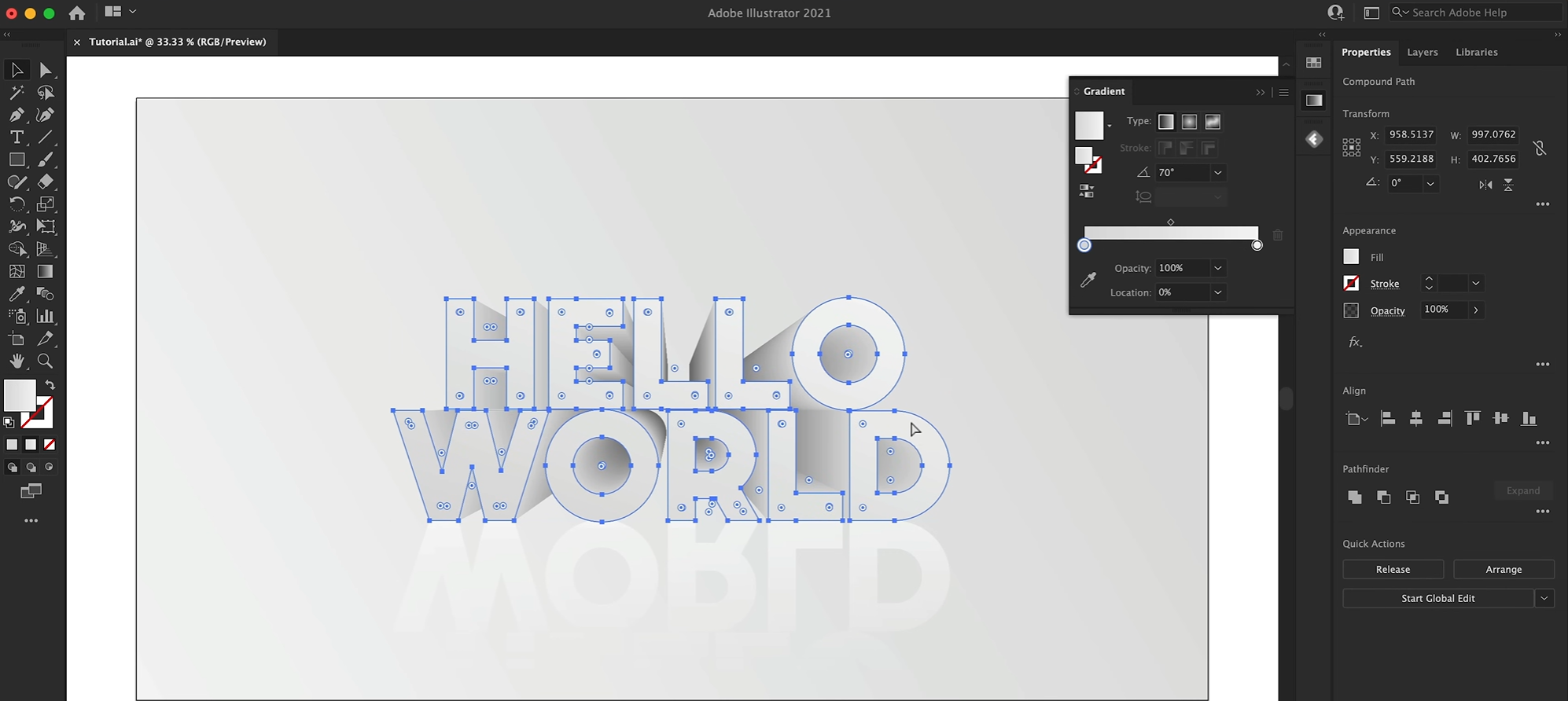
Bước 5: Thêm phản chiếu và bóng đổ
Chọn văn bản phía trước đã tô chuyển sắc, sao chép rồi chọn "Edit" > "Paste in Place."
Mở bảng Transform và dùng tùy chọn lật dọc để lật ngược bản sao. Kéo nó xuống dưới văn bản chính, đồng thời giữ Shift để duy trì căn chỉnh.
Điều chỉnh chuyển sắc của phần phản chiếu để nó mờ dần vào nền. Đặt điểm dừng màu ở dưới cùng về độ mờ 0% và giảm độ mờ tổng thể nếu cần.
Để tạo bóng đổ, sao chép văn bản chính rồi dán tại chỗ. Đổi màu tô thành xám đậm.
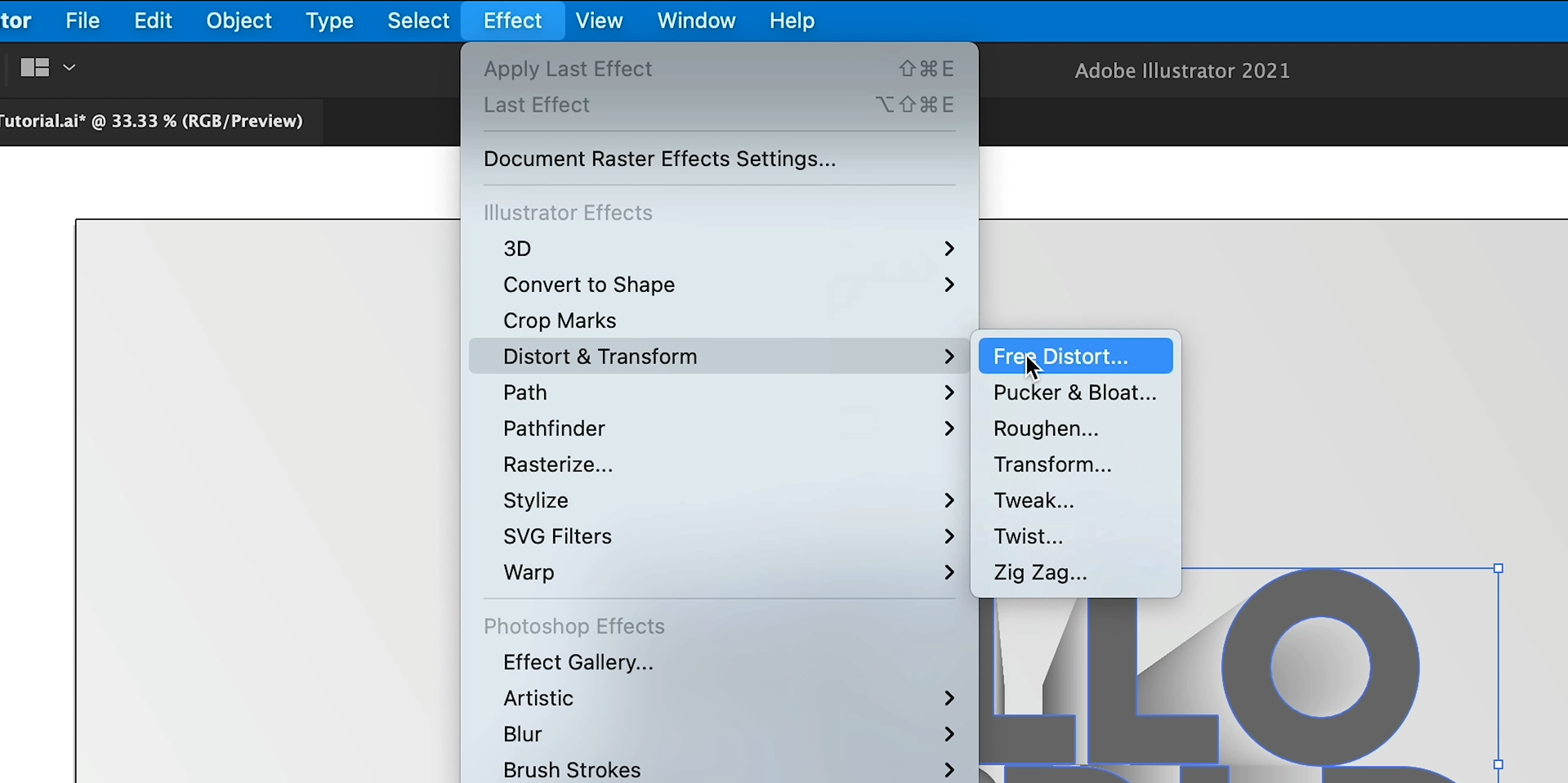
Vào "Effect" > "Distort & Transform" > "Free Distort" và điều chỉnh các điểm góc để làm phẳng, kéo giãn bản sao thành bóng đổ bên dưới văn bản.
Áp dụng "Effect" > "Blur" > "Gaussian Blur" để làm mềm các cạnh, rồi giảm độ mờ của bóng đổ.
Bước 6: Hoàn thiện và tô màu thiết kế cuối cùng
Điều chỉnh chiều sâu, chuyển sắc, phần phản chiếu và bóng đổ cho đến khi mọi yếu tố hài hòa với nhau. Dùng "Gradient Tool" (G) để tinh chỉnh trực tiếp chuyển sắc trên tác phẩm.
Chọn các thành phần văn bản rồi chọn "Object" > "Group" để giữ thiết kế thành một khối.
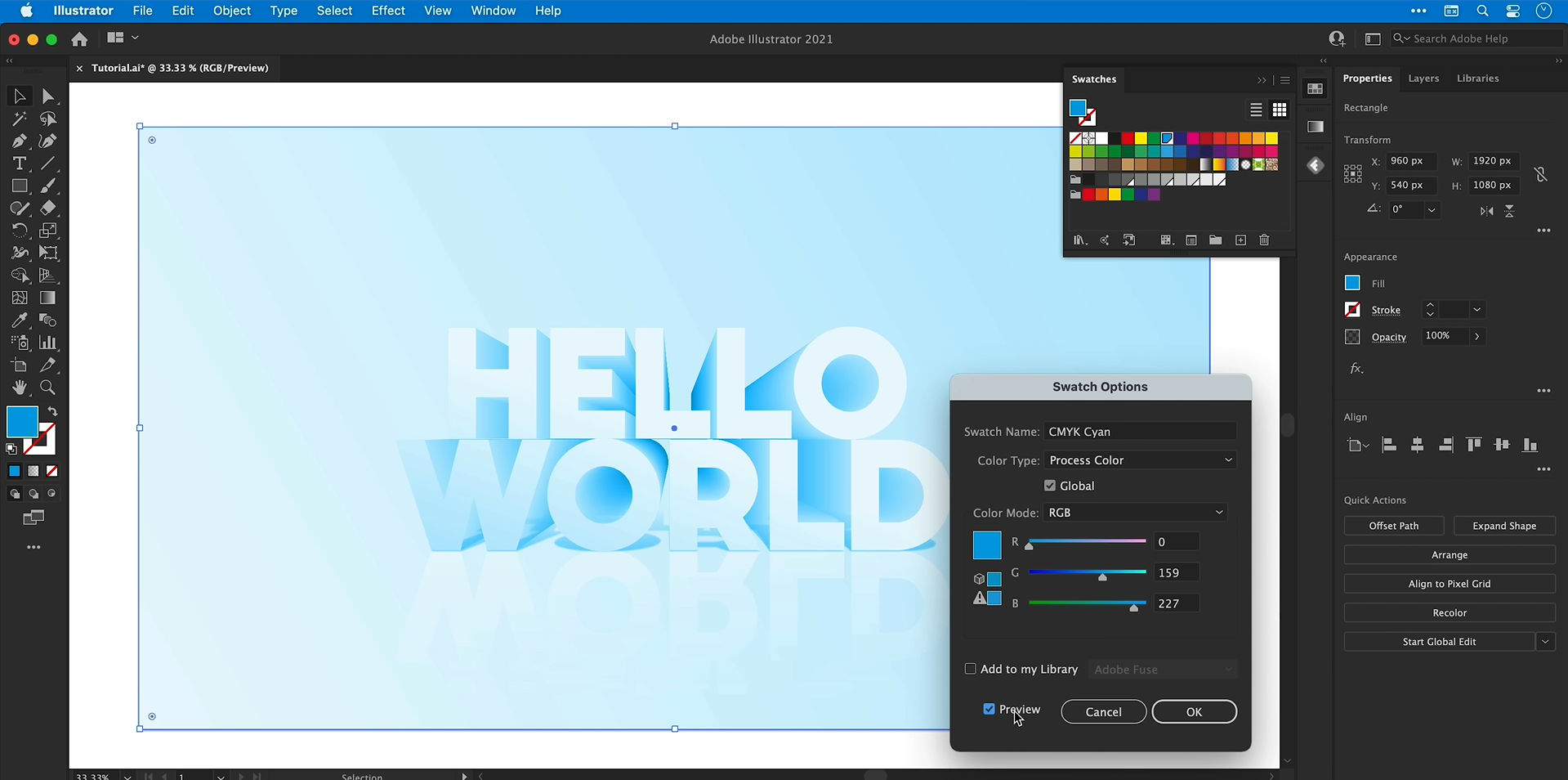
Để thay đổi màu tổng thể, vẽ một hình chữ nhật phủ toàn bộ vùng vẽ rồi chọn "Object" > "Arrange" > "Bring to Front."
Tô màu cho hình chữ nhật, sau đó mở "Window" > "Transparency" và đổi chế độ hòa trộn thành Color.
Điều chỉnh màu sắc và độ mờ của lớp phủ để đạt được diện mạo mong muốn. Khóa hoặc ẩn lớp phủ trước khi tiếp tục chỉnh sửa văn bản.
Lợi ích của việc dùng Illustrator để tạo chữ 3D
Adobe Illustrator cho phép bạn kiểm soát tốt hơn diện mạo của chữ 3D, từ hình dạng đến màu sắc và bóng đổ. Những tính năng này giúp bạn dễ dàng tạo ra các thiết kế phù hợp với nhiều dự án sáng tạo khác nhau.
Công cụ 3D tích hợp sẵn
Illustrator có các hiệu ứng 3D hỗ trợ biến văn bản hai chiều thành tác phẩm 3D. Bạn có thể điều chỉnh diện mạo mà không cần tự tạo từng chi tiết.
Hình dạng vector sắc nét
Illustrator hoạt động với ảnh vector, nghĩa là văn bản vẫn rõ nét khi bạn thay đổi kích thước. Điều này hữu ích khi tạo thiết kế cho nhiều kích thước màn hình hoặc tùy chọn in ấn khác nhau.
Có thể chỉnh sửa độ sâu và vát cạnh
Bạn có thể dễ dàng điều chỉnh độ sâu và các cạnh vát để thay đổi độ dày hoặc mức độ phức tạp trong diện mạo của văn bản. Những điều chỉnh này cho phép bạn thiết kế nhiều phong cách mà không cần bắt đầu lại từ đầu.
Vật liệu và bóng đổ dễ tùy chỉnh
Bạn có thể tùy chỉnh vật liệu, ánh sáng và bóng đổ để tăng chiều sâu và cảm giác không gian cho văn bản. Những điều chỉnh này giúp thiết kế trông chân thực và cân đối hơn về mặt thị giác.
Phù hợp cho logo và áp phích
Chữ 3D có thể giúp tiêu đề, logo và đồ họa quảng bá nổi bật hơn. Illustrator mang lại sự linh hoạt để bạn tùy chỉnh thiết kế theo phong cách của dự án.
Khắc phục sự cố chữ 3D trong Illustrator
Việc tạo chữ 3D trong Illustrator đôi khi có thể gặp vấn đề về diện mạo, ánh sáng hoặc khả năng chỉnh sửa. Những vấn đề thường gặp này nhìn chung dễ giải quyết khi bạn xác định được các thiết lập cần điều chỉnh.
Chữ 3D bị mờ hoặc vỡ hạt
Kiểm tra độ phân giải hiệu ứng raster trong cài đặt tài liệu và sử dụng độ phân giải phù hợp khi xuất tệp. Với các thiết kế cần giữ độ sắc nét ở nhiều kích thước, hãy chọn định dạng vector như SVG hoặc PDF.
Chữ đùn khối quá dày hoặc bị biến dạng
Giảm độ sâu đùn khối và độ dày văn bản trong phần cài đặt 3D và vật liệu. Bạn cũng có thể thay đổi góc xoay và phối cảnh để văn bản rõ ràng, dễ đọc hơn.
Ánh sáng khiến văn bản quá tối hoặc thiếu chiều sâu
Điều chỉnh góc và cường độ ánh sáng trong mục 3D và Vật liệu để cải thiện hiệu ứng thị giác. Điều chỉnh độ sáng và độ tối giúp làm nổi bật chiều sâu của từng ký tự.
Vật liệu kim loại trông không chân thực
Điều chỉnh cài đặt vật liệu và ánh sáng để tạo các phản chiếu rõ hơn. Kết hợp điểm sáng mạnh với các vùng tối hơn có thể khiến hiệu ứng vàng, bạc và crôm trông thuyết phục hơn.
Văn bản trở nên khó chỉnh sửa sau khi áp dụng hiệu ứng 3D
Giữ một bản sao riêng của văn bản gốc trước khi chuyển thành đường viền hoặc mở rộng diện mạo. Nhờ đó, bạn vẫn có phiên bản có thể chỉnh sửa nếu sau này cần thay đổi phông chữ, nội dung hoặc kích thước.
Chữ 3D trông khác sau khi xuất tệp
Kiểm tra định dạng và các thiết lập dùng khi xuất tệp để bảo đảm màu sắc, độ trong suốt và hiệu ứng hiển thị đúng. Mở tệp đã xuất để kiểm tra kết quả; tùy nhu cầu, hãy chọn SVG hoặc PDF cho đồ họa vector, hoặc PNG và JPG cho ảnh raster.
Mẹo thêm: Biến văn bản đơn giản thành thiết kế 3D ấn tượng với AI
Tạo chữ 3D trong Illustrator giúp bạn kiểm soát các chi tiết nhỏ, nhưng việc học cách dùng công cụ có thể mất thời gian, đặc biệt với người mới bắt đầu. Nếu muốn khám phá kiểu chữ 3D theo quy trình dựa nhiều hơn vào prompt, Kimi Build cho phép bạn biến ý tưởng thành chữ có chiều sâu bằng cách mô tả phong cách, màu sắc, vật liệu và hiệu ứng hình ảnh mong muốn. Bạn có thể thử nghiệm nhiều diện mạo khác nhau, tinh chỉnh kết quả bằng các thay đổi cụ thể, đồng thời tạo chữ 3D cho áp phích, logo, đồ họa mạng xã hội và các dự án sáng tạo khác.
Cách dùng Kimi Build để tạo hiệu ứng chữ 3D
Làm theo các bước đơn giản sau để tạo và tinh chỉnh thiết kế chữ 3D bằng Kimi Build.
Bước 1: Mô tả thiết kế chữ 3D của bạn
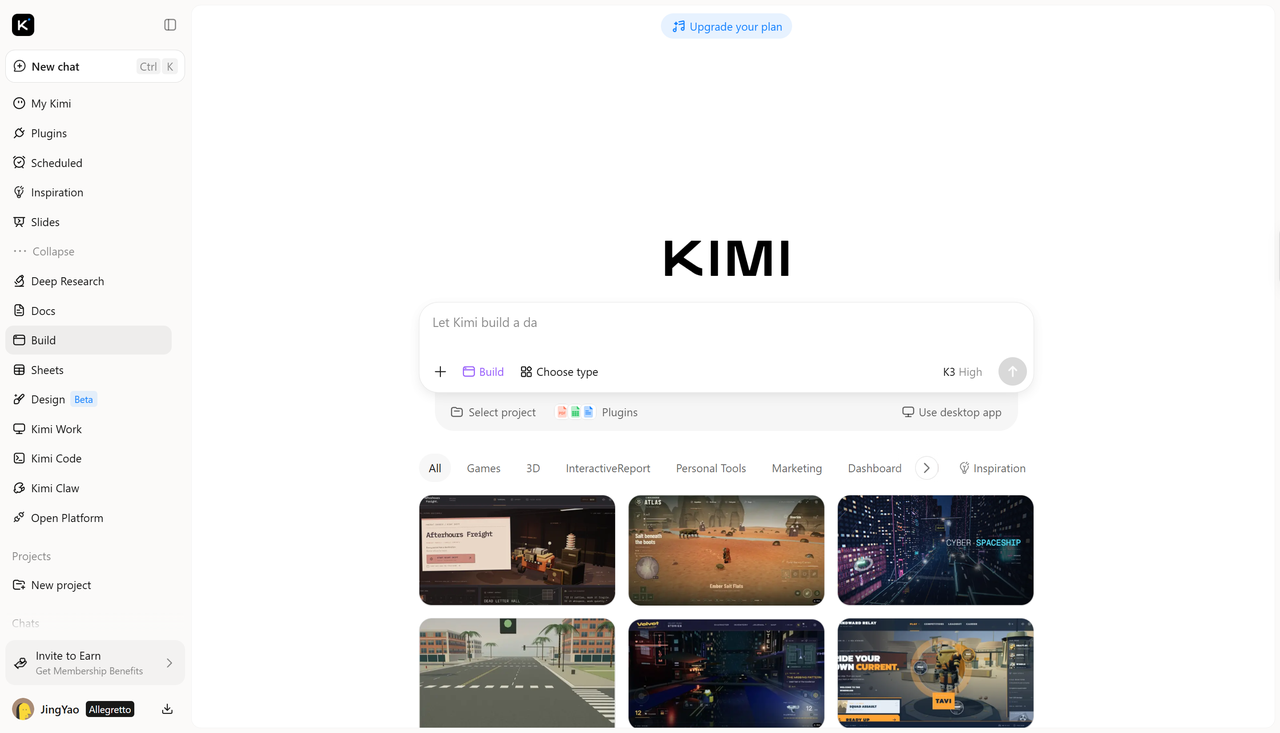
Hãy bắt đầu bằng cách mô tả nội dung chữ bạn muốn tạo, bao gồm câu chữ, phong cách hình ảnh, màu sắc và mục đích sử dụng. Cung cấp cho Kimi Build thông tin rõ ràng về chiều sâu 3D, ánh sáng, bóng đổ và nền để công cụ tạo ra thiết kế phù hợp với ý tưởng của bạn. Bạn có thể tinh chỉnh prompt sau để điều chỉnh diện mạo.
A 3D text design with the phrase SO FAR SO GOOD" in bold isometric 3D typography, letters extruded deep with fine horizontal line shading layers creating a ribbed wireframe look, two stacked lines of text, limited color palette of off-white paper background and deep teal, retro Swiss grid layout with tiny registration marks and crop marks on the edges, minimalist vintage print style, flat graphic design, high contrast, sharp vector edges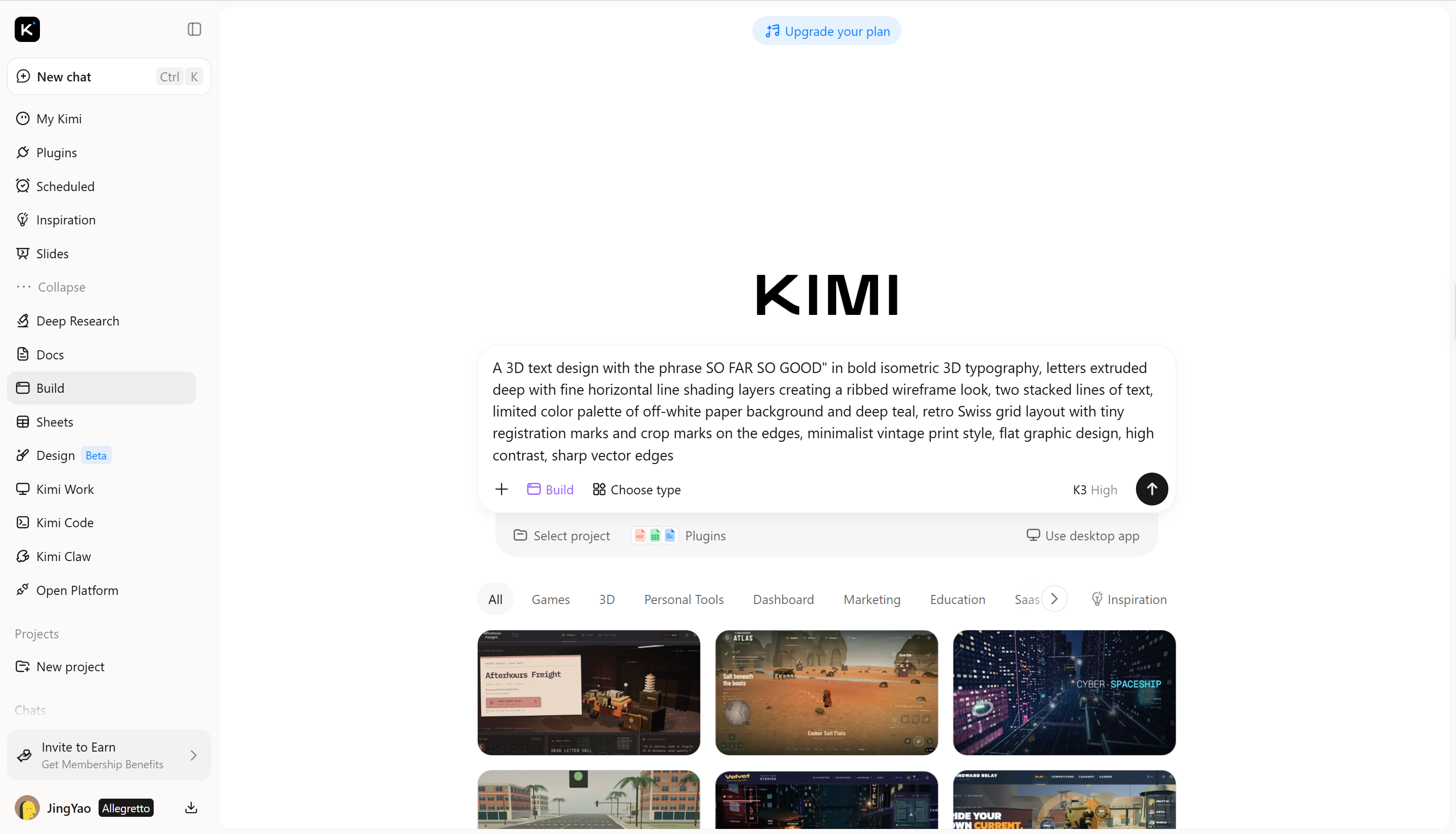
Bước 2: Chỉnh sửa và tinh chỉnh chữ 3D
Sau khi Kimi Build tạo thiết kế, hãy kiểm tra chiều sâu, bóng đổ và hình dáng chữ để xem chúng phù hợp với ý tưởng của bạn đến đâu. Chọn "Chỉnh sửa" để điều chỉnh thủ công từng thành phần, để lại nhận xét ở những khu vực cụ thể để AI hỗ trợ chỉnh sửa hoặc mô tả thay đổi bạn muốn trong hộp trò chuyện. Tinh chỉnh các chi tiết cho đến khi kiểu chữ phù hợp với phong cách và mục đích sử dụng dự kiến.
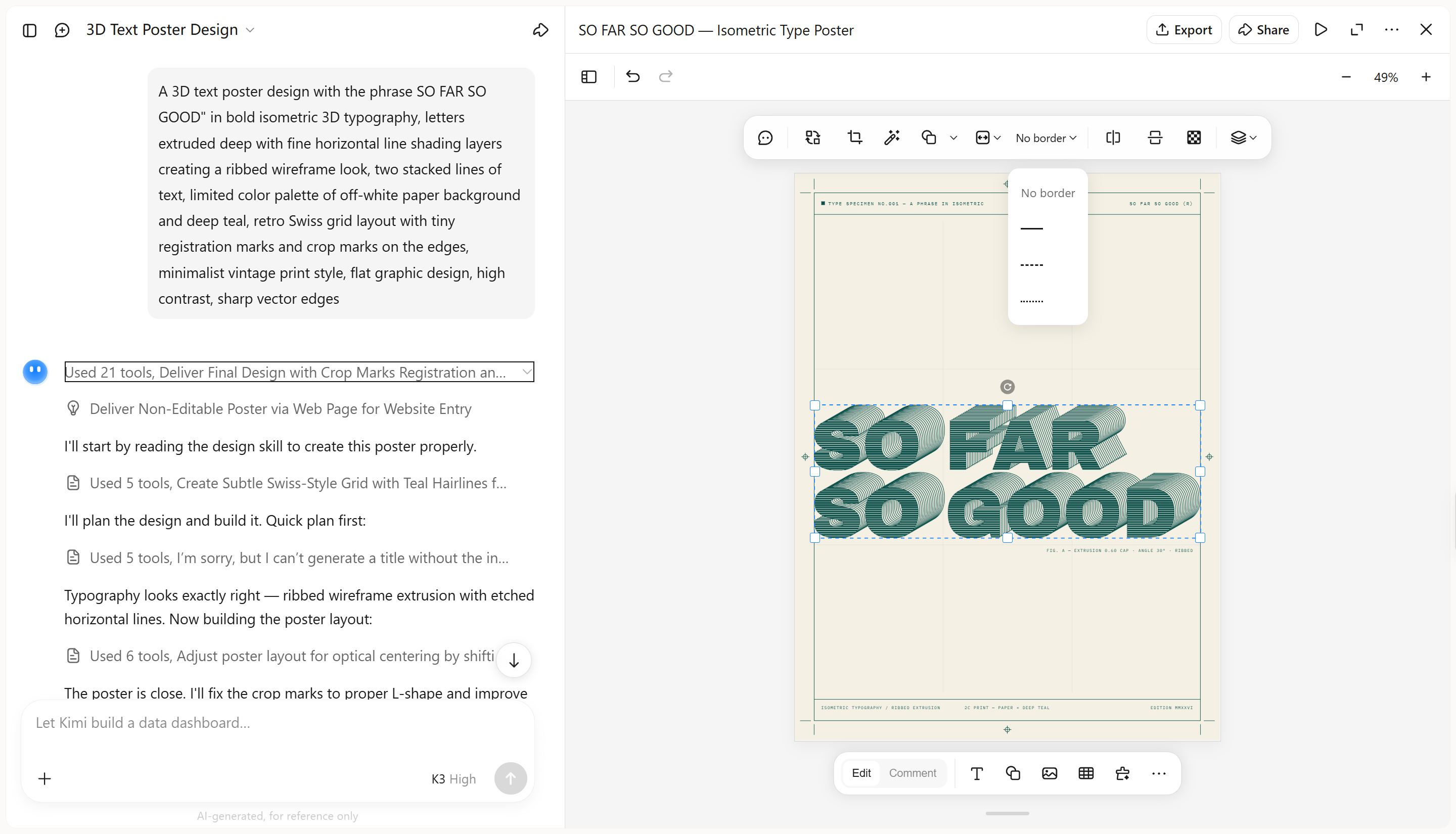
Bước 3: Kiểm tra và xuất thiết kế
Kiểm tra thiết kế chữ 3D để bảo đảm nội dung dễ đọc, chiều sâu thể hiện rõ ràng, màu sắc và bóng đổ phối hợp hài hòa. Khi hài lòng với kết quả, hãy xuất hoặc tải xuống thiết kế ở định dạng sẵn có phù hợp với mục đích sử dụng.
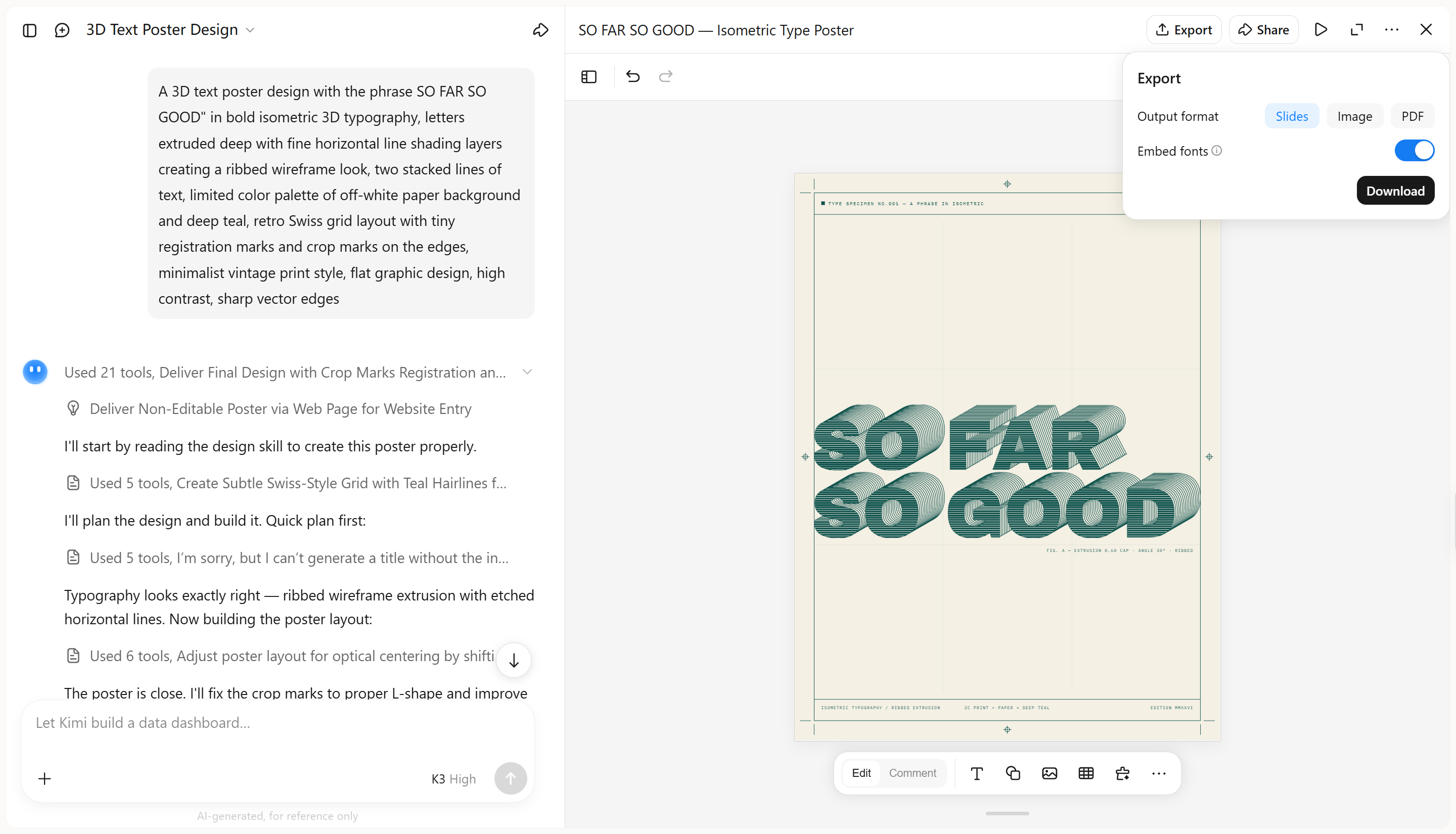
Các tính năng chính của Kimi Build
Biến prompt đơn giản thành kiểu chữ có chiều sâu
Biến một từ, khẩu hiệu hoặc tiêu đề thành kiểu chữ 3D cách điệu bằng cách mô tả hình dáng, bảng màu, bề mặt hoàn thiện và sắc thái hình ảnh mong muốn. Kimi Build giúp chuyển ý tưởng của bạn thành kiểu chữ riêng biệt mà không cần tự tạo từng hiệu ứng.
Chỉnh sửa thiết kế qua trò chuyện, nhận xét và công cụ điều khiển thủ công
Thực hiện thay đổi theo cách phù hợp với quy trình làm việc của bạn. Mô tả chỉnh sửa trong khung trò chuyện, nhận xét về các thành phần thiết kế cụ thể để thay đổi có mục tiêu hoặc điều chỉnh chi tiết thủ công. Tinh chỉnh kiểu chữ, chất liệu, màu sắc, ánh sáng và chiều sâu, đồng thời giữ nguyên các phần còn lại của thiết kế khi có thể.
Thử nghiệm các phong cách chữ 3D khác nhau
Kimi Build cho phép bạn tải lên hình ảnh tham chiếu và dùng prompt để tái tạo phong cách kiểu chữ 3D của ảnh với độ trung thực hình ảnh cao. Nắm bắt các chi tiết đặc trưng như hình dáng chữ, độ sâu đùn khối, bề mặt chất liệu, ánh sáng và bóng đổ để đưa thiết kế tham chiếu đến gần hơn với kết quả bạn mong muốn.
Khôi phục các phiên bản trước và xuất thiết kế
Theo dõi các lần lặp thiết kế và xem lại những phiên bản trước khi muốn hoàn tác thay đổi hoặc so sánh kết quả cũ. Khi thiết kế hoàn tất, hãy xuất ở các định dạng được hỗ trợ như PNG và JPG để tiếp tục chỉnh sửa hoặc chia sẻ.
Kết luận
Tạo chữ 3D trong Illustrator cho phép bạn kiểm soát chi tiết chiều sâu, màu sắc, chuyển sắc và bóng đổ, nên đây là lựa chọn linh hoạt cho kiểu chữ tùy biến. Nếu mới làm quen với thiết kế 3D hoặc muốn dễ dàng khám phá nhiều phong cách khác nhau, Kimi Build mang đến cách thân thiện với người mới để tạo chữ 3D bằng prompt và tinh chỉnh kết quả bằng các chỉnh sửa nhanh. Hãy chọn quy trình phù hợp nhất với kinh nghiệm, sở thích thiết kế và mục tiêu sáng tạo của bạn.




