
Tạo chữ 3D chân thực trong Photoshop có thể là một thử thách, nhất là khi bạn cần các cạnh mượt, chiều sâu thuyết phục và bóng đổ trông tự nhiên. Kết cấu không đều, góc lệch và ánh sáng không chính xác có thể khiến chữ trông phẳng hoặc thiếu chân thực. Việc chỉnh tay các chi tiết này cũng có thể tốn thời gian, đặc biệt với người mới bắt đầu. Hướng dẫn này sẽ chỉ bạn từng bước tạo chữ 3D trong Photoshop để có kết quả chỉn chu, chuyên nghiệp.
Cách tạo chữ 3D trong Photoshop
Photoshop cho phép bạn tạo chữ 3D bằng cách nhân bản các lớp văn bản và áp dụng hiệu ứng lớp để tạo chiều sâu và kích thước. Bạn có thể điều chỉnh phần đùn khối, màu sắc, bóng đổ và vùng sáng để đạt được diện mạo mong muốn, đồng thời giữ thiết kế gọn gàng và có thể chỉnh sửa. Hãy làm theo các bước dưới đây để tìm hiểu cách tạo chữ cái 3D trong Photoshop, ngay cả khi bạn mới bắt đầu.
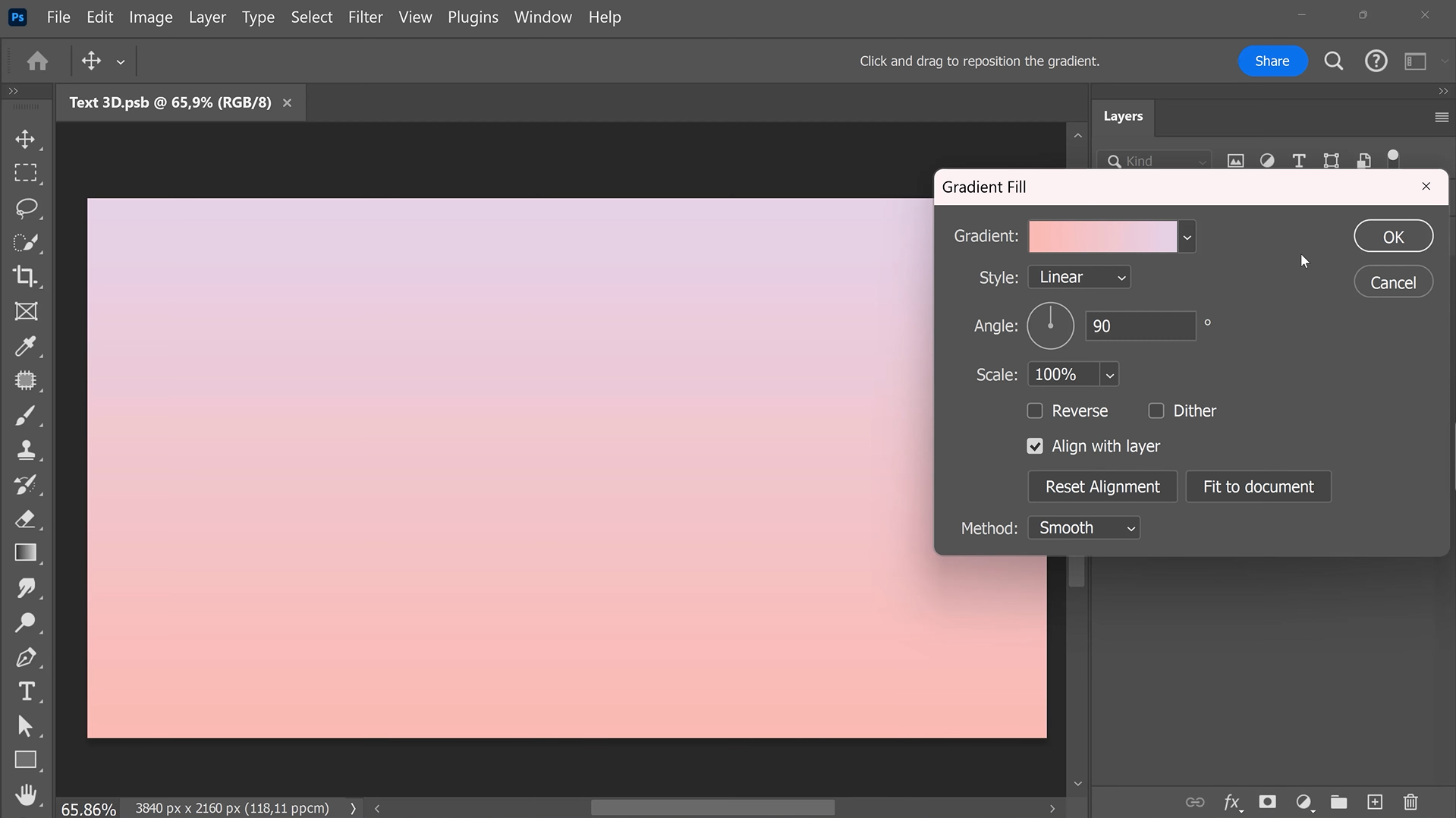
Bước 1: Tạo nền chuyển màu
Trước hết, mở bảng "Layers" rồi nhấp vào "New Fill" hoặc "Adjustment Layer". Chọn "Gradient Fill", chọn màu sắc và nhấp "OK" để áp dụng nền.
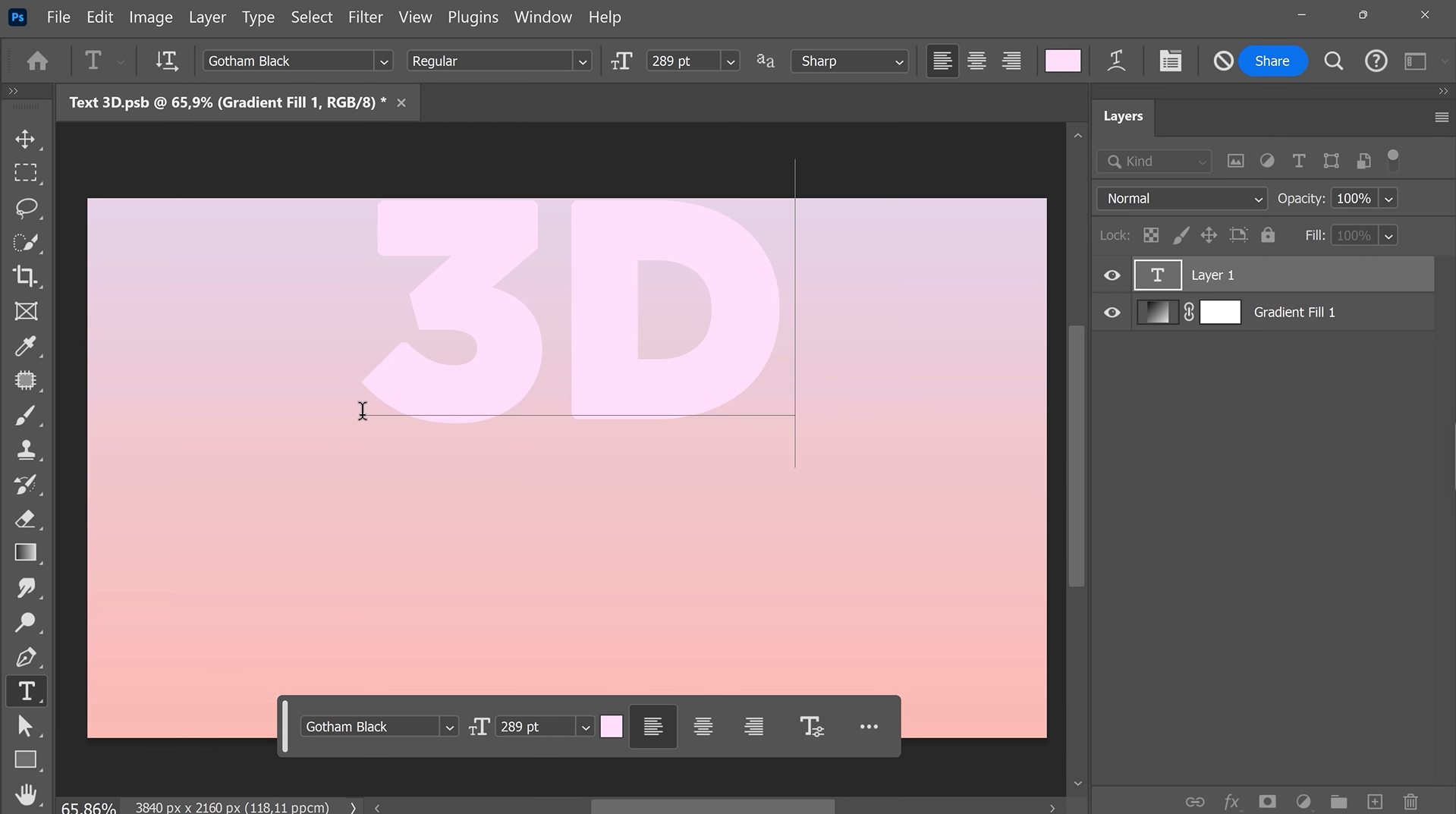
Bước 2: Thêm và định vị chữ
Chọn "Text Tool", nhập từ bạn muốn và chọn phông chữ đậm. Sau đó, dùng "Move Tool" (V) để căn giữa chữ trên khung vẽ.
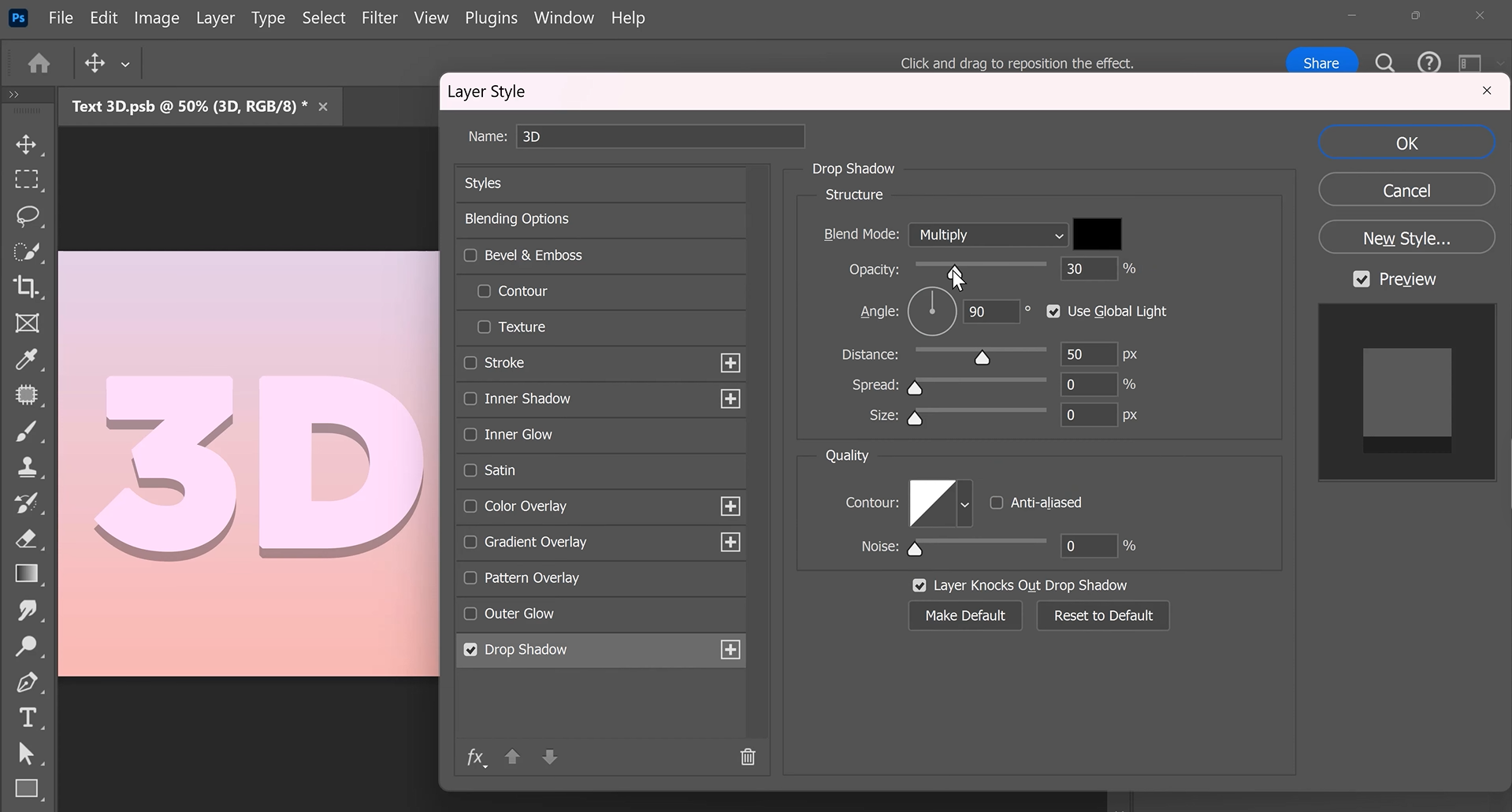
Bước 3: Áp dụng bóng đổ cho chữ
Tiếp theo, nhấp đúp vào lớp văn bản để mở bảng "Layer Style" rồi bật "Drop Shadow". Thiết lập độ mờ, khoảng cách, kích thước, độ lan và góc. Nhấp "OK" để áp dụng hiệu ứng.
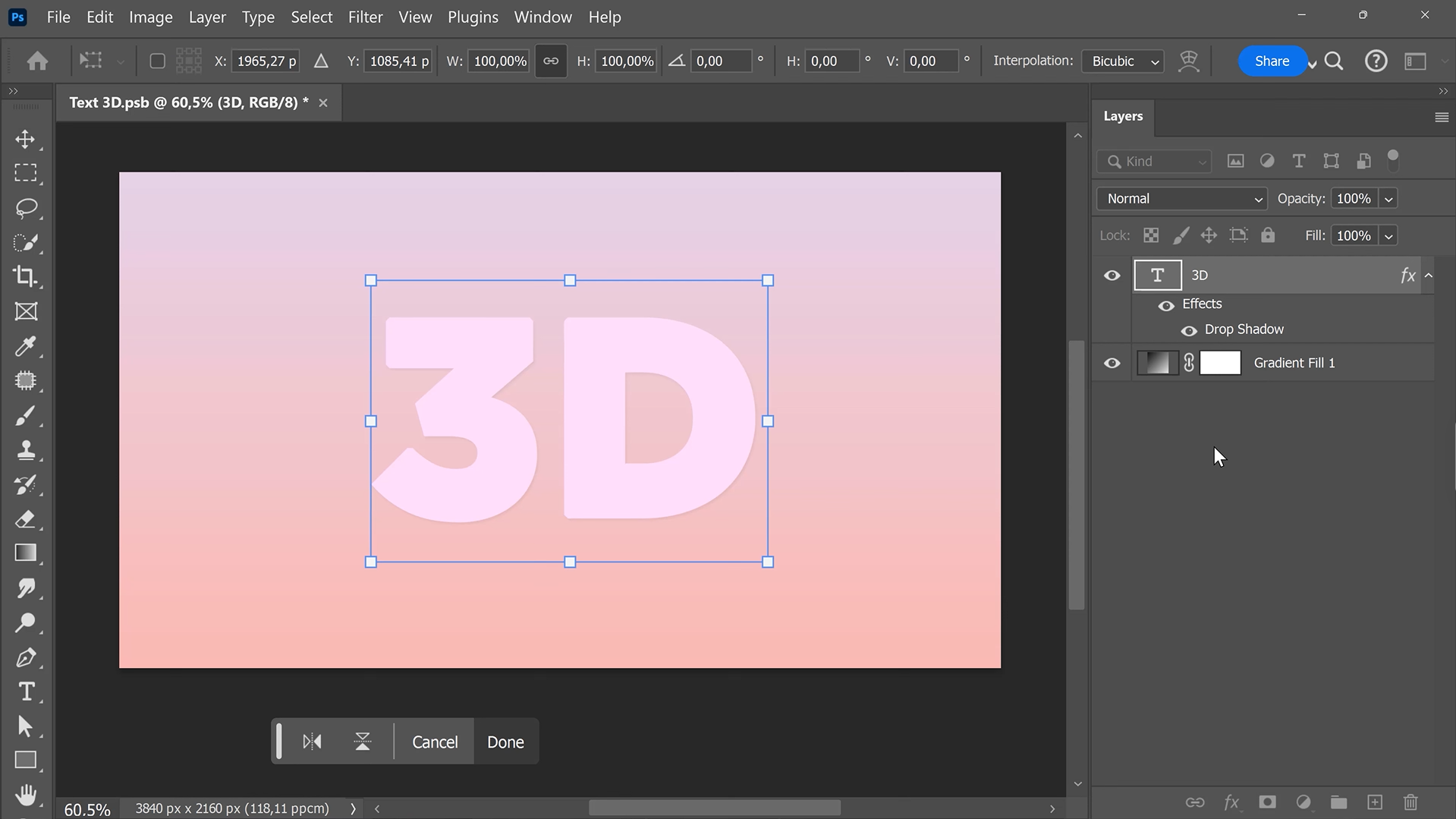
Bước 4: Thiết lập biến đổi văn bản
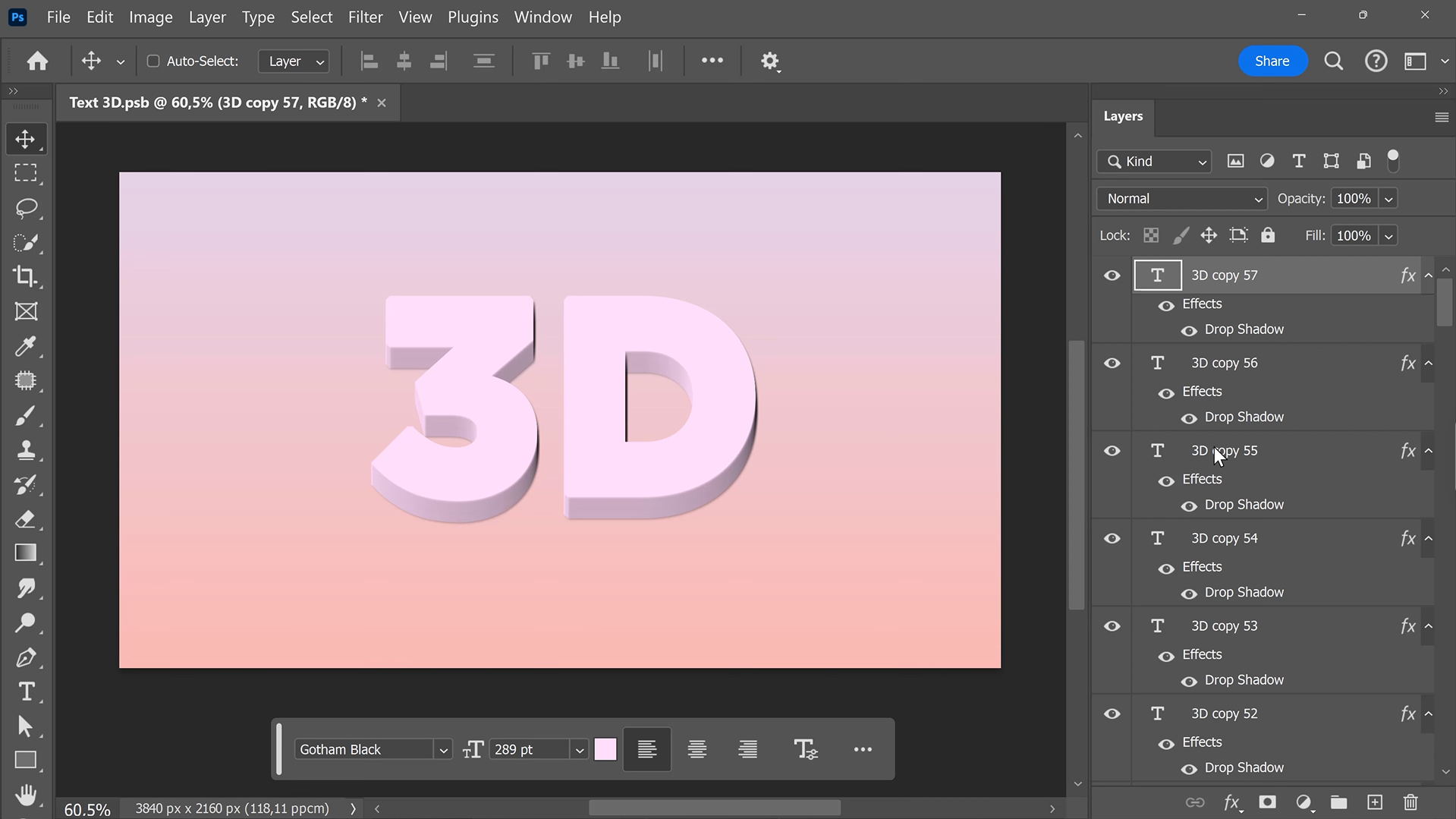
Bước tiếp theo là chọn lớp văn bản và nhấn Ctrl + T. Lúc này, nhấn phím Mũi tên lên một lần, rồi nhấn "Enter" để lưu thay đổi. Thao tác này thiết lập hướng cho chiều sâu 3D.
Bước 5: Tạo độ sâu cho chữ 3D
Bây giờ, giữ Ctrl + Alt + Shift rồi nhấn T liên tục để tạo các lớp sao chép. Tiếp tục cho đến khi chữ có đủ độ sâu. Sau đó, chọn ngay tất cả các lớp sao chép, nhấn Ctrl + G để nhóm chúng lại.
Bước 6: Thêm đổ bóng hoàn thiện
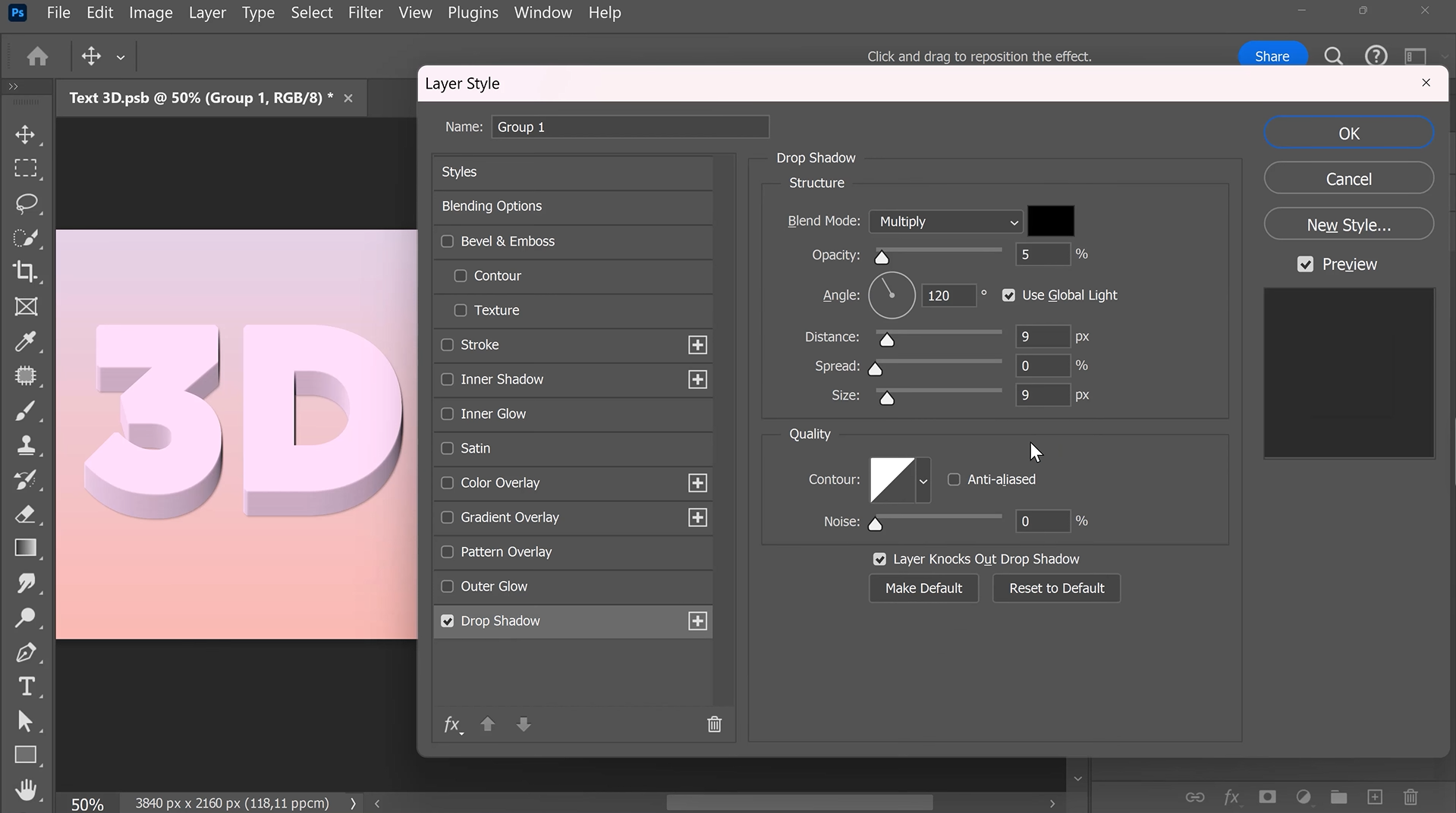
Ở bước cuối, nhấp đúp vào nhóm mới để mở "Layer Styles". Bật "Drop Shadow" và điều chỉnh các thiết lập cho đến khi chữ 3D nổi bật trên nền.
Các kiểu chữ 3D khác nhau trong Photoshop
Photoshop cho phép bạn tạo nhiều hiệu ứng chữ 3D khác nhau, tùy theo phong cách muốn thể hiện. Một số hiệu ứng nhấn mạnh chiều sâu và không gian, trong khi số khác sử dụng ánh sáng, kết cấu và phản chiếu để tạo diện mạo chân thực hoặc nghệ thuật hơn. Dưới đây là sáu kiểu chữ 3D phổ biến trong Photoshop mà bạn có thể thử áp dụng cho thiết kế của mình.
Chữ 3D đùn khối
Kiểu chữ này tạo chiều sâu rõ rệt cho từng ký tự, khiến từ ngữ trông dày và chắc. Bạn có thể tạo hiệu ứng này bằng cách sao chép các lớp chữ ở phía sau và dịch chúng lệch đi một chút. Các lớp cạnh tối hơn giúp tách mặt trước khỏi phần chiều sâu. Kiểu chữ 3D trong Photoshop này phù hợp với áp phích, đồ họa game và tiêu đề nổi bật.
Chữ vát cạnh
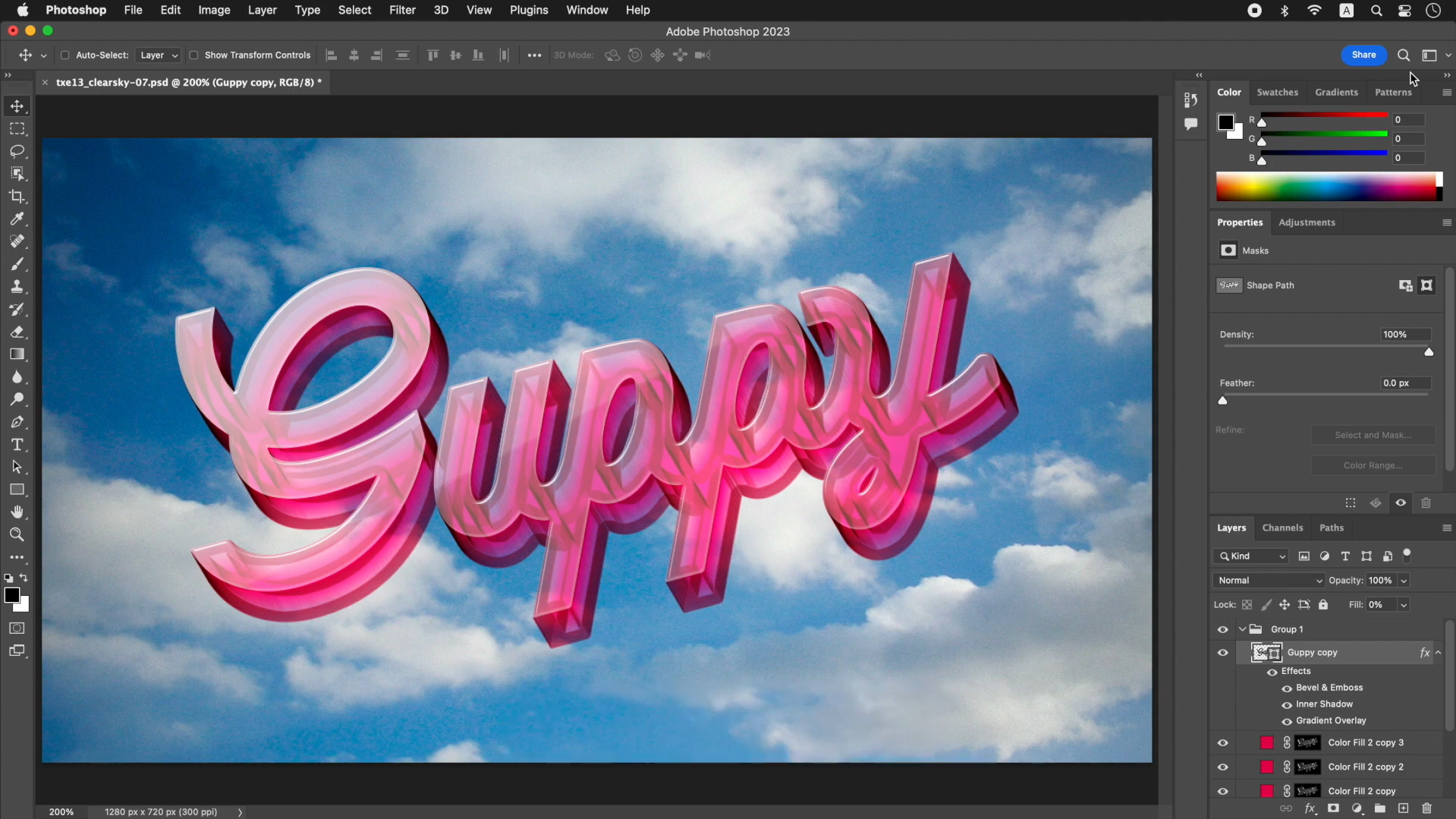
Chữ vát cạnh có các mép nghiêng, tạo cảm giác ký tự được nâng lên. Trong Photoshop, bạn có thể tạo hiệu ứng này bằng kiểu lớp Bevel & Emboss. Sau đó, bạn có thể điều chỉnh vùng sáng và bóng để kiểm soát hiệu ứng. Kiểu này phù hợp với logo, tiêu đề và các thiết kế đồ họa chỉn chu.
Chữ phồng
Về cơ bản, chữ phồng mang lại cho ký tự vẻ mềm mại, bo tròn và giống bóng bay. Bạn có thể tạo kiểu này bằng cách sử dụng chuyển sắc, vùng sáng, bóng đổ và các hình dạng bo tròn. Kiểu này thường phù hợp với đồ họa mạng xã hội, chương trình quảng bá sản phẩm và áp phích sáng tạo.
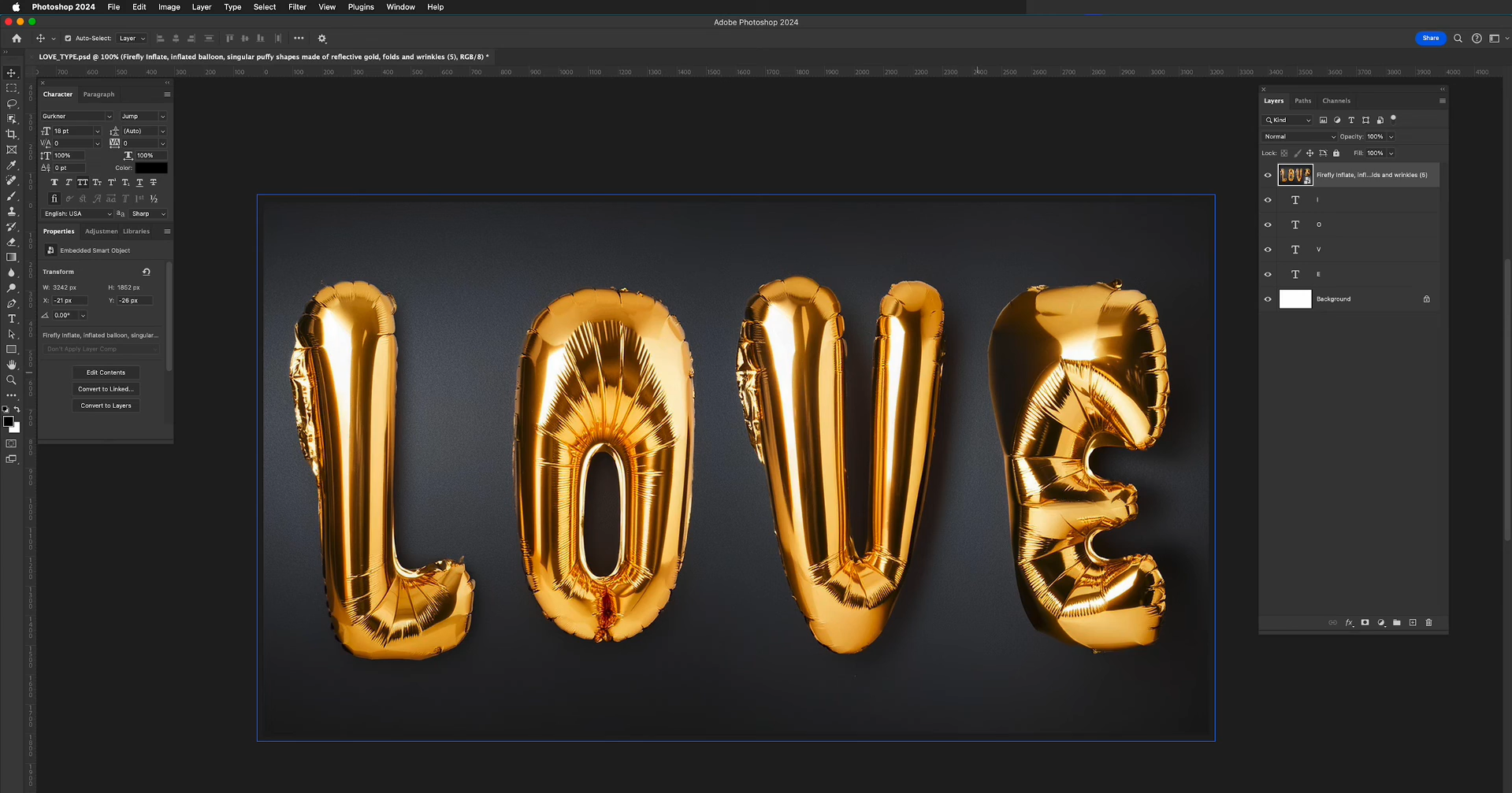
Chữ kim loại
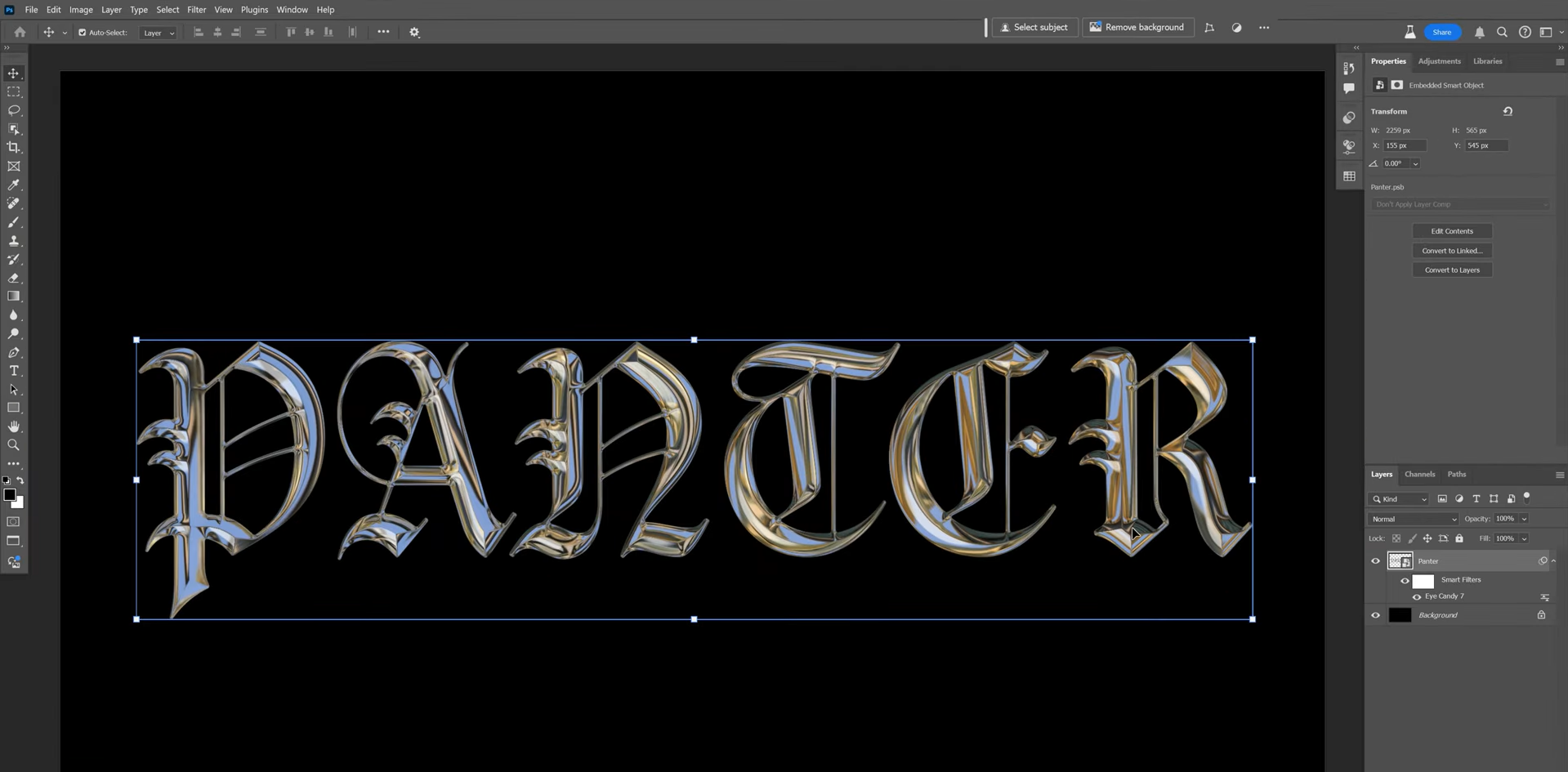
Với chữ 3D kim loại trong Photoshop, bạn có thể khiến các ký tự trông như thép, vàng hoặc bạc được đánh bóng. Trong Photoshop, bạn có thể dùng chuyển sắc để tạo cảm giác ánh sáng phản chiếu. Hiệu ứng này phù hợp với nhận diện thương hiệu cao cấp, tiêu đề game và đồ họa quảng bá nổi bật.
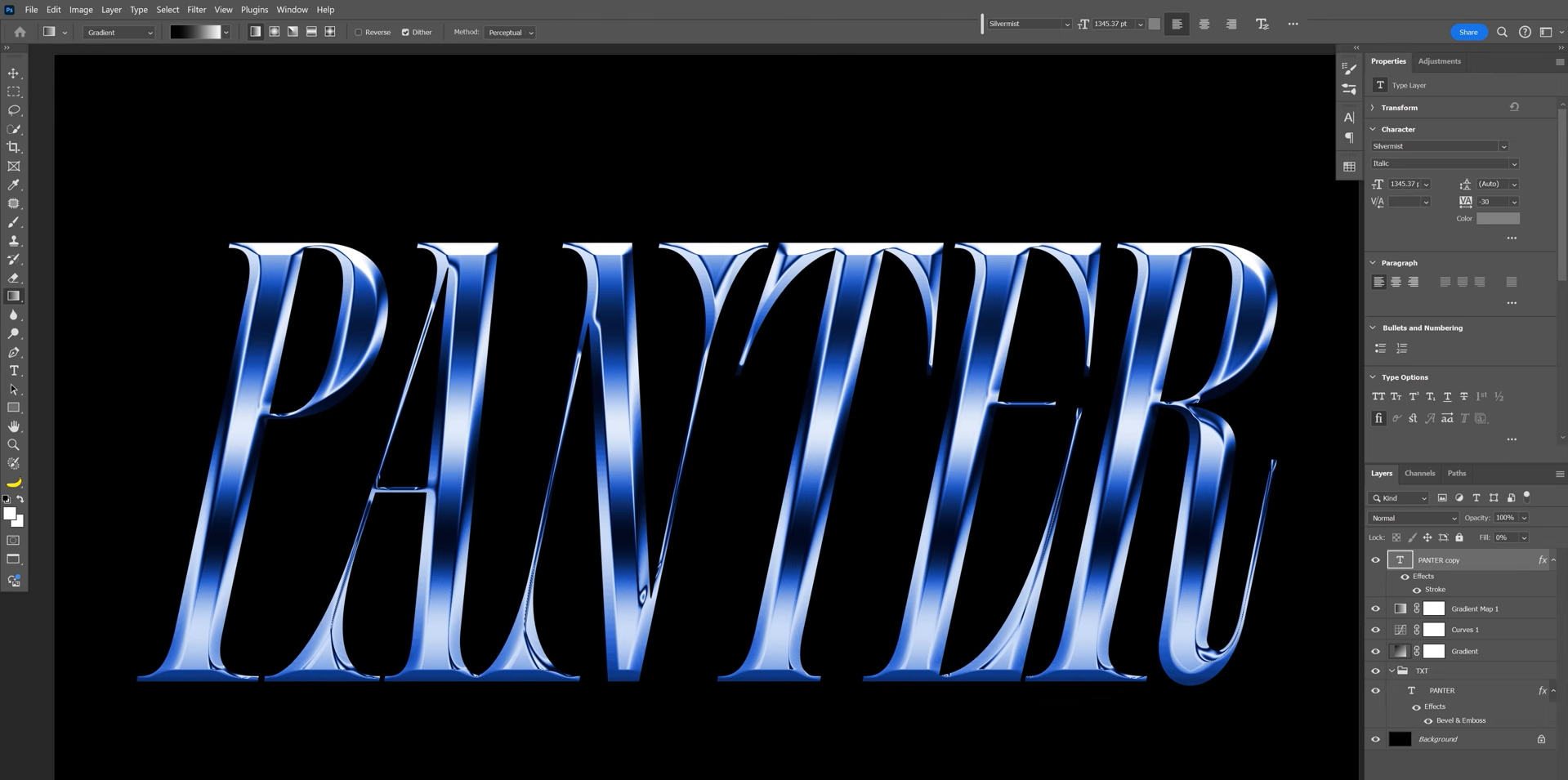
Chữ thủy tinh
Hiệu ứng chữ 3D trong Photoshop này mang lại vẻ bóng bẩy cho các ký tự. Bạn có thể tạo hiệu ứng bằng các vùng sáng tinh tế và bóng đổ được đặt cẩn thận. Kiểu này chủ yếu phù hợp với mẫu nhận diện cá nhân, đồ họa công nghệ và áp phích quảng bá.
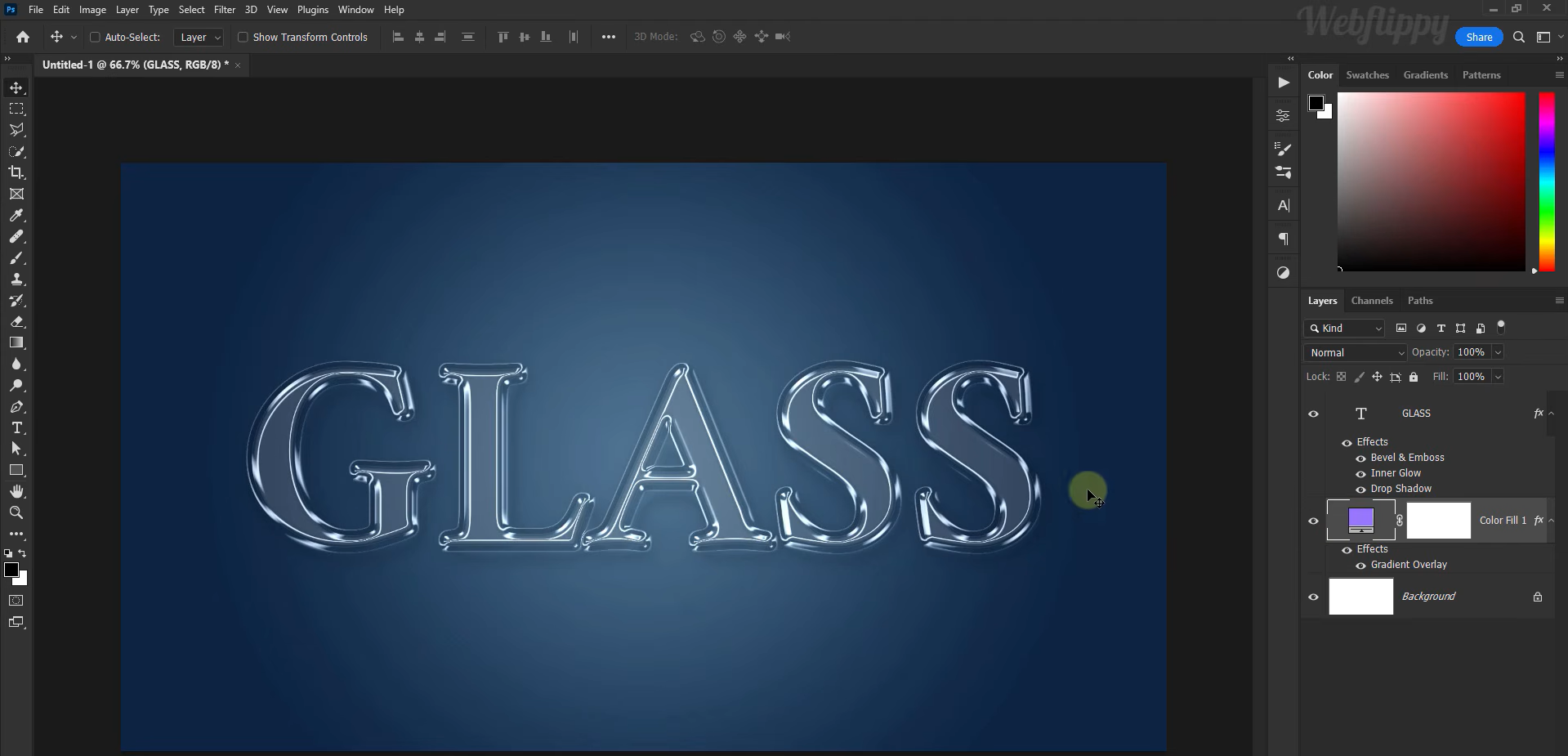
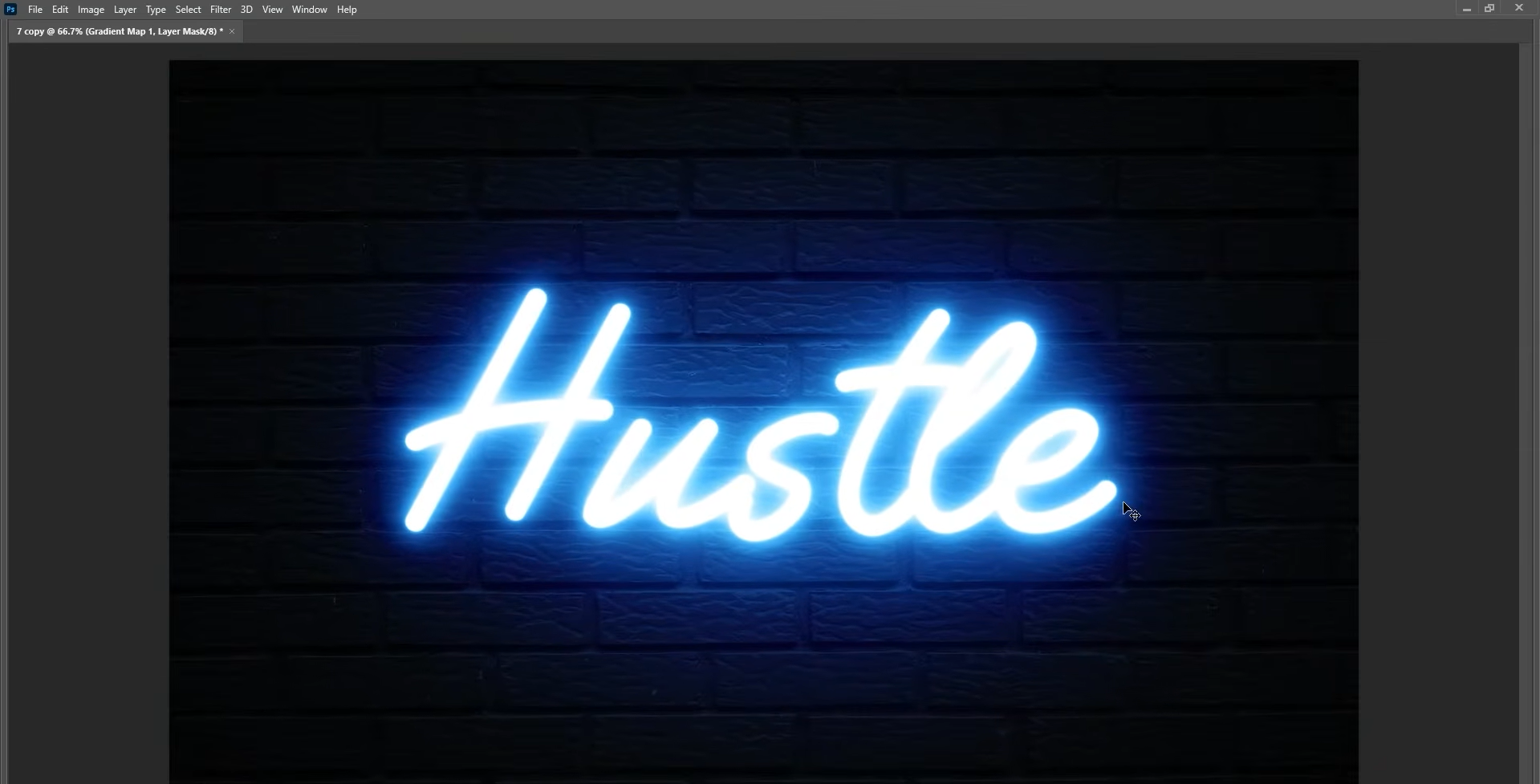
Chữ phát sáng neon
Với chữ neon, các ký tự trông như những ống phát sáng trên nền tối. Bạn có thể tạo hiệu ứng này bằng cách bắt đầu với màu chữ tươi sáng, sau đó áp dụng Outer Glow. Hiệu ứng này lý tưởng cho áp phích âm nhạc, đồ họa game và hoạt động quảng bá về đêm.
Kỹ thuật thực hành để tạo chữ 3D đẹp hơn trong Photoshop
Đôi khi, những điều chỉnh nhỏ có thể tạo khác biệt lớn cho diện mạo của chữ 3D. Các mẹo dưới đây sẽ giúp bạn tạo chữ 3D trong Photoshop trông cân đối hơn.
Chọn phông chữ đậm để tạo chiều sâu rõ hơn
Trước hết, hãy bắt đầu với một phông chữ đậm có hình dáng ký tự rõ ràng. Những ký tự này cho hiệu ứng 3D nhiều không gian hơn để thể hiện. Phông chữ mảnh cũng có thể dùng được, nhưng chiều sâu của chúng có thể khó nhìn hơn. Nếu mới làm quen với hiệu ứng này, bạn nên dùng phông sans-serif đậm trước.
Điều chỉnh độ sâu đùn để phù hợp với thiết kế
Độ sâu phù hợp của chữ phụ thuộc vào kích thước và mục đích sử dụng. Độ đùn nhỏ phù hợp với thiết kế đơn giản, trong khi các mặt bên sâu hơn tạo hiệu ứng 3D rõ nét hơn. Hãy tăng độ sâu dần dần và kiểm tra cách chữ hiển thị trên nền trong quá trình thực hiện.
Dùng ánh sáng để làm nổi bật hiệu ứng 3D
Thông thường, ánh sáng giúp thể hiện sự khác biệt giữa mặt trước của chữ và các mặt bên. Những vùng sáng nhỏ ở cạnh sẽ giữ các mặt đối diện tối hơn. Trong Photoshop, bạn có thể điều chỉnh ánh sáng bằng Bevel & Emboss. Cần giữ hướng chiếu sáng nhất quán.
Kết hợp màu tương phản để tăng khả năng hiển thị
Việc chọn màu phù hợp rất quan trọng. Bạn cần chọn những màu phân tách rõ ràng mặt trước với các mặt bên được đùn. Ví dụ, kết hợp chữ màu vàng sáng với các mặt bên màu cam đậm. Sự tương phản này giúp độ sâu dễ nhận thấy hơn.
Thêm bóng đổ để tách chữ khỏi nền
Bóng đổ mềm có thể giúp chữ nổi bật hơn. Bạn có thể điều chỉnh độ mờ, khoảng cách và kích thước. Hãy điều chỉnh tất cả các yếu tố này để các chữ cái có cảm giác tách biệt khỏi nền. Để giao diện gọn gàng, nên giữ bóng đổ ở mức tinh tế.
Giữ phối cảnh và khoảng cách nhất quán
Luôn đùn các mặt bên theo cùng một hướng và góc trên mọi chữ cái. Thông thường, độ lệch không đều có thể khiến chữ trông méo mó. Ngoài ra, bạn cần chừa đủ khoảng cách giữa các chữ cái để hình dạng của chúng vẫn rõ ràng.
Mẹo bổ sung: Biến prompt đơn giản thành chữ 3D bắt mắt bằng AI
Tạo chữ 3D trong Photoshop có thể mất thời gian, đặc biệt khi bạn cần tự điều chỉnh độ đùn, ánh sáng và bóng đổ. Nếu muốn một cách tiếp cận đơn giản hơn, Kimi Build cung cấp phương pháp thân thiện với người mới bắt đầu. Chỉ cần mô tả chữ 3D bạn muốn hoặc tải lên hình ảnh tham chiếu để định hướng phong cách, màu sắc, độ sâu và ánh sáng. Công cụ sẽ tạo thiết kế chữ 3D dựa trên nội dung bạn cung cấp mà không yêu cầu bạn tự điều chỉnh từng hiệu ứng. Nếu muốn thay đổi, bạn có thể đưa thêm chỉ dẫn qua chat.
Cách tạo chữ 3D bằng AI trong Kimi Build
Dưới đây là các bước đơn giản, dễ thực hiện để tạo chữ 3D trong Kimi.
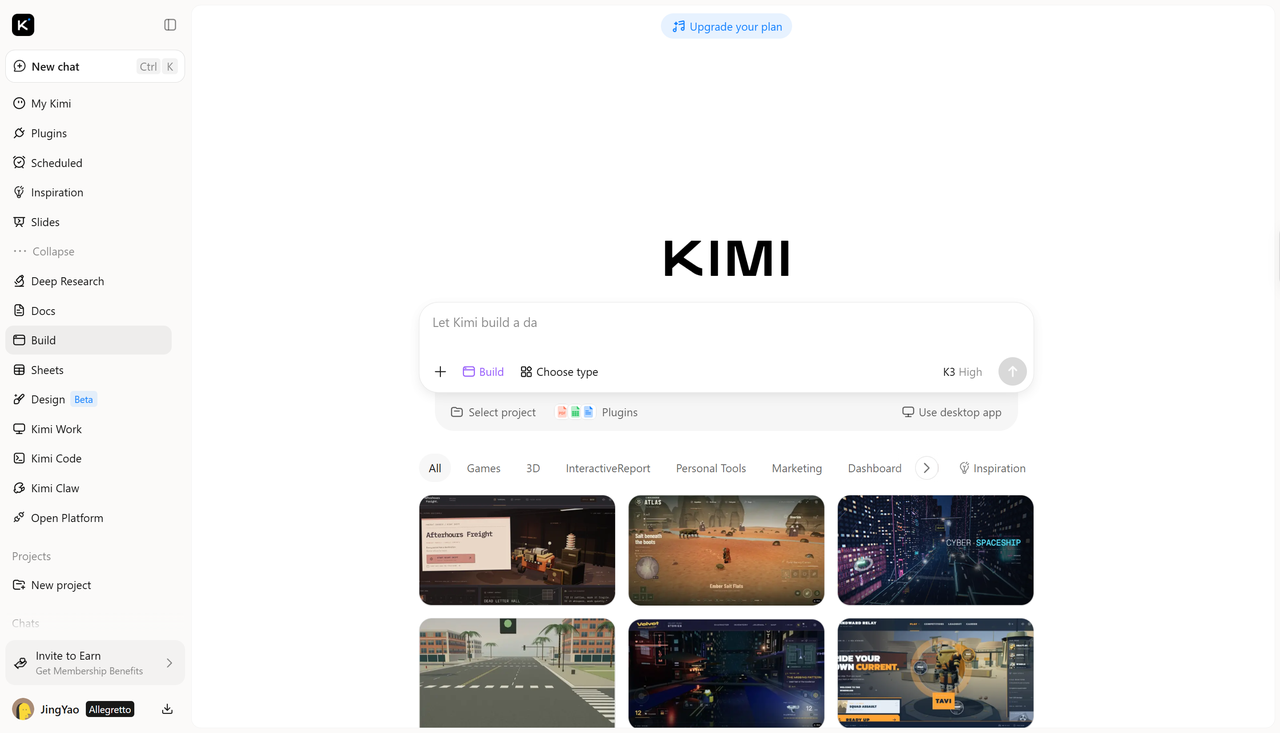
Bước 1: Mô tả thiết kế chữ 3D của bạn
Mở Kimi Build và bắt đầu một dự án mới. Nhập prompt chi tiết mô tả chữ, phong cách, màu sắc, nền và ánh sáng mong muốn. Bạn cũng có thể tải lên hình ảnh tham chiếu để định hướng phong cách hình ảnh và giúp Kimi Build tạo ra thiết kế gần hơn với ý tưởng của bạn.
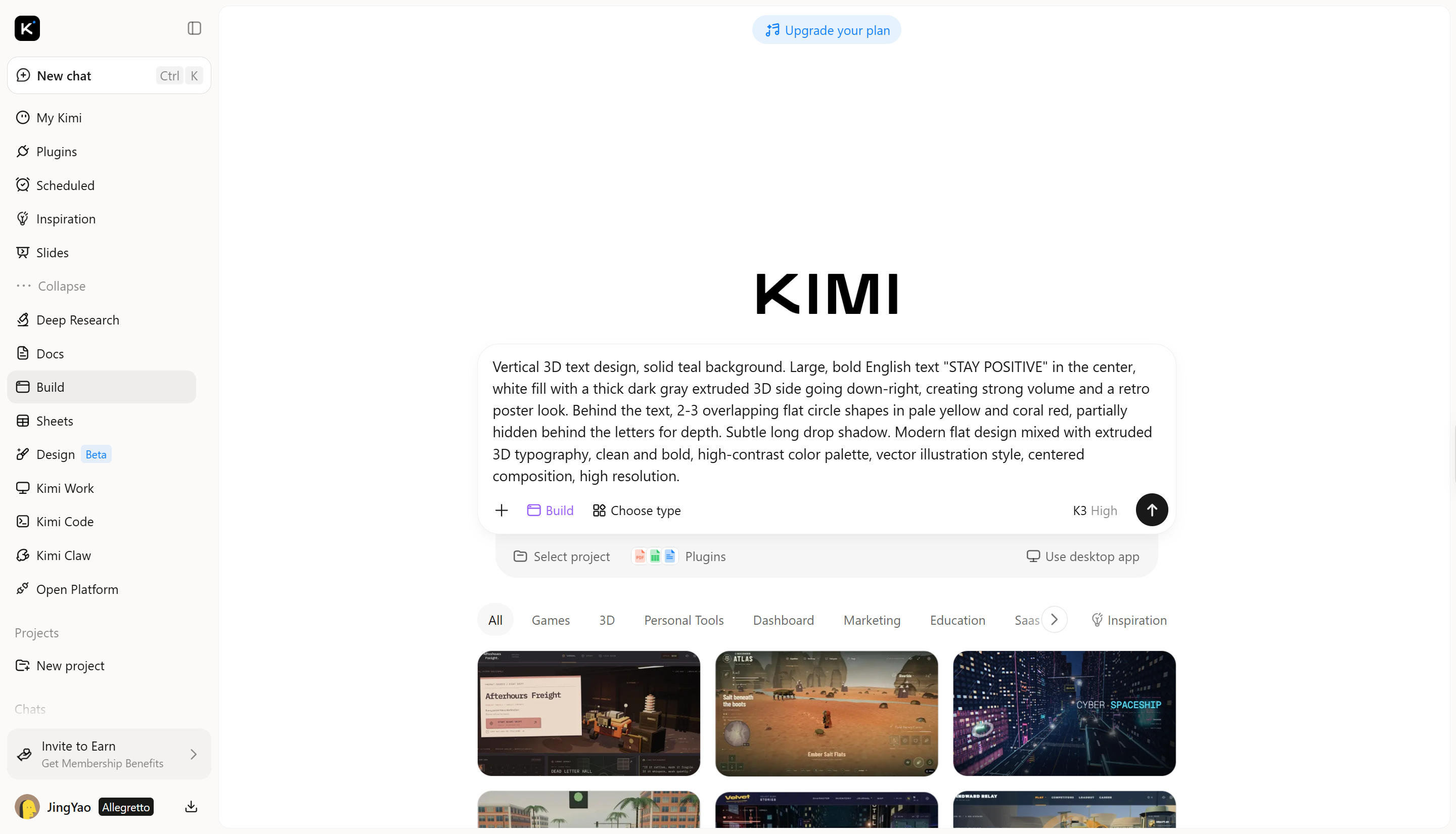
Bước 2: Chỉnh sửa và hoàn thiện chữ 3D
Nhấp vào "Edit" để điều chỉnh thủ công, bình luận vào các thành phần cụ thể để yêu cầu AI sửa đổi, hoặc nhập prompt trong hộp chat để hoàn thiện kiểu chữ, màu sắc, ánh sáng và các chi tiết hình ảnh khác.
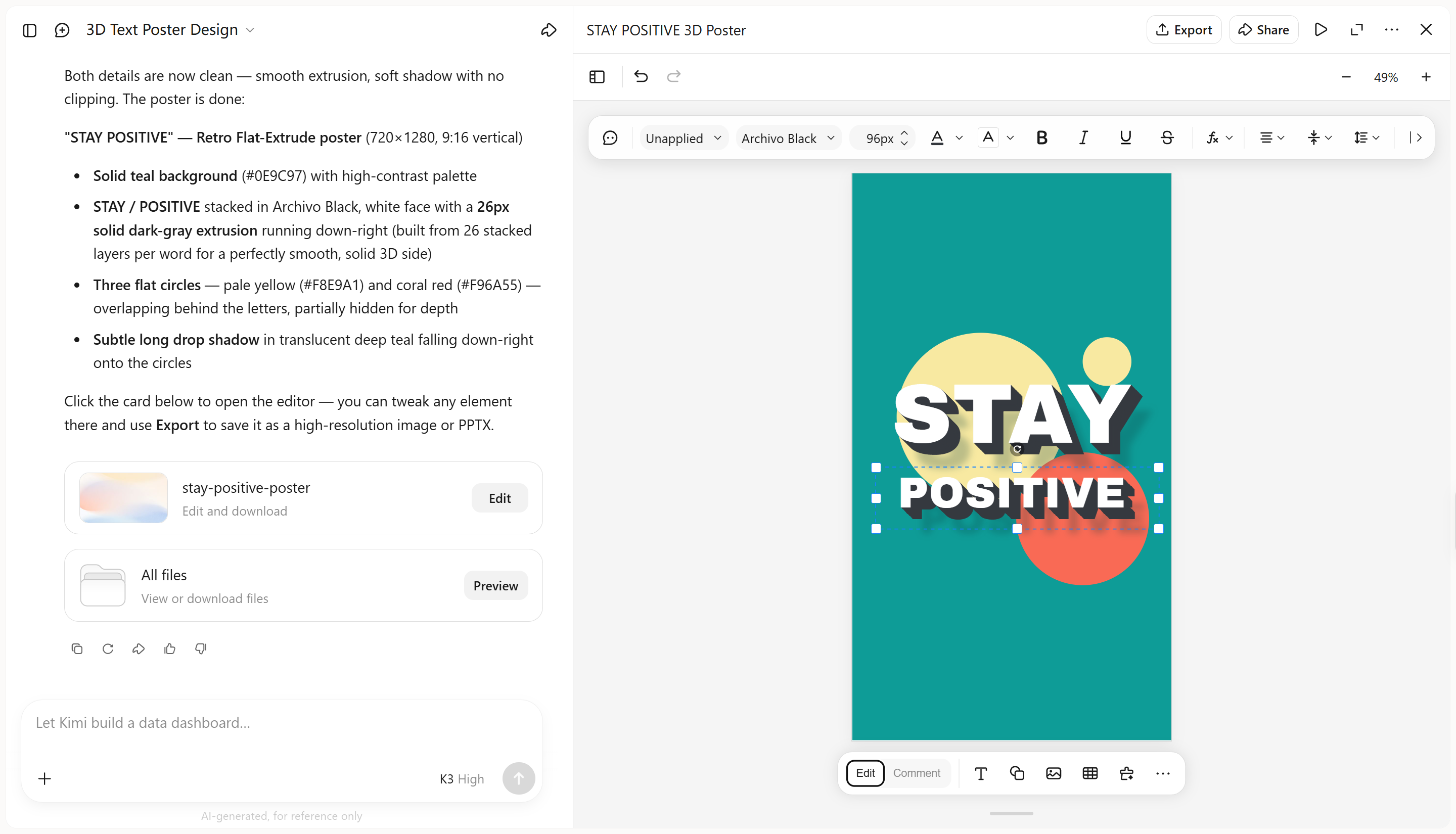
Bước 3: Kiểm tra và xuất thiết kế
Hãy kiểm tra chữ trong bản cuối cùng về chính tả, khả năng đọc và sự cân bằng thị giác. Nếu kết quả đáp ứng nhu cầu, hãy dùng tùy chọn tải xuống để lưu lại.
Các tính năng chính của Kimi Build
Tạo chữ có chiều sâu từ ý tưởng của bạn
Mô tả chữ và phong cách hình ảnh bạn muốn, từ chữ kim loại và bề mặt bóng đến các ký tự vui nhộn, phồng căng. Kimi Build biến prompt của bạn thành các thiết kế chữ 3D, mang đến điểm khởi đầu để khám phá nhiều phong cách chữ khác nhau.
Hoàn thiện từng chi tiết bằng công cụ chỉnh sửa linh hoạt
Cải thiện thiết kế bằng prompt hội thoại, bình luận trên các thành phần cụ thể hoặc điều chỉnh thủ công. Tinh chỉnh hình dạng chữ cái, màu sắc, kết cấu, độ sâu đùn, ánh sáng và bóng đổ để đạt diện mạo mong muốn, đồng thời kiểm soát tốt hơn từng chi tiết.
Tạo hình ảnh chữ 3D cho nhiều kênh
Kimi Build hỗ trợ tạo hình ảnh chữ 3D cho áp phích sự kiện, quảng bá sản phẩm, đồ họa thương hiệu, banner kỹ thuật số và tiêu đề video. Tạo kiểu chữ có chiều sâu phù hợp với nhiều bối cảnh thiết kế, giúp bạn tạo ra hình ảnh khác biệt cho nhiều nhóm đối tượng và nền tảng.
Theo dõi các phiên bản thiết kế và xuất kết quả
Xem lại các phiên bản trước và quay về một thiết kế cũ khi cần, giúp bạn dễ dàng thử các phương án khác mà không mất tiến độ. Xuất hình ảnh hoàn thiện ở các định dạng được hỗ trợ, gồm PNG và JPG, để thuận tiện sử dụng ở bước tiếp theo.
Kết luận
Việc tạo chữ 3D trong Photoshop sẽ dễ hơn khi bạn hiểu cách sử dụng đùn khối, vát cạnh, ánh sáng và bóng đổ. Hãy bắt đầu với các hiệu ứng đơn giản rồi dần hoàn thiện thiết kế khi đã tự tin hơn. Với người mới muốn có một cách tiếp cận dễ hơn, Kimi Build là một lựa chọn khác để tạo chữ 3D. Hãy mô tả ngay ý tưởng của bạn hoặc tải lên hình ảnh tham khảo để định hướng phong cách, rồi tinh chỉnh kết quả bằng các hướng dẫn bổ sung cho đến khi phù hợp với hình dung của bạn.




