
Nếu không có kế hoạch rõ ràng, bạn sẽ khó theo dõi công việc, cuộc hẹn và hạn chót. Lịch trình thiếu tổ chức thường khiến bạn bỏ lỡ cam kết và quản lý thời gian kém hiệu quả. Excel là một công cụ đơn giản để sắp xếp các hoạt động hằng ngày, hằng tuần hoặc hằng tháng ở cùng một nơi. Hướng dẫn này trình bày cách tạo lịch biểu trong Excel qua các bước dễ thực hiện, cùng những mẹo định dạng hữu ích để bạn quản lý thời gian hiệu quả hơn.
Các loại lịch biểu có thể tạo trong Excel
Excel cung cấp nhiều tùy chọn lập lịch linh hoạt cho các nhu cầu cá nhân, học tập và công việc. Trước khi tìm hiểu cách tạo lịch biểu trong Excel, hãy tham khảo những loại phổ biến dưới đây để chọn định dạng phù hợp nhất với lịch trình của bạn.
Lịch biểu hằng tuần
Lịch biểu hằng tuần giúp bạn sắp xếp công việc, cuộc hẹn và hoạt động trong bảy ngày. Bạn có thể phân bổ khung giờ cho từng đầu việc, theo dõi mức độ ưu tiên và lên kế hoạch cho cả tuần hiệu quả hơn.
Lịch biểu hằng ngày
Lịch biểu hằng ngày chia một ngày thành các khung giờ cụ thể dành cho cuộc họp, công việc, giờ nghỉ và hoạt động cá nhân. Lịch này giúp bạn quản lý các trách nhiệm hằng ngày và bám sát lịch trình đã đặt ra.
Lịch biểu hằng tháng
Lịch biểu hằng tháng cung cấp cái nhìn tổng quan về các ngày quan trọng, hạn chót, sự kiện và cuộc hẹn. Bạn có thể dùng lịch này để lên kế hoạch cho các hoạt động sắp tới và theo dõi những cam kết dài hạn trong cùng một trang tính.
Lịch làm việc theo ca của nhân viên
Lịch làm việc theo ca giúp người quản lý sắp xếp giờ làm của nhân viên, phân ca và quản lý lịch luân phiên hằng tuần. Excel giúp việc theo dõi thời gian có thể làm việc của nhân viên và tránh trùng lịch trở nên dễ dàng hơn.
Lịch trình dự án
Lịch trình dự án nêu rõ công việc, cột mốc, hạn chót và trách nhiệm được phân công. Bạn có thể dùng lịch này để theo dõi tiến độ, phối hợp hoạt động của nhóm và đảm bảo dự án đi đúng kế hoạch.
Thời khóa biểu
Thời khóa biểu sắp xếp các môn học, giờ học, buổi tự học và giờ nghỉ trong suốt tuần. Học sinh, sinh viên có thể dùng thời khóa biểu để quản lý việc học và duy trì nề nếp học tập ổn định.
Cách lập lịch trong Excel bằng AI
Việc tạo lịch thủ công trong Excel có thể tốn nhiều thời gian, nhất là khi phải quản lý nhiều nhiệm vụ và thời hạn. Các công cụ AI giúp đơn giản hóa quy trình bằng cách hỗ trợ bạn sắp xếp thông tin và xây dựng lịch biểu có cấu trúc hiệu quả hơn.
Kimi Sheets, một tác tử AI cho Excel, giúp việc tạo bảng tính trở nên dễ dàng hơn nhờ AI hỗ trợ tạo, sắp xếp và phân tích dữ liệu. Bạn có thể dùng công cụ này để cấu trúc thông tin lịch biểu, bố trí nhiệm vụ và tạo các bảng ngăn nắp theo yêu cầu. Khả năng hỗ trợ bằng AI cũng giúp đơn giản hóa công việc trên bảng tính, phù hợp với người mới muốn quản lý lịch biểu hiệu quả hơn. Trong các bước sau, chúng ta sẽ tìm hiểu cách lập lịch trong Excel.
Bước 1: Tải tệp lên và viết prompt
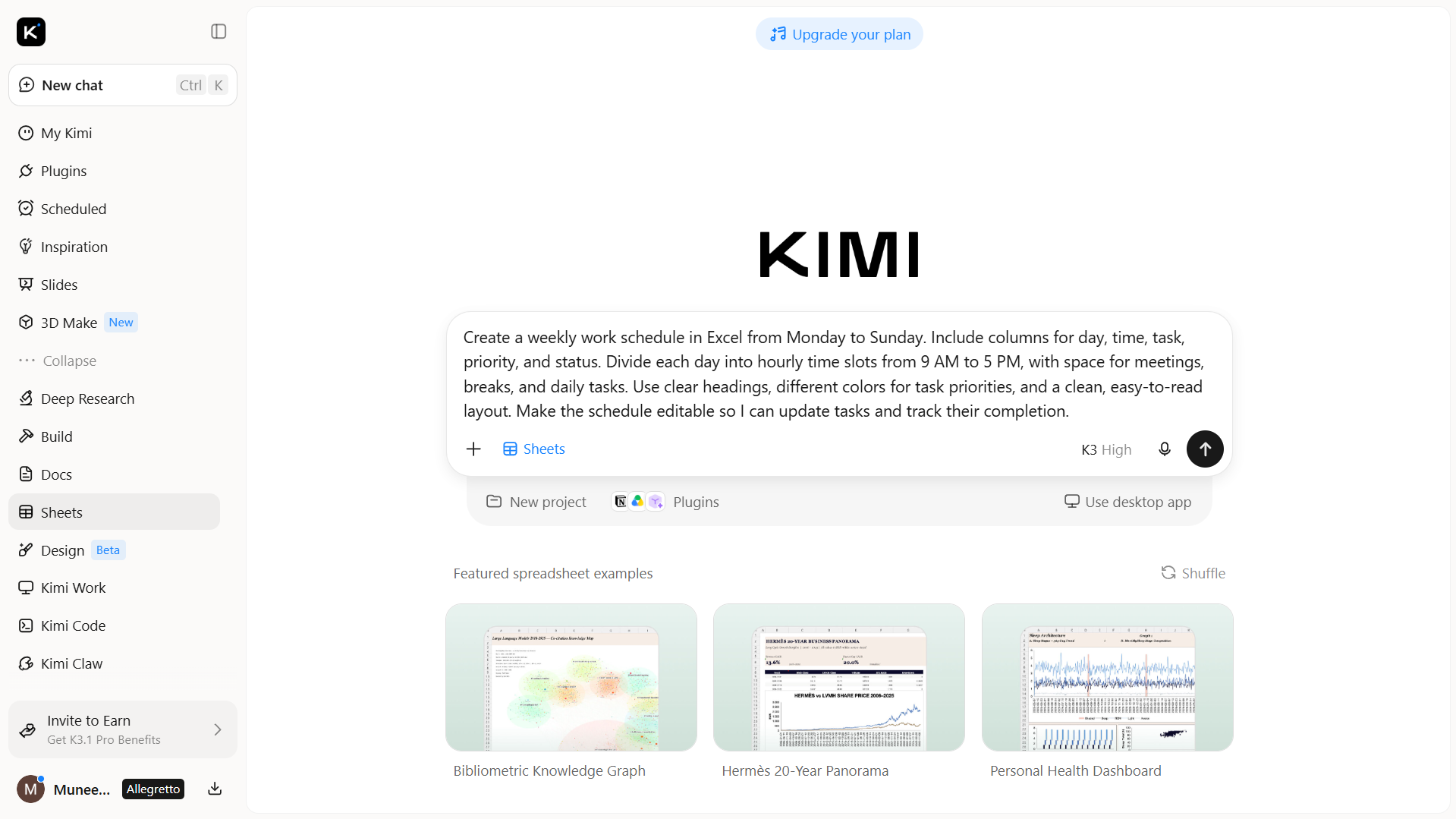
Mở Kimi Sheets và tải lên một bảng tính hiện có nếu bạn đã có sẵn, hoặc bắt đầu bằng một tệp trống. Viết prompt rõ ràng, mô tả loại lịch biểu, các cột cần có, khung giờ, ngày tháng và tùy chọn định dạng.
prompt mẫu:
Bước 2: Để Kimi Sheets tạo kết quả
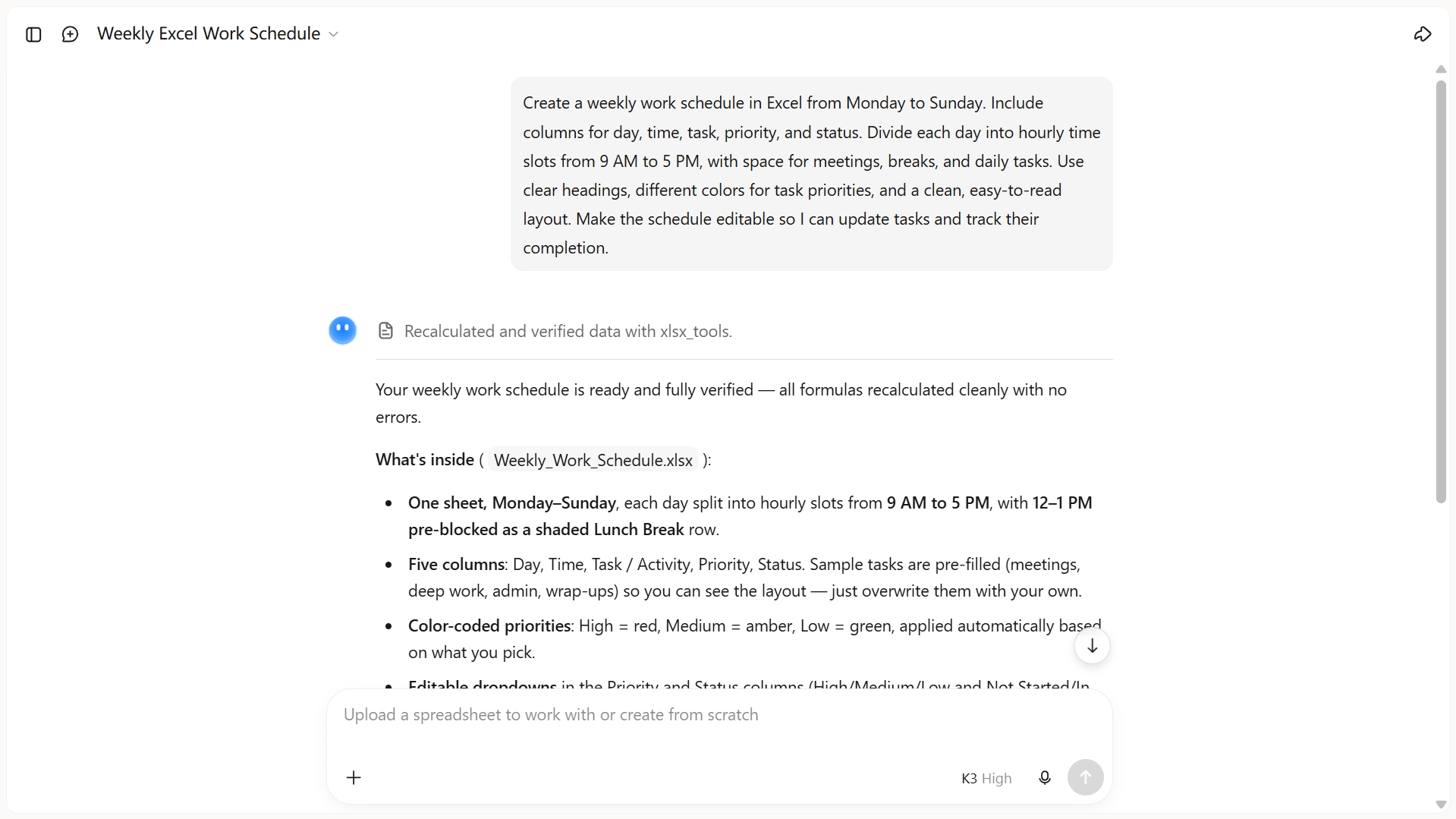
Gửi prompt để Kimi Sheets sắp xếp thông tin thành một bảng tính có cấu trúc. Kiểm tra các hàng, cột, khung giờ và định dạng được tạo để bảo đảm chúng đáp ứng yêu cầu lập lịch của bạn.
Bước 3: Chỉnh sửa lịch biểu trong Excel
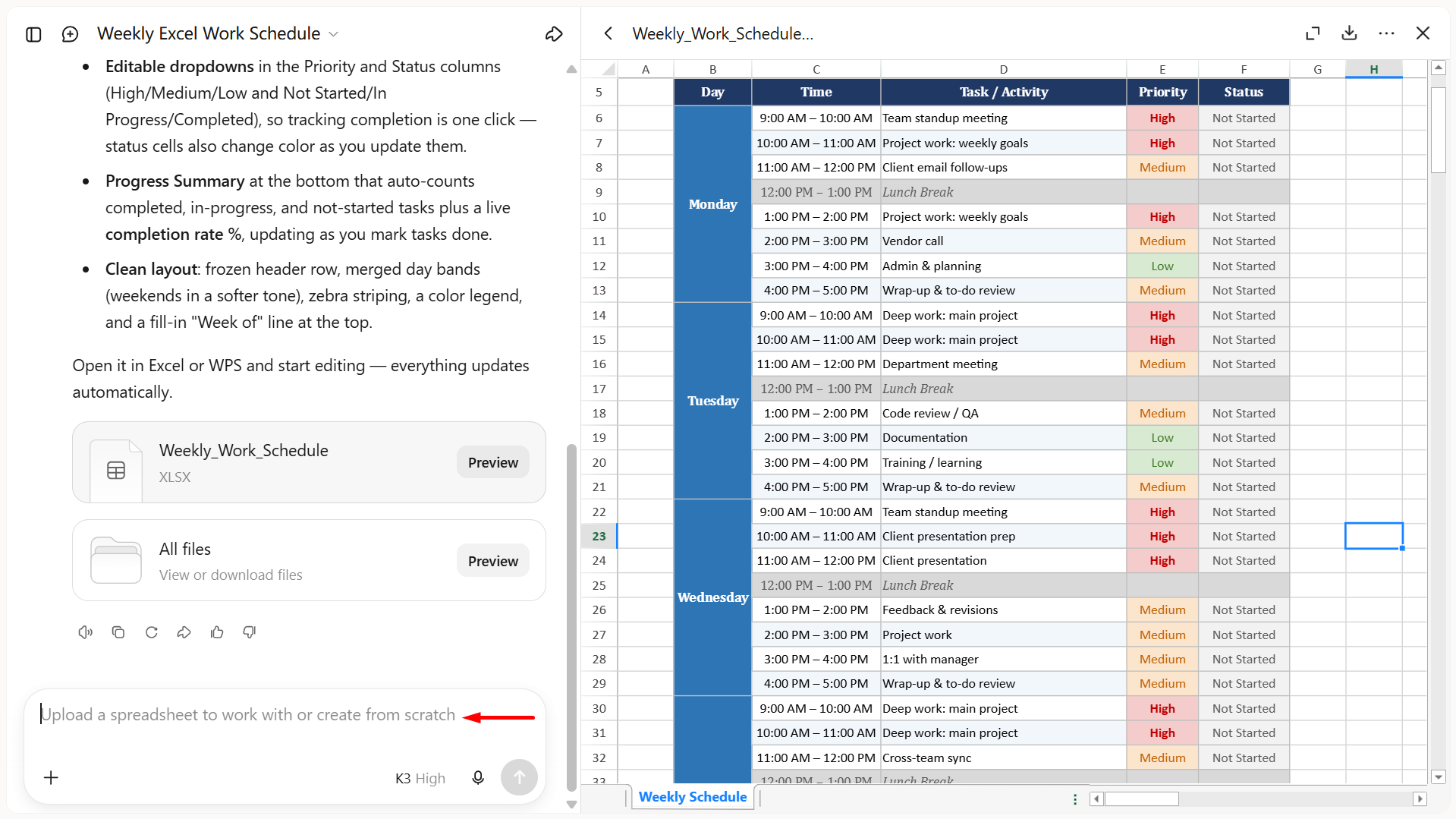
Tải xuống hoặc mở bảng tính đã tạo trong Excel để điều chỉnh thêm. Bổ sung nhiệm vụ, cập nhật ngày tháng và thời gian, thay đổi màu sắc, đồng thời tùy chỉnh bố cục theo lịch trình hằng ngày hoặc hằng tuần của bạn.
Bước 4: Xem trước và xuất tệp Excel
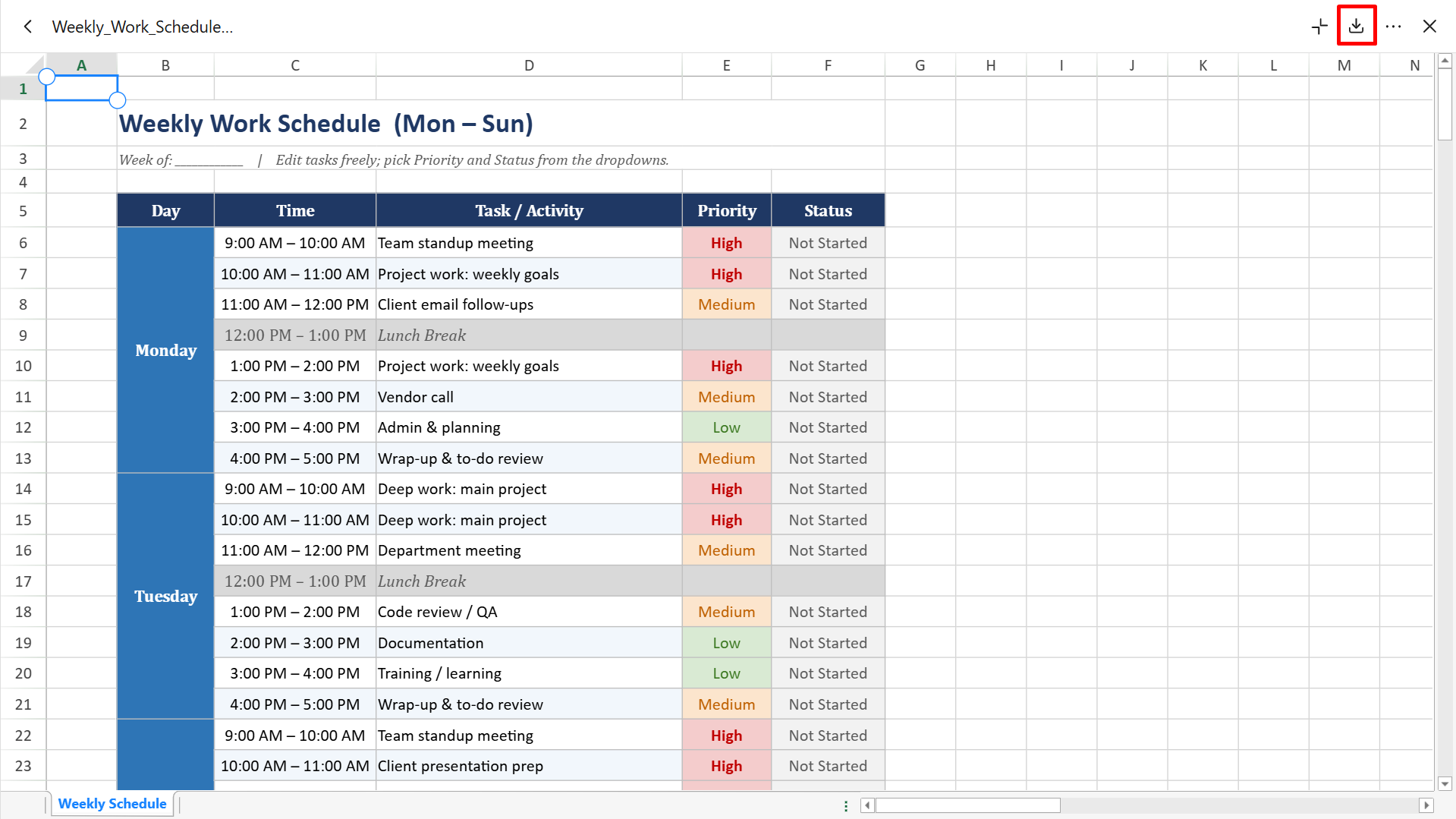
Kiểm tra lịch biểu đã hoàn thiện để phát hiện thông tin còn thiếu, lỗi định dạng và khung giờ không chính xác. Khi mọi thứ đã ổn, hãy lưu hoặc xuất tệp ở định dạng Excel (XLSX) để có thể truy cập và cập nhật bất cứ khi nào cần.
Vì sao nên dùng Kimi Sheets để tạo lịch biểu trong Excel
Sau khi thấy AI có thể đơn giản hóa việc lập lịch như thế nào, bạn có thể chọn công cụ phù hợp để quy trình này hiệu quả hơn nữa. Kimi Sheets cung cấp nhiều tính năng hữu ích giúp bạn sắp xếp dữ liệu bảng tính, tùy chỉnh lịch biểu và quản lý nhiệm vụ với ít thao tác thủ công hơn.
Tạo và tùy chỉnh lịch biểu Excel bằng chỉ dẫn ngôn ngữ tự nhiên: Mô tả yêu cầu lập lịch của bạn, bao gồm ngày tháng, nhiệm vụ, khung giờ, mức độ ưu tiên và thời hạn. Kimi Sheets có thể chuyển những chỉ dẫn này thành một bảng tính Excel có cấu trúc. Bạn cũng có thể tải lên một sổ làm việc hiện có rồi yêu cầu thay đổi bằng ngôn ngữ tự nhiên, chẳng hạn như sắp xếp lại nhiệm vụ, cập nhật thời hạn, điều chỉnh bố cục hoặc tinh chỉnh công thức.
Sắp xếp dữ liệu lịch biểu bằng định dạng thông minh: Tự động bố trí nhiệm vụ, ngày tháng và khung giờ theo một bố cục bảng tính rõ ràng. Kimi Sheets áp dụng định dạng, căn chỉnh, kiểu ô và bố cục có cấu trúc một cách nhất quán, giúp lịch biểu hằng ngày, hằng tuần hoặc theo dự án dễ đọc và quản lý hơn.
Tự động hóa phép tính lịch biểu bằng công thức Excel: Tạo công thức Excel gốc để tính thời lượng nhiệm vụ, giờ làm việc, thời hạn và tỷ lệ hoàn thành. Bạn cũng có thể dùng các công thức như IF, COUNTIF và SUM để theo dõi trạng thái nhiệm vụ và tổng hợp thông tin lịch biểu.
Quản lý lịch biểu phức tạp trên nhiều trang tính: Tạo các trang tính liên kết với nhau để sắp xếp nhiều dự án, nhóm hoặc giai đoạn lập lịch khác nhau. Kimi Sheets hỗ trợ logic đa trang tính, giúp dữ liệu và phép tính liên quan luôn được kết nối khi các giá trị thay đổi.
Trực quan hóa lịch biểu bằng biểu đồ và bảng điều khiển: Chuyển dữ liệu lịch biểu thành biểu đồ và bảng điều khiển tương tác để xem xét mức phân bổ khối lượng công việc, tiến độ nhiệm vụ và cách phân bổ thời gian. Các hình ảnh trực quan được tạo tự động giúp bạn dễ nhận ra quy luật và hiểu thông tin lịch biểu hơn.
Xuất và tái sử dụng lịch biểu: Xem trước bảng tính đã tạo, chỉnh sửa nội dung và tải xuống tệp Excel hoàn chỉnh. Bạn cũng có thể chuyển đổi bảng tính sang các định dạng như PDF, Word và CSV để chia sẻ, lập báo cáo hoặc tiếp tục sử dụng.
Mẹo tạo lịch biểu chuyên nghiệp trong Excel
Một lịch biểu có cấu trúc tốt giúp bạn quản lý trách nhiệm, theo dõi tiến độ và tránh bỏ lỡ thời hạn dễ dàng hơn. Dù bạn lập lịch trong Excel cho mục đích cá nhân hay công việc chuyên môn, những mẹo sau sẽ giúp bạn tạo một bảng tính rõ ràng, ngăn nắp và dễ cập nhật.
Xác định mục tiêu và cấu trúc lịch biểu
Hãy xác định mục đích của lịch biểu trước khi thêm dữ liệu vào Excel. Chọn bố cục theo ngày, tuần, tháng hoặc dự án và chỉ đưa vào những cột phù hợp với hoạt động của bạn.
Dùng định dạng ngày và giờ nhất quán
Áp dụng cùng một định dạng ngày và giờ trên toàn bộ trang tính để thông tin luôn rõ ràng, ngăn nắp. Định dạng nhất quán cũng giúp bạn dễ sắp xếp, lọc và xem lại các hoạt động đã lên lịch hơn.
Sắp xếp công việc thành các danh mục rõ ràng
Nhóm các hoạt động tương tự vào những danh mục như cuộc họp, bài tập, thời hạn và việc cá nhân. Cách này giúp lịch trình dễ theo dõi hơn và cho phép bạn nhanh chóng xác định các trách nhiệm cần thực hiện.
Áp dụng mã màu hợp lý
Dùng các màu khác nhau để phân biệt mức độ ưu tiên, loại hoạt động hoặc trạng thái hoàn thành của công việc. Ví dụ: tô màu đỏ cho các thời hạn gấp và màu xanh lá cho công việc đã hoàn thành để dễ nhận biết thông tin quan trọng.
Dùng công thức Excel để tự động hóa phép tính
Áp dụng các công thức như SUM, COUNTIF và IF để tính giờ làm việc, đếm công việc đã hoàn thành và theo dõi trạng thái lịch trình. Cách này giúp giảm bớt việc tính toán thủ công và duy trì độ chính xác của lịch trình khi công việc hoặc mốc thời gian thay đổi.
Làm nổi bật thời hạn và công việc trùng lịch
Dùng định dạng có điều kiện để làm nổi bật các thời hạn sắp đến, hoạt động quá hạn và khung giờ bị trùng. Nhờ đó, bạn có thể sớm phát hiện vấn đề về lịch trình và điều chỉnh trước khi chúng ảnh hưởng đến kế hoạch.
Dành khoảng linh hoạt cho những thay đổi bất ngờ
Chừa thêm thời gian giữa các hoạt động quan trọng để dự phòng trường hợp chậm trễ, phát sinh công việc gấp hoặc có cuộc họp đột xuất. Một lịch trình linh hoạt giúp bạn dễ dàng cập nhật các trách nhiệm mà không phải sắp xếp lại toàn bộ trang tính.
Kết luận
Excel giúp bạn dễ dàng sắp xếp công việc hằng ngày, quản lý thời hạn và lên kế hoạch cho các hoạt động cá nhân hoặc công việc tại một nơi. Bằng cách làm theo các bước hướng dẫn và sử dụng những công cụ AI như Kimi Sheets, bạn có thể tạo lịch trình có cấu trúc rõ ràng mà không phải dành hàng giờ để định dạng thủ công. Dù tạo lịch trong Excel cho công việc, học tập hay các cam kết cá nhân, bố cục phù hợp cùng các tính năng tự động hóa đều có thể giúp bạn quản lý thời gian hiệu quả hơn.




