
Việc theo dõi công việc, thời hạn và cuộc họp sẽ nhanh chóng trở nên rối rắm nếu không có kế hoạch rõ ràng. Mẫu lịch biểu trong Excel có thể giải quyết vấn đề này, nhưng tự tạo từ đầu lại tốn nhiều thời gian hơn khả năng thu xếp của phần lớn mọi người. Thiết lập ngày tháng, định dạng hàng và điều chỉnh bố cục thường trở thành một việc mất công. Trong bài viết này, bạn sẽ khám phá 10 mẫu lịch biểu Excel có thể dùng ngay cho công việc, học tập và cuộc sống hằng ngày, cùng các bước đơn giản để tự tạo mẫu chỉ trong vài phút.
Tổng quan về 10 mẫu lịch biểu Excel
Bạn có thể dùng Kimi Sheets để tạo nhiều loại mẫu lịch biểu Excel, từ danh sách việc cần làm đơn giản hằng ngày đến tiến trình dự án chi tiết. Bảng sau giới thiệu 10 mẫu lịch biểu thiết thực, mục đích sử dụng và các tính năng chính để giúp bạn chọn định dạng phù hợp với nhu cầu lập kế hoạch.
| Mẫu | Phù hợp với | Mục đích chính | Phù hợp với |
|---|---|---|---|
| Mẫu lịch biểu hằng ngày | Cá nhân và người đi làm | Sắp xếp công việc hằng ngày, khung giờ, mức độ ưu tiên và ghi chú. | Lập kế hoạch từng giờ trong ngày |
| Mẫu lịch biểu hằng tuần | Học sinh, sinh viên, nhân viên và cá nhân | Lên kế hoạch công việc, lịch học, tập luyện và hoạt động cá nhân trong bảy ngày. | Lập kế hoạch công việc và lịch hẹn cho cả tuần |
| Mẫu lịch biểu hằng tháng | Cá nhân và nhóm | Theo dõi sự kiện, lịch hẹn, thời hạn và những ngày quan trọng trong tháng. | Lập kế hoạch dài hạn và theo dõi các ngày quan trọng |
| Mẫu lịch làm việc của nhân viên | Quản lý và trưởng nhóm | Phân ca cho nhân viên, theo dõi giờ làm việc và bảo đảm luôn có đủ nhân sự. | Quản lý cần bố trí nhân sự cho nhóm |
| Mẫu lịch học tập cho học sinh, sinh viên | Học sinh, sinh viên | Sắp xếp các buổi học, môn học, bài tập, kỳ thi và giờ nghỉ. | Theo dõi các giai đoạn và thời hạn của dự án |
| Mẫu lịch trình dự án | Quản lý dự án và nhóm dự án | Theo dõi các nhiệm vụ, thời hạn, người phụ trách và tiến độ của dự án. | Học sinh, sinh viên và giáo viên |
| Mẫu thời khóa biểu | Học sinh, sinh viên và giáo viên | Sắp xếp tiết học, môn học, giảng viên và phòng học. | Các nhóm làm việc từ xa và kết hợp |
| Mẫu lịch luân phiên ca làm việc | Quản lý và các nhóm làm việc theo ca | Quản lý ca luân phiên, phân công nhân viên và ngày nghỉ theo lịch. | Đặt lịch họp và cuộc gọi với khách hàng |
| Mẫu lịch nội dung | Nhà sáng tạo nội dung và đội ngũ tiếp thị | Lập kế hoạch về chủ đề nội dung, ngày xuất bản, nền tảng, tác giả và trạng thái. | Đội ngũ tiếp thị và nội dung |
| Mẫu lịch biểu tổ chức sự kiện | Người lập kế hoạch và tổ chức sự kiện | Điều phối công việc, thời hạn, nhà cung cấp, ngân sách và tiến độ sự kiện. | Tổ chức sự kiện, lễ ra mắt hoặc lễ kỷ niệm |
Khám phá 10 mẫu lịch biểu Excel để quản lý thời gian hiệu quả hơn
Một lịch biểu tốt chỉ hữu ích khi luôn theo kịp những thay đổi trong kế hoạch. Rất khó duy trì lịch biểu cập nhật nếu mỗi công việc mới hoặc thời hạn thay đổi đều buộc bạn phải chỉnh sửa hàng và cột theo cách thủ công. Kimi Sheets, một tác tử AI cho Excel, giúp bạn bỏ qua công đoạn này bằng cách chuyển một prompt văn bản đơn giản thành mẫu có thể dùng ngay. Khi kế hoạch thay đổi, bạn chỉ cần mô tả nội dung cần cập nhật và để công cụ tự điều chỉnh tệp. Dưới đây là 10 mẫu tiến trình lịch biểu Excel mà bạn có thể tạo bằng Kimi Sheets, mỗi mẫu phù hợp với một cách sắp xếp thời gian khác nhau.
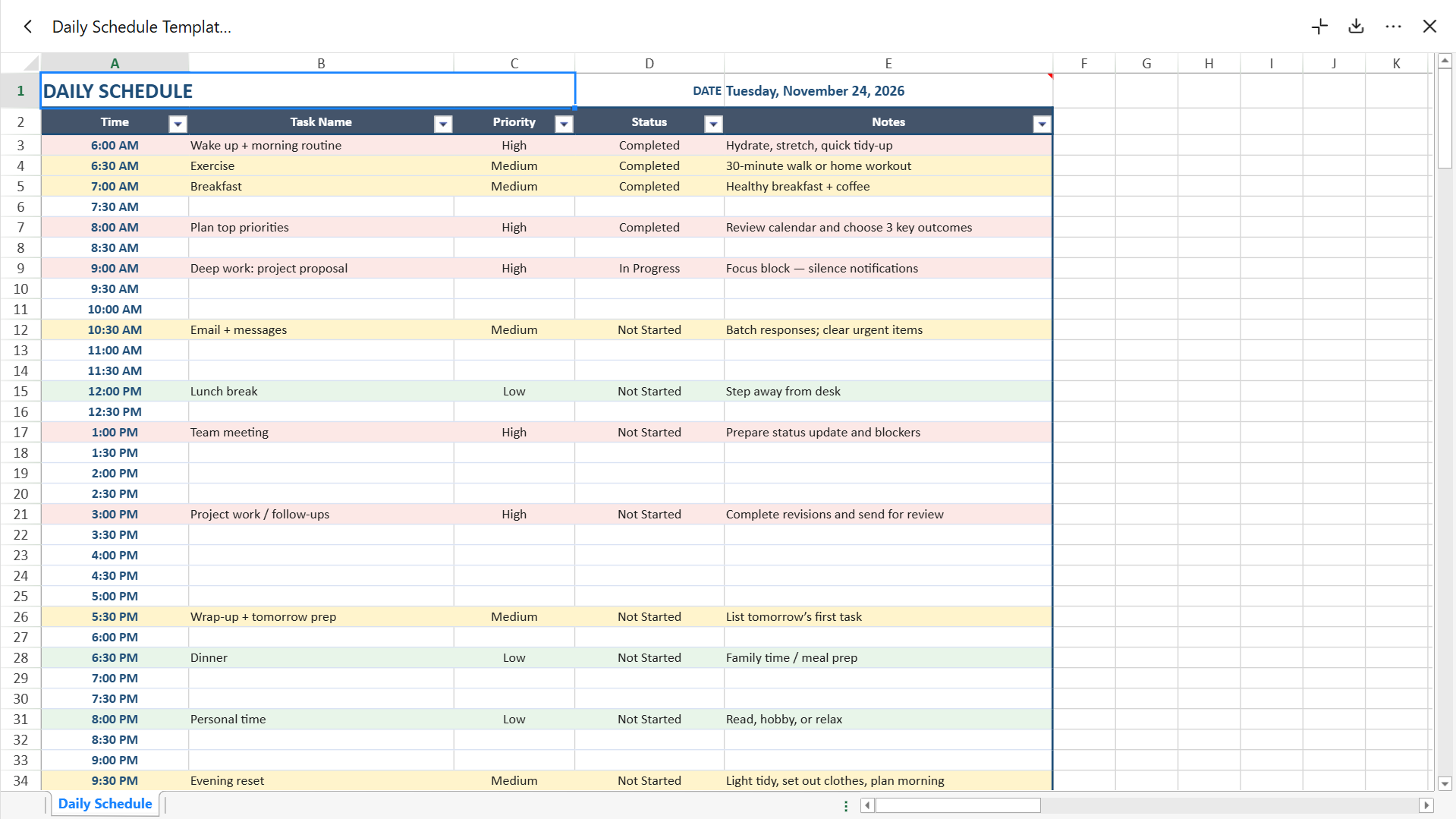
Mẫu lịch biểu hằng ngày
Mẫu lịch biểu Excel hằng ngày chia ngày của bạn thành các khung giờ để bạn biết chính xác việc cần làm tiếp theo. Mẫu này phù hợp để quản lý giờ làm việc, lịch hẹn và công việc cá nhân ở cùng một nơi. Lập kế hoạch theo từng giờ cũng giúp bạn dễ nhận ra khoảng thời gian trống và tránh xếp lịch quá dày.
Cách sử dụng
Bước 1: Nhập prompt
Mở Kimi Sheets và mô tả lịch biểu hằng ngày bạn muốn tạo, bao gồm khung giờ, tên công việc, mức độ ưu tiên và một cột ghi chú.
Prompt:
Bước 2: Để AI tạo mẫu cho bạn
Hãy để AI tạo kế hoạch hằng ngày cho bạn. Nếu các khung giờ quá dài hoặc quá ngắn, hãy điều chỉnh prompt để thay đổi khoảng thời gian hoặc thêm cột.
Bước 3: Kiểm tra và xuất mẫu
Kiểm tra để bảo đảm các khung giờ được sắp xếp theo thứ tự và mỗi công việc có đủ không gian. Khi mọi thứ đã ổn, hãy tải tệp xuống ở định dạng Excel.
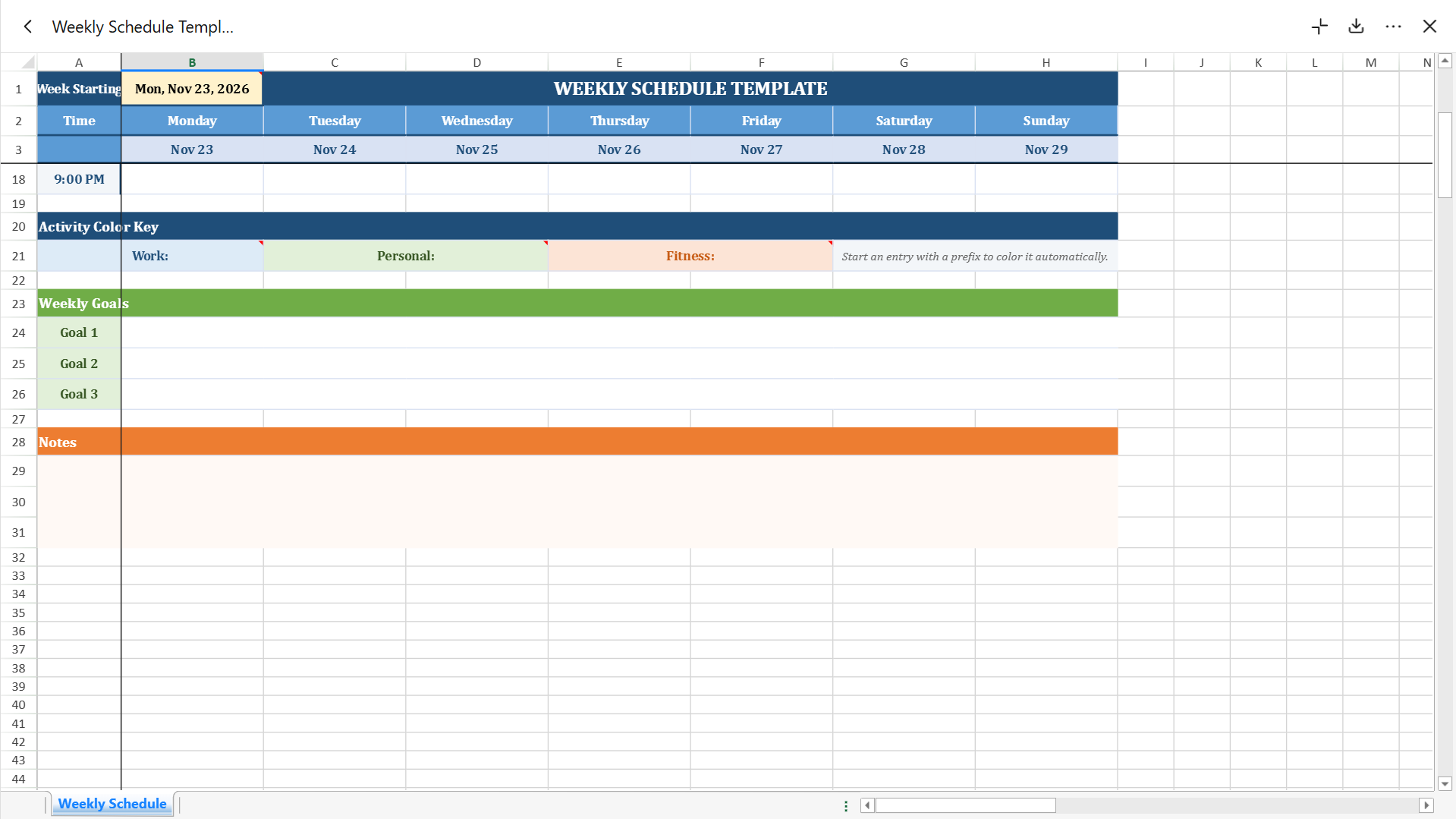
Mẫu lịch biểu hằng tuần
Khi cần có cái nhìn bao quát hơn, mẫu lịch biểu Excel hằng tuần sẽ trình bày cả bảy ngày cạnh nhau. Bạn có thể cân đối công việc, lịch học, tập luyện và việc vặt mà không bỏ sót mục nào. Việc xem toàn bộ tuần trong nháy mắt cũng giúp bạn phân bổ khối lượng công việc đồng đều hơn.
Cách sử dụng
Bước 1: Nhập prompt
Mở Kimi Sheets và mô tả bố cục tuần của bạn, với cả bảy ngày ở các cột và các khung giờ hoặc nhóm công việc ở các hàng.
Prompt:
Bước 2: Để AI tạo mẫu
Hãy để AI tạo lịch biểu hằng tuần cho bạn. Nếu muốn thêm ngày cuối tuần, sử dụng mã màu hoặc tách riêng công việc và việc cá nhân, hãy nêu yêu cầu đó trong prompt tiếp theo.
Bước 3: Kiểm tra và xuất mẫu
Bảo đảm các mục của mỗi ngày được căn chỉnh chính xác và bố cục dễ theo dõi. Xuất lịch biểu hoàn chỉnh dưới dạng tệp Excel.
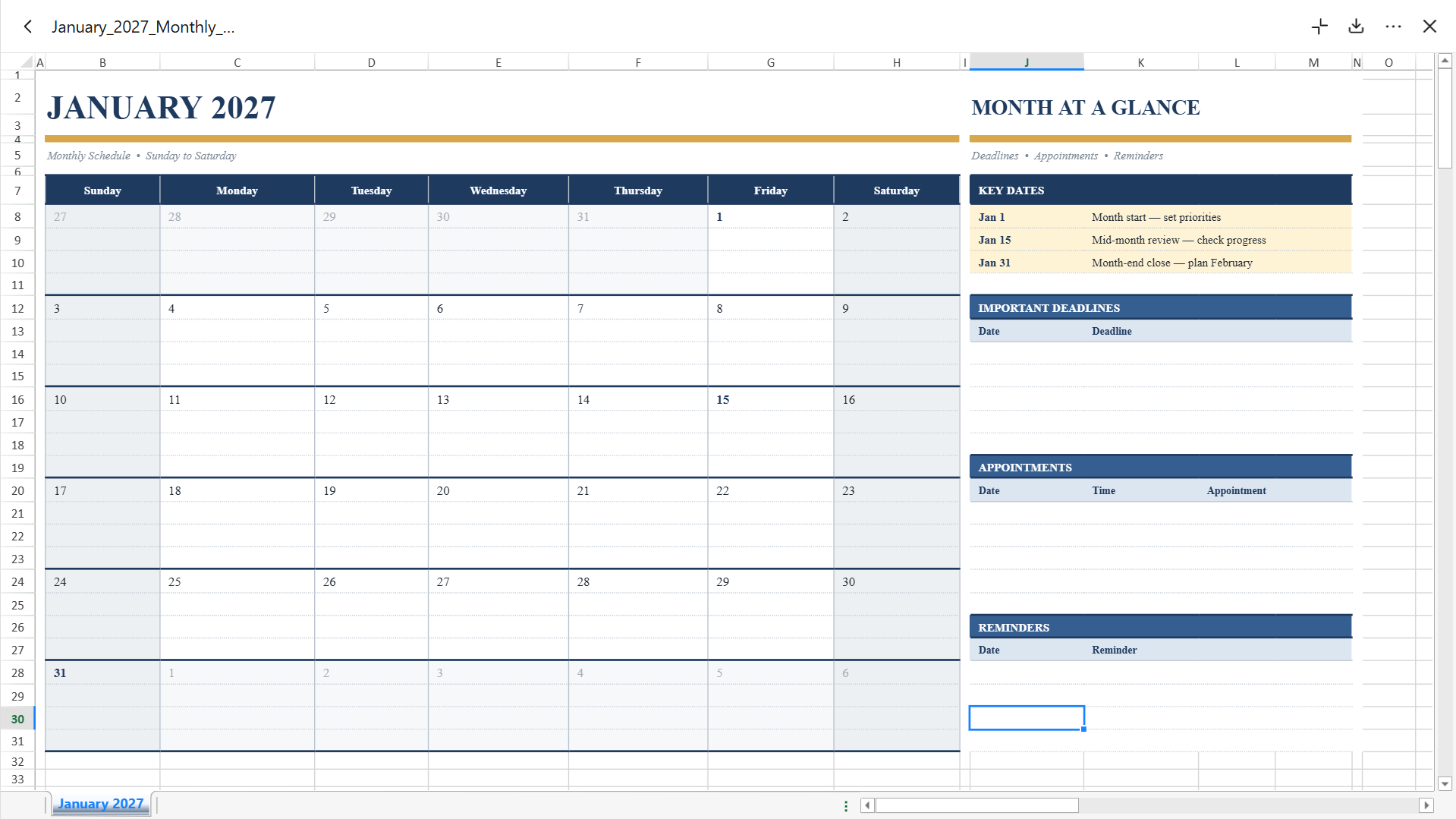
Mẫu lịch biểu hằng tháng
Mẫu lịch biểu Excel hằng tháng mang đến cái nhìn tổng quan, hiển thị thời hạn, sự kiện và các ngày quan trọng trong cả tháng. Mẫu này hữu ích khi bạn cần lên kế hoạch trước, dù là theo dõi thời hạn thanh toán hóa đơn, các cột mốc dự án hay những chuyến đi sắp tới. Việc tập hợp mọi thứ trong một chế độ xem lịch giúp bạn không bỏ sót các ngày quan trọng.
Cách sử dụng
Bước 1: Nhập prompt
Mở Kimi Sheets và mô tả lịch tháng bạn cần, bao gồm tháng, lưới ngày, nhãn sự kiện và khu vực dành cho thời hạn.
Prompt:
Bước 2: Để AI tạo mẫu
Hãy để AI chuyển phần mô tả của bạn thành lịch tháng. Nếu các ngày quan trọng khó nhận biết, hãy yêu cầu AI làm nổi bật chúng bằng màu sắc hoặc chữ in đậm.
Bước 3: Kiểm tra và xuất mẫu
Xác nhận các ngày khớp với đúng thứ trong tuần và các sự kiện đã nằm đúng vị trí. Khi hoàn tất, hãy tải lịch xuống ở định dạng Excel.
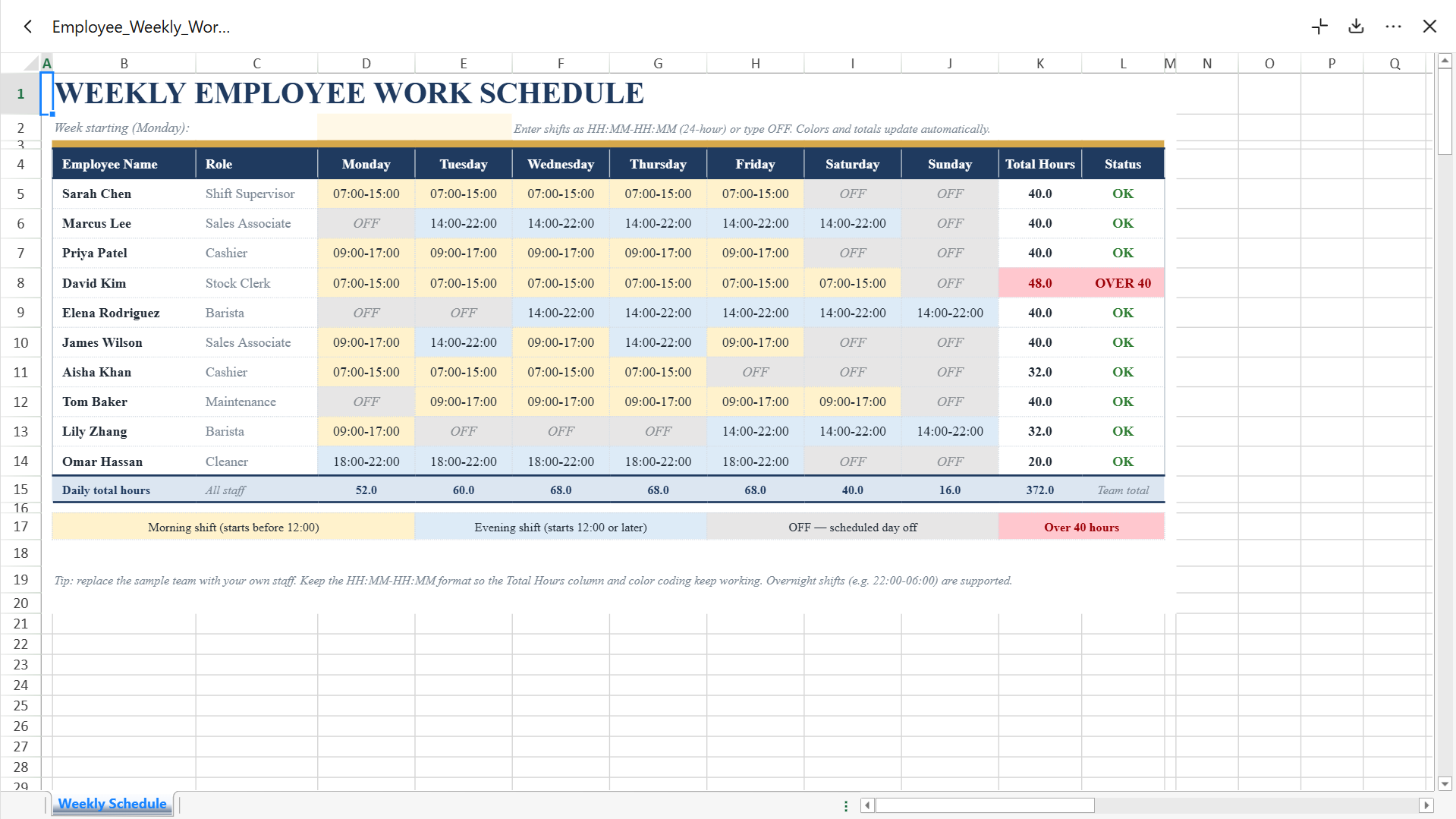
Mẫu lịch làm việc của nhân viên
Mẫu lịch làm việc Excel hằng tháng dành cho nhân viên trình bày ca làm, ngày làm việc và vai trò được phân công của từng thành viên trong nhóm theo dạng lưới có tổ chức. Người quản lý có thể dùng mẫu này để bảo đảm đủ nhân sự trong giờ cao điểm, tránh trùng ca và theo dõi tổng số giờ làm việc. Nhân viên cũng có thể xem lịch để kiểm tra ca làm và nắm bắt mọi thay đổi.
Cách sử dụng
Bước 1: Nhập prompt
Mở Kimi Sheets và mô tả lịch làm việc của nhóm, gồm tên nhân viên, vai trò, thời gian ca làm, ngày làm việc và cột tổng số giờ.
Prompt:
Bước 2: Để AI tạo mẫu
Để AI tạo lịch làm việc cho nhân viên. Nếu cần theo dõi giờ làm thêm hoặc tổng hợp số giờ làm việc hằng tuần, hãy thêm các thông tin đó vào prompt.
Bước 3: Kiểm tra và xuất mẫu
Kiểm tra để bảo đảm các ca không trùng nhau và tổng số giờ được tính chính xác. Xuất lịch làm việc dưới dạng tệp Excel để chia sẻ với nhóm.
Mẫu lịch học cho học sinh, sinh viên
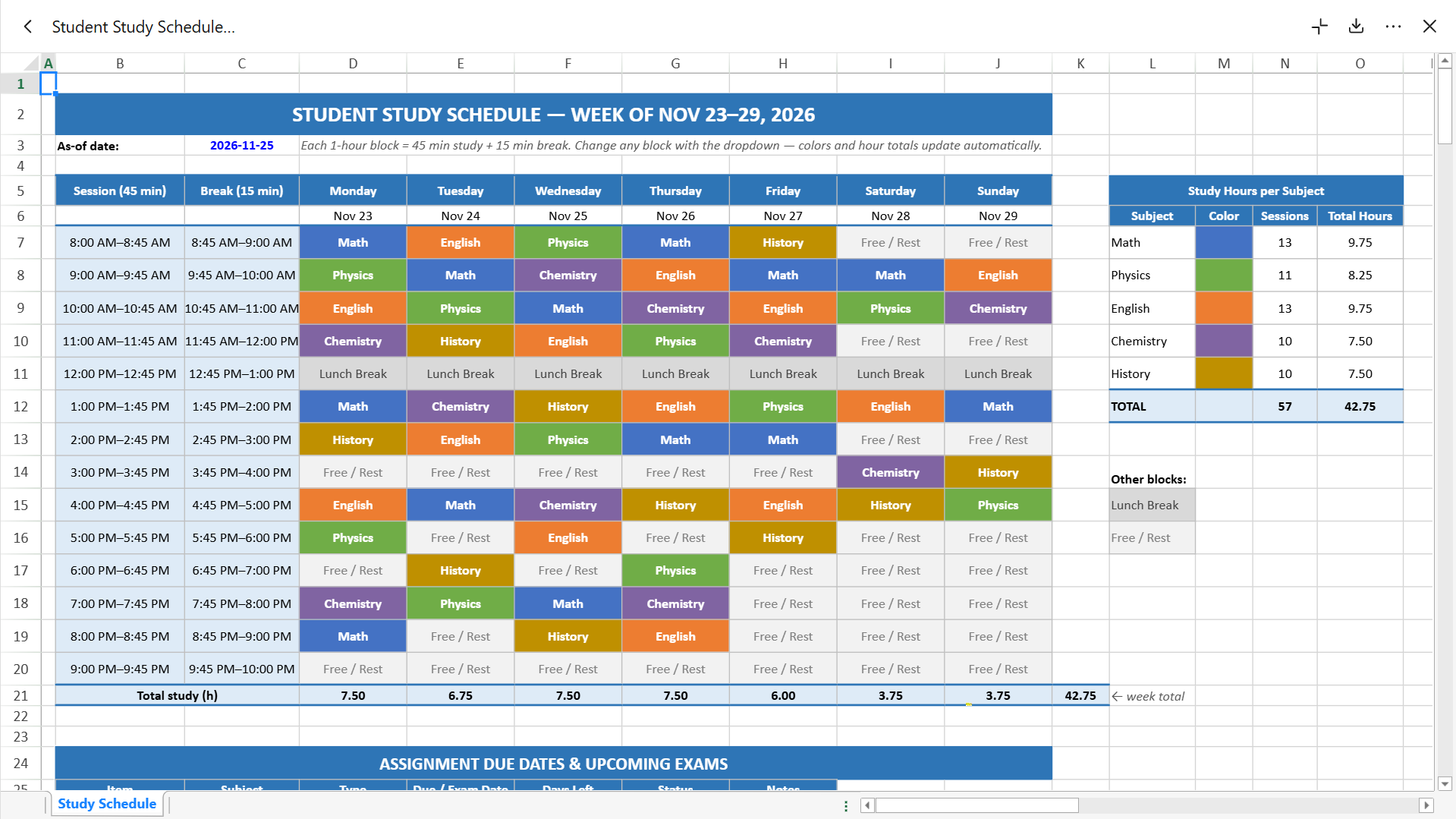
Mẫu này giúp học sinh, sinh viên phân bổ thời gian cho các môn học, bài tập và việc ôn thi. Dành ra các khung giờ học cố định mỗi ngày giúp duy trì tiến độ đều đặn, thay vì dồn sức học vào phút chót. Với mẫu lập lịch học trên Excel, bạn cũng có thể thêm giờ nghỉ và thời gian rảnh để duy trì lịch sinh hoạt cân bằng.
Cách sử dụng
Bước 1: Nhập prompt
Mở Kimi Sheets và mô tả kế hoạch học tập, liệt kê các môn học, số giờ học, hạn nộp bài tập, ngày thi và giờ nghỉ.
Prompt:
Bước 2: Để AI tạo mẫu
Để AI sắp xếp các buổi học. Nếu một môn cần nhiều thời gian hơn, hãy cập nhật prompt để phân bổ lại số giờ trong tuần.
Bước 3: Kiểm tra và xuất mẫu
Xem lại kế hoạch để bảo đảm lịch học hợp lý và có đủ thời gian nghỉ ngơi. Tải xuống ở định dạng Excel và lưu ở nơi dễ tìm.
Mẫu lịch trình dự án
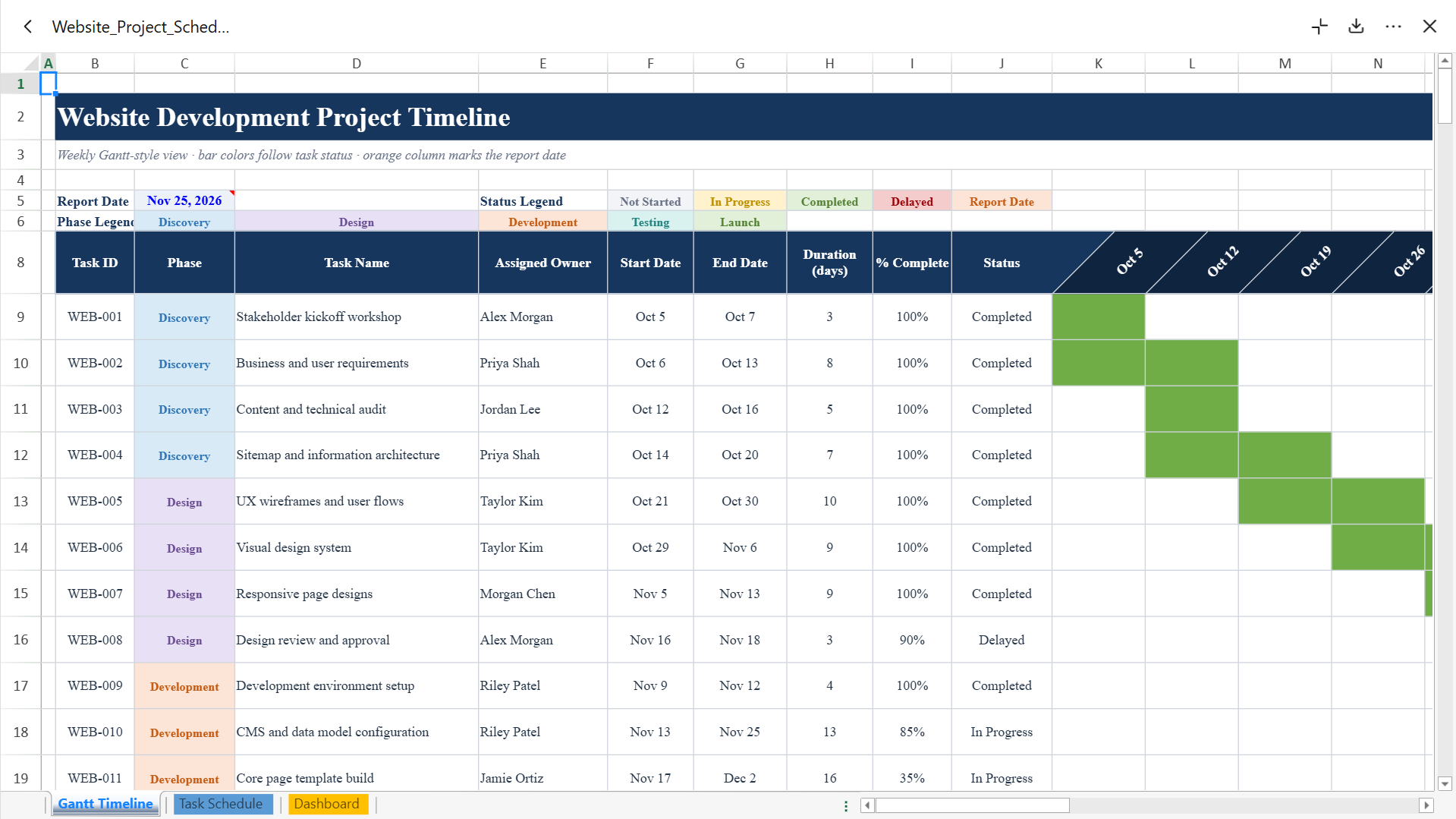
Đối với các nhóm quản lý nhiều đầu việc, mẫu lịch trình dự án trên Excel liệt kê từng nhiệm vụ cùng ngày bắt đầu, thời hạn hoàn thành và thành viên phụ trách. Tiến độ được sắp xếp rõ ràng giúp nhóm dễ nắm bắt thứ tự và mối quan hệ phụ thuộc giữa các nhiệm vụ. Mẫu này cũng giúp sớm phát hiện nguy cơ chậm trễ, để nhóm kịp điều chỉnh kế hoạch trước khi ảnh hưởng đến toàn bộ dự án.
Cách sử dụng
Bước 1: Nhập prompt
Mở Kimi Sheets và mô tả tiến độ dự án, gồm tên nhiệm vụ, ngày bắt đầu, ngày kết thúc, người phụ trách, thời lượng và trạng thái.
Prompt:
Bước 2: Để AI tạo mẫu
Để AI lập lịch trình dự án. Nếu muốn theo dõi tiến độ một cách trực quan, hãy yêu cầu AI thêm cột phần trăm hoàn thành hoặc chế độ xem dòng thời gian.
Bước 3: Kiểm tra và xuất mẫu
Kiểm tra để bảo đảm ngày thực hiện các nhiệm vụ được sắp xếp theo trình tự hợp lý và mọi nhiệm vụ đều có người phụ trách. Xuất lịch trình ở định dạng Excel để chia sẻ với nhóm.
Mẫu thời khóa biểu
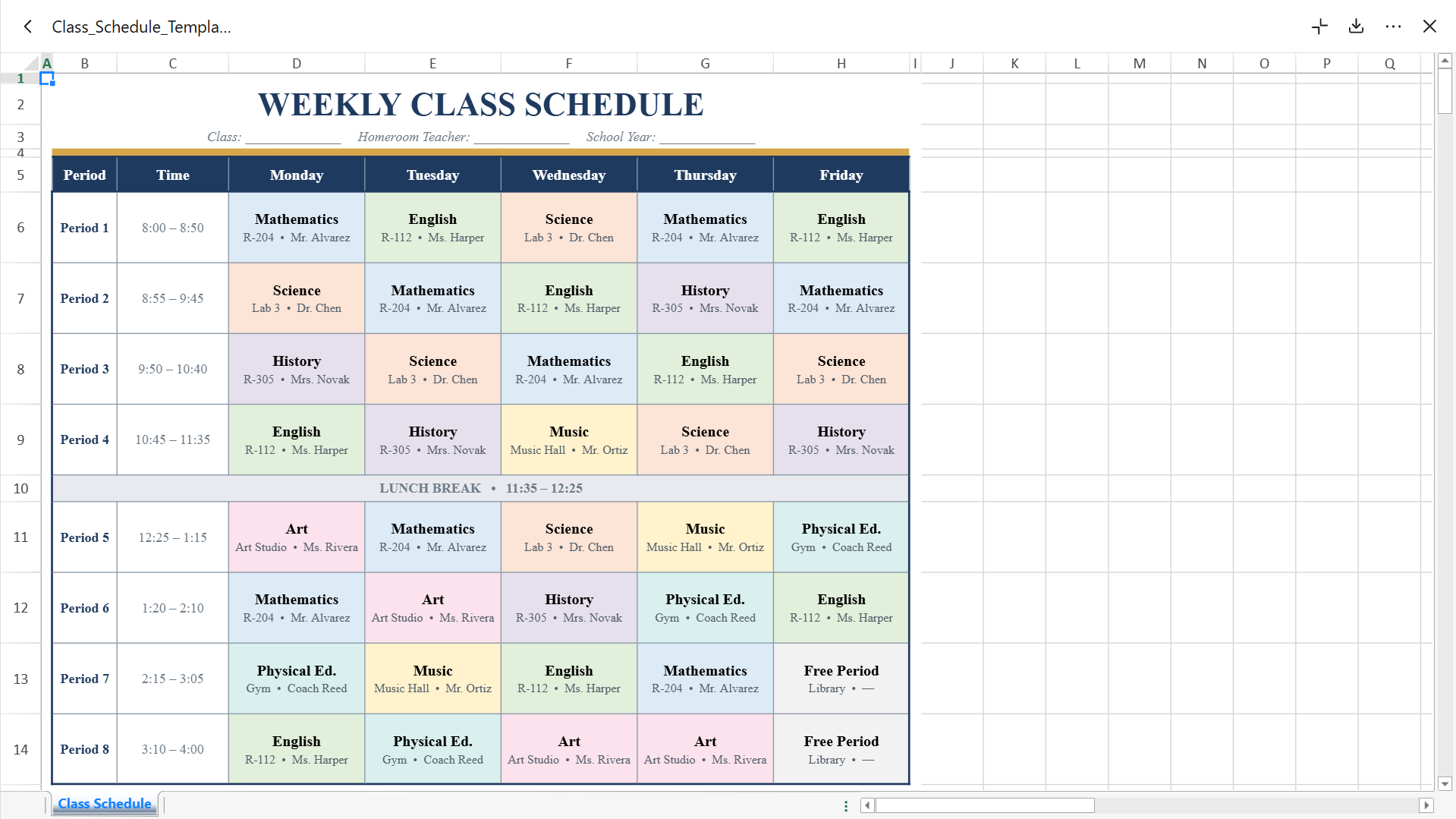
Mẫu thời khóa biểu đơn giản trên Excel là một bảng lịch hằng tuần, với các ngày trong tuần nằm ở hàng trên cùng và các khung giờ chạy dọc bên cạnh. Mỗi ô chứa tên môn học cùng các thông tin như số phòng và giảng viên. Bố cục này giúp học sinh, sinh viên và giáo viên xem nhanh toàn bộ lịch học trong tuần.
Cách sử dụng
Bước 1: Nhập prompt
Mở Kimi Sheets và mô tả thời khóa biểu của bạn, với các ngày trong tuần nằm ở hàng trên cùng, các tiết học nằm ở cột bên cạnh cùng những thông tin như số phòng và giảng viên.
Prompt:
Bước 2: Để AI tạo mẫu
Để AI tạo thời khóa biểu lớp học. Nếu muốn mỗi môn có một màu riêng hoặc cần thêm tiết học, hãy nêu rõ trong prompt.
Bước 3: Kiểm tra và xuất mẫu
Xác nhận từng lớp nằm đúng khung giờ và bảng dễ đọc. Tải thời khóa biểu xuống dưới dạng tệp Excel.
Mẫu lịch luân ca
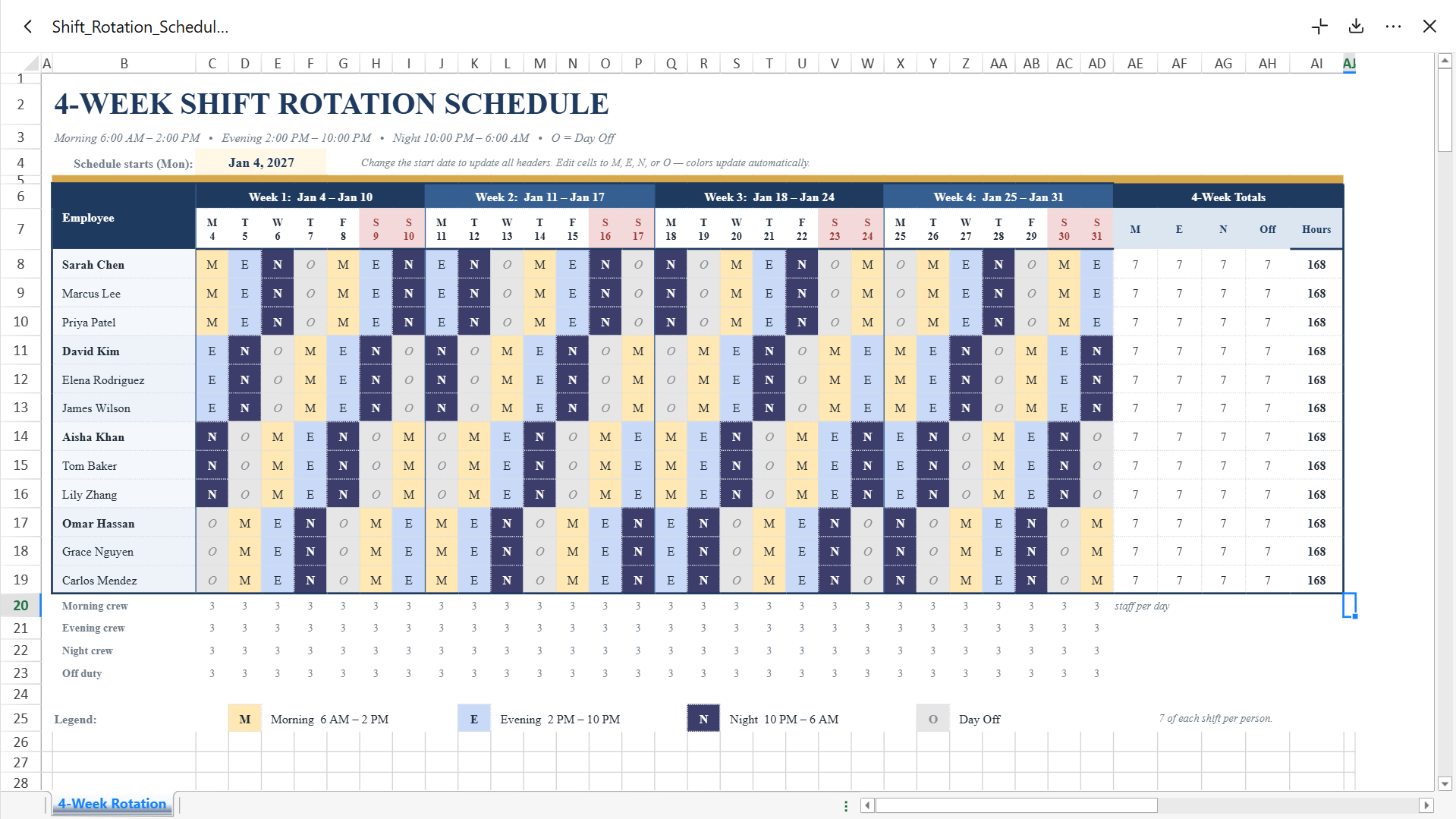
Mẫu này thiết lập một chu kỳ lặp lại, trong đó nhân viên luân phiên giữa ca sáng, ca chiều và ca đêm. Mẫu lịch Excel này liệt kê tên từng nhân viên theo ngày và đánh dấu ca được phân công cho mỗi ngày. Quy luật luân ca tự động lặp lại để số giờ làm được phân bổ công bằng và mọi ca đều có người đảm nhiệm.
Cách sử dụng
Bước 1: Nhập prompt
Mở Kimi Sheets và mô tả lịch luân ca, bao gồm tên nhân viên, loại ca, độ dài chu kỳ luân ca và khoảng ngày.
Prompt:
Bước 2: Để AI tạo mẫu
Để AI thiết lập lịch luân ca. Nếu quy luật chưa phân bổ ca công bằng, hãy điều chỉnh prompt để thay đổi chu kỳ hoặc thứ tự ca.
Bước 3: Kiểm tra và xuất mẫu
Kiểm tra để đảm bảo mọi ca đều có người đảm nhiệm và không ai vô tình phải làm các ca đêm liên tiếp. Xuất lịch luân ca ở định dạng Excel.
Mẫu lịch nội dung
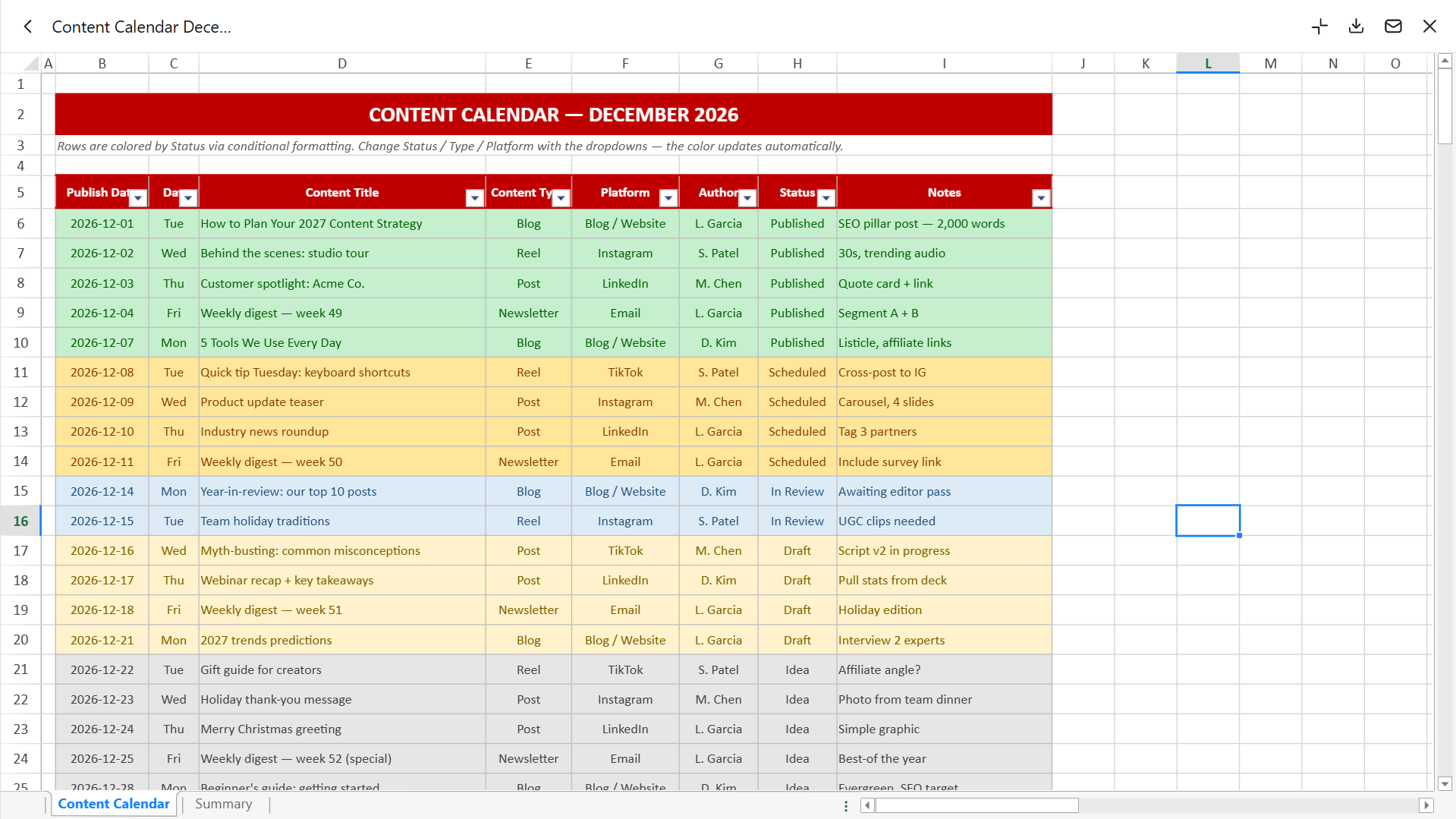
Được sắp xếp theo ngày đăng, mẫu lịch nội dung có các cột dành cho chủ đề, nền tảng, tác giả, ngày đăng và trạng thái. Mỗi hàng tương ứng với một nội dung, từ bài blog đến bài đăng trên mạng xã hội. Các nhãn trạng thái như "bản nháp", "đang duyệt" và "đã đăng" cho biết tiến độ của từng nội dung.
Cách sử dụng
Bước 1: Nhập prompt
Mở Kimi Sheets và mô tả kế hoạch nội dung, với các cột dành cho chủ đề, loại nội dung, nền tảng, tác giả, ngày đăng và trạng thái.
Prompt:
Bước 2: Để AI tạo mẫu
Để AI tạo lịch nội dung. Nếu muốn thêm danh sách thả xuống cho trạng thái hoặc các tab riêng cho từng nền tảng, hãy nêu rõ trong prompt.
Bước 3: Kiểm tra và xuất mẫu
Hãy phân bổ ngày xuất bản hợp lý và chỉ định người phụ trách cho từng nội dung. Tải lịch xuống dưới dạng tệp Excel.
Mẫu lịch trình tổ chức sự kiện
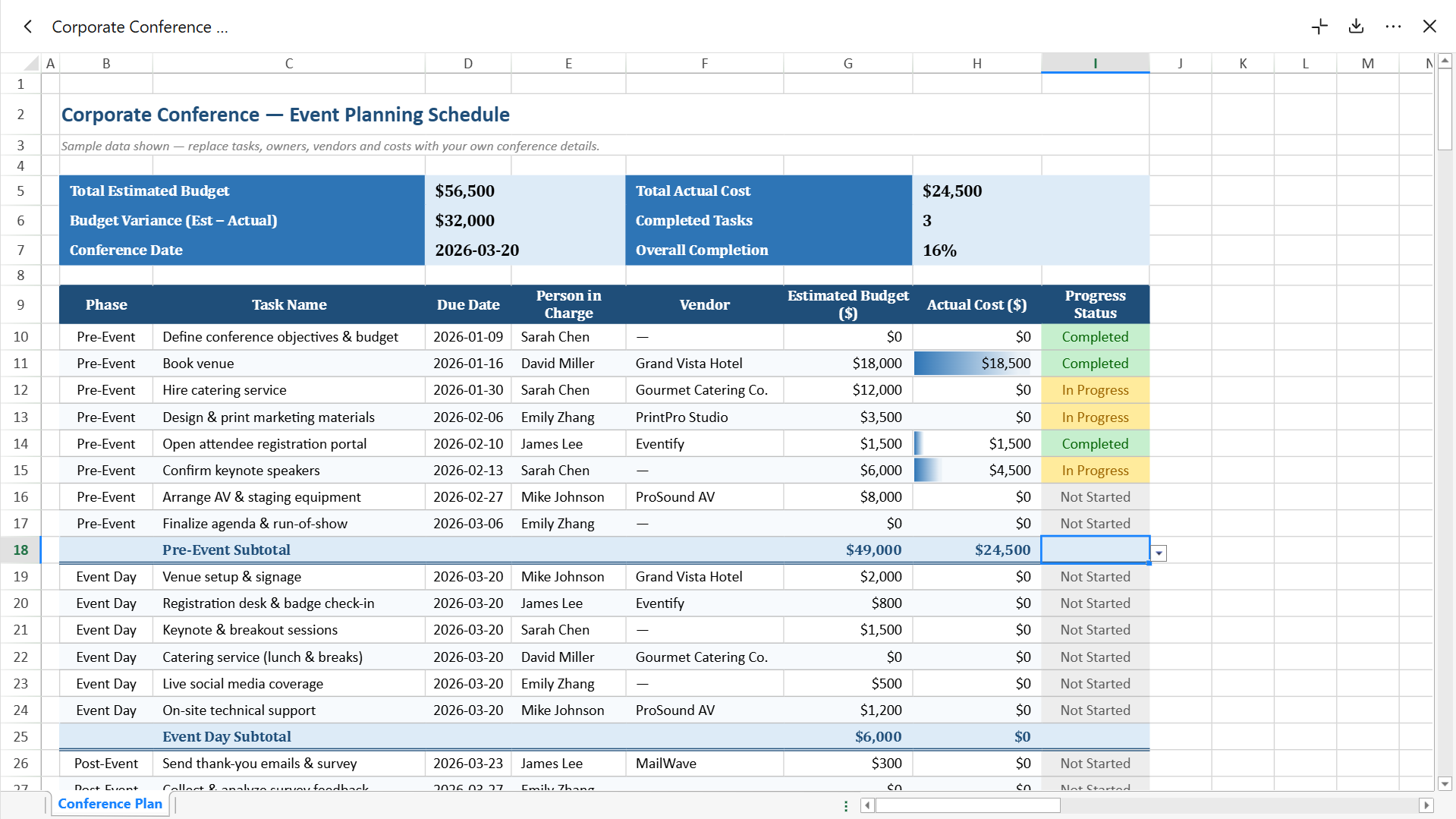
Mẫu lịch trình tổ chức sự kiện trên Excel chia sự kiện thành các đầu việc và sắp xếp chúng theo tiến độ thời gian trước ngày diễn ra. Các cột gồm tên công việc, hạn hoàn thành, người phụ trách, ngân sách và tiến độ. Làm lần lượt theo danh sách giúp bảo đảm mọi chi tiết, từ đặt địa điểm đến khâu kiểm tra cuối cùng, đều được hoàn thành đúng hạn.
Cách sử dụng
Bước 1: Nhập prompt
Mở Kimi Sheets và mô tả kế hoạch sự kiện, liệt kê các công việc, hạn hoàn thành, người phụ trách, ngân sách, nhà cung cấp và trạng thái tiến độ.
Prompt:
Bước 2: Để AI tạo mẫu
Để AI tạo lịch trình sự kiện. Nếu muốn nhóm công việc theo từng giai đoạn như trước, trong và sau sự kiện, hãy nêu yêu cầu đó trong prompt.
Bước 3: Kiểm tra và xuất mẫu
Kiểm tra tiến độ thời gian để xác nhận tất cả công việc đều có hạn hoàn thành trước ngày diễn ra sự kiện và ngân sách đã hợp lý. Xuất kế hoạch ở định dạng Excel.
Vì sao Kimi Sheets hữu ích khi tạo lịch trình Excel
Kimi Sheets không chỉ tạo bố cục cơ bản mà còn giúp bạn quản lý lịch trình từ đầu đến cuối. Dưới đây là những tính năng giúp việc lập kế hoạch trên Excel nhanh chóng và dễ dàng hơn.
Chuyển yêu cầu về lịch trình thành bảng tính có tổ chức: Thay vì tự thiết lập từng hàng, cột và nhóm công việc, hãy mô tả lịch trình cần tạo bằng ngôn ngữ tự nhiên. Kimi Sheets có thể hiểu hướng dẫn và tạo một tệp Excel có cấu trúc theo yêu cầu của bạn, dù đó là kế hoạch hoạt động hằng ngày, ca làm việc của nhân viên hay tiến độ dự án.
Xử lý dữ liệu lịch trình bằng phân tích AI: Làm việc với lượng lớn thông tin lịch trình mà không cần tự rà soát từng mục. Kimi Sheets có thể sắp xếp dữ liệu, nhận diện quy luật, làm sạch các bản ghi không nhất quán, đồng thời giúp bạn nắm rõ việc phân công nhiệm vụ, giờ làm và thời hạn.
Tạo và áp dụng công thức mà không cần viết từ đầu: Dùng hướng dẫn bằng ngôn ngữ tự nhiên để tạo công thức bảng tính nhằm tính giờ làm, theo dõi mức độ hoàn thành công việc, đếm số nhiệm vụ được giao và tổng hợp thời hạn. Kimi Sheets cũng hỗ trợ các phép tính dựa trên công thức, tự cập nhật khi dữ liệu nguồn thay đổi.
Trực quan hóa dữ liệu lịch trình bằng biểu đồ và bảng điều khiển: Không chỉ dừng ở các hàng và cột tĩnh, bạn có thể chuyển thông tin lịch trình thành nội dung tổng hợp trực quan. Tạo biểu đồ và bảng điều khiển để xem xét sự phân bổ khối lượng công việc, so sánh tiến độ và hiểu cách phân bổ thời gian giữa các dự án hoặc nhóm.
Quản lý thông tin lịch trình liên quan trên nhiều trang tính: Sắp xếp các dự án, nhóm hoặc giai đoạn khác nhau trong những trang tính riêng, đồng thời duy trì mối liên kết giữa các dữ liệu liên quan. Kimi Sheets hỗ trợ thao tác trên nhiều trang tính và logic bảng tính phức tạp, giúp bạn dễ dàng xử lý lịch trình dành cho nhiều nhóm hoặc nhiều kỳ kế hoạch.
Thay đổi mà không cần tạo lại bảng tính: Khi thời hạn thay đổi, công việc được giao lại hoặc thứ tự ưu tiên được điều chỉnh, hãy mô tả những nội dung cần cập nhật bằng ngôn ngữ tự nhiên. Kimi Sheets có thể giúp sửa dữ liệu hiện có, điều chỉnh công thức, sắp xếp lại các cột và tinh chỉnh bố cục bảng tính, qua đó giảm bớt thao tác thủ công lặp lại.
Xuất lịch trình để tiếp tục sử dụng: Khi lịch trình đã sẵn sàng, hãy kiểm tra bảng tính và tải xuống ở định dạng Excel. Bạn cũng có thể chuyển nội dung bảng tính sang các định dạng như PDF hoặc CSV khi cần chia sẻ lịch trình, chuẩn bị báo cáo hoặc làm việc với ứng dụng khác.
Mẹo đơn giản để tạo lịch trình Excel
Mẫu giúp bạn có một điểm khởi đầu vững chắc, nhưng cách thiết lập mới quyết định mức độ hữu ích của lịch trình. Một vài thói quen nhỏ có thể giúp lịch trình rõ ràng, dễ theo dõi và dễ cập nhật hơn nhiều. Dưới đây là một số mẹo thiết thực để tận dụng tốt hơn mọi mẫu lịch trình Excel bạn tạo.
Xác định mục tiêu chính trước khi bắt đầu: Hãy cân nhắc bạn muốn lịch trình hỗ trợ việc gì, chẳng hạn như đáp ứng thời hạn, cân đối ca làm hoặc xây dựng nếp học tập. Mục tiêu rõ ràng giúp bạn quyết định nên đưa vào những cột, khung giờ và thông tin nào. Nếu không, trang tính có thể nhanh chóng chứa đầy những nội dung không cần thiết.
Dùng màu sắc để phân biệt công việc và mức độ ưu tiên: Màu sắc giúp bạn nắm bắt lịch trình chỉ trong nháy mắt. Hãy thử dùng màu đỏ cho công việc khẩn cấp, màu xanh lá cho công việc đã hoàn thành và một màu riêng cho từng dự án hoặc danh mục. Chỉ nên dùng một vài màu để trang tính dễ nhìn.
Xếp lịch cho công việc quan trọng nhất trước: Dành trước các khoảng thời gian cho công việc ưu tiên cao rồi mới sắp xếp những việc nhỏ hơn. Hầu hết mọi người tập trung tốt hơn vào đầu ngày, vì vậy bố trí công việc quan trọng vào buổi sáng thường mang lại kết quả tốt hơn. Sau đó, có thể xếp các việc ít cấp bách hơn vào những khoảng thời gian còn lại.
Chừa thời gian đệm giữa các công việc và cuộc họp: Mọi việc hiếm khi diễn ra đúng giờ tuyệt đối. Chừa 10 đến 15 phút giữa các hoạt động giúp bạn có thời gian xử lý chậm trễ, nghỉ ngắn hoặc chuẩn bị cho việc tiếp theo. Khoảng đệm nhỏ này giúp một công việc bị trễ không làm xáo trộn cả ngày.
Cố định hàng tiêu đề để luôn nhìn thấy ngày tháng: Lịch trình dài dễ gây nhầm lẫn khi bạn cuộn xuống và không còn thấy ngày tháng hoặc tên cột. Tùy chọn Freeze Panes của Excel giữ nguyên hàng tiêu đề trong khi bạn di chuyển qua phần còn lại của trang tính. Nhờ đó, bạn luôn biết mình đang xem ngày hoặc danh mục nào.
Dùng công thức đơn giản để theo dõi số giờ và thời hạn: Các công thức cơ bản có thể giúp bạn giảm đáng kể thao tác thủ công. SUM có thể tính tổng số giờ, còn TODAY kết hợp với một cột ngày tháng có thể cho biết còn bao nhiêu ngày trước thời hạn. Vì các con số tự động cập nhật, lịch trình luôn chính xác mà không cần thêm công sức.
Rà soát và cập nhật lịch trình hằng tuần: Kế hoạch luôn thay đổi, vì vậy lịch trình cũng cần được điều chỉnh theo. Hãy dành vài phút mỗi tuần để đánh dấu các công việc đã hoàn thành, dời những việc chưa xong và bổ sung nội dung mới. Việc kiểm tra thường xuyên giúp lịch trình luôn thực tế và hữu ích.
Kết luận
Dù bạn đang sắp xếp một ngày làm việc bận rộn, phân ca nhân sự hay chuẩn bị cho kỳ thi, mẫu lịch biểu Excel phù hợp sẽ giúp bạn quản lý thời gian hiệu quả và từng bước đạt mục tiêu. Mỗi mẫu trong số 10 mẫu trên đáp ứng một nhu cầu lập kế hoạch khác nhau, vì vậy bạn có thể bắt đầu với mẫu phù hợp nhất với lịch trình của mình. Với Kimi Sheets, bạn chỉ cần nhập một prompt ngắn để tạo lịch biểu và tiếp tục điều chỉnh khi kế hoạch thay đổi.




