在 Kimi K3.1 Pro 发布视频中,我们展示了使用 Kimi 制作的内容:3D 网站、机械部件、建筑、小型游戏演示,以及拥有 AAA 风格画面的游戏预告视频。
那么,如何充分发挥 Kimi 在 3D 创作中的能力?如何将一个想法转化为细节丰富、可交互的作品,并打造引人入胜的场景和镜头运动?
你可能听说过 Blender、Three.js 或 Rhino,看过 Tripo 或 Meshy 生成的角色,或接触过 Unity、Unreal Engine 和 Godot 等游戏引擎,却依然不知道该从何入手。
本指南不要求你记住技术术语,你也无需这么做。无需先学习 Blender、Three.js 或 Unreal Engine,你就能用 Kimi 创作属于自己的原创 3D 项目。
本指南将分享 Kimi 团队内部使用的 3D 工作流程,帮助你了解 Kimi K3.1 Pro 模型和 Kimi 官方工具链。
3D 建模的两种方法:参数化建模和网格建模
3D 项目的第一步,是让 Kimi 构建 3D 模型。
像 Kimi 这样的智能体主要通过两种方式构建 3D 模型:直接编写代码构建 3D 模型,或调用 3D 生成服务,例如 Tripo、Meshy 和 Hyper3D。两种方式各自适合不同的任务:
参数化建模:适用于可通过尺寸、结构和规则描述的物体,例如产品造型、家具、机械部件和建筑。
网格建模:适用于细节丰富的人物、动物角色、雕像、怪物和复杂道具。
直接通过代码构建 3D 模型时,Kimi 也能选择合适的工具。Blender、Unity、Unreal Engine 和 Godot 中许多可通过按钮完成的操作,同样可以用 Python 表达。我们专门训练了 Kimi K3.1 Pro 通过 Python 脚本使用 3D 工具,因此即使是不支持 MCP 的专业软件,也能纳入它的工作流程。
在网格建模方面,K3.1 Pro 等语言模型仍有困难,而 Tripo 等扩散模型更适合这项任务。这类扩散模型学习过许多 3D 物体的形态,能根据参考图中的轮廓和遮挡关系推断三维结构。当你提出人物、动物或其他更适合通过网格生成的主体时,Kimi 会自动准备提示词和参考图,并调用 Tripo 等工具完成任务。
针对不同任务,Kimi 会结合这两种方法及相应工具:
当然,Kimi 无法保证每次都得到完美结果。有些任务需要经过多轮细化,一些实用技巧则能帮助你避开常见问题。我们将在实战技巧部分介绍应对方法。
制作游戏:在游戏引擎中组合 3D 模型并设计玩法
有了 3D 模型后,你就可以开始制作游戏或电影片段。
游戏引擎将 3D 资产与游戏玩法结合起来,打造可游玩的体验。它可以让角色行走、物体碰撞,也让玩家完成任务或获得积分。你还可以设计镜头运动和镜头切换。
Kimi 可以编写代码并调用工具,将 3D 模型导入游戏引擎、组合场景,并逐步构建游戏玩法。我们已让 Kimi 适配 Unreal Engine、Unity 和 Godot 等常见引擎。Unreal Engine 和 Unity 适合较大型的游戏项目,Godot 则适合快速开发小型游戏。
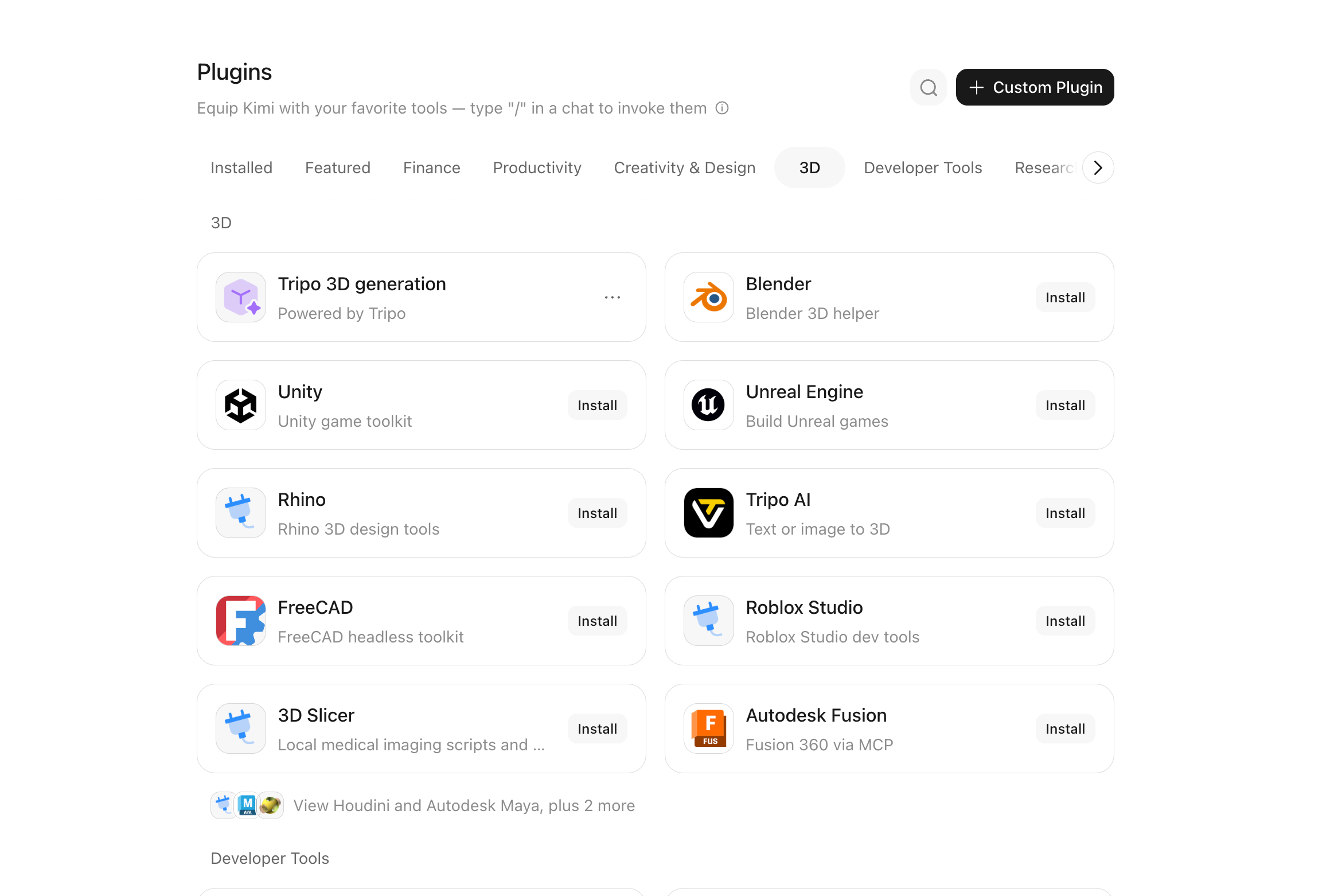
以下是 Kimi 当前支持的 3D 建模和游戏引擎插件:(需要在本地安装软件的插件仅在 Kimi Work 中可用)
选择 Kimi 模型和使用方式
Kimi 使用方式与模型选择
Kimi 提供多种使用方式,从直接调用模型到智能体产品都有。该从哪里开始,取决于你想制作什么。
如果想快速制作 3D 网站或简单的独立模型,请从 Kimi.ai 开始。无需下载或安装。
如果要使用建模软件和游戏引擎、组合 3D 场景,或构建复杂玩法,请使用 Kimi Work 或 Kimi Code。它们可以操作 Unity 和 Unreal Engine 等本地软件,并对存储在你电脑上的项目持续迭代。
如需将 Kimi 模型集成到现有工作流程中,请使用 Kimi API。
这些环境也可以配合使用。例如,先在 Kimi.ai 并行快速测试多个想法,再将项目交给 Kimi Code 继续开发。
3D Make:Kimi 的 3D 技能、插件与工作流程
我们还在 Kimi.ai 和 Kimi Work 中推出了 3D Make。它提供我们准备好的 3D 生成技能和专用工作流程,帮助你创建细节更丰富的 3D 项目。
多数情况下,你无需记住每项技能或插件的名称。只需描述目标,Kimi 会自行选择要使用的工具。如果想指定工作流程,请参考下表:
亲自动手:四个项目的分步指南
下面通过四个示例,看看如何选择使用方式并创建更好的 3D 项目。
示例 1:在 Unreal Engine 中打造一座天宫
插件:Blender、Unreal Engine 和 MetaHuman。
在 Kimi K3.1 Pro 官方发布视频中,我们使用 K3.1 Pro 和 Unreal Engine 5.8 打造了一座以中国神话为灵感的天宫,主角则由 MetaHuman 创建。以下是完整过程。
要尝试类似项目,先使用 AI 图像生成器将你设想的场景可视化——例如,一名剑客穿行于天宫,一条巨龙升入傍晚的天空:

然后将这张图片交给 Kimi,并使用如下提示词,让它编写代码、收集资产并组合场景:
先确定一个具有代表性的镜头,再扩展场景、创建角色并补充细节。这样更容易保持风格和视觉质量的一致。
基础场景搭建完成后,你可以把自己做成游戏的主角。使用 Epic Games 官方的 Live Link Face app 录制一段 20 秒的视频,然后告诉 Kimi:
导入角色后,你可以自行在 MetaHuman Editor 中调整其参数,也可以让 Kimi 代为调整:
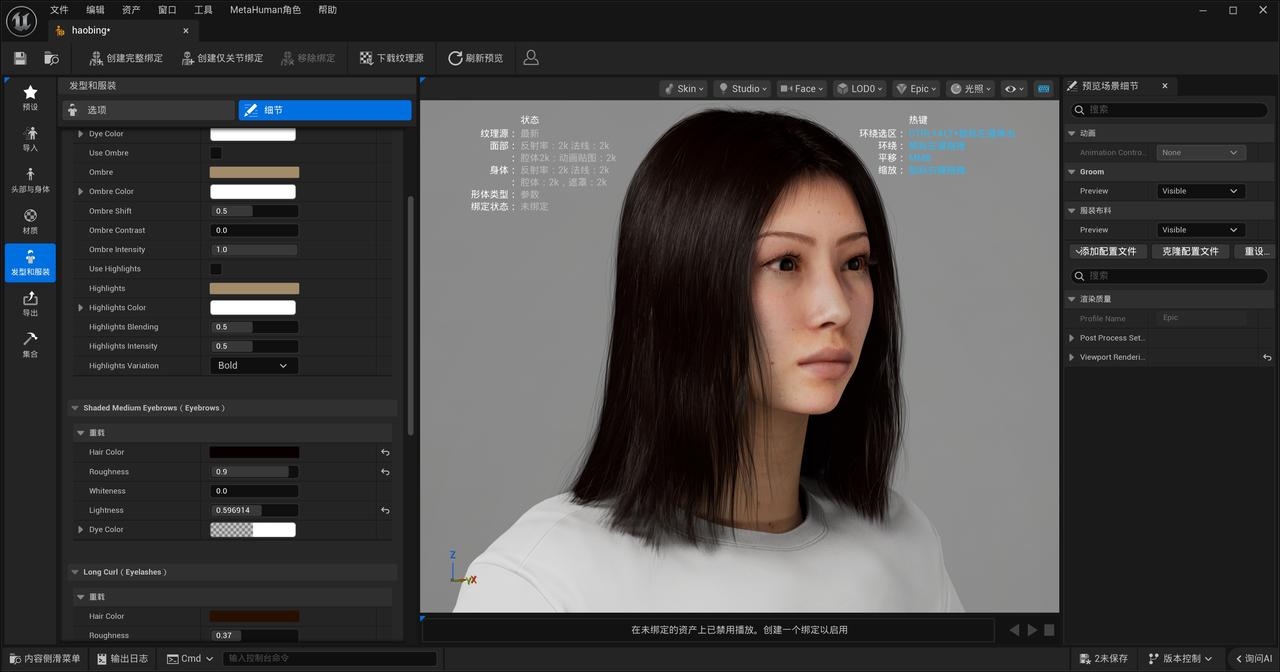
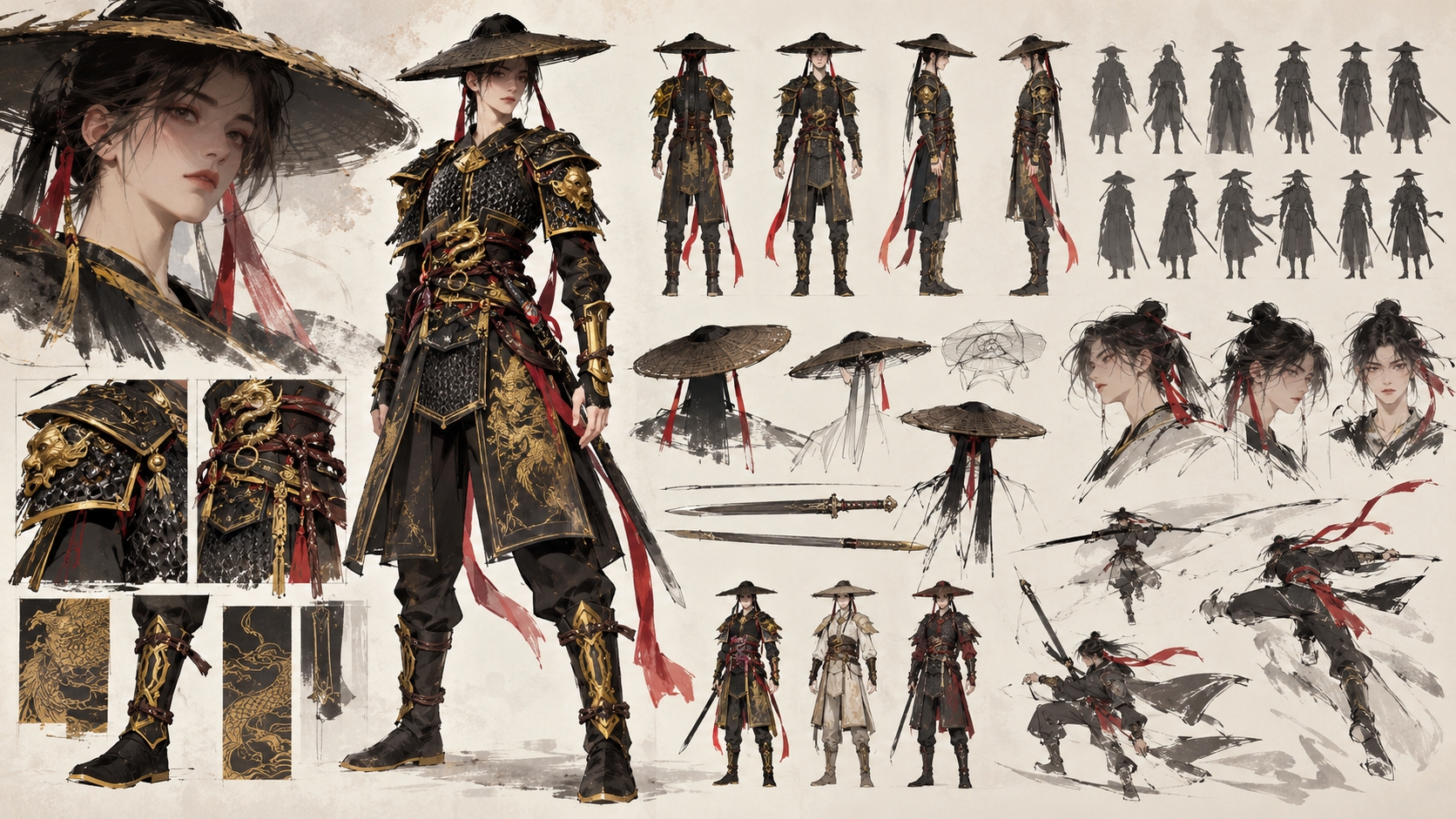
接下来,用服装、武器和其他细节完善角色模型。例如,向 Kimi 提供服装的多角度参考图,让它在 Blender 中制作服装。不断迭代,直到你满意为止。
你还可以用 AI 图像生成器为武器生成参考图,再让 Kimi 在 Blender 中制作:
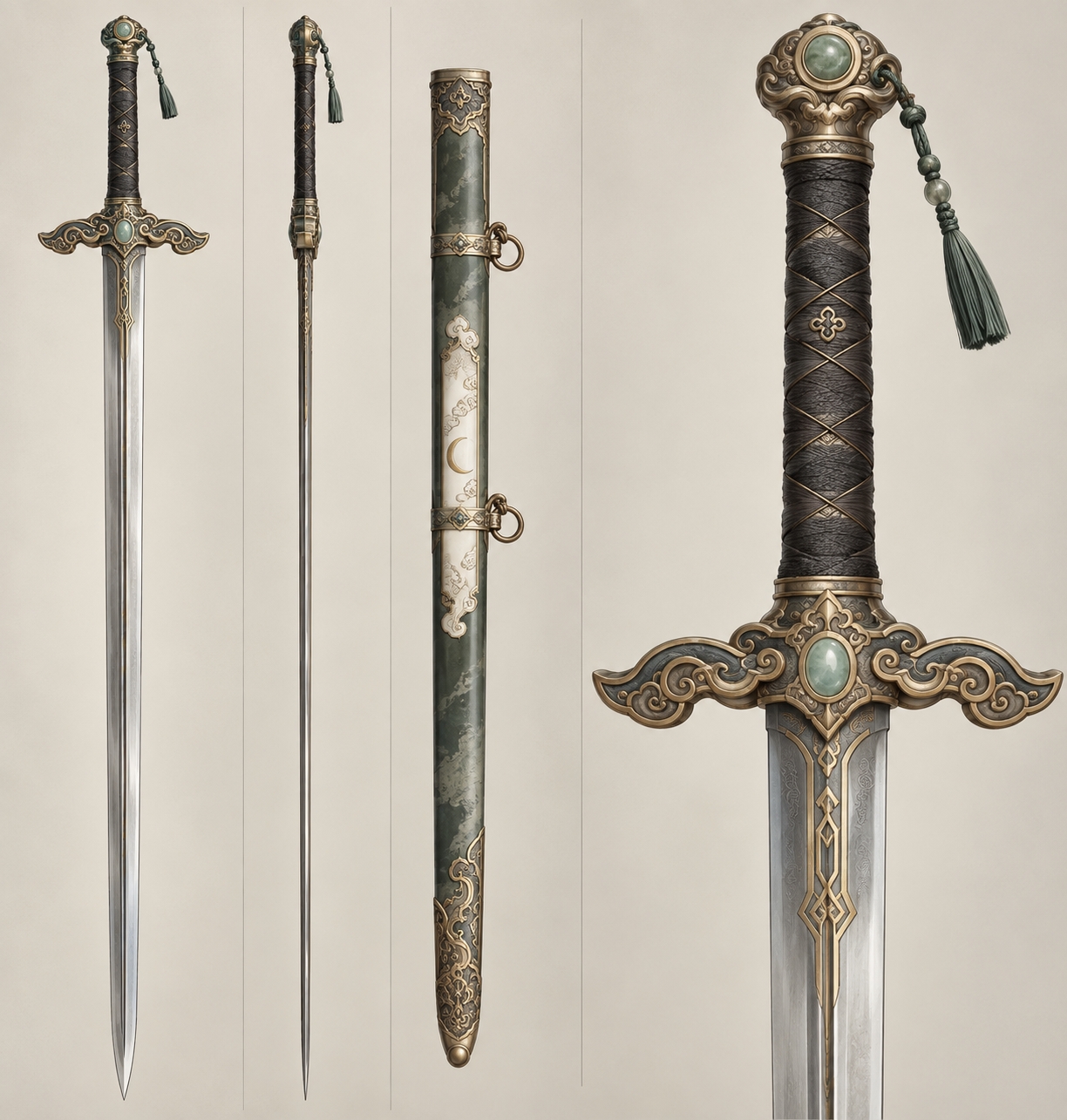
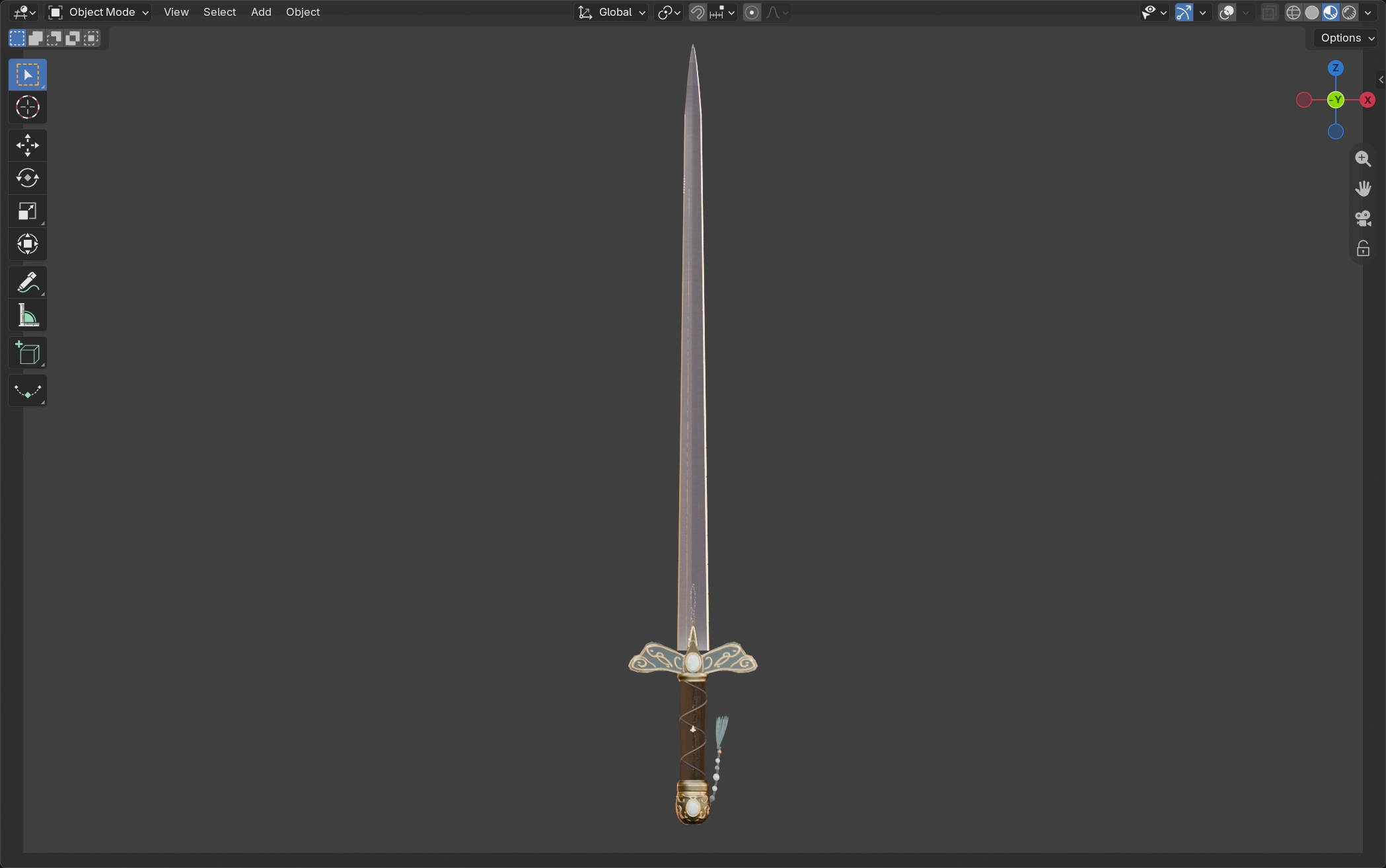
最后,让 Kimi 组合所有资产,并添加冲击特效和镜头运动。持续调整布局和位置,直到得到类似这样的结果:
这个项目结合了程序化建模、数字角色和引擎渲染:
在 Blender 中构建各个元素。先为每个元素准备一张参考图;AI 生成图像同样适用。让 Kimi 根据这些参考图,在 Blender 中使用程序化建模构建柱廊和龙,然后不断迭代,直到形状和细节都恰到好处。
在 Unreal Engine 中搭建场景。 将建筑、巨龙和 MetaHuman 角色放入同一空间。调整它们的比例和位置,再通过镜头构图突出角色与巨大建筑之间的反差。
完成视觉效果。 该场景的源模型总计包含 3600 万个三角形。Kimi 选择使用 Nanite 渲染细致的几何体,并使用 Lumen 实现动态全局光照和反射。
示例 2:设计一盏可 3D 打印的台灯
开始使用: Kimi.ai 上的 3D Make。
技能: 3d-printing。
从一张喜欢的台灯参考图开始。这里,我们从小红书创作者锦州琛哥的建筑台灯中汲取灵感,制作一盏以福建土楼这一传统夯土建筑为原型的台灯。
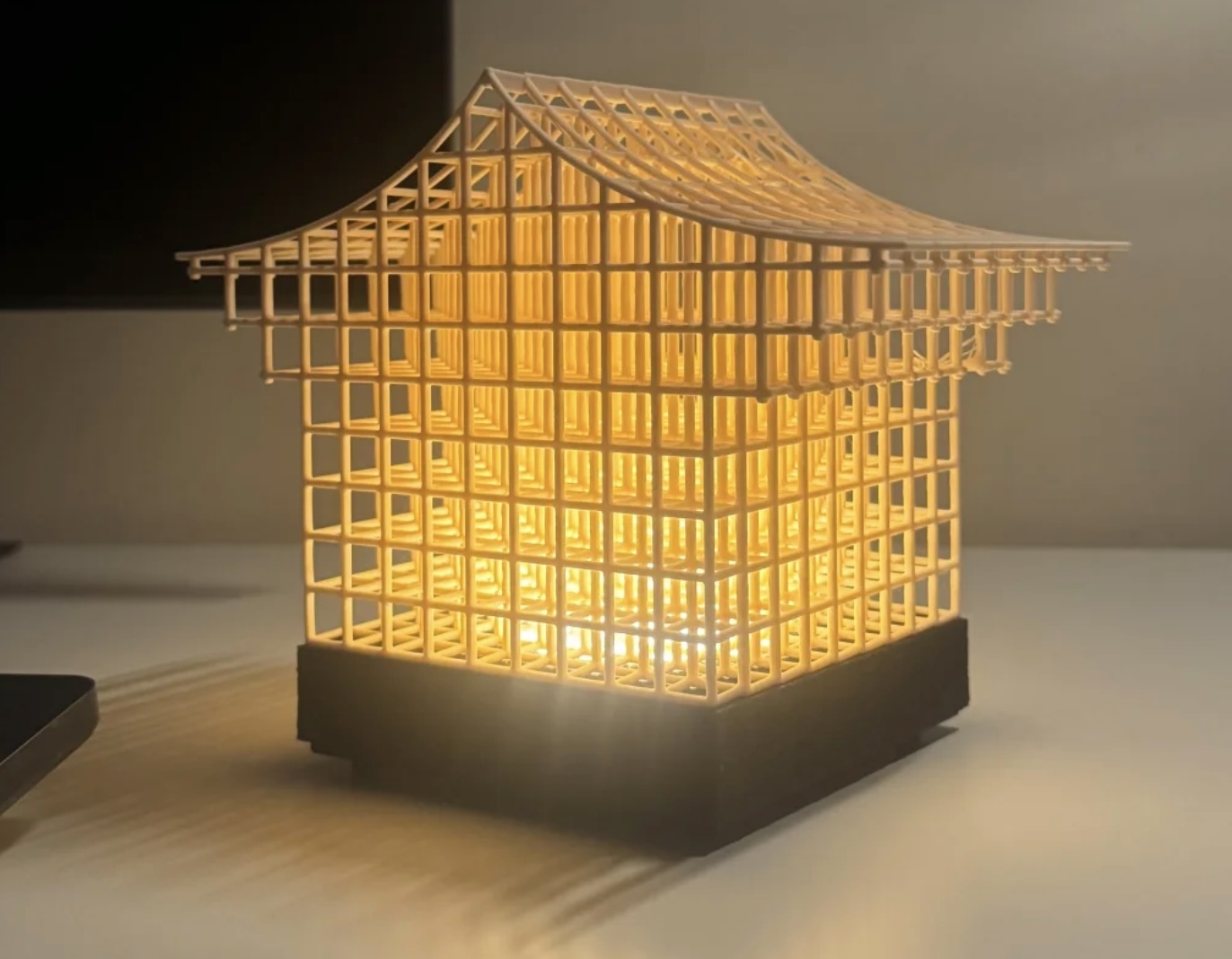
告诉 Kimi 你想要的尺寸,并提供计划使用的照明和电池组件规格。它会在建模时考虑这些组件的位置,并预留安装和通风空间:
Kimi 会使用 Blender、CAD 工具或其他合适的软件构建模型。之后,你可以继续迭代,让灯罩更宽、底座更稳,或让细节更丰富。
最后,在 3D 打印前,请 Kimi 将文件导入切片软件,并协助检查尺寸和支撑结构,评估模型是否可以打印。
示例 3:完全通过代码在 Blender 中生成一栋建筑
工具: Blender。
Kimi K3.1 Pro 可以完全通过代码控制 Blender,仅凭一条提示词就创建出完整的建筑模型。请记得将思考强度设为“Max”或“High”,以获得更细致的建模效果。
如需尝试类似项目,描述你想要的建筑特征和室内空间:
建模前,Kimi 会研究公开可获取的设计资料,确定建筑的外观和室内设计。随后,它会使用 Blender 逐一生成模型并将其组装起来。
对于材质和景观,Kimi 还会搜索石材和木材纹理以及逼真的树木模型,再将纹理应用到相应材质上。
示例 4:使用 Tripo 和 Blender 构建一座微缩城市
开始使用: Kimi Work。
插件: Tripo 3D 和 Blender。
让 Kimi 调用 Tripo 生成细致的单体资产,是丰富 3D 项目的另一种方式。
例如,给 Kimi 一张城市参考图,并指定哪些元素需要用 Tripo 生成:
Kimi 会自行完成以下三个步骤:
用代码搭建场景。 Kimi 创建地形,顺着地形轮廓铺设街道和台阶,并按规则生成和布置树木。山丘高度、道路宽度、台阶数量和树木密度都可以作为后续调整的参数。
使用 Tripo 添加特色资产。 分别生成喷泉、雕像和其他物体,检查它们的形状后,再导入 Blender。
在 Blender 中整合所有内容。 调整每项资产的位置和比例。检查道路是否连通、台阶是否衔接妥当,以及物体是否落在地面上。然后设置材质、灯光和镜头。
收到 Kimi 的初版结果后,先检查布局,再添加细节。
让 Kimi 提供俯视图和街道视角图,以检查空间关系。确认满意后,再添加景观资产和镜头运动。保留 .blend 项目文件和建模脚本,以便日后扩展这座城市。
Kimi 团队的 5 个建议
在开发产品和制作发布视频的过程中,我们花了大量时间使用 Kimi K3.1 Pro 及其不同环境。以下五种做法始终能帮助团队取得更好的结果。
1. 使用参考图片和视频
参考图片和视频往往比文字描述传达得更清楚。
对于单个模型,选择一张主体完整可见、背景简洁、轮廓清晰的图片。如果提供多个角度,请确保各张图片中的形状、比例和配件保持一致。如果没有合适的图片,可以让 Kimi 协助确定构图,并使用图像生成工具创建概念图。在开始建模前先确定形态。对于机械零件,请标注孔径、孔距和板材厚度等尺寸。
视频参考同样有帮助。除了视觉风格,它还能展示你希望镜头如何运动,以及场景之间应如何衔接。
2. 让 Kimi 编写复杂提示词
你不需要掌握所有建模术语。让 Kimi 分析你的参考资料,并将想法整理成制作说明:
检查它的理解,补充你最在意的细节,然后说:“根据这条提示词开始制作。”
Kimi 往往能把一个想法转化为比我们自己写得更具体的提示词。 “哑光白色外壳、深灰色关节和蓝色显示屏”比“精致且未来感十足”能给它提供更多可用信息。精确尺寸、面数和绑定等要求,仍需要落实到工具设置或后续制作步骤中。
3. 先搭建场景,再细化模型、材质和灯光
对于复杂场景,让 Kimi 先使用方块、圆柱等简单形状进行搭建。这称为 blockout,可让你在投入细节前检查比例、位置和空间关系。
每一步后都查看结果。把模型完整旋转一圈,实际试玩游戏,或观看完整的镜头运动。如果有问题,附上截图并指出问题所在:
也要明确说明哪些内容希望保留。这能帮助 Kimi 聚焦下一轮修改。
形体确定后,再细化材质和灯光。
如果模型看起来太像塑料,可能需要调整表面粗糙度。如果金属看起来暗淡,可能需要更好的环境反射。保持模型和相机不变,请 Kimi 对比几种灯光方案:
这里值得尝试 Poly Haven 提供的 HDRI。它们捕捉周围环境的亮度和颜色,可为场景提供灯光和反射。
4. 利用现有资产和动画库
桌子、椅子、树木、岩石、音效和动画,都可以从已有资产开始。
选择风格一致的资产包,再让 Kimi 制作项目所需的专属角色和道具。对于交互式网站,成熟的动画库也能帮助你打造更丰富的呈现效果。
以下是三个值得尝试的资源:
Poly Haven 是一个公共 3D 资产库,由其团队和贡献艺术家维护。它提供模型、材质纹理和环境灯光,适合用于写实场景。其资产采用 CC0 license,可免费用于商业用途、修改和再分发,无需署名。许可证详情。
Kenney 提供配套的游戏资产包,包括 3D 模型、界面和音效。它们适合快速制作风格统一的小型游戏。这些游戏资产采用 CC0 license,可用于商业用途,无需署名。许可证详情。
GSAP 是由 GreenSock 创建、现已成为 Webflow 一部分的 JavaScript 动画库。它可以编排移动、缩放、旋转和颜色变化,并可与 Three.js 配合为模型和相机制作动画。其插件和工具可免费用于商业项目,但须遵守其自定义许可证。官方公告。
构建场景时,可以先让 Kimi 查找资源,并将下载的资产放入项目目录:
对于示例网站,说明动画库名称并描述想要的效果。Kimi 可以研究如何将它们组合起来:
先完成一个小场景或一段完整动画,再继续扩展。确认交互自然、加载流畅后,再添加更多内容。保留效果好的资产包和动画代码,以便复用。
5. 将有效做法保存为技能
当你完成了满意的作品后,让 Kimi 将工作流程整理成可重复使用的技能。
例如,完成一个产品示例网站后,可以让 Kimi 保存材质和灯光模板、相机设置、预览检查方式以及导出格式。同时也要包含相关脚本和参考资料。
资产库保存你使用的内容,技能保存你的工作方法。随着项目不断积累,下一个项目可以直接从你已经开发的模型、模板和工作流程开始。
K3.1 Pro 的下一步
K3.1 Pro 让我们看到了人工智能在 3D 创作中更多的可能性,也让尚存的局限以及我们接下来想解决的问题更加清晰:
绑定。让角色运动和身体变形更自然。
更复杂的材质和物理模拟。让表面和运动更具真实感,涵盖金属、钻石、毛发,以及流动的水和火焰。
更完整、更可信的 3D 世界。在复杂场景中保持尺度和风格一致,并呈现自然的交互和物理行为。
我们会继续改进 Kimi 模型及其运行环境,让 Kimi 更好地利用专业工具,处理更复杂的场景,并帮助你将想法变成可观看、可游玩的创意作品。
祝你创作愉快!