
Kimi 桌面端,支持 Kimi Work
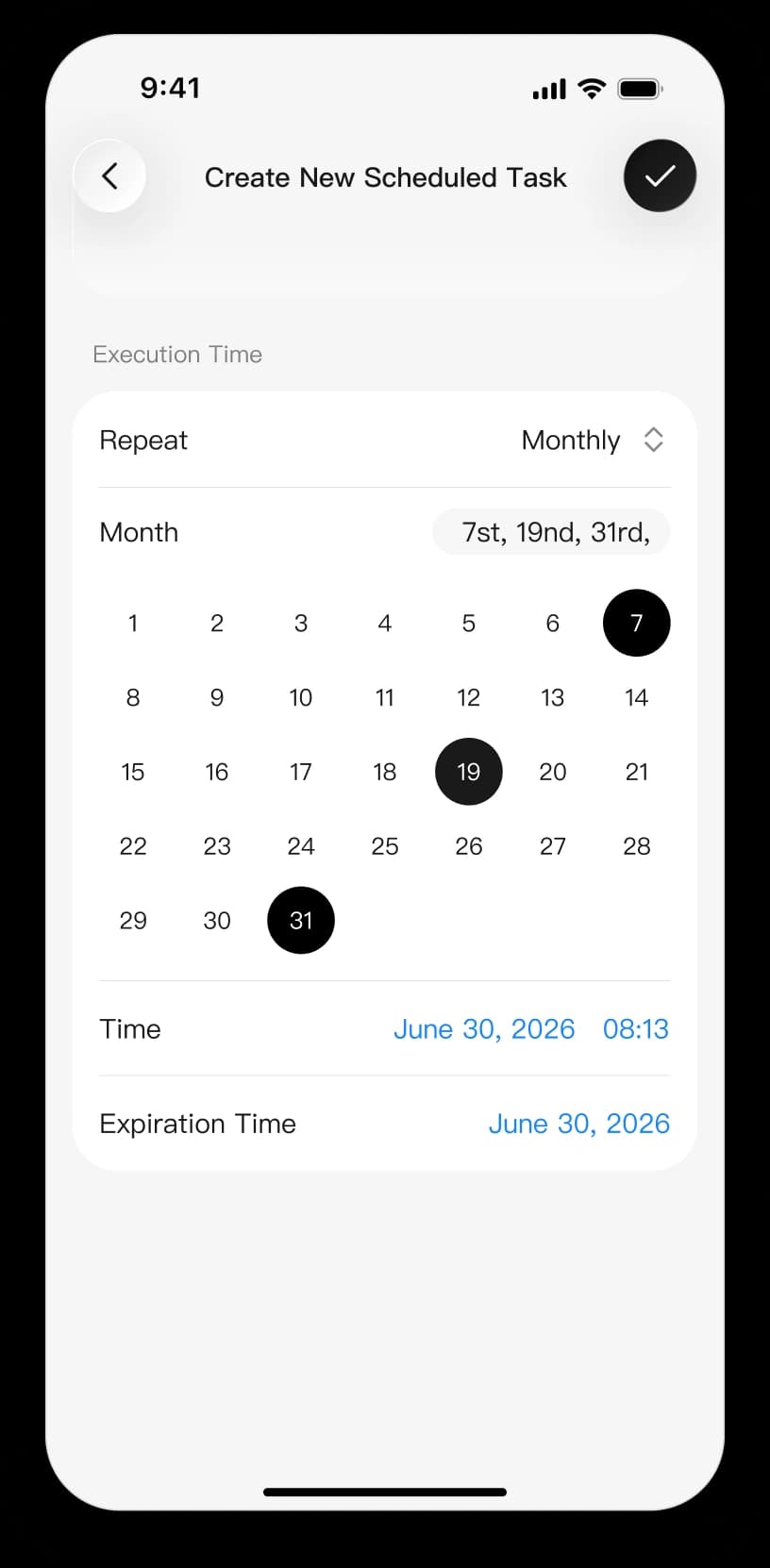
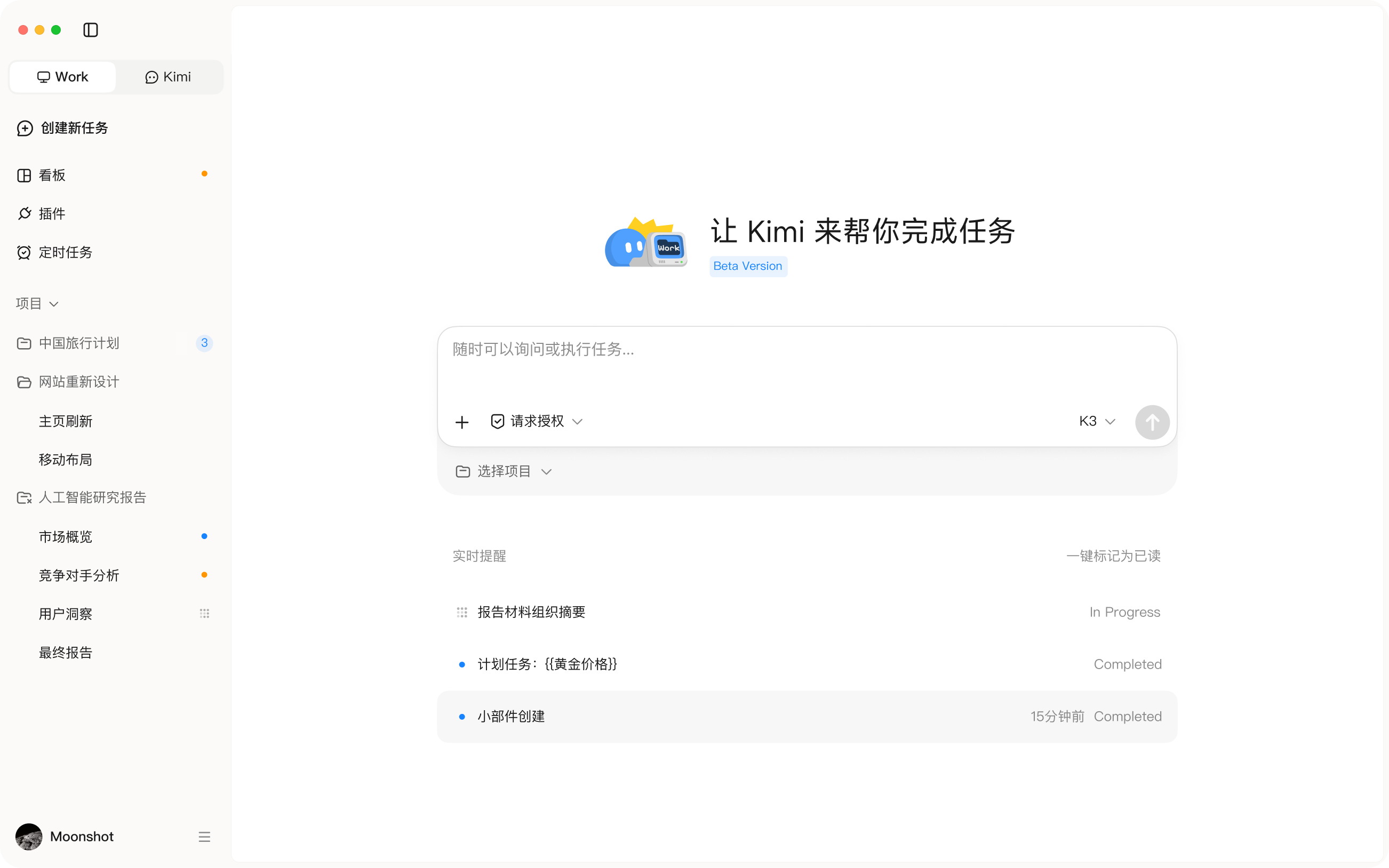
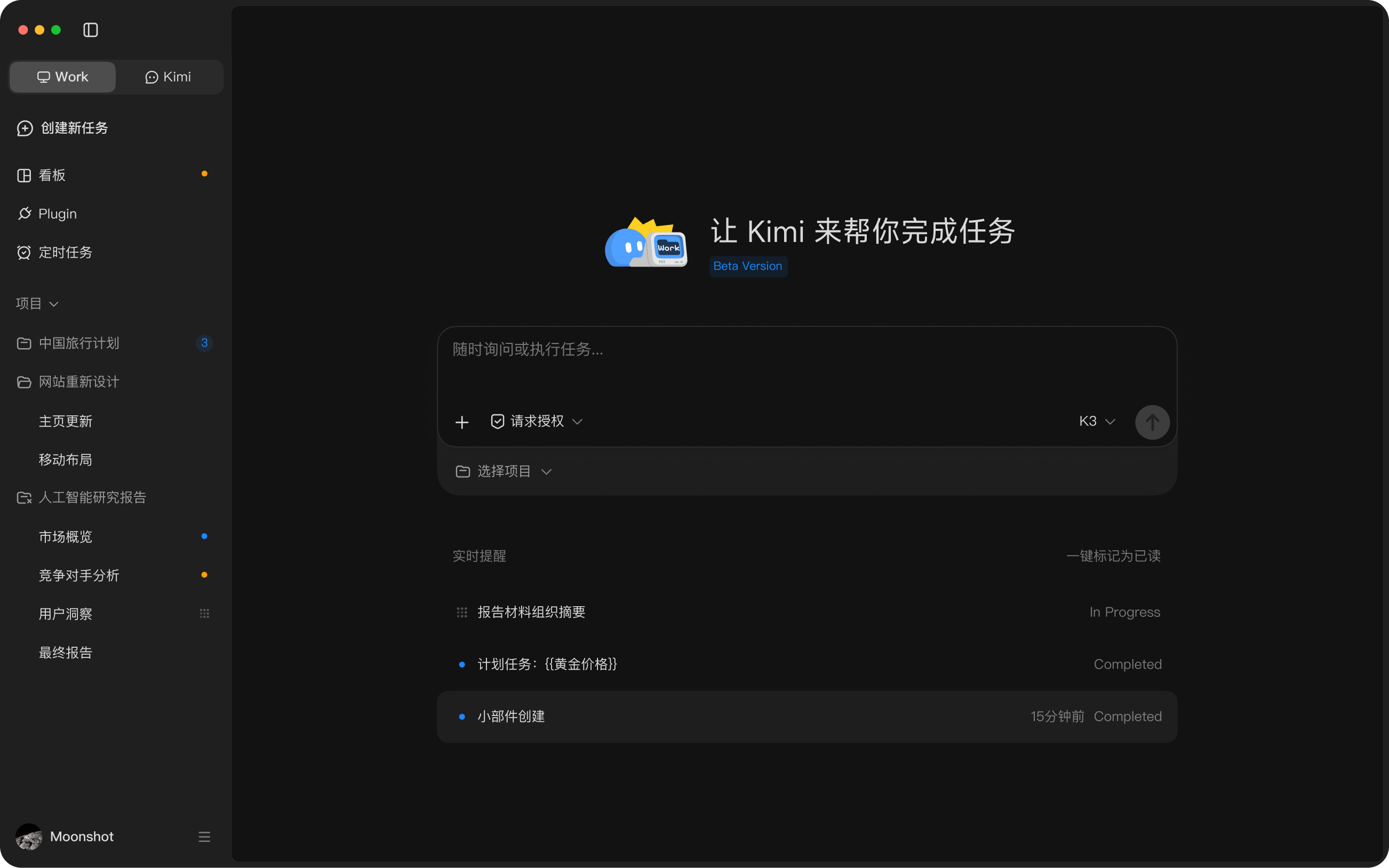
连接本地文件夹后,Kimi 可以直接访问和处理其中的文件;借助浏览器 Agent 自动完成网页浏览、点击和填写,并通过 Agent Swarm 处理复杂任务。还可在 Kimi Work 中使用动态看板、插件和定时任务,进一步拓展桌面工作流。
在电脑和手机上使用 Kimi,把搜索、内容创作和任务执行交给 AI;开发者还可以安装 Kimi Code,在终端或 IDE 中完成代码生成、调试以及更复杂的开发工作。
连接本地文件夹后,Kimi 可以直接访问和处理其中的文件;借助浏览器 Agent 自动完成网页浏览、点击和填写,并通过 Agent Swarm 处理复杂任务。还可在 Kimi Work 中使用动态看板、插件和定时任务,进一步拓展桌面工作流。
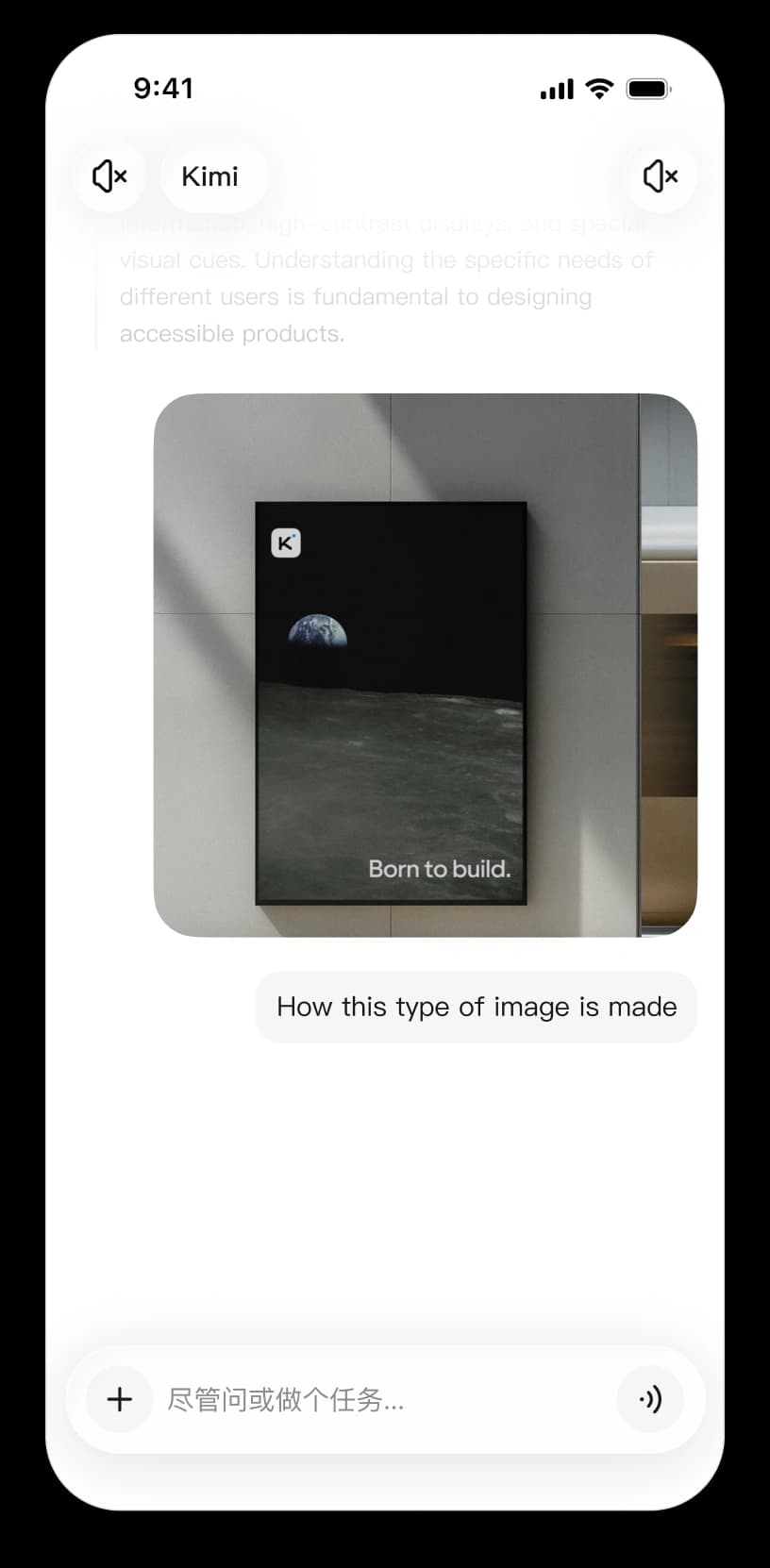
随时随地在手机上使用 Kimi。拍照、提问、搜索、创作或创建任务,直接在移动端完成;离开电脑后,也能随时查看任务进度、接收执行结果,继续跟进正在进行的工作。
每天早上汇总最新新闻和重点动态,一处掌握全部信息。
Kimi Code 可以理解项目代码和上下文,协助完成需求拆解、代码实现、问题排查与迭代修改,并持续处理更复杂的开发任务。查看更多 Kimi Code 使用技巧,或前往技术文档了解详细用法。
欢迎使用 Kimi Code!
发送 /help 查看帮助信息。
使用 /model 切换模型,使用 /new 开始新会话
moonshot@moonshot /setup
API 平台 Kimi Code
 macOS(Apple 芯片)
 Windows