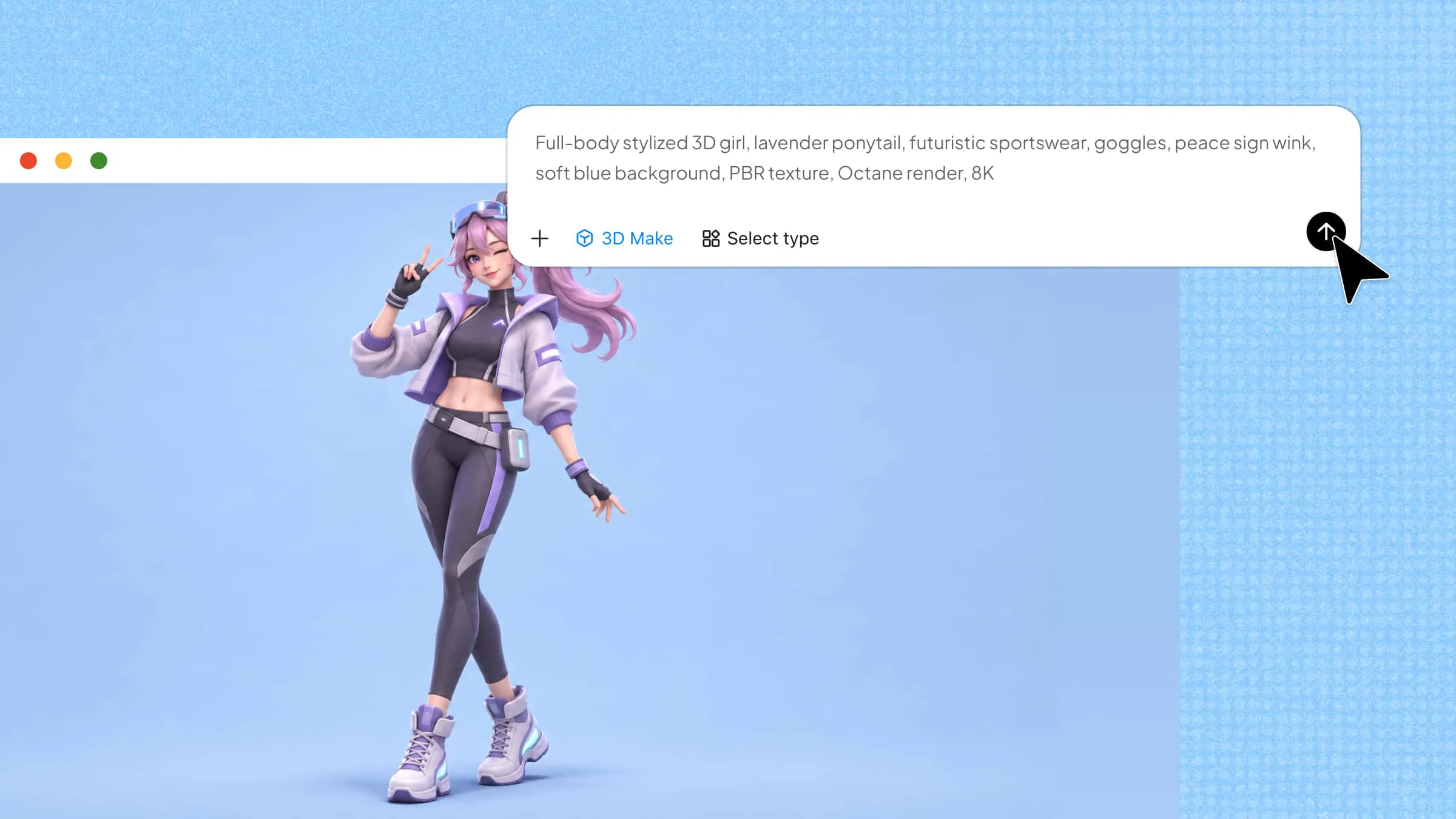
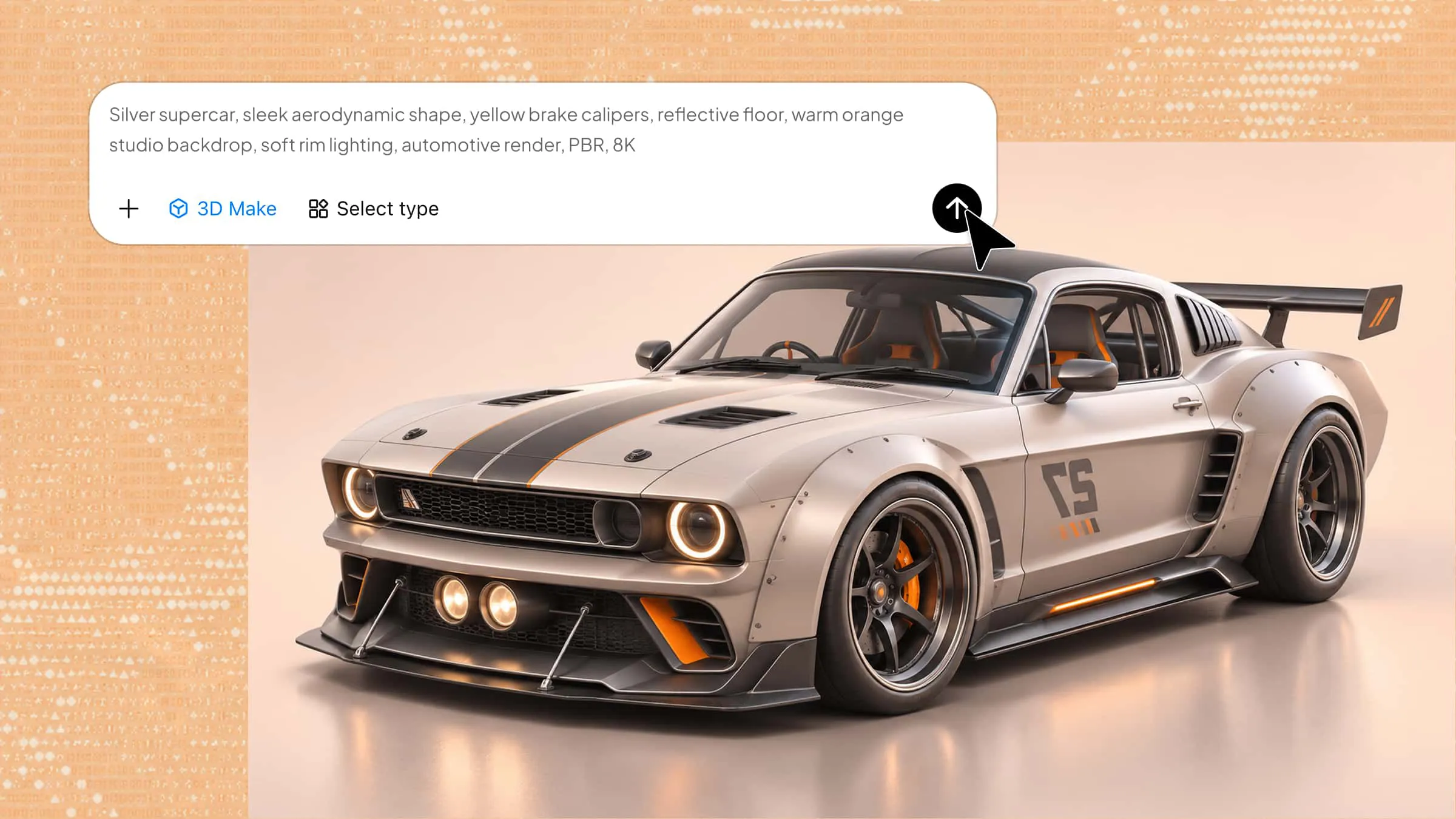
每个艺术项目都需要新的视角,但要生成独特的视觉概念并不总是容易。有时,仅仅探索陌生事物就能激发创造力。3D 世界带来了丰富的可能性,从充满想象力的场景到细致的数字环境皆可呈现。在本文中,你将了解 10 幅出色的 3D 世界地图,为下一个项目带来新的想法和动力。
热门 3D 世界图像概览
下表概述了本文讨论的 10 种 3D 世界设计。在进一步了解细节之前,你可以比较它们的主要特点,并了解每种设计的侧重点。
| 3D 世界地图类型 | 主要特点 | 视觉元素 | 适用场景 |
|---|---|---|---|
| 政治 3D 世界地图 | 国界、领土和地理区划 | 凸起的国家轮廓、边界线和标签 | 地理课程和政治主题演示 |
| 自然地理 3D 世界地图 | 山脉、海洋、河流、沙漠和平原 | 地貌、水体和海拔细节 | 地理教育和环境研究 |
| 地形 3D 世界地图 | 等高线、高度变化、山谷和坡地 | 立体地形、海拔阴影和等高线纹理 | 地形分析和地理研究 |
| 气候 3D 世界地图 | 温度带、降雨量和天气状况 | 按颜色区分的气候区域和天气指标 | 气候研究和教育项目 |
| 卫星 3D 世界地图 | 海岸线、森林、沙漠、山脉和城市区域 | 卫星影像、逼真纹理和自然色彩 | 科学项目和地理主题演示 |
| 人口密度 3D 世界地图 | 人口集中区域、城市区域和地区差异 | 基于密度的颜色、凸起区域和人口标记 | 人口研究和城市规划 |
| 地质 3D 世界地图 | 构造板块、岩层和断层线 | 分层地壳剖面、地质边界和断层标记 | 地球科学和地质研究 |
| 地形 3D 世界地图 | 丘陵、平原、山谷和山脉 | 阴影地形、隆起地貌和地表纹理 | 景观规划和户外教育 |
| 交互式 3D 世界地图 | 旋转、缩放、可点击区域和地点详情 | 可导航地球仪、交互式标记和信息面板 | 数字化学习和交互式演示 |
| 历史 3D 世界地图 | 古代文明、变化的边界和贸易路线 | 历史领土、路线标记和时代标签 | 历史课程和历史研究 |
探索 10 种不同的 3D 世界设计
想要将富有创意的 3D 世界构想变为现实,如果不知从何入手,或缺乏合适的建模技能,往往并不容易。Kimi 3D Make 可将文字提示词和参考图片转化为 3D 设计,简化整个过程。你可以生成模型、细化细节,并探索不同的视觉风格。下面来看看如何使用 Kimi 3D Make,为下一个项目打造 10 种 3D 世界设计。
政治版 3D 世界地图
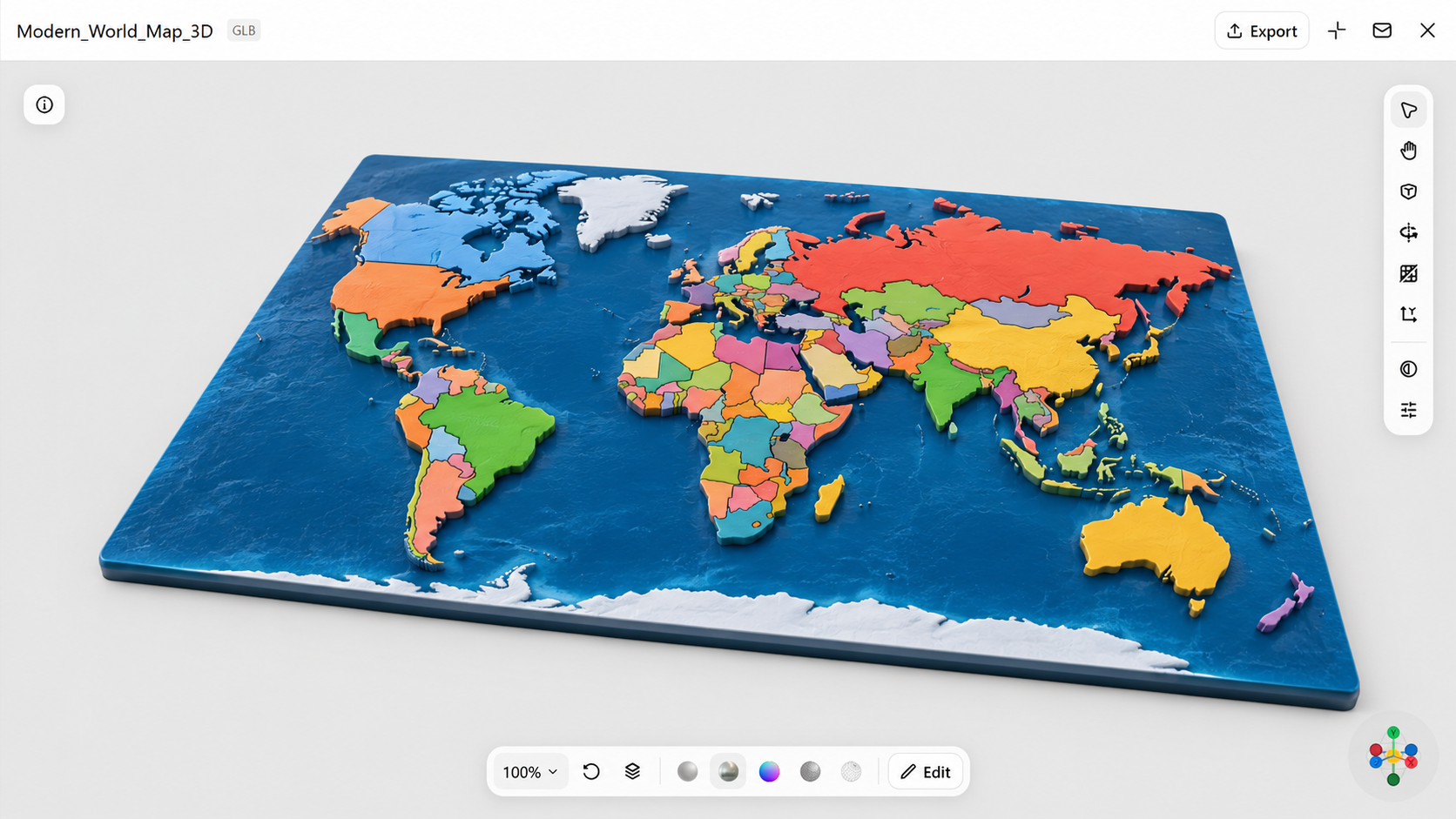
政治版 3D 世界地图能让你更清晰地了解各国、国界和区域。相比传统的平面地图,3D 形式更具趣味性。它适合用于学校作业、演示文稿、地理相关内容,或需要全球视角的艺术图像。这类 3D 世界设计也便于突出不同国家和地点。
使用方法
第 1 步:输入提示词
打开 Kimi 3D Make,描述你想创建的政治版 3D 世界地图并写下提示词。注明国家边界、颜色、标签和整体风格等重要细节。
示例提示词:
第 2 步:让 AI 生成设计
让 AI 根据你的描述生成 3D 世界地图。如果初版效果与预期不完全一致,可以调整提示词并补充更多细节,例如想要的颜色、要显示的标签、镜头角度或地图风格。
第 3 步:检查并导出设计
检查地图,确认边界、标签和布局是否正确。满意后,以你偏好的格式和质量导出设计。
自然地貌 3D 世界地图
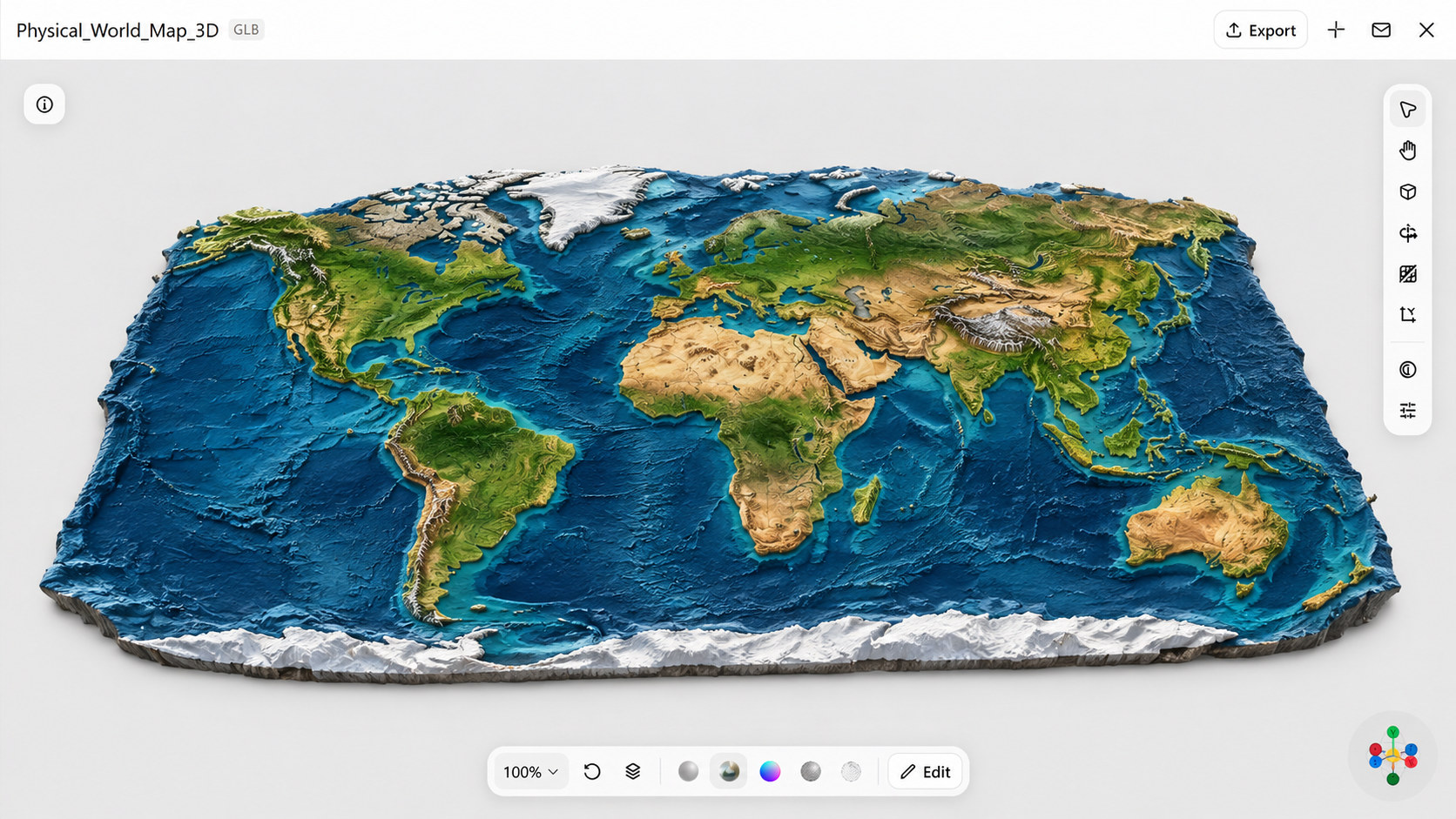
自然地貌 3D 世界地图通过隆起的陆地、山丘和水体,清晰展现地球的面貌。与政治地图不同,它强调的是地球的自然地貌,而非国界。这使其非常适合用于地理作业、学习材料,或需要更真实地呈现地球的图像。
使用方法
第 1 步:输入提示词
打开 Kimi 3D Make,描述你希望在世界地图上呈现的自然地貌。加入山脉、海洋、沙漠及其他自然地形等细节,让设计更具真实感。
示例提示词:
第 2 步:让 AI 生成设计
让 AI 根据提示词创建自然地貌世界地图。如果缺少某些地形或自然特征,可调整描述以补充更多细节,或改变整体外观。
第 3 步:检查并导出设计
检查自然特征、地形细节和整体外观。满意后,以你偏好的格式和质量导出设计。
地形 3D 世界地图
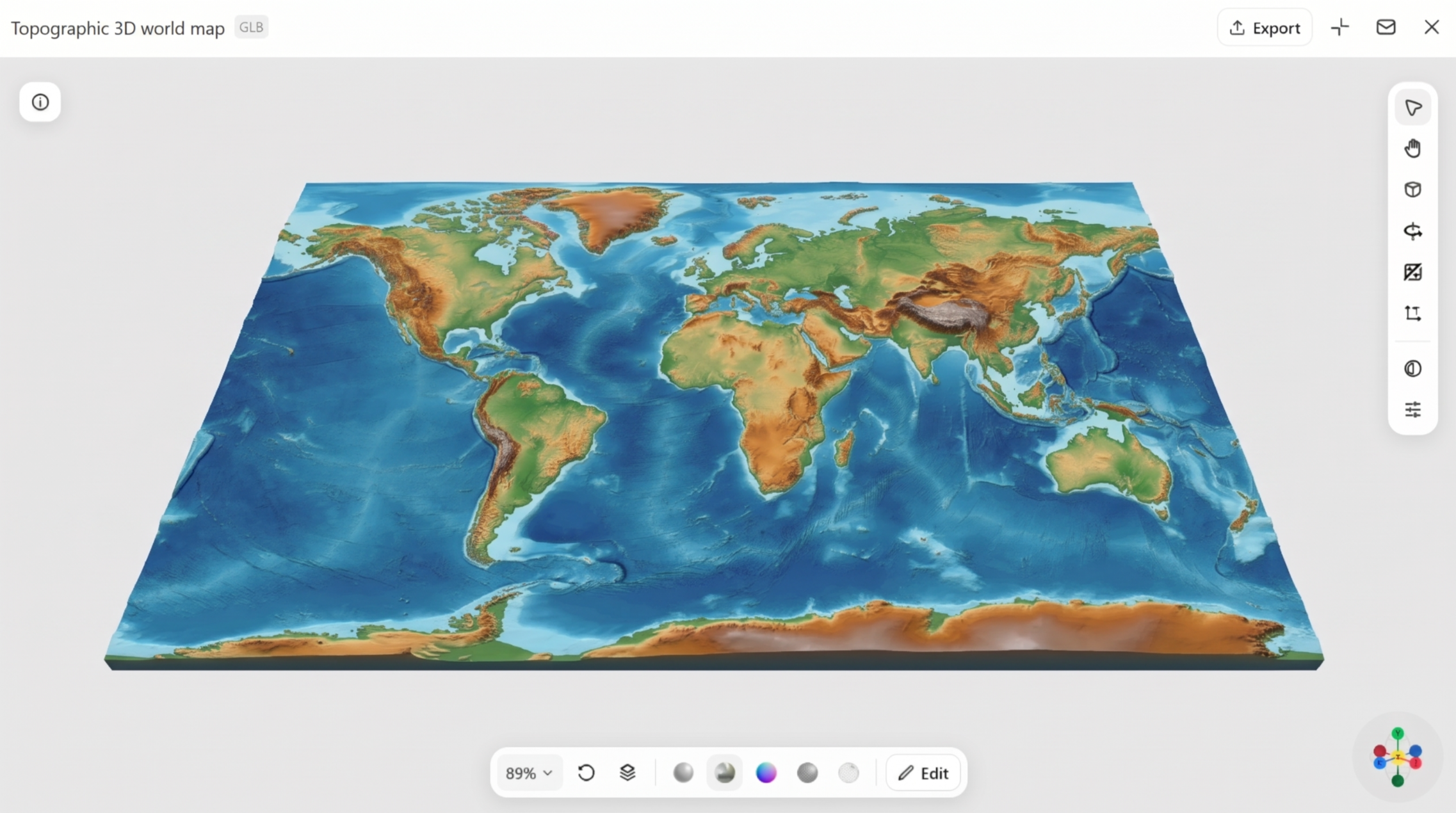
地形 3D 世界地图着重呈现陆地的自然形态和高度。山脉、山谷、丘陵及其他地貌以不同高度起伏,因此你可以清楚看到各区域的高低差异。这种风格让地球看起来更接近真实样貌。它是地理课程的可靠选择,也适用于课堂展示或视觉演示。
使用方法
第 1 步:输入提示词
打开 Kimi 3D Make,描述你想加入的地形细节。重点说明海拔、等高线、山脉和山谷,帮助 AI 创建一张能清楚展示陆地高度变化的地图。
示例提示词:
第 2 步:让 AI 生成设计
让 AI 将提示词转化为地形地图。你可以调整海拔细节、等高线或配色,使不同地貌更易辨认。
第 3 步:检查并导出设计
检查海拔分布、等高线和地形细节是否清晰。以你偏好的格式和质量导出最终设计。
气候 3D 世界地图
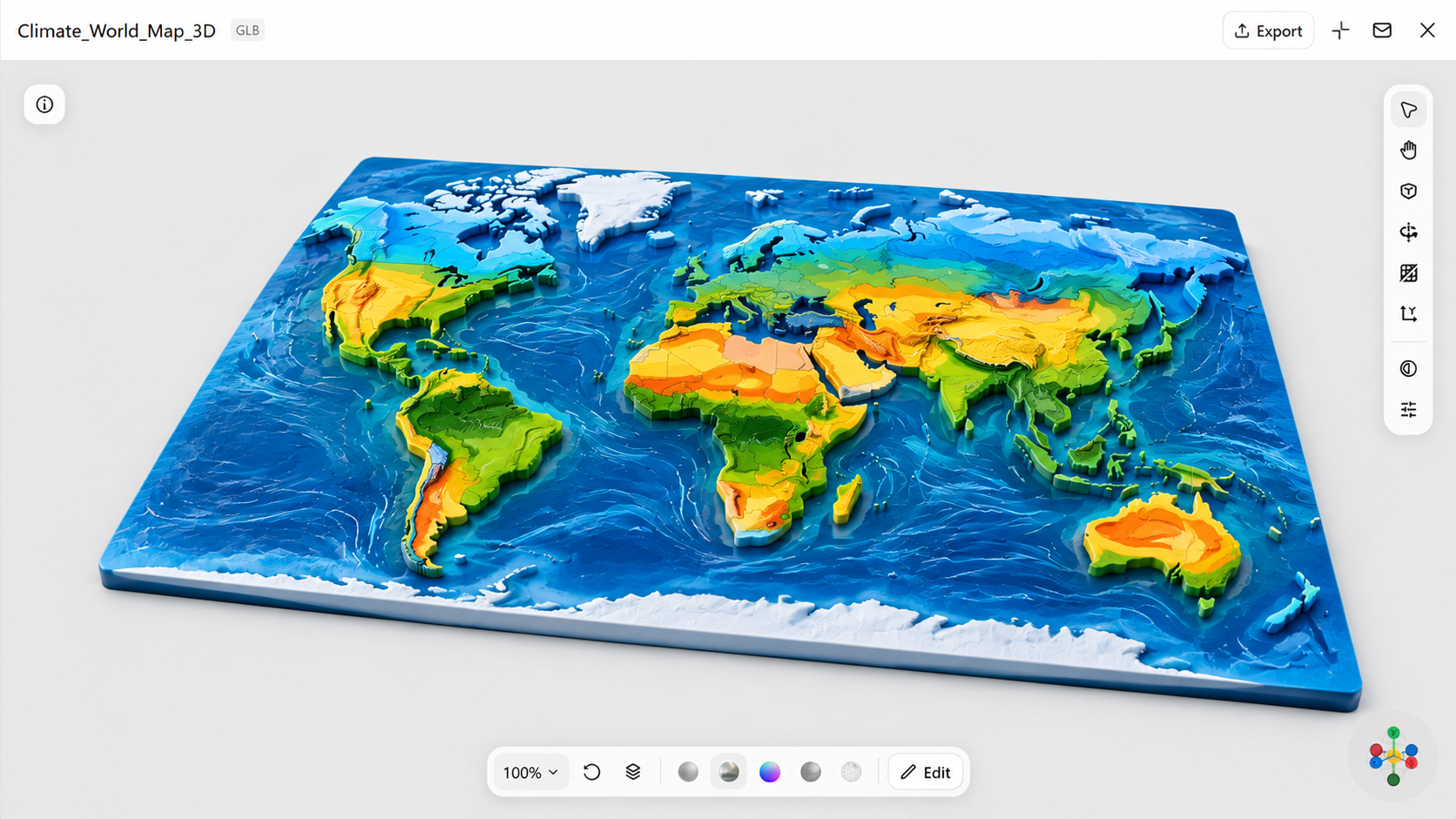
气候 3D 世界地图展示各地区的气候和天气模式差异。通过不同颜色和视觉图层,它可以突出温度带、降雨总量、风向模式及其他与气候相关的细节。这有助于更轻松地理解和分析复杂的气候数据。它非常适合用于教学材料、环境议题讨论和气候研究相关视觉内容。
使用方法
第 1 步:输入提示词
打开 Kimi 3D Make,描述你希望地图展示的气候信息。请提及温度带、降雨模式和不同的气候区域,为 AI 提供清晰的方向。
提示词示例:
第 2 步:让 AI 生成设计
让 AI 根据你的提示词创建天气地图。如果不同的气候区域划分不够清晰,可进一步明确你想强调的颜色、名称和视觉元素,以优化提示词。
第 3 步:检查并导出设计
检查气候带、颜色和标签,确保易于理解。按项目所需的格式和质量导出设计。
卫星 3D 世界地图
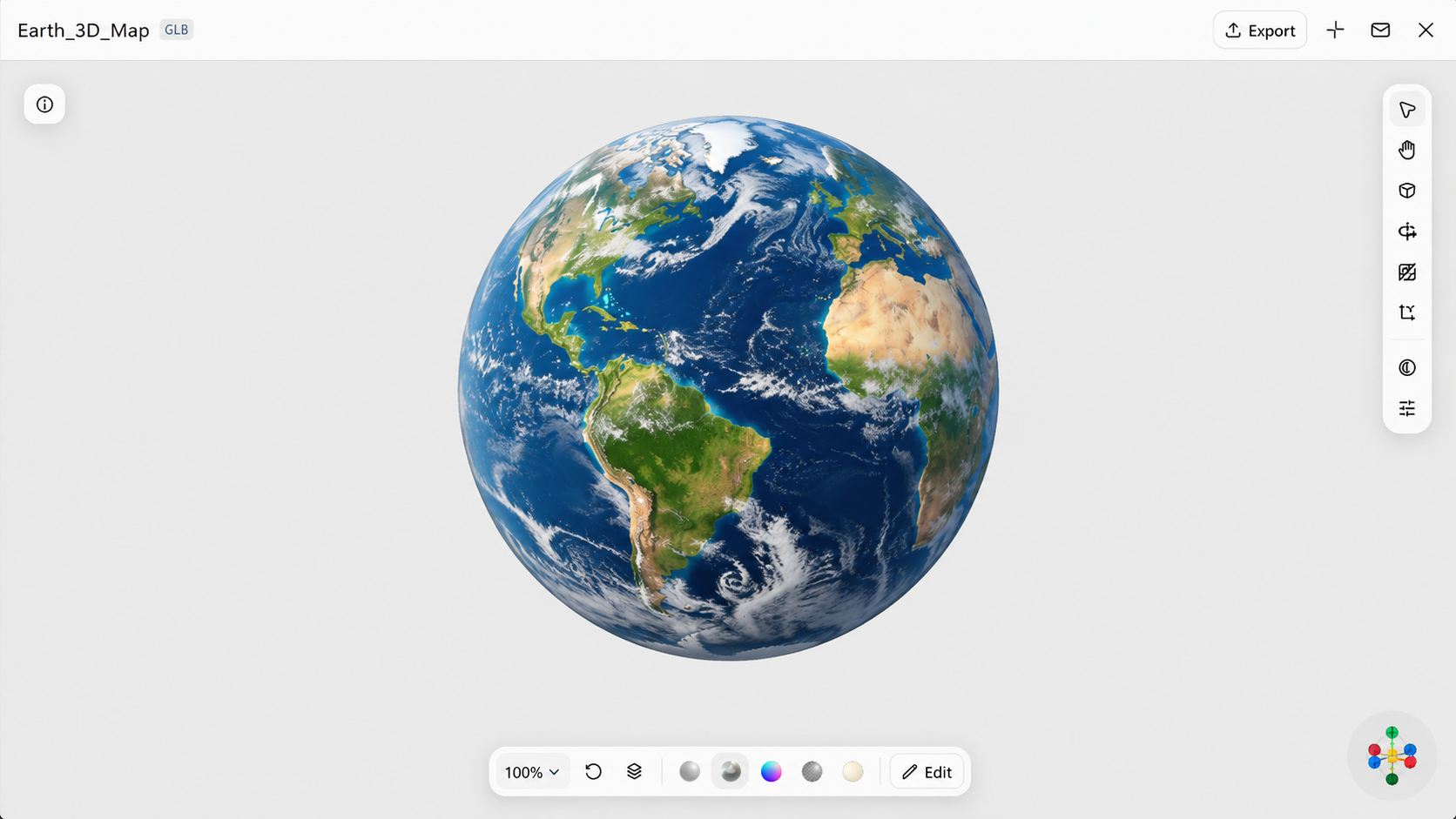
卫星 3D 世界地图利用从太空获取的照片,以逼真的方式呈现地球。它能清晰展现海岸线、森林、沙漠、山脉等自然要素,以及主要城市。3D 效果增添了立体感,让地球看起来更加真实。这种风格适合需要准确呈现地球的科学项目、演示文稿和创意作品。
使用方法
第 1 步:输入提示词
打开 Kimi 3D Make,描述你想创建的逼真卫星视角。加入地球表面、自然景观、海洋和云层的细节,营造来自太空的视觉效果。
提示词:示例提示词:
第 2 步:让 AI 生成设计
让 AI 创建卫星风格地图。如果地表细节显得过于简单,可调整提示词,加入更逼真的纹理、光照和自然特征。
第 3 步:检查并导出设计
检查地表纹理、光照和自然特征的清晰度。设计符合预期后,按你偏好的格式和质量导出。
人口密度 3D 世界地图
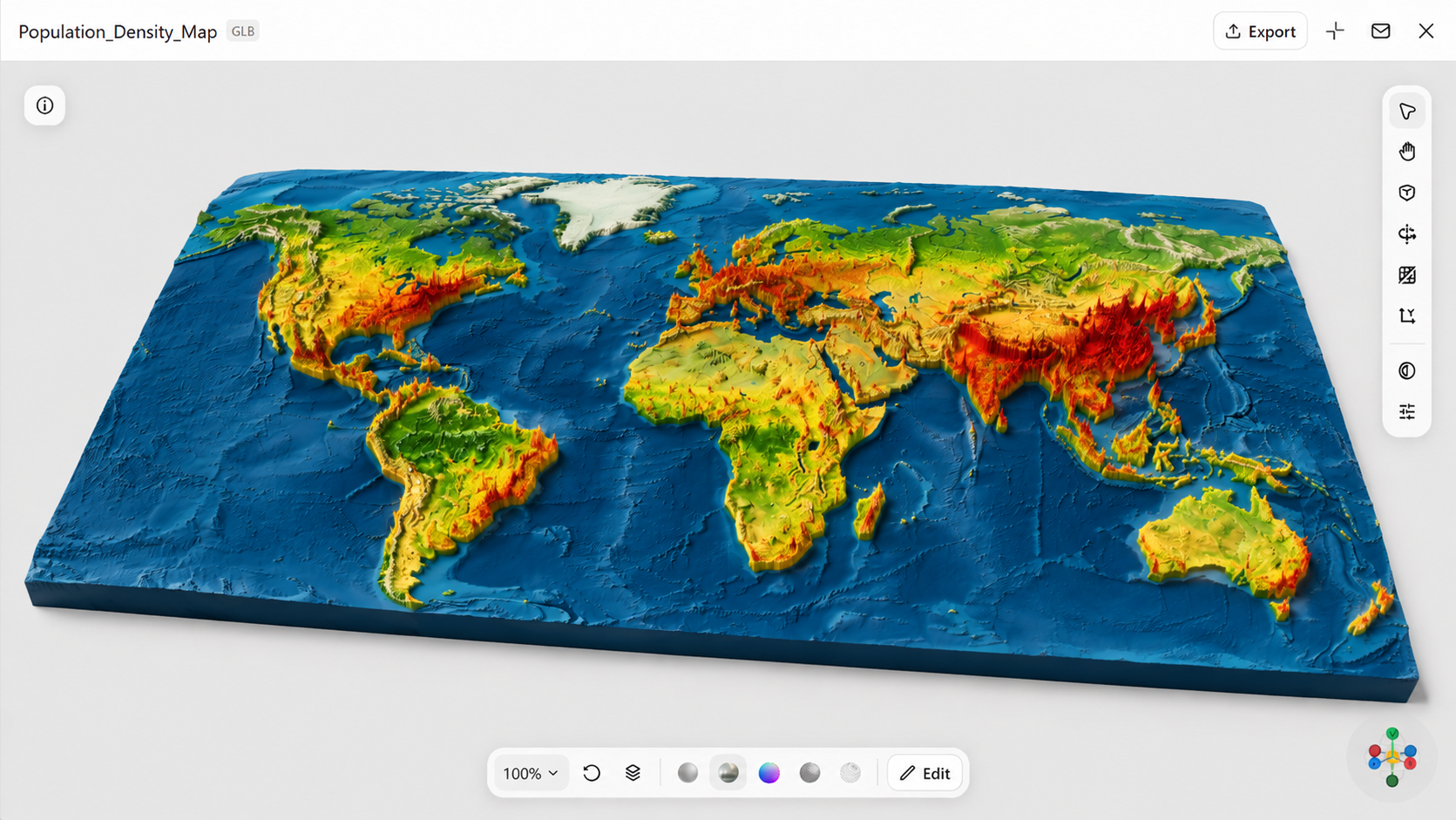
人口密度 3D 世界地图展示人口在各国和地区的分布情况。颜色、隆起区域和其他视觉细节会标示人口密集的地点。通过这种视图,你可以轻松比较拥挤的城市与人口较少的地区。它适合地理项目和人口统计研究,也适用于介绍全球人口居住分布的演示文稿。
使用方法
第 1 步:输入提示词
打开 Kimi 3D Make,描述你希望地图如何呈现人口分布。请提及人口密集地区、人口较少地区,以及你希望用来表示人口水平的视觉元素。
提示词示例:
第 2 步:让 AI 生成设计
让 AI 将你的描述转化为人口密度地图。如果人口差异难以辨识,可通过调整高度变化、颜色和区域重点来优化提示词。
第 3 步:检查并导出设计
检查人口分布模式,确保不同密度等级易于区分。按你偏好的格式和质量导出最终设计。
地质 3D 世界地图
地质 3D 世界地图呈现地球表面之下的结构。其细致的画面可以展示岩层、构造板块、山脉形成过程和主要断层线。由于采用分层设计,它有助于解释地球如何形成,以及其表面如何随时间不断变化。它适合科学项目和地质课程,也非常适用于课堂演示。
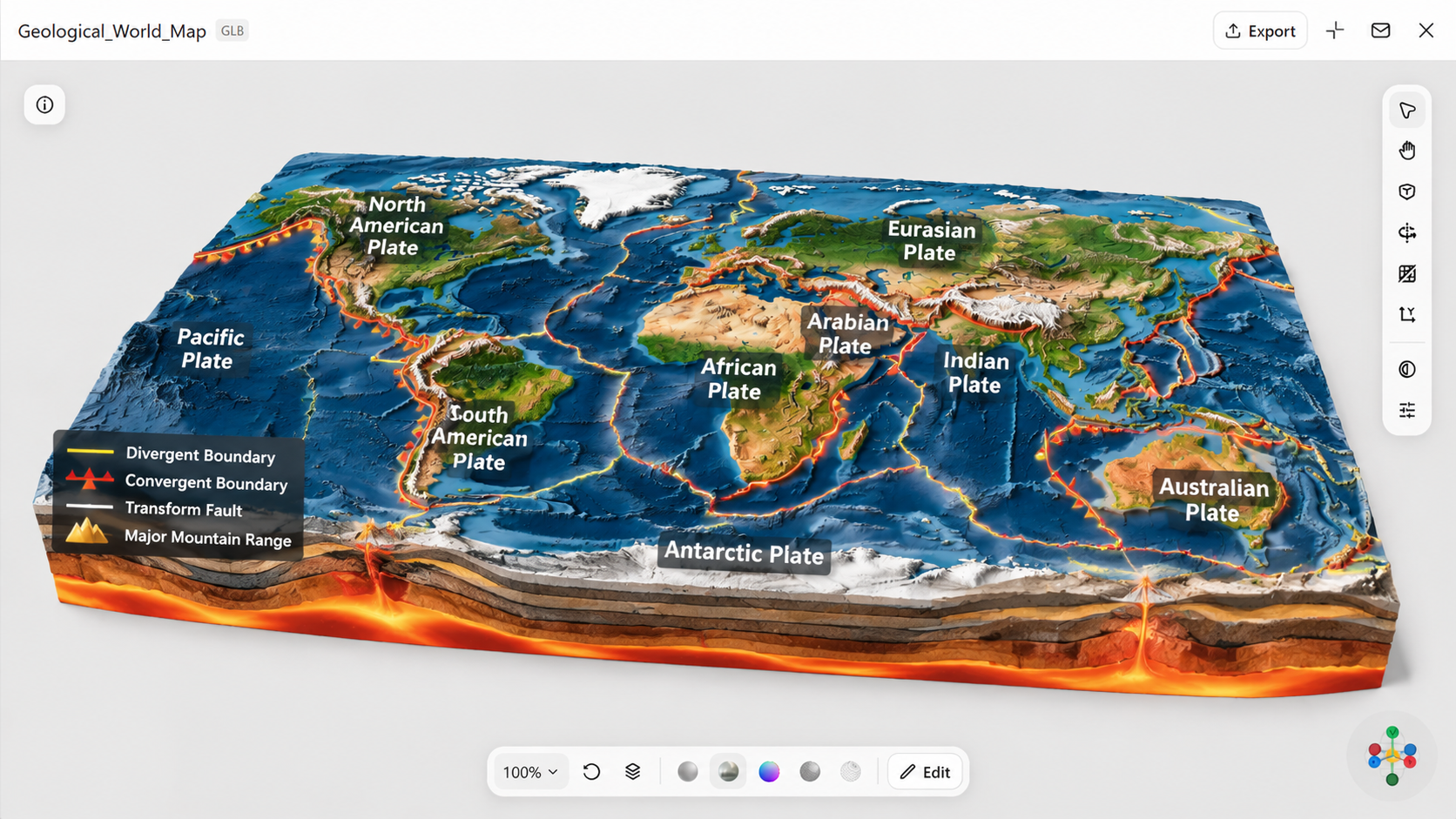
使用方法
第 1 步:输入提示词
打开 Kimi 3D Make,描述你想重点呈现的地质特征。加入构造板块、岩层、断层线和山脉形成的细节,创建聚焦地球内部及地表结构的地图。
提示词示例:
第 2 步:让 AI 生成设计
让 AI 根据你的要求生成地质地图。如果缺少重要的地质特征,请补充关于岩层、板块边界或剖面部分的更具体细节。
第 3 步:检查并导出设计
检查地质层、板块边界和标签。一切符合预期后,按你偏好的格式和质量导出设计。
地形 3D 世界地图
地形 3D 世界地图以三维视角呈现地球表面,让各种地貌看起来近乎真实。山脉、平原、丘陵、山谷及其他自然地貌都展现出逼真的纵深感与高度。借助这一视图,你可以快速了解不同景观的形态。它适用于地理项目和旅行演示,也很适合用于户外探险主题图形。
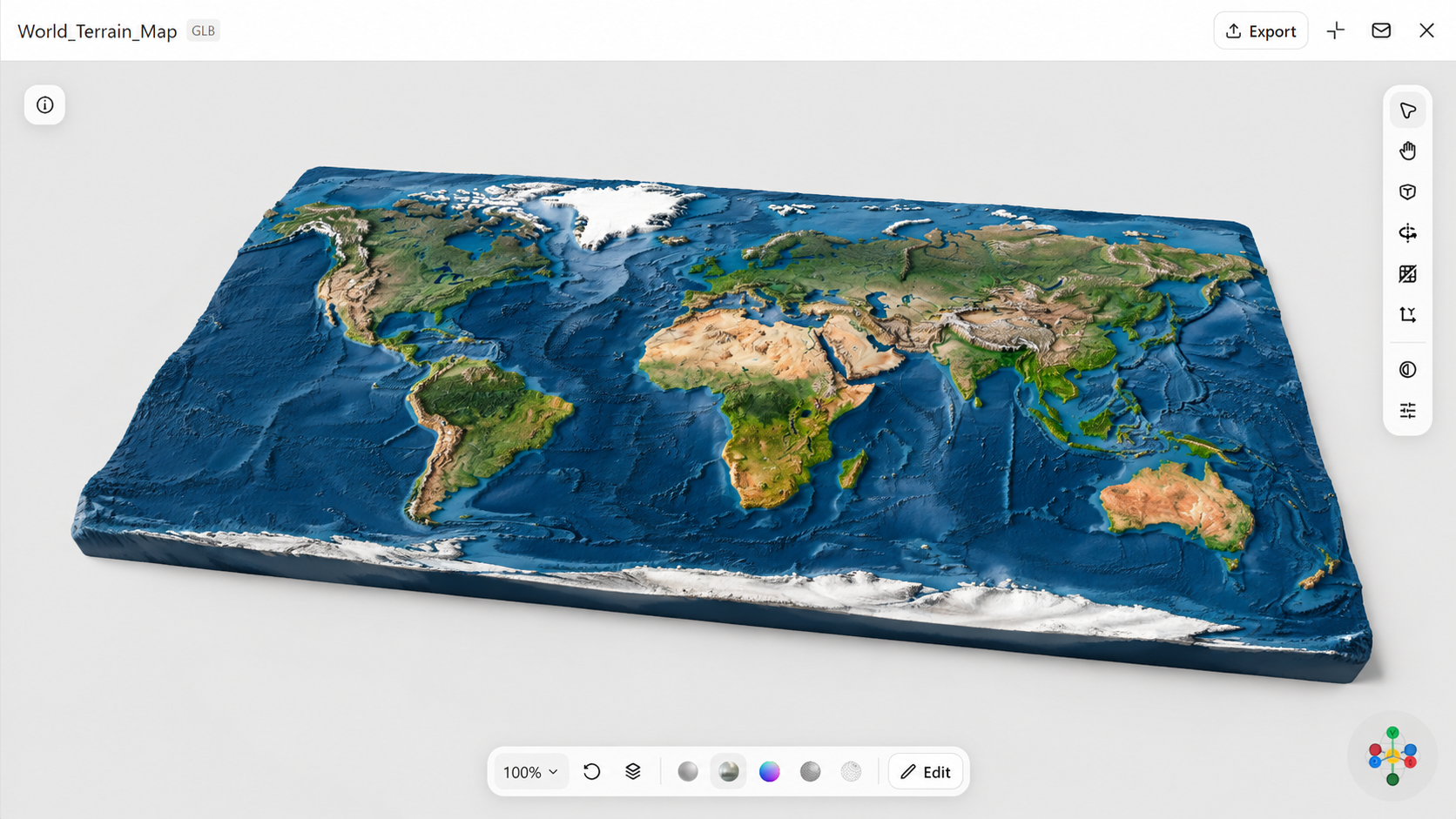
使用方法
第 1 步:输入提示词
打开 Kimi 3D Make,描述你想展示的地形类型。重点说明丘陵、平原、山谷和山脉等自然景观,帮助 AI 更好地理解所需的布局。
提示词示例:
第 2 步:让 AI 生成设计
让 AI 根据你的描述创建地形地图。你可以修改提示词,获得细节更丰富的景观、更大的高程变化或不同的视觉视角。
第 3 步:检查并导出设计
检查地形特征、纵深感和整体布局,确保呈现效果协调一致。以所需的格式和质量导出最终设计。
交互式 3D 世界地图
交互式 3D 世界地图不只是静态图片。用户可以自行浏览整个地球:旋转地球仪、放大某个地点,或点击某个区域了解更多信息。由于用户能够自主控制所见内容,地图更能吸引注意力,也更具参与感。它很适合教育网站和数字演示,以及任何需要用户参与的项目。
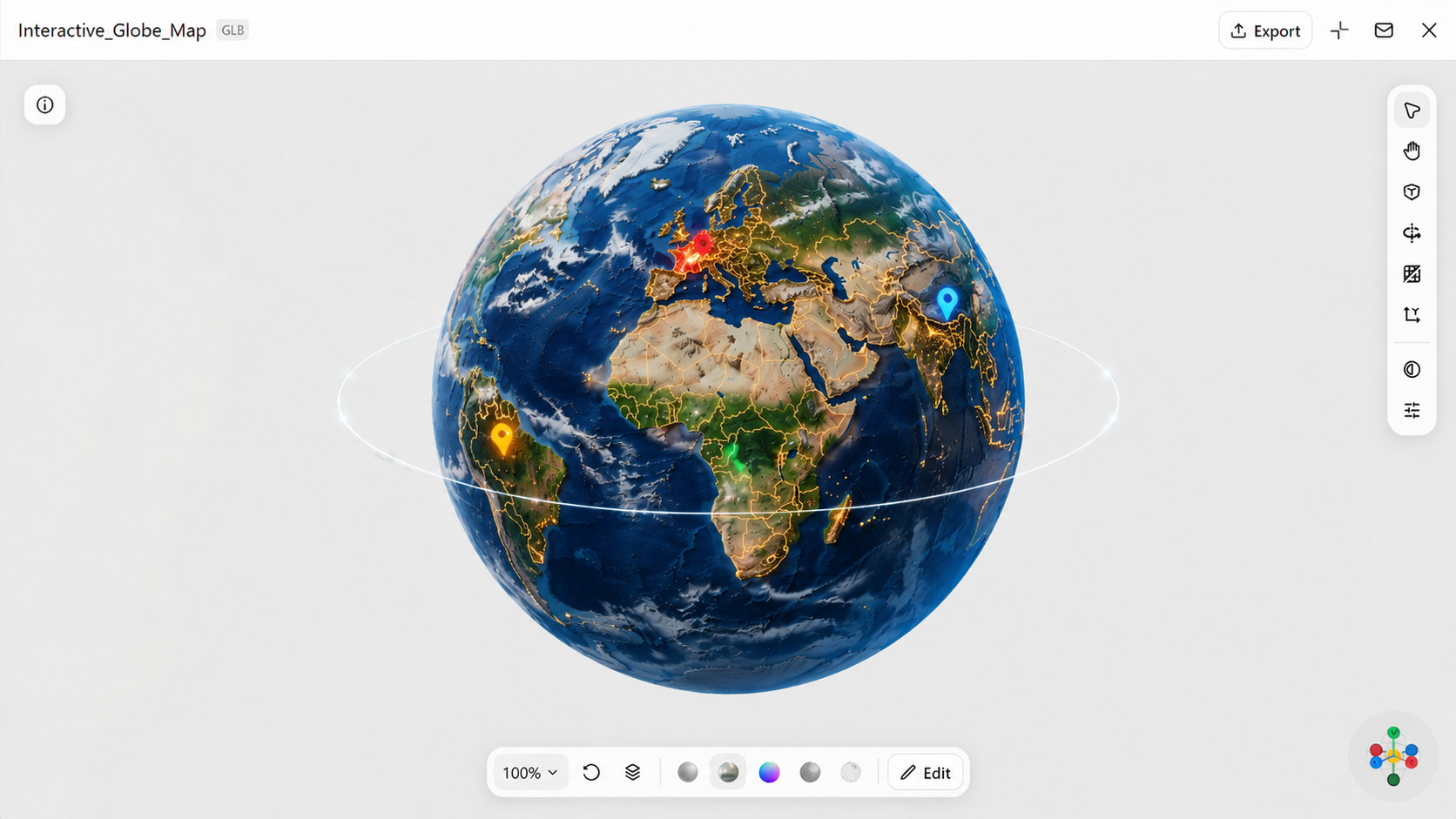
使用方法
第 1 步:输入提示词
打开 Kimi 3D Make,描述你想创建的交互式地球仪体验。提及缩放控件、可点击地点、国家高亮和信息面板等功能,引导 AI 生成设计。
提示词示例:
第 2 步:让 AI 生成设计
让 AI 生成交互式 3D 世界地图。检查主要功能是否符合预期;如需改进导航、控件或各地点显示的信息,可进一步优化提示词。
第 3 步:检查并导出设计
测试旋转、缩放和点击功能,确保其正常运行。一切准备就绪后,以可用格式导出设计。
历史 3D 世界地图
历史 3D 世界地图带你回到过去,展示世界在早期时代的面貌。你可以在地图上标注古代文明、后来发生变化的边界、古老贸易路线和重要历史遗址。这些细节以三维形式呈现后更具纵深感,也让人更容易想象过去的世界。教师常将其用于历史课堂,也适合研究项目或课堂演示。
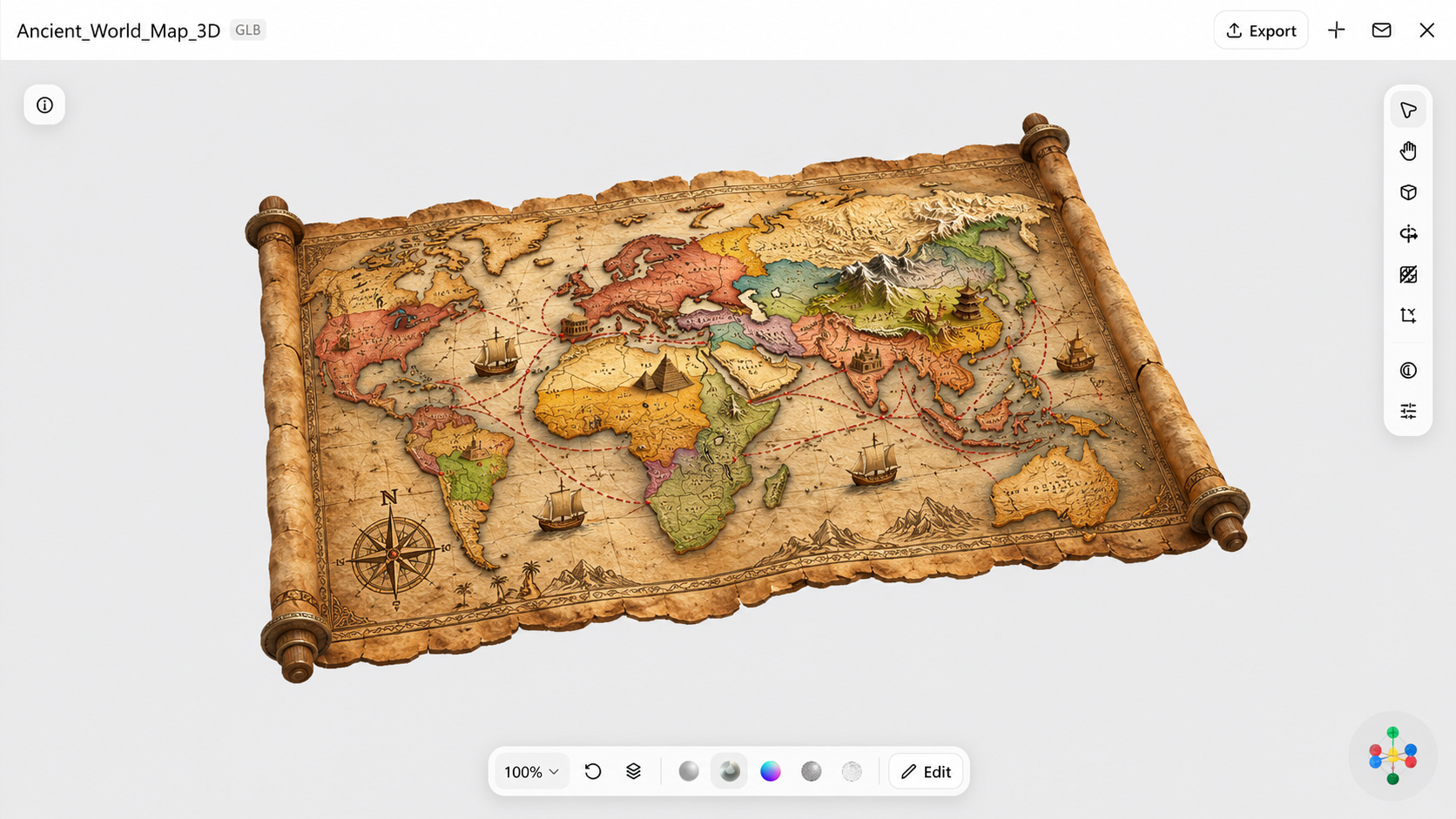
使用方法
第 1 步:输入提示词
打开 Kimi 3D Make,描述你希望地图呈现的历史时期。加入古代文明、历史边界、重要地点和贸易路线等细节,为设计确立清晰的历史主题。
提示词示例:
第 2 步:让 AI 生成设计
让 AI 根据你的描述创建历史地图。如果结果未能体现预期的时期,请在提示词中明确历史时代、地理区域和视觉风格,进一步优化描述。
第 3 步:检查并导出设计
检查历史区域、边界和重要地点是否准确。确认满意后,以偏好的格式和质量导出设计。
为什么使用 Kimi 3D Make 构建 3D 世界模型
Kimi 3D Make 能更轻松地将创意想法转化为细致的 3D 世界模型。其功能可帮助你为不同创意项目生成、优化和导出设计。
根据文本提示词和参考图片生成 3D 世界模型
Kimi 3D Make 同时支持文生 3D 和图生 3D。你可以描述想创建的世界,也可以上传参考图片来引导生成过程。这样能更轻松地将早期概念、草图和视觉灵感转化为 3D 模型。
创建细致且视觉效果出色的世界模型
Kimi 3D Make 可帮助创建具有丰富视觉细节和统一设计的 3D 世界模型。从自然地形和山脉,到城市建筑、植被和水体,生成的模型能够捕捉鲜明的环境元素,呈现更具沉浸感的整体效果。这使其适合需要细致且具有视觉吸引力的 3D 世界的创意项目。
通过简单提示词优化生成的模型
你不必止步于第一次生成的结果。Kimi 3D Make 支持基于后续提示词进行编辑,因此你可以描述想要调整的内容,并探索模型的不同版本。这有助于你优化视觉细节,让生成结果更接近最初的构想。
为不同创作流程导出模型
3D 世界模型准备就绪后,可将其导出为 GLB 和 BLEND 格式,以便在兼容的 3D 软件及其他创作流程中使用。这些格式让你能更方便地在建模、可视化和内容创作项目中继续使用生成的资源。
3D 世界模型设计技巧
在构建 3D 世界模型之前,不妨先想清楚最终设计希望呈现怎样的外观和氛围。一些简单的设计选择,就能帮助你打造更细致、平衡且更具视觉吸引力的环境。
从清晰的世界概念开始
首先,确定你想要创造哪种类型的世界。它可以是自然景观、未来都市,甚至是你自己构想的场景。从一开始就明确这一点,能让后续的设计决策轻松许多。
规划整体布局与构图
你选择的纹理和材质应与场景相匹配。岩石采用粗糙质感会更自然,水面则需要平滑的质感。树木和土壤最适合使用贴近自然的纹理。
关注纹理和材质
你选择的纹理和材质应与场景相匹配。岩石采用粗糙质感会更自然,水面则需要平滑的质感。树木和土壤最适合使用贴近自然的纹理。
用光照和氛围营造层次感
光照会显著影响 3D 世界的视觉效果。加入阴影和自然光,并尝试雾气等效果,能为场景增添层次,并将注意力引向最重要的部分。
保持整个世界的视觉一致性
在每个区域使用一致的色彩、纹理和风格。如果整体设计始终保持统一,各部分便能自然融合,整个世界看起来也会更自然。
结语
总之,借助 Kimi 3D Make 等人工智能工具,创建 3D 世界地图会变得更容易。从逼真的地理地图到富有创意的虚拟地球仪,你可以探索不同风格,并通过文字提示词和参考图片将想法变为现实。选择适合项目的地图风格,打磨细节,生成符合你设想的 3D 设计。