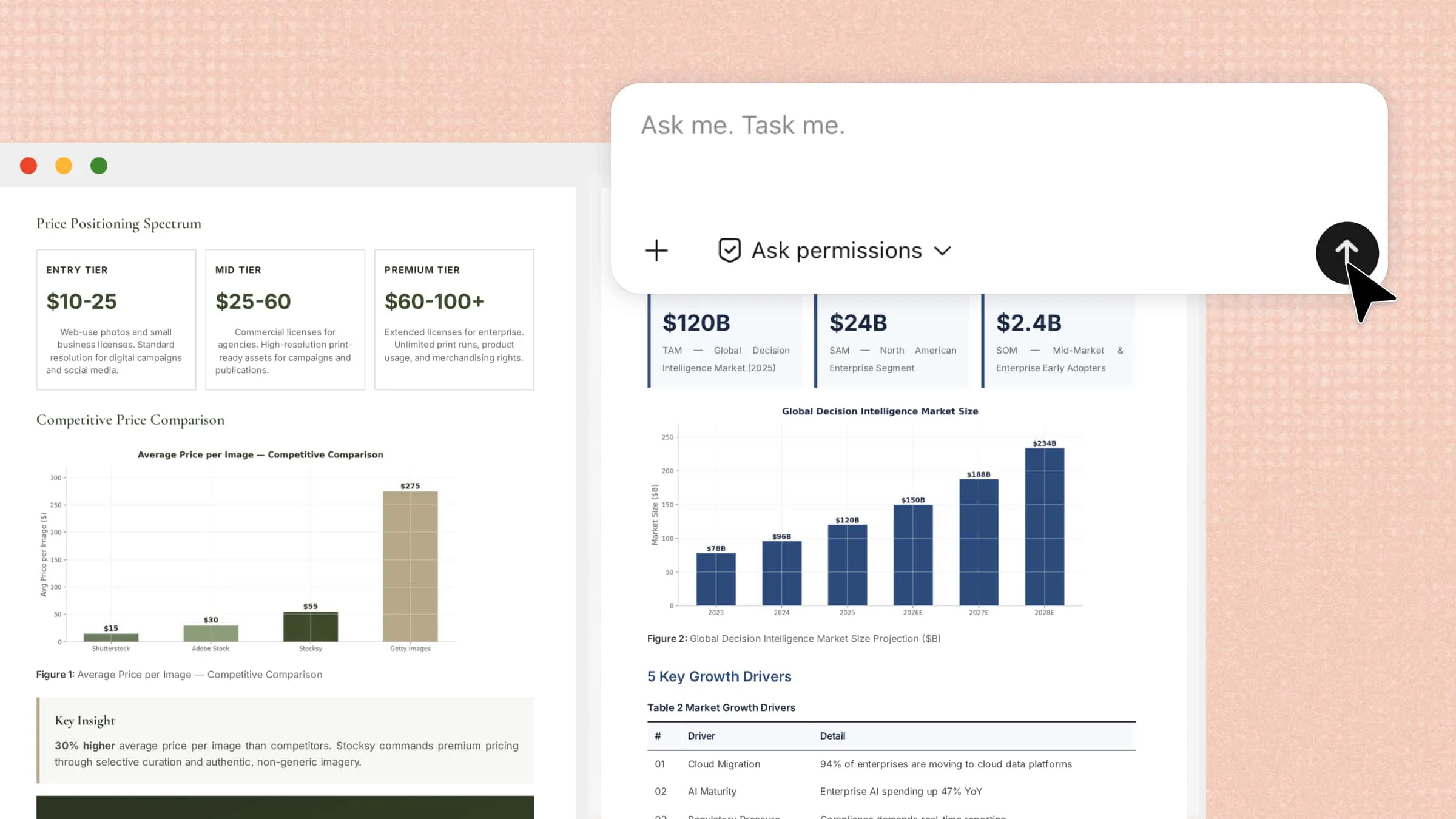
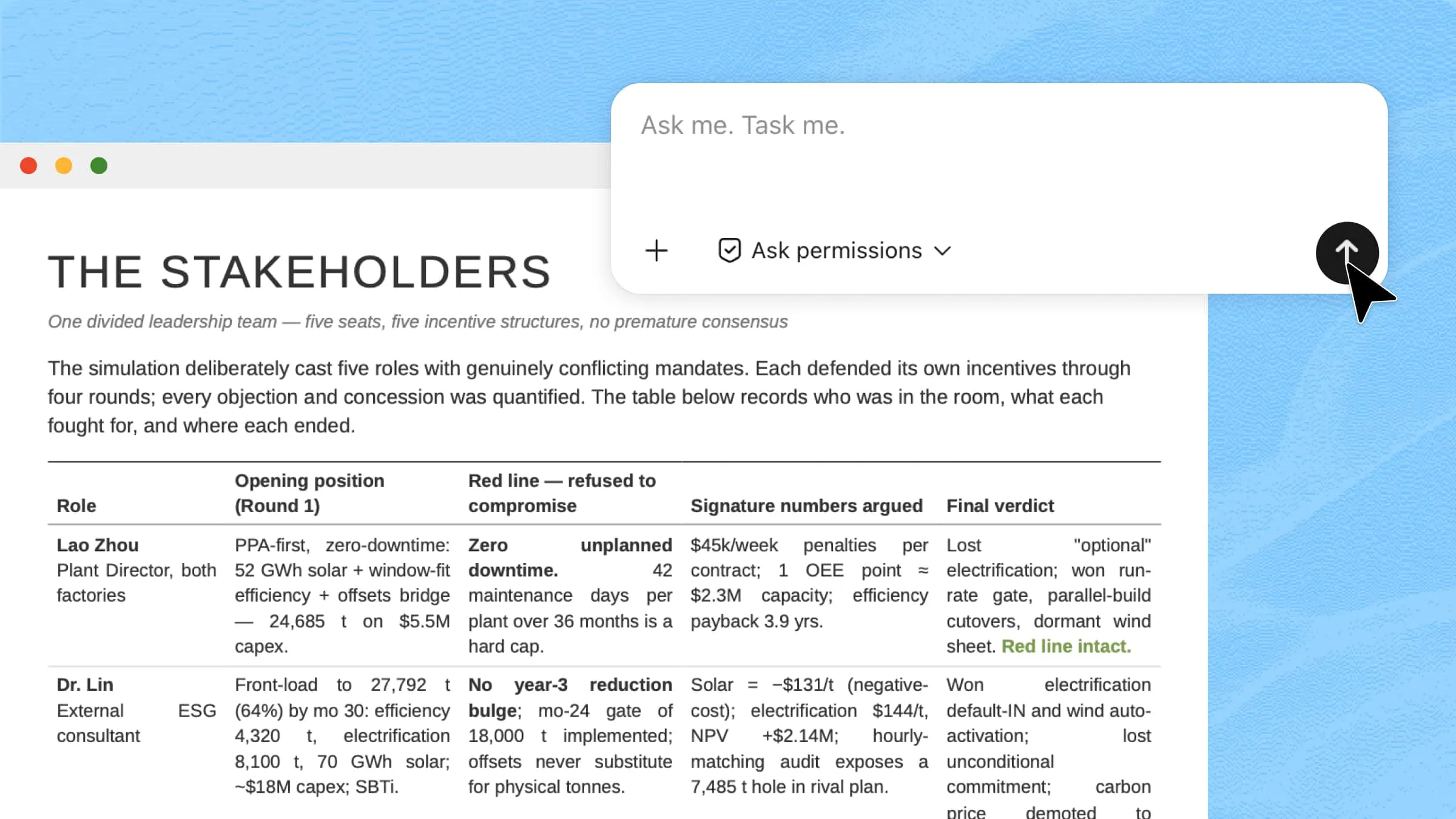
Excel 被广泛用于管理信息,但当需要将这些数据分享给需要 JSON 之类格式的现代工具时,往往会遇到困难。手动迁移数据可能让人无从下手,尤其是在处理大型表格或复杂记录时。只要方法得当,你可以顺利地将 Excel 转换为 JSON,并让文件更好地兼容网站、软件和数据库。继续阅读,了解一种更简单的方式,轻松完成这项转换,无需应对不必要的麻烦。
将 Excel 转换为 JSON 文件的 2 种方法概览
根据电子表格数据需要如何转换,可以选用不同的方法。Kimi 表格提供了一种 AI 驱动的方式,能以最少的手动操作简化整个流程;而 Excel 内置的 VBA 方法则为手动生成 JSON 文件提供了更强的控制力。
| 工具 | 方式 | 数据处理 | 适用人群 |
|---|---|---|---|
| Kimi 表格 | AI 驱动的转换 | 自动理解并整理电子表格数据 | 希望工作流快捷简单的用户 |
| Excel 的 VBA | 基于代码的自动化 | 使用自定义脚本转换电子表格中的数值 | 熟悉 Excel 宏的用户 |
如何使用 Kimi 表格将 Excel 转换为 JSON 文件?
Kimi 表格是一个AI Excel 智能体,可以帮助自动完成文件转换、数据整理等任务。它可以分析 Excel 文件、理解数据结构,并在保持信息准确的同时,将电子表格转换为 JSON 格式。这让为应用、API 和数据库准备结构化数据变得更加容易,无需手动编写代码。以下是使用 Kimi 表格在线将 Excel 转换为 JSON 的方法。
第一步:上传 Excel 文件并输入提示词
将你的 Excel 电子表格上传到 Kimi 表格,然后输入一条提示词,要求它将文件转换为 JSON。之后提交请求,开始转换流程。
示例提示词:
第二步:让 AI 处理并生成结果
收到你的指令后,Kimi 表格会分析 Excel 文件、识别表格结构,并将电子表格数据转换为格式正确的 JSON 结构。AI 会自动完成转换,同时保持信息的准确性和条理性。
第 3 步:预览并下载 JSON 文件
转换完成后,检查生成的 JSON 输出,确保数据结构正确。
确认结果无误后,你可以下载该 JSON 文件,用于应用程序、数据库或 API 集成。
Kimi 表格的核心功能
将 Excel 文件转换为结构化 JSON 数据: 将 XLSX 文件转换为整洁的 JSON 格式,用于 API、数据库、应用程序和数据工作流,无需手动重新整理。这能帮助开发者和团队更快地生成可直接使用的结构化数据。
智能处理复杂的电子表格数据: 在将 Excel 文件转换为结构化 JSON 之前,先处理大规模数据集、整理杂乱的表格,并识别数据之间的关系。它能理解复杂的电子表格模式,提升转换的准确性。
自动映射列和数据字段: 将电子表格中的列转换为 JSON 键,并将行整理为结构化对象,减少手动数据映射的需要。这样输出的结果更一致,也更易于集成。
导出前清理和转换数据: 修正不一致的格式、去除多余数据、重新整理电子表格内容,从而生成更准确的 JSON 输出。这能确保转换后的文件清晰、有序,便于日后使用。
生成洞察并分析电子表格数据: 在转换为 JSON 之前,使用 AI 电子表格能力汇总数据、生成图表并探索信息。这有助于用户在生成最终输出前先理解自己的数据。
批量处理多个 Excel 文件: 在一次工作流中将多个 XLSX 文件转换为 JSON,处理大量电子表格数据时可节省时间。这简化了批量转换,提升了重复性任务的效率。
如何使用 Excel 的 VBA 将 Excel 转换为 JSON?
如果你不想使用外部工具将 Excel 转换为 JSON 文件,VBA 提供了一种内置的自动化方式。通过编写一个简单的宏,你可以提取电子表格中的数值、正确地组织结构,并生成一个 JSON 文件。请按照以下步骤,使用 VBA 将 Excel 文件转换为 JSON。
第 1 步:打开 Excel 中的 VBA 编辑器
打开你的 Excel 文件,从顶部菜单进入“开发工具”,然后选择“Visual Basic”打开 VBA 编辑器,即可创建并运行转换宏。
第 2 步:添加新的 VBA 模块
在 VBA 窗口中,点击“插入”并选择“模块”,为代码创建一个新的空间。该模块将包含将电子表格数据转换为 JSON 格式所需的 VBA 脚本。
第 3 步:添加 VBA JSON 转换代码
在模块中粘贴一段 VBA 脚本,用于读取工作表数据,并将行和列转换为 JSON 对象。请确保代码与你的数据结构相匹配,并包含所需的输出格式。
第 4 步:运行 VBA 宏
返回 Excel,在“开发工具”选项卡中选择“宏”。选中你的 JSON 转换宏,点击“运行”,开始处理电子表格数据。
第 5 步:保存生成的 JSON 文件
宏完成转换后,检查生成的 JSON 输出文件是否位于你选定的位置。打开该文件,确认 Excel 数据已正确转换,可以投入使用。
从 Excel 创建 JSON 的小技巧
转换前正确准备好电子表格,有助于生成准确可靠的 JSON 文件。从 Excel 创建 JSON 时,遵循一些简单的做法可以提升数据质量,避免转换问题。以下技巧能帮助你生成更干净、适用于不同用途的 JSON 输出。
先清理并规范化你的 Excel 数据
整理得当的电子表格能让转换过程更顺畅,并提升最终输出的质量。删除空行、重复记录以及不一致的格式,保持数据整洁。这些改动有助于以更少的错误、更高的准确度将 Excel 导出为 JSON。
使用清晰的列名作为 JSON 键
将 Excel 导出为 JSON 时,请使用简单、有意义的列名,因为它们通常会成为 JSON 键。清晰的标题能让最终结构更易读、更易管理,也更易与应用程序集成。避免使用含义不清的名称或不必要的字符,以保持良好的组织结构。
转换前检查数据类型
在将 Excel 转换为 JSON 之前,先确定数据应如何排列。根据 JSON 的用途,选择简单对象、数组或嵌套结构。提前规划结构能带来更高效、更实用的输出。
提前规划好你的 JSON 结构
了解数据的用途有助于你选择合适的 JSON 格式。在开始转换之前,先确定你需要简单对象、数组还是嵌套结构。合理的规划能让在线将 XLS 转换为 JSON 用于应用和 API 变得更加轻松。
验证生成的 JSON 文件
将 XLS 导出为 JSON 后,检查输出结果,找出缺失的字段、格式问题或数据映射错误。校验能确保转换后的文件与原始电子表格信息保持一致。在应用或 API 中使用之前,检查最终的 JSON 文件可以提高可靠性。
结语
使用清晰可靠的方法,可以更轻松地将电子表格信息转换为结构化格式。规范的工作流程有助于保证准确性,让从 Excel 生成 JSON 的过程更顺畅,满足不同的数据需求。选择合适的转换方法可以减少人工操作,改善整体流程。想要更快更高效地完成转换,可以试试 Kimi 表格,简化 Excel 转 JSON 的任务。现在就用 AI 方案开始处理你的电子表格数据吧。