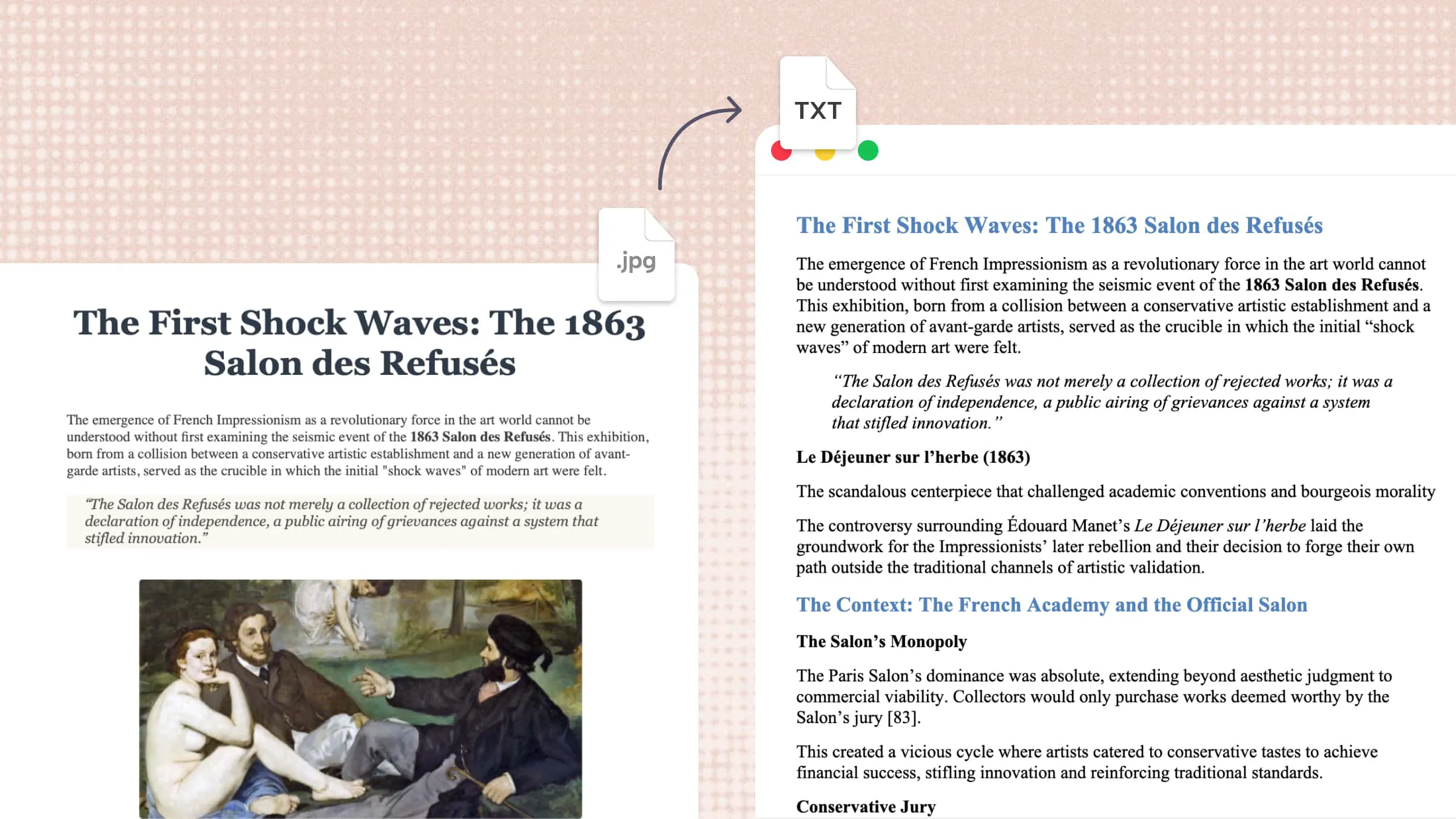
如果文字被困在图片里,手动打出来既费时又容易出错。无论是文档、笔记、收据还是截图,从图片中获取可编辑的文字都不应该很麻烦。合适的工具能让你快速把图片转换为文字,让内容更易于编辑、复制和分享。接着往下看,了解在任意设备上把图片转换为文字的简单方法。
5 种图片转文字方法概览
根据设备类型和你需要对提取内容进行的处理,把图片转换为文字的方法有很多种。下表比较了几种主要方法,从使用 Kimi 文档进行 AI 文档处理,到 Windows、Mac、Android 和 iPhone 上的内置文字识别功能。
| 工具 | 平台 | 使用方式 | 适用场景 |
|---|---|---|---|
| Kimi 文档 | 网页版、桌面端和移动端 | 上传图片,输入提示词,让 AI 提取并处理文字,然后下载结果 | 提取、编辑、整理图片内容并转换为文档 |
| Windows 照片 —— 扫描文本 | Windows | 在“照片”中打开图片,使用“扫描文本”功能,然后复制识别出的文字 | 在 Windows 上快速复制图片中的文字 |
| Apple 实时文本 | Mac | 在“预览”中打开图片,选中识别出的文字并复制 | 在 Mac 上从照片中提取文字 |
| Google 相册 + Google 智能镜头 | Android | 在 Google 相册中打开图片,点击“智能镜头”,选中检测到的文字并复制 | 在 Android 上从照片中提取文字 |
| Apple 实时文本 | iPhone | 开启“实时文本”,在“照片”中打开图片,选中文字并复制 | 在 iPhone 上从照片和截图中提取文字 |
如何使用 AI 在线将图片转换为文字
Kimi 文档是一款 AI 文档智能体,可以检测并提取图片文件中的文字。它会分析图片内容,识别其中的字符和文字,并将其转换为可编辑的数字文本。这使它非常适合从扫描文档、截图、笔记等图片类内容中提取文字,无需手动输入。下面介绍如何使用 Kimi 文档通过 AI 将图片转换为文字。
步骤 1:上传图片并输入提示词
上传你想要转换成文字的图片,然后输入清晰的提示词,让 AI 提取图片中所有可见的文字,并尽量保持原始措辞和结构的准确性。
示例提示词:
步骤 2:让 AI 处理并生成结果
提交提示词后,Kimi 文档会分析图片并从中提取文字。AI 会处理图片内容,生成一个可编辑的版本,你可以检查其准确性。
步骤 3:下载文件
检查提取的文字,并进行必要的修改。内容确认无误后,下载生成的文件,将可编辑文字用于你的文档、笔记或其他工作。
Kimi 文档的主要功能
Kimi 文档不止于基础的图片转文字,还提供了让提取内容更易使用的实用功能。从识别文字、保留文档结构,到处理多种语言、生成排版精美的文件,这些功能可以简化整个流程。以下是需要了解的主要功能。
准确提取图片中的文字: 上传包含文档、截图或笔记的图片,Kimi 文档可以识别其中内容,将图片信息转换为可编辑文字,方便后续复用。
理解并总结提取的内容: 将图片转换为文字后,Kimi 文档可以分析信息、总结要点,帮助用户快速理解冗长的文档或研究资料。
保留原始文档结构: Kimi 文档不仅能提取文字,还能帮助保留段落、表格等重要排版元素,让转换后的内容更易编辑和查看。
处理多语言图片内容: 转换不同语言图片中的文字,并在同一工作流程中继续进行翻译、改写或制作双语文档等任务。
将提取的文字转换为专业文档: 将从图片中转换出的文字,生成带有结构化排版、表格、标题等文档元素的精美 Word 或 PDF 文件。
如何在 Windows 上将照片转换为文字
Windows 照片应用提供了一种快速从图片中提取文字的方法,无需安装其他工具。它内置的文字扫描功能可以识别可见文字,并让你直接复制结果。按照以下步骤找到该选项并提取文字。
步骤 1:在照片应用中打开图片
在 Windows 设备上使用“照片”应用打开包含文字的图片。确保图片足够清晰,以便文字能被正确识别。
步骤 2:选择“扫描文字”
在照片应用底部,点击“扫描文字”图标。Windows 会自动检测图片中的文字并显示出来。
步骤 3:复制提取的文字
选择你需要的文字,点击“复制”或“全选文字”一次性复制全部内容。然后你可以将提取的文字粘贴到任意文档或应用中。
如何在 Mac 上将照片转换为文字
如果你使用 Mac,无需安装单独的 OCR 工具即可从照片中提取文字。苹果内置的实时文本功能可以识别图片中的文字,并让你直接复制。你可以在预览、快速查看、照片等应用中使用该功能。以下是在 Mac 上从图片中提取文字的方法。
步骤 1:在预览中打开照片
在“预览”中打开图片,将指针移到文字上方,直到光标变成文字选择光标。点击并拖动以选择你想要提取的文字。
步骤 2:选中并复制文字
选中文字后,依次点击“编辑” > “拷贝”,或按下“Command + C”。你可以选择部分文字,也可以选择全部文字,视需要而定。
步骤 3:粘贴提取的文字
打开“TextEdit”或其他文本编辑器,选择“编辑” >“粘贴”,或按“Command + V”。提取的文本会以可编辑内容的形式显示,你可以重复使用或修改。
如何在安卓设备上把图片转成文字
安卓设备可以通过 Google Photos 应用和 Google Lens 直接从图片中提取文字,非常方便。你不需要手动输入内容,也不用安装额外的文字提取工具。只需打开图片,让 Lens 识别文字,再复制你需要的部分即可。下面是具体步骤。
第一步:在 Google Photos 中打开图片
打开“Google Photos”,选择包含你想提取文字的图片。选择清晰的图片,可以让 Lens 更准确地识别文字。
第二步:点击 Lens
点击屏幕底部的“Lens”,让 Google Lens 扫描图片。它会检测文字,并标出能够识别的内容。
第三步:选择并复制文字
点击“文本”,选中你需要的内容,然后选择“复制”。之后就可以把提取的文字粘贴到任意应用或文档中。
如何在 iPhone 上从图片中提取文字
iPhone 用户可以使用苹果内置的“实况文本”功能从图片中提取文字。启用后,它可以识别照片和截图中的文字,让你在其他应用中选中、复制并重新使用这些内容。按照以下步骤,在 iPhone 上把图片转成文字:
第一步:启用“实况文本”
打开“设置” >“通用” >“语言与地区”,向下滚动找到“实况文本”。在尝试提取文字前,请确保该选项已开启。
第二步:在“照片”中打开图片
打开“照片”,选择包含文字的图片或截图。长按你想提取的文字,直到出现选择手柄。
第三步:复制并粘贴文字
调整选区,使其包含你需要的文字,然后点击“复制”。打开“备忘录”或其他文本应用,点击你想放置内容的位置,选择“粘贴”即可使用提取出的文字。
提高图片转文字准确率的小技巧
原始图片的质量会直接影响文字提取的效果。一些简单的调整可以让文字更容易被 OCR 工具识别,减少常见错误。转换图片前,可以参考以下几点建议。
确保与背景有足够的对比度
确保文字与背景清晰区分。浅色背景配深色文字,或反过来,通常更便于文字识别工具处理。避免使用文字与背景融为一体,或颜色干扰导致字符难以准确识别的图片。
使用清晰、光线充足的图片
使用足够清晰、光线充足的图片,让每个字符都容易辨认。模糊、昏暗或曝光过度的照片会让字母和数字难以识别。在光线良好的环境下拍摄,可以提升最终的文字识别效果,减少因字符不清晰或被遮挡而产生的错误。
平铺拍摄文档,避免倾斜角度
拍照时让文档保持平整,不要从倾斜角度拍摄。倾斜的图片会拉伸或扭曲文字,影响识别准确率。将文档放在平面上,从正上方拍摄,可以让文字保持对齐,更便于 OCR 工具读取。
裁掉多余的背景杂物
处理图片前,先去除文字周围多余的物体、边框和空白区域。更干净的图片有助于文字识别工具聚焦于真正重要的内容。这也能去除可能干扰识别过程的视觉元素,让提取结果更整洁、更准确。
结语
把图片转成可用的文字,不再需要缓慢的手动操作。选对方法,可以帮你节省时间,让工作变得轻松许多。无论你需要的是快速转换,还是对内容有更多控制,都可以选择适合自己需求的方式。如果你经常需要把图片转成文字,不妨试试 Kimi 文档,让工作流程更顺畅。来体验一下 Kimi 文档,看看它能多轻松地把图片内容变成可用的文字。




