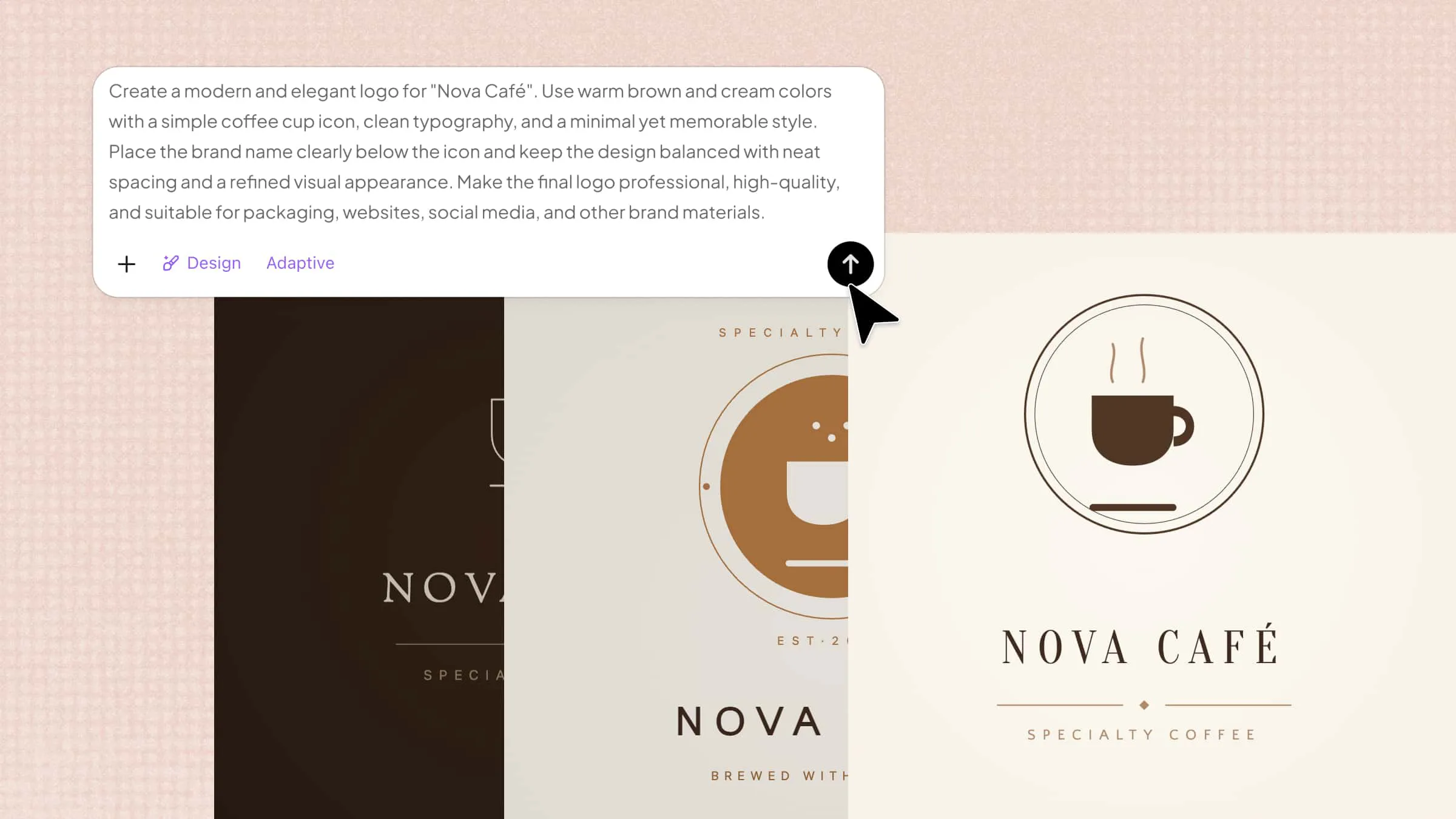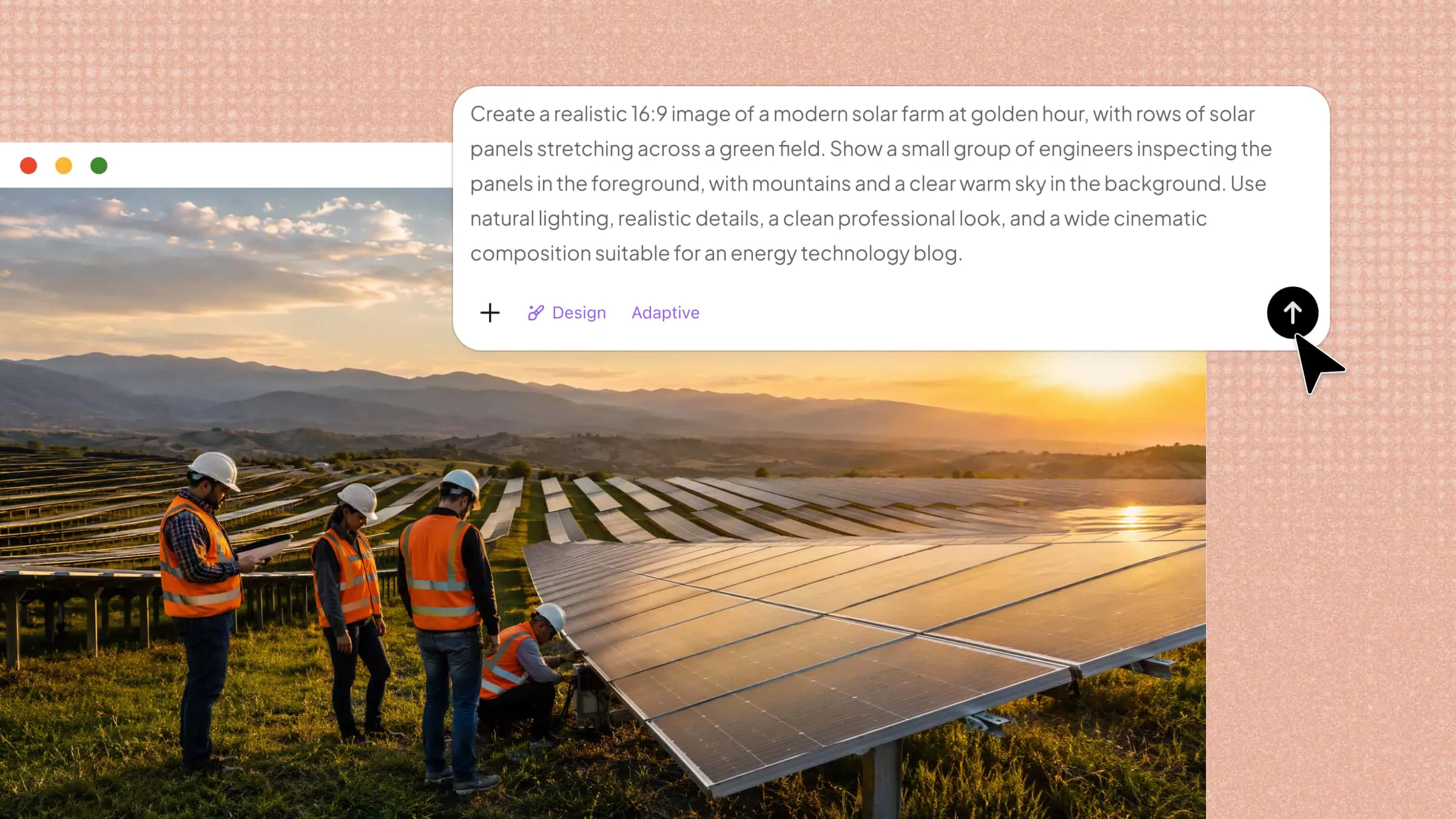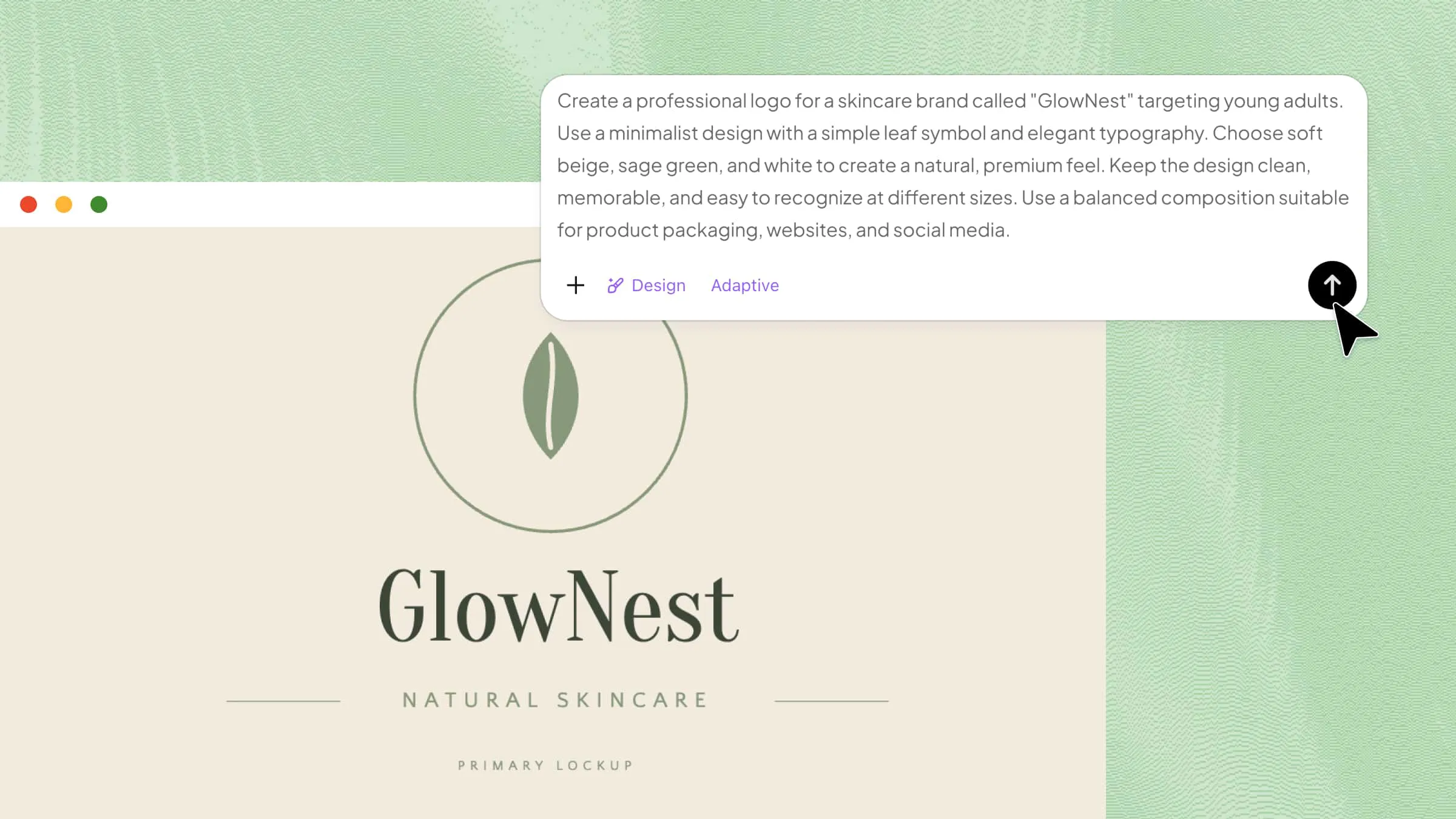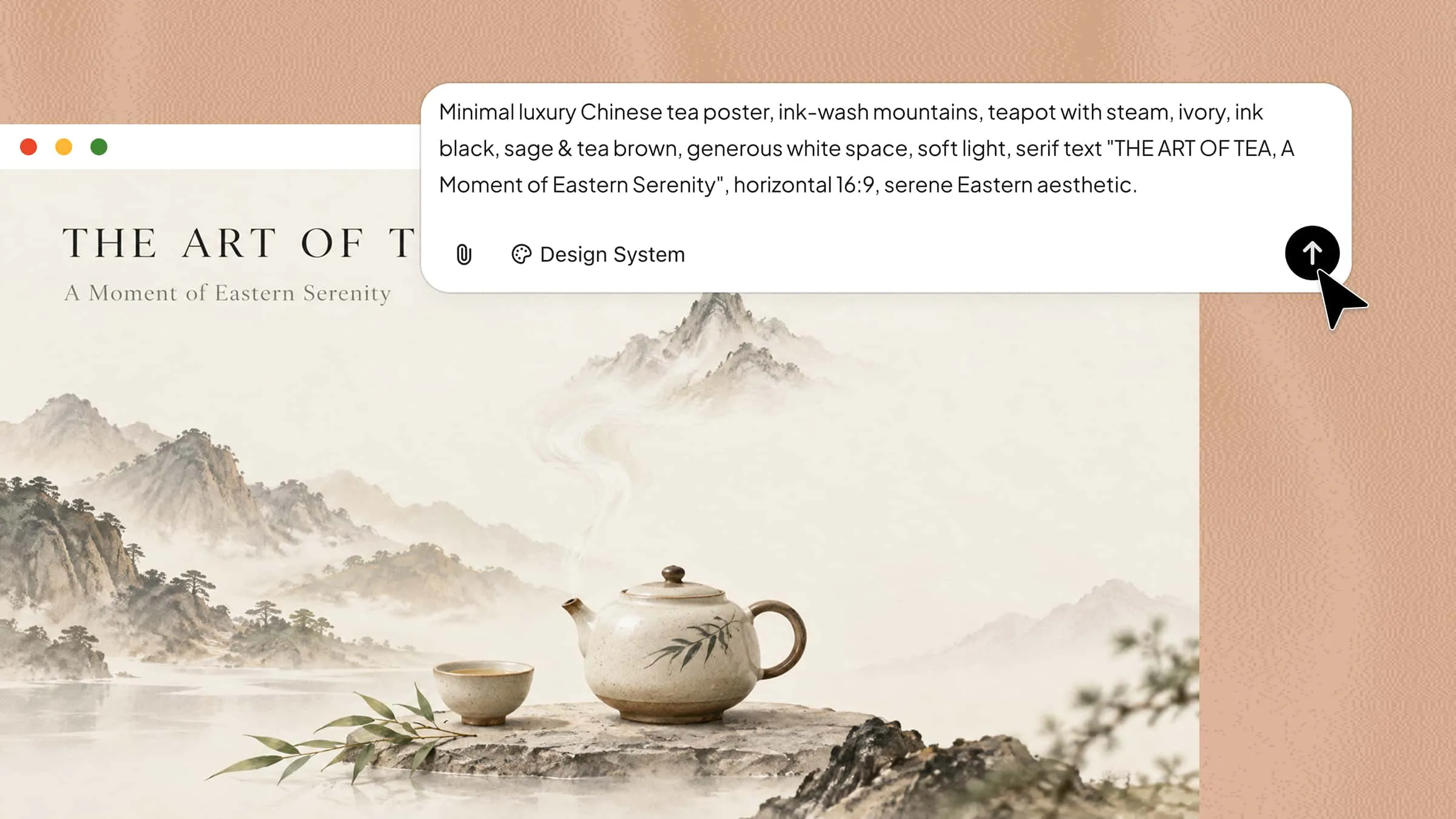
如果你需要一张特定图片,却找不到符合预期的素材,可以借助 AI 自己创建。只需描述你想要的内容,AI 就能将文字转化为贴合你想法的图片。了解如何使用 AI 将文本转换为图片后,无需任何设计技能,也能更轻松地为项目、社交媒体帖子或个人用途创作视觉内容。继续阅读,了解一种轻松实现创意的方法。
如何使用 AI 将文本转换为图像
Kimi Design 使用 AI 将文字描述转换为图片。要创建图片,你可以用日常语言描述你想要的内容——主体、场景、颜色、风格和氛围。AI 会根据这些细节生成视觉作品。你无需任何设计经验,无论图片用于社交媒体帖子、博客文章还是演示文稿,操作流程都一样。接下来,我们将通过四个步骤教你生成第一张图片。
第 1 步:为目标图片编写清晰的提示词
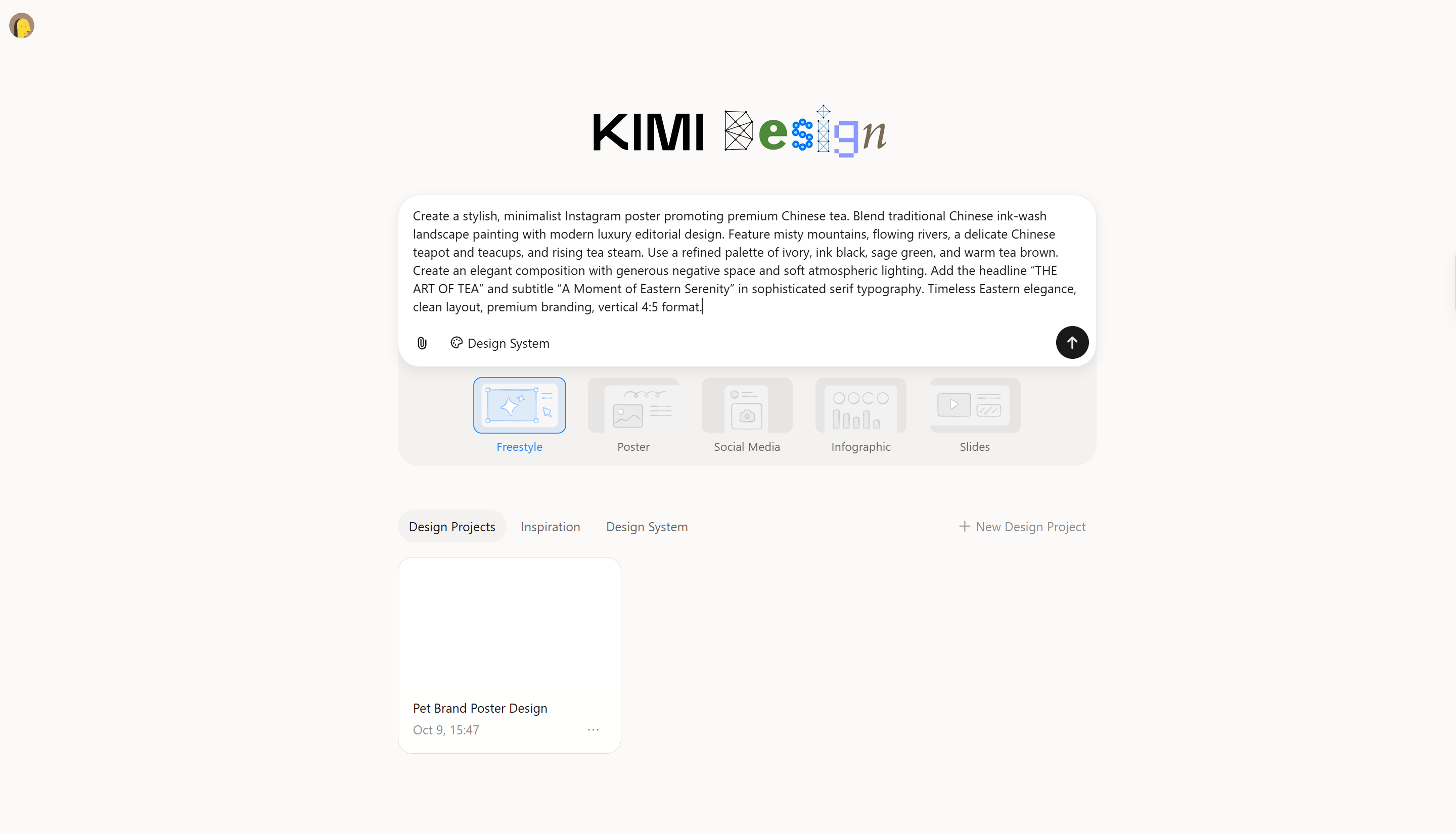
先描述你想要的图片,包括主体、场景、光线、视觉风格,以及所需尺寸或宽高比。具体的细节有助于 AI 创建符合你想法的图片。
提示词示例:
第 2 步:让 Kimi Design 创建图片
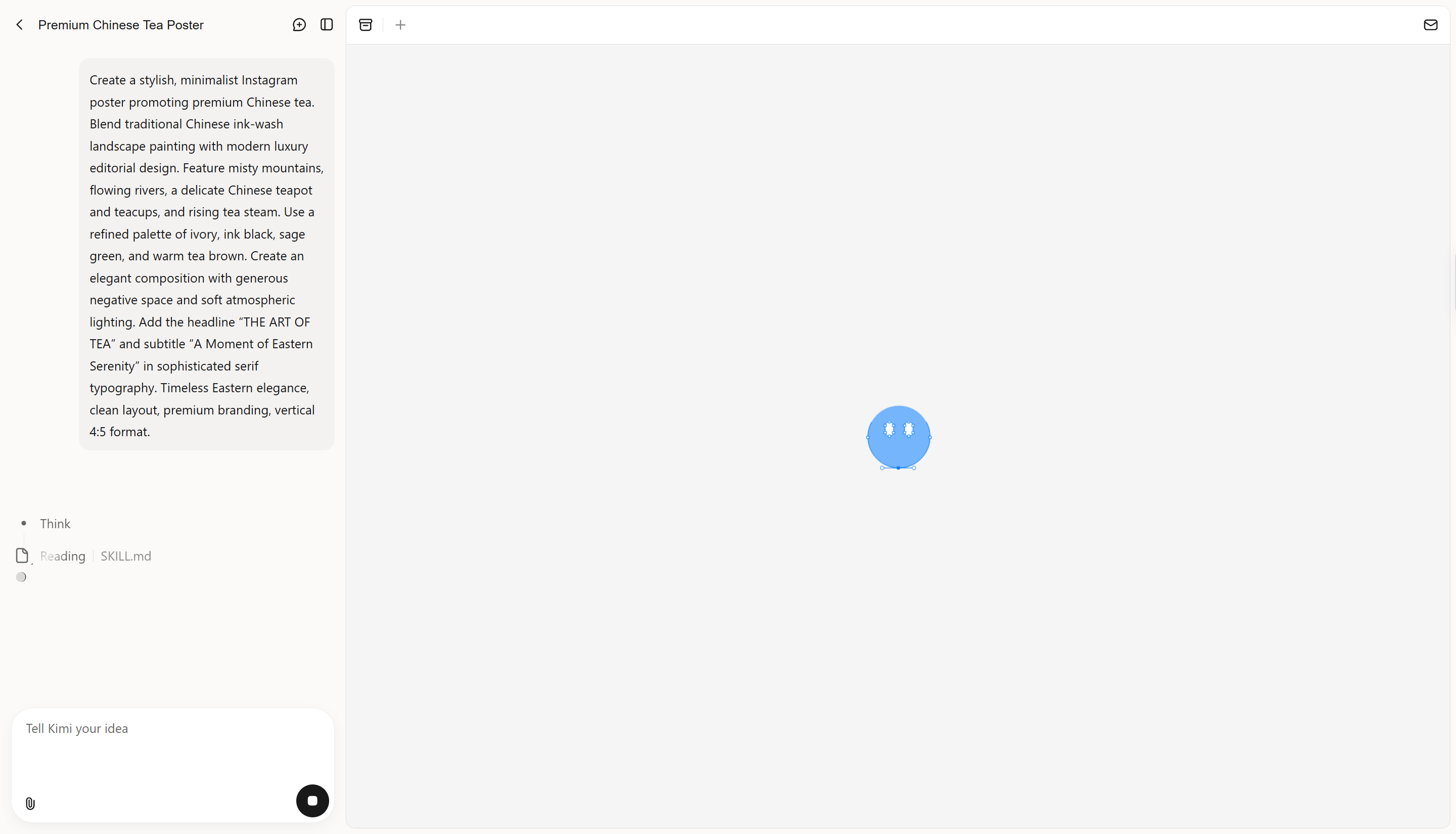
提交提示词后,Kimi Design 会处理你的指令并生成图片。AI 会解读你提供的主体、场景和视觉风格等细节,根据描述创建画面。
第 3 步:微调图片布局和视觉细节
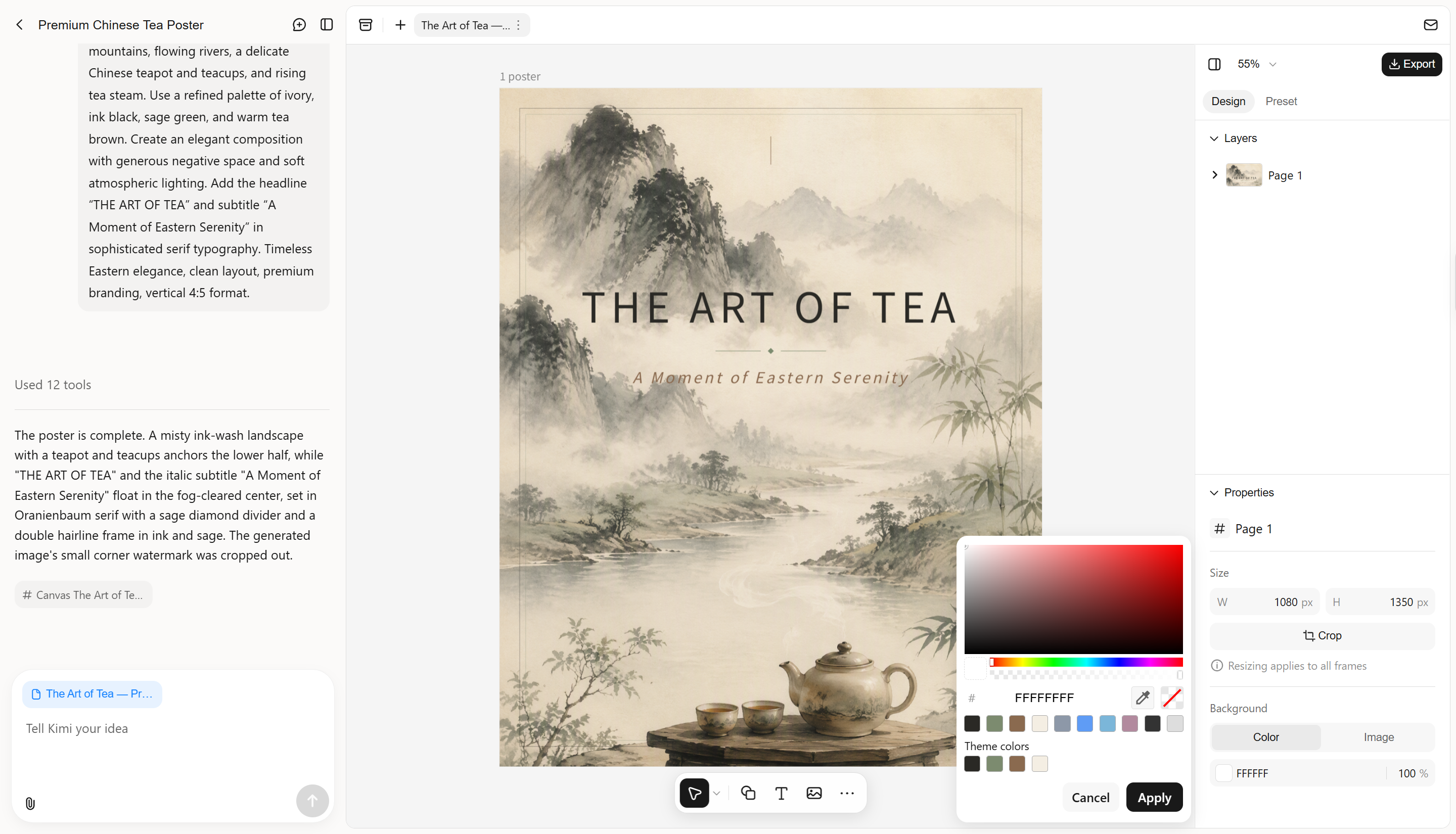
如果图片需要改进,可以调整提示词来改变特定细节,而无需更改整个场景。你可以细化光线、主体位置或背景,获得更自然的效果。
第 4 步:检查最终图片并导出设计作品
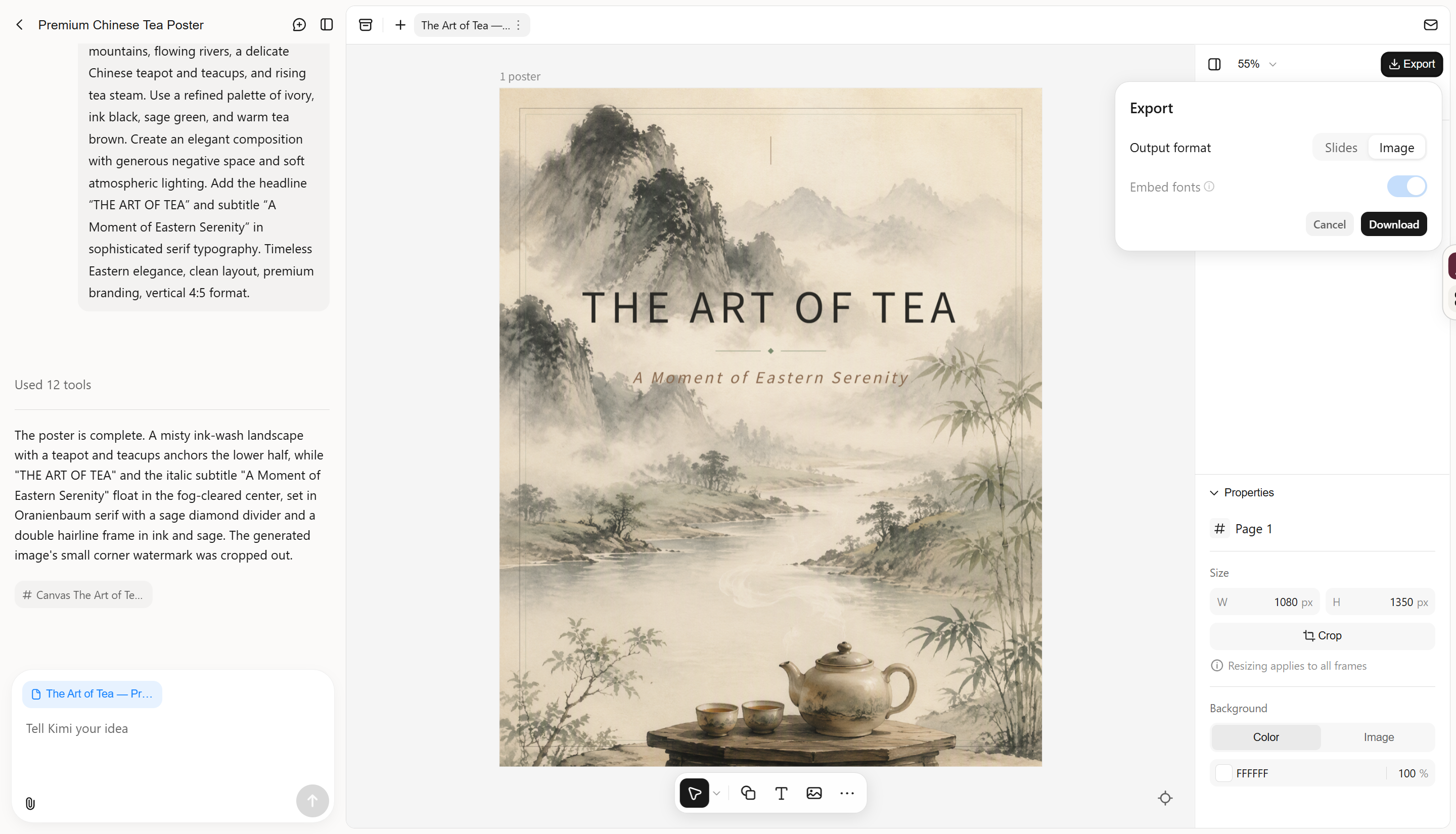
对结果满意后,你可以通过 Kimi Design 提供的下载选项,将作品导出为图片或幻灯片。
为什么使用 Kimi Design 创建文本生成图片
合适的工具能让创作过程更轻松,提供更多创作自由,也能帮你无需花费数小时设计,就能满足不同的视觉创作需求。以下是 Kimi Design 在文本生成图片方面的实用之处。
无需设计经验即可创作视觉作品
无需专业设计技能,即可将简单的文本提示词、图片或视频参考素材转换为定制视觉作品。用自然语言描述你的需求,让 AI 完成初步设计工作,帮你从构思到创作节省时间和精力。
让设计适配不同风格和格式
探索丰富的视觉方向,从简洁的编辑版式和手绘插画,到 3D 图形和复古美学。你可以为社交媒体、演示文稿、印刷材料或其他创意项目设置画布尺寸。
通过灵活编辑微调每一处细节
使用对话式指令修改颜色、布局、字体排印和单个设计元素。你可以添加批注来定位特定区域,或在需要更精确控制时切换到手动编辑。
探索不同设计方案,并保留历史版本
生成不同的设计方案,探索多种视觉方向;想要比较创意或恢复此前的成果时,随时可以回看早期版本。满意后,可将设计导出为 PNG、JPG 或 PPTX,用于分享、发布或进一步编辑。
提升文生图效果的实用技巧
想让文生图 AI 生成理想效果,关键在于清晰描述你的创意。对提示词做几处小调整,就能显著改善最终图像,避免不想要的细节,让结果更接近你的预期。下次生成图片时,不妨参考以下实用技巧。
明确主体内容
不要使用宽泛的词语,要清楚描述你希望主体呈现什么。加入外貌、服装或周围环境等细节,帮助 AI 理解你的想法。例如,“一位穿蓝色外套的年轻女子走在积雪的街道上”比“户外的一位女子”提供的指引更明确。
描述构图和视角
说明主体应出现在哪个位置,以及画面应如何取景。你可以根据需要要求特写、广角镜头或俯视视角。这些细节有助于控制布局,并将注意力引向正确的元素。
选择统一的视觉风格
确定你想要写实照片、水彩画、3D 渲染图还是简约插画。明确风格有助于 AI 生成更统一的效果。除非你想要特殊的视觉效果,否则应避免混搭不相关的风格。
加入光线、色彩和氛围描述
光线和色彩会影响图像的观感和氛围。你可以描述想要柔和的日光、温暖的夕阳色调,还是富有戏剧感的阴影;也可以提及平静、愉悦或神秘等氛围,引导整体视觉效果。
尽早设定目标宽高比
生成图片前,先考虑计划将其用于何处。竖版图片适合短视频和快拍,横版格式则适合博客横幅和演示文稿。尽早选择合适的尺寸,有助于避免重要细节被裁切。
一次只调整一个细节
如果第一次生成的结果不太理想,不要重写整段提示词。保留已经有效的部分,只调整一个元素,例如光线、背景或主体位置。这样更容易看出哪些调整能改善图像。
需要视觉准确性时使用参考图
当你需要特定的布局、产品外观或角色设计时,参考图可以为 AI 提供指引。说明需要遵循哪些细节,例如色彩、形状或构图。生成后请检查结果,因为 AI 未必能准确复现每一处细节。
结语
掌握如何借助 AI 将文本转换为图片,便能轻松把创意变成适用于社交媒体、个人项目和日常创作需求的视觉内容。描述主体、风格和偏好的尺寸,再不断优化提示词,让结果更接近你的预期。使用 Kimi Design,根据文本提示词创建可编辑的设计,让创意落地呈现。