
Excel 员工排班模板能帮助管理人员有序协调轮班、避免人员短缺,并将工时控制在计划范围内。当团队包含不同岗位、兼职安排、夜班任务,或员工可出勤时间不断变化时,排班会更加复杂。本指南介绍 10 种 Excel 模板,说明每种格式如何满足特定的排班需求,让人员规划更加顺畅。
10 款 Excel 员工排班模板概览
不同的 Excel 员工排班模板各有用途,具体取决于团队规模、工作时间和轮班安排。下表列出了 10 种实用格式及其主要特点。
| 员工排班表模板 | 主要用途 | 包含的关键信息 | 适用对象 |
|---|---|---|---|
| 每周排班表 | 安排一周七天的班次 | 员工姓名、班次、休息日、每周工时 | 中小型团队 |
| 每月排班表 | 安排员工整月的工作任务 | 日期、班次、休假、每月工时 | 按月排班的企业 |
| 员工轮班表 | 为员工安排不同的每日班次 | 早班、晚班、夜班及时间安排 | 零售门店和服务团队 |
| 轮换班次表 | 按固定周期轮换班次 | 轮换日期、班次时间、休息日 | 全天候运营场所 |
| 兼职员工排班表 | 管理缩短后的工作时长 | 可排班时间、已安排工作日、每周工时上限 | 兼职员工和灵活用工团队 |
| 员工可排班时间表 | 记录员工可以上班的时间 | 可上班日期、偏好时段、无法上班的日期 | 负责安排人员覆盖时段的管理者 |
| 上四休四排班表 | 安排连续工作四天后休息四天 | 轮换周期、班次日期、休息时段 | 全天候运转的工作场所 |
| 2-2-3 排班制 | 按 14 天为一个周期安排轮班 | 工作日、休息日、隔周周末轮换 | 连续运营 |
| 考勤与排班 | 对比计划班次与实际出勤情况 | 打卡时间、缺勤、加班、总工时 | 人力资源与薪资团队 |
| 部门排班表 | 按部门安排工作任务 | 员工姓名、岗位、班次、工作时间 | 设有多个部门的企业 |
10 种 Excel 员工排班模板
团队规模、工作时间和轮班安排不同,员工排班需求也会有所差异。使用 Kimi 表格,可以创建定制的 Excel 员工排班模板,用于安排固定班次、弹性工时、轮班和人员分配。只需说明用工需求,即可生成结构清晰的电子表格,让班次规划和人员协调更轻松。下面是适用于不同工作场景的 10 个实用示例。
员工周排班表
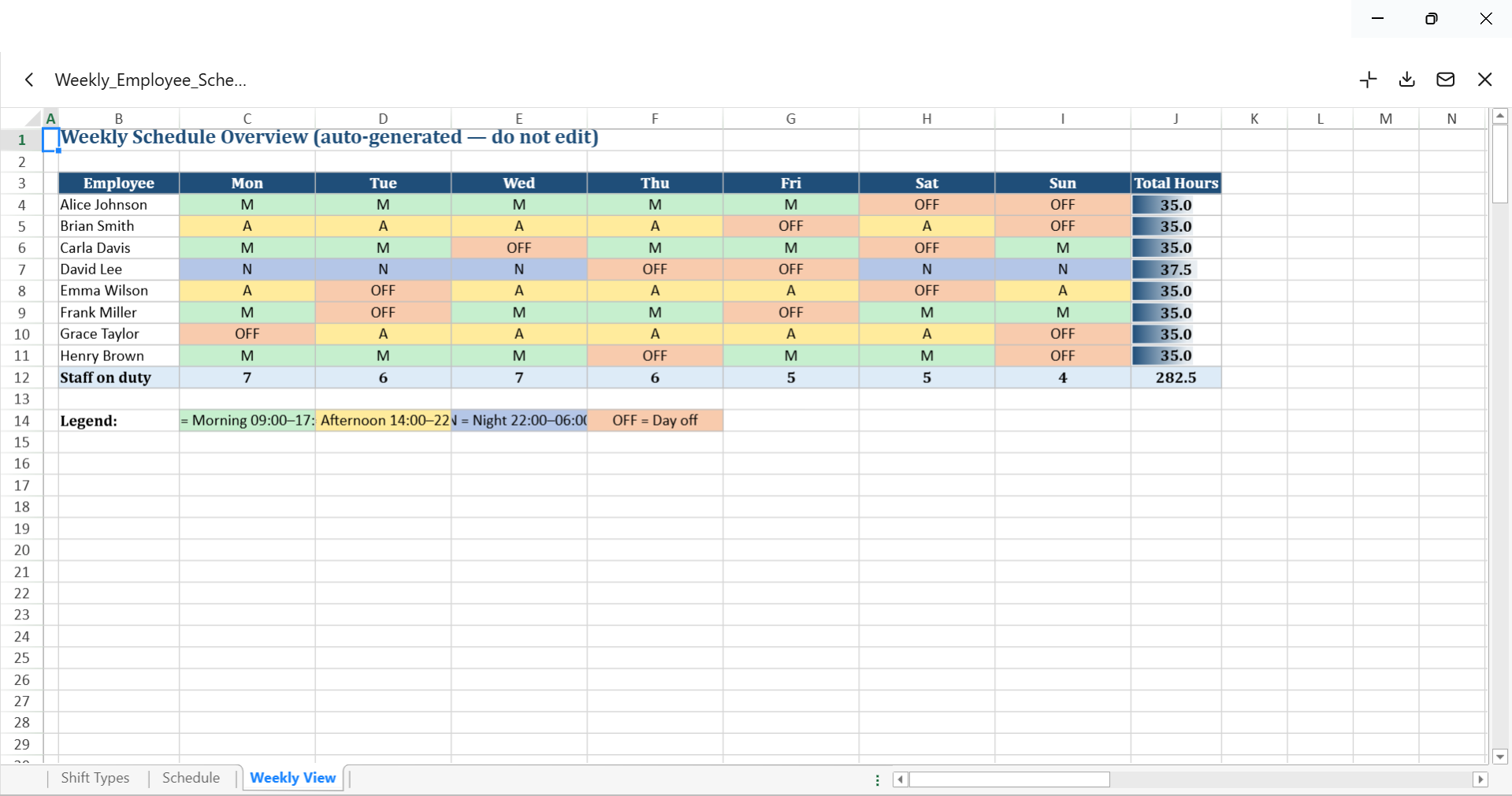
Excel 员工周排班模板可按一周时间安排员工班次,并分别列出员工姓名、计划工时和休息日。管理人员可以用它规划每天的人员配置、合理分配团队成员的工时,并跟踪各班次的职责安排。
使用方法
第 1 步:输入提示词
打开 Kimi 表格并输入提示词,说明排班所需的详细信息,包括员工姓名、工作日、班次时间和每周工时。
提示词:
第 2 步:让 AI 生成模板
Kimi 表格会创建一个电子表格,其中包含每日班次列、员工信息和每周总工时汇总区域。
第 3 步:检查并导出模板
检查班次分配和工作时间,按需进行调整,然后下载 Excel 格式的完整模板。
员工月排班表
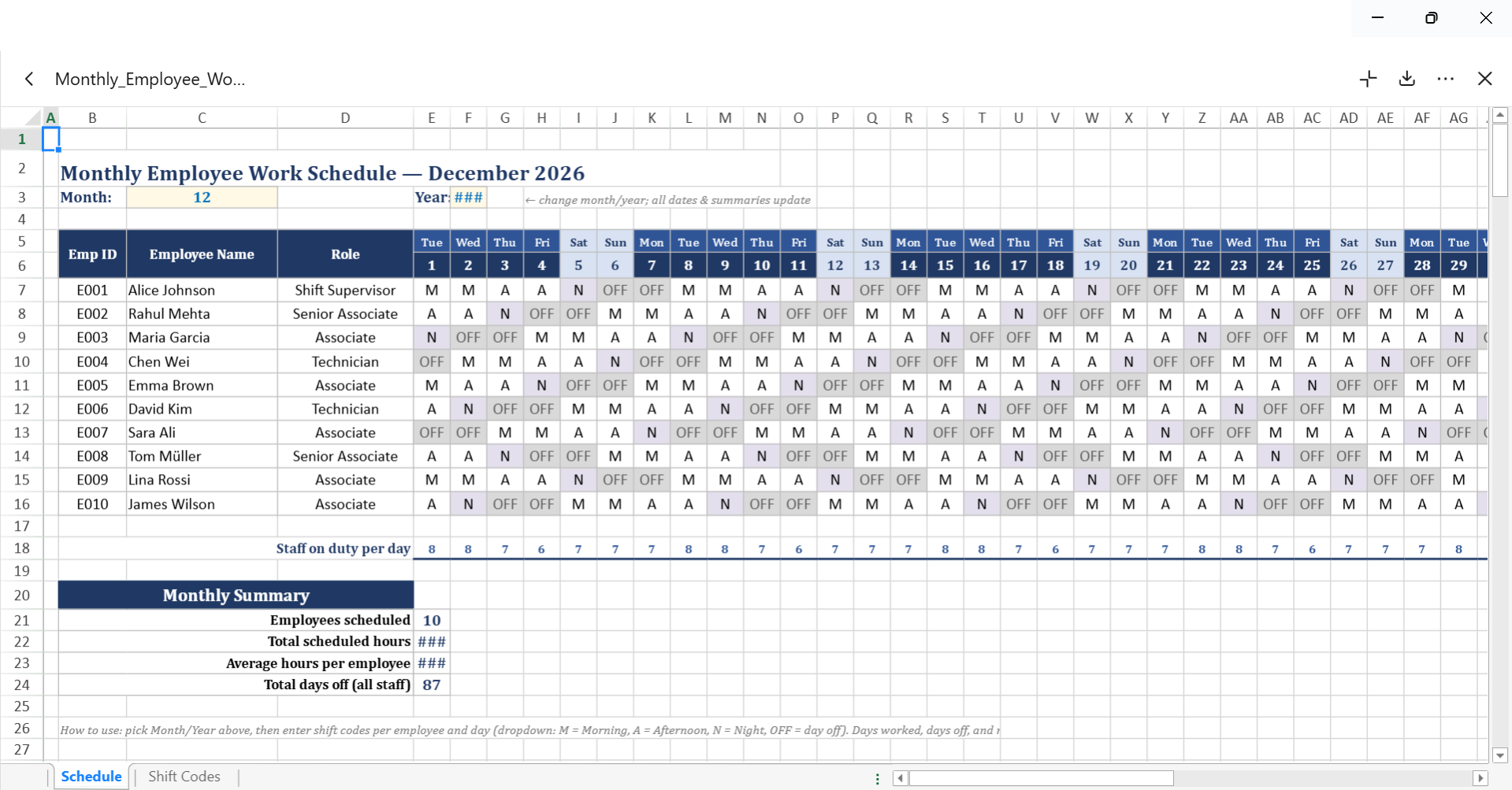
Excel 员工月排班模板可展示整个月的人员安排、班次时间和休假日期,帮助管理人员针对业务繁忙期、节假日和计划休假安排人手。该模板还会清晰汇总每位员工的计划工时,便于统筹人员配置,避免出现排班缺口。
使用方法
第 1 步:输入提示词
打开 Kimi 表格,提供月份、员工信息、班次时间、每周休息日和休假信息。
提示词:
第 2 步:让 AI 生成模板
Kimi 表格会将信息整理成月历,并分别设置员工信息、所分配班次和工作时间等区域。
第 3 步:检查并导出模板
将员工安排到相应日期,标记节假日和已批准的休假,并确认月度工时无误。导出电子表格,将排班表分发给员工。
员工班次表
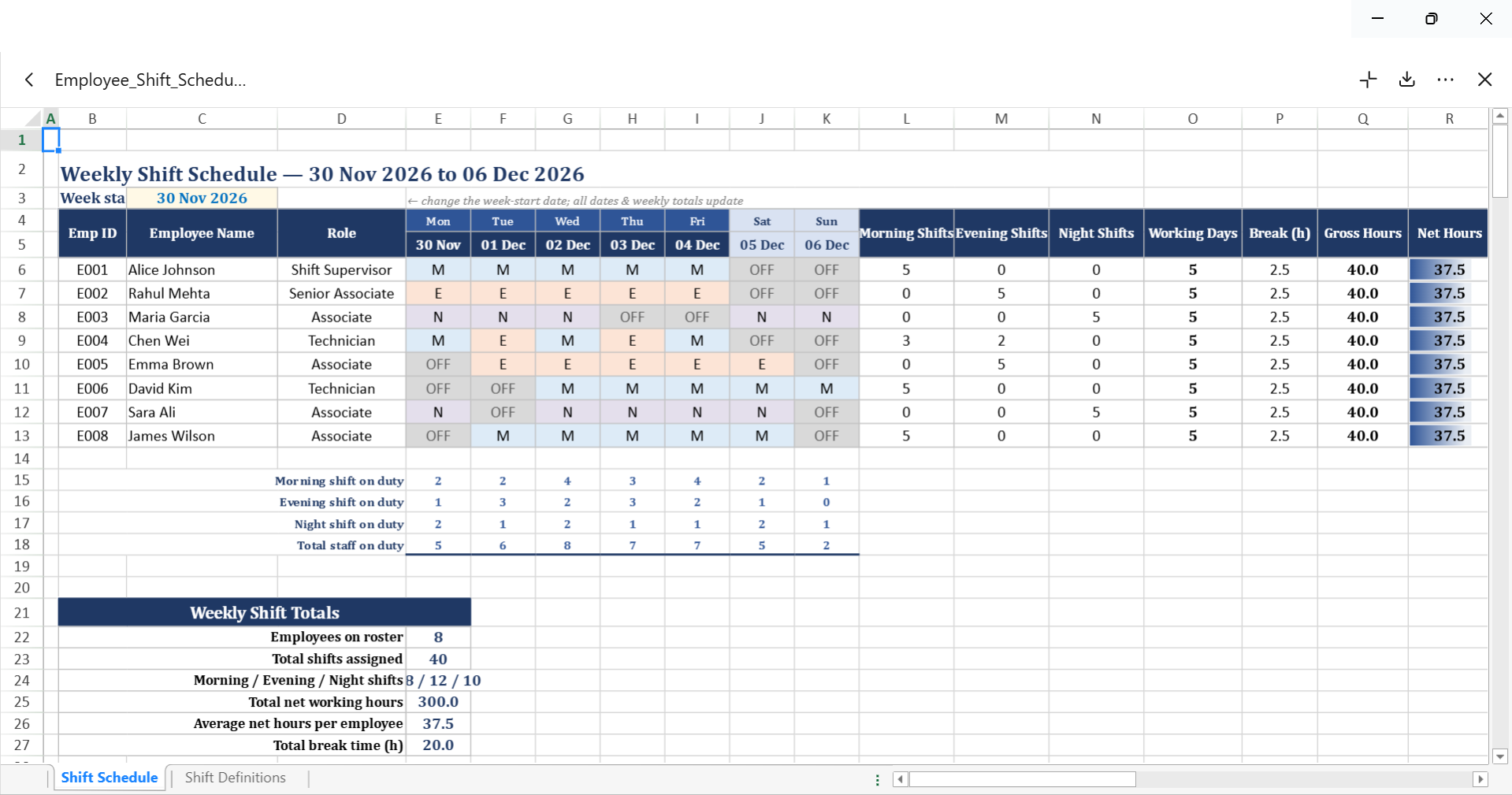
员工班次表将一天的工作时间划分为早班、晚班和夜班等时段,并列出每个时段的值班人员及其上下班时间。这款 Excel 员工工时排班模板可确保全天人员配置充足,帮助企业保持顺畅运营。
使用方法
第 1 步:输入提示词
打开 Kimi 表格,输入员工人数、班次类别、工作时间以及每个时段所需的员工人数。
提示词:
第 2 步:让 AI 生成模板
Kimi 表格会将详细信息整理成结构清晰的表格,分别列出各个班次及对应员工。
第 3 步:检查并导出模板
将员工姓名填入相应时段,检查工作时间是否重叠,并确认每个班次的人手充足。最后将工作表导出为 Excel 格式。
轮班排班表
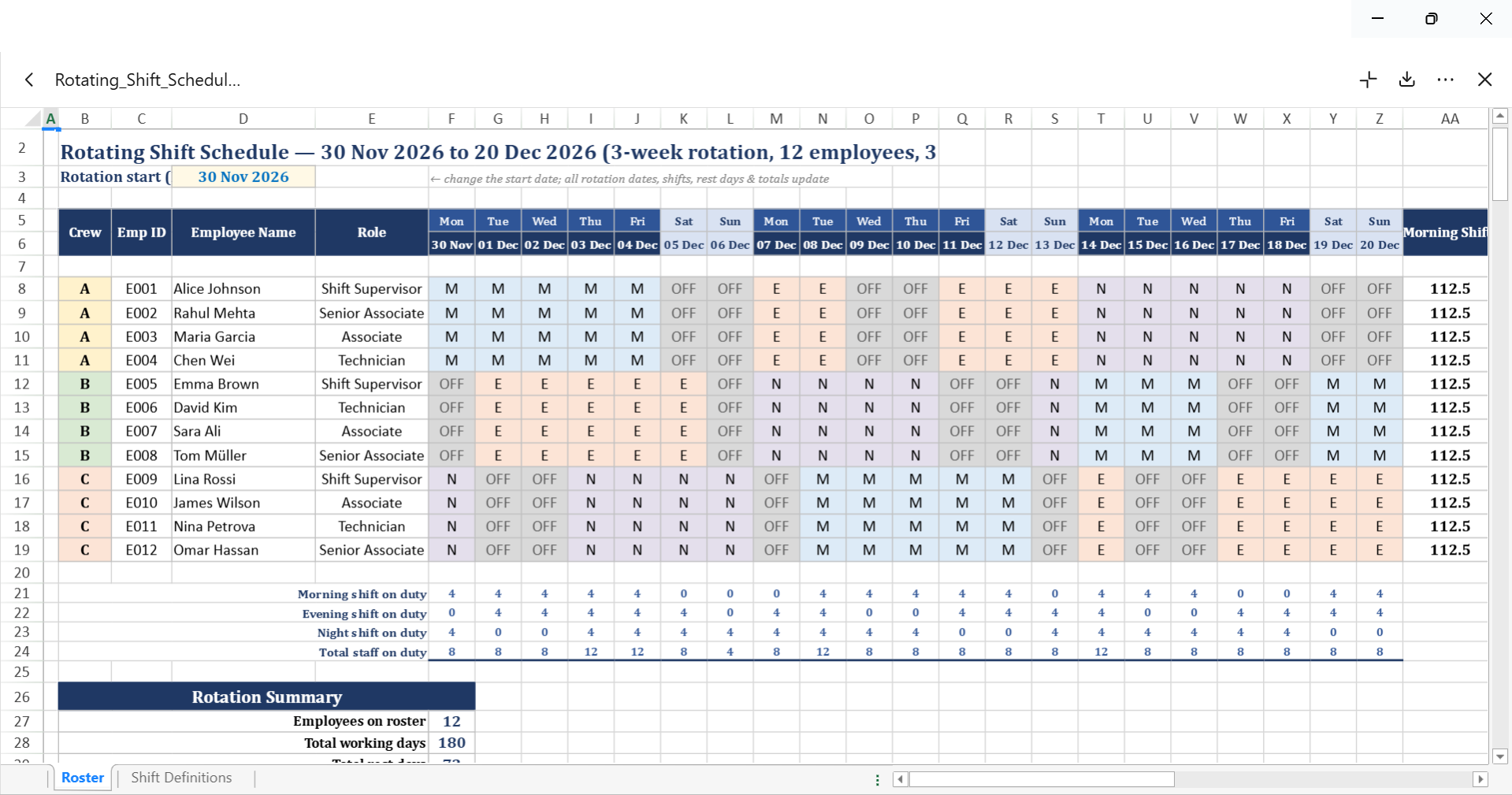
轮班排班表按照预定周期将员工安排到不同的时段,让员工在早班、晚班和夜班之间轮换。Excel 员工日排班模板可帮助管理人员安排轮班、跟踪个人工时,并确保全天服务人员配置稳定。
使用方法
第 1 步:输入提示词
前往 Kimi 表格,说明员工多久轮换一次班次、包含哪些时段,以及每人有几天休息。
提示词:
第 2 步:让 AI 生成模板
Kimi 表格会将所需信息整理成表格,显示每位员工在不同班次之间的轮换安排。
第 3 步:检查并导出模板
检查员工的休息天数是否正确,以及每个时段是否有足够的人手。调整排班后,导出 Excel 文件。
兼职员工排班表
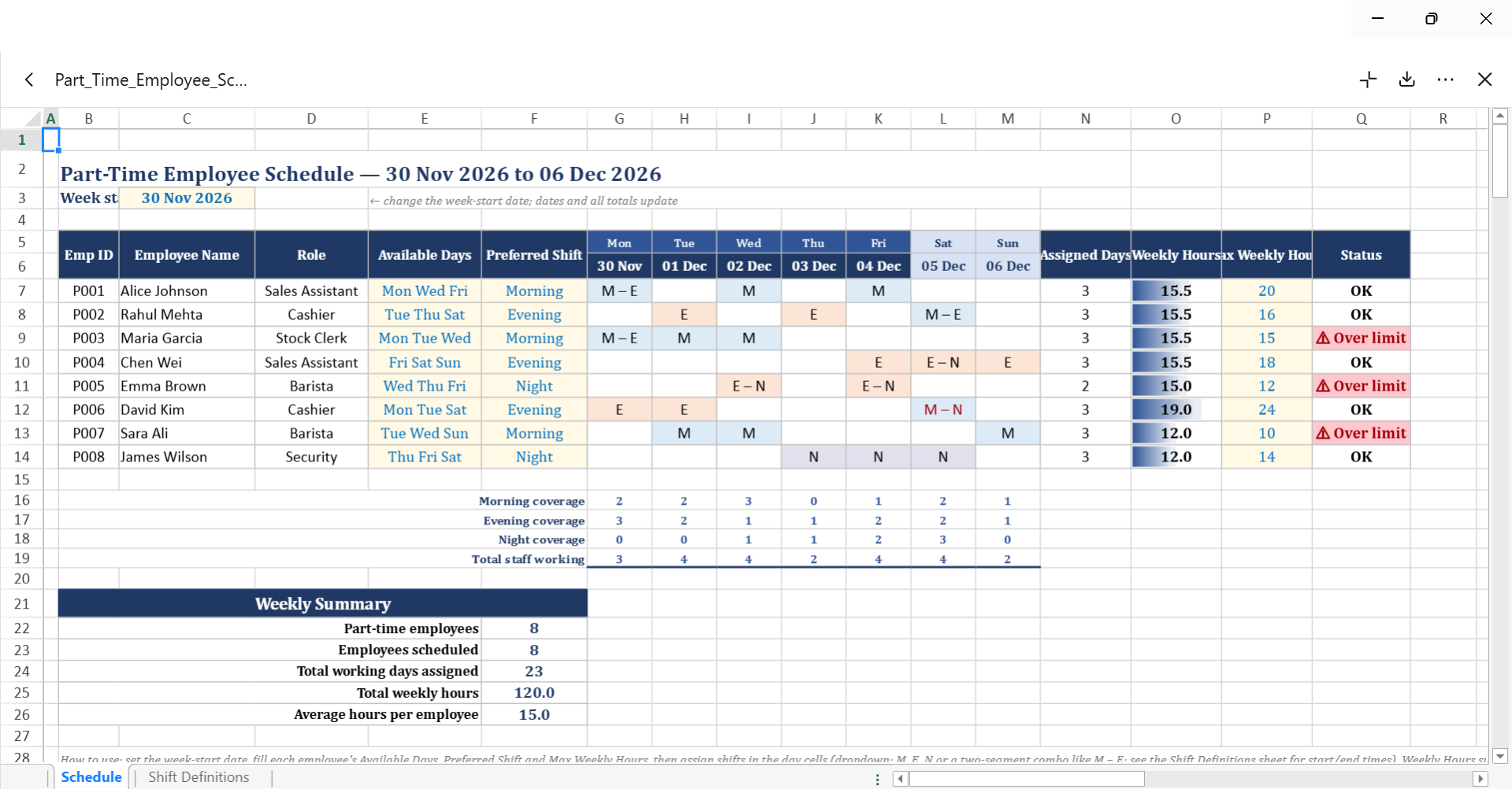
兼职员工排班表列明工作时长少于全职员工的人员所安排的工作日和工作时间。其中包括可上班时间、班次时间和每周工时上限,帮助管理人员合理安排班次。这种排班表适合零售店、餐厅和客服团队等用工需求灵活的企业。
使用方法
第 1 步:输入提示词
打开 Kimi 表格,提供员工姓名、可上班日期、偏好班次和每周最长工作时间。
提示词:
第 2 步:让 AI 生成模板
Kimi 表格会将信息整理成电子表格,分别列出员工可上班时间、已分配班次和每周工时上限。
第 3 步:检查并导出模板
填写实际班次安排,并与每位员工的可上班时间进行对照。解决所有排班冲突后,导出 Excel 文件供员工查看。
员工可上班时间表
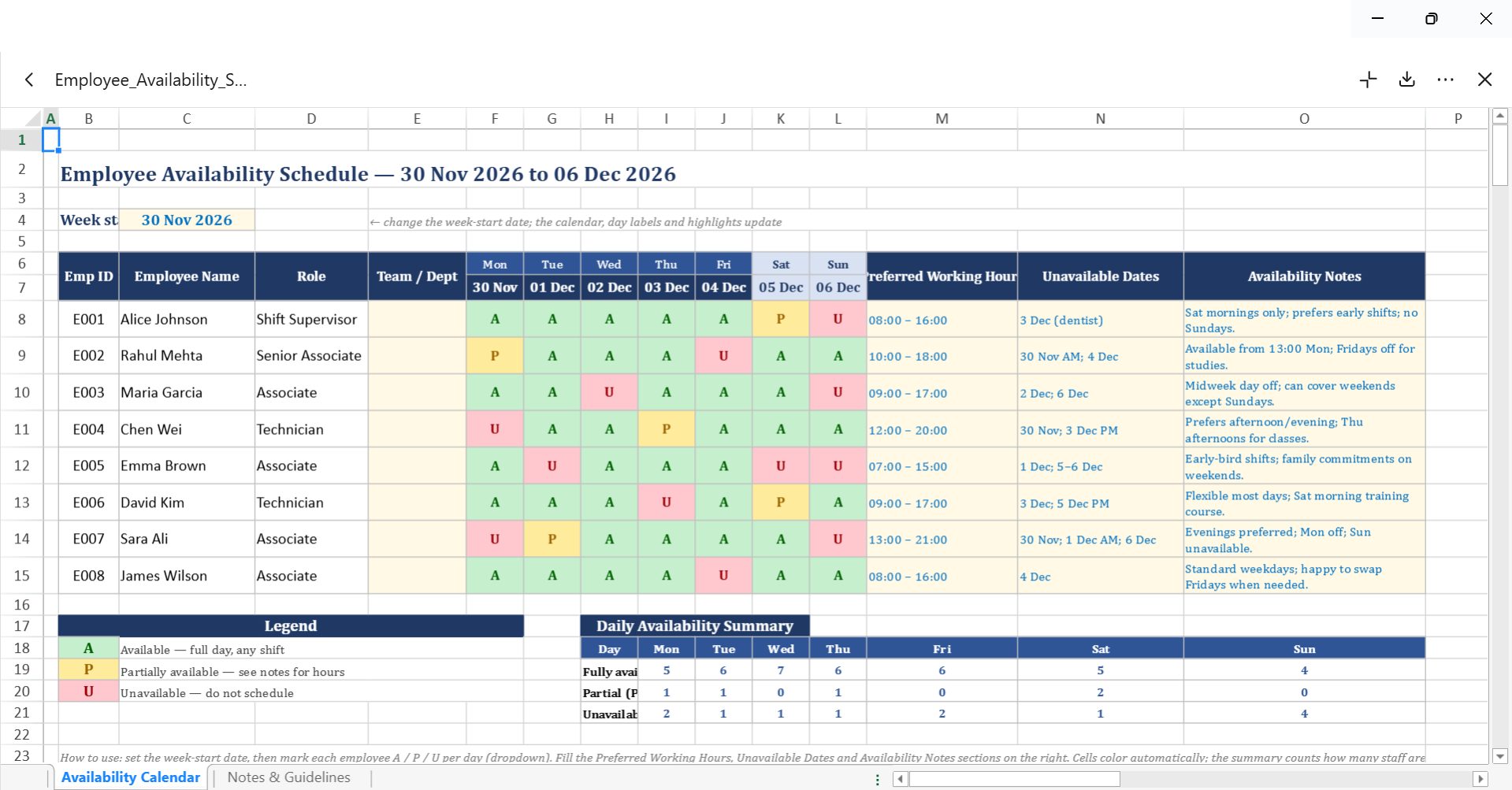
员工可上班时间表列出每位团队成员可以工作的具体日期和时段。管理人员可用它协调员工偏好与业务需求、提前安排各时段的人手,并减少因员工无法上班而导致的临时调整。
使用方法
第 1 步:输入提示词
打开 Kimi 表格,提供员工名单、工作偏好、可上班时段和计划休假信息。
提示词:
第 2 步:让 AI 生成模板
Kimi 表格会生成一份每周可上班时间表,分别列出每位员工的休息日和偏好的工作时间。
第 3 步:检查并导出模板
标记无法上班的时段,检查是否缺少员工信息,并确认信息准确无误。导出电子表格,以便安排班次时使用。
上四休四工作排班表
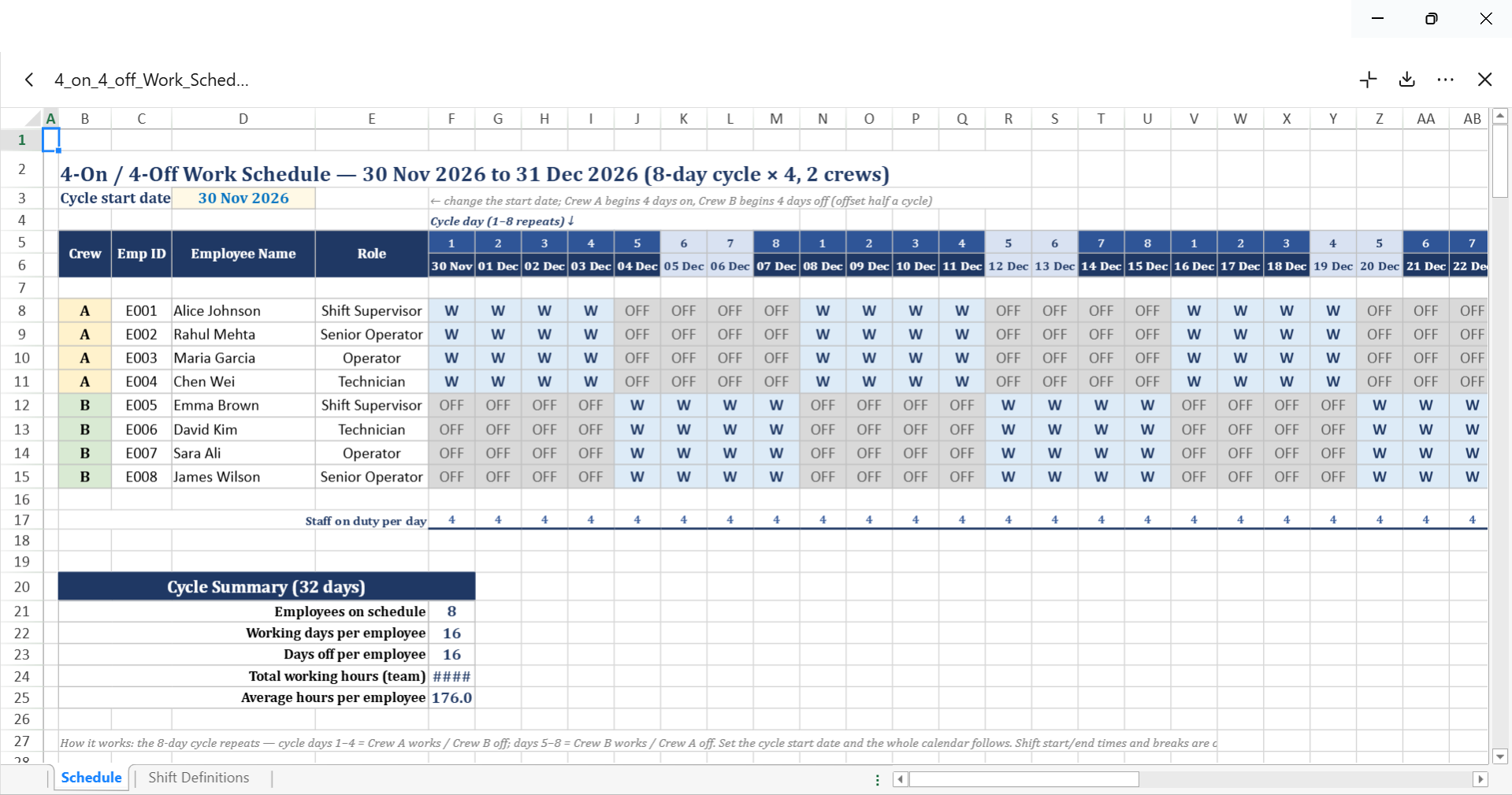
上四休四工作排班以八天为一个简单周期:连续工作四天,再连续休息四天。Excel 员工排班表模板可记录每位团队成员的轮班日期、工作时间和休息时段,帮助管理人员协调员工轮班、确保各时段人手充足,并更高效地安排后续工作周期。
使用方法
第 1 步:输入提示词
首先打开 Kimi 表格,说明八天轮班周期、员工信息、班次时间和开始日期。
提示词:
第 2 步:让 AI 生成模板
Kimi 表格会根据说明生成八天排班日历,为每位员工安排工作时段和休息日。
第 3 步:检查并导出模板
检查轮班日期,修正所有重叠的排班,并确认每次均有四天休息时间。将最终电子表格保存为 Excel 格式,供工作场所使用。
2-2-3 工作制
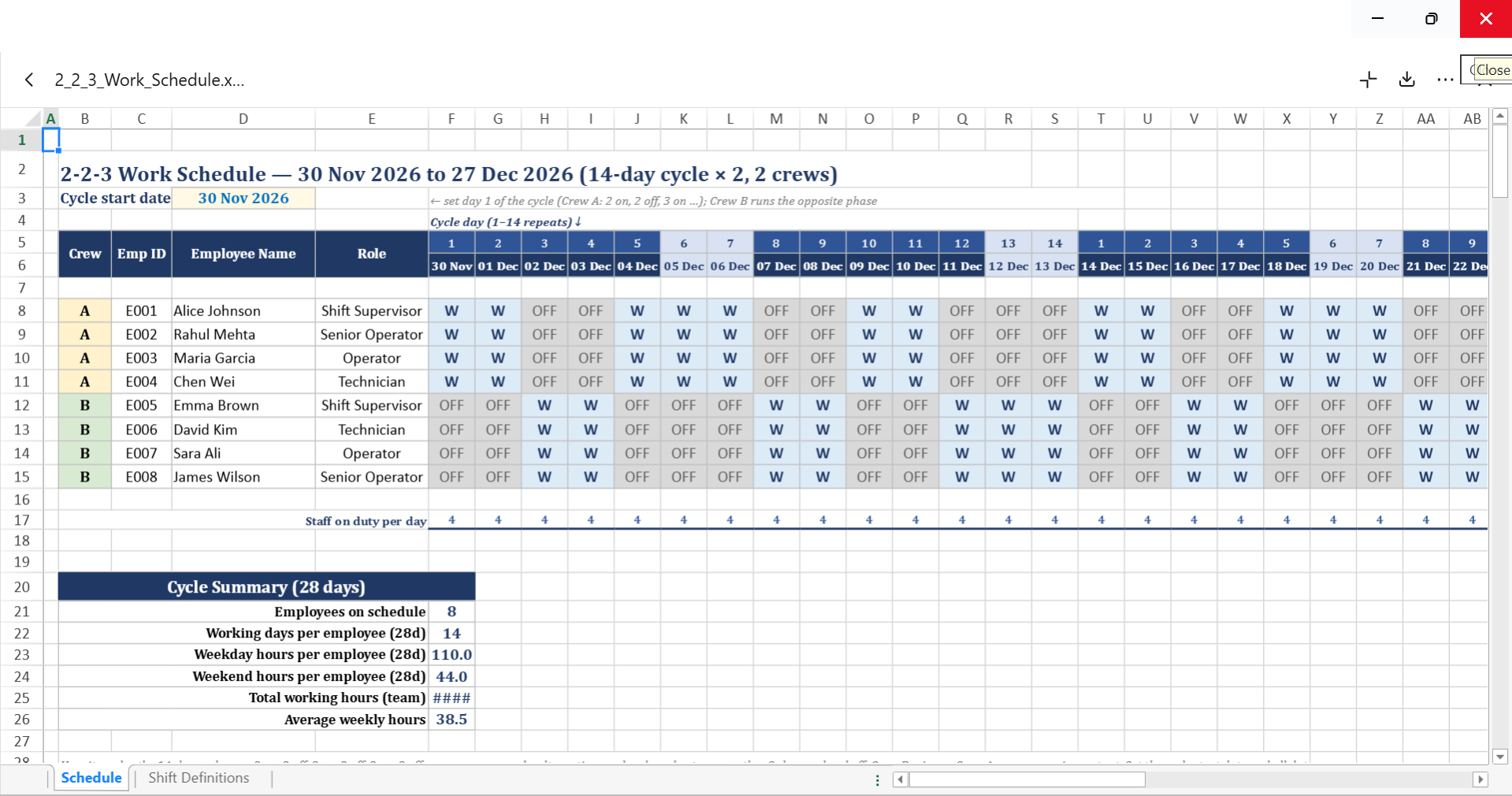
2-2-3 工作制以 14 天为一个轮班周期,在员工之间安排工作日和休息时间。员工先工作两天、休息两天,再工作三天,下一周则按相反的顺序轮换。这种排班方式常见于全天 24 小时运转的工作场所,既能确保各班次有人值守,也能让员工每隔一周享受周末休息。
使用方法
第 1 步:输入提示词
打开 Kimi 表格,说明 14 天的排班安排,包括员工姓名、工作日、休息时间和班次时段。
提示词:
第 2 步:让 AI 生成模板
Kimi 表格会在日历中列出这两周的安排,显示每位员工交替轮换的工作日和休息时间。
第 3 步:检查并导出模板
对比两周的安排,确认轮换顺序正确。检查周末排班和总工时,然后将电子表格保存为 Excel 文件。
员工考勤与工作排班表
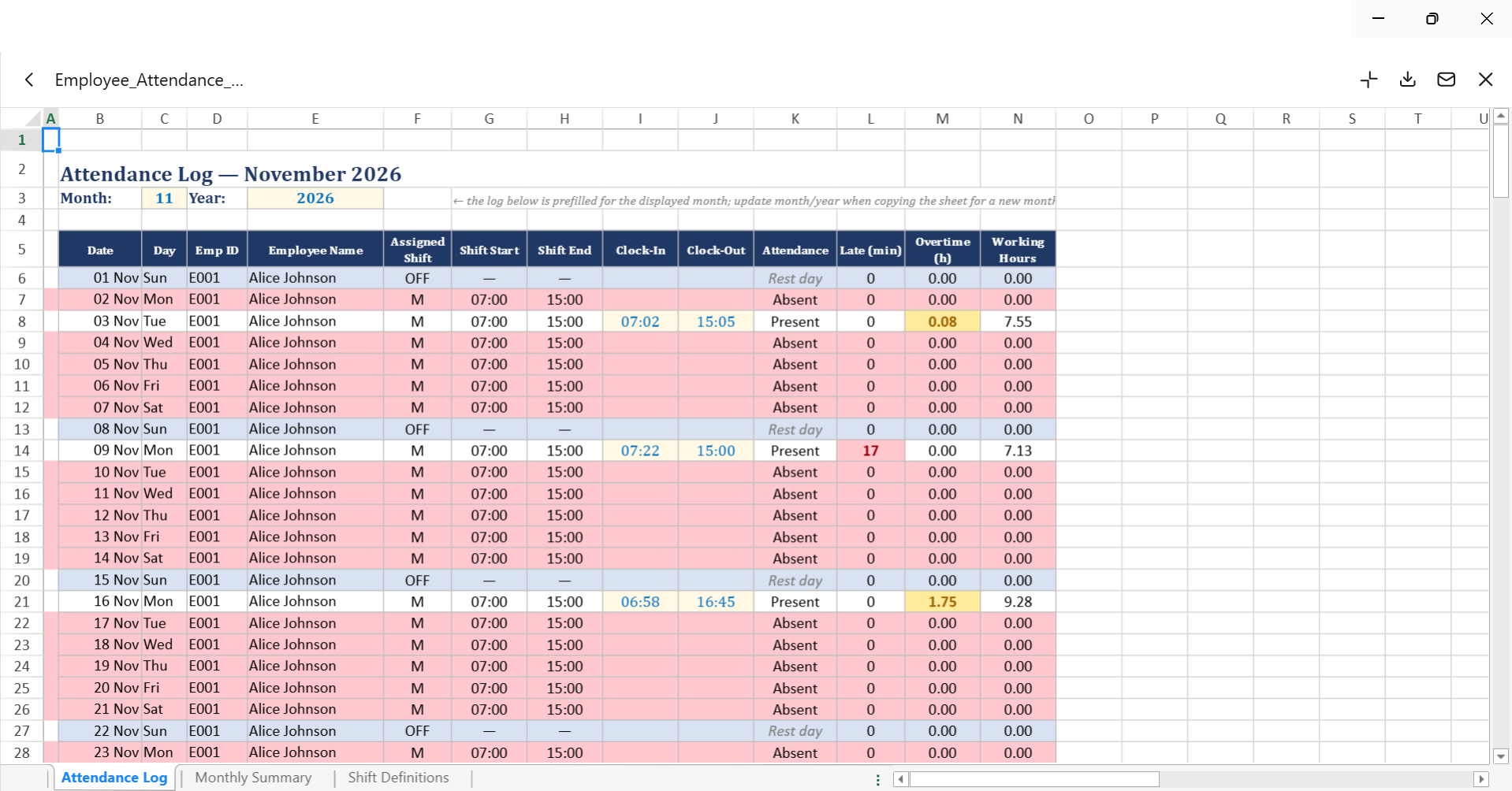
Excel 员工考勤与工作排班模板将员工排班与每日考勤管理相结合,同时记录计划工时和实际工时。模板包含员工信息、所分配的班次、上下班打卡时间、缺勤、迟到和加班情况。管理人员可以比较计划工时与实际出勤情况,发现反复出现的考勤问题,并保留准确记录,用于工资核算和月度人力配置审查。
使用方法
第 1 步:输入提示词
打开 Kimi 表格,列出电子表格中需要包含的员工信息、计划班次、考勤日期、上下班打卡时间和加班记录。
提示词:
第 2 步:让 AI 生成模板
Kimi 表格会将班次安排和考勤字段整理到电子表格中,并单独设置月度考勤汇总区域。
第 3 步:检查并导出模板
录入每日考勤记录,对比实际工时与计划班次,并检查加班或缺勤记录。导出填写完成的工作簿,用于工资核算和员工档案管理。
部门员工工作排班表
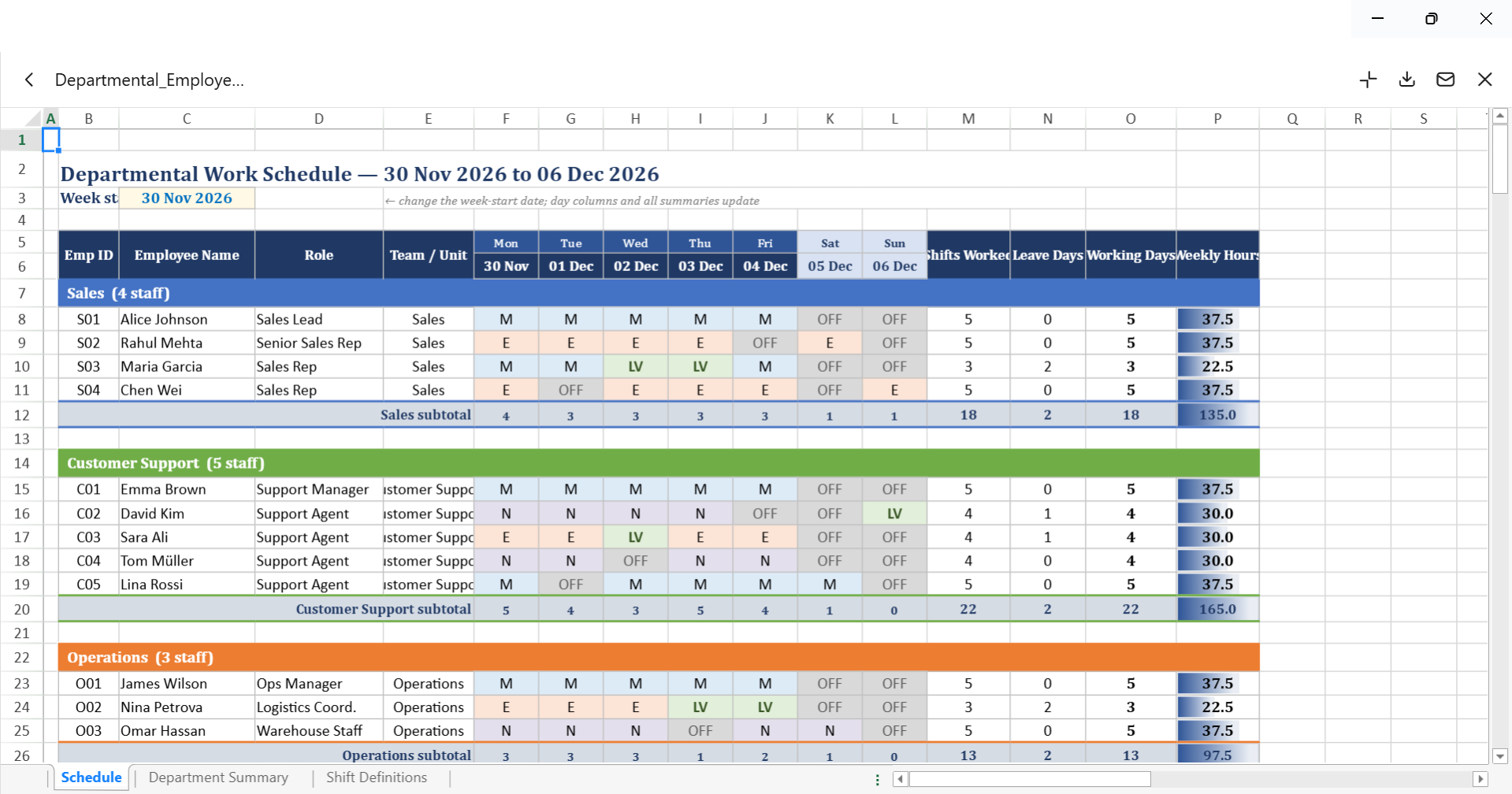
部门员工工作排班表按销售、财务、运营和客户支持等业务部门分别安排员工。表中记录各部门的团队成员、指定班次、工作时间和计划工作日。Excel 员工工时排班模板可帮助部门负责人评估人员配置需求、协调跨部门活动,并根据运营需要安排员工。
使用方法
第 1 步:输入提示词
打开 Kimi 表格,列出需要单独排班的部门,并提供员工姓名、岗位、所分配的班次和每周工时。
提示词:
第 2 步:让 AI 生成模板
Kimi 表格会按部门组织布局,将员工归入各自团队,而不是全部放在同一个列表中。
第 3 步:检查并导出模板
比较各部门的人员配置,找出班次重叠或人手不足的团队,并进行必要调整。导出工作簿,将排班表分发给各部门负责人。
为什么用 Kimi 表格制作员工排班表
Kimi 表格是一款 Excel AI 智能体,提供多项实用功能,既能简化电子表格的创建,又能让管理人员更灵活地安排员工班次。以下是使其成为实用选择的几项主要功能:
根据简单指令生成员工排班表: 说明排班要求,例如员工姓名、工作日、班次时间和所属部门。Kimi 表格可将这些指令转化为结构清晰的 Excel 排班表,减少手动设置工作。
使用 Excel 公式自动计算工时: 生成公式,计算每日和每周工时、班次总数、加班时长及其他排班数据。这样可以更方便地掌握工作量,并减少重复计算。
跨工作表管理员工排班: 使用相互关联的工作表,按员工、部门或月份整理排班。当相关数据发生变化时,关联的计算结果和汇总内容可以自动更新,更便于维护规模较大的排班计划。
整理考勤与排班数据: 上传现有员工记录,利用人工智能驱动的数据清理功能统一格式、整理员工信息并删除重复记录,从而确保排班和考勤记录保持一致。
可视化人员配置和排班模式: 将排班数据转换为图表、摘要和交互式仪表盘。分析工时、班次分布和人员配置模式,找出潜在的排班缺口,为人力规划提供支持。
制定员工排班表的实用技巧
员工排班需要周密规划,兼顾工作量变化、员工出勤时间和运营需求。以下实用技巧涵盖了排班时需要考虑的重要因素,可帮助管理者制定可靠的排班表、应对班次变动,并让日常工作井然有序。
评估人员配置需求
安排员工前,应先了解各部门的工作任务、营业时间和预期工作量。例如,零售店在周末可能需要增加人手,而客服团队可能需要安排人员覆盖早晚时段。
考虑员工可出勤时间
编制排班表前,先收集员工可出勤的日期、偏好的班次和计划休假信息。将这些信息与所需工时进行对照,避免排班与员工已有安排冲突或超出约定的工时上限。
公平分配班次
在符合条件的员工之间轮换安排周末值班、夜班和较少人愿意承担的时段。记录以往的排班情况,避免部分团队成员反复被安排相同的高强度班次。
留出充足的休息时间
检查员工下班时间与下一班次开始时间之间的间隔。避免连续安排班次而不给员工留出足够的恢复时间,同时还要考虑用餐休息、每周休息日以及适用的工作场所规定。
为突发变动做好准备
提前确定哪些员工可以在同事因病请假或紧急休假时接手必要工作。准备好备用排班方案,并在安排发生变化时及时通知受影响的团队成员。
提前检查并发布排班表
发布排班表前,应核查各时段的人员覆盖情况、重复排班、加班情况以及每周总工时。尽早发布最终排班表,以便员工安排交通、处理个人事务或与他人换班。
总结
一份好的员工排班表应贴合工作场所的实际运作方式,而不是套用固定格式。有些团队只需要简单的每周排班表,另一些团队则需要详细记录轮班、考勤或部门职责。请选择适合员工的模板,并随着业务发展进行调整。Kimi 表格还可以根据所需列项、工作模式和计算要求,在 Excel 中制作员工排班表模板。




