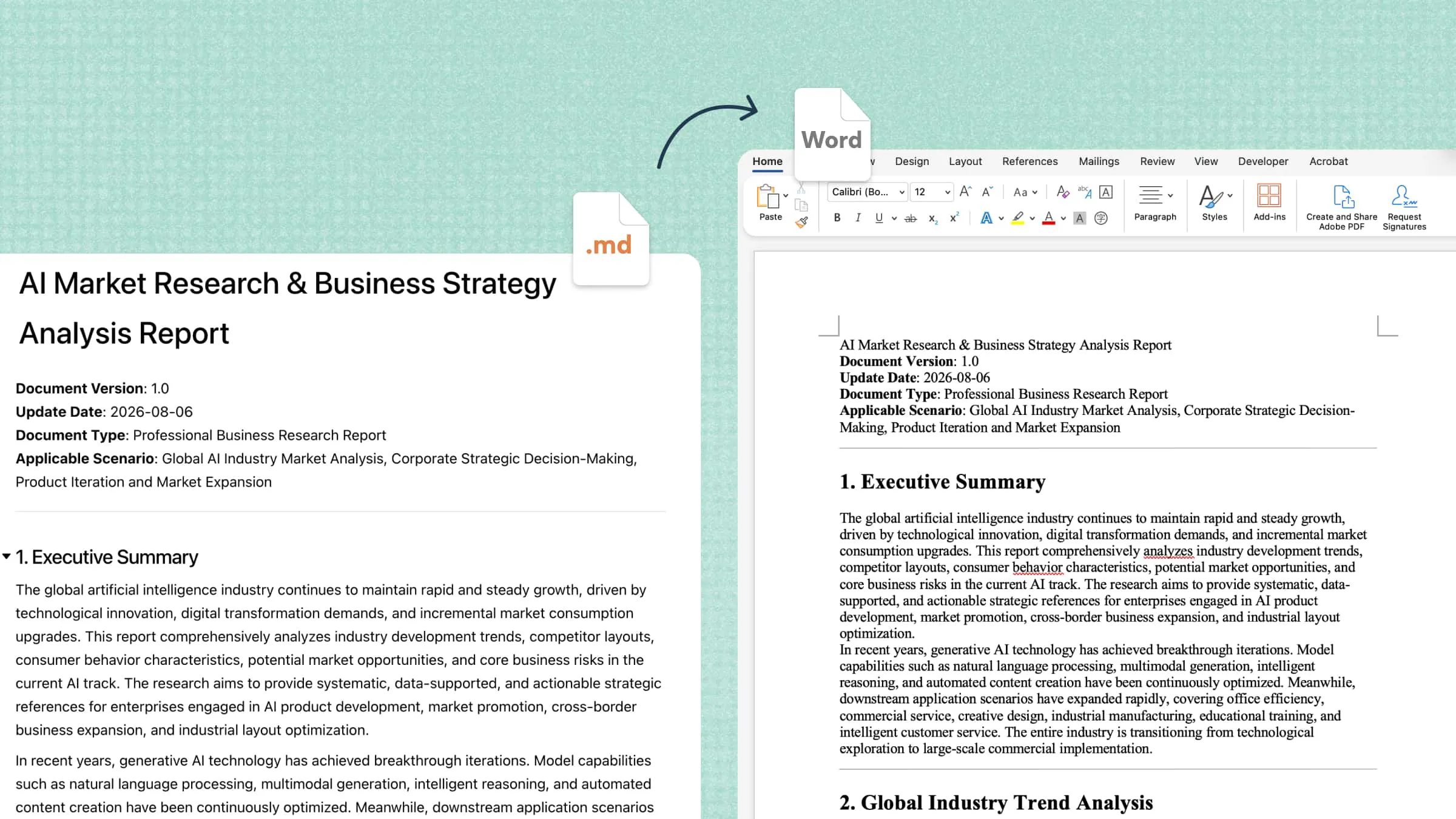
何时需要将 Markdown 转换为 Word 文档
将 AI 草稿润色为可交付文档
AI 助手默认可能以 Markdown 格式生成内容。将这些草稿转换为 Word,可把原始的 AI 输出变成可以实际提交的完整报告和提案。
向开发团队以外的人员分享技术文档
README 文件、API 参考文档和系统规格说明通常采用 Markdown 编写,但工程团队以外的利益相关方使用 Word。转换后,整个团队都能阅读、批注和编辑你的文档。
提交学术和研究成果
研究人员常因 Markdown 的简洁性而用它起草文档,却要面对仅支持 DOCX 的投稿系统。干净利落的转换可保留引文、表格和结构,便于审阅和追踪修订。
准备正式商务文档
以 Markdown 起草的提案、投标文件和白皮书,在交付客户前需要专业排版。转换为 Word 后,可获得正式流程所需的可编辑、符合规范的文件。
简化团队审阅流程
用 Markdown 编写的会议纪要、需求清单和决策日志,转换为 Word 后即可用于协作。团队成员无需学习新工具,就能添加评论、提出建议并追踪修订。
将 Markdown 转换为 Word 文档的 4 种方法概览
将 Markdown 文件转换为 Word 文档的方法不止一种。不同方法在易用性、格式准确性和效率方面差异很大:有些几乎无需操作,有些则需要逐项调整输出结果。哪种方式最适合你,主要取决于文件的复杂程度,以及你愿意花多少时间修复格式问题。开始前,先快速了解各方法分别适用于哪些场景。
如何使用 AI 工具在线将 Markdown 转换为 Word
Kimi 文档是一款AI 文档智能体,可在几分钟内完成文档创建、转换、审阅和可视化,无需耗费数小时。它可在不同格式间无缝转换文件而不丢失数据,并能理解内容,而不只是将文本从一种格式搬到另一种格式。对于 Markdown 转 Word,这意味着标题、表格和文档结构都能准确保留,可直接分享或提交。
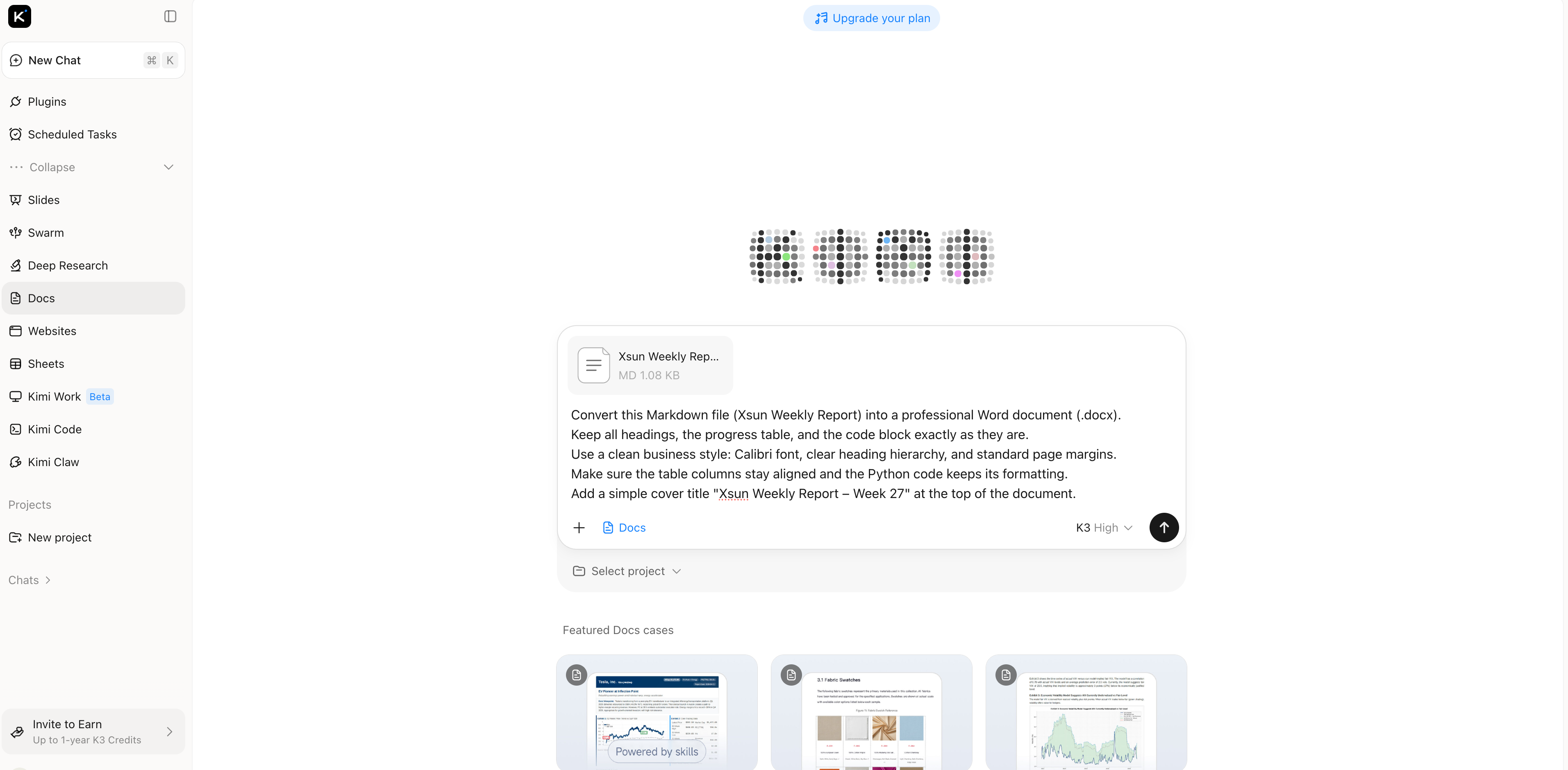
第 1 步:上传 Markdown 文件并输入清晰的提示词
将 MD 文件上传至 Kimi 文档,并说明你的需求,例如输出格式、标题结构、表格样式或任何特定的版式要求。清晰的指令能帮助 Kimi 理解你的预期,将 Markdown 转换为符合需求、结构清晰的 Word 文档。
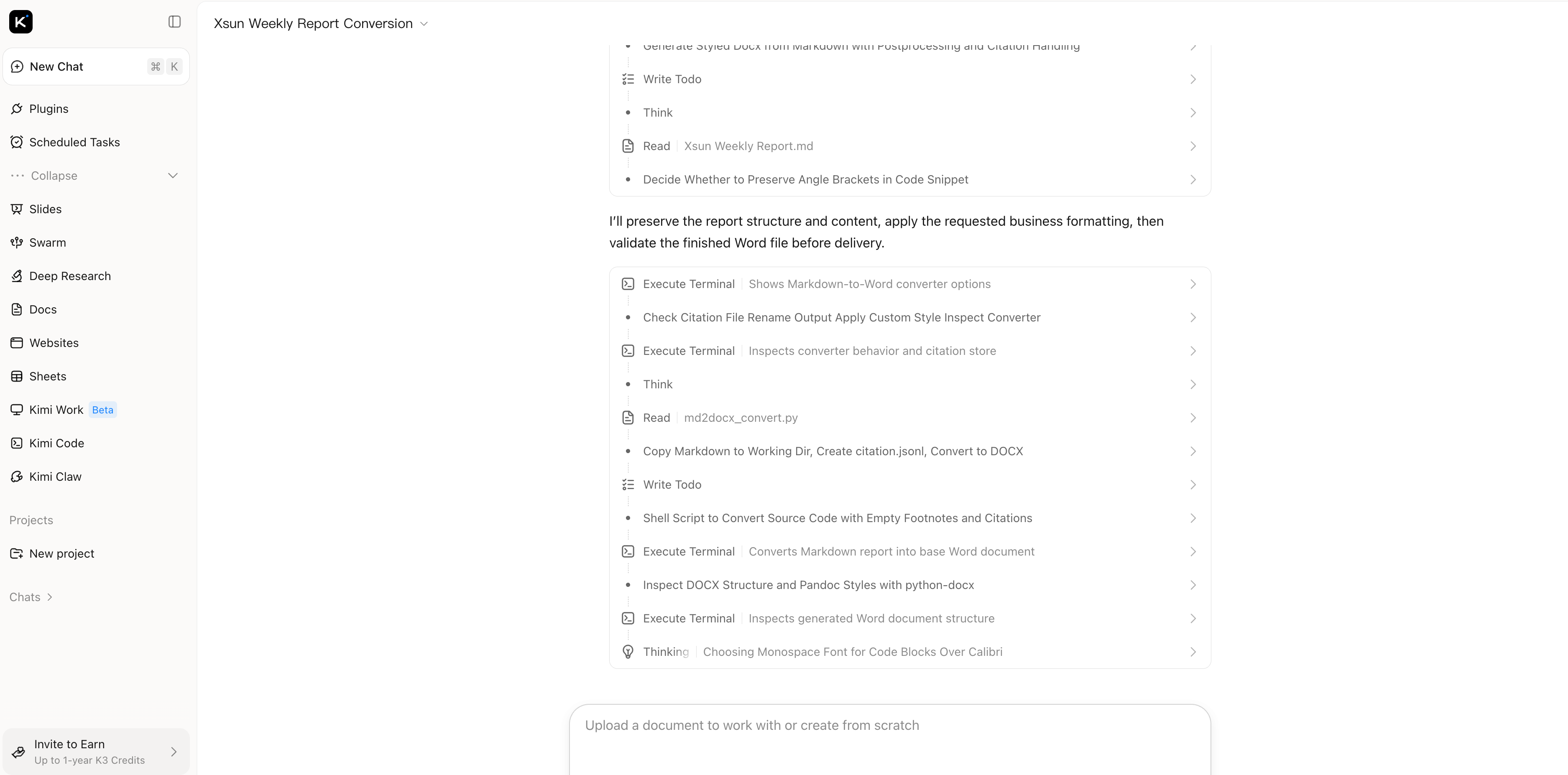
第 2 步:让 Kimi 文档准确转换 Markdown
Kimi 会分析你的 Markdown 文件,识别标题、表格、列表、代码块及其他元素,然后在保留原有层级和格式的基础上重建内容。转换后的文档整洁专业,无需手动修复。
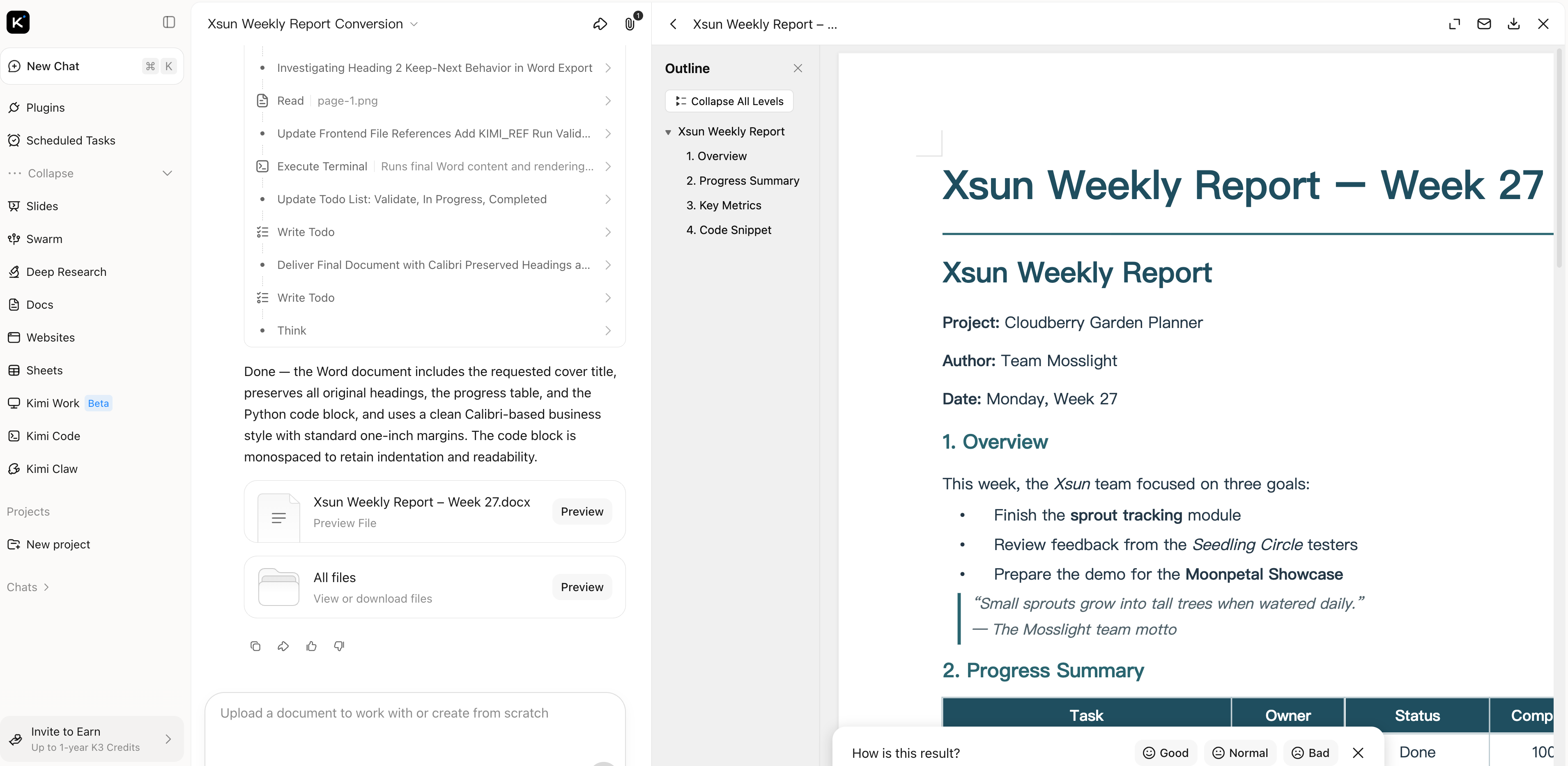
第 3 步:检查并下载 Word 文档
预览转换后的文档,确认每个标题、表格和细节都位置正确,然后将其下载为 Word 文件。最终得到的是一份经过完善、可直接分享的文档,可顺畅用于提交、协作和后续编辑。
为什么选择 Kimi 文档转换 Markdown 文件
无缝转换,不丢失数据
可在不同格式之间无缝转换文件,确保文档整洁、可直接使用,转换过程中不会丢失任何数据。
理解内容的转换
Kimi 文档不只识别格式,更能理解内容。你的 Markdown 草稿不会只是被导出为纯文本,而是能变成结构清晰、专业的 Word 文档。
全面支持专业元素
如果 Markdown 中包含代码块、表格、LaTeX 公式或清单,Kimi 文档均可支持,帮助你的文档符合专业和学术标准。
视觉优化与清晰排版
Kimi 文档可自动处理图文融合、专业封面排版和数据图表可视化,让转换后的文档清晰且更具视觉吸引力。
一款工具覆盖文档工作流
除本次转换外,Kimi 文档还支持 Word、PDF、PowerPoint 和 Excel,并提供文档翻译和版本对比功能,满足后续编辑与分享需求。
如何使用在线转换器将 Markdown 转为 Word
Markdown to Word 是一款专为将 MD 转换为 Word 文档而设计的在线转换器。它完全在浏览器中运行,无需注册,在你的设备本地处理文件,支持最大 10 MB 的 .md 和 .markdown 文件。
第 1 步:上传或粘贴 Markdown 内容
在浏览器中打开 markdowntoword.io。将 Markdown 文件拖入上传区域,或直接把内容粘贴到编辑器中。支持 .md 和 .markdown 文件。
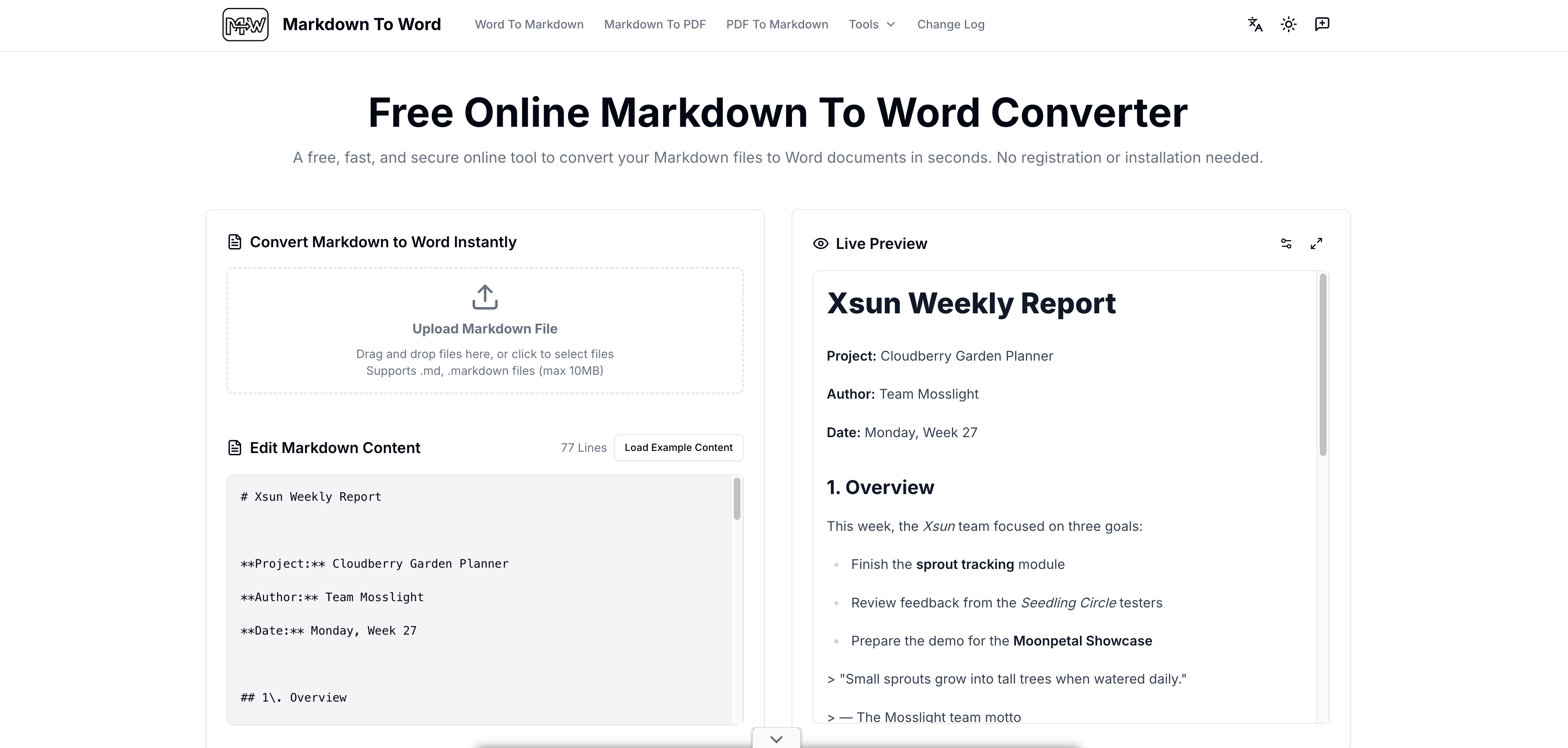
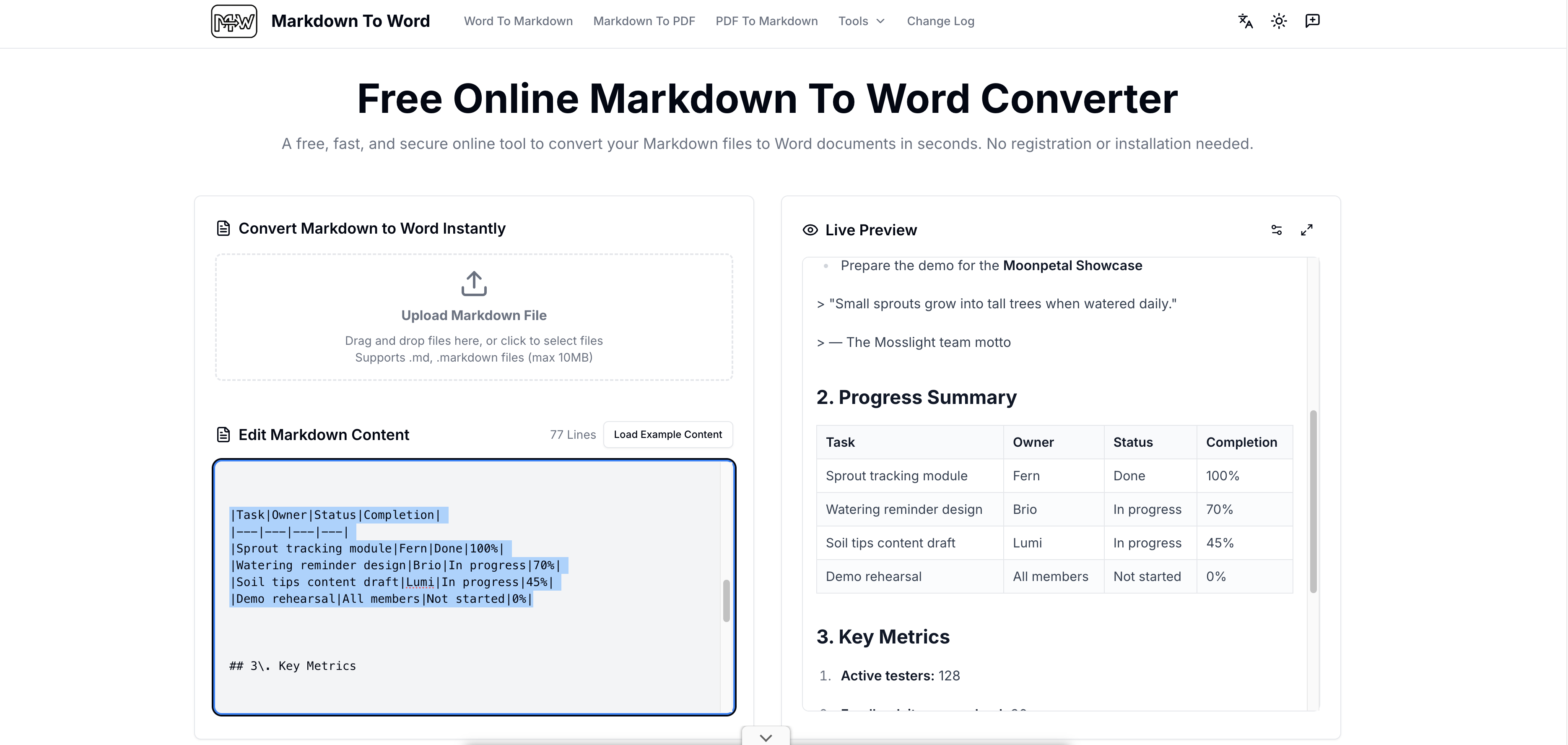
第 2 步:在实时预览中检查并微调
查看实时预览,了解标题、表格和列表在 Word 中的呈现效果。如需调整,可直接在编辑器中修改文本和结构,直到效果符合预期。
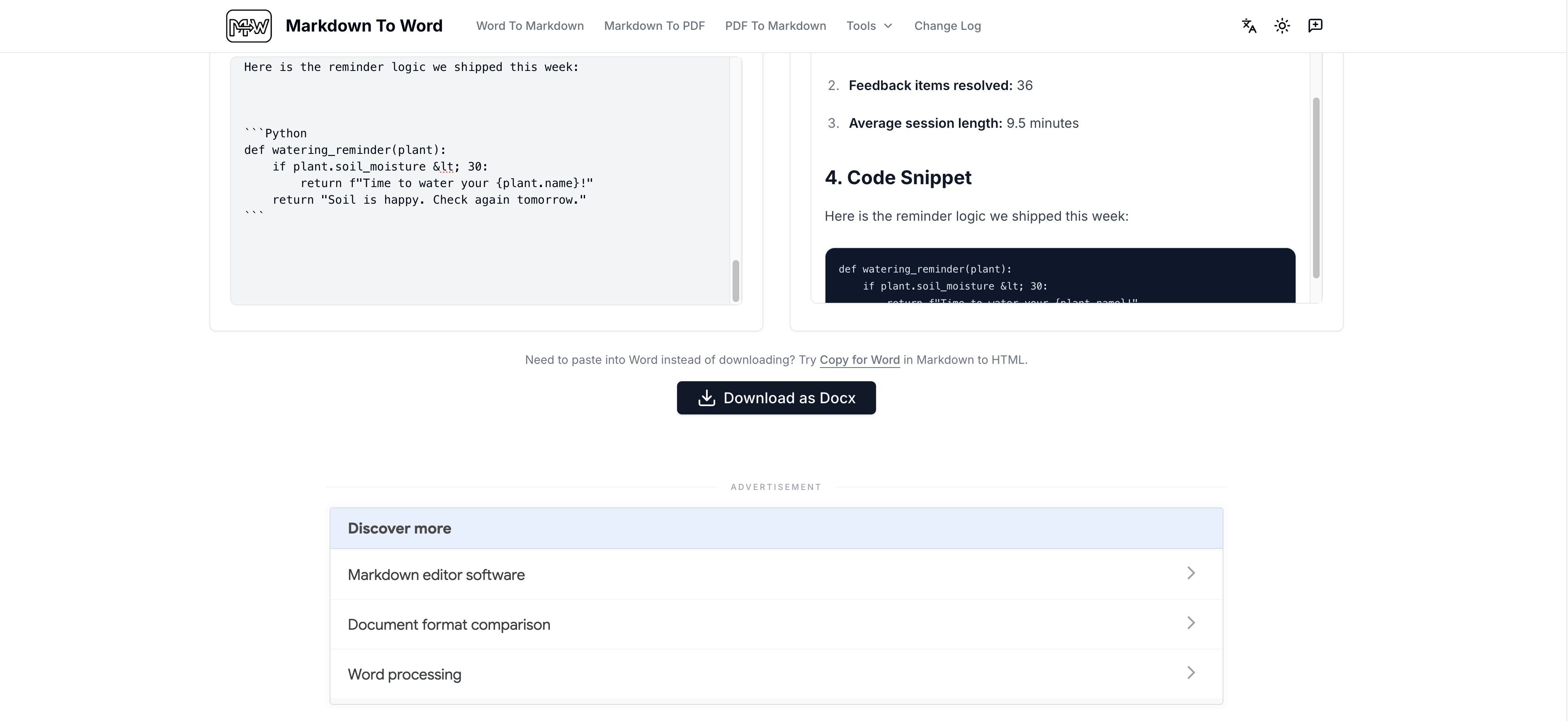
第 3 步:下载 Word 文档
点击导出 DOCX 文件,然后在 Microsoft Word、Google Docs 或 WPS 中打开并检查结果。该工具会将标题转换为 Word 样式,并保留表格、代码块和排版格式。
如何使用命令行脚本(Pandoc)将 Markdown 转为 Word
Pandoc 是一款可在自己电脑上运行的开源文档转换工具。它支持离线使用,擅长批量转换,深受开发者和技术写作者欢迎。
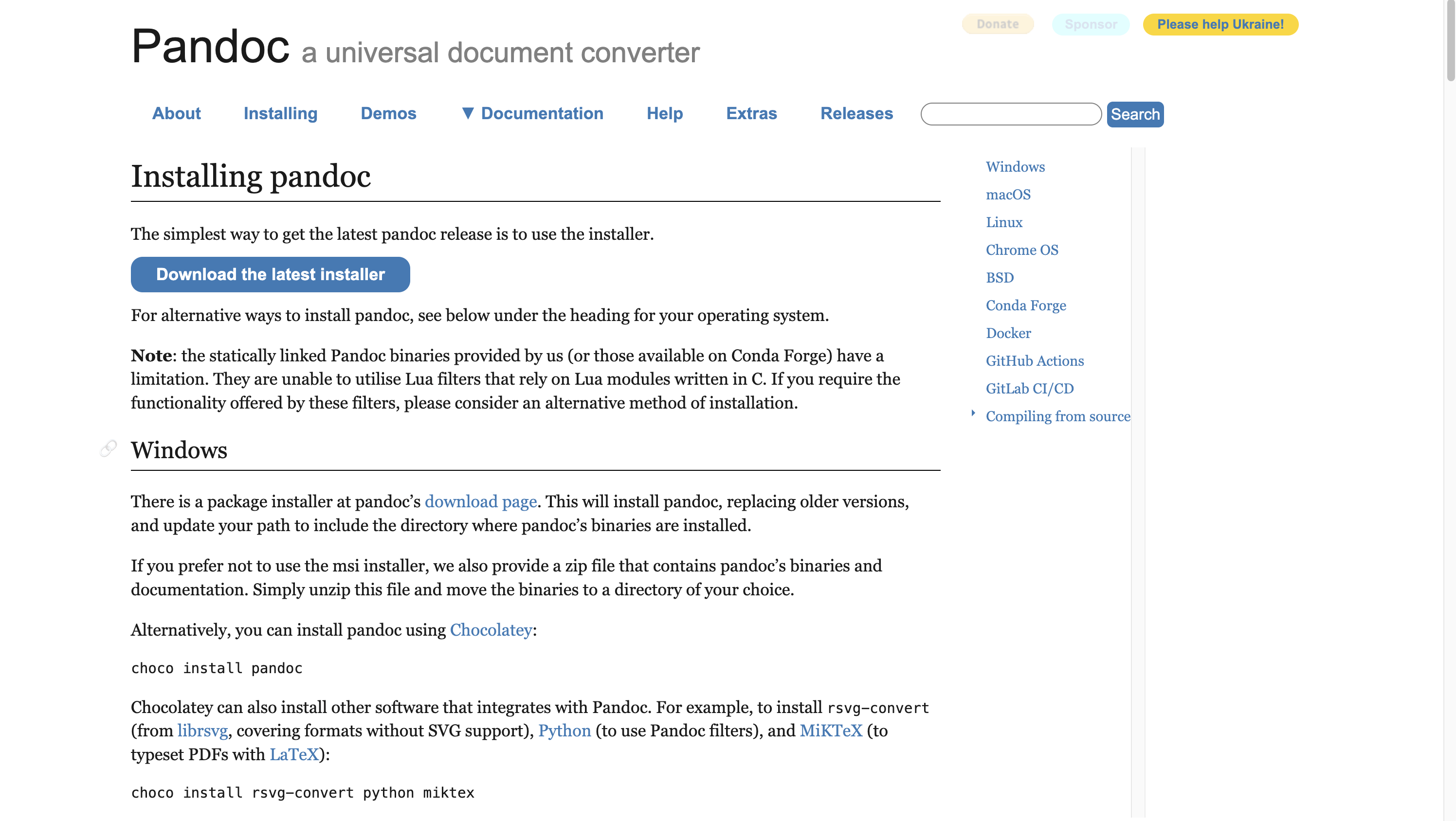
第 1 步:在电脑上安装 Pandoc
从 Pandoc 官方网站下载安装程序,并在 Windows、macOS 或 Linux 上完成安装。安装只需几分钟,之后即可完全离线使用。
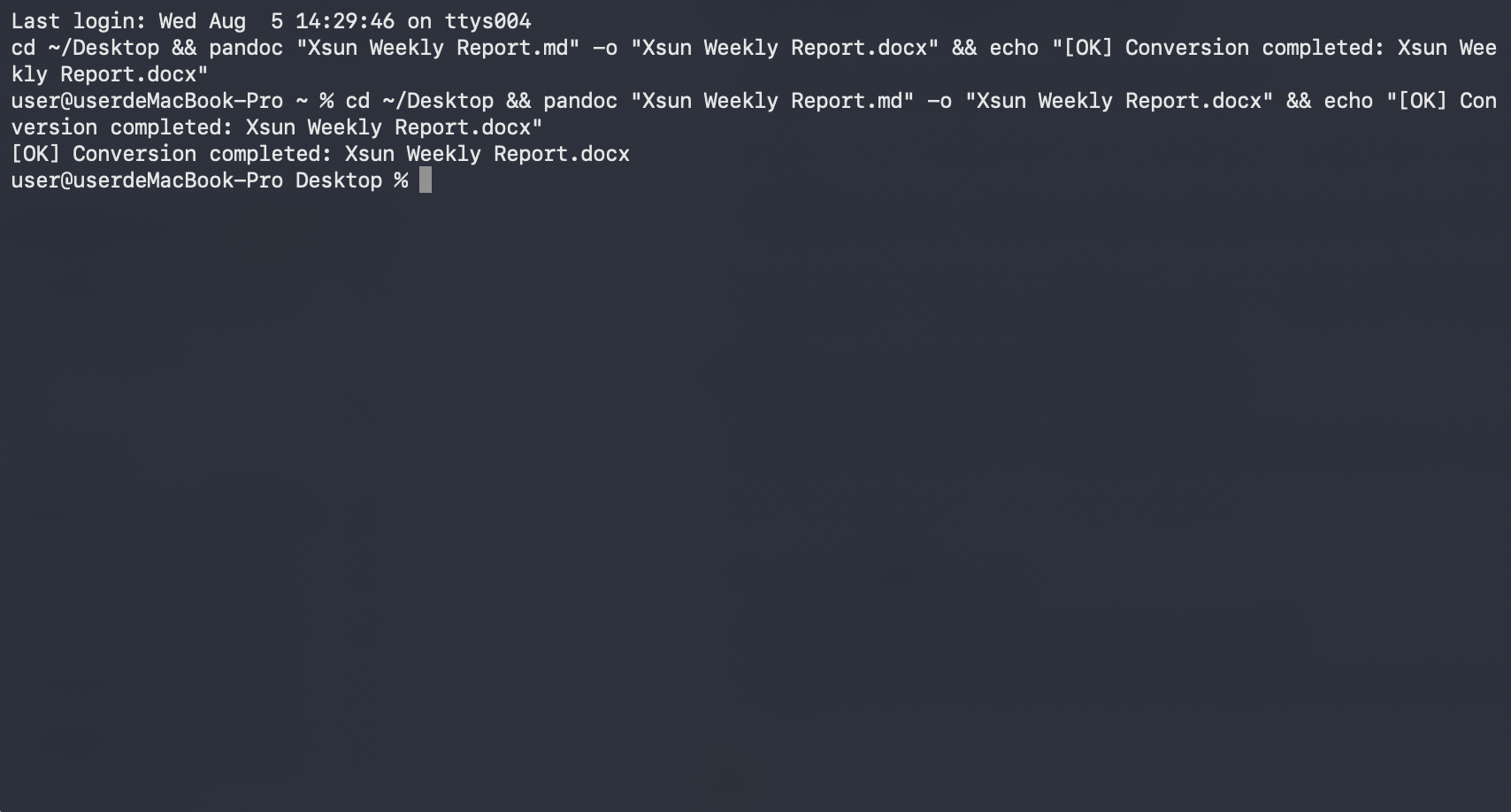
第 2 步:运行简单的转换命令
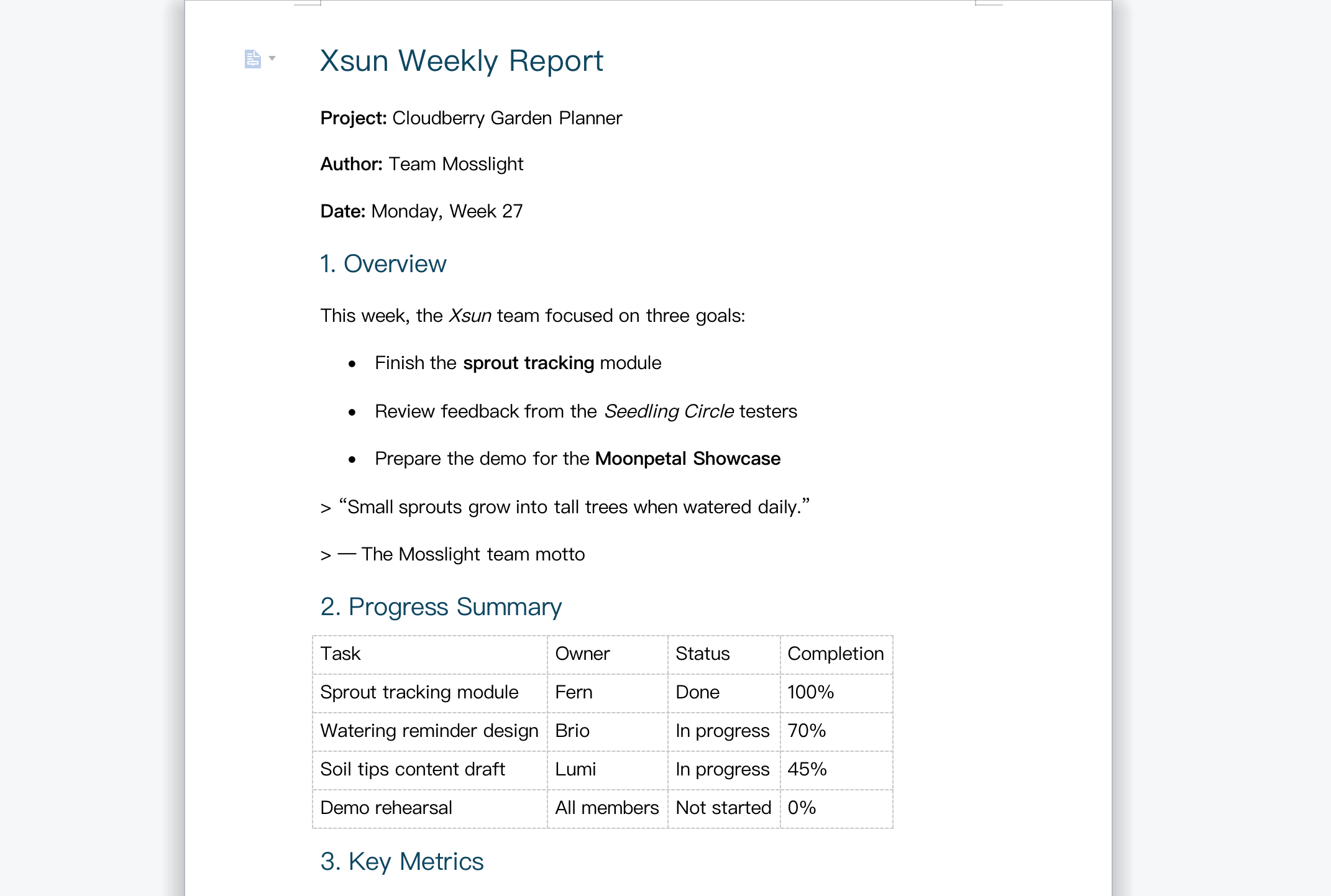
打开终端或命令提示符,进入 Markdown 文件所在文件夹,然后运行:pandoc your-file.md -o output.docx。Pandoc 会读取 Markdown 结构,包括标题、表格和列表,并在几秒内将其转换为 DOCX 文件。
第 3 步:打开并检查 Word 文档
在 Microsoft Word 中打开输出文件,检查标题、表格和列表是否显示正确。如需自定义样式,可使用定义了首选字体和标题样式的参考文档再次转换。
如何在 Microsoft Word 中手动将 Markdown 转为 Word
如果已经安装 Microsoft Word,无需额外工具即可完成快速的基础转换。Markdown 文件是纯文本文件,Word 可以直接打开并将其另存为 DOCX。
第 1 步:在 Microsoft Word 中打开 MD 文件
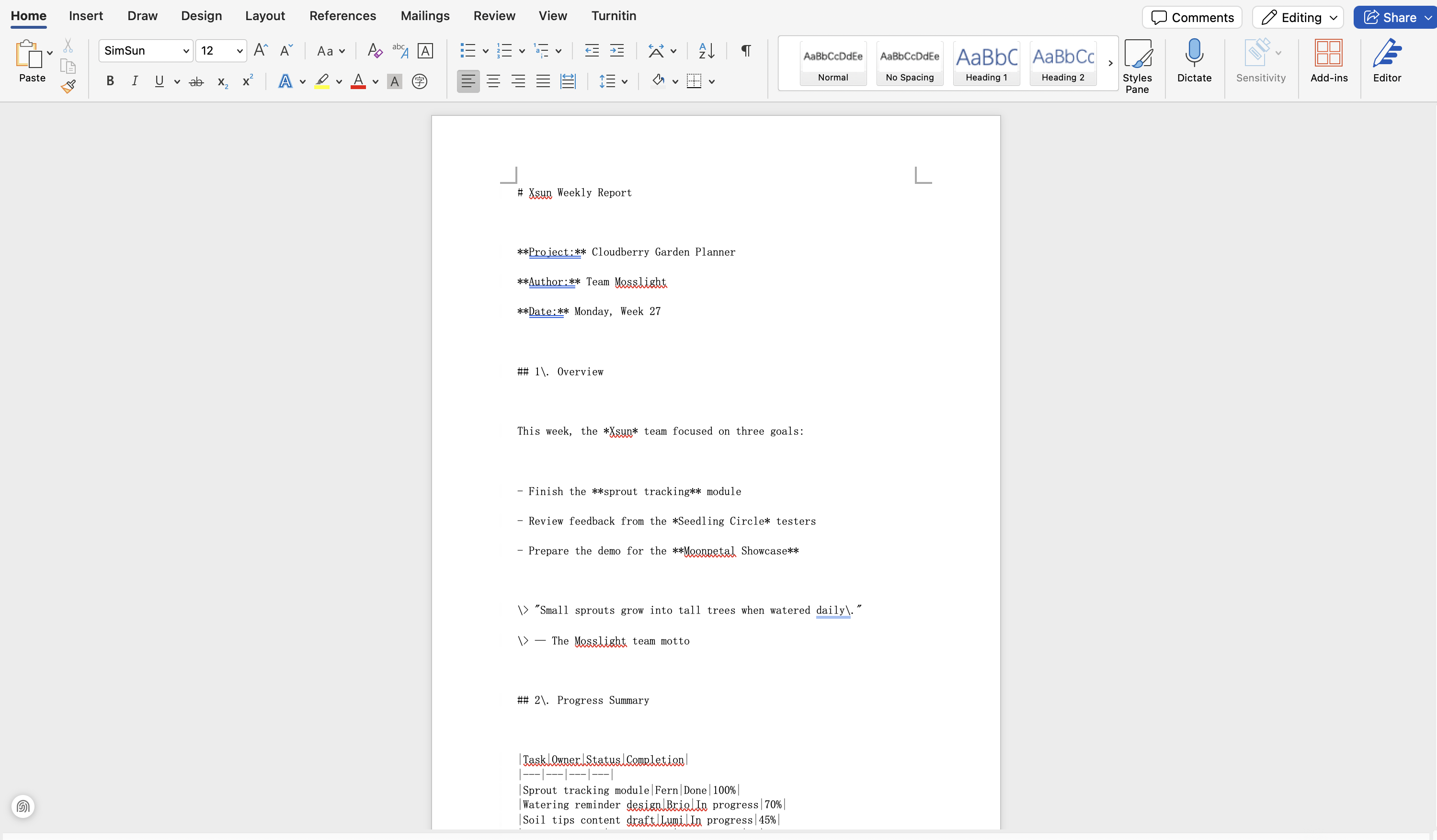
右键单击 Markdown 文件,选择“打开方式”,然后选择 Microsoft Word。也可以通过 Word 的“文件”菜单打开。文件会以纯文本形式打开,所有内容都可见。
第 2 步:清理并格式化内容
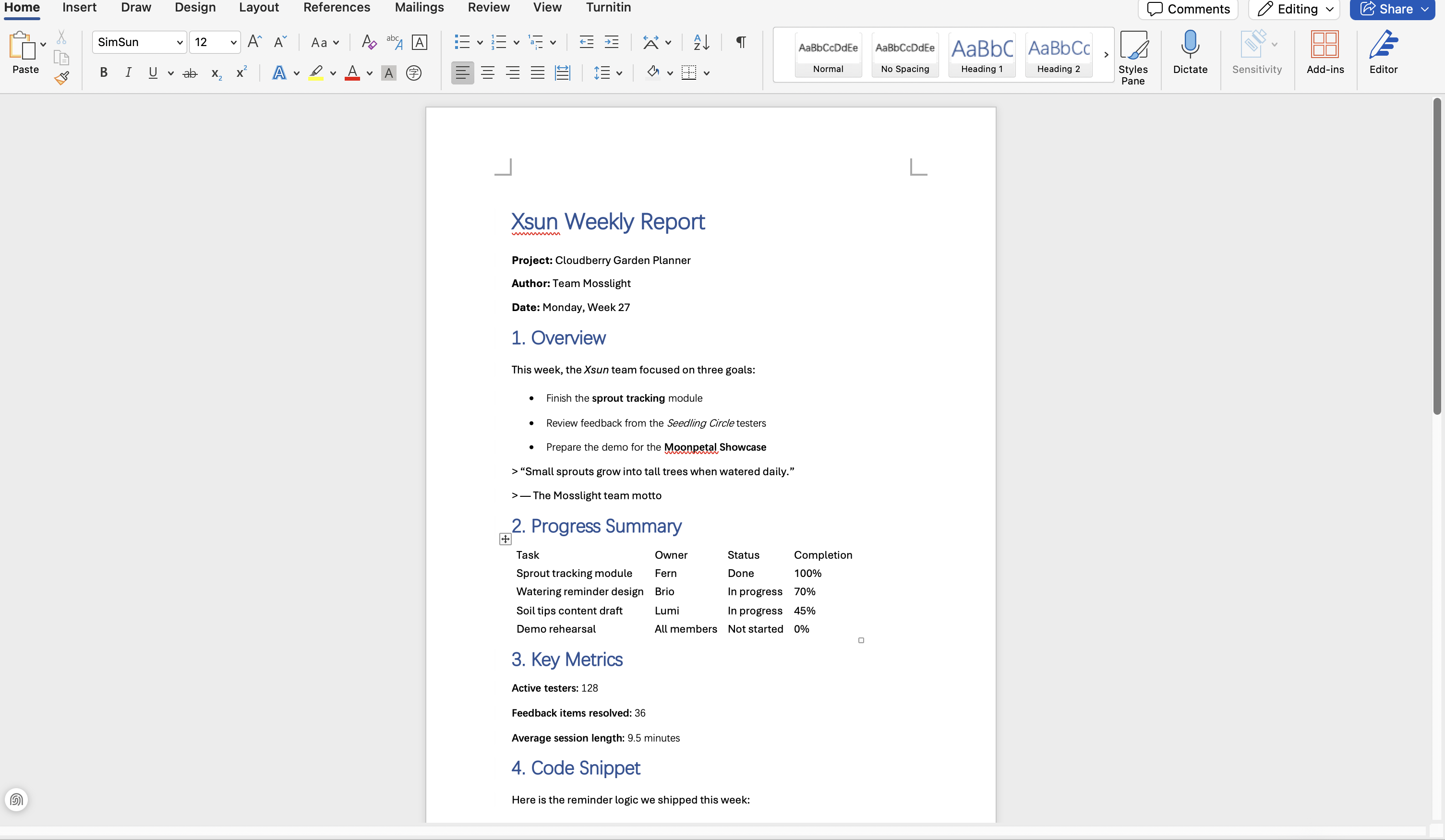
Word 无法识别 Markdown 符号,因此 #、** 和表格分隔符等字符会以纯文本形式显示。请删除这些符号,并根据需要应用 Word 内置的标题样式、列表和表格。对于篇幅短、结构简单的文件,这只需几分钟。
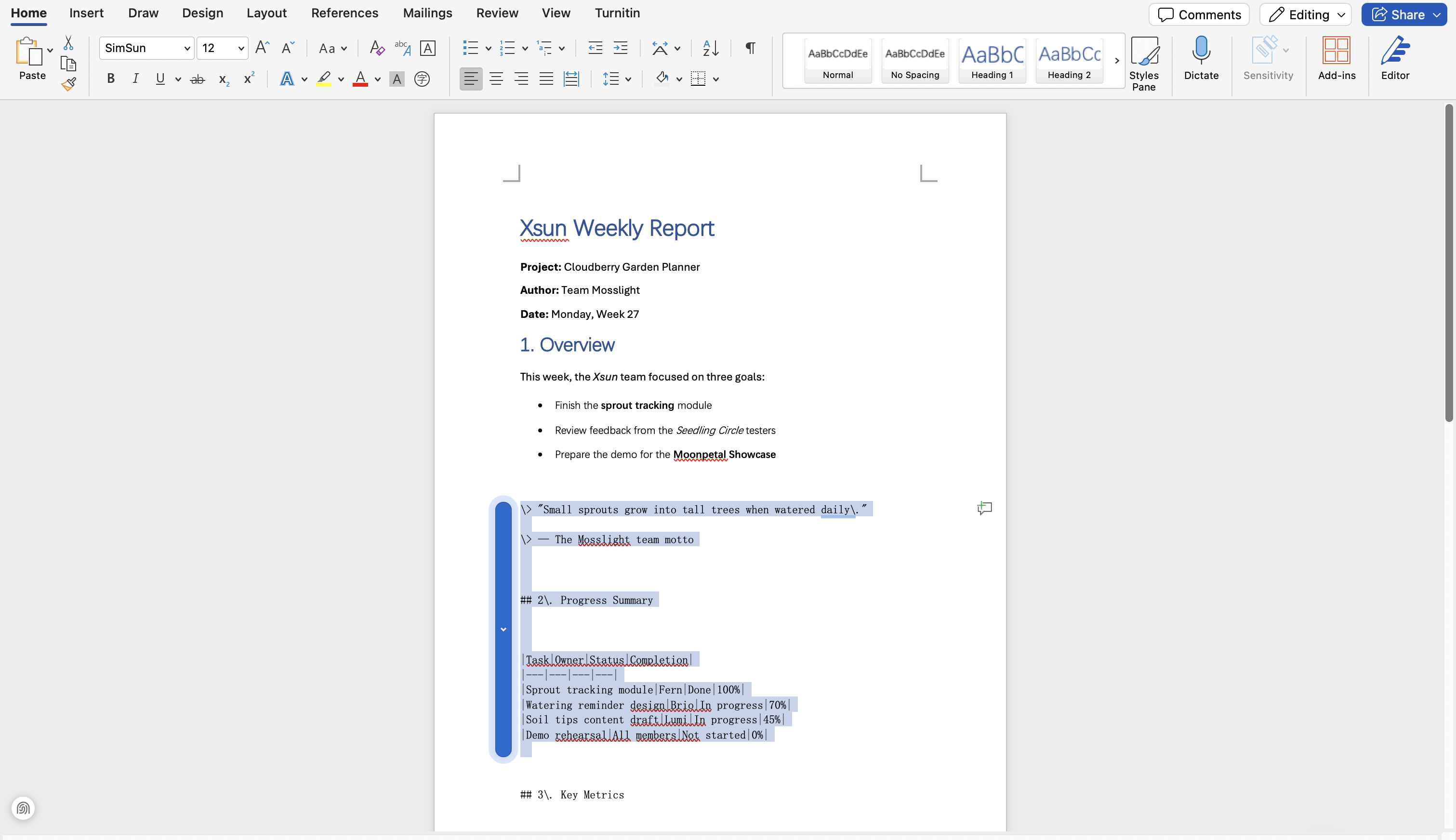
第 3 步:将文件保存为 DOCX
依次选择“文件”和“另存为”,然后选择 Word 文档(.docx)作为格式。现在,你的 Markdown 内容已成为 Word 文件,可供分享和编辑。
Markdown 转 Word 顺利转换的技巧
无论选择哪种方法,一些简单的习惯都能帮你避开最常见的转换问题,例如格式丢失、输出格式错误,或分享前最后一刻出现意外。记住以下六点,每次都能获得整洁、准确的 Word 文档。
保留原始 Markdown 文件
转换前,务必保存一份源 Markdown 文件的副本。如果 Word 版本看起来有问题,可以调整 Markdown 后重新转换,无需手动逐一修复。
选择 DOCX 作为输出格式
DOCX 是现代 Word 标准,相比旧版 DOC 格式,它与如今的编辑器、投稿系统和协作工具兼容性更好。
转换后检查复杂元素
表格、代码块、嵌套列表和 LaTeX 公式最容易在转换过程中发生错位。与其逐行通读整个文件,不如先检查转换后文档中的这些部分。
为 AI 转换工具编写清晰的提示词
使用 Kimi 文档等 AI 文档智能体时,请明确说明你的具体需求,例如标题结构、表格样式或布局偏好。指令越具体,结果越准确,后续手动清理也越少。
分享前预览
在发送给客户、教授或团队成员前,先打开转换后的 Word 文档并完整浏览一遍。花一分钟预览,就能发现那些可能显得不够专业的格式问题。
按任务选择工具
对于一次性的快速转换文件,在线转换工具或 Word 内置功能可能就够了。对于批量任务,Pandoc 可在离线环境下进行规模化处理。对于格式复杂的文档,或还需要继续编辑的文件,Kimi 文档等 AI 文档智能体能以最少的手动操作提供准确结果。
总结
这四种方法都能将 Markdown 转换为 Word,各有优势:在线转换工具适合快速处理一次性文件,Pandoc 适合离线批量任务,Microsoft Word 的内置功能适用于简短、简单的草稿,而 Kimi 文档则能处理繁琐工作,几分钟内在线转换 MD 文件,并准确保留标题、表格和结构。选择适合文件的方法,把时间花在内容本身,而不是手动清理上。