
以可视化方式呈现信息,能让复杂数字更易理解,尤其是在需要展示不同部分如何构成整体时。因此,对于希望将数值数据转化为清晰易懂的演示元素的人来说,学习如何在 PowerPoint 中制作饼图很有帮助。本指南介绍了实用的创建方法、设计要点,以及一种可更高效制作图表的人工智能方案。
PowerPoint 制作饼图的两种方法概览
无论您偏好 PowerPoint 的原生图表工具,还是人工智能辅助的工作流程,合适的方法取决于您希望对底层数据和视觉呈现拥有多少控制权。以下简要比较这两种方法。
| 方法 | 控制程度 | 设计支持 | 主要优势 | 适用场景 |
|---|---|---|---|---|
| 人工智能辅助创建 | 中等至高 | 高级,人工智能辅助 | 自动完成图表制作任务 | 更快完成数据可视化和演示文稿制作 |
| 手动创建 | 高 | 基础,由用户主导 | 直接控制图表元素 | 精确处理数据和自定义设置 |
如何借助人工智能在 PowerPoint 中制作饼图
Kimi PPT 是一款基于人工智能的演示文稿制作工具,可将您的想法、数据或指令转化为结构清晰、可直接用于演示的幻灯片。它还能根据您的输入生成图表和其他视觉元素,帮助您无需手动设计每个元素即可制作精美的 PowerPoint 演示文稿。以下介绍如何使用 Kimi PPT 在 PowerPoint 中制作带百分比的饼图。
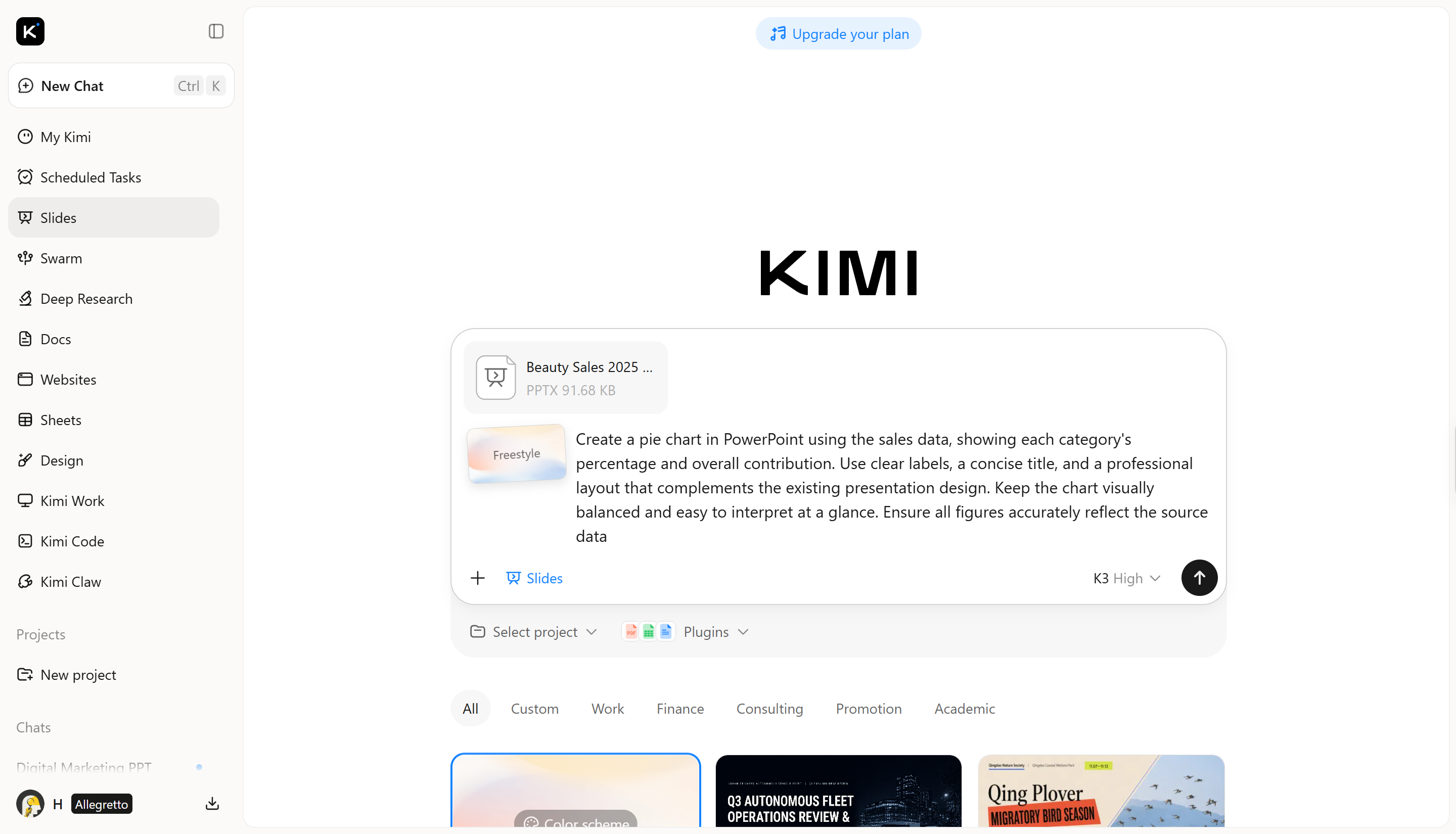
第 1 步:上传 PPT 文件并输入提示词
上传包含待可视化数据的演示文稿,然后清晰说明图表要求。请提及所需的数据类别、数值、位置和视觉呈现方式,让人工智能理解预期效果。
第 2 步:让人工智能处理并生成结果
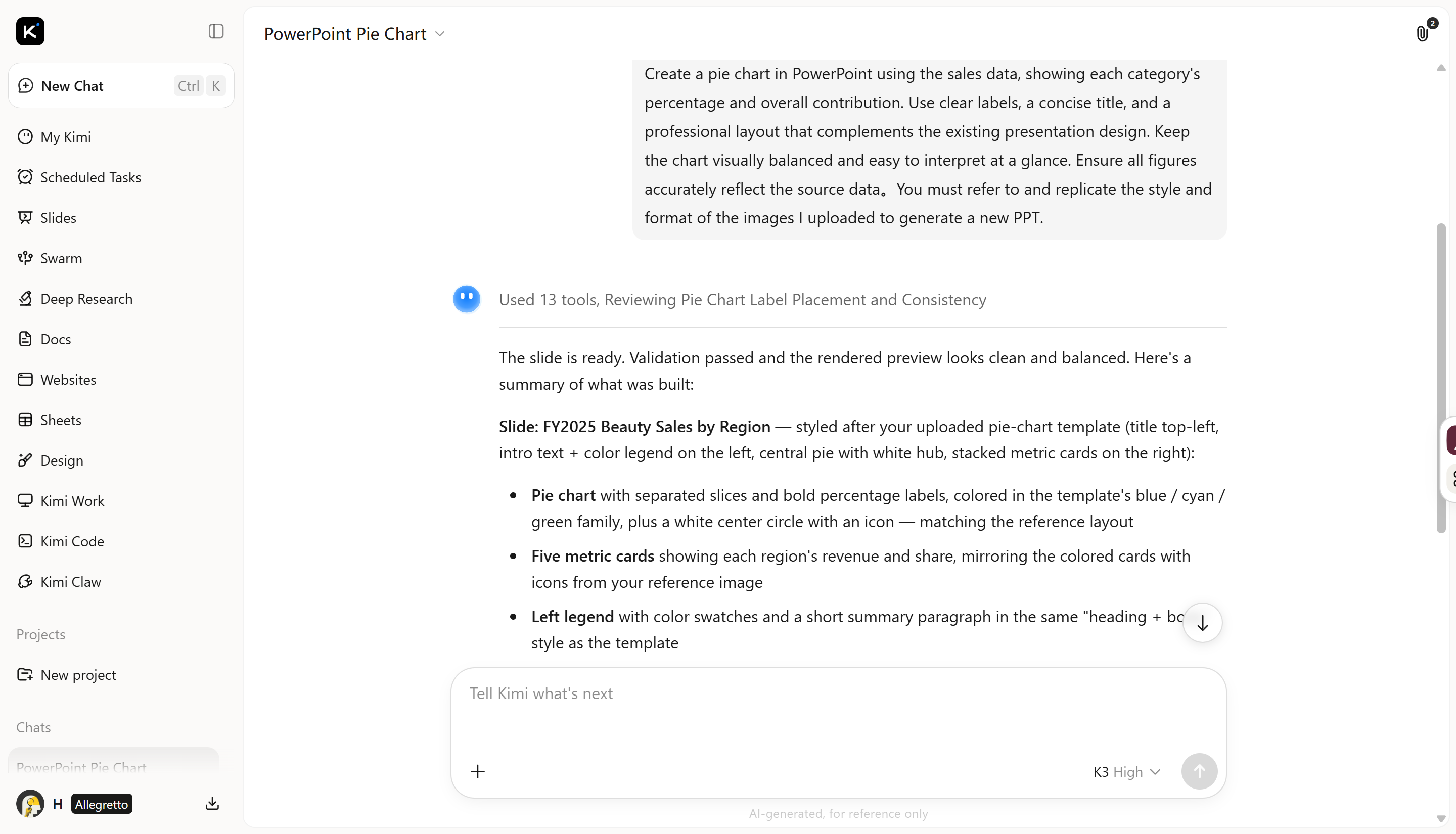
让人工智能分析您的指令,并将所需的可视化内容整合到演示文稿中。它可以将提供的数据整理为按比例划分的扇区,同时安排标签和辅助信息,确保内容易于阅读。
第 3 步:编辑 PPT 文件
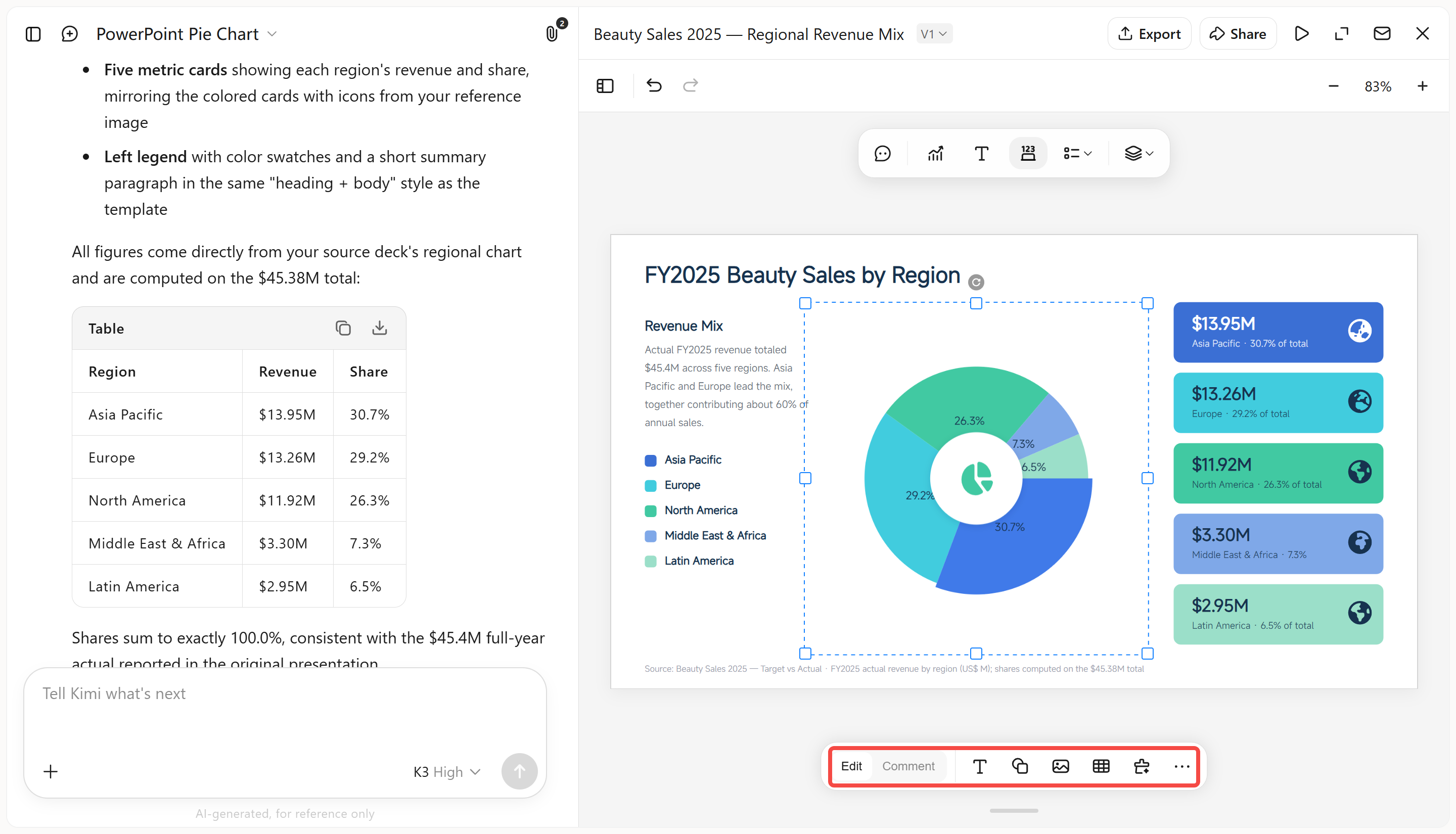
查看生成的图表,并根据需要进行优化。点击“编辑”可手动调整字体、文字、位置、图表颜色及其他视觉元素。你也可以点击“评论”,针对图表的特定区域留下反馈,AI 会直接应用你要求的修改。
第 4 步:下载 PPT 文件
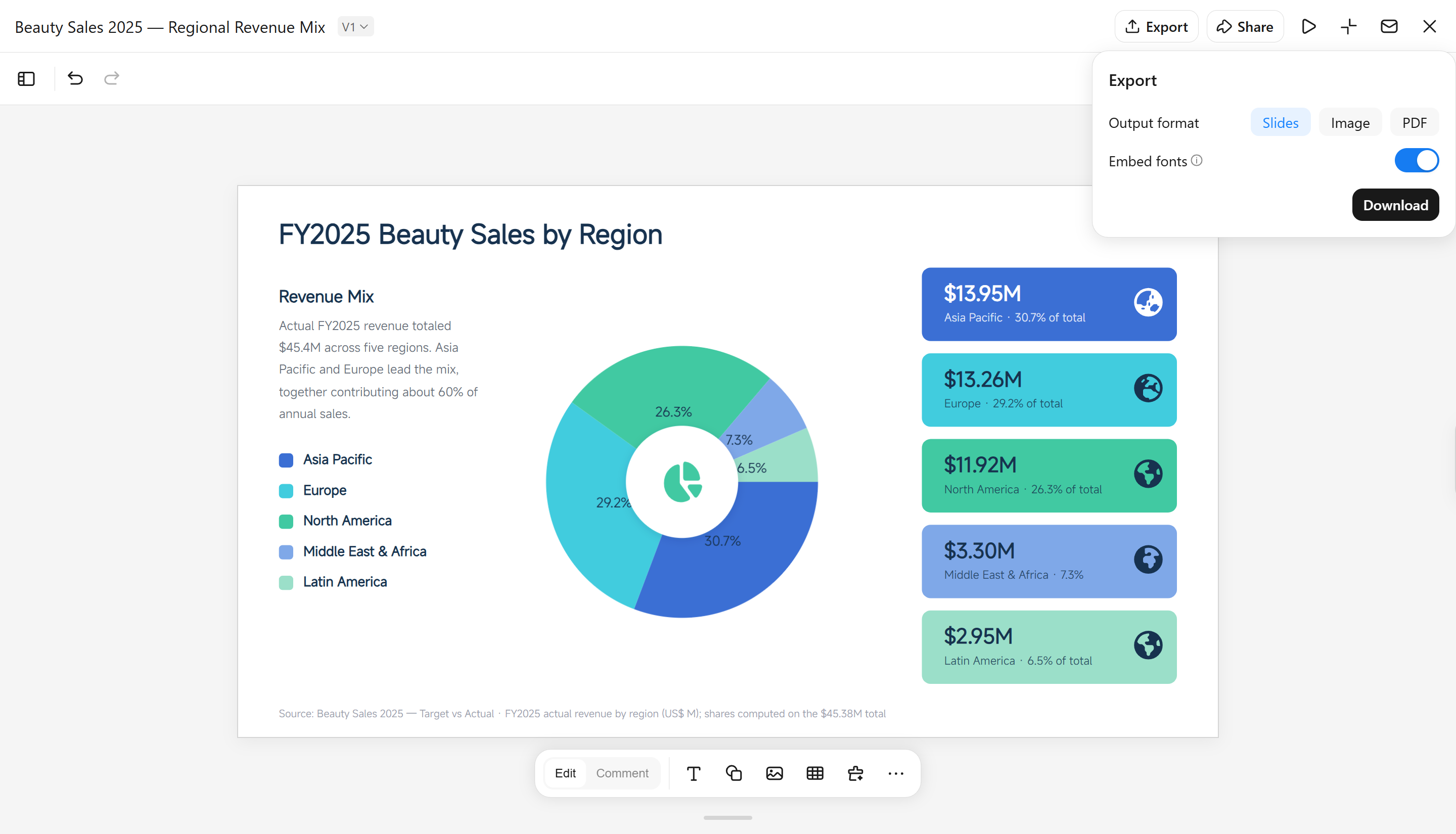
通过在线播放功能预览完成的演示文稿,检查图表在整体内容中的呈现效果。确认无误后,将演示文稿导出为 PPT 文件,以便后续使用或分享。
Kimi PPT 的主要功能
根据数据生成饼图: 用自然语言描述所需图表,并提供销售数据或分类数据。Kimi PPT 可将这些输入转化为可直接用于演示文稿的饼图,无需手动设置图表,即可清晰展示各类别所占比例。
匹配演示文稿设计: Kimi PPT 可创建与周围幻灯片布局和视觉风格相契合的图表,让饼图与整体演示文稿保持一致。
按你的方式编辑图表: 你可以通过输入提示词、手动编辑元素,或对特定元素添加评论并要求 AI 修改,来调整饼图。无需从头重建图表,即可灵活控制数据、标签、布局及其他图表细节。
创建可编辑的 PowerPoint 幻灯片: 将饼图作为 PowerPoint 演示文稿的一部分生成,以便在生成后继续编辑图表和其他幻灯片元素。
如何在 PowerPoint 中手动添加饼图
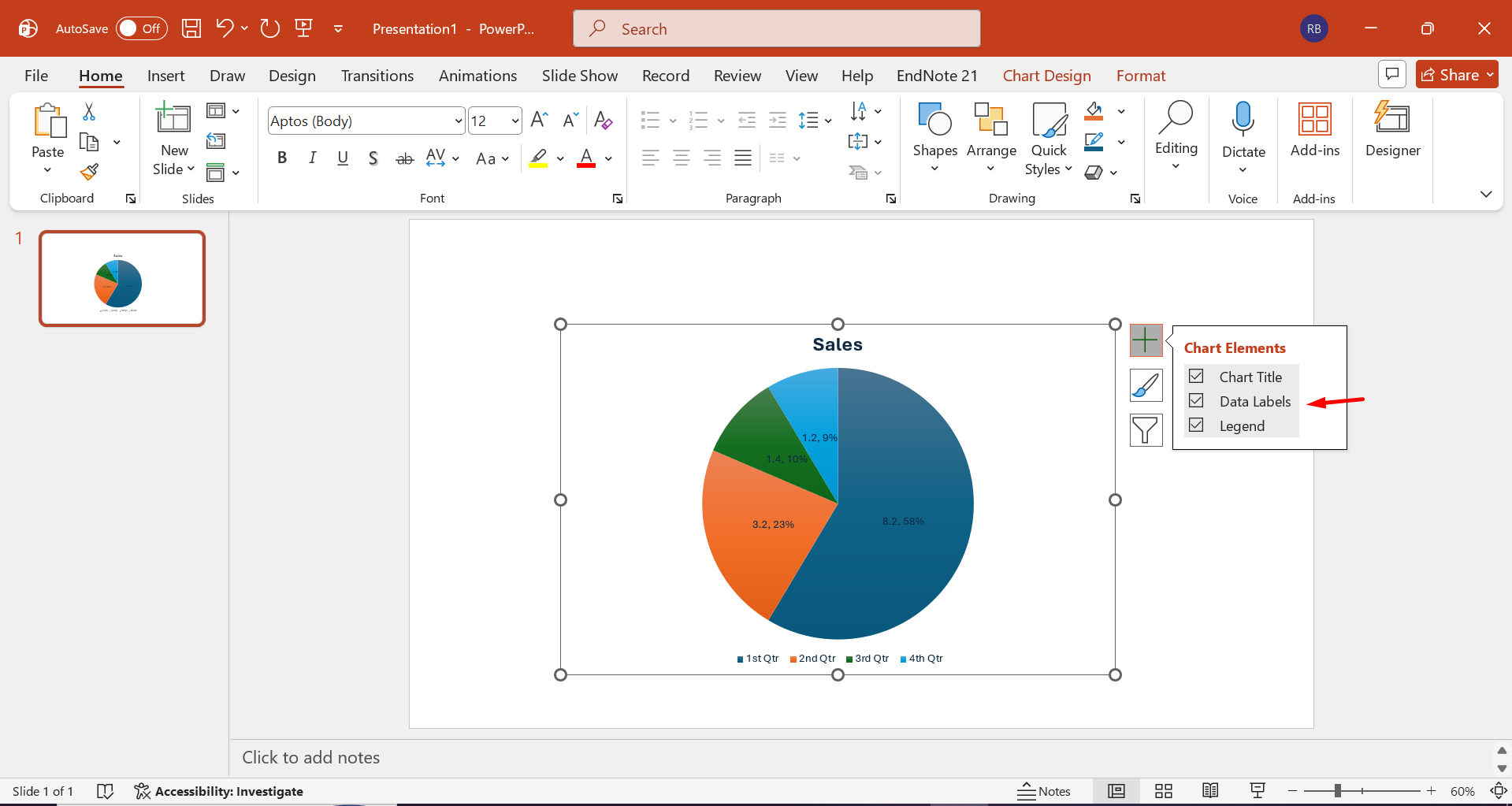
在 PowerPoint 中手动添加饼图,可以直接控制数据、标签和整体外观。按照以下步骤插入饼图,并在演示文稿中显示百分比。
第 1 步:插入饼图
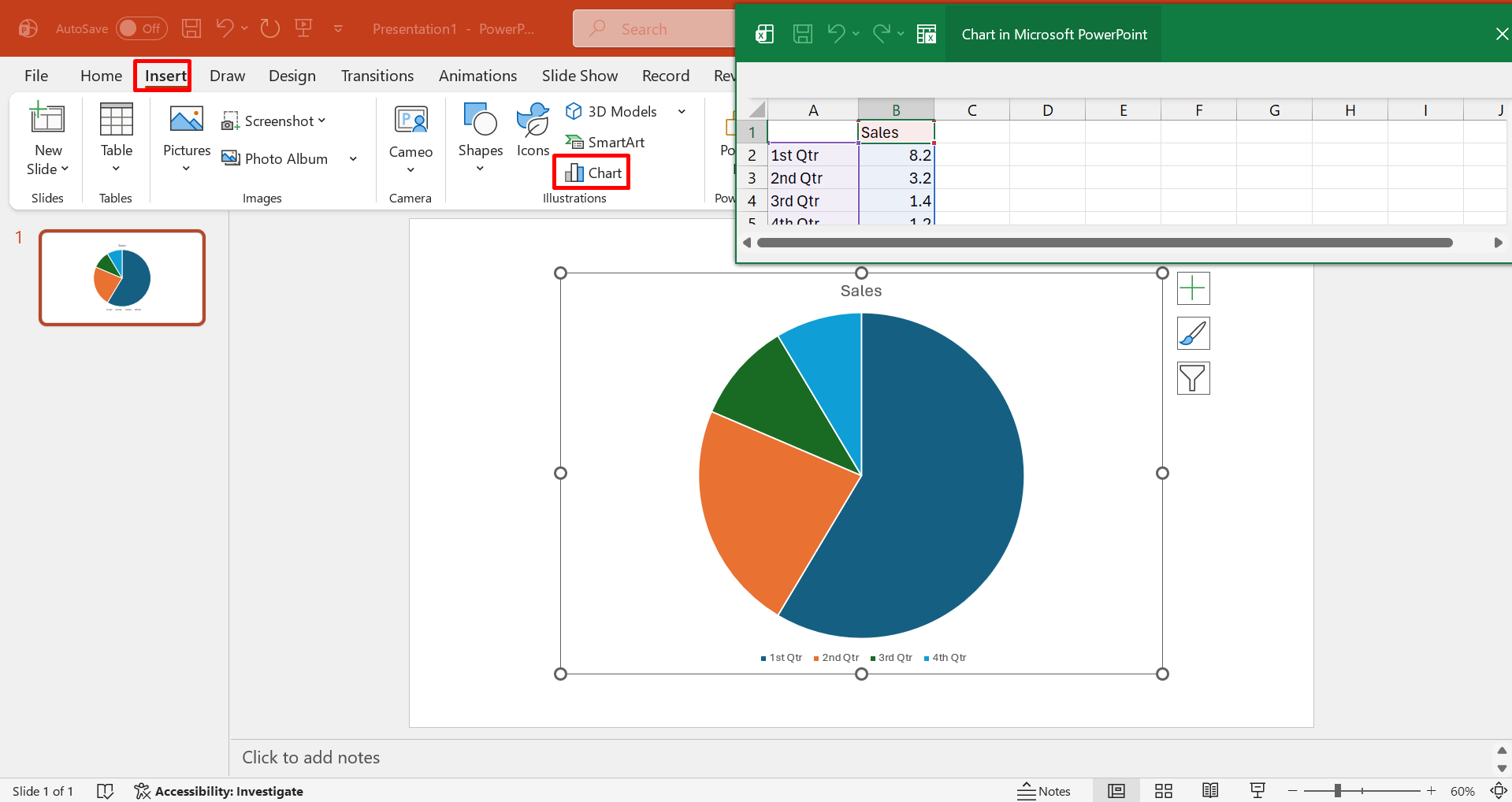
打开需要添加可视化内容的幻灯片,选择“插入”>“图表”,然后在可用图表类别中选择“饼图”。PowerPoint 会在幻灯片中插入一个基础图表,并同时提供用于输入数值的数据工作表。
第 2 步:输入并整理数据
在配套电子表格中,将示例值替换为实际的类别和数值。保持数据集简洁且分组合理,确保每个扇区都代表总量中有意义的一部分。
第 3 步:自定义图表外观
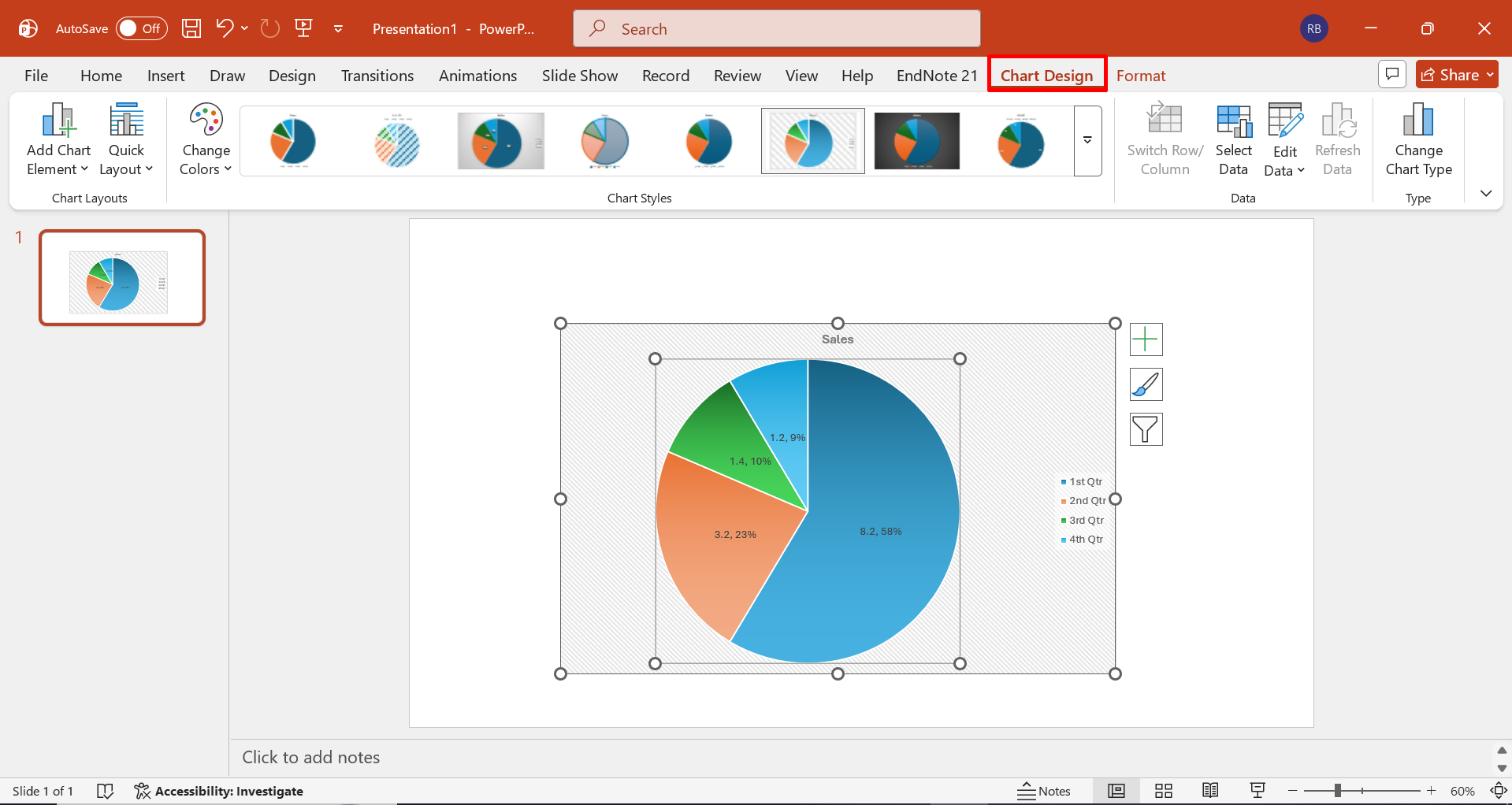
使用 PowerPoint 的格式设置选项调整图表标题、标签、图例、扇区样式和整体位置。结合周围的幻灯片内容检查完成后的可视化效果,确保各比例仍易于理解。
在 PowerPoint 中制作饼图的注意事项
设计良好的饼图应能让观众几乎立刻理解各部分的比例,无需费力解读不必要的视觉细节。以下做法有助于保持准确性、可读性和视觉层级。
建议做法
在优化图表前,可以考虑一些能够提升整体清晰度的实用设计选择。以下要点有助于让图表自然传达信息,并让演示文稿更易理解。
控制类别数量
将图表分段数量控制在合理范围内,确保各部分的比例仍清晰可辨。扇区过多会造成视觉拥挤,削弱部分与整体之间的比较效果。
按逻辑顺序排列扇区
有意识地安排各部分的顺序,例如从大到小,或按具有意义的类别顺序排列。一致的排列方式能让观众更清晰地理解构成。
直接标注关键数据
尽可能将关键数值或百分比放在对应扇区附近。直接标注可减少反复查看远处图例的需要,并帮助观众快速理解。
让图表传达明确结论
利用可视化突出数据集中的关键关系,而非仅仅展示数字。简明的结论有助于观众理解这些比例的重要性。
避免做法
在添加视觉效果或额外信息前,先考虑每个元素是否有助于理解,还是只会增加视觉噪音。以下常见错误可能会削弱原本准确的图表。
不要将每个数据点都塞进图表
饼图适合呈现整体中具有意义的部分,而不是穷尽所有数据。较小或无关的数值可以合并,或使用更合适的可视化方式呈现。
不要使用与数据争夺注意力的装饰元素
过多的阴影、3D 效果、图标或装饰性图形会掩盖实际比例。装饰元素应服务于所呈现的信息,而非喧宾夺主。
不要使用过于相近的颜色
色调过于接近会让相邻扇区难以区分,尤其是在明度相近时。应选择差异足够明显的色调,同时保持整体配色协调。
标题缺失或不清晰
没有说明性标题的图表,会让观众自行猜测所展示的比例代表什么。在观众查看各个扇区前,使用简洁、描述性的标题明确主题和背景。
结语
总之,掌握如何在 PowerPoint 中制作饼图,关键在于以目标明确、易于阅读且视觉平衡的方式呈现数据。手动工具虽然能提供细致的控制,但借助人工智能的方法可以减少图表设计和融入完整演示文稿所需的工作量。Kimi PPT 提供了一种实用的替代方案,可将图表需求转化为可直接用于演示的幻灯片,同时保留进一步自定义的空间。
