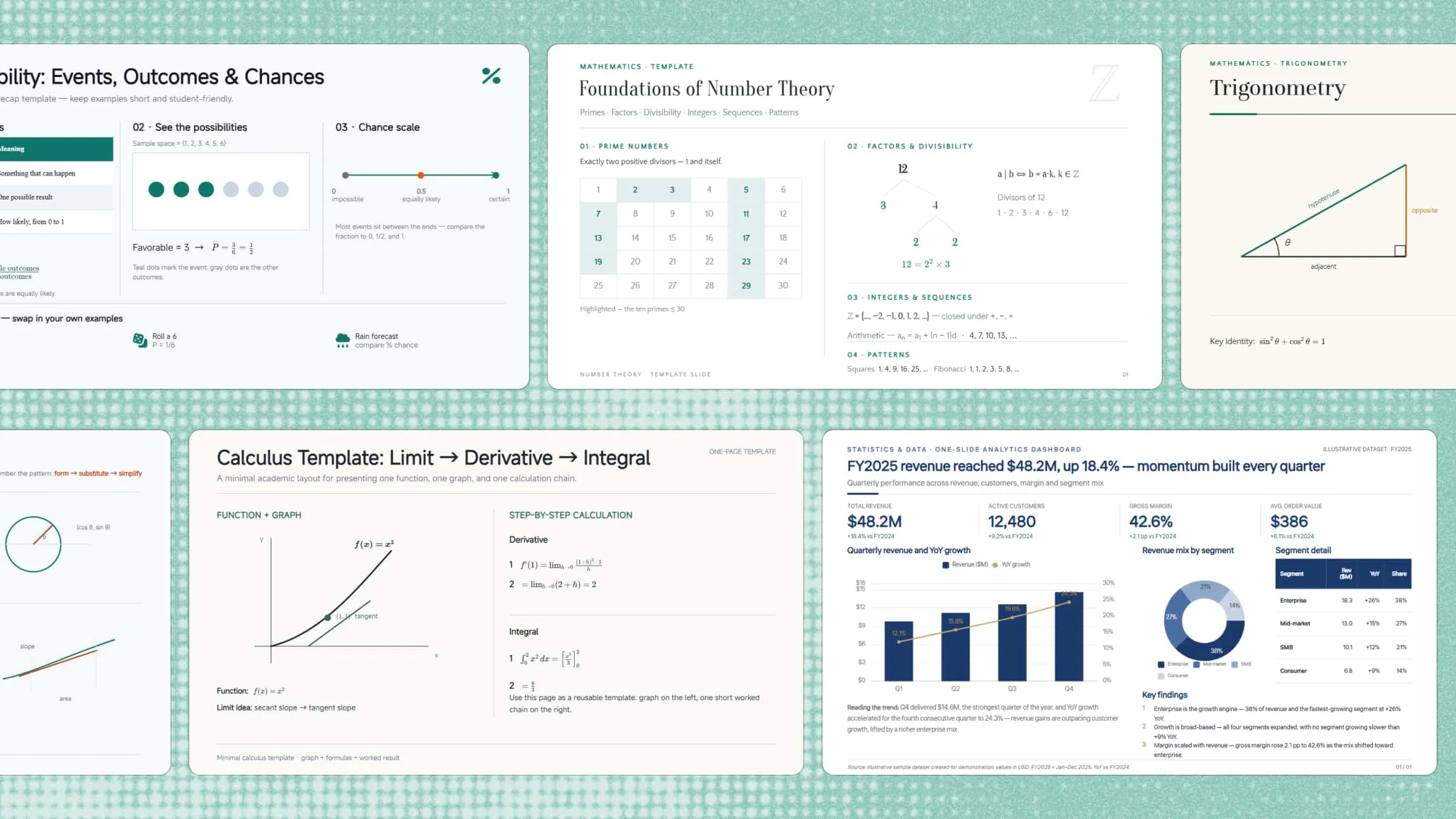
当公式、数字和复杂概念充斥幻灯片时,数学演示文稿很容易变得难以理解。合适的数学 PowerPoint 主题可以将抽象概念转化为清晰、直观的讲解,更便于理解和记忆。本文将介绍 10 款创意主题、Kimi PPT 这一实用的演示工具,并分享制作引人入胜的数学演示文稿的实用技巧。
10 款创意数学 PowerPoint 模板概览
在开始制作数学演示文稿前,了解各类模板如何支持你的主题会有所帮助。有些模板更适合讲解公式和概念,另一些则提供更灵活的视觉呈现和创意版式。下面快速介绍 10 款创意 PowerPoint 数学模板,帮助你选择合适的一款。
| 模板 | 核心内容 | 适用场景 |
|---|---|---|
| 代数 PowerPoint 模板 | 方程、变量、表达式、公式、解题 | 讲解代数概念 |
| 统计与数据 PowerPoint 模板 | 图表、曲线图、表格、趋势、数据分析 | 展示数据和统计结果 |
| 几何 PowerPoint 模板 | 图形、角、线、三角形、圆、几何性质 | 讲解几何知识 |
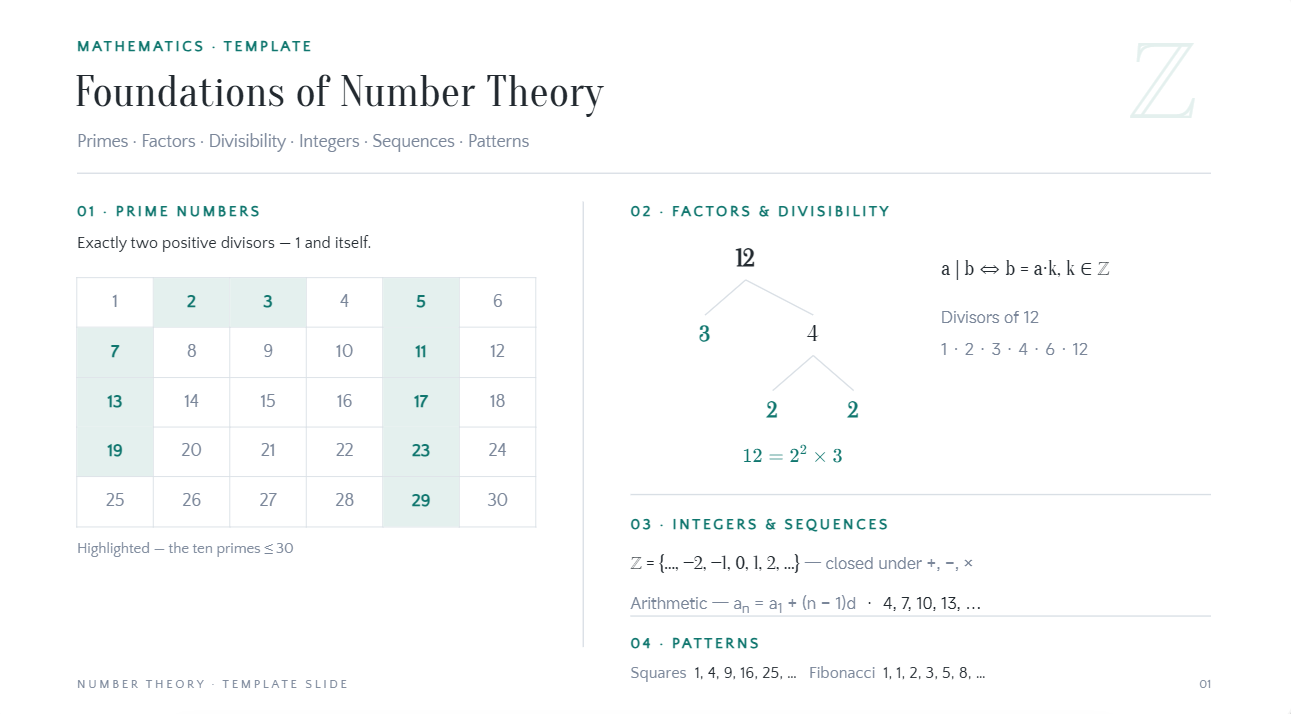
| 数论 PowerPoint 模板 | 质数、因数、整除性、数列、规律 | 讲解数论知识 |
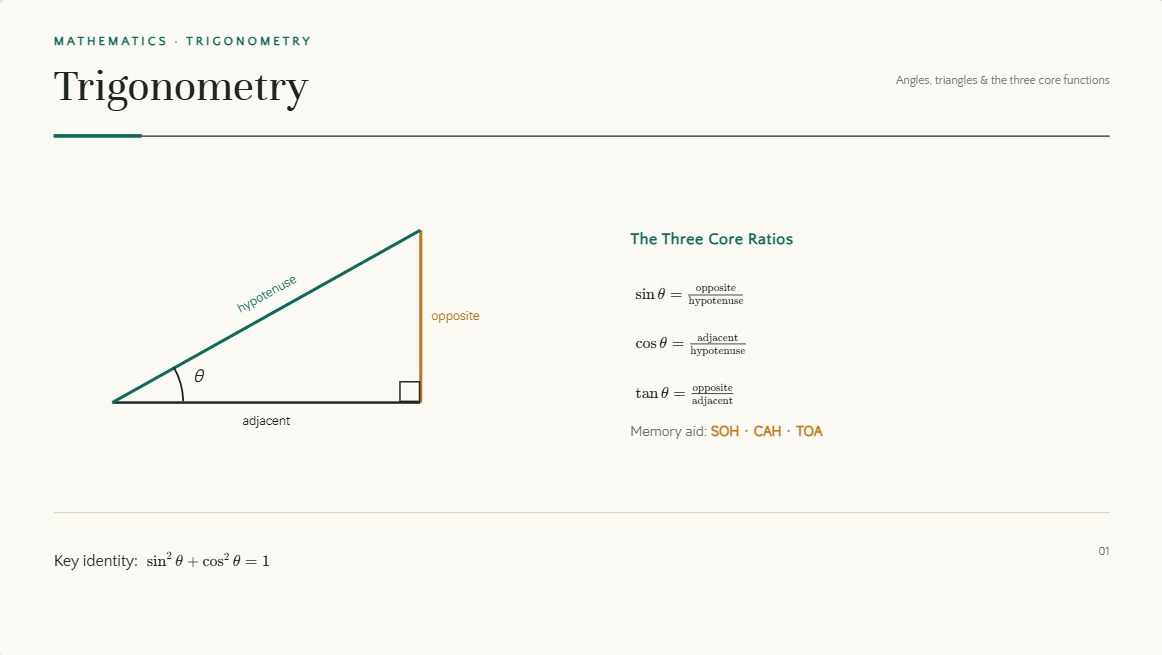
| 三角函数 PowerPoint 模板 | 角、三角形、正弦、余弦、正切、公式 | 讲授三角函数 |
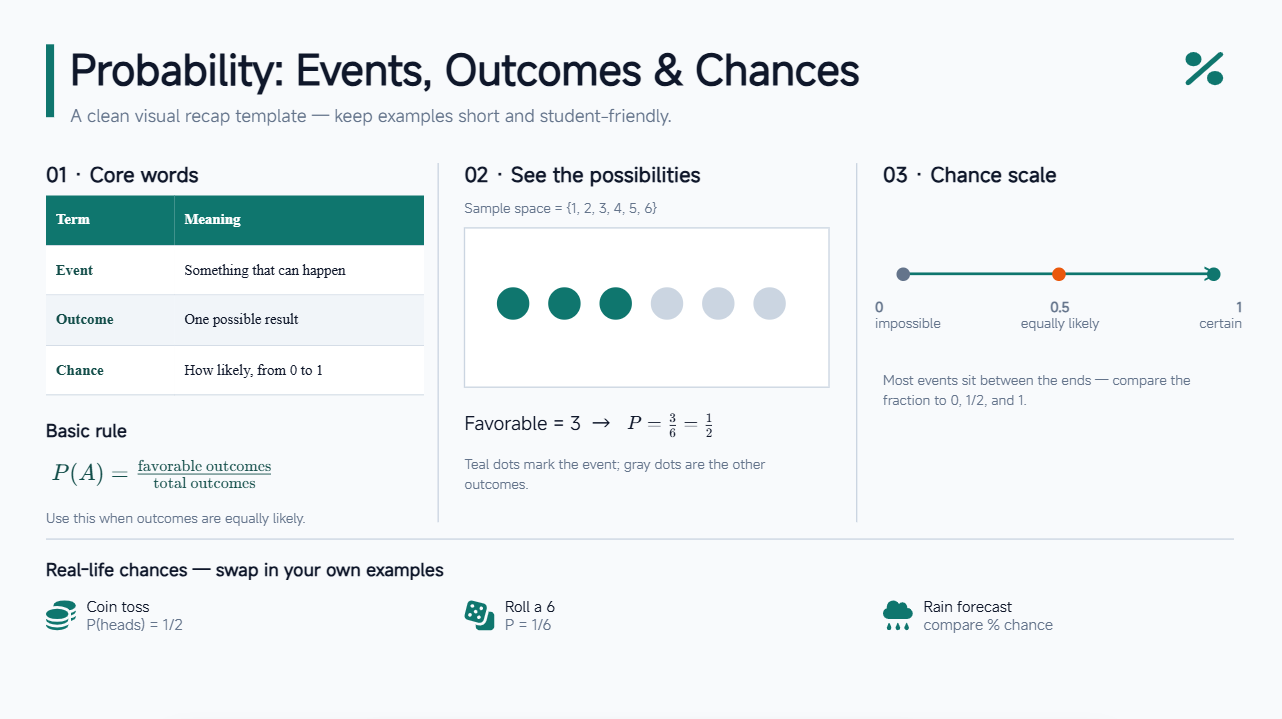
| 概率 PowerPoint 模板 | 事件、结果、概率规则、生活实例 | 讲授概率 |
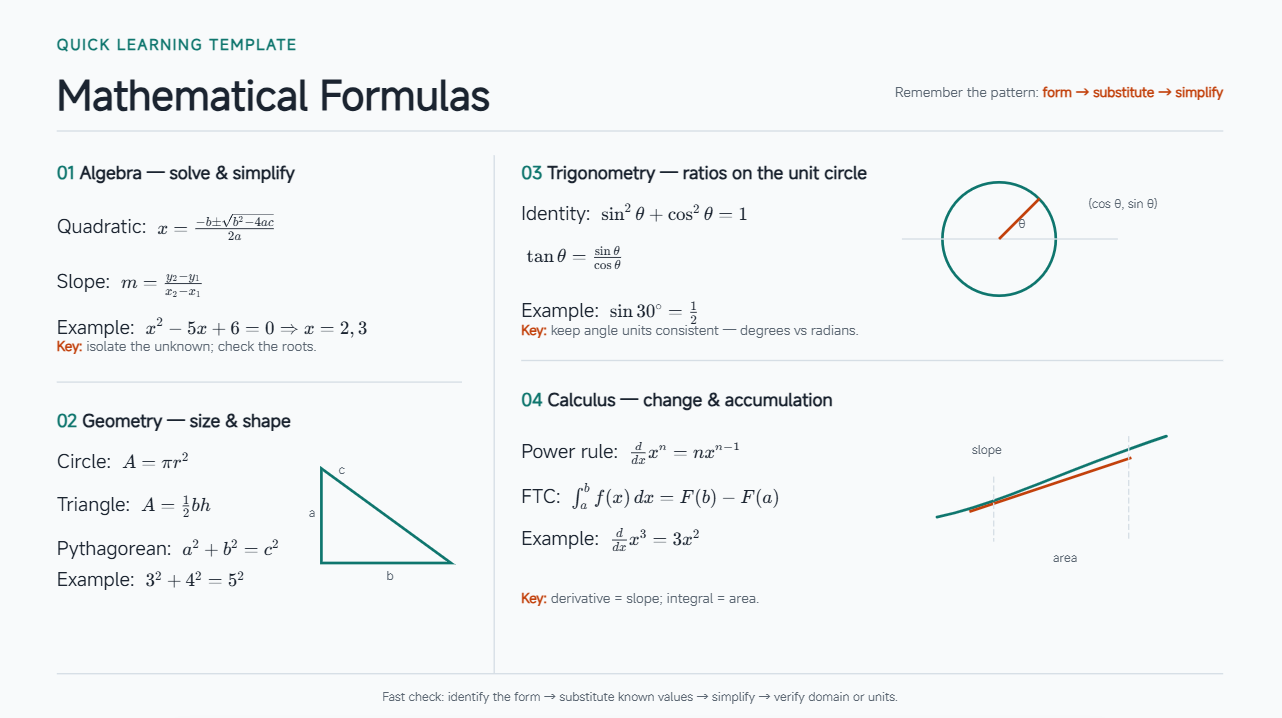
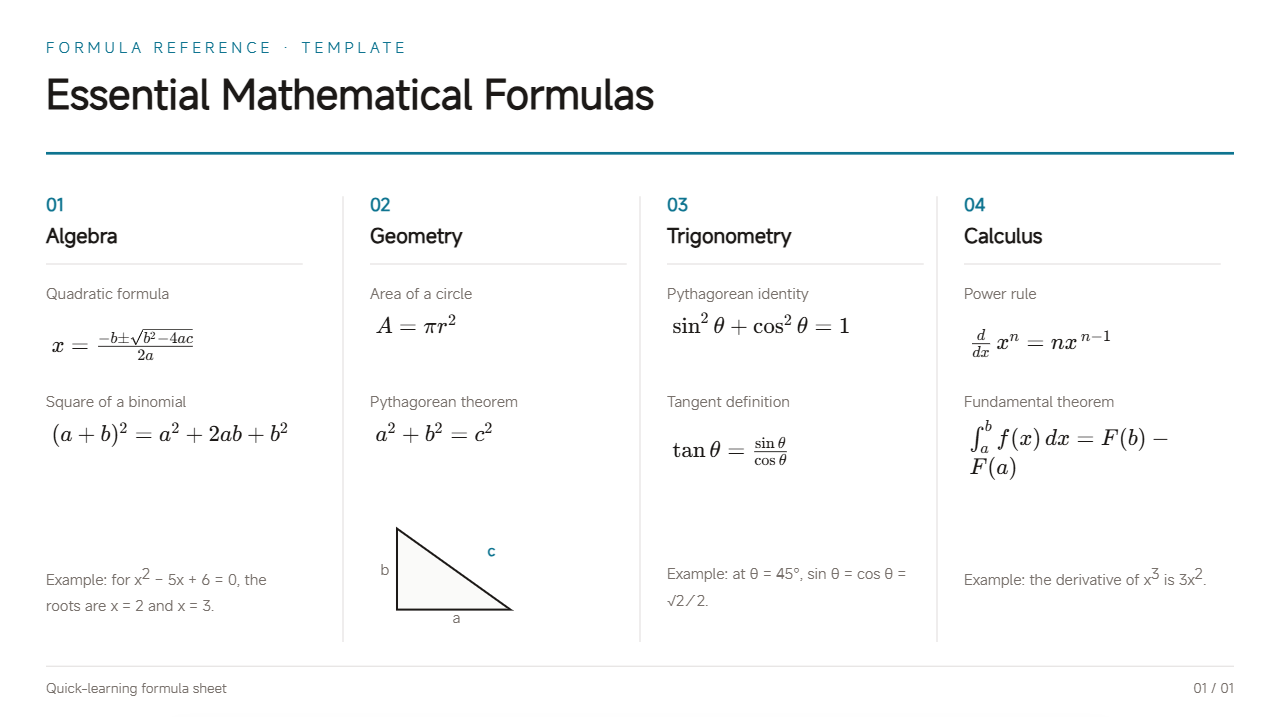
| 数学公式 PowerPoint 模板 | 代数、几何、三角函数和微积分公式 | 复习公式 |
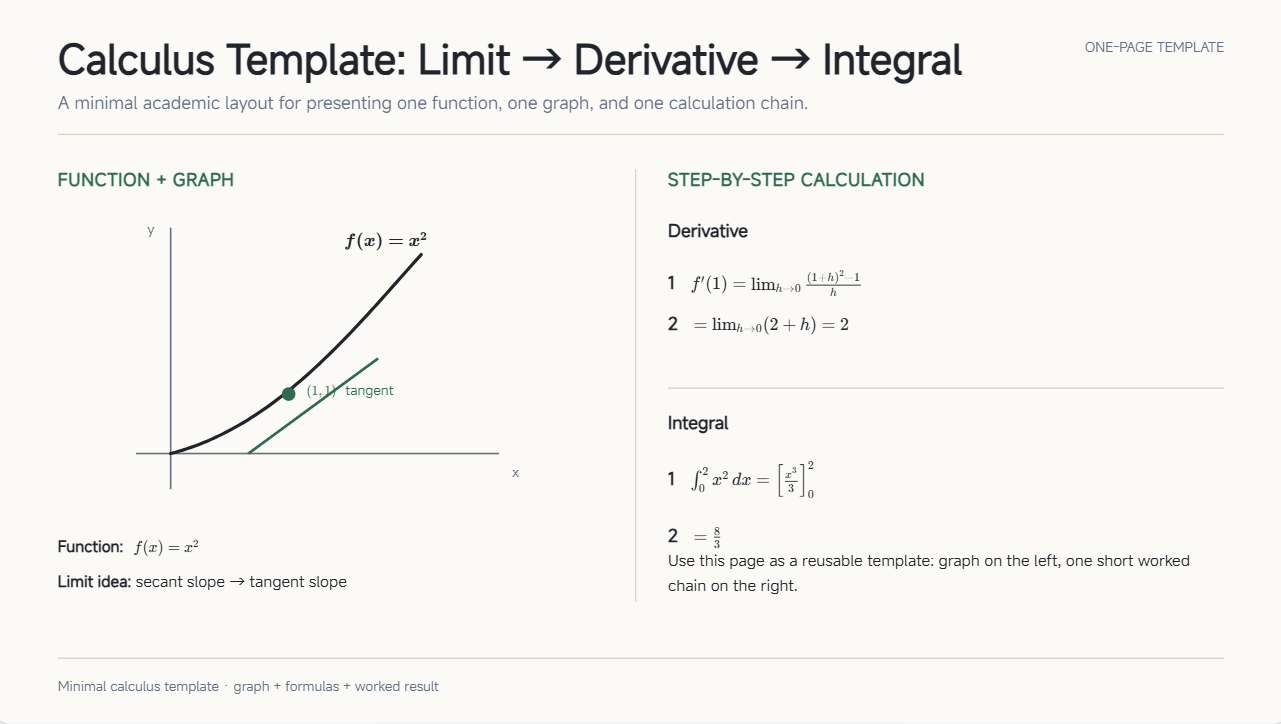
| 微积分 PowerPoint 模板 | 极限、导数、积分、函数、图像 | 讲解微积分概念 |
| 数学课程 PowerPoint 模板 | 概念、公式、示例、活动、练习题 | 创建数学课程 |
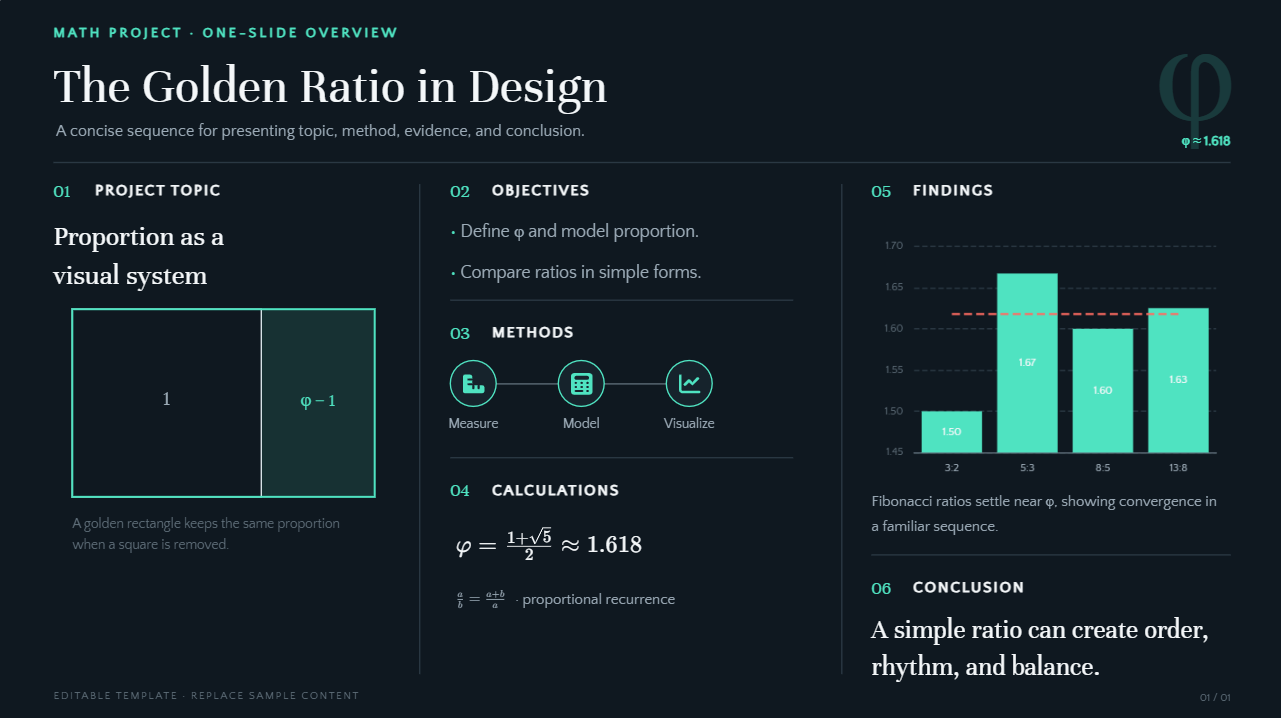
| 数学项目 PowerPoint 模板 | 目标、方法、计算、发现、结论 | 展示数学项目 |
10 款版式引人入胜的数学 PPT 模板
无论是讲解方程、几何概念、公式还是数据,不同的数学主题都需要不同的视觉呈现方式。这 10 款数学 PPT 模板提供针对性的版式,让复杂概念更清晰、更有条理,也更易于展示。
Kimi PPT 是一款 AI 演示文稿生成器,可根据简单的主题或提示词帮助你创建数学演示文稿,生成包含相关版式、视觉元素、公式和示例的结构化幻灯片。之后,你还可以根据课程、项目或受众自定义内容和设计。
代数 PowerPoint 模板
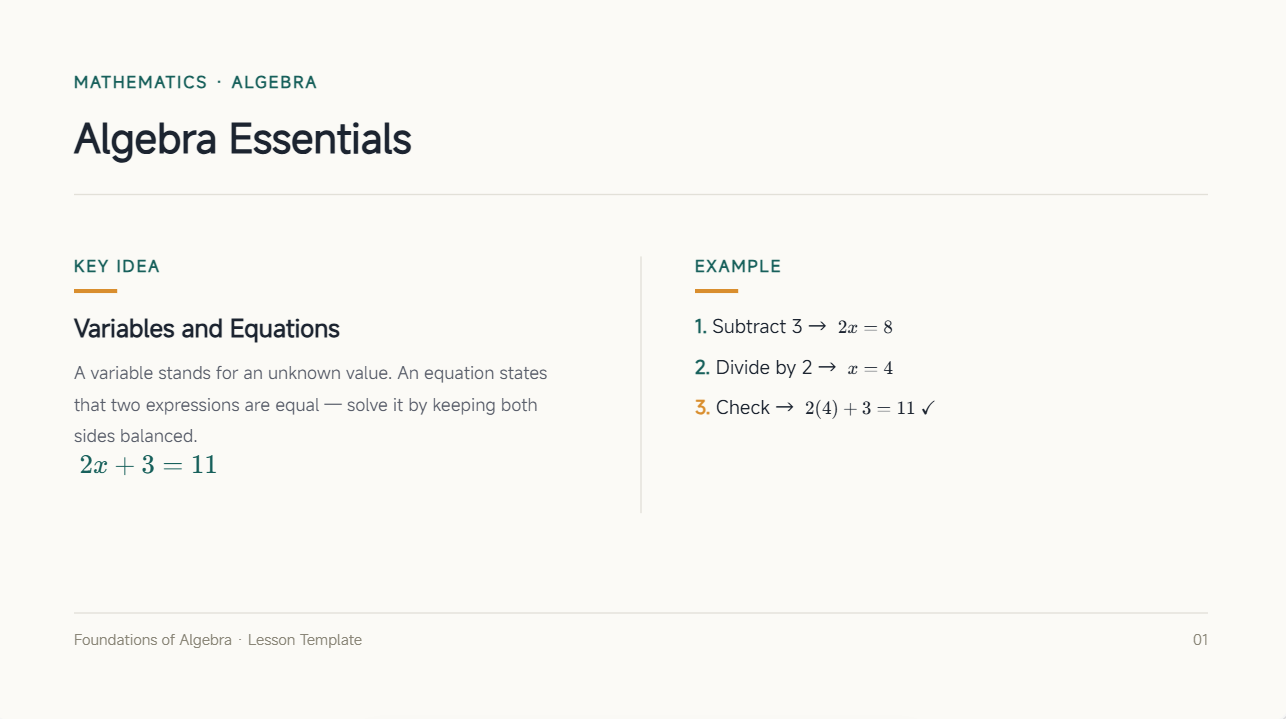
这款数学 PowerPoint 模板设计为方程、变量和代数式提供清晰的版式,让代数主题更易于展示。它便于你有条理地讲解解题步骤、规则和示例。你可以突出关键公式和重要要点,同时避免幻灯片显得拥挤。简洁的结构有助于学生跟上每个概念,轻松理解解题方法。
使用方法
第 1 步:输入提示词
在 Kimi PPT 中输入提示词,描述你想创建的代数演示文稿类型。
提示词:
第 2 步:让 AI 生成你的 PPT
Kimi PPT 将自动创建一份结构化 PPT,包含代数概念、示例、公式和视觉元素。
第 3 步:检查并导出 PPT
检查幻灯片,如有需要可进行小幅修改,然后以 PowerPoint 格式导出演示文稿。
统计与数据 PowerPoint 模板
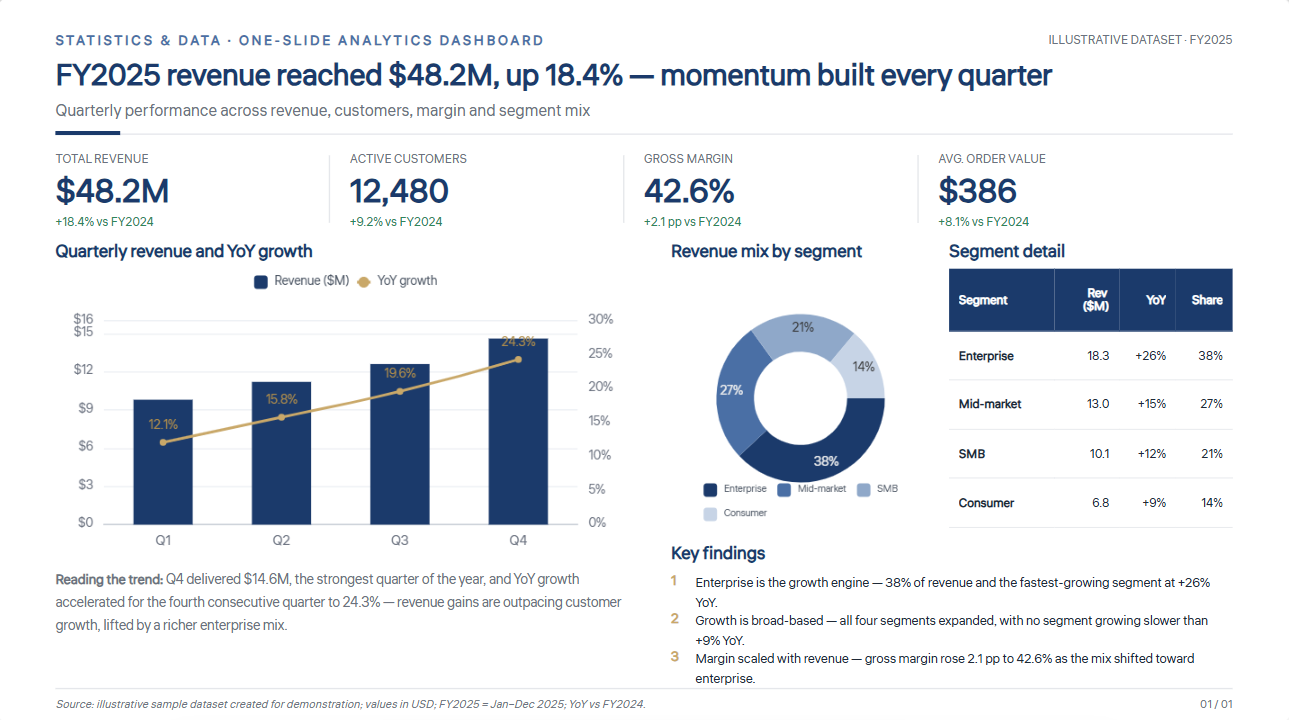
使用数学 PowerPoint 模板,通过图表、曲线图、表格及其他视觉元素,让数字信息更易呈现和理解。大型数据集可划分为清晰的部分,用于展示数据收集、分析和结果。随后可突出关键发现,帮助观众快速理解要点。适用于统计课程、研究成果和数据分析。
使用方法
第 1 步:输入提示词
在 Kimi PPT 中输入统计与数据提示词,描述所需的演示文稿类型。
提示词:
第 2 步:让 AI 生成 PPT
AI 将生成包含图表、曲线图、表格和结构化数据可视化内容的幻灯片。
第 3 步:检查并导出 PPT
检查演示文稿,如有需要可进行修改,然后下载最终版 PPT。
几何学 PowerPoint 模板
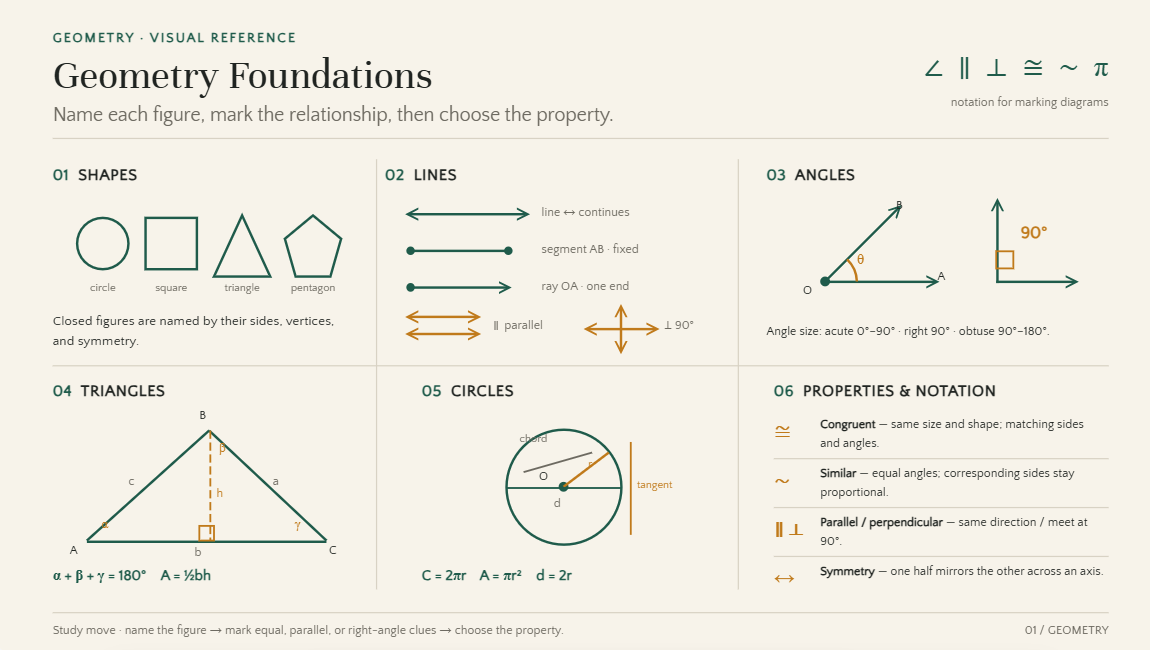
这款数学 PowerPoint 模板以清晰的视觉布局呈现形状、角度、线条和几何图形。示意图和标注示例让复杂概念更易讲解和理解。还可比较不同图形,展示其属性,并说明相关计算。其视觉设计适用于课堂教学、练习活动和演示。
使用方法
第 1 步:输入提示词
在 Kimi PPT 中输入提示词,描述所需的几何主题和演示风格。
提示词:
第 2 步:让 AI 生成 PPT
Kimi PPT 将自动生成结构完整的 PPT,包含几何概念、示意图、示例和视觉内容。
第 3 步:检查并导出 PPT
检查生成的幻灯片,如有需要可进行小幅修改,然后以 PowerPoint 格式导出演示文稿。
数论 PowerPoint 模板
这款数学 PowerPoint 模板采用聚焦的设计,适合讲解数字、因数、质数、数列和数学规律。重要规则和示例可分区排列,让每个概念更易理解。视觉元素还能展示数字之间的关系,简化复杂概念。适用于课堂教学、学术主题和数学讨论。
使用方法
第 1 步:输入提示词
在 Kimi PPT 中输入数论提示词,描述数学主题和视觉结构。
提示词:
第 2 步:让 AI 生成 PPT
AI 将生成包含数论概念、示例、示意图和结构化视觉内容的幻灯片。
第 3 步:检查并导出 PPT
检查演示文稿,如有需要可进行修改,然后下载最终版 PPT。
三角函数 PowerPoint 模板
这款色彩丰富的数学 PowerPoint 模板提供角度、三角形、函数和公式等内容的布局,让三角函数课程更具吸引力。示意图可与方程式结合,展示不同概念如何相互关联。分步示例帮助学生理解计算过程并选择正确的公式。视觉结构也让较难的主题更易讲解和记忆。
使用方法
第 1 步:输入提示词
在 Kimi PPT 中输入提示词,说明所需的三角学概念、示例和视觉风格。
提示词:
第 2 步:让 AI 生成 PPT
Kimi PPT 将自动生成结构清晰的 PPT,包含三角学概念、示意图、公式和示例。
第 3 步:检查并导出 PPT
检查幻灯片,按需进行小幅修改,并以 PowerPoint 格式导出演示文稿。
概率 PowerPoint 模板
借助免费的数学 PowerPoint 模板,可通过简洁的视觉元素和贴近实际的示例讲解事件、结果、可能性和概率规则。现实生活中的情境有助于学生理解概率在课堂之外的应用。表格、示意图和计算过程可以展示不同可能结果之间的联系。经过合理规划的版式,能让基础和进阶主题都更易理解。
使用方法
第 1 步:输入提示词
将概率提示词添加到 Kimi PPT,然后点击“发送”图标。
提示词:
第 2 步:让 AI 生成 PPT
Kimi PPT 将自动生成包含概率概念、示例、示意图和条理清晰的视觉内容的幻灯片。
第 3 步:检查并导出 PPT
检查演示文稿,按需更新内容,然后导出最终 PPT。
数学公式 PowerPoint 模板
借助 PowerPoint 数学模板,重要方程可以成为页面重点,关键信息也一目了然。可将定义、符号、示例和说明与相关公式并列排布,以便更好地理解。相关方程可归为一组,方便快速比较和复习。这些模板适合备考、课堂教学和以公式为主的主题。
使用方法
第 1 步:输入提示词
在 Kimi PPT 中输入数学公式提示词,概述所需的公式和演示风格。
提示词:
第 2 步:让 AI 生成 PPT
AI 工具将创建包含公式、示例、符号和条理清晰的数学视觉内容的幻灯片。
第 3 步:检查并导出 PPT
检查生成的 PPT,按需自定义内容,然后导出最终文件。
微积分 PowerPoint 模板
将极限、导数、积分等微积分概念拆分为更小的部分呈现后,会更容易讲解。分步骤计算让学生能够跟随推导过程,不会感到难以应对。图表和示例将数学思想与实际应用联系起来。采用简洁的数学 PowerPoint 主题和清晰的结构,可使幻灯片适用于深入讲解和快速复习。
使用方法
第 1 步:输入提示词
在 Kimi PPT 中输入提示词,说明所需的微积分概念、示例和视觉风格。
提示词:
第 2 步:让 AI 生成 PPT
Kimi PPT 将自动生成结构清晰的 PPT,包含微积分概念、公式、图表和示例。
第 3 步:检查并导出 PPT
检查生成的幻灯片,按需进行小幅修改,并以 PowerPoint 格式导出演示文稿。
数学课程 PowerPoint 模板
一套完整的课程可以将 PowerPoint 数学主题与讲解、示例、活动和练习题按逻辑顺序组合起来。每个部分都可以引入一个概念,进行说明,并让学生有机会应用所学知识。视觉内容有助于保持注意力,并简化较难的信息。教师可以轻松调整设计,以适应不同主题和学习阶段。
使用方法
第 1 步:输入提示词
将数学课程提示词粘贴到 Kimi PPT 中。
提示词:
第 2 步:让 AI 生成你的 PPT
Kimi PPT 将生成包含课程内容、示例、活动和视觉素材的结构化 PPT。
第 3 步:检查并导出 PPT
检查幻灯片,如有需要进行修改,然后导出演示文稿。
数学项目 PowerPoint 模板
这款 PowerPoint 数学模板可帮助你按清晰的顺序展示数学项目,从介绍和方法到最终结果。它为计算、图表、研究发现及其他重要项目细节预留了空间。学生可以将简短文字与视觉内容结合,在不让幻灯片显得拥挤的情况下说明自己的工作。精心设计的版式让学术项目更易理解、展示和评审。
使用方法
第 1 步:输入提示词
在 Kimi PPT 中输入数学项目提示词。
提示词:
第 2 步:让 AI 生成你的 PPT
AI 将生成包含计算、视觉素材、研究发现和要点的项目幻灯片。
第 3 步:检查并导出 PPT
检查生成的 PPT,如有需要进行修改,然后导出最终演示文稿。
使用 Kimi PPT 制作数学演示文稿的优势
Kimi PPT 可将公式、概念和数据转化为清晰易懂且引人入胜的幻灯片,帮助简化复杂的数学主题。这款 AI PPT 生成器 能节省创建演示文稿的时间,也让课程内容更易按逻辑组织。以下是使用 Kimi PPT 制作数学演示文稿的主要优势。
将复杂的数学内容组织成清晰的课程: 将公式、理论和解题过程转化为结构化的演示幻灯片。Kimi PPT 有助于将复杂的数学概念拆分为逻辑清晰的部分,让课程更易跟上和理解。
为复杂数学主题制作可视化讲解: 添加示意图、图表、插图及其他视觉元素,讲解几何、微积分、统计和代数等概念。可视化呈现有助于学生更好地理解关系、规律和过程。
借助 AI 研究生成功能制作数学演示文稿: 提供一个主题或学习材料,Kimi PPT 即可检索相关的高质量信息,丰富内容,并将关键概念整理成结构化幻灯片,让数学演示文稿的制作更快、更高效。
通过灵活编辑优化幻灯片: 使用自然语言指令更新讲解、优化版式、修改视觉内容或调整演示风格。你还可以手动编辑单个元素,进一步完善数学演示文稿。
预览并导出可编辑的 PPTX 文件: 在导出为 PPTX 文件前,先在线检查数学演示文稿。之后还可继续编辑文字、图表、图片和版式。
选择数学 PPT 模板时要注意什么?
选择合适的数学 PPT 模板,可以让复杂主题更容易讲解,也更容易跟上。好的模板应具备清晰的版式、实用的视觉内容,并为公式、示例和要点留出足够空间。以下是选择数学主题 PowerPoint 模板时需要考虑的几个重要因素。
数学内容的清晰结构
选择能按逻辑顺序排列公式、示例、定义和讲解的模板。清晰的结构有助于学生循序渐进地理解主题,也能让重要信息在演示过程中更容易找到。
为图示和可视化讲解预留空间
数学通常需要借助函数图像、几何图形、图表和示意图来清晰讲解概念。请选择能为这些视觉内容留出足够空间的设计,避免幻灯片显得拥挤。恰当放置的视觉内容可以让较难的概念更易理解。
易读字体与均衡对比度
使用简洁、易读的字体,确保学生能在屏幕或投影仪上轻松看清。文字与背景之间良好的对比度可提升可见性,让公式、数字和要点清晰突出。
统一的学术视觉风格
专业的风格能让整份演示文稿的颜色、字体、图标和版式保持一致。这样能让所有幻灯片呈现整洁有序的外观,同时让观众专注于数学内容。
适用于不同数学主题的灵活版式
选择能够良好呈现方程式、函数图像、表格、示意图和文字讲解的模板。不同版式可以更有效地展示各种数学主题,同时避免每张幻灯片看起来完全一样。
轻松自定义和编辑
简单的编辑选项让您可以轻松修改文本、公式、颜色和视觉元素。无需花费太多时间调整设计,即可修改幻灯片,让模板适用于课程、作业和项目。
结语
数学 PowerPoint 主题能让复杂的公式、概念和数据更易于讲解,同时使演示文稿清晰且引人入胜。使用现成的 PowerPoint 数学主题可节省时间,并让幻灯片保持条理清晰、风格统一且美观。借助 Kimi PPT,教师和学生可以在几分钟内将数学思路转化为清晰的演示文稿,更快地创建、完善并分享可直接使用的幻灯片。

