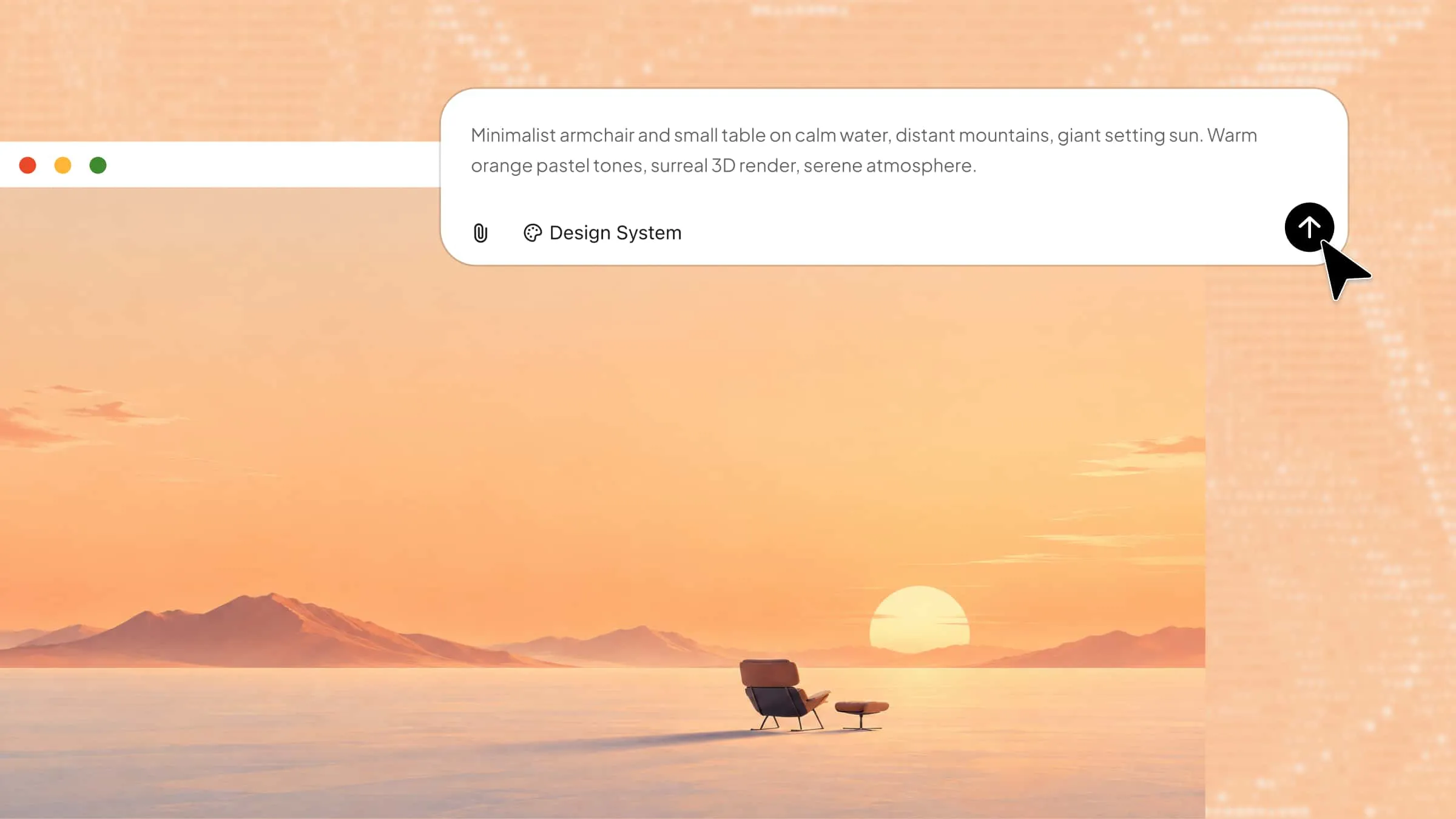
是否遇到过这样的情况:刚在电脑上设置了一张精美壁纸,却发现它在屏幕上被拉伸、变得模糊,或裁剪得不协调?这些问题通常是因为图片与显示器的分辨率或宽高比不匹配。了解正确的电脑壁纸尺寸,能帮助你避免这些问题,获得清晰、贴合的桌面背景。本指南将介绍常见壁纸尺寸和分辨率,帮助你为显示器选择合适的尺寸。
电脑壁纸尺寸对照表:常见分辨率和宽高比
电脑壁纸尺寸通常以像素衡量,宽度列在高度之前。分辨率决定图像可呈现的细节程度,而宽高比表示图像宽度与高度之间的比例关系。下表列出了常见的台式机和笔记本电脑分辨率及其对应的宽高比。
| 分辨率 | 宽高比 | 显示器类别 |
|---|---|---|
| 1280 × 720 | 16:9 | HD |
| 1366 × 768 | 约为 16:9 | 常见笔记本电脑分辨率 |
| 1600 × 900 | 16:9 | HD+ |
| 1920 × 1080 | 16:9 | 全高清(1080p) |
| 1920 × 1200 | 16:10 | WUXGA |
| 2560 × 1440 | 16:9 | QHD(1440p) |
| 2560 × 1600 | 16:10 | WQXGA |
| 3840 × 2160 | 16:9 | 4K UHD |
| 3840 × 2400 | 16:10 | 高分辨率显示器 |
| 5120 × 2880 | 16:9 | 5K |
| 7680 × 4320 | 16:9 | 8K |
该表涵盖从全高清到 4K 的多种常见显示器类型。全高清仍是日常显示器的常见选择,而 QHD 和 4K 则为更大、更清晰的显示器提供更高分辨率。一些笔记本电脑和生产力显示器还采用 16:10 宽高比,比标准的 16:9 格式提供更多垂直屏幕空间。
为获得最佳效果,请选择与显示器原生分辨率相匹配的壁纸。像素较少的图片在放大后可能显得模糊,而宽高比不同的图片可能会被裁剪,或在桌面周围留下空白。将电脑壁纸的像素尺寸与显示器匹配,有助于保持图像清晰并确保显示效果合适。
不同显示器设置的壁纸尺寸
电脑显示器的尺寸和宽高比各不相同,因此同一种壁纸分辨率未必能同样适用于所有设置。标准显示器、超宽显示器和多显示器工作站都需要不同的图像尺寸,才能正确适配。选择与显示器匹配的分辨率,有助于保持壁纸清晰,并避免不必要的拉伸或裁剪。
标准台式显示器
大多数标准台式显示器采用 16:9 宽高比,这也是电脑壁纸最常见的格式之一。根据显示器分辨率,常见的桌面壁纸尺寸包括:
全高清显示器:1920 × 1080 px
QHD 显示器:2560 × 1440 px
适用于 4K 显示器的 3840 × 2160 px
适用于 5K 显示器的 5120 × 2880 px
如果高分辨率图像与低分辨率显示器的宽高比相同,也可以在低分辨率显示器上使用前者。例如,3840 × 2160 px 的壁纸可适配 1920 × 1080 px 的显示器,且不会改变画面比例。不过,较大的文件可能会占用超出实际所需的存储空间。
超宽屏显示器
超宽屏显示器的可视区域比标准台式显示器更宽,因此需要宽高比更宽的壁纸。超宽屏常见的 PC 壁纸尺寸包括:
2560 × 1080 px:适用于宽高比为 21:9 的入门级超宽屏显示器。
3440 × 1440 px:常用于 21:9 超宽屏显示器。
3840 × 1600 px:适用于更宽的 24:10 显示器。
5120 × 1440 px:专为宽高比为 32:9 的超级超宽屏显示器设计。
这些分辨率可作为有用的参考起点,但应始终以显示器的实际像素尺寸为准,而不是泛泛的宽高比标签。例如,3440 × 1440 px 通常归为 21:9,但其精确比例会略宽一些。
标准的 16:9 壁纸可能无法正确铺满超宽屏。根据显示设置的不同,图像可能被拉伸、裁切,或四周留有空白。为获得最佳效果,应选择与桌面壁纸比例及显示器完整宽度相匹配的图像。将重要主体放在远离边缘的位置,以避免被意外裁切。
双显示器和多显示器设置
如果希望一张图像横跨多个屏幕,双显示器和多显示器工作站需要使用更宽的壁纸。图像的总尺寸取决于显示器的分辨率和排列方式。
对于两台分辨率相同、并排摆放的显示器,将两者的宽度相加,高度保持不变。
3840 × 1080 px:适用于两台 Full HD(1920 × 1080 px)显示器。
5120 × 1440 px:适用于两台 QHD(2560 × 1440 px)显示器。
7680 × 2160 px:适用于两台 4K(3840 × 2160 px)显示器。
上述计算适用于两台显示器分辨率相同且水平排列的情况。如果显示器的分辨率、方向或缩放设置不同,合并后的桌面尺寸可能有所不同。
制作连续壁纸时,需要考虑图像在屏幕中央拼接缝处的呈现效果。避免将人脸、文字、徽标或其他重要细节放在这条分界线上。宽幅风景、抽象图案和全景场景通常是合适的选择。
或者,也可以为每台显示器设置单独的壁纸。这种方式更加灵活,尤其适合分辨率或方向不同的显示器。为每块屏幕选择合适的 PC 壁纸尺寸,以保持图像质量和正确对齐。
Mac 显示器分辨率
不同型号和代际的 MacBook 与 iMac 原生显示分辨率也各不相同。即使物理尺寸相近,笔记本屏幕的分辨率和宽高比也可能不同。以下列出几款 Mac 设备的显示器分辨率:
MacBook Air 13 英寸(M1):2560 × 1600 px
MacBook Air 13 英寸(M2):2560 × 1664 px
MacBook Air 15 英寸(M2):2880 × 1864 px
MacBook Pro 14 英寸:3024 × 1964 px
MacBook Pro 16 英寸:3456 × 2234 px
iMac 24 英寸:4480 × 2520 px
iMac 27 英寸:5120 × 2880 px
以上是特定型号的示例,并非所有 Mac 显示器的通用尺寸。不同代际的分辨率可能有所差异,因此请在创建或下载壁纸前查看设备规格。
Windows 笔记本显示器分辨率
Windows 笔记本的屏幕尺寸、分辨率和宽高比选择更为广泛。常见配置包括:
HD:1366 × 768 px(16:9)
Full HD(FHD):1920 × 1080 px(16:9)
WUXGA:1920 × 1200 px(16:10)
QHD:2560 × 1440 px(16:9)
QHD+:2560 × 1600 px(16:10)
4K UHD:3840 × 2160 px(16:9)
这些是具有代表性的分辨率,并非每台 Windows 笔记本的固定规格。选择壁纸前,请确认设备的原生显示分辨率和宽高比。如果要为多台设备制作壁纸,请准备不同版本,以确保每张图像都能正确适配相应屏幕。
如何使用 Kimi Design 创建 PC 壁纸
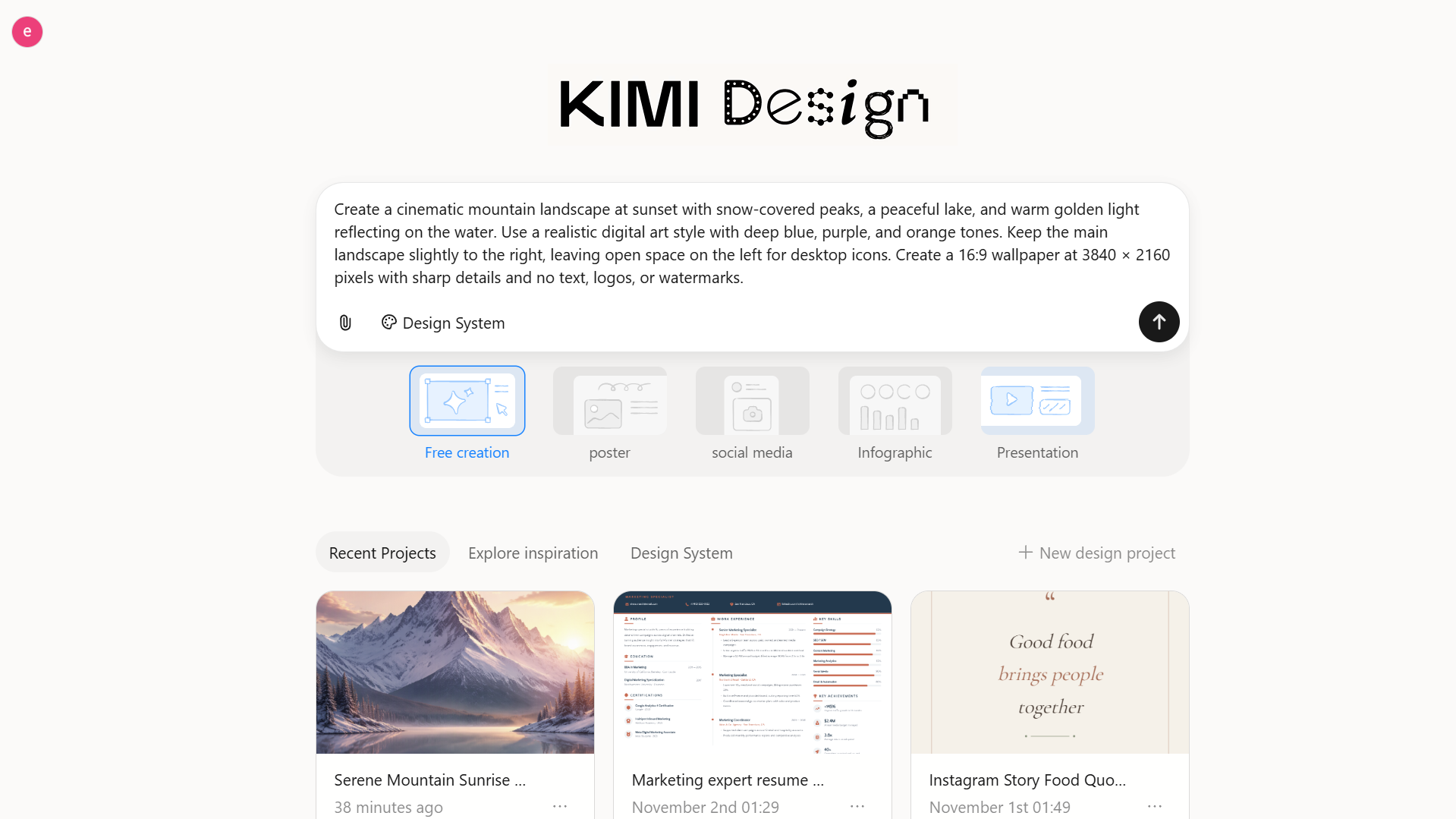
Kimi Design 是一款AI 设计生成器,可轻松借助 AI 将你的创意转化为个性化桌面壁纸。你可以描述偏好的主题、视觉风格、色彩和背景,生成适合桌面的设计。按照以下步骤,创建贴合屏幕的壁纸:
第 1 步:描述你的壁纸创意
先撰写一条清晰的提示词,说明你想要的壁纸。包含主体、艺术风格、配色、光影和背景细节。还应注明显示器的分辨率和宽高比,以获得更合适的效果。
提示词示例:
第 2 步:让 Kimi Design 创建你的壁纸
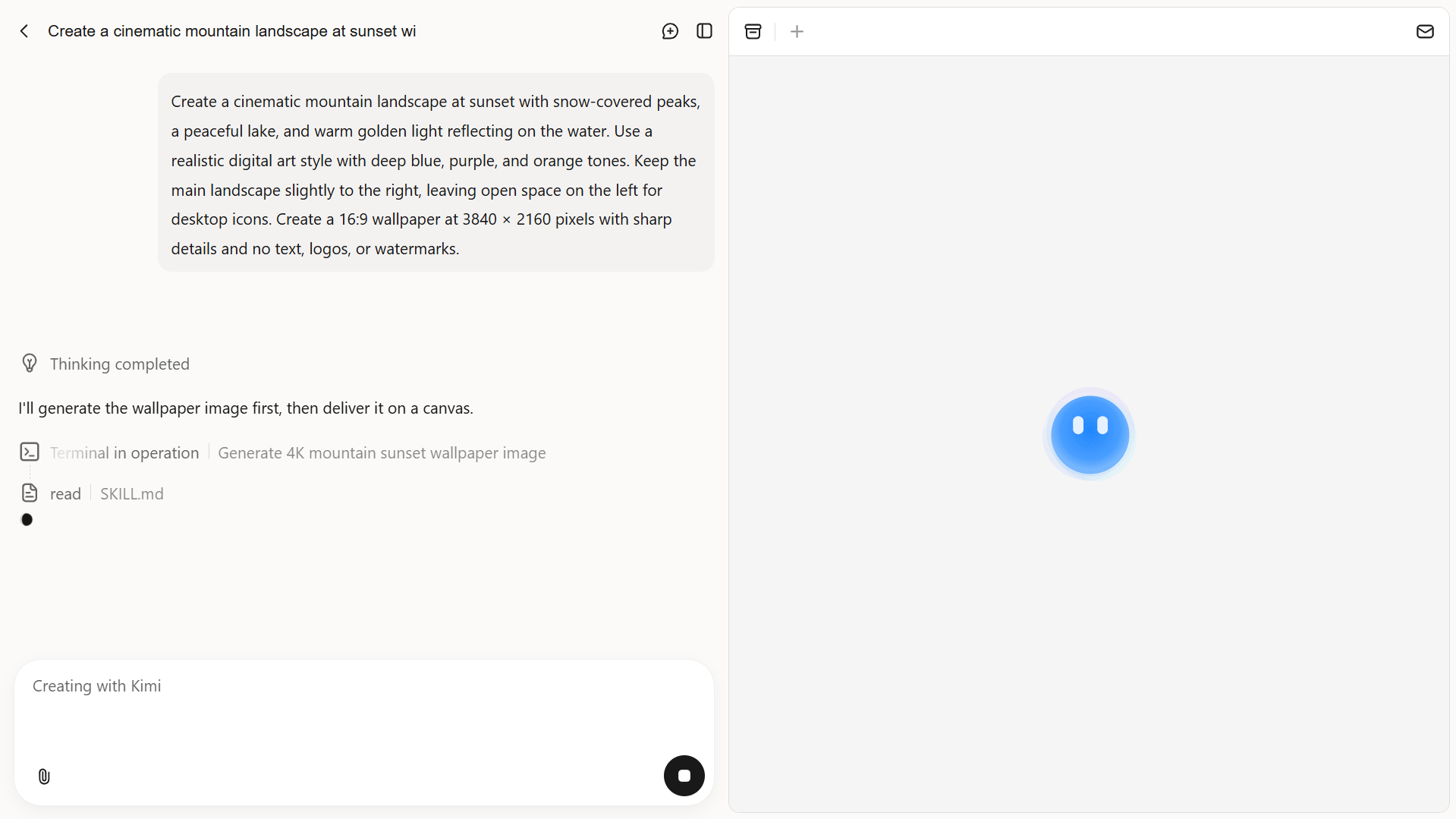
将提示词输入 Kimi Design,生成初版壁纸。查看结果与创意的匹配程度,包括构图、色彩和整体效果。
第 3 步:用 AI 优化壁纸
如果初版结果仍需改进,可通过补充提示词调整光影、色彩、背景或主体位置。你也可以简化画面较繁杂的区域,或为桌面图标和快捷方式留出更多空白。
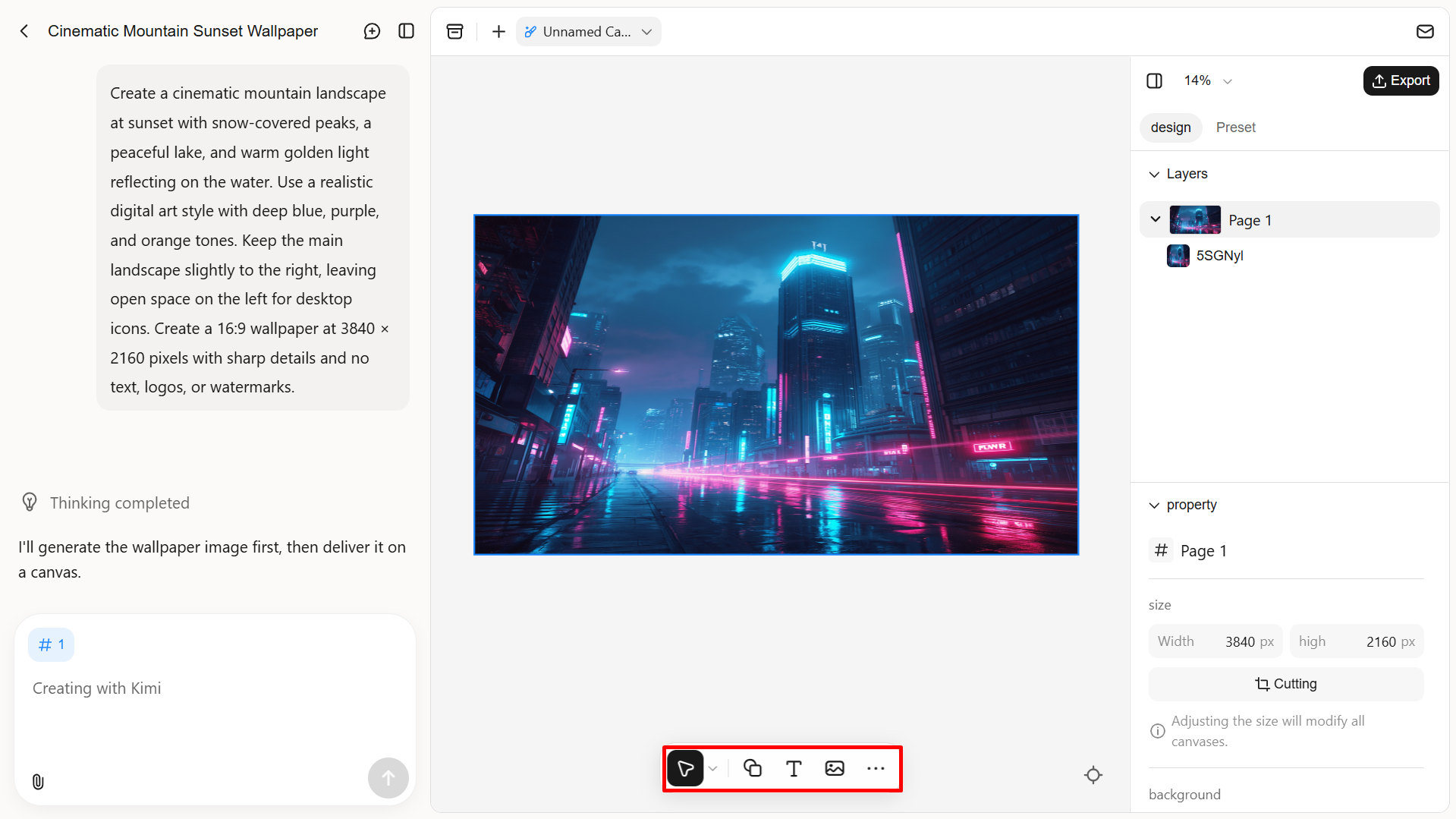
第 4 步:检查并导出最终设计
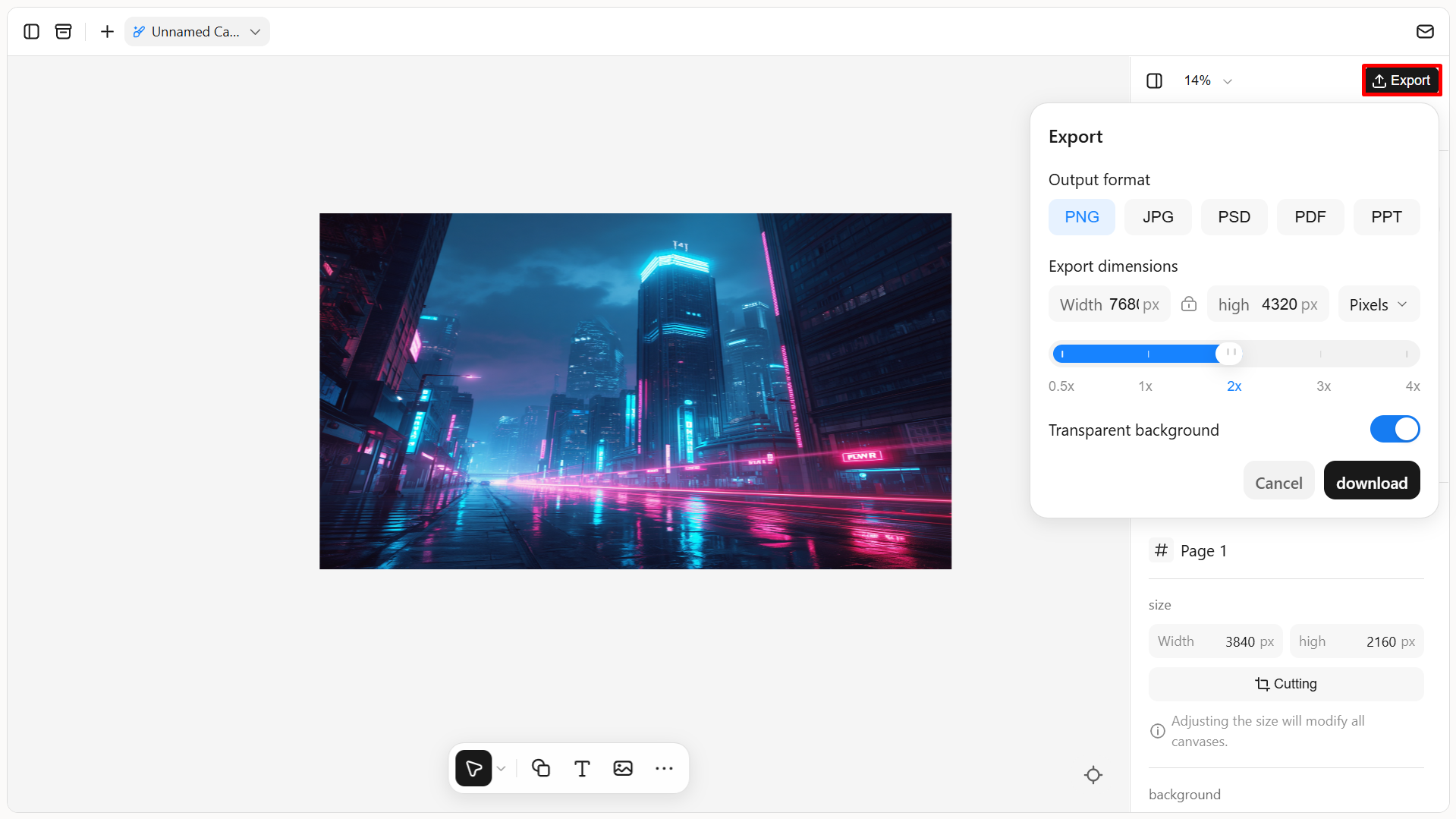
定稿前,检查壁纸的分辨率、宽高比和图像质量。确保构图适合显示器,不会出现不必要的裁切或拉伸。满意后,以 PNG 或 JPG 等合适的格式导出设计,并将其设为桌面背景。
Kimi Design 的主要功能
打造独具个人风格的 PC 壁纸: 描述你偏好的风格、主题、配色或具有意义的元素,创建能够体现品味、兴趣或个人灵感的个性化 PC 壁纸。无论你心中已有明确的美学方向,还是希望融入具有特殊含义的符号与细节,Kimi Design 都能将想法转化为独特设计。你还可以上传参考图片并将其融入构图,然后自定义布局和尺寸,制作适配电脑屏幕的高分辨率壁纸。
自定义并优化壁纸布局: 通过对话提示词、针对元素的评论或手动编辑画布,优化色彩、排版、图像、形状和布局。在保持构图平衡的同时,调整单个元素、微调间距并重新定位关键视觉元素。你还可以为桌面图标、快捷方式和小组件预留清晰区域,让壁纸适配包括 16:9、16:10 和超宽屏在内的不同屏幕比例。
借助版本历史优化设计: 查看之前的编辑记录,并可随时回退至较早版本,探索不同的壁纸方向。这样,你可以尝试不同的配色、布局、视觉元素和设计细节,而不会丢失早期成果。对比不同的创意方向,持续优化偏好的构图,直至符合你的设想。
以多种格式导出壁纸: 将完成的设计下载为 PNG、JPG 或 PSD,以满足不同用途和工作流程。PNG 适合边缘清晰的图形和透明背景;JPG 适合日常使用的壁纸,方便实用;PSD 则可保留可编辑的设计图层,便于在兼容软件中进一步调整。这让你在保存、分享和继续编辑壁纸设计时拥有更大的灵活性。
创建 PC 壁纸的实用技巧
设计出色的壁纸不应只看起来美观,还应适配显示器,并保留图像质量和重要细节。创建或选择桌面背景时,请注意以下实用建议。
让壁纸匹配屏幕分辨率
选择与显示器原生分辨率相匹配的图像,以获得最佳显示质量。使用正确的 PC 壁纸尺寸有助于避免不必要的缩放、模糊和像素化。
保留原始宽高比
调整图像大小以适配屏幕时,应保持图像原有比例。这可避免拉伸和变形,尤其是在为不同尺寸的显示器适配壁纸时。
将重要元素远离屏幕边缘
将主体和其他重要细节放置在远离图像边缘的位置。这可降低意外裁切的风险,并让构图在不同显示器上保持平衡。
考虑桌面图标和任务栏
在桌面图标和快捷方式通常出现的位置留出足够的空白。同时,避免将重要视觉元素放在任务栏后方,让壁纸保持简洁、易于查看。
为多显示器进行设计
如果你使用多台显示器,请在创建壁纸前考虑它们组合后的分辨率和排列方式。若要制作连续背景,应将重要主体放在屏幕衔接边缘以外的位置。
以合适的图像格式导出
细节丰富的图形、插画以及需要清晰边缘的设计适合使用 PNG。JPG 适合照片类壁纸,因为它能以较小的文件大小提供良好的图像质量。
结语
选择合适的 PC 壁纸尺寸,会明显影响桌面的视觉效果和使用感受。无论使用标准显示器、超宽屏还是笔记本电脑,让壁纸匹配屏幕分辨率和宽高比,都有助于避免模糊、拉伸和不必要的裁切。下载或创建背景前,请务必查看设备的显示规格。你也可以使用 Kimi Design 生成符合偏好风格、且更精准适配屏幕的个性化壁纸。