当多个数值或数据系列同时出现时,图表可能难以讲解。PowerPoint 图表动画可按清晰的顺序呈现信息,让观众一次专注于一个细节。您可以控制图表元素的顺序、时间和移动方式,使其与讲解内容相配合。本指南将介绍在 PowerPoint 中为 Excel 图表添加动画的简单方法,帮助您打造更有效的数据演示。
PowerPoint 图表动画的两种方法概览
您可以借助 AI 工具在 PowerPoint 中创建动态图表,也可以自行配置动画。以下从流程、自定义程度和所需精力三个方面比较这两种方法。
| 方面 | AI 工具 | 手动使用 PowerPoint |
|---|---|---|
| 流程 | 上传 PPT,并通过提示词描述所需的动画。 | 选中图表并手动配置动画效果。 |
| 自定义程度 | 告诉 AI 您希望如何调整图表和动画。 | 手动调整效果、顺序和时间。 |
| 所需精力 | 速度更快,所需手动操作更少。 | 更耗时,但可实现精确控制。 |
| 适用场景 | 快速创建精美的动态图表。 | 精细调整特定动画细节。 |
如何使用 AI 工具为 PowerPoint 添加图表动画
Kimi PPT 是一款 AI 演示文稿制作工具,可通过整理图表内容并建议清晰的数据呈现顺序,帮助您在 PowerPoint 中准备动态图表。您可以说明希望突出的重点,AI 会在您将动画应用到幻灯片前,帮助制定动画方案。按照以下步骤顺利创建并优化动画。
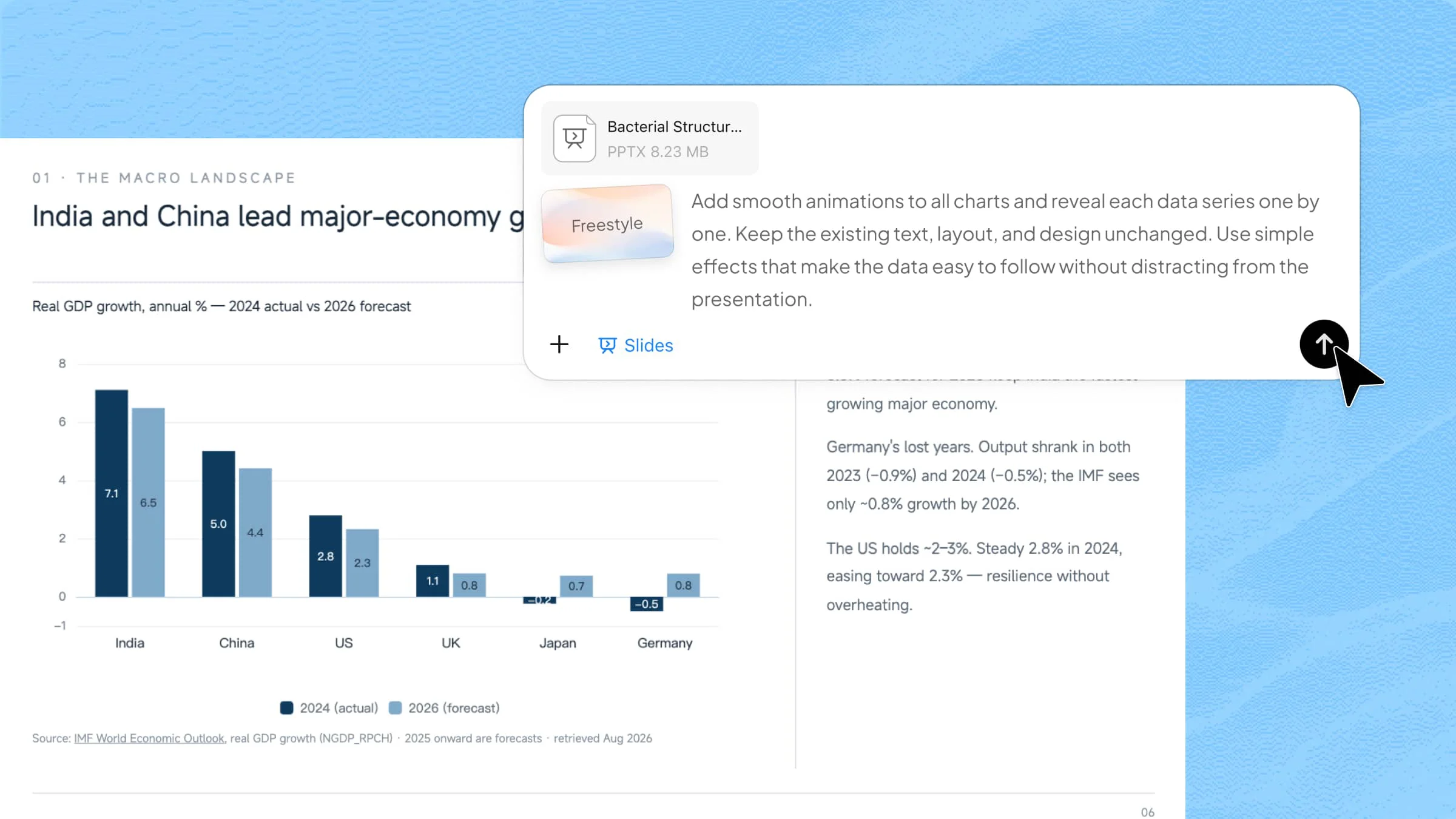
第 1 步:上传 PPT 文件并输入提示词
前往 Kimi PPT 并上传您的 PowerPoint 文件,然后输入详细提示词,清楚说明您的需求,例如所需的图表样式、动画、布局和内容。

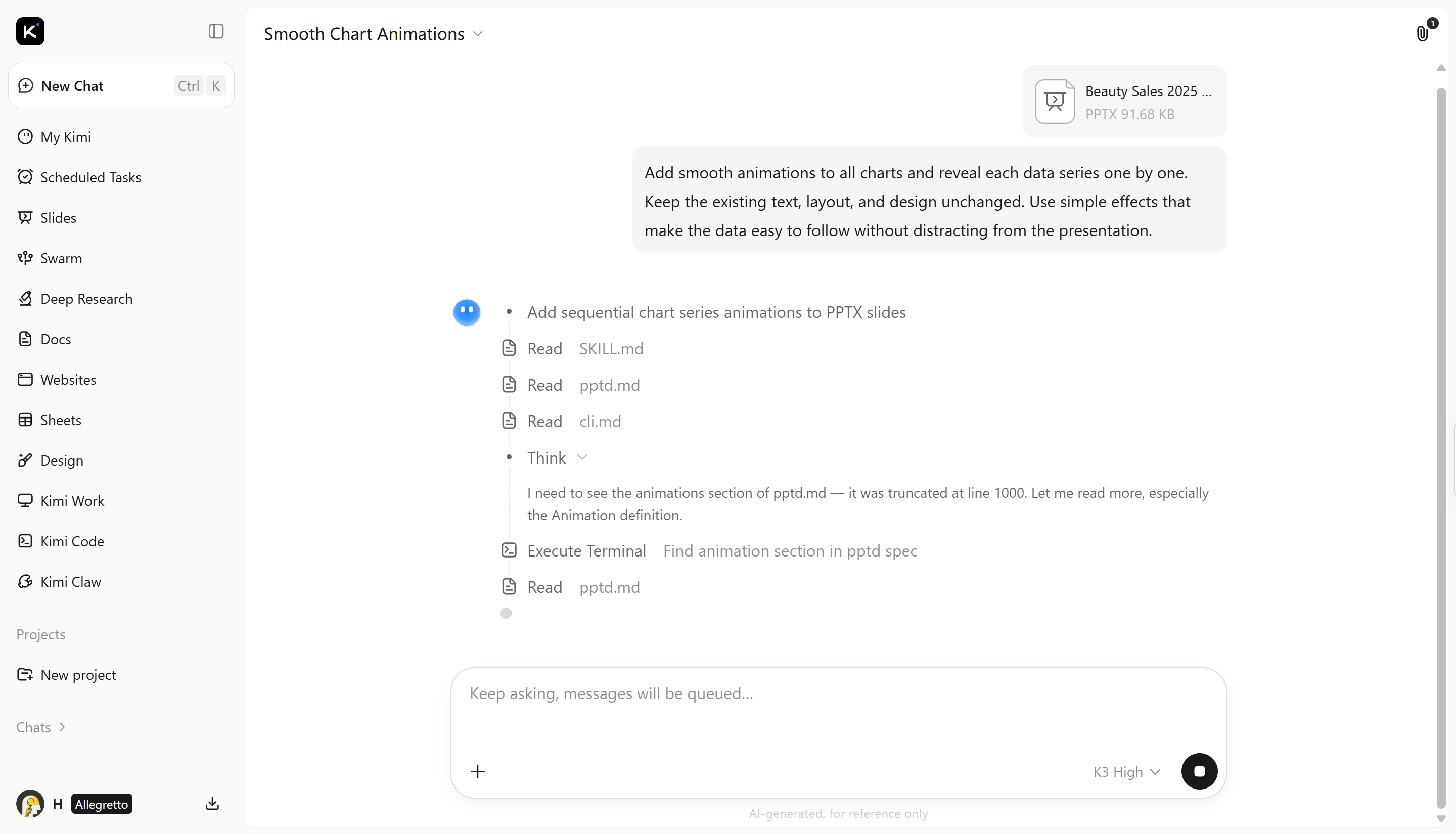
第 2 步:让 AI 处理并生成结果
发送提示词,让 Kimi PPT 根据你的指令处理 PowerPoint 文件。人工智能会分析现有幻灯片,为图表添加所需动画,并编排动画顺序,让数据更易于理解。
第 3 步:预览并下载 PPT 文件
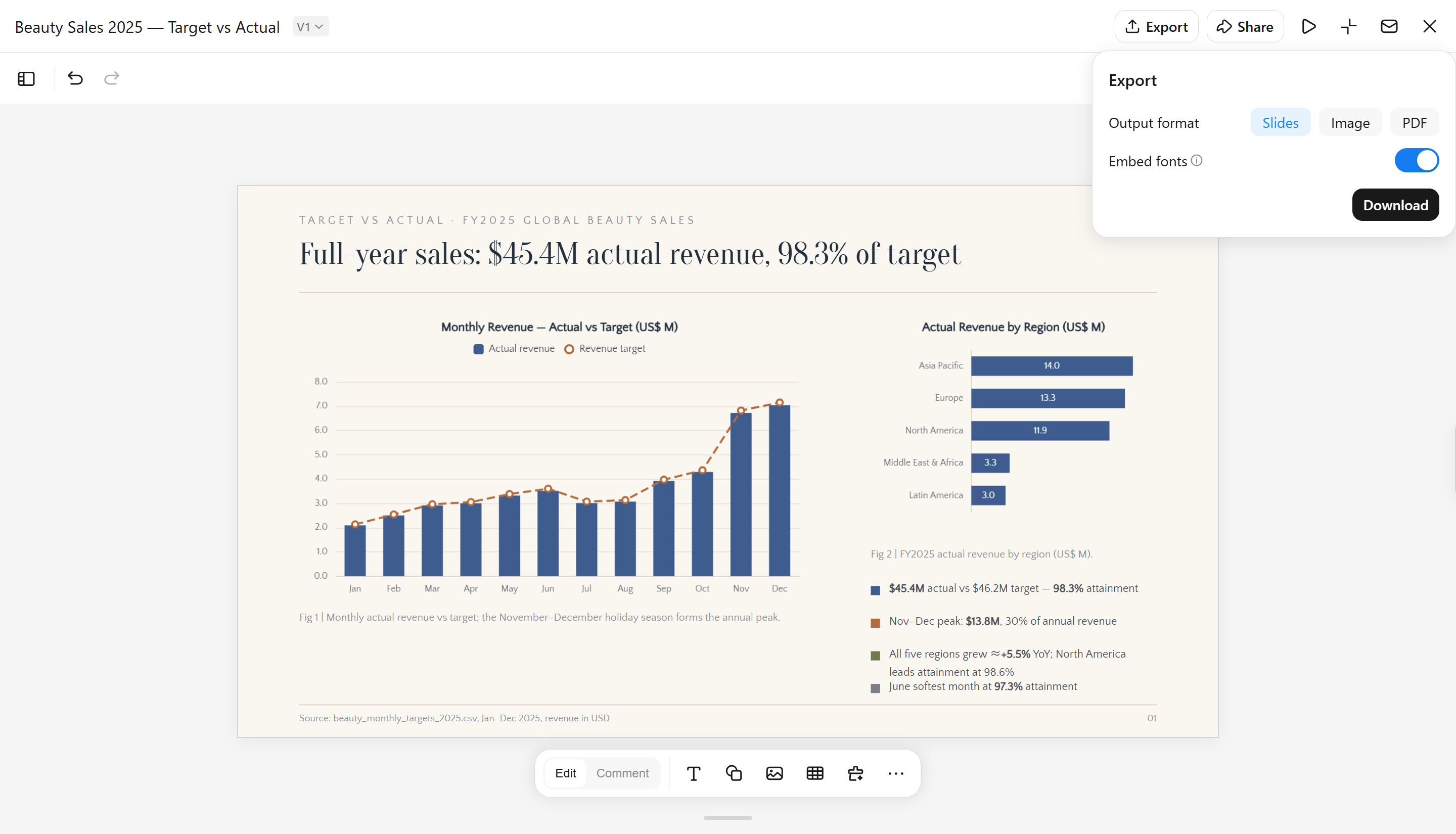
预览动画饼图,检查其外观、时长和整体节奏。根据需要进行调整,然后将完成的演示文稿下载为 PowerPoint 文件。
满意后,下载 PowerPoint 文件。
Kimi PPT 的主要功能
创建精美且动画流畅的图表: Kimi PPT 为数据可视化添加流畅动效,使趋势和对比按清晰的顺序呈现。这有助于观众跟随变化,同时把握主要数据。
根据内容生成可直接用于演示的图表: 它可以将数据、笔记和文档转化为适合演示的结构化图表。这减少了筛选信息并将其整理为实用可视化形式所需的手动操作。
围绕图表构建清晰布局: 图表会与标题、标签、关键数据和辅助内容搭配排布,形成均衡的幻灯片。这样的布局既能让相关信息保持关联,也能为主视觉留出足够空间。
使用自然语言提示词自定义图表: 你可以用日常语言描述希望进行的调整,包括样式、标签、颜色或间距的修改。这样无需逐一编辑每个元素,也能灵活优化视觉效果。
生成后仍可编辑图表: 当数据、标签或演示要求发生变化时,生成的 PowerPoint 动画图表仍可更新。可编辑元素让你无需从头重建设计,也能轻松完善最终幻灯片。
如何在 PowerPoint 中手动为图表添加动画
PowerPoint 可让你控制图表在演示过程中的呈现方式。你可以逐一显示数据系列或类别,选择动画顺序,并调整每种效果的时长。如需更精细地控制动画,你可以在 PowerPoint 中手动配置这些设置,而非依赖预制模板。按照以下步骤,了解如何在 PowerPoint 中为柱状图添加动画。
第 1 步:选择图表
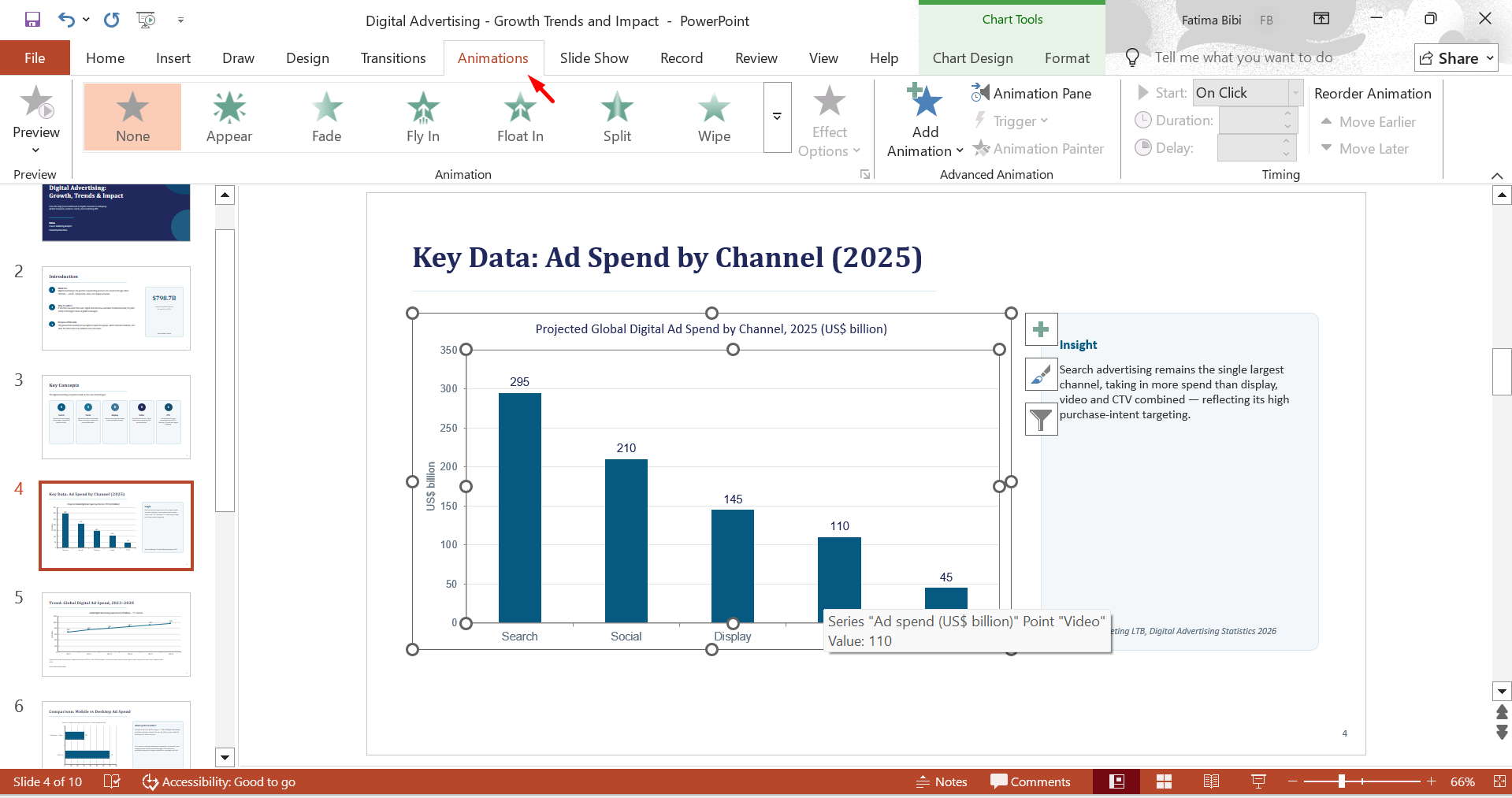
打开 PowerPoint 演示文稿,点击要添加动画的图表。前往“动画”选项卡,查看可用效果。
第 2 步:选择动画效果
点击“添加动画”,选择“出现”“淡出”或“擦除”等效果。打开“效果选项”,选择图表元素的呈现方式,例如按系列、按类别或按元素。
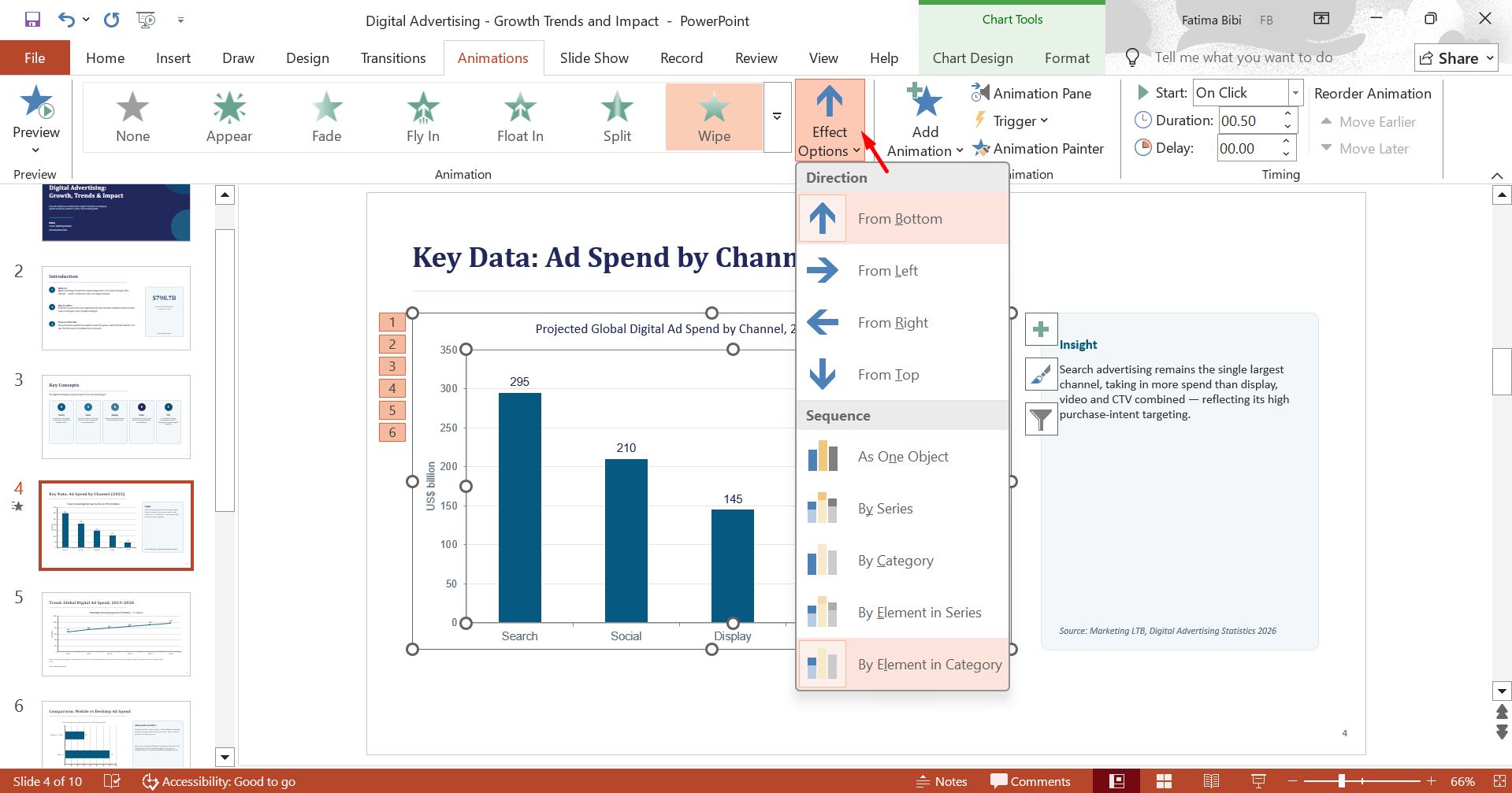
第 3 步:调整时序并预览
打开“动画窗格”,从下拉菜单中点击“效果选项”,调整效果的顺序和时序。然后预览幻灯片,确认动画与讲解内容相符,并让数据易于理解。
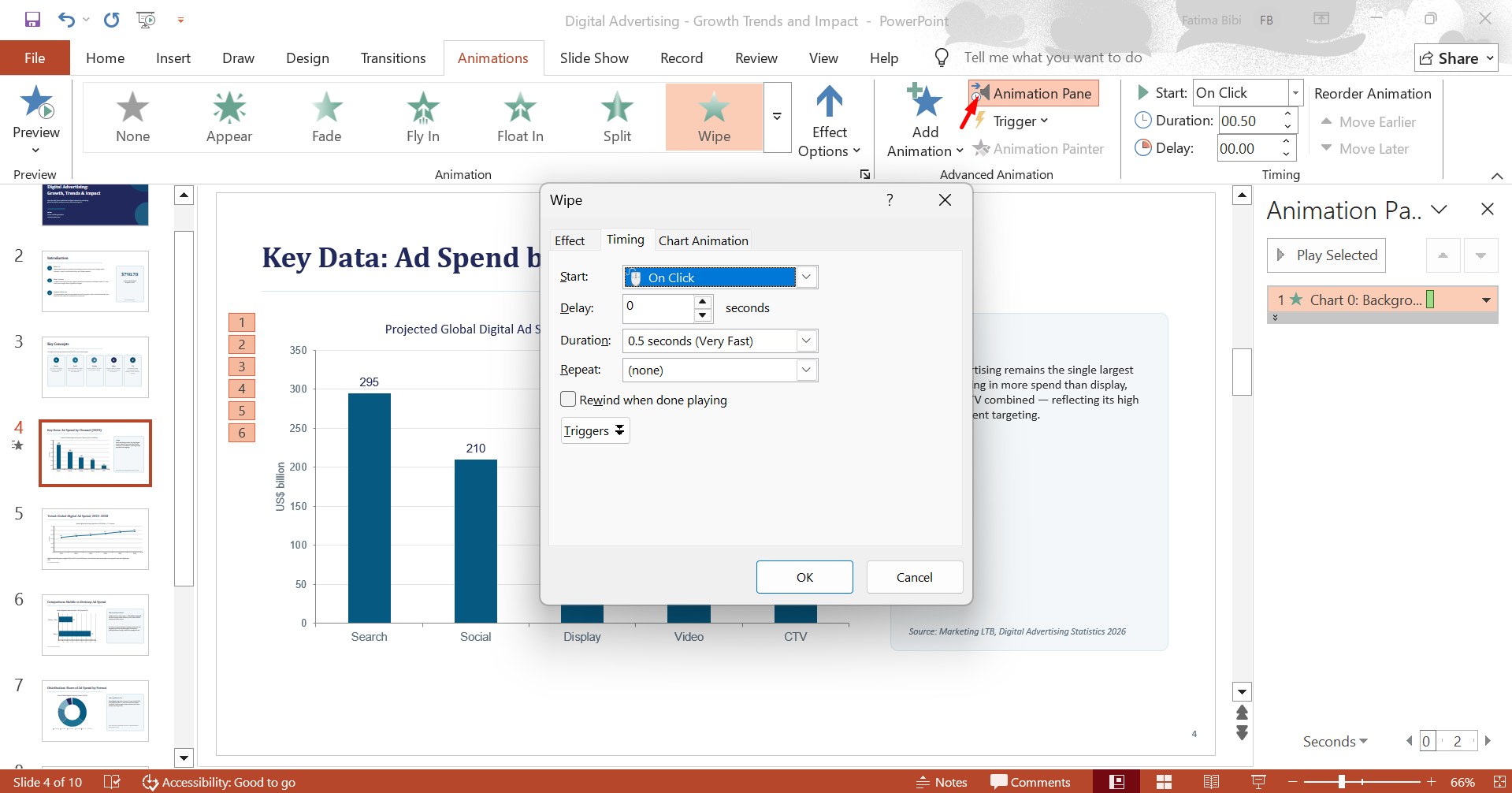
打造更好 PowerPoint 图表动画的技巧
设计得当的 PowerPoint 图表动画能让数据更易理解,并帮助观众跟随关键信息。对动画稍作调整,便可提升清晰度、保持注意力,并让演示更显专业。为图表添加动画时,可考虑以下要点。
按系列或类别添加动画
使用 PowerPoint 图表的按系列动画,可逐一展示不同数据集,适合直接比较。如需分别讲解各组数据,请选择“按类别”。此设置有助于控制每个阶段显示的信息量。
选择低调的进入效果
选择一种能在新信息出现时保持图表易读的效果。“淡出”“擦除”和“出现”都是不错的选择,因为它们能增添动感,却不会改变图表的视觉结构。应根据幻灯片上的数据量和数据类型选择相应效果。
让动画时序配合讲解节奏
调整“开始”“持续时间”和“延迟”,使图表跟上你的讲解节奏。例如,当你开始讲解某一数据系列的结果时,该系列即可出现。恰当的时序能让观众有足够时间将视觉内容与你的讲解联系起来。
为关键点使用单击触发器
单击触发器让你可以控制动画柱状图中特定元素的出现时机。你可以在讲解时恰当地显示重要数值、类别或对比项。当你希望按清晰顺序呈现数据时,这能让 PowerPoint 动画柱状图效果更实用。
保持动画精简且有明确目的
只在动画能为图表增添意义时使用动效。为每个柱形、标签或数值添加动画,可能会造成不必要的视觉干扰。重点突出能展现重要对比、变化或结果的元素。
在幻灯片放映模式下预览动画
播放完整幻灯片,评估图表在实际演示中的表现。检查标签是否始终清晰可见、元素是否按正确顺序出现,以及节奏是否自然。如果动画打断讲解或让数据难以理解,请进行调整。
结语
经过周密设计的图表动画能让数字信息更易讲解,也能让幻灯片的节奏更具吸引力。在 PowerPoint 中为饼图添加动画时,适时显示各个扇区可让比例关系更易讲解。Kimi PPT 可简化创作流程,帮助你以更少的手动操作,将数据和内容转化为精美、可编辑的演示视觉内容。

