
没有什么比文字被截断或重要视觉元素在小屏幕上消失,更能毁掉一张精心设计的 YouTube 横幅。选择合适的 YouTube 横幅尺寸能为设计打下可靠基础,并让它在各种设备上都呈现良好效果。尺寸确定后,您可以将更多精力放在频道风格上,而不是反复修复布局问题。继续阅读,了解 2026 年理想的 YouTube 频道横幅尺寸。
YouTube 横幅尺寸要求
建议的 YouTube 频道横幅尺寸为 2560 × 1440 像素,为频道艺术图留出充足空间,使其在大屏幕上依然清晰锐利。请将重要文字和徽标置于 1235 × 338 像素的安全区域内,确保它们在所有设备上均可见。横幅文件还应不超过 6 MB,并支持 JPG、PNG、GIF 或 BMP 格式。下表列出了这些要求及其他重要尺寸:
了解 YouTube 横幅安全区域
在完整的 2560 × 1440 像素画布中,YouTube 横幅为重要文字和徽标设置了建议的 1235 × 338 像素安全区域。请将核心文字和徽标放在此区域内,以降低它们在不同屏幕尺寸下被裁切的风险。其他视觉元素可以延伸至安全区域外,以服务于整体横幅设计。
为什么正确的 YouTube 横幅尺寸很重要
尺寸正确不只是避免一些裁切问题。合适的尺寸能让横幅看起来更精致,使品牌形象清晰呈现,并确保设计能顺畅适配不同屏幕。以下是选择合适 YouTube 横幅尺寸的重要原因:
避免重要内容被裁切
使用正确的 YouTube 横幅图片尺寸,可确保重要文字、徽标和视觉元素位于可见区域内。这有助于防止设计中的关键部分在移动端、桌面端或电视端被截断,让观众不会错过重要细节或信息,并能清楚看到全部内容。
保持频道品牌形象一致
尺寸合适的横幅能让频道在观众看到它的任何位置都保持一致的视觉风格。遵循建议的 YouTube 横幅宽高比,也更容易确保色彩、徽标和其他品牌元素在各种屏幕和设备上都处于正确位置,形成更易辨识的频道形象。
保持图片质量
从合适的 YouTube 横幅图片尺寸开始,能让设计保持清晰,避免看起来模糊或被拉伸。高质量图片还能让频道呈现更精致的外观,使视觉内容更显专业,并给访客留下更深刻的第一印象。
打造均衡的构图
正确的 YouTube 横幅宽高比为您留出足够空间来安排文字、图片和其他元素,避免设计显得拥挤。它还能帮助您将最重要的细节放在观众容易注意到的位置,同时避免布局过于繁杂或让人难以快速理解。
改善观看体验
尺寸合适的横幅在不同设备和屏幕尺寸上都显得清晰自然。当没有内容被裁切、拉伸或错位时,观众访问频道会获得更流畅的体验,并能立即关注您的信息,不会被生硬或位置不当的元素分散注意力。
减少反复调整尺寸的需要
从一开始就选择正确的 YouTube 频道横幅尺寸,可以避免不断调整同一份设计。您可以制作一张效果出色的横幅,只在需要时进行小幅修改,而不必针对每种屏幕尺寸重新制作设计。
创建适合您频道的 YouTube 横幅:Kimi Design
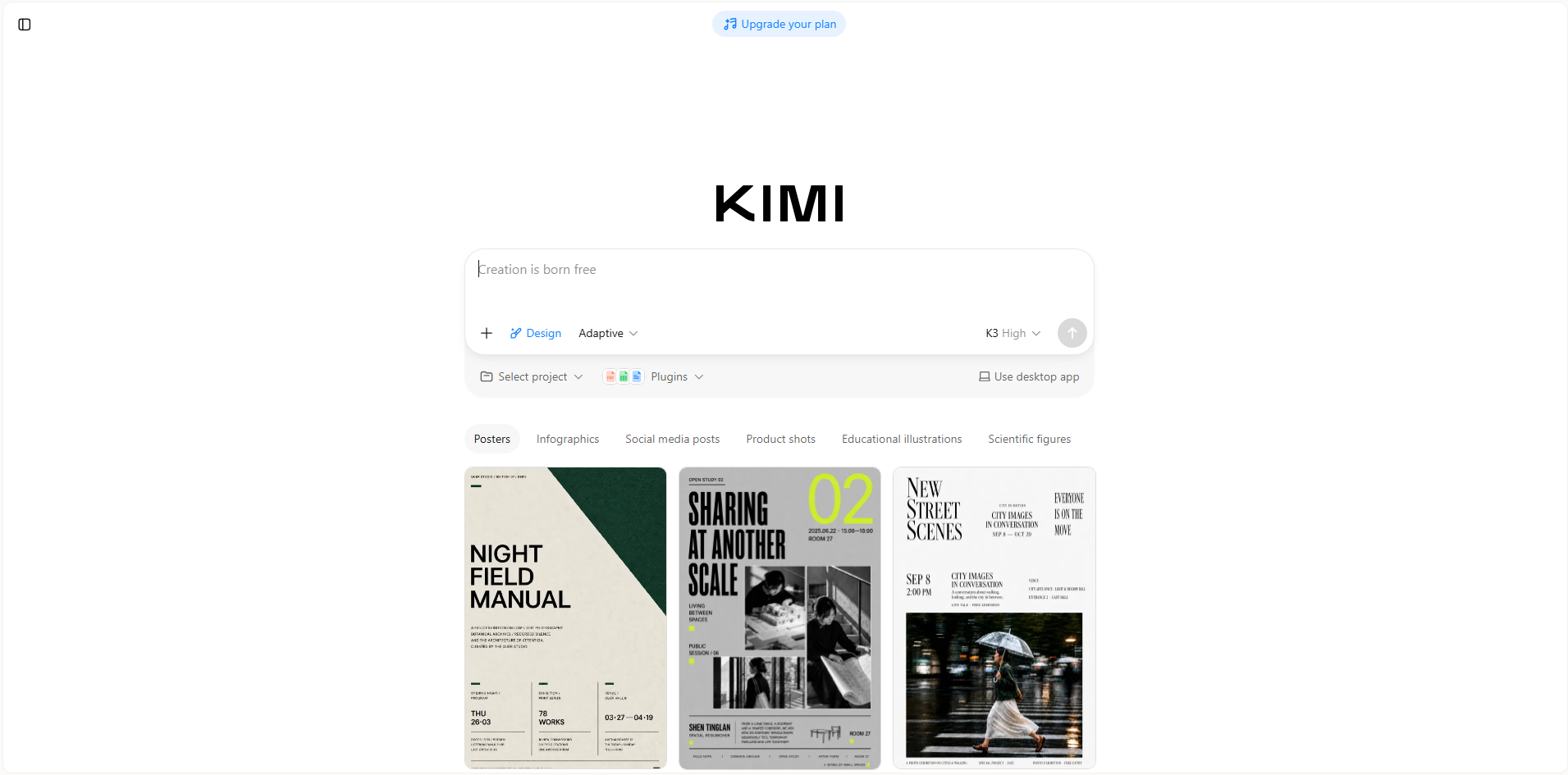
Kimi Design 是一款基于人工智能的设计工具,可帮助您根据简单的文字提示词、图片、视频或视觉参考创建 YouTube 横幅。它能将您的想法转化为完整的横幅布局,并处理构图、字体排版、色彩和图像。之后,您只需通过简单的提示词微调各个元素,无需手动重新制作整个设计。
主要功能
将频道创意和视觉素材制作成精美横幅: 描述你的频道、内容重点、视觉方向或偏好的风格,再上传图片、视频和视觉参考资料。Kimi Design 会将你的创意与素材整合为完整的横幅设计,精心处理布局、字体、色彩和图像。
打造符合频道调性的视觉风格: 调整横幅的色彩、字体、图像和整体视觉方向,使其体现你的内容和个性。建立统一的视觉形象,让访客快速了解你的频道内容。
确保重要内容在不同屏幕上均清晰可见: 设计时需考虑桌面端、移动端和电视屏幕,将关键文字、徽标和视觉元素放在安全区域内。这样即使横幅因设备不同而以不同方式裁切,核心信息也能保持可见。
通过对话或手动编辑优化横幅: 你可以通过对话让 Kimi Design 修改布局、改写文字、更换图像或调整视觉风格。也可以直接在画布上选中具体元素,进行针对性修改。
以合适的格式导出完成的横幅: 横幅设计完成后,将最终设计导出为适用于 YouTube 频道的格式。保留完整的视觉效果、文字和布局,让横幅可以直接上传并用于你的频道。
如何使用 Kimi Design 制作 YouTube 横幅
尺寸设置正确只是制作出色频道横幅的第一步。借助 Kimi Design,你可以快速将创意和视觉参考资料转化为适合频道的设计。按照以下步骤开始制作,并轻松优化你的横幅:
第 1 步:确定 YouTube 横幅设计方向
首先告诉 Kimi Design 你希望横幅呈现什么样的效果。提供频道名称、风格、颜色、关键文字和所需尺寸,让 AI 从一开始就有明确的设计方向。
提示词示例:
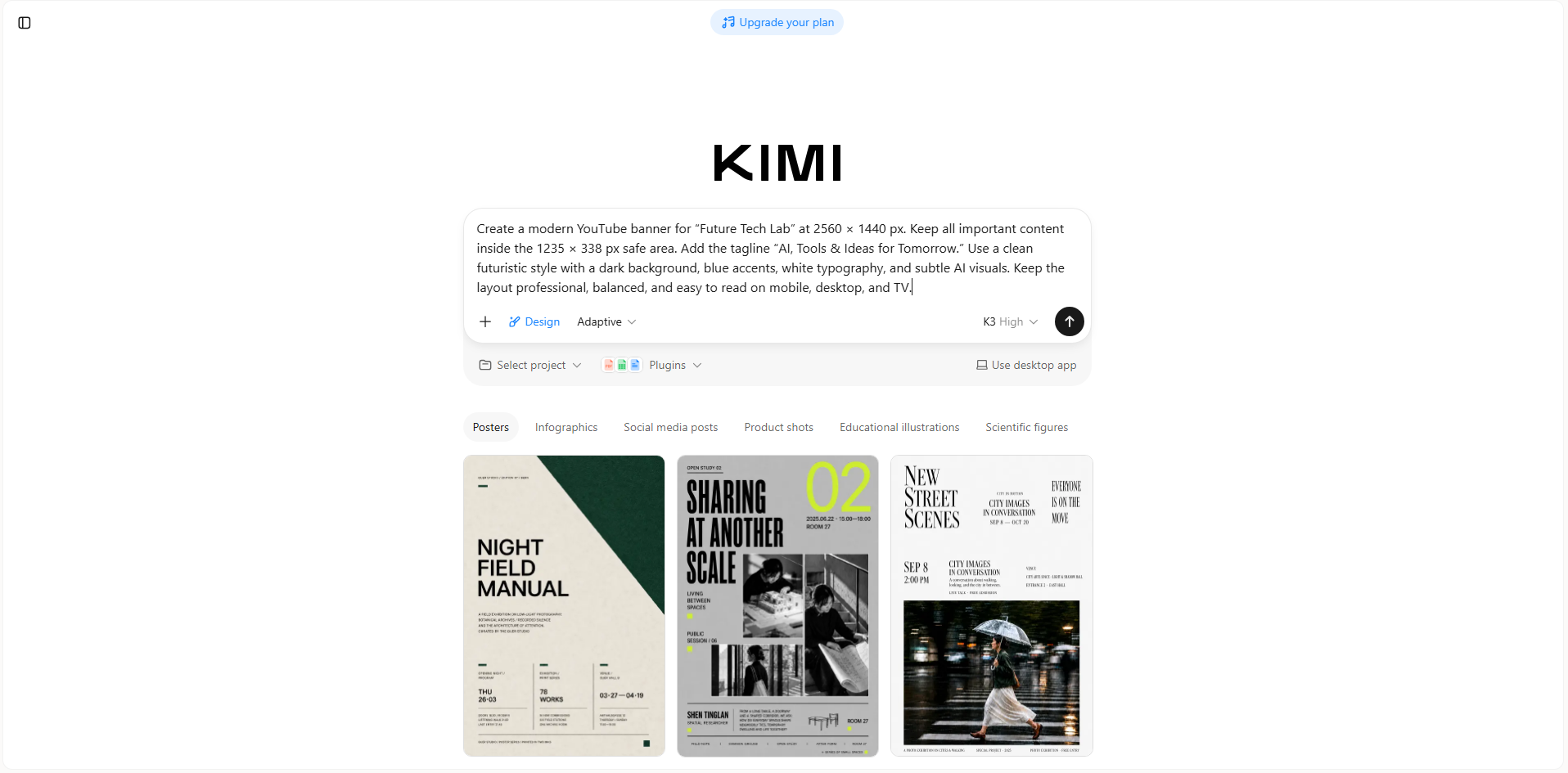
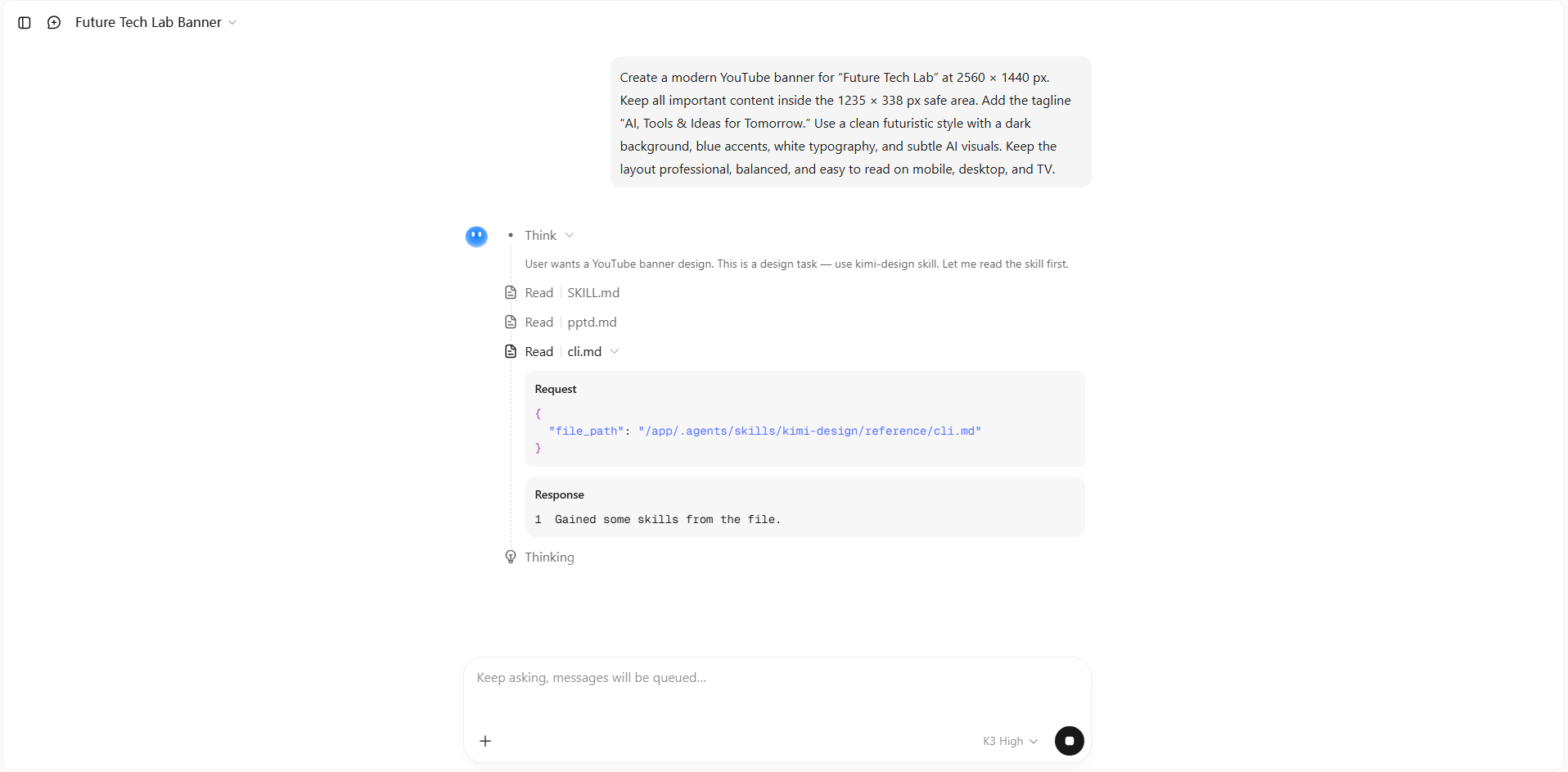
第 2 步:让 Kimi Design 生成横幅
提交提示词,让 Kimi Design 将你的创意转化为完整的横幅。它会根据你的要求完成布局、字体、色彩和视觉元素。
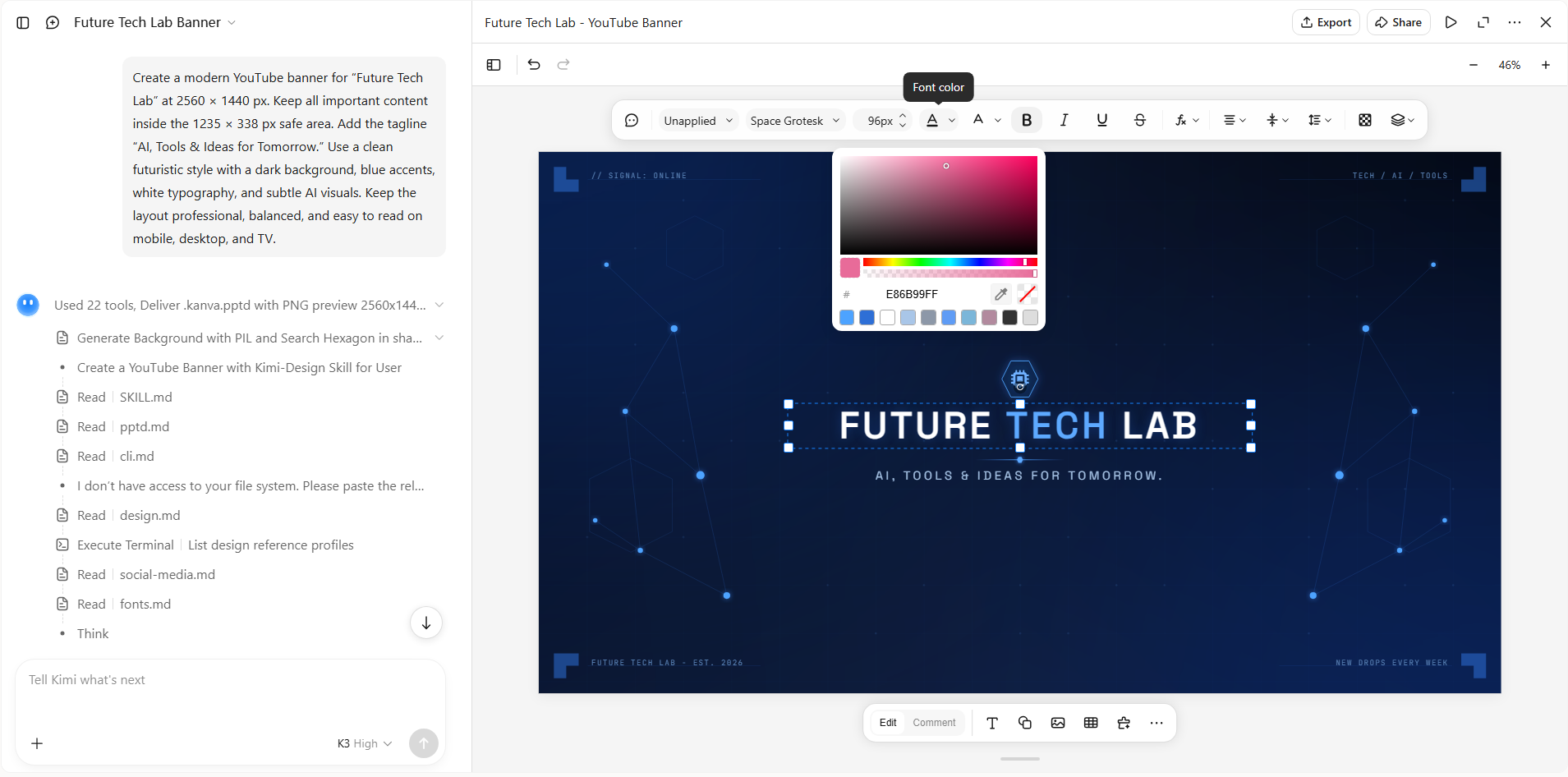
第 3 步:使用 AI 编辑优化横幅
如果有需要修改的地方,无需从头开始制作。你可以使用 Kimi Design 的编辑工具手动调整,也可以通过简单的提示词让 AI 移动文字、更改颜色、替换视觉元素或调整整体布局。
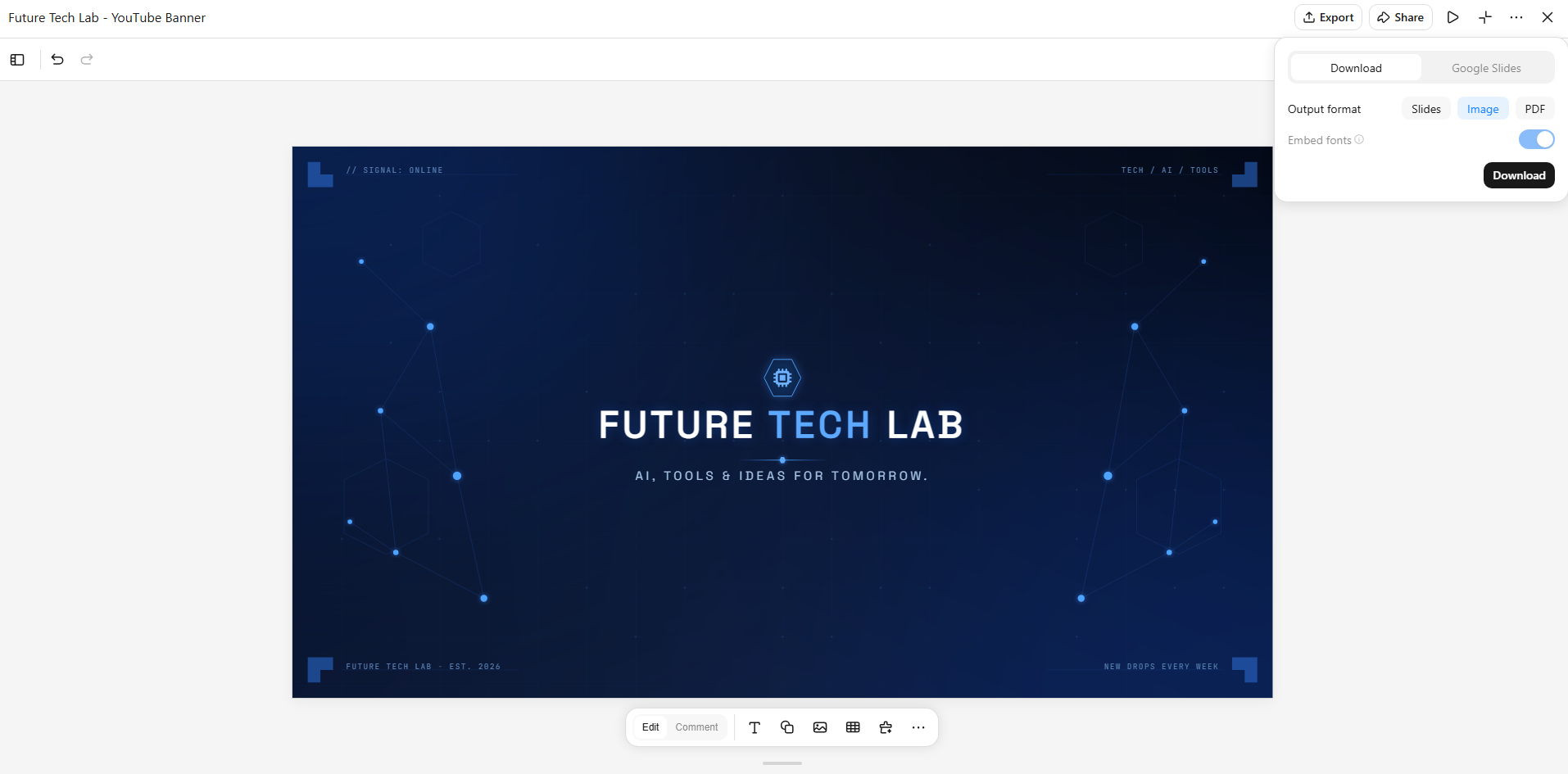
第 4 步:检查并导出横幅
导出前,检查重要文字和视觉元素是否位于安全区域内,并且清晰易读。确认横幅在不同屏幕尺寸下看起来协调后,导出完成的设计并上传到你的 YouTube 频道。
制作优质 YouTube 横幅的技巧
出色的 YouTube 横幅不只是尺寸正确。设计还需要清晰、能够体现你的频道,并给访客留下良好的第一印象。发布横幅前,请注意以下实用技巧:
从正确的尺寸和分辨率开始
使用推荐的 2560 × 1440 像素画布,并将重要内容置于安全区域内。起初就采用正确的尺寸和分辨率,有助于让横幅保持清晰,避免观众在不同设备上查看时出现不必要的裁切或拉伸。
清晰展现频道定位和内容
横幅应让访客快速了解你的频道内容以及他们可以期待什么。使用频道名称、色彩、视觉元素或简短标语,打造与内容相关联的清晰形象,让新访客立即感受到你的品牌。
突出关键信息
横幅不必展示所有细节,因此应聚焦最重要的内容。确保频道名称、核心信息和其他必要内容一眼可见,同时避免在设计中堆叠过多元素,以免分散观众对核心信息的注意力。
保持文字易读与布局平衡
选择清晰的字体和即使在较小屏幕上也易于阅读的字号。为文字和视觉元素留出足够空间,避免横幅显得拥挤;同时保持主要元素在视觉上的平衡,让所有重要细节一目了然。
发布前预览
将横幅添加到频道前,务必检查其显示效果。在不同屏幕尺寸下预览,确认重要文字、徽标和视觉元素均清晰可见,且没有内容意外被裁切,再将横幅正式展示给你的观众。
结语
设计精良的横幅能让你的频道从访客第一次访问时起就显得更专业、更令人印象深刻。为所有设备设置正确的 YouTube 横幅尺寸,能为设计打下扎实基础,同时不限制你的创意。借助 Kimi Design,你可以减少手动操作,将创意转化为精美的频道视觉设计。立即体验 Kimi Design,制作符合频道风格和信息的横幅。




