YouTube 横幅制作工具
一句话即可生成吸睛的 YouTube 横幅。Kimi Design 可创建完全可编辑、尺寸精准符合 YouTube 要求的频道横幅,无需设计技能。
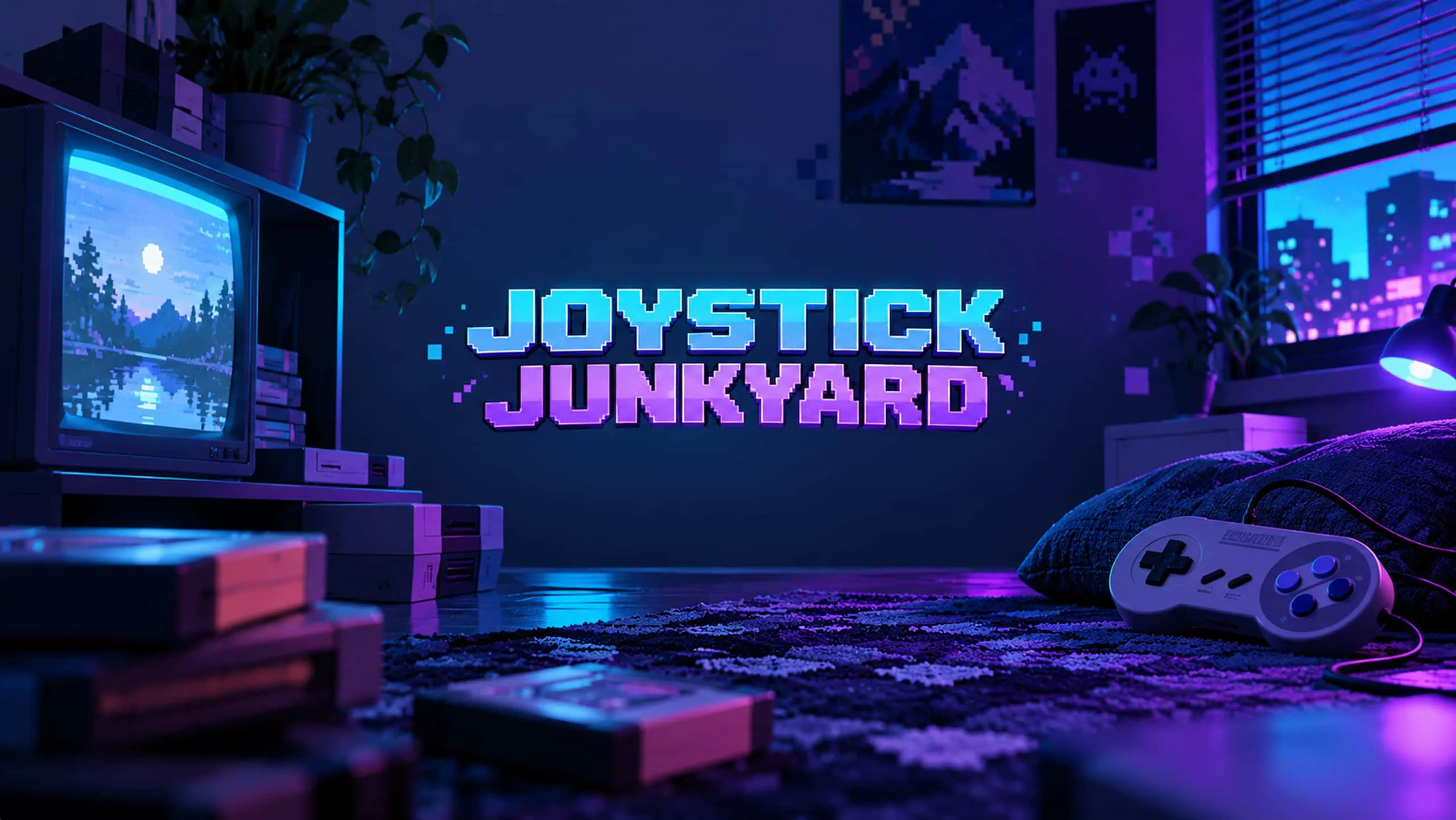
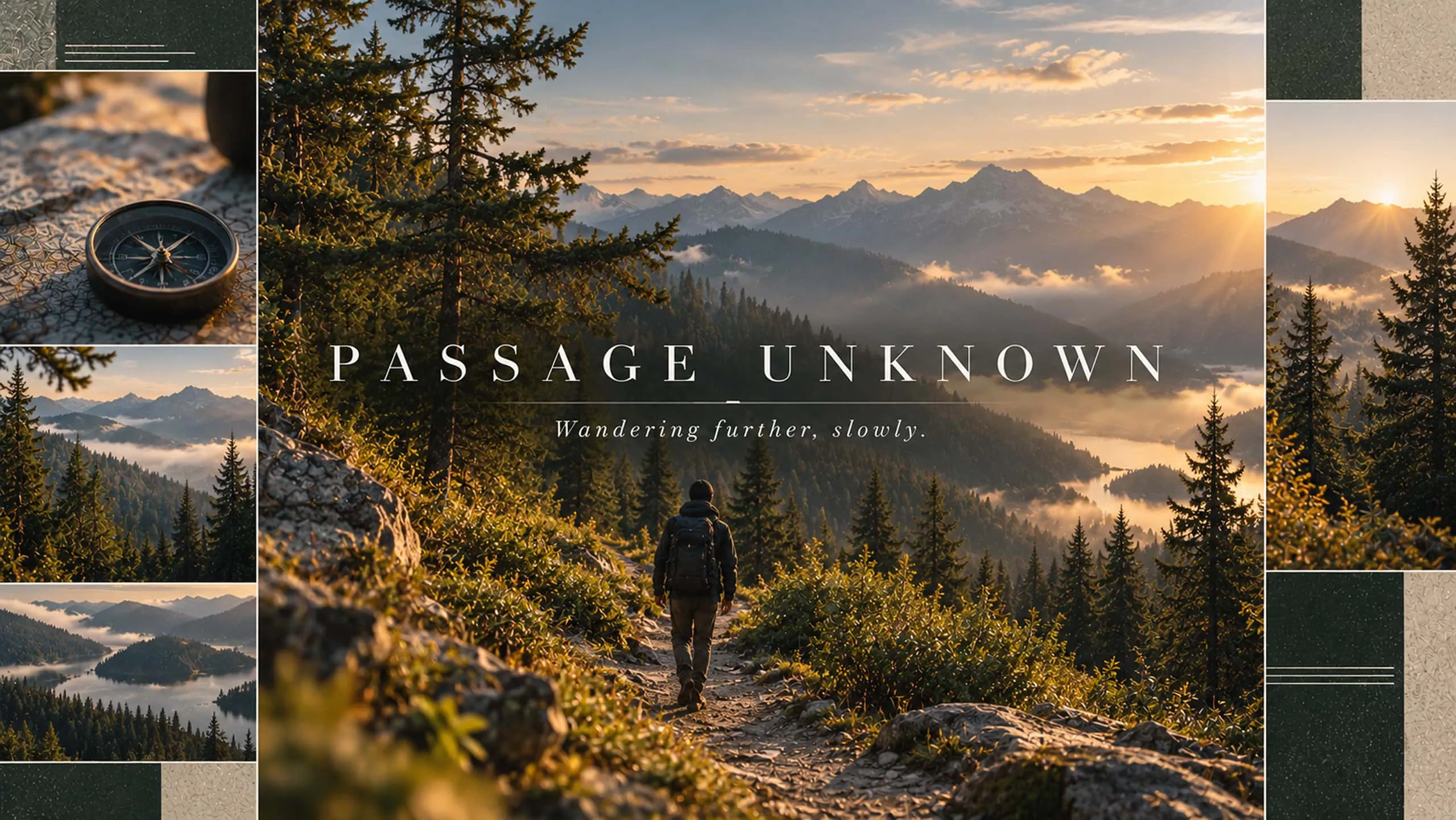
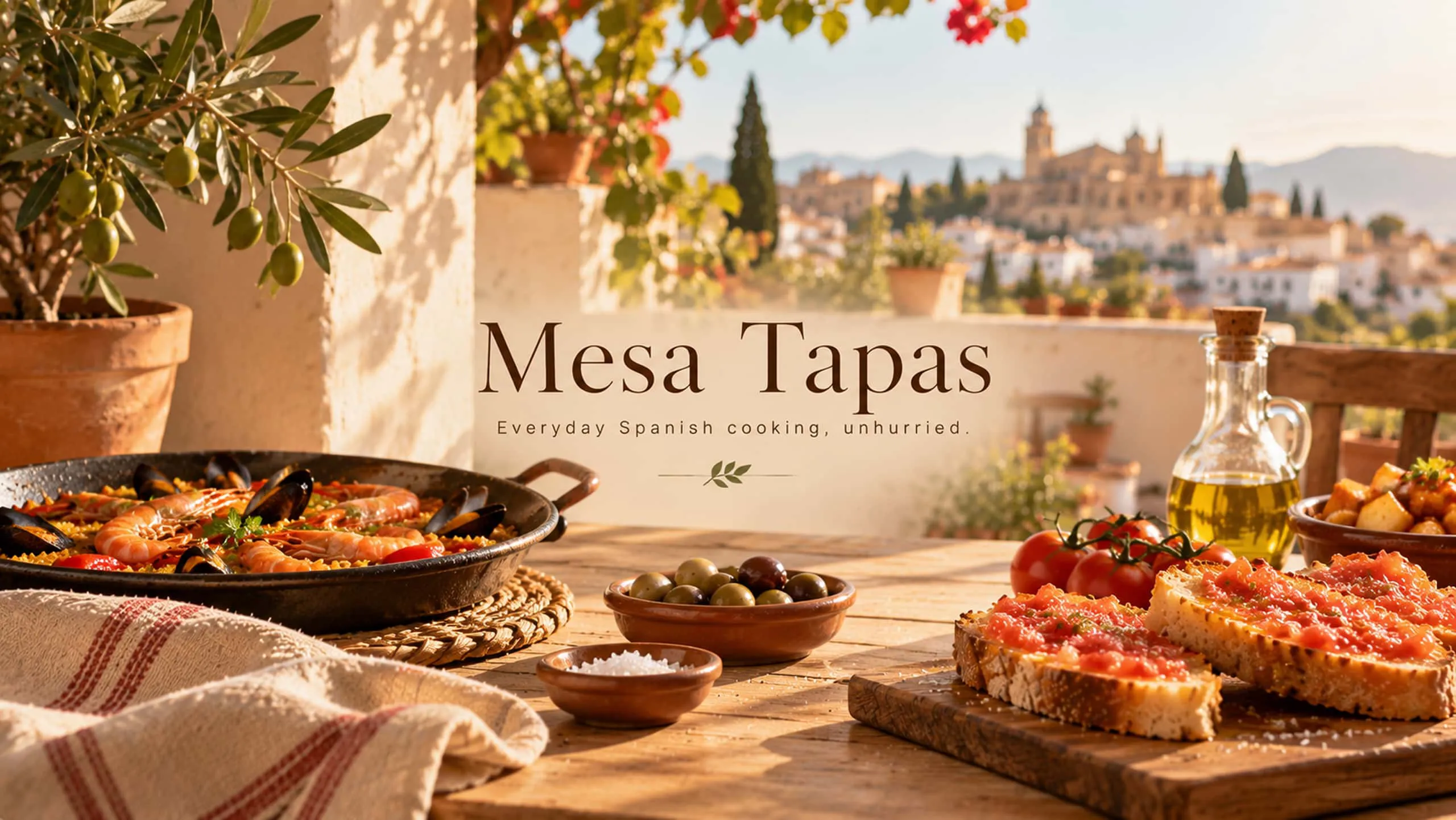
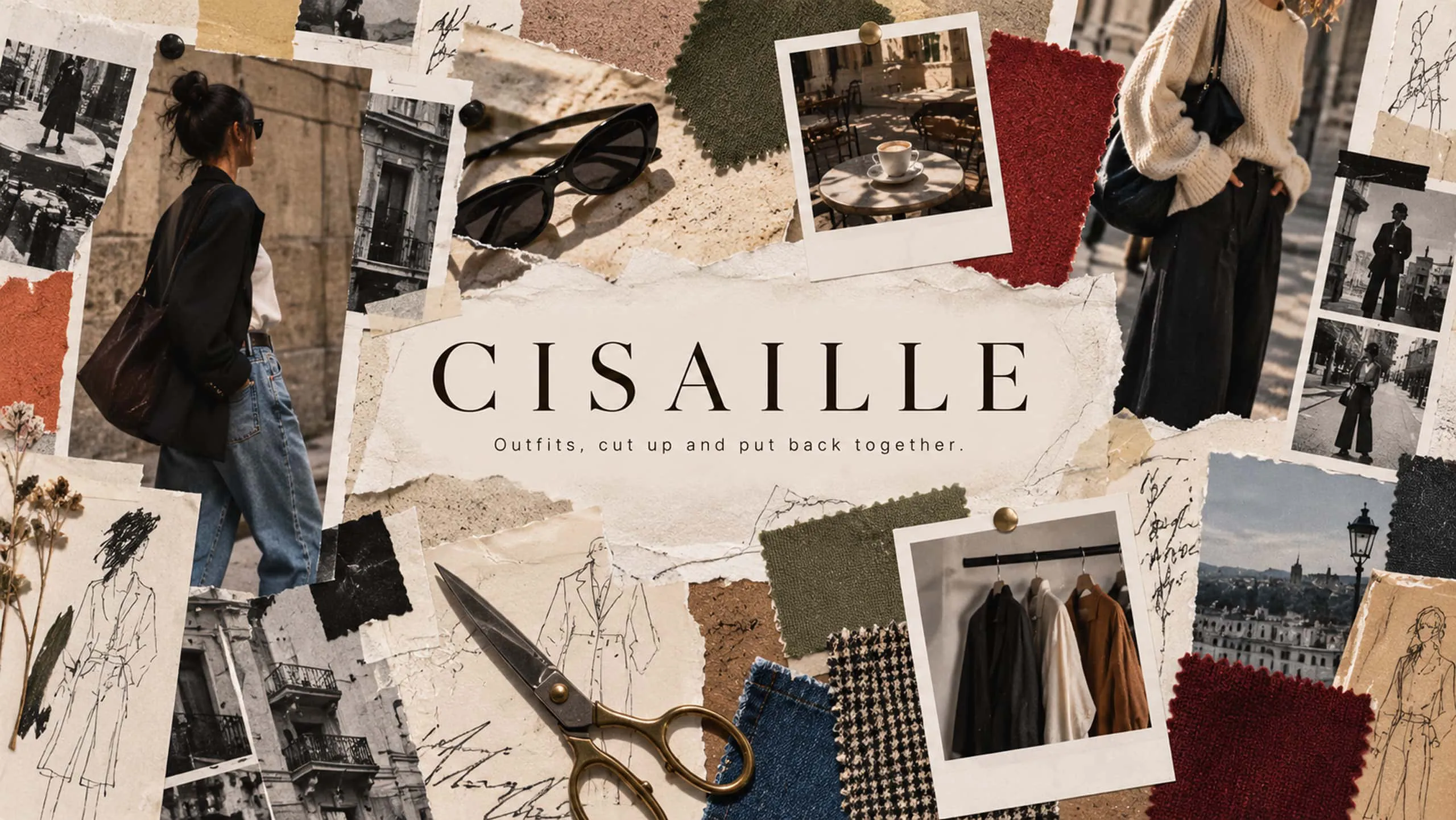
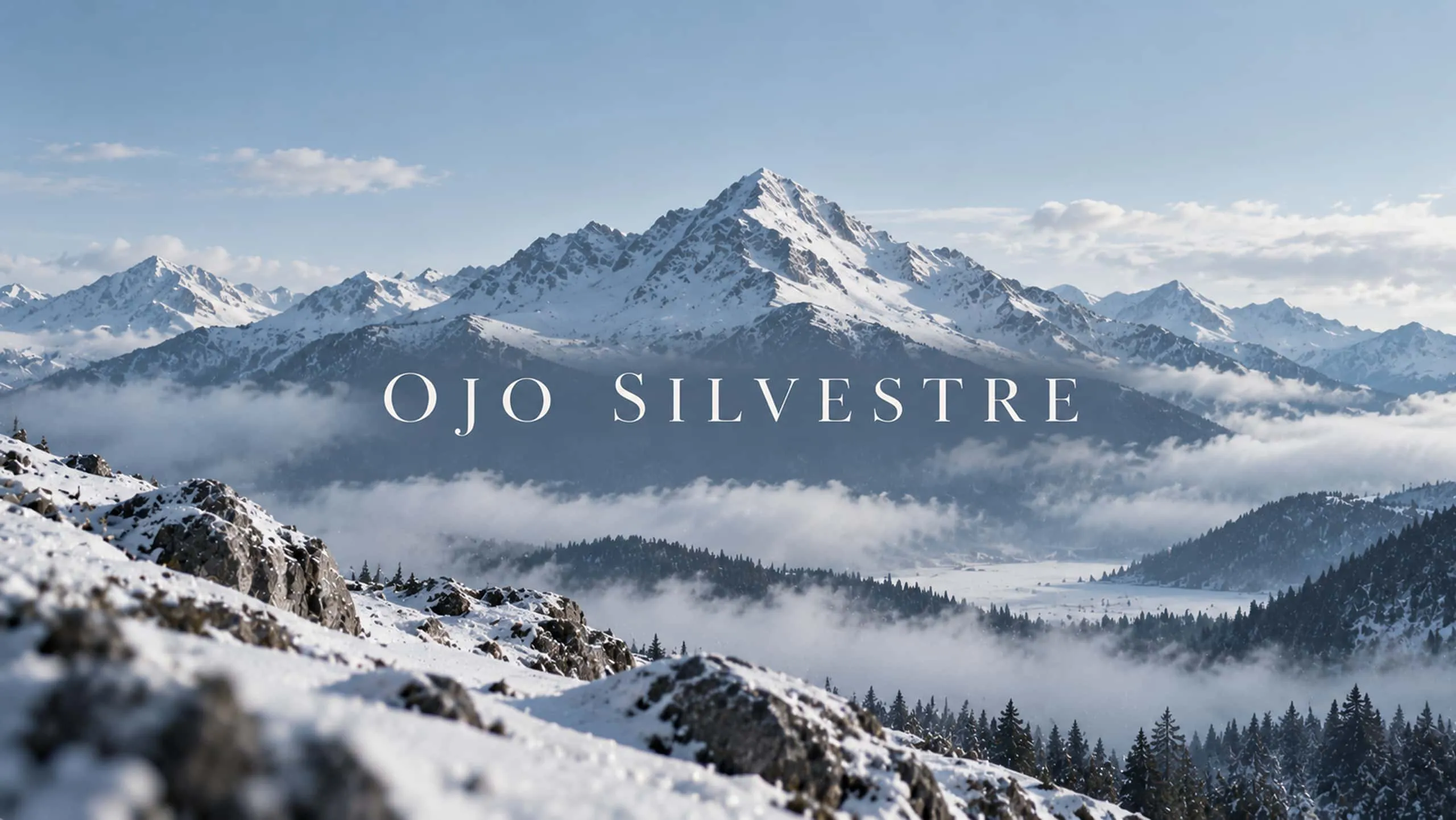
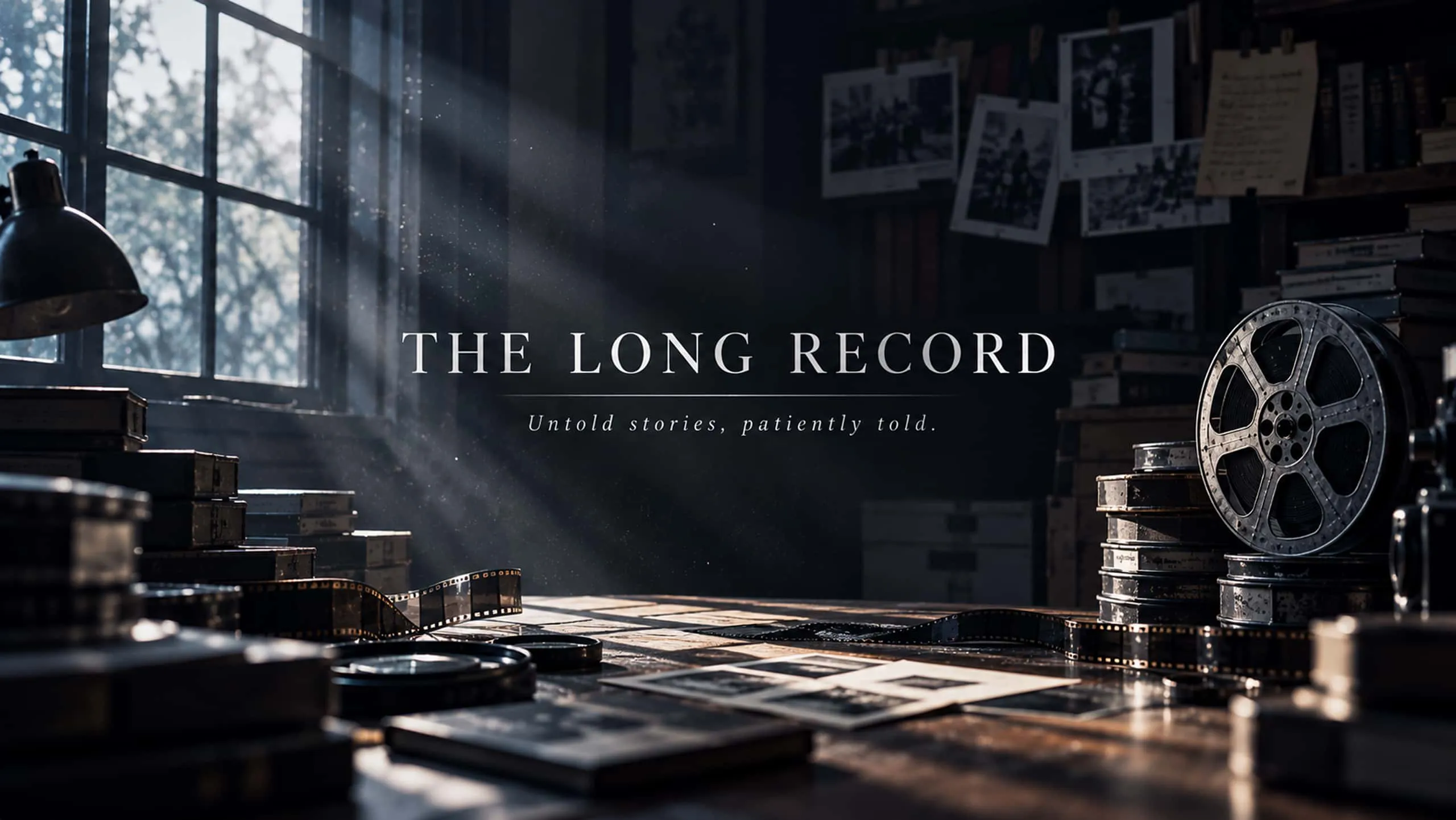
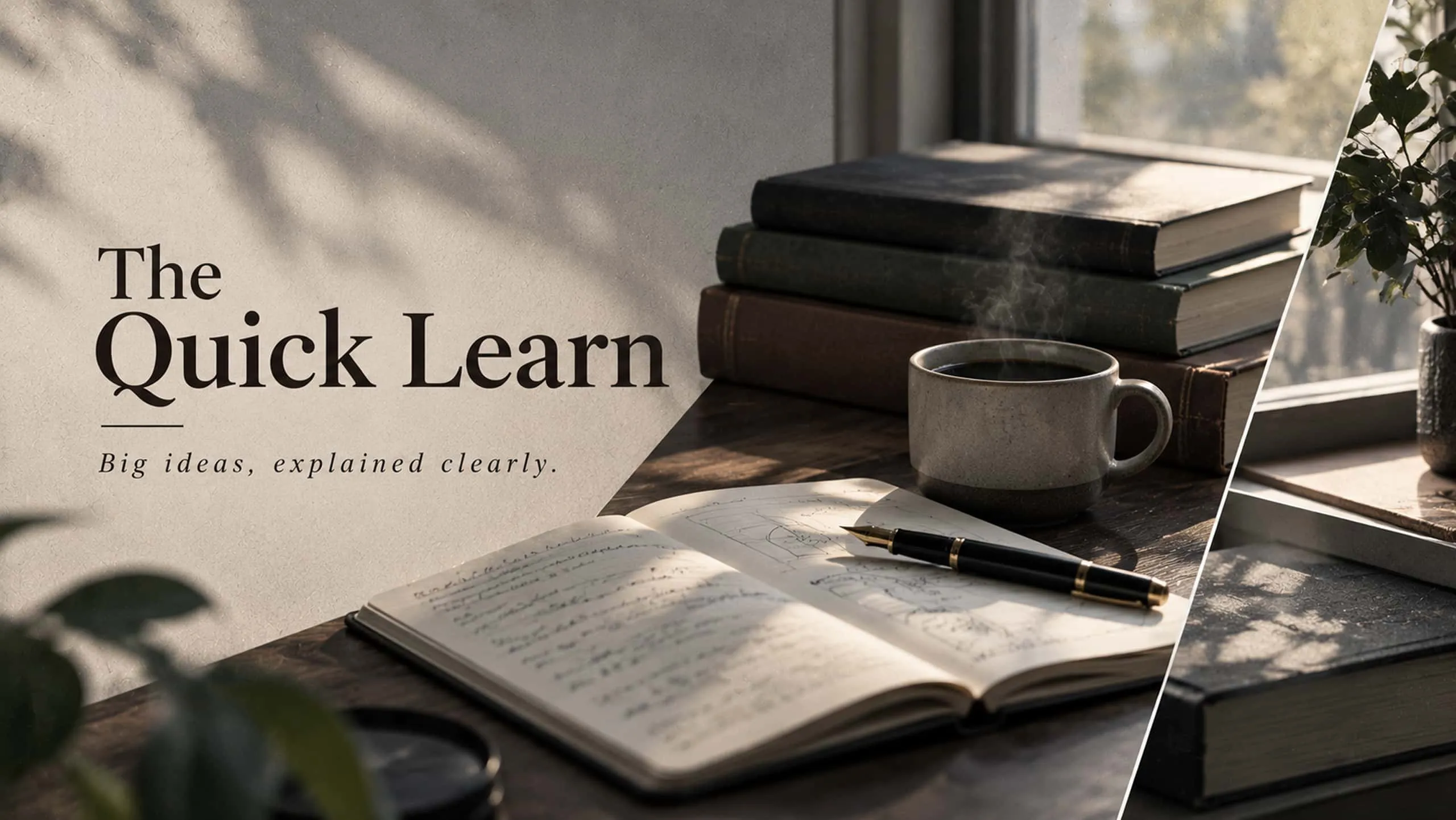
如何使用 Kimi 制作 YouTube 横幅
描述你的频道,让 Kimi Design 生成横幅
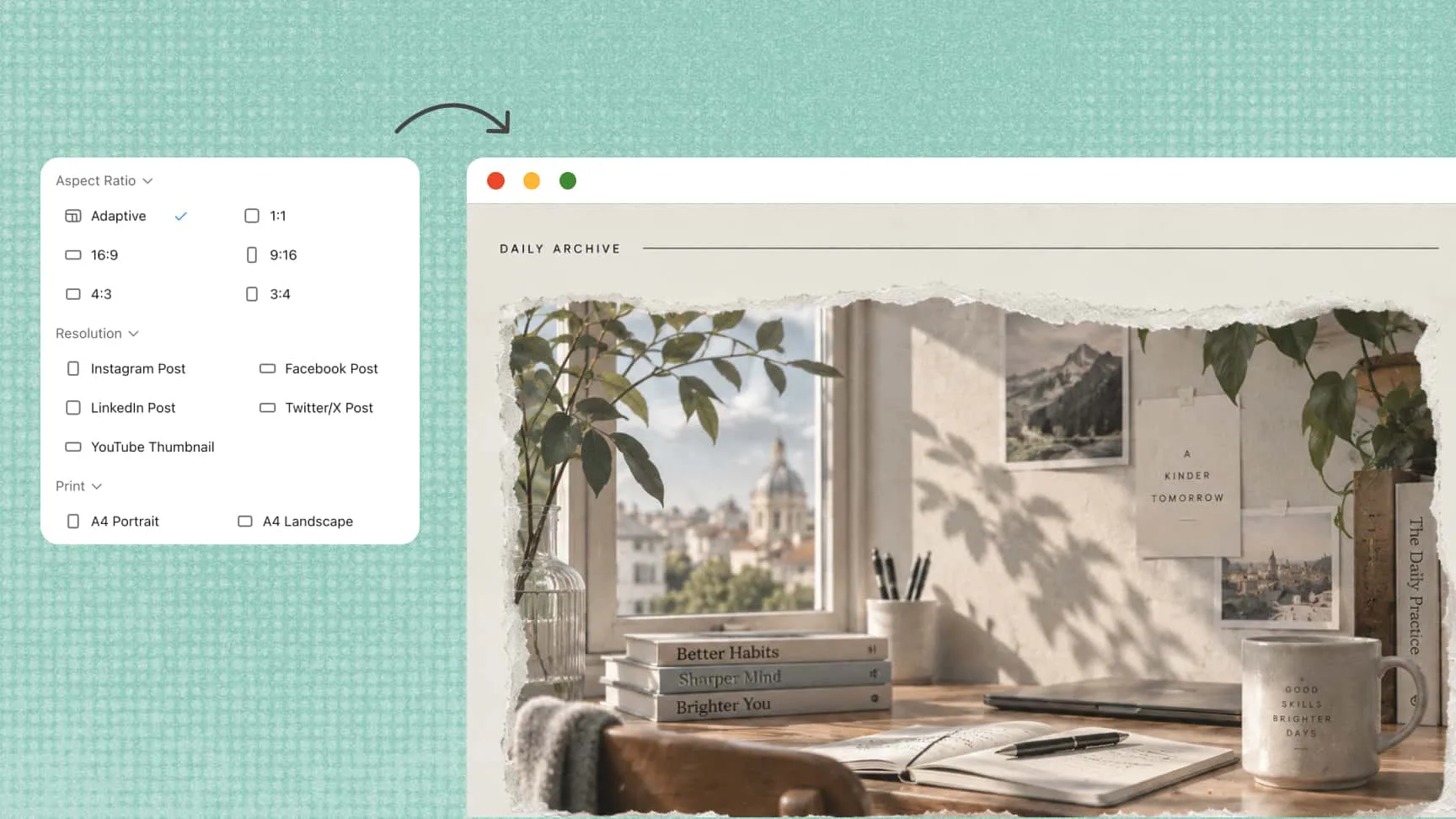
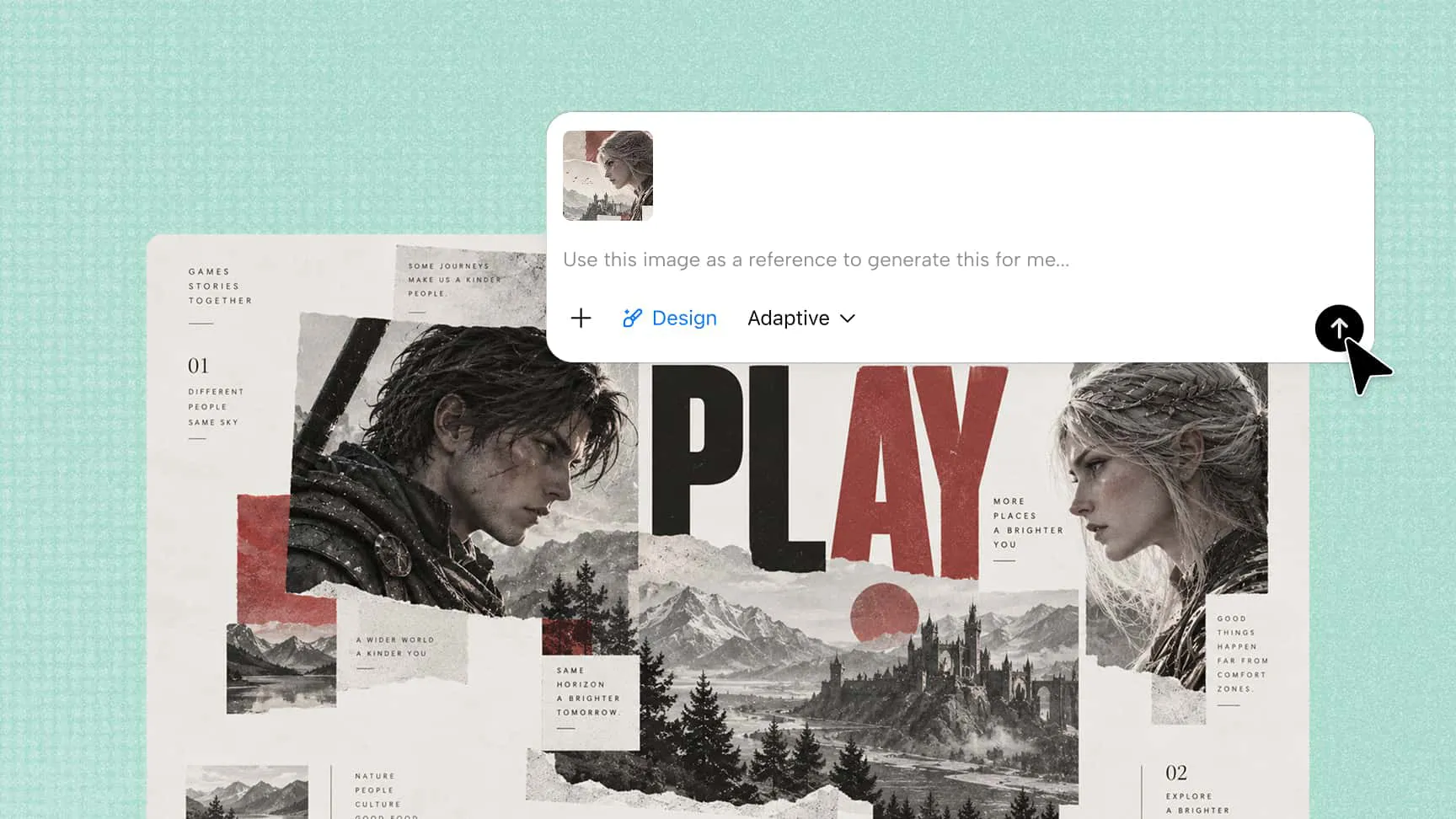
告诉 Kimi Design 你的需求:包括频道名称、风格、颜色、重点文字和尺寸,让创作方向更明确。不确定尺寸?选择你的平台,Kimi 的智能适配功能会生成正确的标准尺寸。你还可以上传任意参考图片——截图、海报或横幅——Kimi 会将其重现为可编辑设计。
通过 AI 编辑或手动调整完善每个细节
生成的横幅可完全编辑。如果有需要修改的地方,无需从头开始,你就能继续完善横幅。使用 Kimi Design 的编辑工具手动调整,或通过简单的提示让 AI 移动文字、更换颜色、替换视觉素材或调整整体布局。
导出横幅并上传至你的频道
将横幅下载为精确 2560 × 1440 px 的高分辨率图片,可直接上传至你的 YouTube 频道。每个版本都会保存,你可以预览或恢复任意草稿。
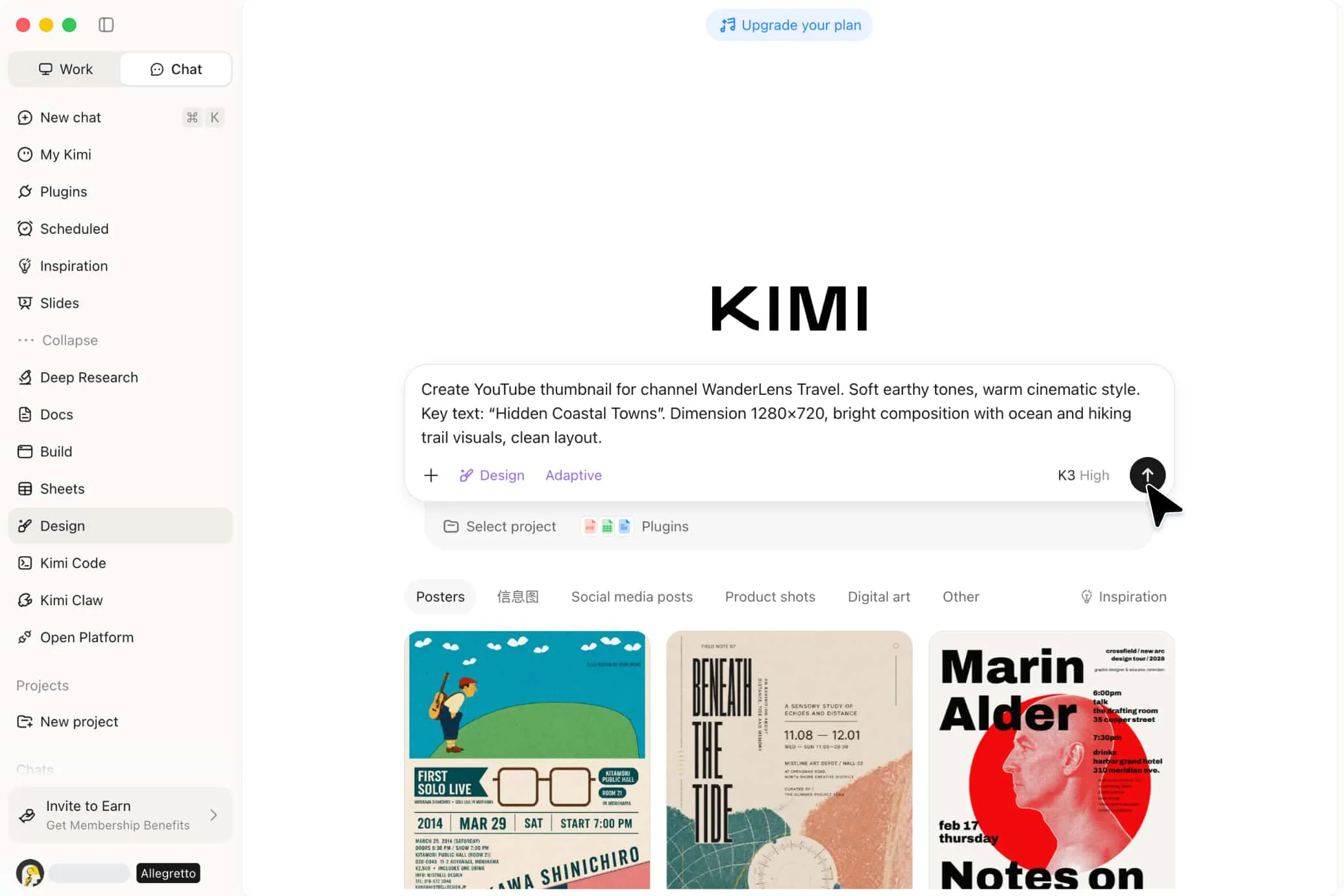
将创意变成精致的 YouTube 横幅
无需设计草稿。描述你的频道和想要的方向,或从模板、图片参考开始,Kimi Design 会生成完整的初稿——是一张完整的横幅,而不是等待你填充的空白画布或粗略线框图。无需逐项拼凑布局,你可以直接从一张看起来已完成的横幅开始,进行审阅、完善或重新生成。
让你的频道形象脱颖而出
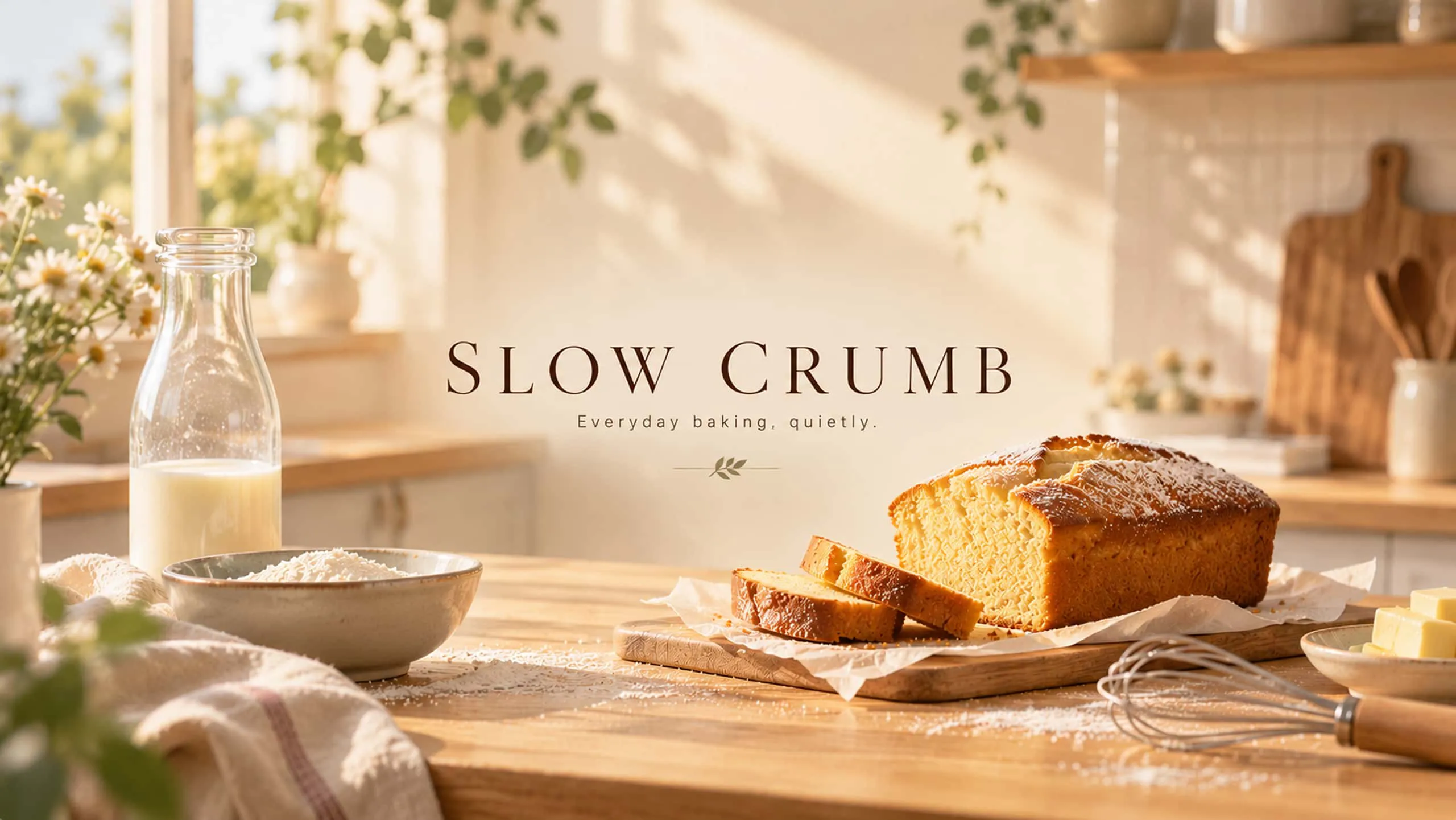
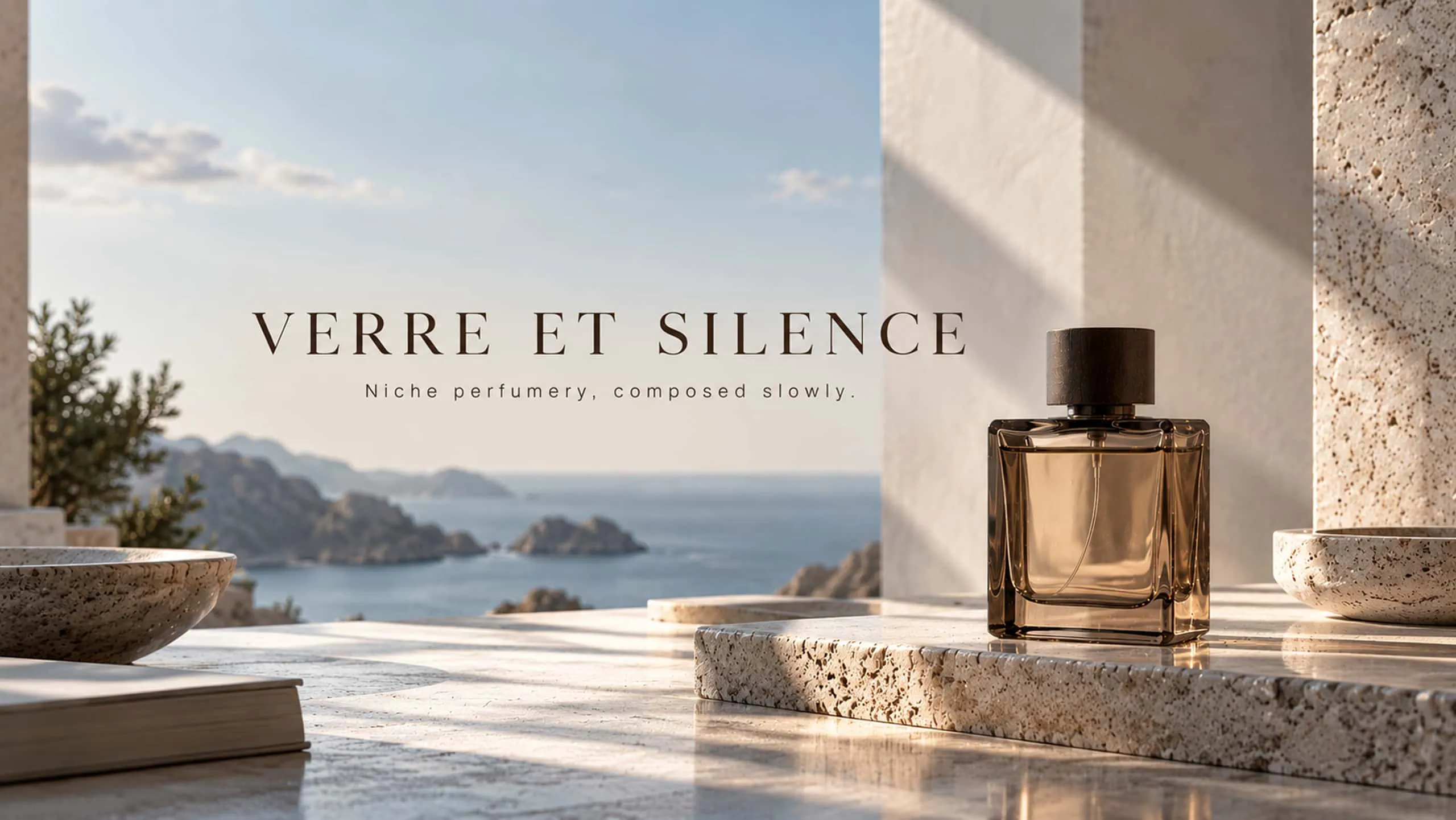
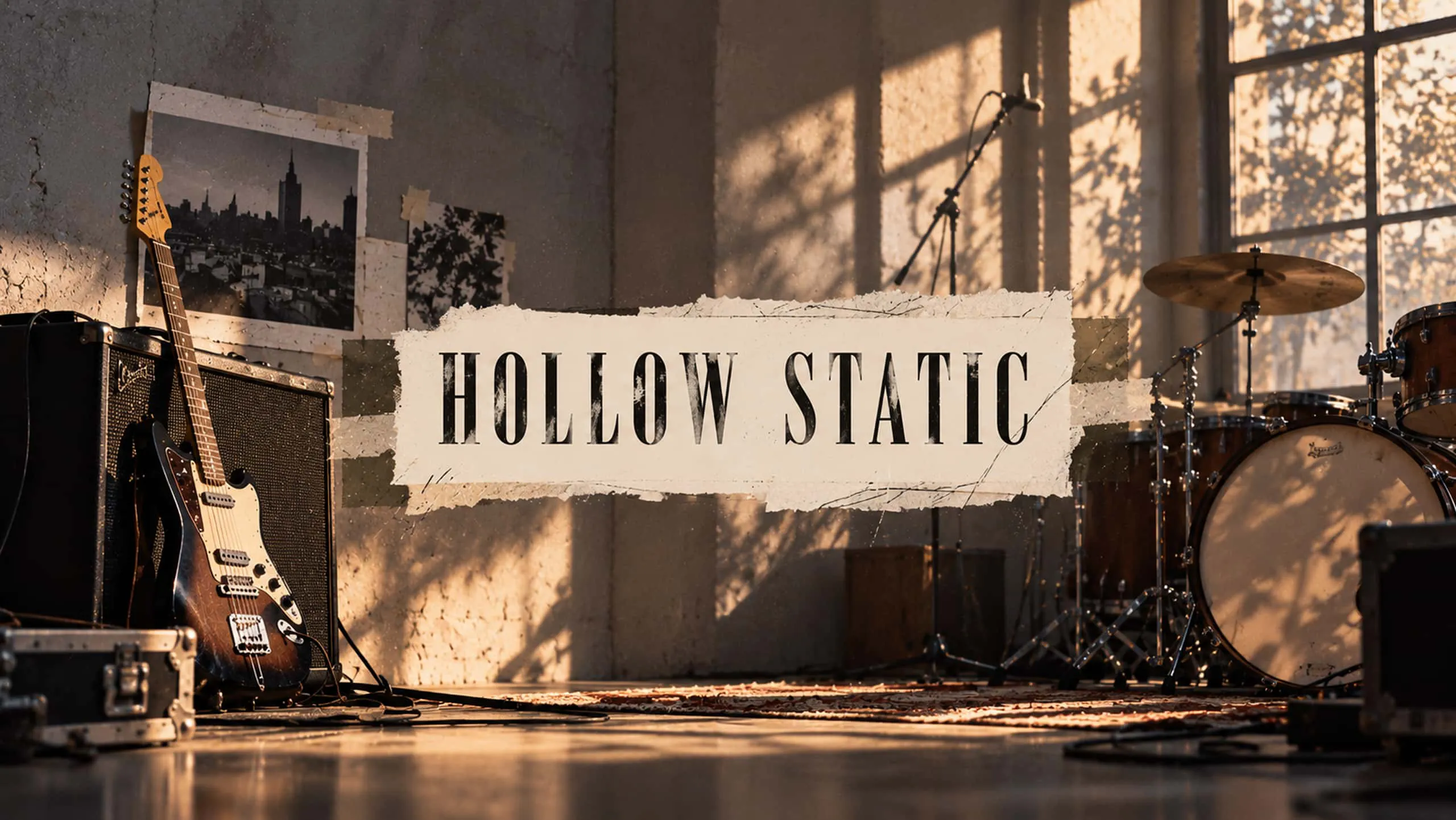
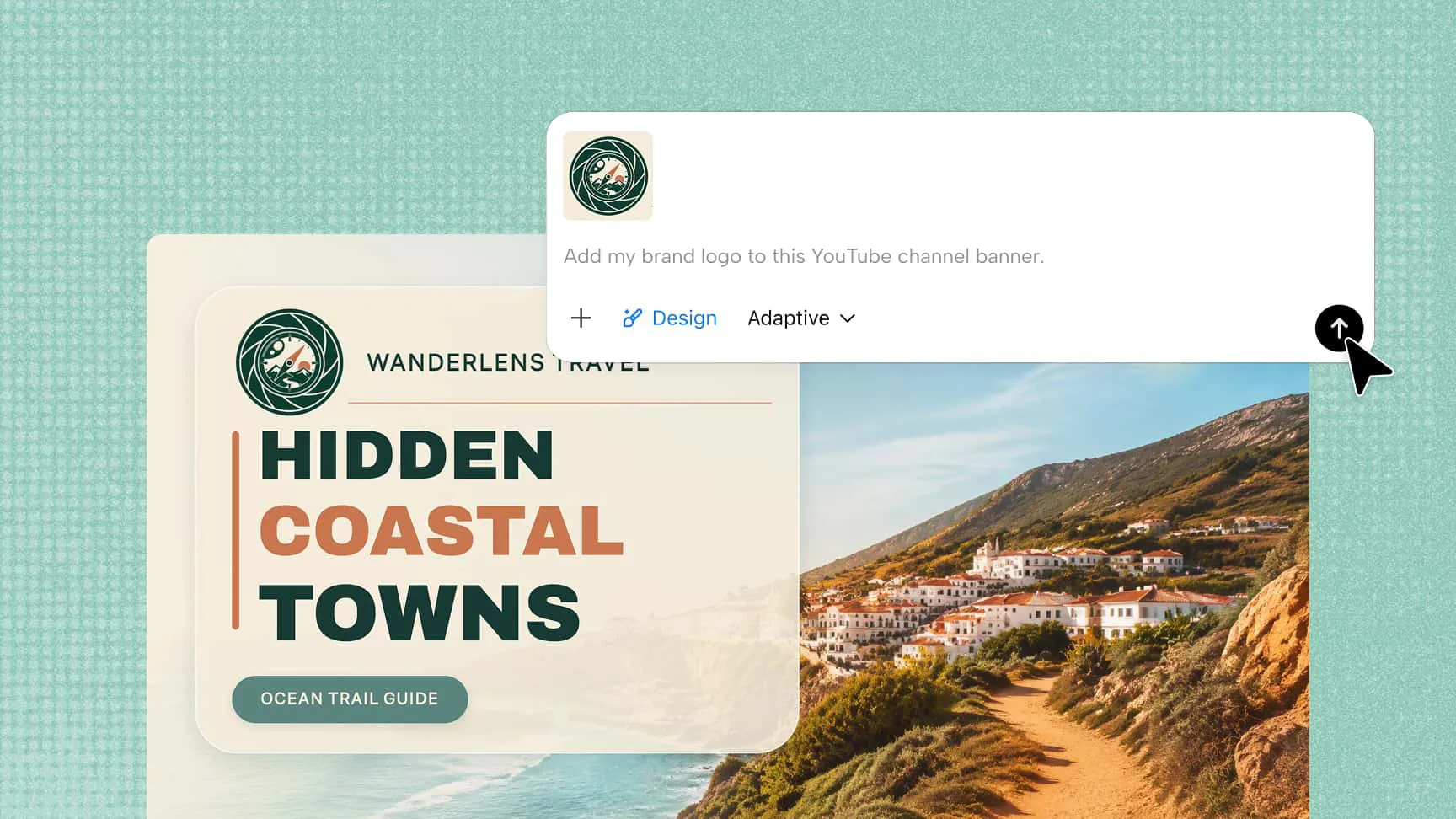
将频道的专属元素融入横幅——你的名称、标语、Logo、内容主题或其他标志性细节。Kimi Design 会将它们纳入设计,确保清晰醒目,让成品呈现出你的频道特色,而非任何创作者都可能使用的通用设计。观众一眼就能看出你的内容主题。
通过对话或直接编辑,轻松完善横幅
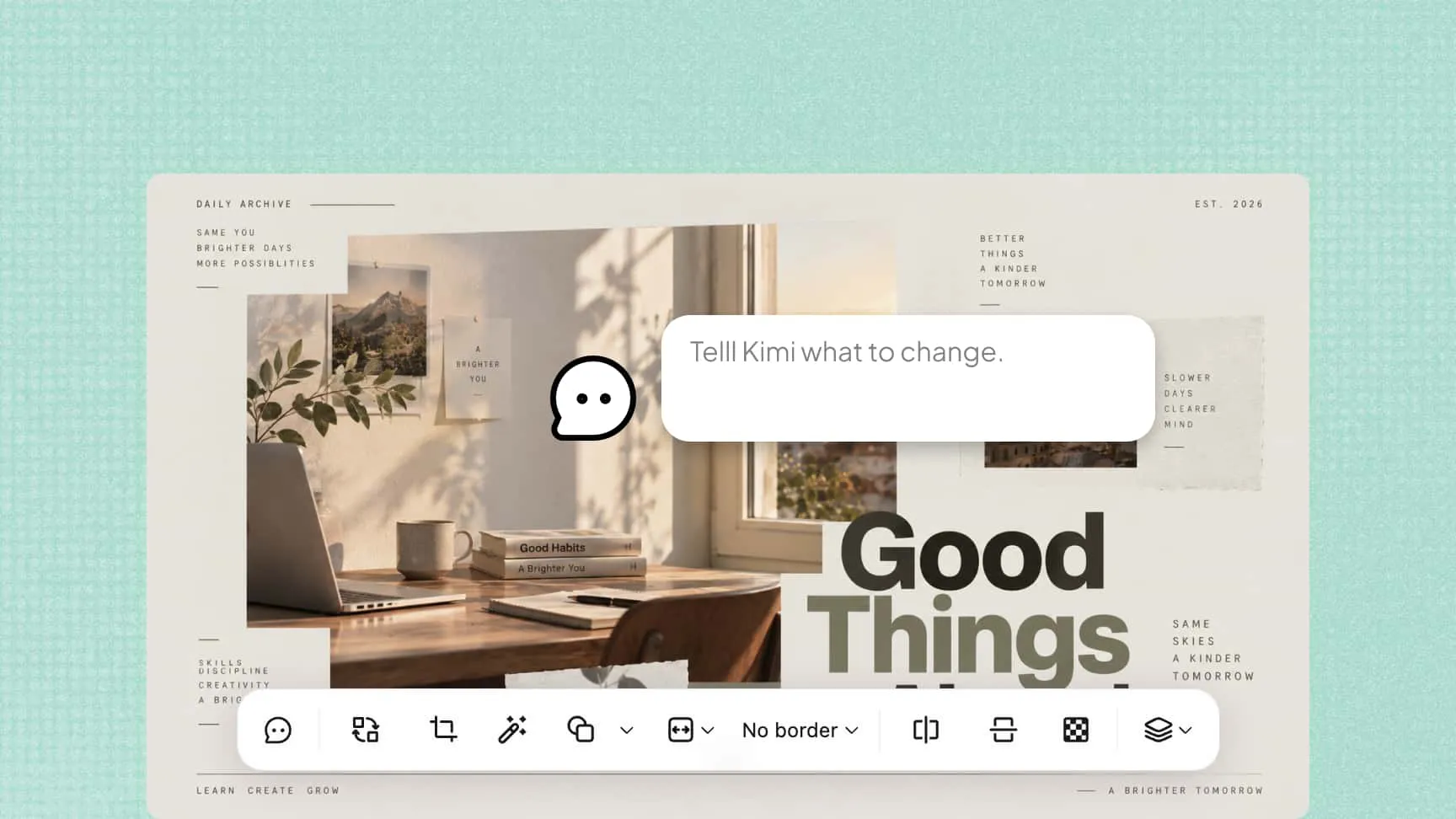
设计生成后仍可编辑,因此你不会被第一版限制住。你可以通过对话让 Kimi Design 调整布局、改写文字、替换图片或改变视觉风格,也可以选中具体元素,直接在画布上编辑。无论是小幅微调还是较大改动,都能快速完成。
获得尺寸和格式都合适、可直接上传的横幅
只有最终文件具备正确的尺寸和格式,横幅才能呈现理想效果。选择 YouTube 封面预设,Kimi Design 的智能尺寸适配会按 YouTube 的 2560 × 1440 px 生成横幅,并将文字和 Logo 置于 1546 × 423 px 的安全区域内,确保重要内容不会在手机、桌面设备或智能电视上被裁切。导出的文件可直接上传——不会像素化,也不会出现不自然的裁切;同一设计还可调整为适用于 Instagram、Facebook、LinkedIn、X 或可直接印刷的 A4、A3 尺寸。