AI 圖片轉文字工具
使用 Kimi 文件,將照片、螢幕截圖和掃描文件轉換為可編輯文字。這款 AI 圖片轉文字工具可協助您從圖片擷取文字內容、整理資訊,並將文字用於筆記、報告或日常文件處理。上傳圖片即可開始。
使用 AI 將圖片轉為可編輯文字
將圖片轉為可編輯文字
Kimi 文件可協助處理螢幕截圖、掃描文件和照片等圖片內容,讓文字無須手動重新輸入即可更容易重複使用。當您需要從圖片取得文字並準備進一步編輯時,這能簡化您的工作流程。
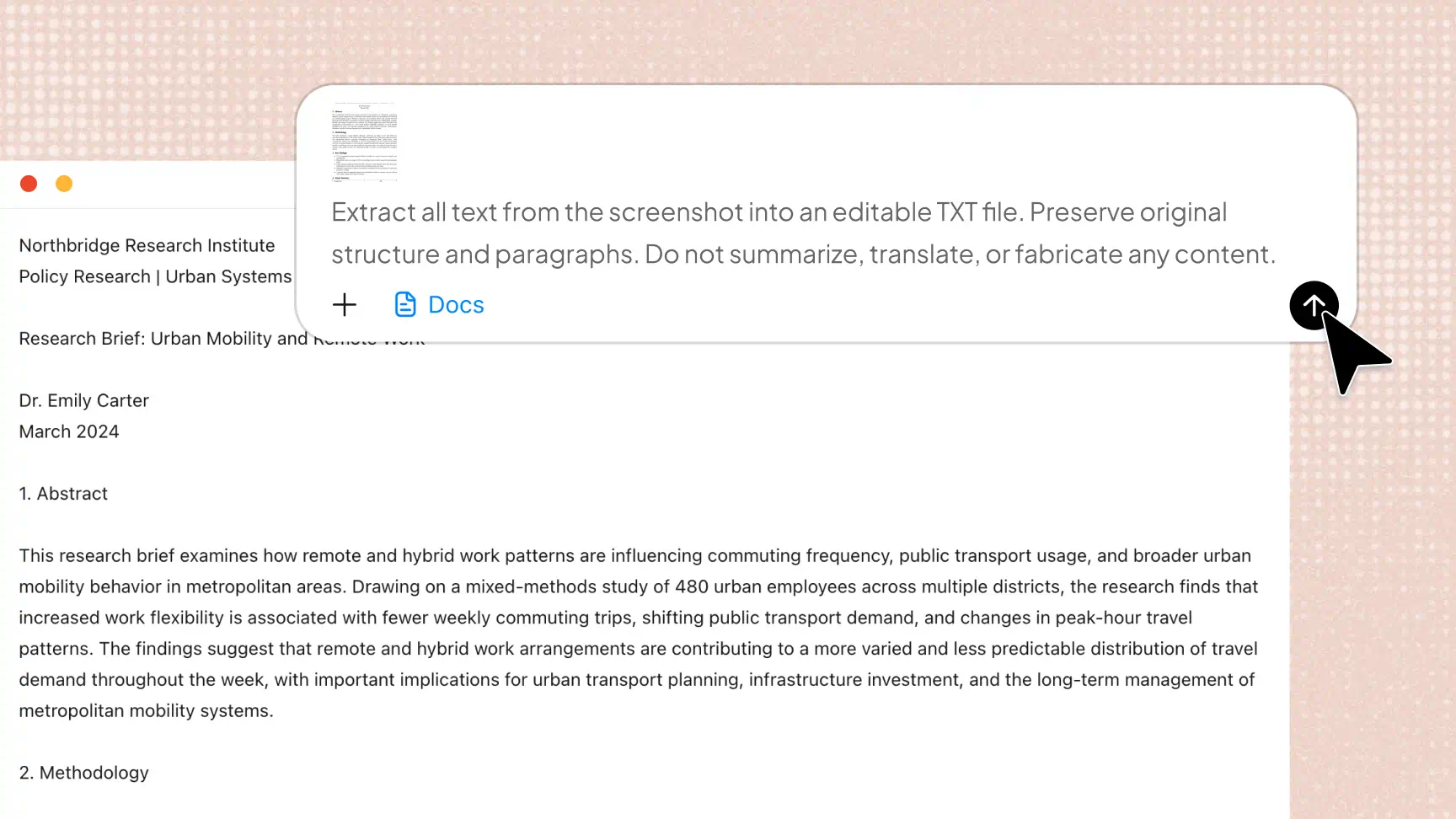
整理及潤飾擷取的文字
擷取文字後,您可使用 Kimi 文件改寫句子、摘要重點、釐清說明及調整語氣。這有助於將原始的圖片轉文字結果整理為清晰、有條理的報告、筆記和其他文件內容。
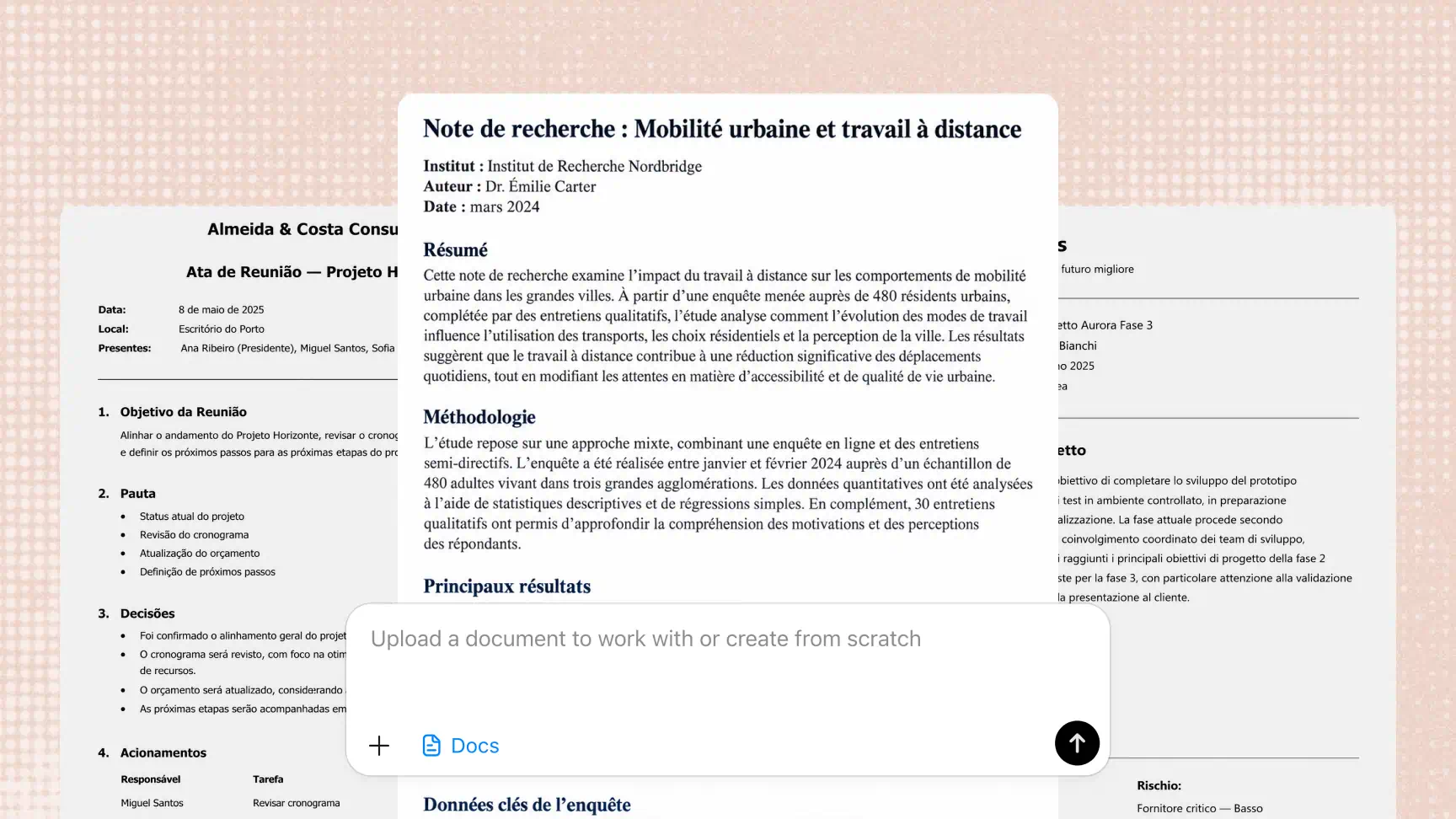
處理多語言內容
Kimi 文件可協助翻譯及整理文字,以因應不同語言需求。處理外語學習資料或商業文件時相當實用,但仍應檢查擷取文字和翻譯內容的準確性。
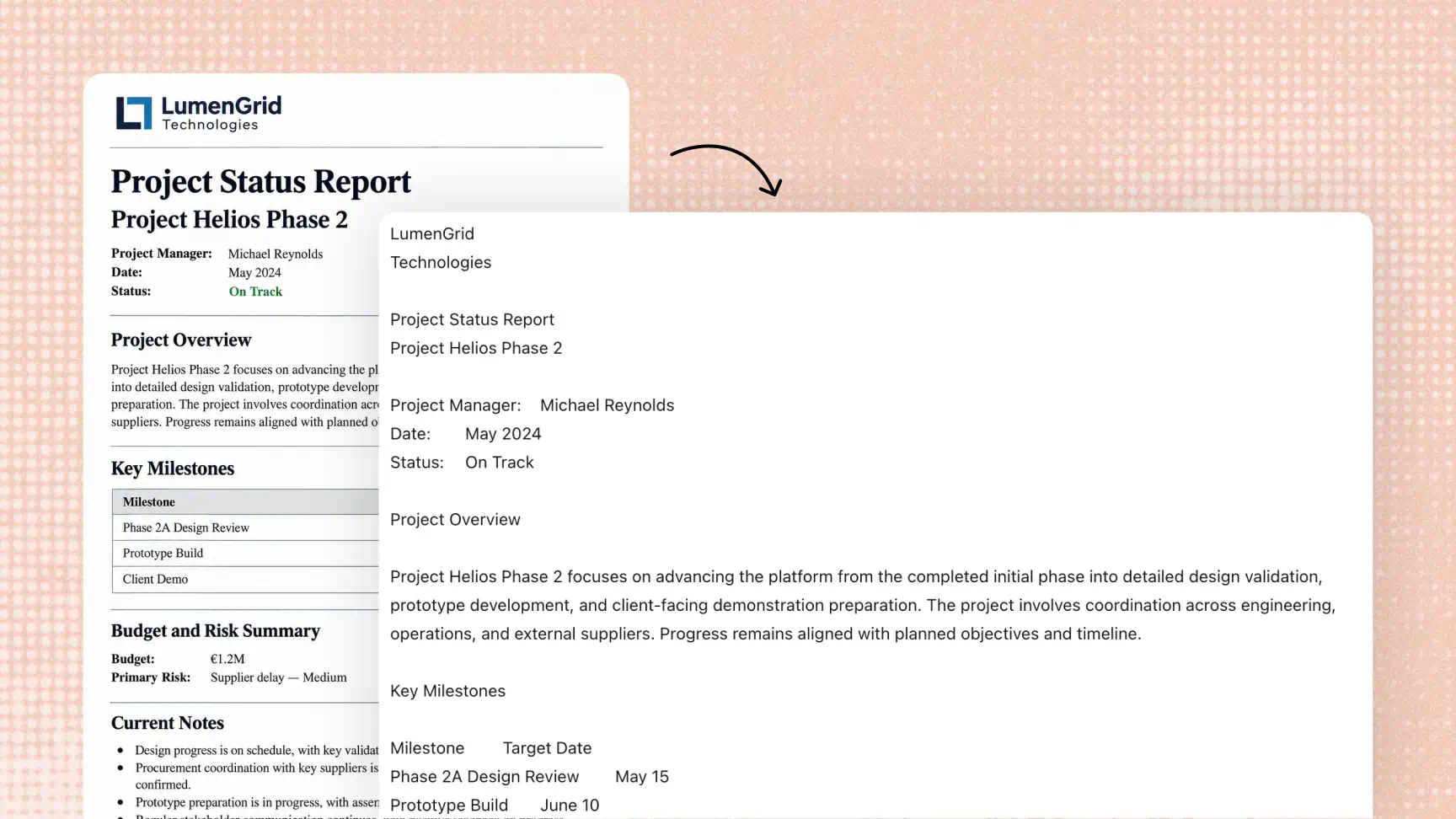
在各種文件工作流程中重複使用擷取文字
將從圖片擷取的文字運用於日常工作和學習任務。您可將內容作為報告、學習資料、會議記錄或商業文件的起點,讓視覺資訊更容易融入既有工作流程。
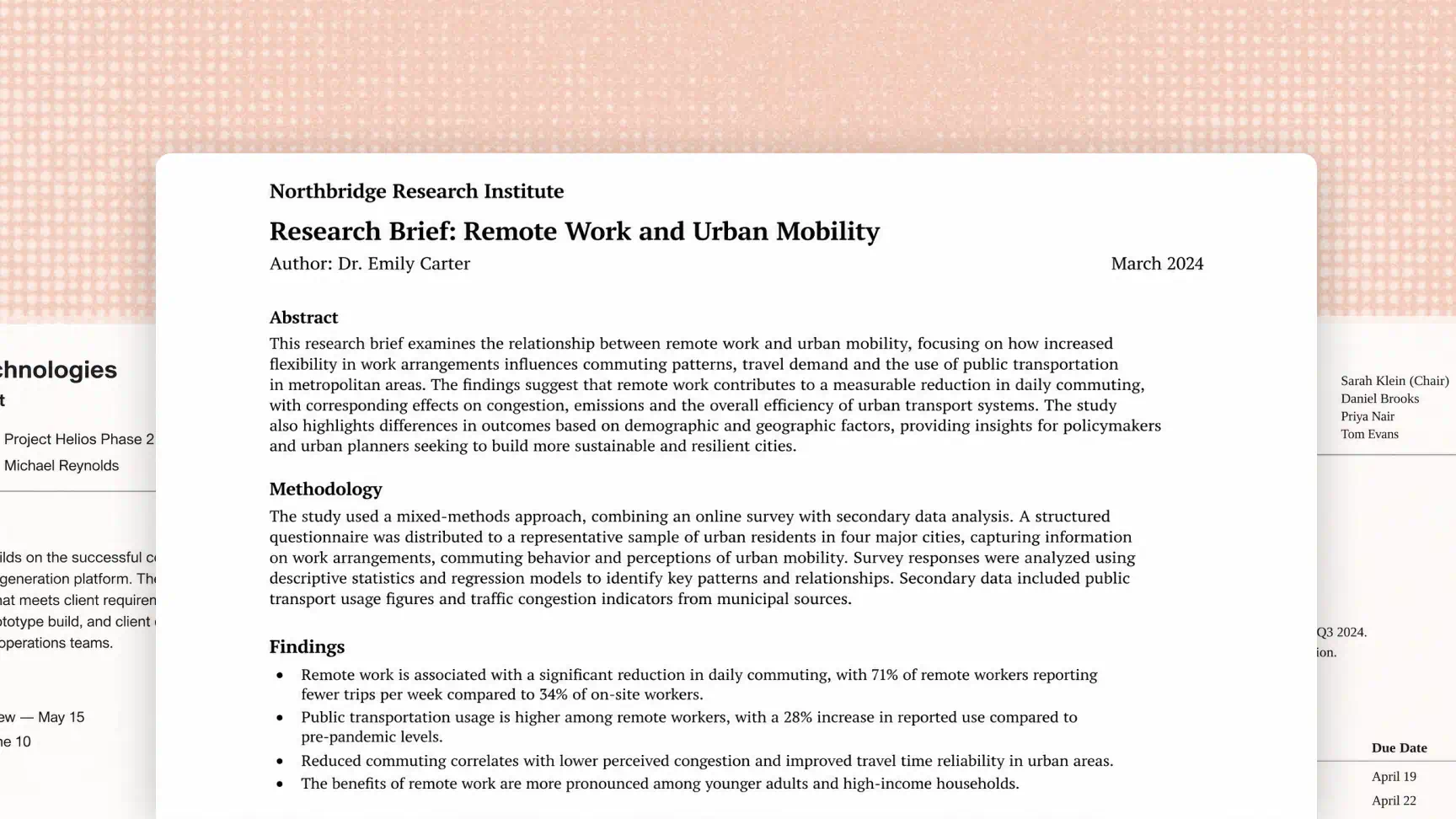
如何使用 AI 將圖片轉為文字
上傳圖片
開啟 Kimi 文件,並上傳您想處理的照片、螢幕截圖或掃描文件。選擇清晰、易讀的圖片,有助於提升文字辨識效果。
擷取文字
讓 Kimi 文件辨識圖片內容並將其轉換為可編輯文字。等待處理完成後,檢查擷取的內容,確認已擷取重要資訊。
檢查並重複使用
修正任何辨識錯誤,並視需要調整格式。確認結果無誤後,請以下載支援的格式儲存內容,或複製到其他文件中繼續使用。
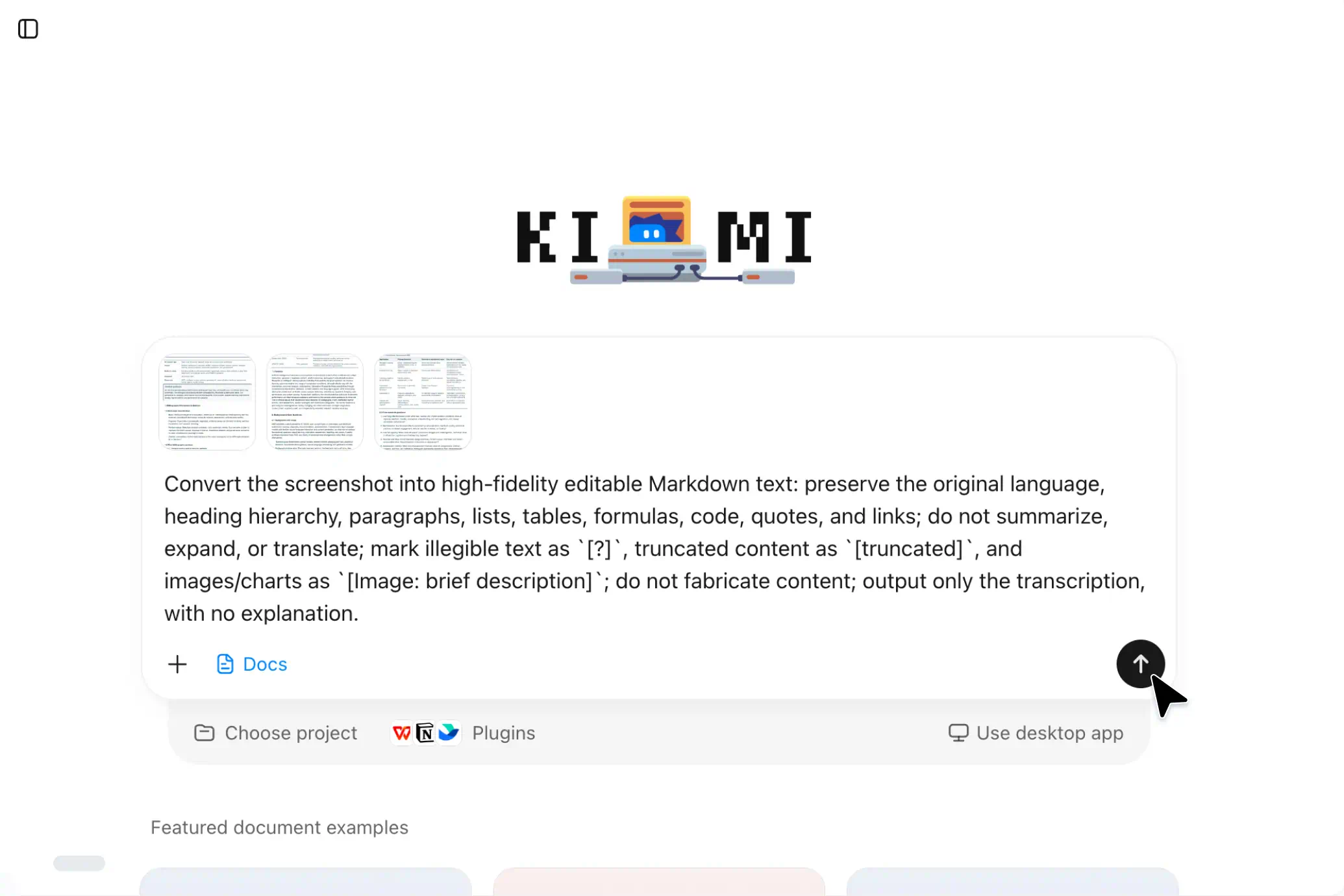
影像轉文字的實際應用

文件數位化
將掃描頁面、印刷資料和紙本紀錄轉為可編輯的數位文字。圖片轉文字工具讓您無須手動重新輸入內容,也能更輕鬆重複使用既有文件中的資訊。

螢幕截圖文字擷取
從網站、線上文章、聊天訊息和數位紀錄的螢幕截圖中擷取文字。圖片轉文字工具可協助您擷取重要細節,並將其重複用於筆記、報告或其他文件。

學術研究與學習筆記
從教科書頁面、講義投影片和研究資料中擷取資訊,以建立摘要和複習筆記。這套照片轉文字流程可協助學生整理對學習和學術寫作有用的資訊。

辦公室文件管理
將拍攝的表單、印刷報告和掃描的商業文件轉為可重複使用的文字。之後您可編輯擷取的資訊,並將其納入會議記錄、報告和其他工作文件,包括 Word 檔案。

書籍與文章歸檔
從書頁、報紙剪報和印刷文章中擷取段落,供個人參考或進一步研究。將文字整理成筆記或文件,讓重要資訊更容易查找及重複使用。